AI生成字段值
简介
功能简介
AI生成依托大模型的语义理解与内容生成能力,在表单设计中为字段开启该功能后,AI 会依据同一张表单中其他字段的内容,按配置的AI生成类型与自定义要求生成内容,并写入当前字段(目标字段)。
提供总结、分类、翻译、润色、信息提取五类能力,可由 AI 自动生成原本需要逐项手工录入、归纳或判断的字段内容,减少重复填写与信息整理工作。
使用场景
AI生成适用于需要基于已有字段内容生成新内容的场景,例如:
- 长文本提炼:从工单描述、会议记录中提炼要点,生成摘要并写入
梳理字段。 - 内容规范化:对公告、邮件草稿进行
润色,或将内容翻译为目标语言。 - 自动打标与判断:根据客户反馈输出情感
分类,或结合多个评分字段生成风险等级、客户分层标签。 - 结构化整理:从一段描述中
信息提取关键信息,按“字段名:内容”的格式写入。
预期效果
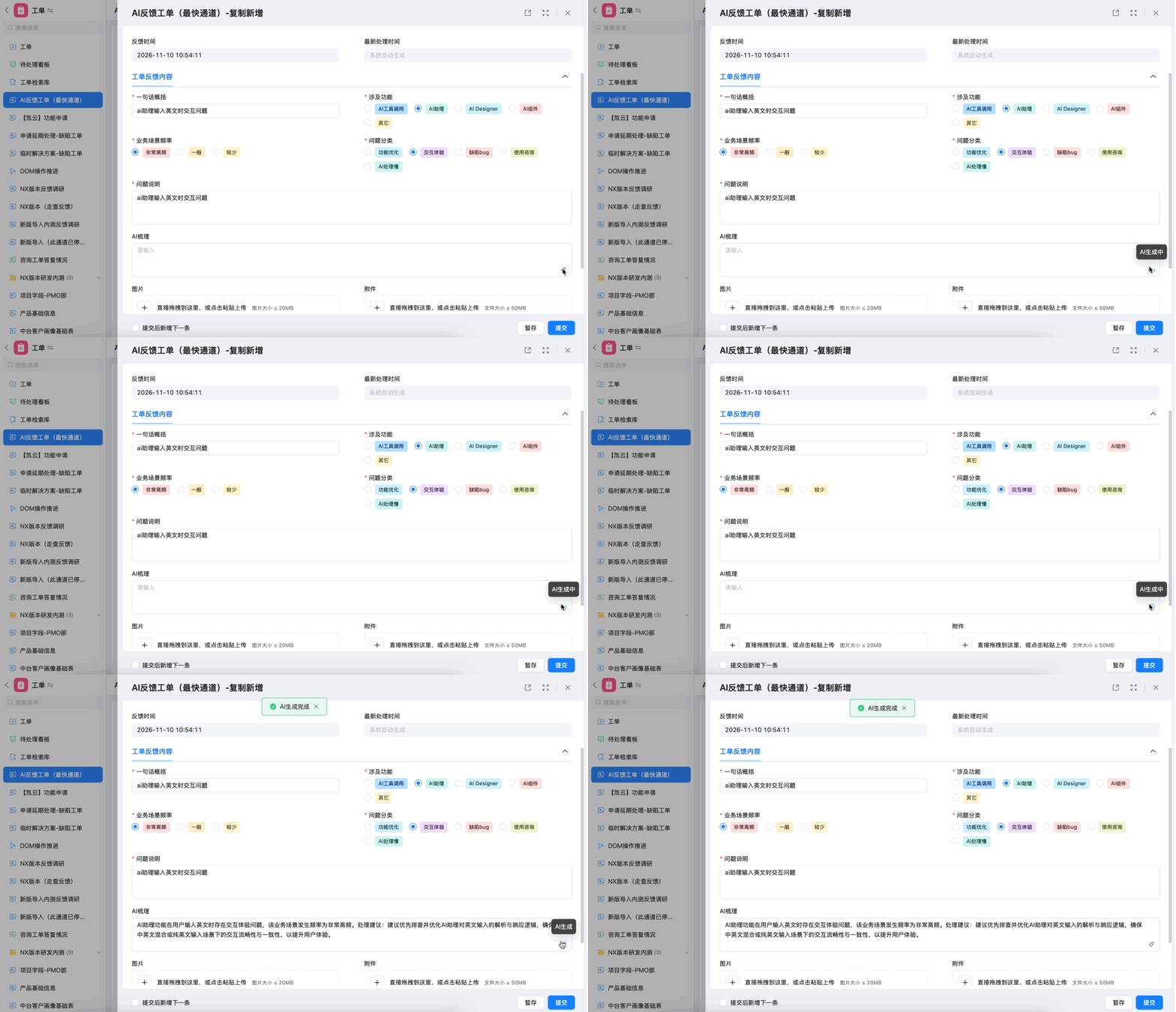
表单编辑态下,AI 依据引用字段生成内容并写入目标字段,填写人无需手工录入该字段。
配置说明
配置入口
表单设计>选中字段>控件属性>AI生成。
配置步骤
- 开启
AI生成:在表单设计中选中需要生成内容的主表字段,在右侧控件属性面板中打开AI生成开关。仅主表字段支持,子表字段不支持该属性。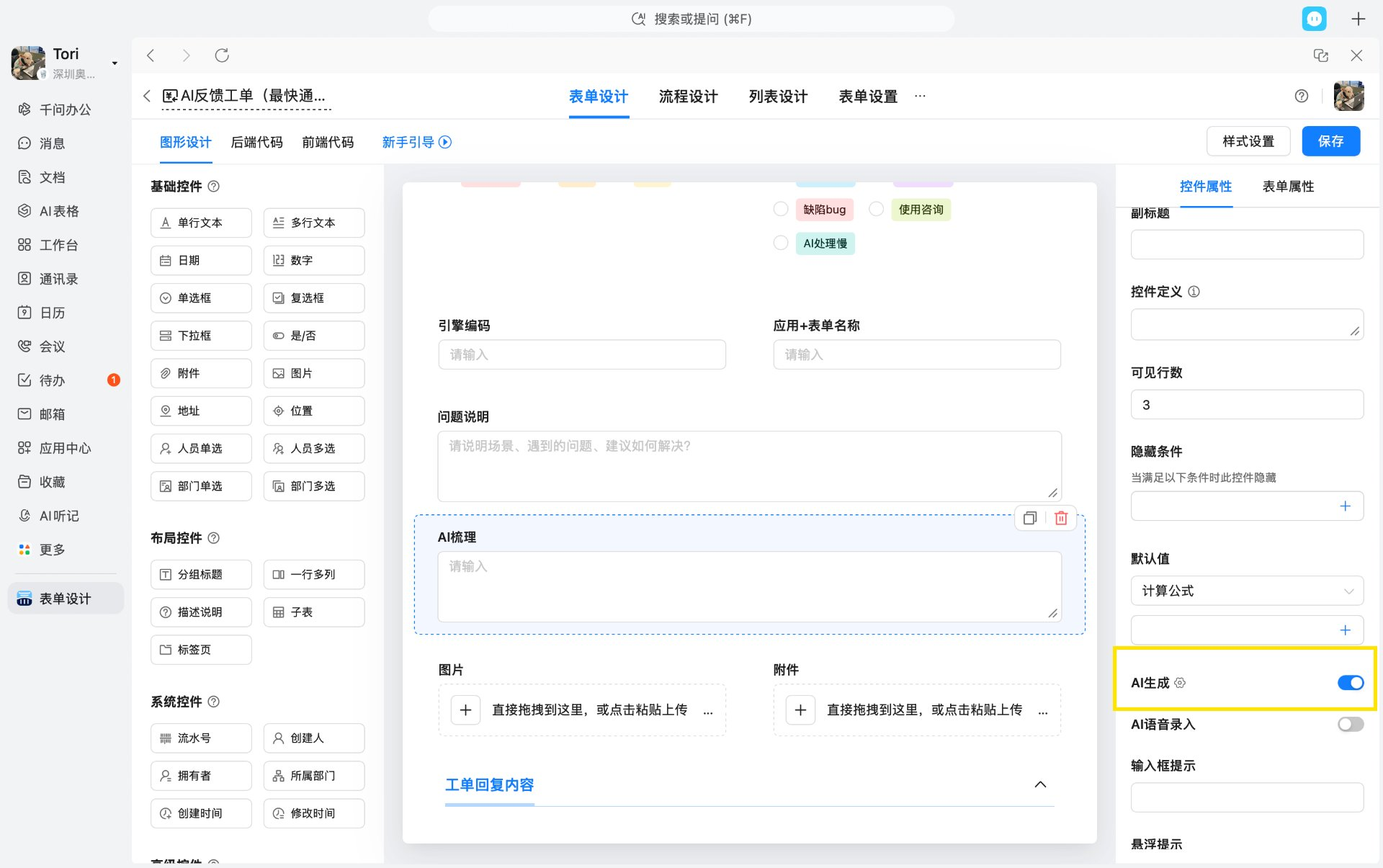
- 选择
AI生成类型与触发方式:在AI生成配置中选择AI生成类型(总结、分类、翻译、润色、信息提取),并选择触发方式:手动触发或自动触发。 - 设置
引用字段与生成要求:选择引用字段(必填,仅支持引用非“图片、附件”的数据),填写自定义要求(必填,不超过 2000 字,可点击AI润色优化),按需填写参考示例(选填,不超过 2000 字)。目标字段默认为当前字段,无需设置。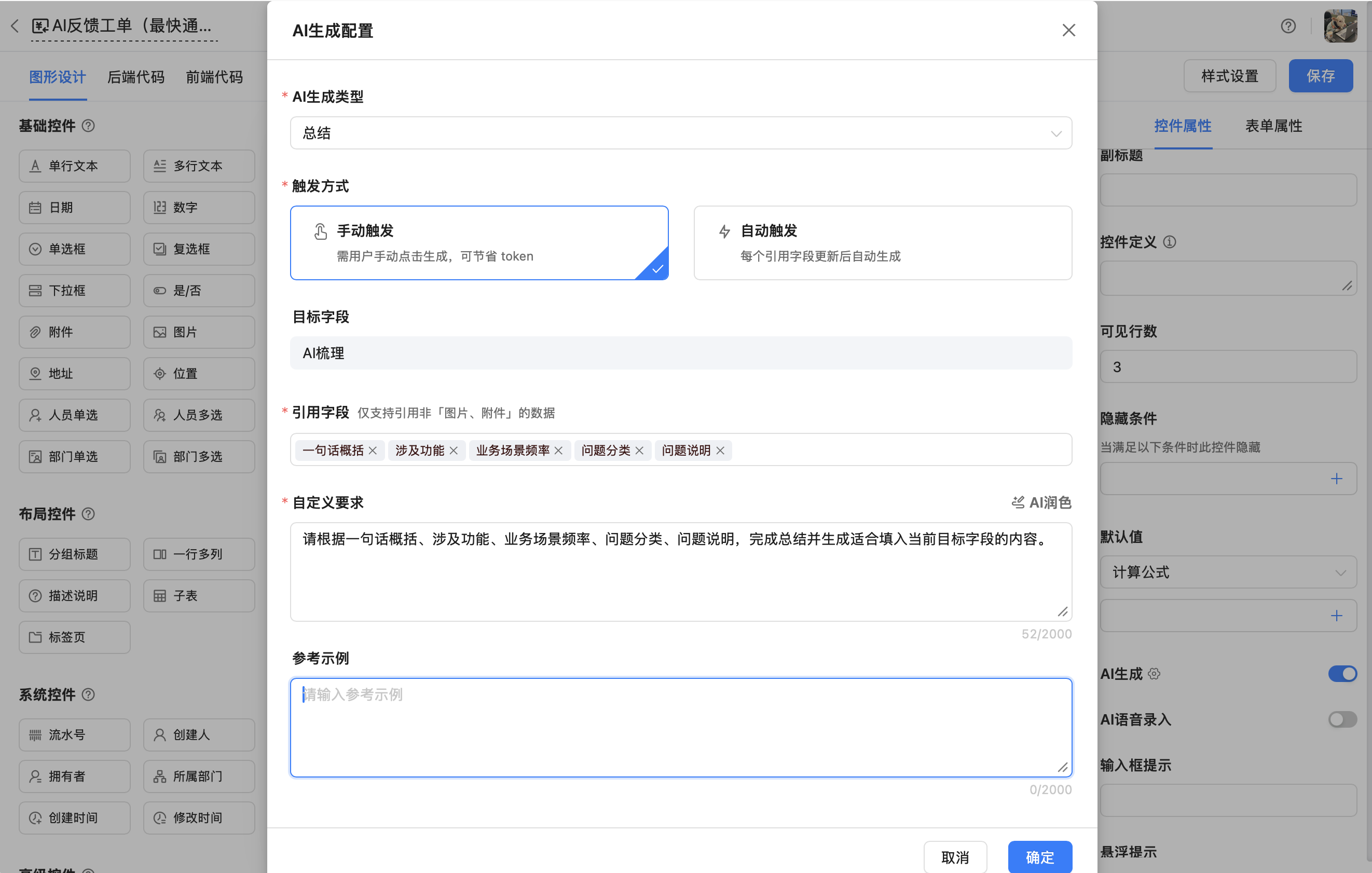
- 保存配置:点击
确定保存配置,点击取消放弃本次修改;返回表单设计后,点击右上角保存。
配置项一览
| 配置项 | 说明 | 约束 |
|---|---|---|
AI生成 |
字段级总开关 | 仅主表字段支持,子表字段不支持。 |
AI生成类型 |
总结、分类、翻译、润色、信息提取 |
必填;不同控件支持的类型不同,见文末附录。 |
触发方式 |
手动触发、自动触发 |
必填。 |
目标字段 |
生成内容的写入位置 | 默认为当前字段,不可修改。 |
引用字段 |
AI 生成时可参考的字段 | 必填;仅支持引用非“图片、附件”的数据。 |
自定义要求 |
描述生成口径;系统按类型与引用字段自动生成默认要求,支持AI润色。 |
必填,不超过 2000 字。 |
参考示例 |
给 AI 的示例,帮助对齐输出内容与格式。 | 选填,不超过 2000 字。 |
使用说明
表单编辑态下,AI生成按所选触发方式工作:手动触发需用户手动点击生成;自动触发在每个引用字段更新后自动生成。- 生成结果写入
目标字段(即当前开启AI生成的字段),随表单数据一起保存。 自定义要求不够准确时,可点击AI润色优化,或补充参考示例对齐输出格式。- 生成内容由 AI 产生,提交前请核对
目标字段内容是否符合业务实际。
注意事项
- 仅主表字段支持
AI生成,子表字段不支持该属性。 引用字段仅支持引用非“图片、附件”的数据,可选字段类型如下:- 基础控件:
单行文本、多行文本、日期、数字、单选框、复选框、下拉框、是/否、地址、位置、人员单选、人员多选、部门单选、部门多选 - 布局控件:
子表(只能选择整个子表,且仅当触发方式为手动时可选择) - 系统控件:
流水号、创建人、拥有者、所属部门、创建时间、修改时间 - 高级控件:
关联表单、关联多选、公式型控件、汇总计算
- 基础控件:
- 不同控件支持的
AI生成类型不同,详见文末附录。 自动触发时,最大层级支持 3 层引用,超出时提示“AI生成最多仅支持三层引用触发”。AI生成在表单编辑态生效,不支持批量导入、自动化生成、业务规则、子流程、自定义代码、批量编辑等场景。- AI 点数消耗:使用
AI生成会动态消耗 AI 点数;自动触发会在每个引用字段更新后生成,优先选择手动触发可节省 token。 - 生成内容由大模型产生,
引用字段数据缺失或自定义要求描述模糊时,结果可能存在偏差;请以原始数据为准,并通过自定义要求与参考示例优化。 AI生成与AI总结是两项独立能力:前者将结果写入目标字段作为字段值保存,后者在表单详情页生成展示性文字、不写入字段,需分别配置。
附录:支持 AI 生成的控件与技能
依据产品方案《【AI】表单字段 AI 增强》,实际可选项以表单设计中的界面为准。
| 控件 | 总结 | 分类 | 翻译 | 润色 | 信息提取 |
|---|---|---|---|---|---|
单行文本 |
支持 | 支持 | 支持 | 支持 | 支持 |
多行文本 |
支持 | 支持 | 支持 | 支持 | 支持 |
日期 |
— | — | — | — | 支持 |
数字 |
— | — | — | — | 支持 |
单选框 |
— | 支持 | — | — | 支持 |
复选框 |
— | 支持 | — | — | 支持 |
下拉框 |
— | 支持 | — | — | 支持 |
是/否 |
— | — | — | — | 支持 |
地址 |
— | — | — | — | 支持 |
人员单选 |
— | — | — | — | 支持 |
人员多选 |
— | — | — | — | 支持 |
部门单选 |
— | — | — | — | 支持 |
部门多选 |
— | — | — | — | 支持 |