2019-12-05更新详解
本周更新
- 表单设计
- 消息提醒支持自定义通知内容
- 仪表盘设计
- 新增图表类型:堆叠柱状图
- 同环比分析
- 透视表支持自定义排序、导出
- 表格新增序号显示功能
- 表格支持冻结行/列
- 雷达图新增自定义指标范围功能
- 饼图新增标签显示设置功能
- 其他功能优化
- 透视表对齐格式修改
- 图表联动优化
- 筛选器优化
- 条形图纵坐标标签优化(10 个字段)
- 统计分析支持同一字段设置为维度和指标的排序
- 图表卡片样式改版
表单设计
消息提醒支持自定义通知内容
支持用户自定义消息内容,可做提醒内容的控件类型,消息即时查收,避免错过重要信息。
用户可设置消息提醒内容时,选择表单控件,系统推送内容时会拉取相关字段信息,方便快捷。
设置路径
工作台 > 应用 > 找到需要设置的表单 > 设计表单 > 表单设置 > 消息提醒 > 提醒内容 > 选择表单控件
如:选择创建人、流水号,当接收人接收消息时,可看到具体内容。
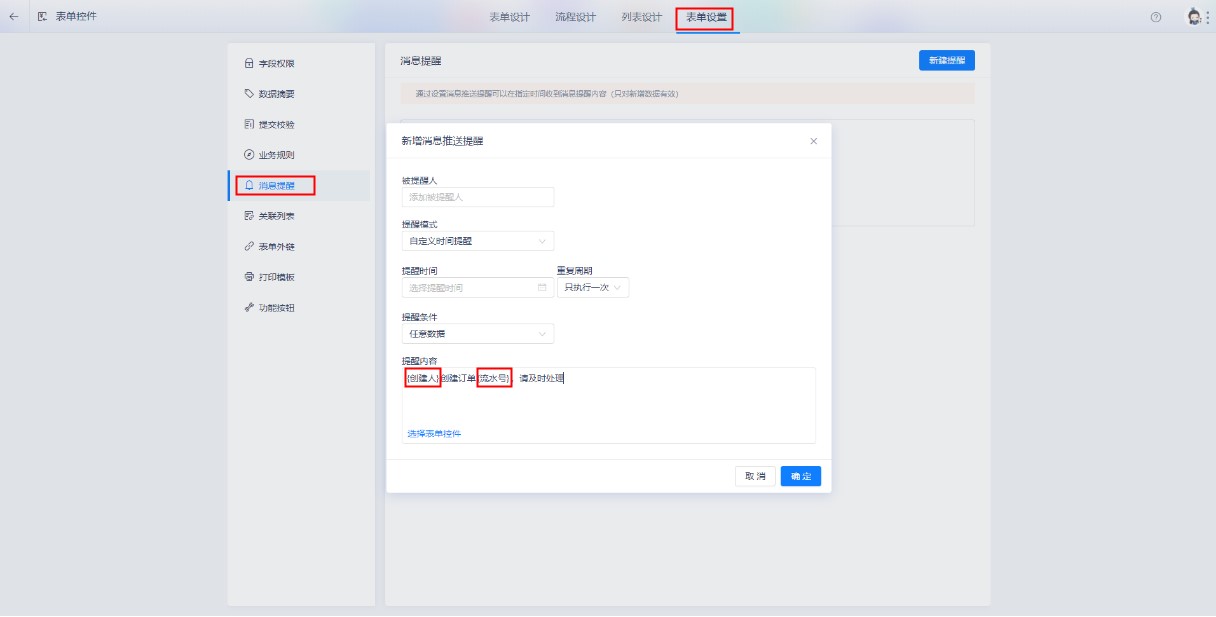
可做提醒内容的控件有 18 个
支持控件分别如下:
单行文本多行文本日期数字复选框地址位置人员单选人员多选部门单选部门多选创建人拥有者所属部门创建时间修改时间数据标题流水号
不可做消息提醒的控件有 6 个
不支持控件分别如下:
附件图片关联表单关联属性子表其他
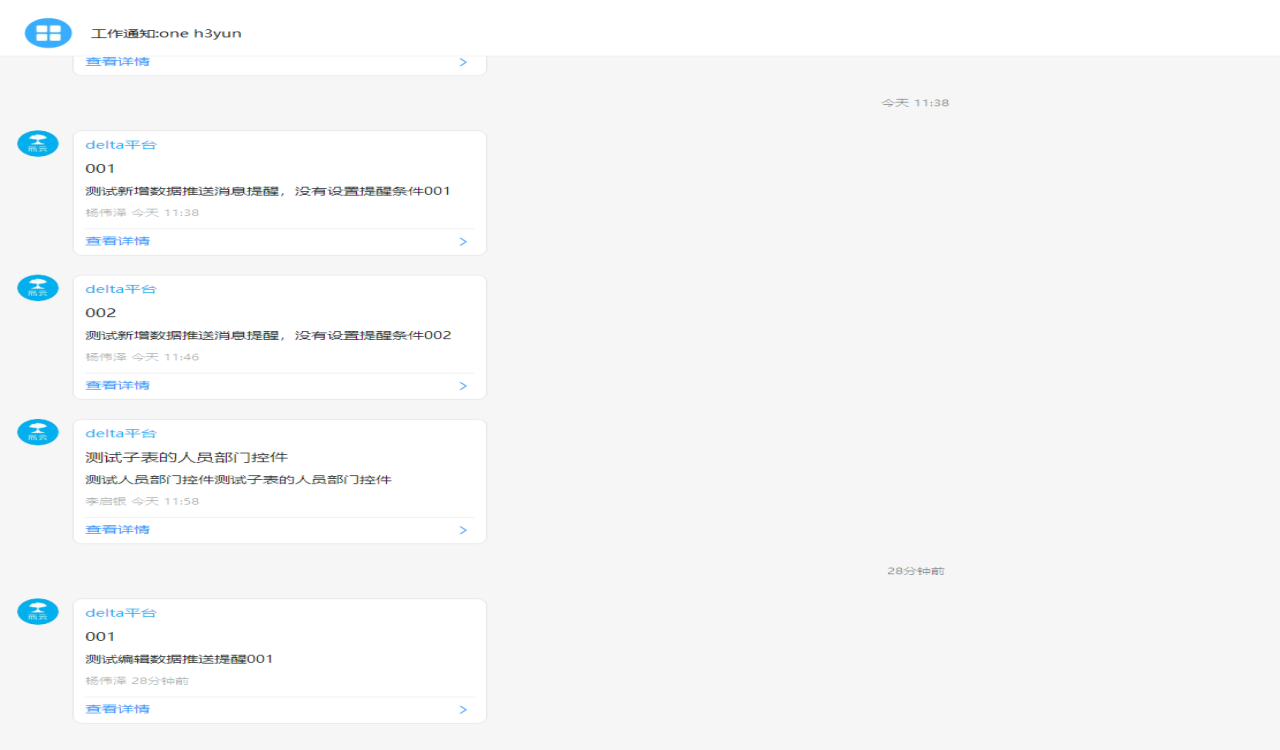
效果展示
消息接收人即可看到消息内容,重要提醒不错过。
仪表盘设计
新增图表类型:堆叠柱状图
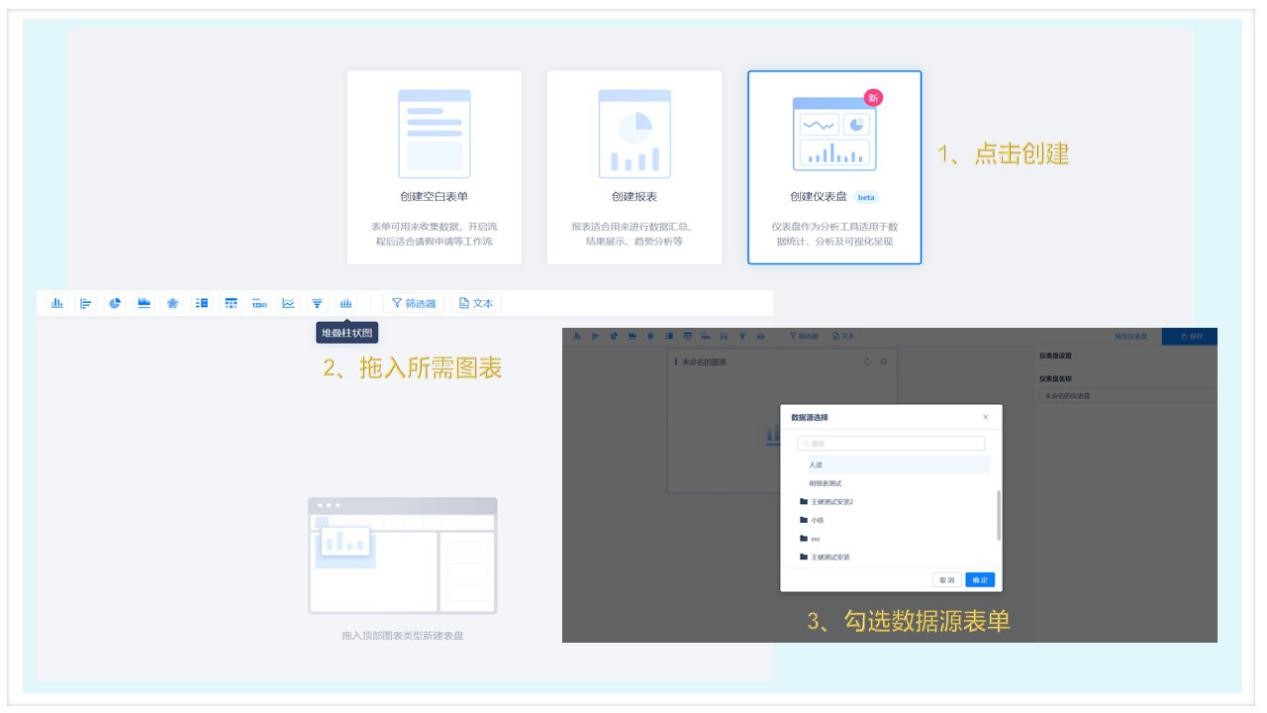
堆叠柱状图是柱状图的变形,提供更多维度的信息展示能力。用于显示一段时间内的数据变化或显示各项之间的比较情况。
设置路径
工作台 > 新建应用 > 创建仪表盘 > 拖拽堆叠柱状图新建表盘 > 添加数据源表单
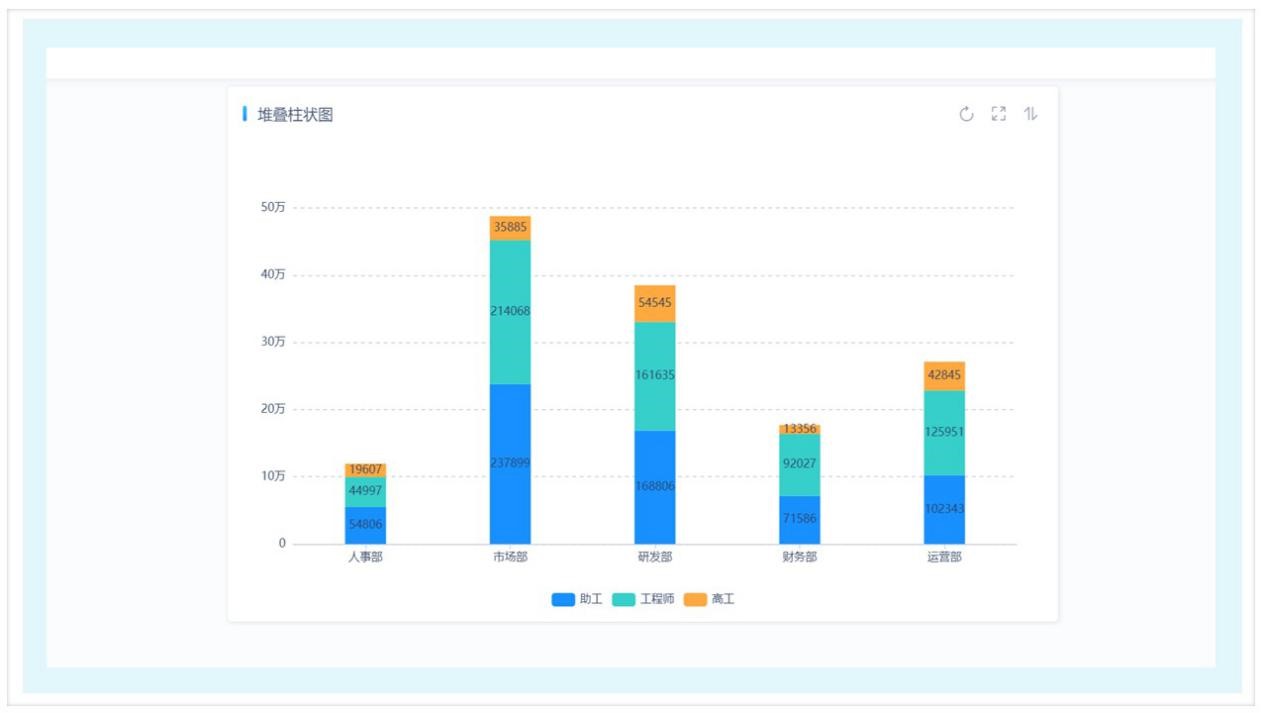
效果展示
柱形图直观清晰,堆叠柱状图不仅可以清晰地比较某一个维度数据中不同类型数据之间的差异,还可以比较总数的差别。
同环比分析
同比是指在相邻时段中的某一相同时间点进行比较。例如,按年-月汇总销售额,2018 年 12 月份的销售额与 2019 年 12 月份销售额相比,计算出来的就是上年同比。
设置路径
工作台 > 选择应用 > 新建仪表盘 > 拖拽所需图表 > 数据源选择 > 维度拖入字段如:日期 > 指标拖入字段如:数字 > 选择维度中的汇总方式 > 选择指标中的同/环比分析 > 选择分析值
特点展示
同比分析,最大的特点是可按照 6 个时间维度做对比分析,分别为:
- 与上年同一季的对比
- 与上年同一月的对比
- 与上年同一周的对比
- 与上年同一日的对比
- 与上月同一日的对比
- 与上周同一日的对比
案例演示
想知道粮仓公司从 2017 年第 4 季度到 2019 年第 4 季度的同比增长率。按图选好各项指标,可看到 17 年第 4 季度的增值率最高,18 年第 1 到第 3 季度增长率明显放缓,而 18 年第 4 季度起增长率又持续升高。
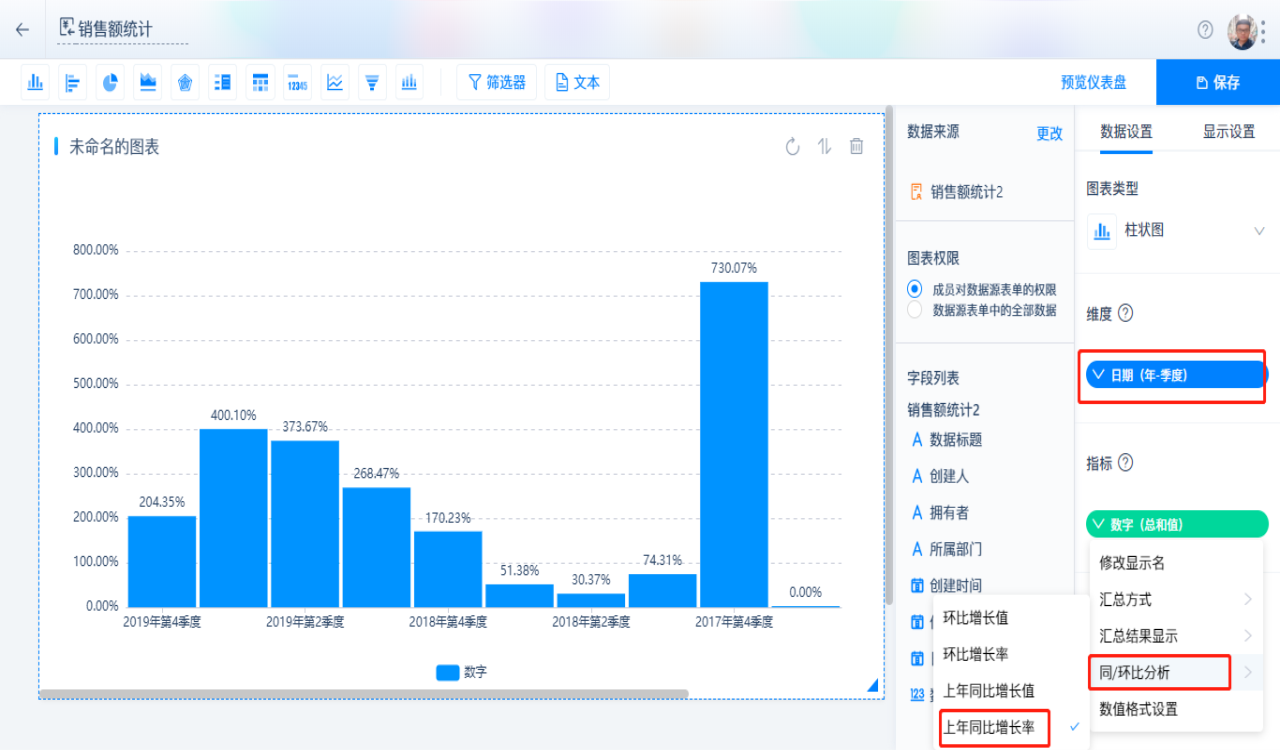
⚠️ 注意 维度中有且只有一个日期字段时才可以使用同/环比分析,指标字段只支持总和/计数。
环比就是相邻时间段的对比,例如 2019 年 11 月份与 2019 年 10 月份是相邻时间段,对这两个相邻时间段的数据对比,就是环比。
设置路径
工作台 > 选择应用 > 新建仪表盘 > 拖拽所需图表 > 数据源选择 > 维度选择字段拖入如:日期 > 指标选择字段拖入如:数字 > 选择维度中的汇总方式 > 选择指标中的同/环比分析 > 选择分析值
特点展示
环比分析,最大的特点是可按照 5 个时间维度做对比分析,分别为:
- 与上年的环比
- 与上年季的环比
- 与上月的环比
- 与上周的环比
- 与上日的环比
案例演示
想知道粮仓公司从 2017 年至 2019 年的季度销售额环比,从仪表盘选择好维度,可看到从 17 年到 19 年的销售环比,到 19 年销售环比增长达到最高。
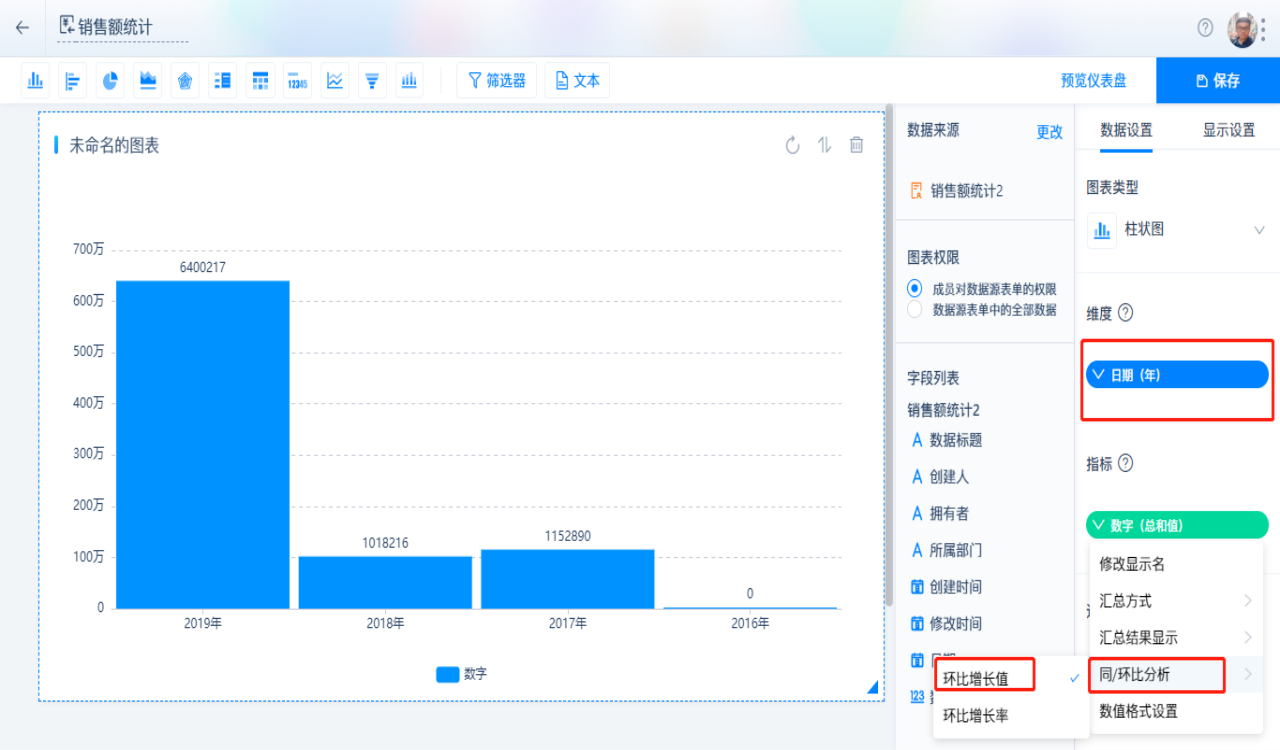
透视表支持自定义排序、导出
在使用透视表的过程中,为了方便数据的查看与管理,往往需要对图表数据进行排序或导出。例如:在人事管理中,需要将人员工资按照职称由低到高进行排序;在教育管理中,需要将学生成绩按照分数由高到低进行排名。
透视表数据排序
设置路径
工作台 > 具体应用 > 打开需要设置的仪表盘 > 排序 > 设置排序规则
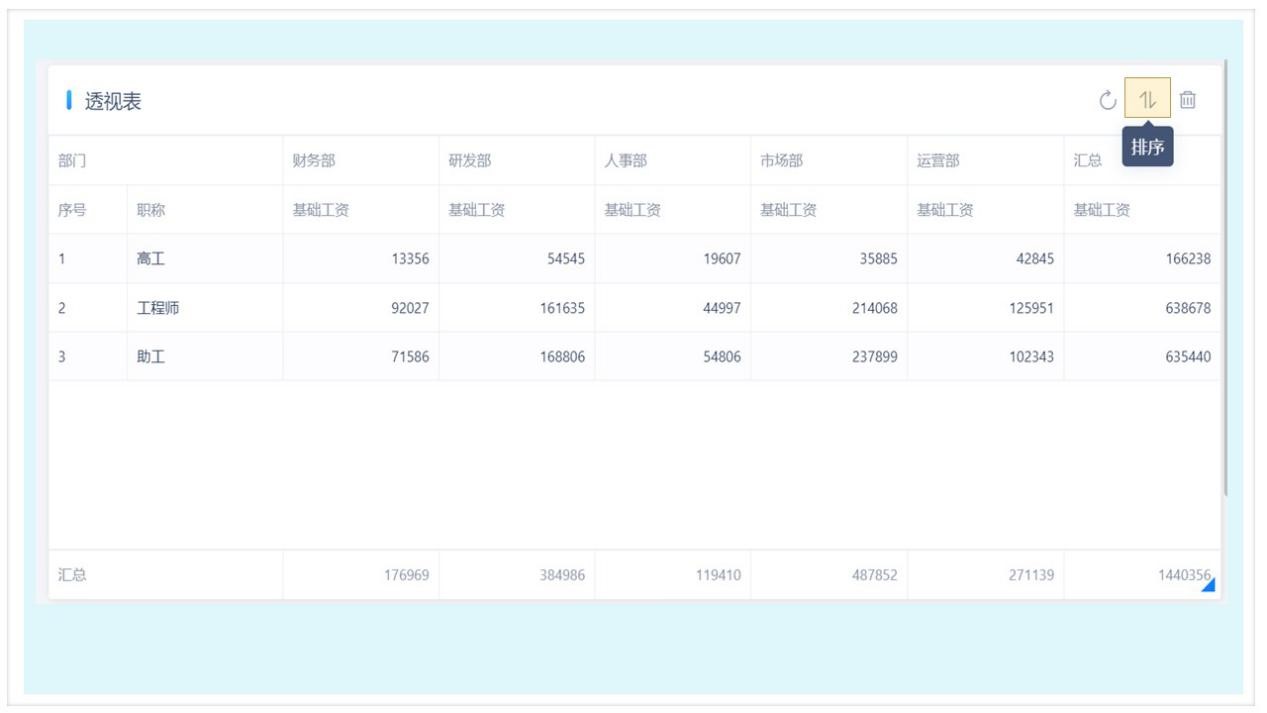
排序支持方式如下:
- 默认: 数据源表单的数据顺序。
- 升序: 如果是数字,从小到大进行排序;如果是文本,按照首个汉字的拼音首字母从 a 到 z 进行排序;如果是日期时间,按时间从早到晚进行排序。
- 降序: 与升序相反。
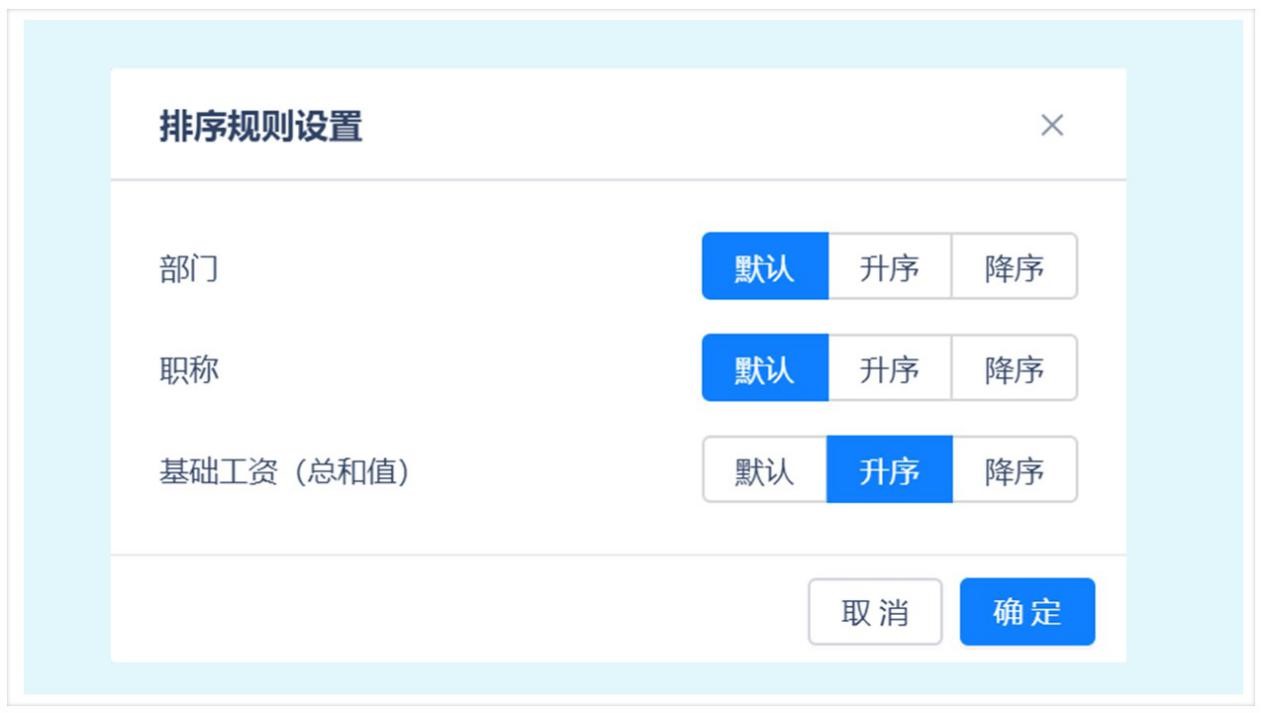
效果展示
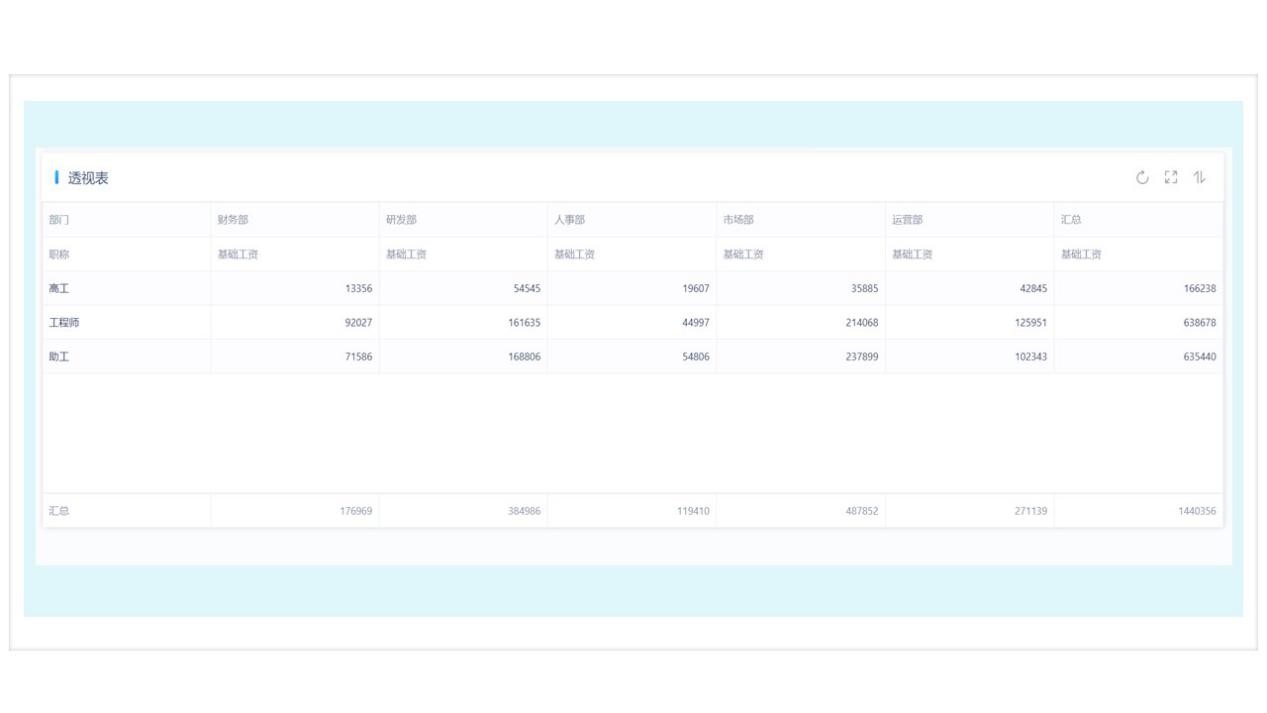
透视表导出
设置路径
工作台 > 具体应用 > 打开需要设置的仪表盘 > 显示设置 > 操作设置 > 勾选“允许导出”
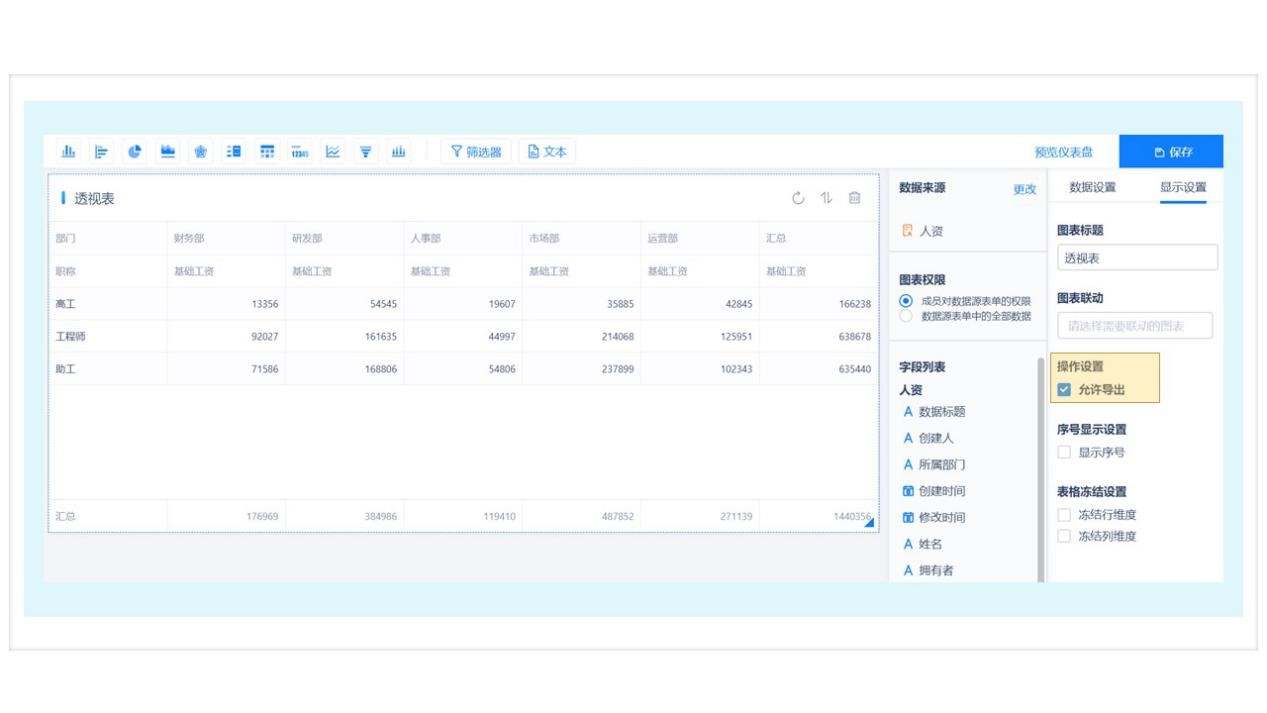
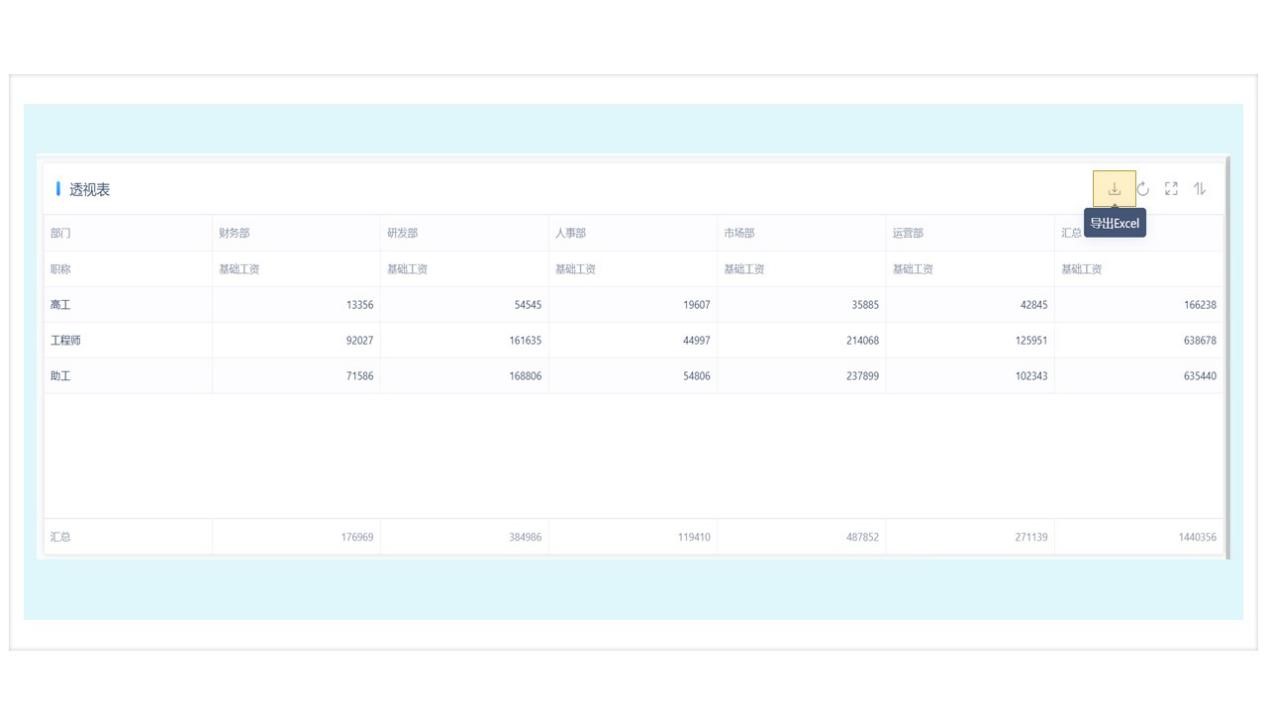
导出路径
工作台 > 具体应用 > 具体仪表盘 > 右侧选择 Excel 导出
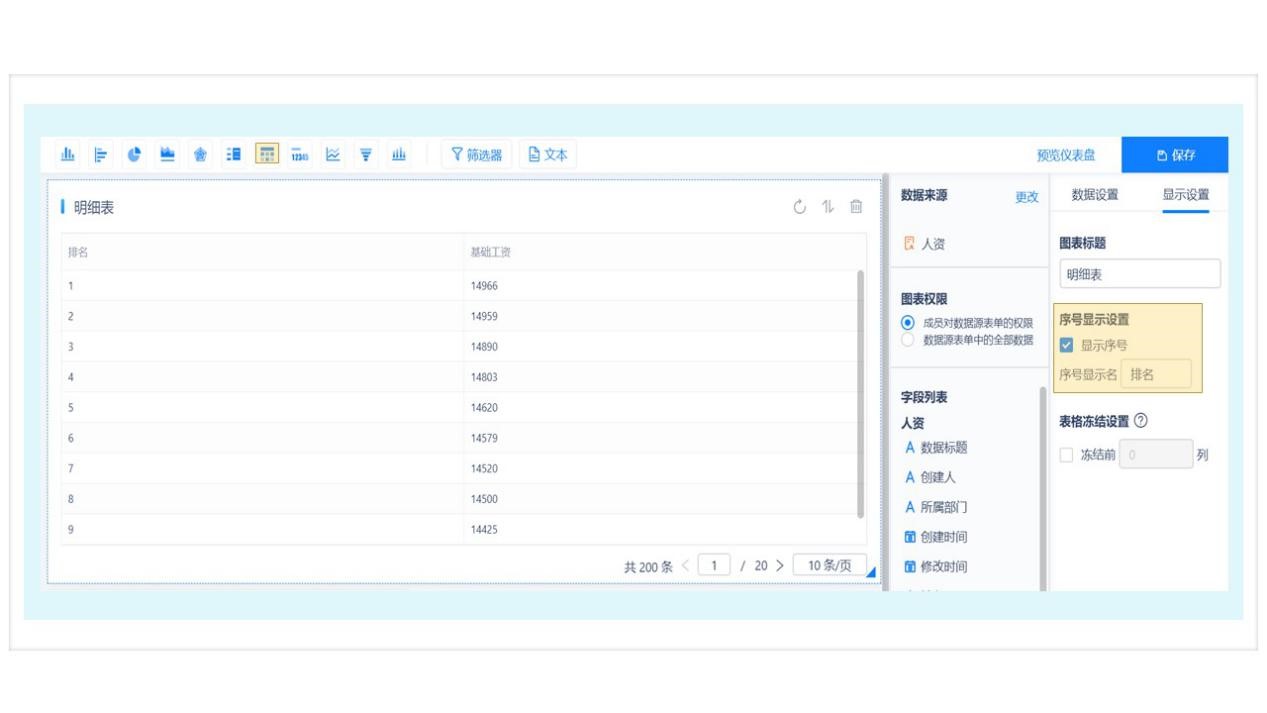
表格序号显示功能
表格序号的显示可以很直观地看出明细表/透视表数据的条数,便于标识行或统计行数,也可以使得打印的数据更加整齐有序。
设置路径
工作台 > 具体应用 > 具体仪表盘 > 明细表/透视表 > 显示设置 > 勾选显示序号
⚠️ 注意 仅
明细表支持自定义序号显示名。
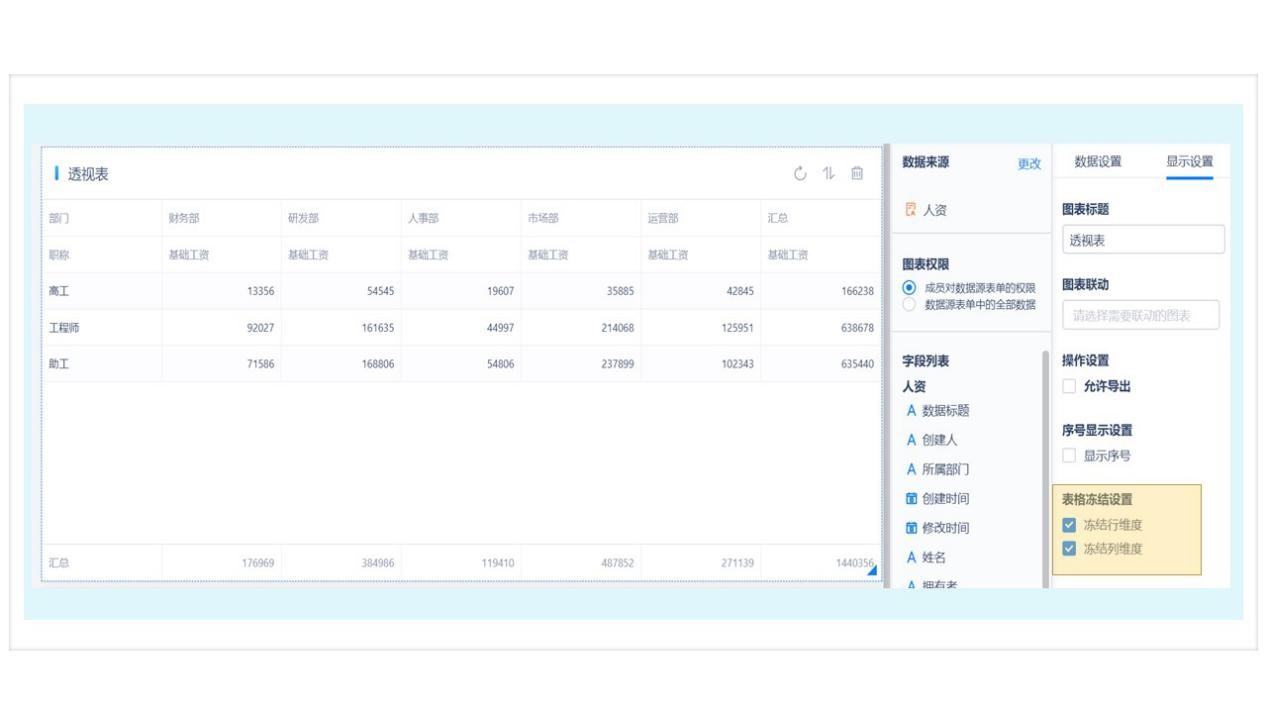
表格支持冻结行/列
当表格列数较多,行数也较多时,一旦向下滚屏,则上面的标题行也跟着滚动,在处理数据时往往难以分清各列数据对应的标题,利用“表格冻结”功能可以很好地解决这一问题,大大增强了表格编辑的直观性。
设置路径
工作台 > 具体应用 > 具体仪表盘 > 明细表/透视表 > 表格冻结设置 > 勾选冻结行/列维度或选择冻结前几行数据
⚠️ 注意 明细表最多允许冻结前 5 行。
雷达图新增自定义指标范围功能
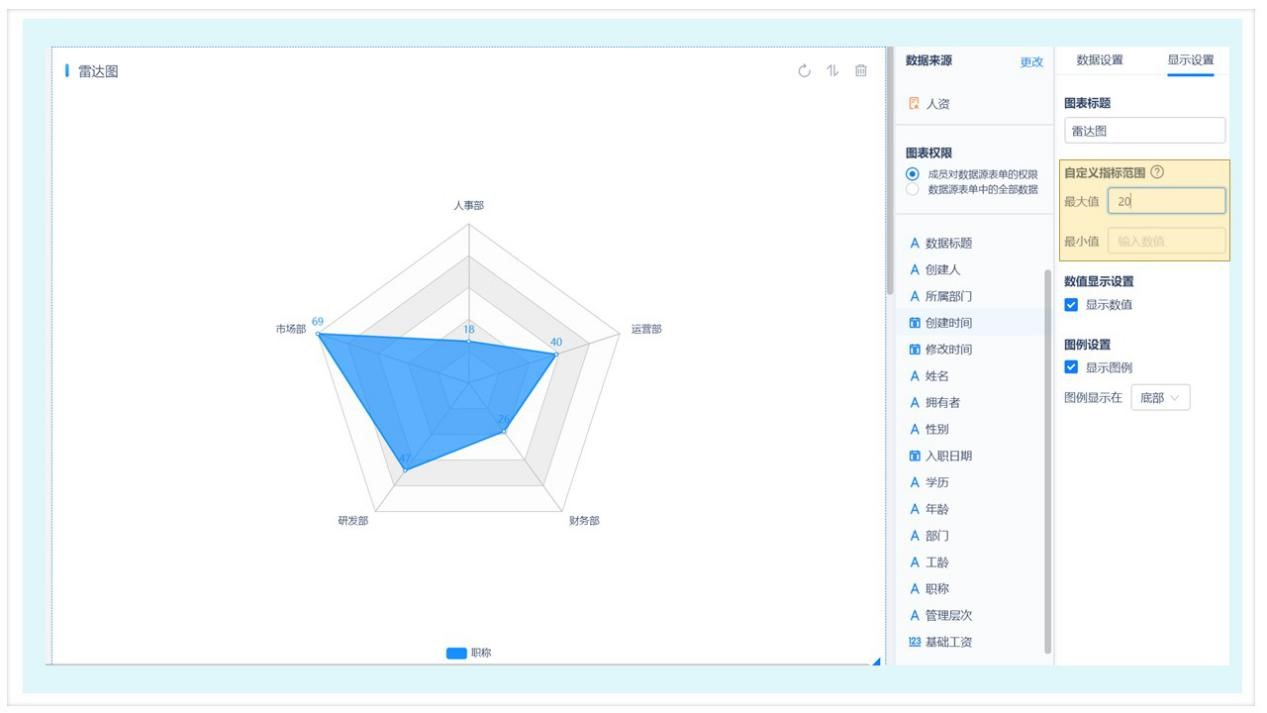
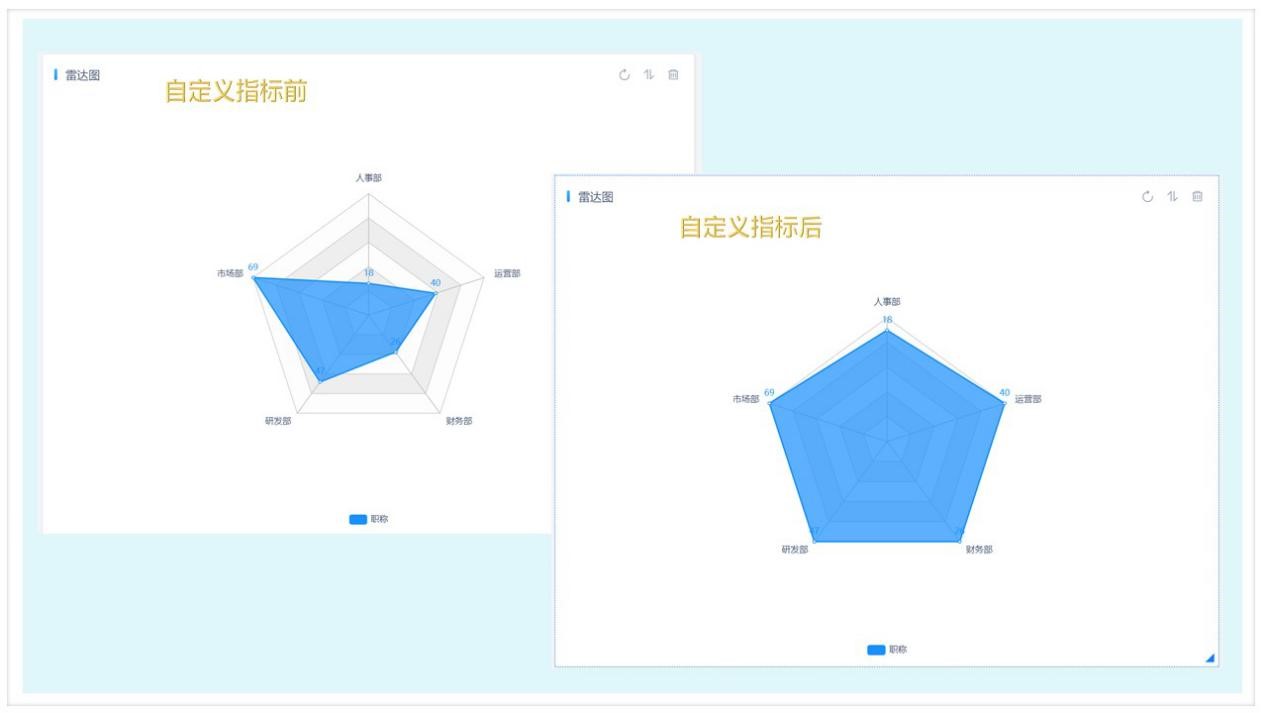
雷达图是用于分析统计各项指标的值,每个指标的统计单位可能不同,值差距可能会比较大。默认情况下雷达图的坐标轴单位是统一的,这就导致有些值小的分类显示不清楚,此时可以设置雷达图的分类轴值指标范围,根据分类轴的数值大小自动计算分类轴的范围。
设置路径
工作台 > 具体应用 > 具体仪表盘 > 雷达图 > 自定义指标范围值 > 录入最大/最小值
效果展示
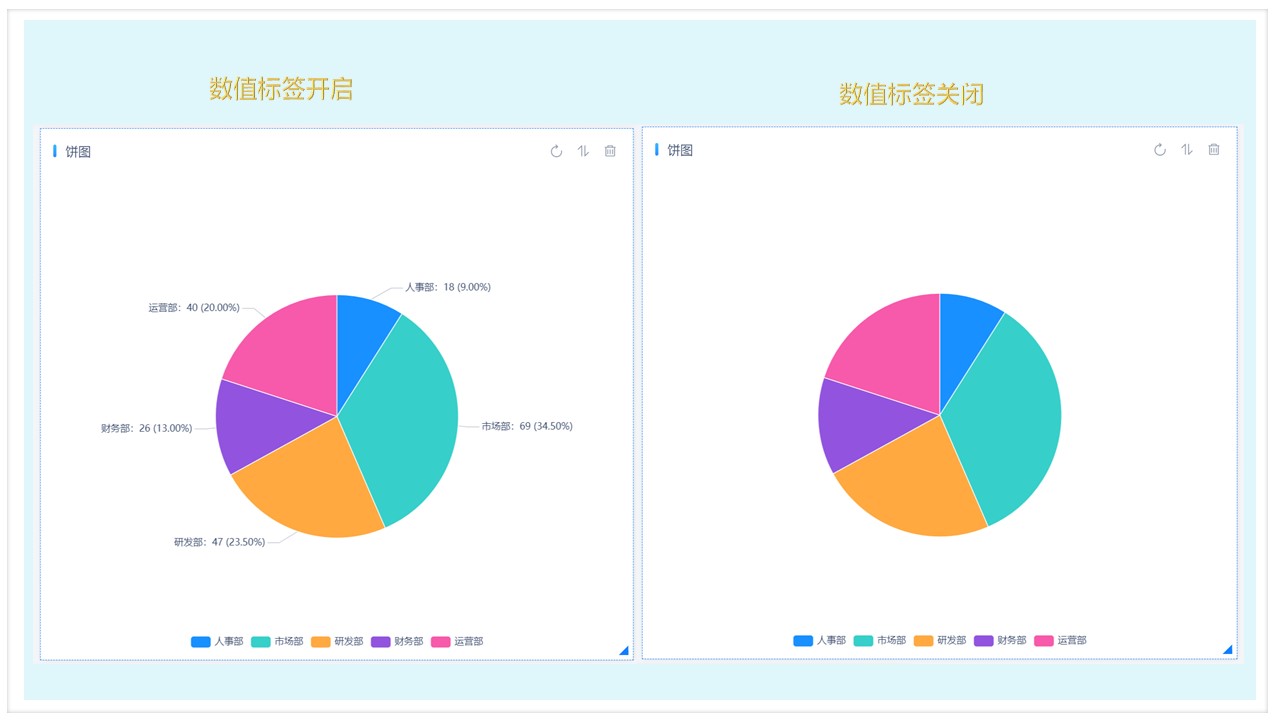
饼图新增标签显示设置功能
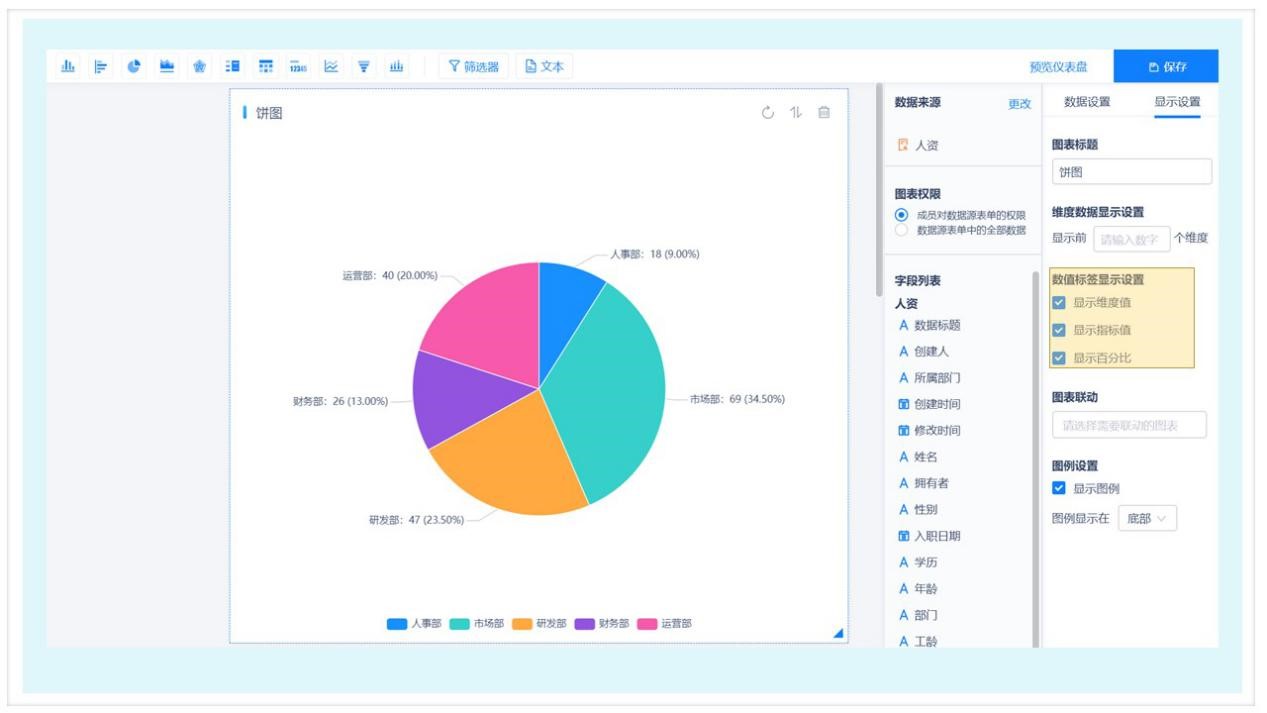
当数据标签较多的时候,会显得图表拥挤凌乱,去掉数据标签的展示,既简洁又不影响数据查看。
设置路径
工作台 > 具体应用 > 具体仪表盘 > 饼图 > 显示设置 > 数值标签显示设置 > 勾选相应数值标签
效果展示
其他功能优化
- 透视表对齐格式修改,数据展示更清晰。
- 图表联动优化。
- 筛选器优化。
- 条形图纵坐标标签优化(10 个字段)。
- 统计分析排序功能优化,支持同一字段设置为维度和指标的排序。
- 图表卡片样式改版。
本次版本更新可通过下方二维码查看详情。