流程使用
简介
流程用于支撑各类业务审批与协同操作,帮助企业实现表单数据的在线流转与过程管控。
通过本功能,可以完成以下操作:
- 发起流程:基于表单提交业务申请。
- 处理流程:按流程节点完成审批或处理。
- 查看流程信息:掌握当前表单的流转进度与历史记录。
- 查看我的流程:集中管理与本人相关的所有流程。
发起流程
进入发起入口
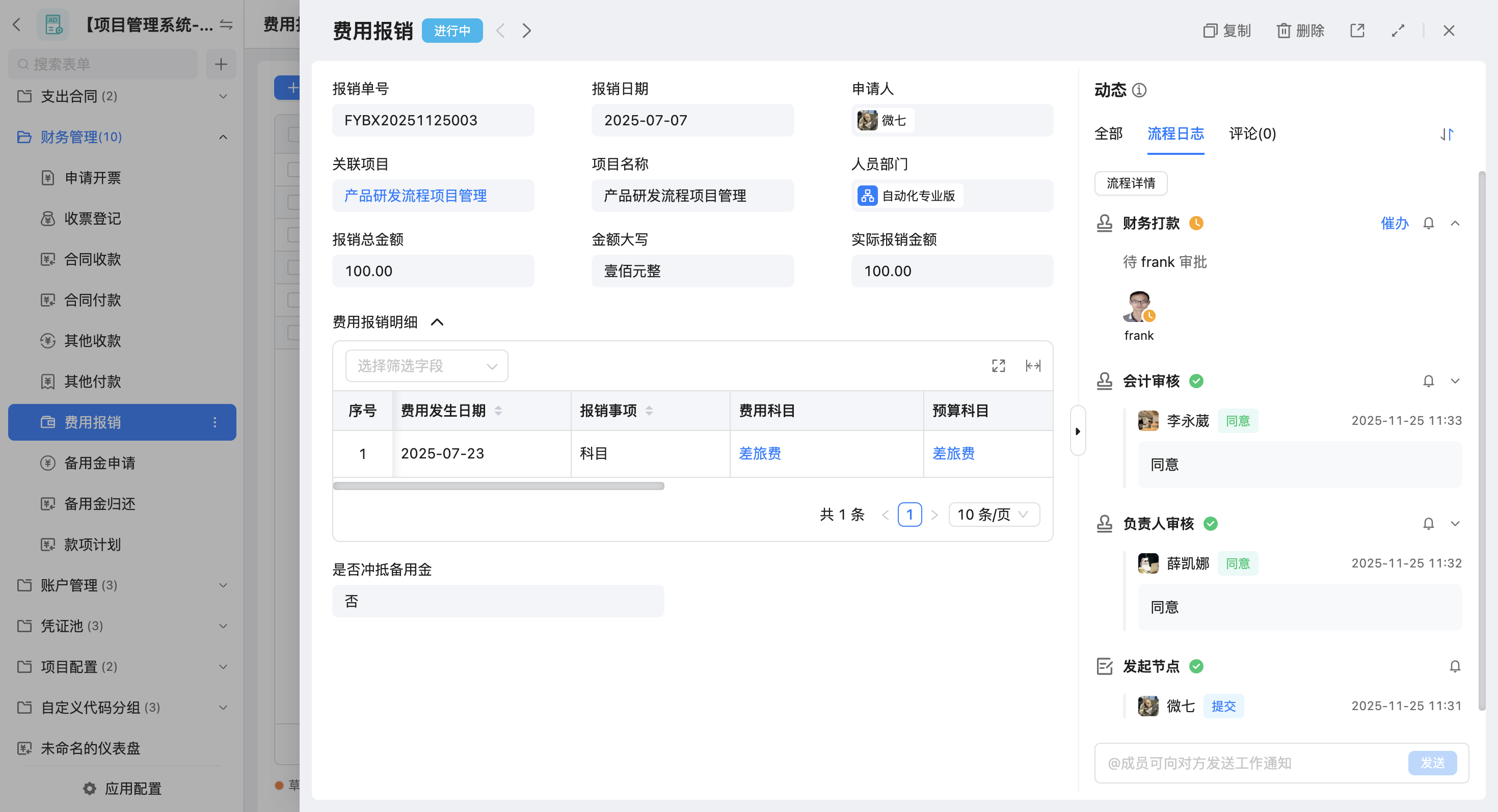
- 进入已开启流程的表单,点击
新增按钮。
填写表单内容
- 按表单要求填写各业务字段。
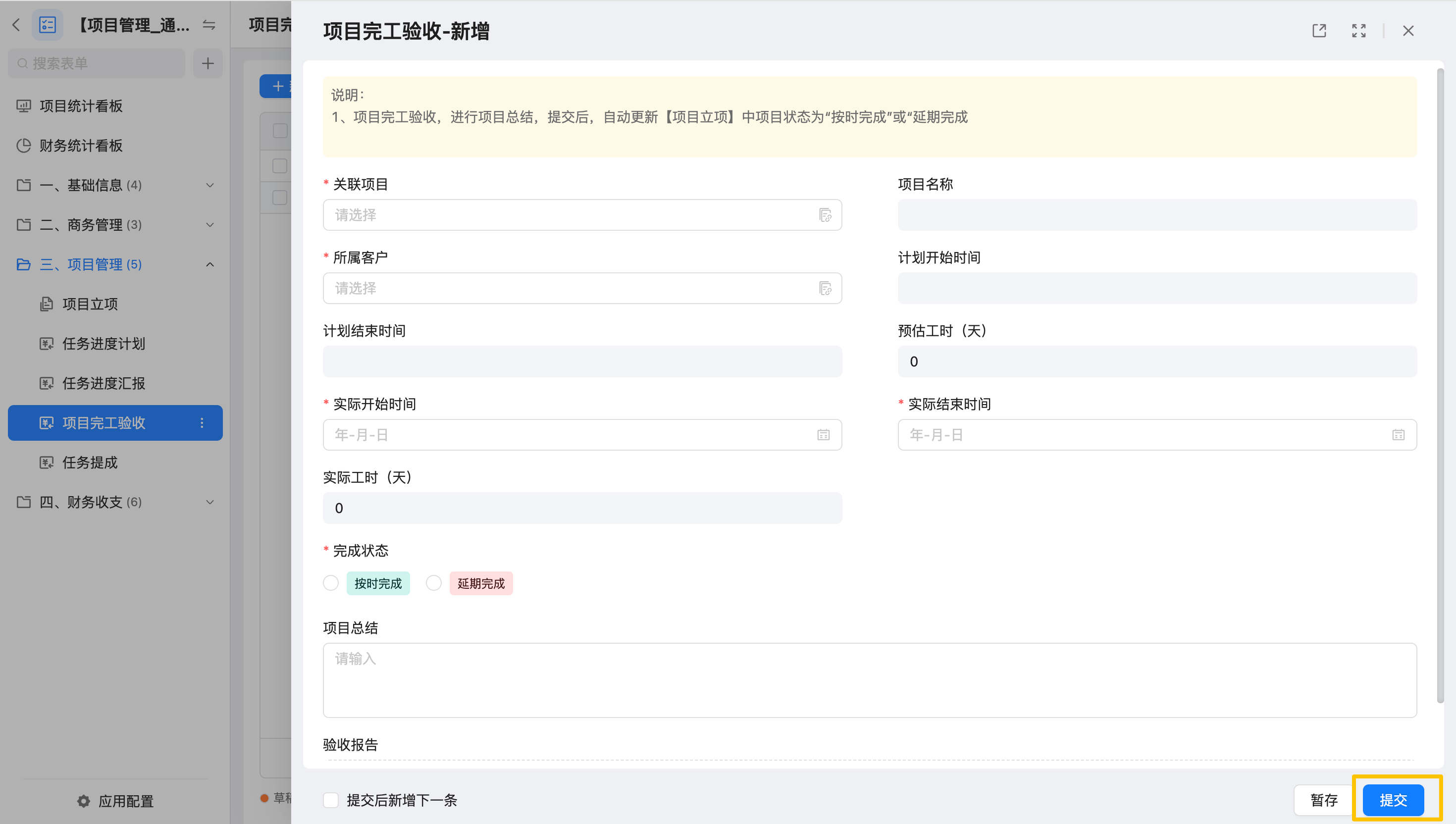
- 若表单中存在必填字段,请确保填写完整,否则无法提交。
提交发起流程
- 完成填写后,点击页面底部的
提交按钮。 - 系统将根据预设流程配置,将该表单提交至下一流程节点进行审批或处理。
查看我的流程
我的流程模块用于集中管理与本人相关的所有流程记录,包括待办、待阅、已办及本人发起的流程。
进入我的流程
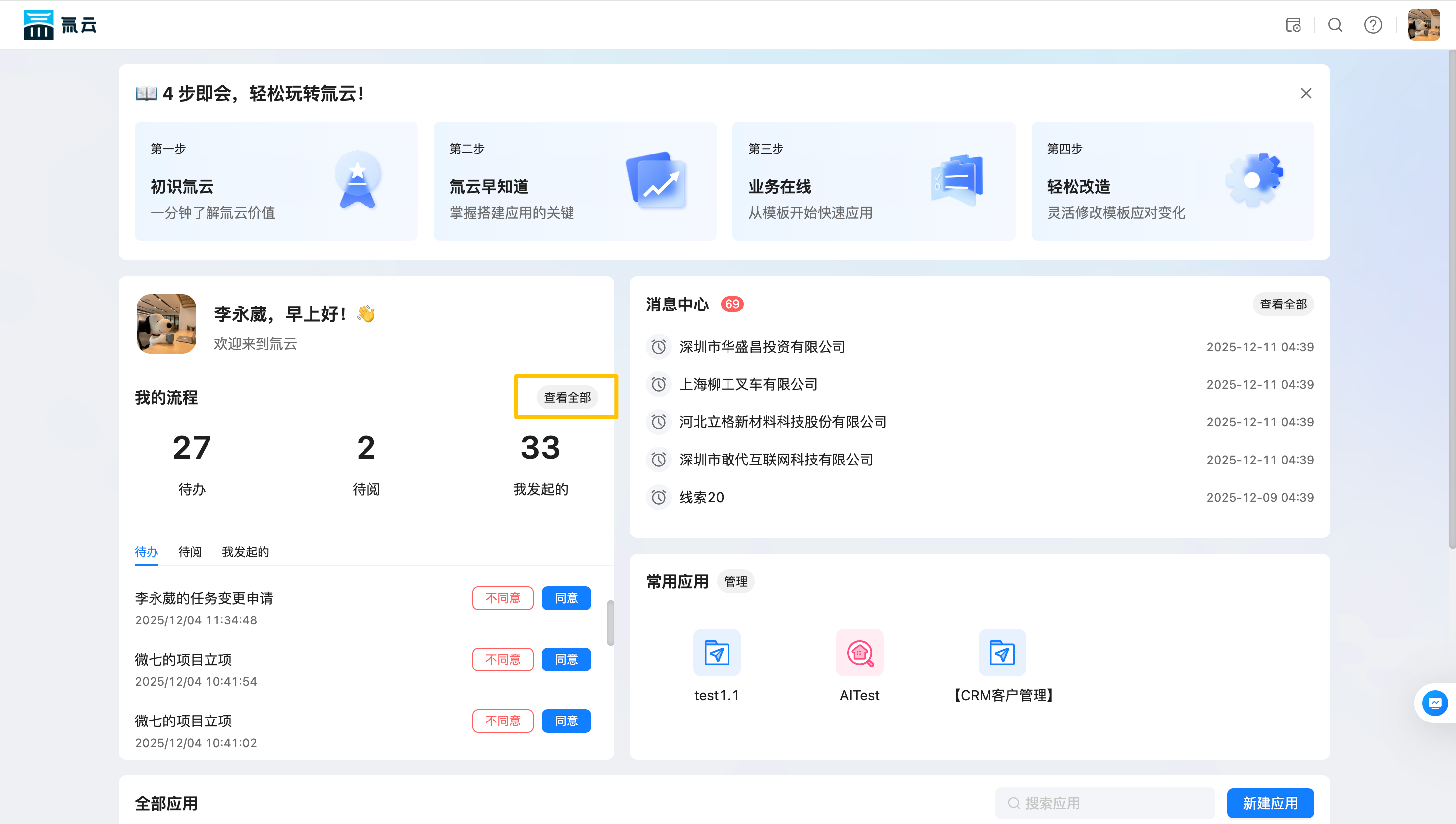
- 方式一:
工作台>我的流程>查看全部。
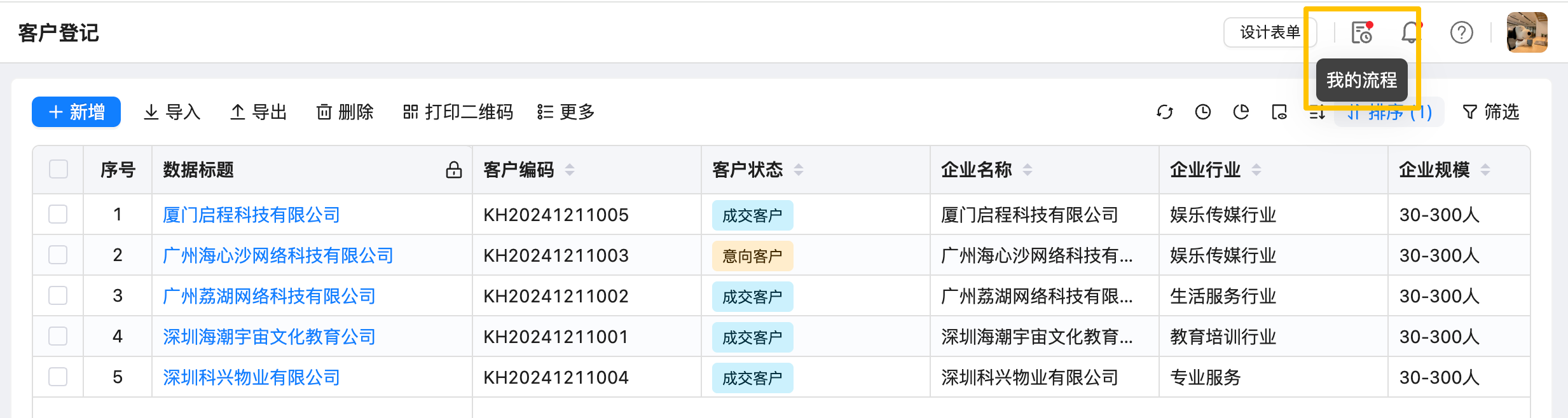
- 方式二:应用内顶部导航栏 >
我的流程。
流程列表分类
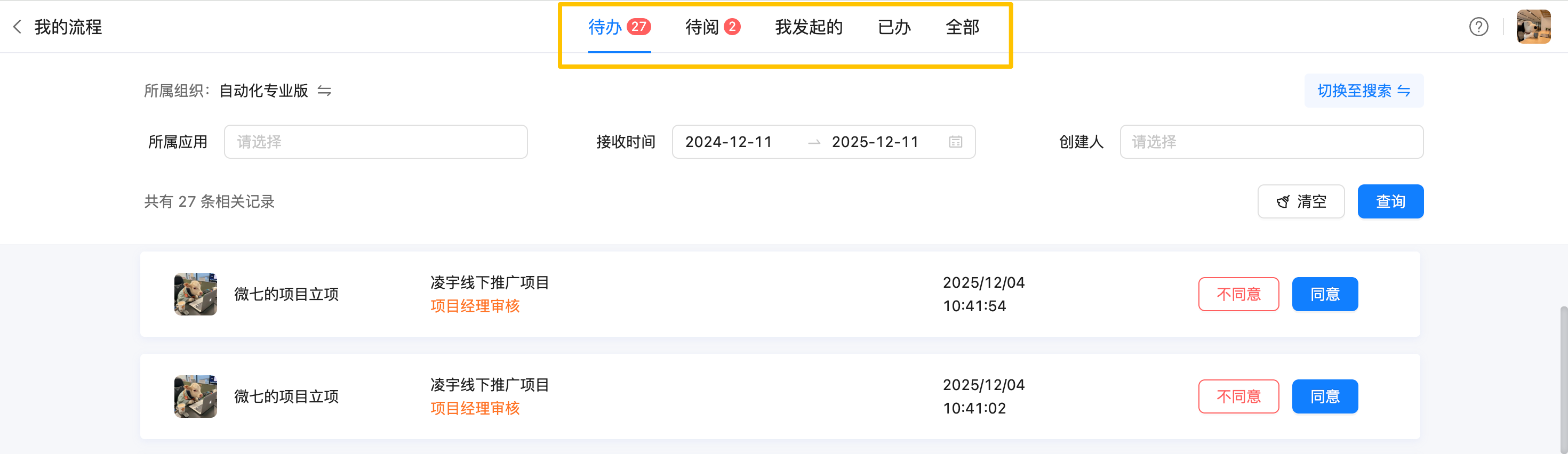
在我的流程模块中,提供以下分类标签,方便快速定位流程:
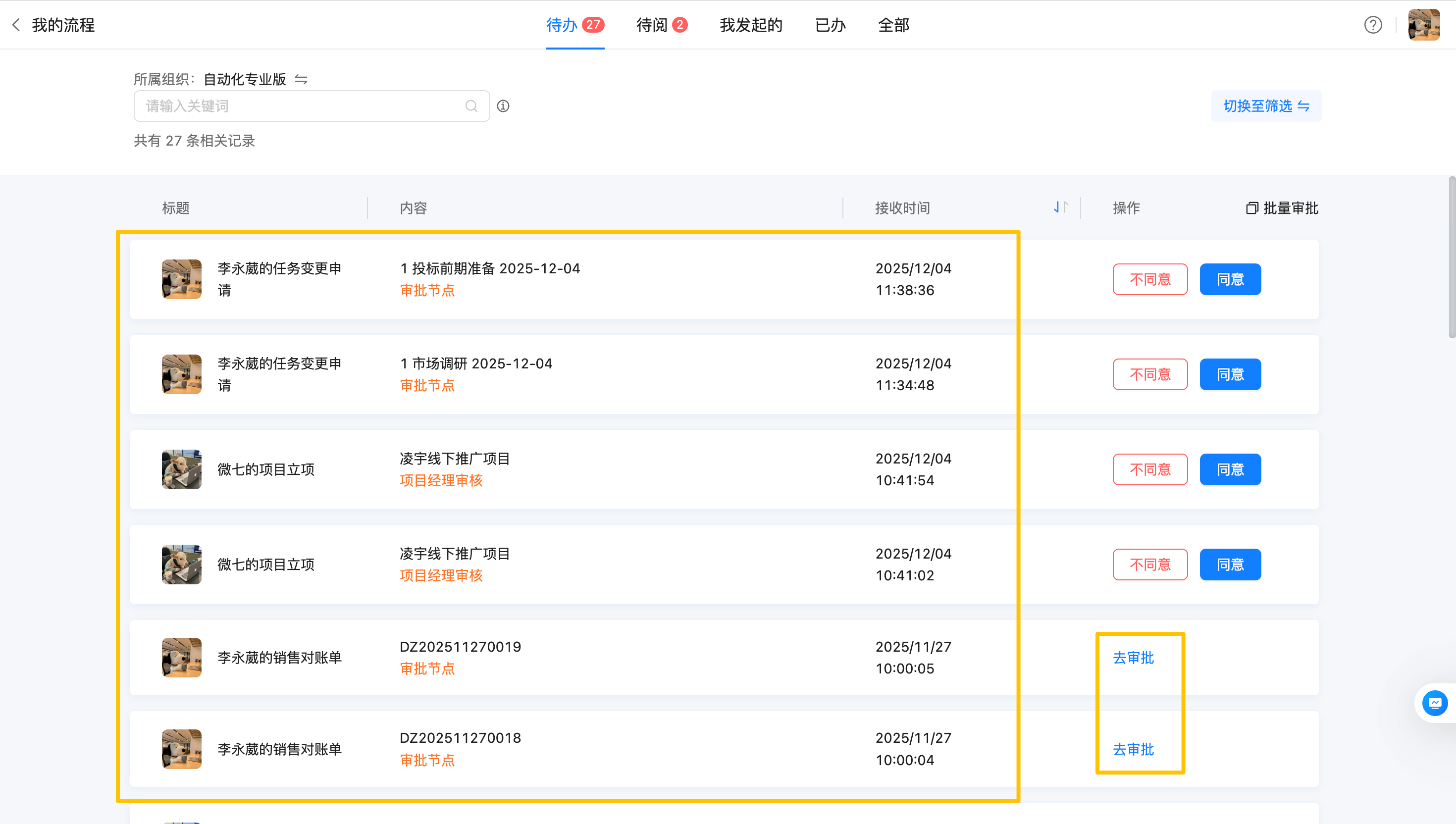
待办:当前需要处理的流程任务。待阅:仅需查阅知晓的流程任务,不需要执行处理或审批操作。我发起的:由本人提交,正在流转或已结束的流程记录。已办:已处理完成的流程记录。全部:与本人相关的全部流程记录。
筛选与搜索
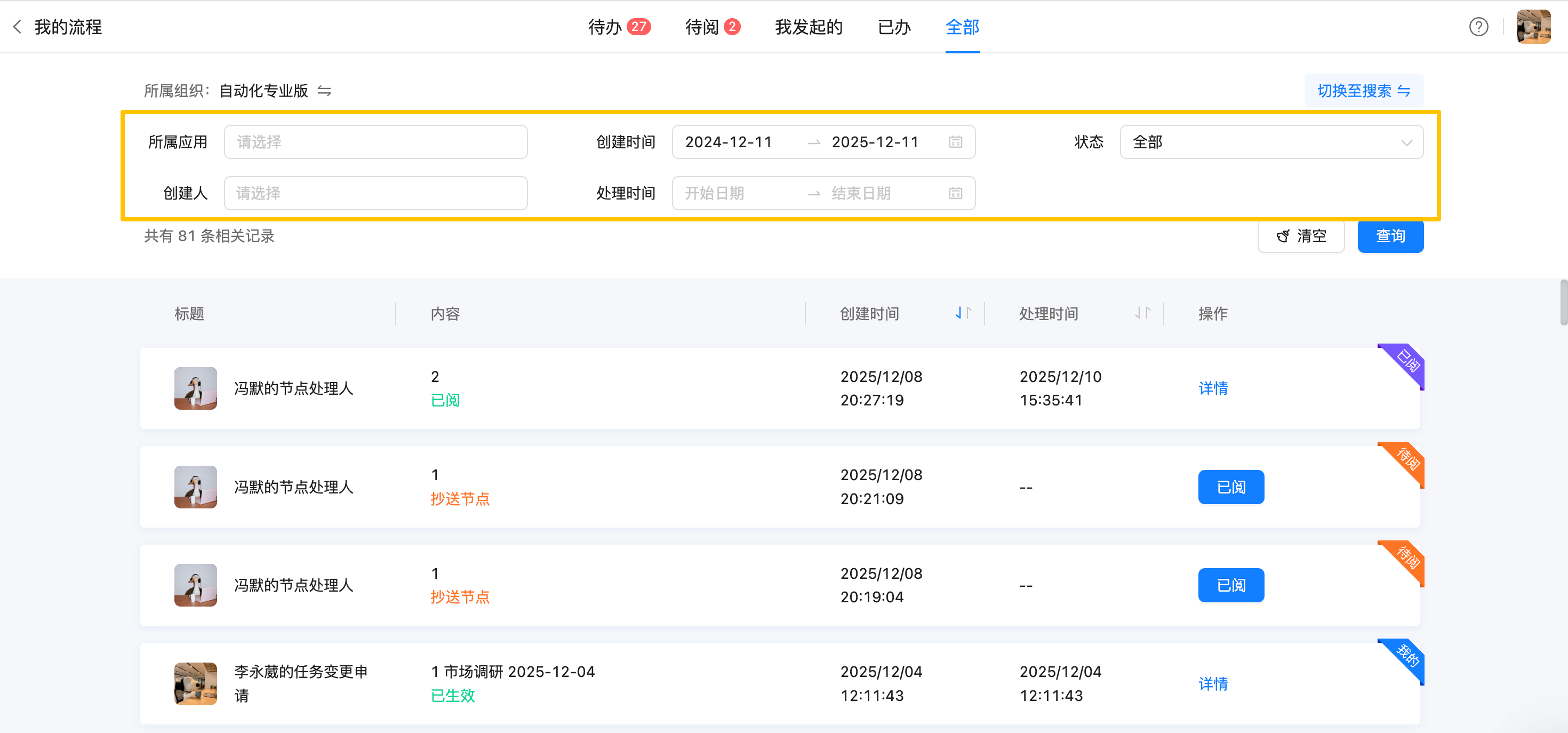
为便于快速定位目标流程,列表支持以下操作:
- 条件筛选:可按应用、时间、创建人、状态等条件进行组合筛选。
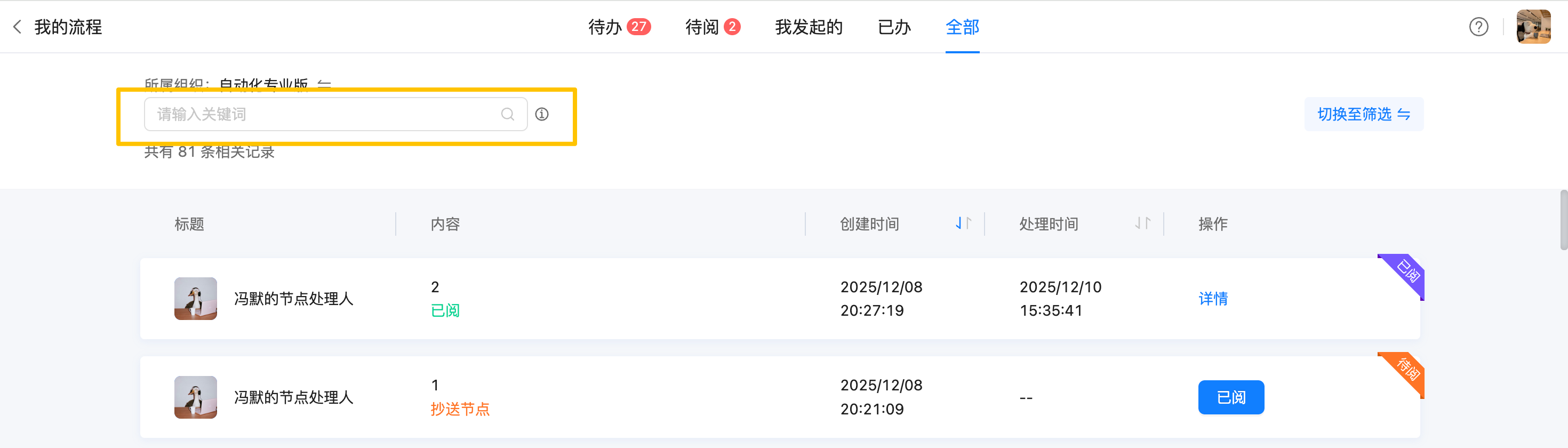
- 关键词搜索:点击
切换至搜索按钮,在搜索框中输入关键词,快速查找目标流程。
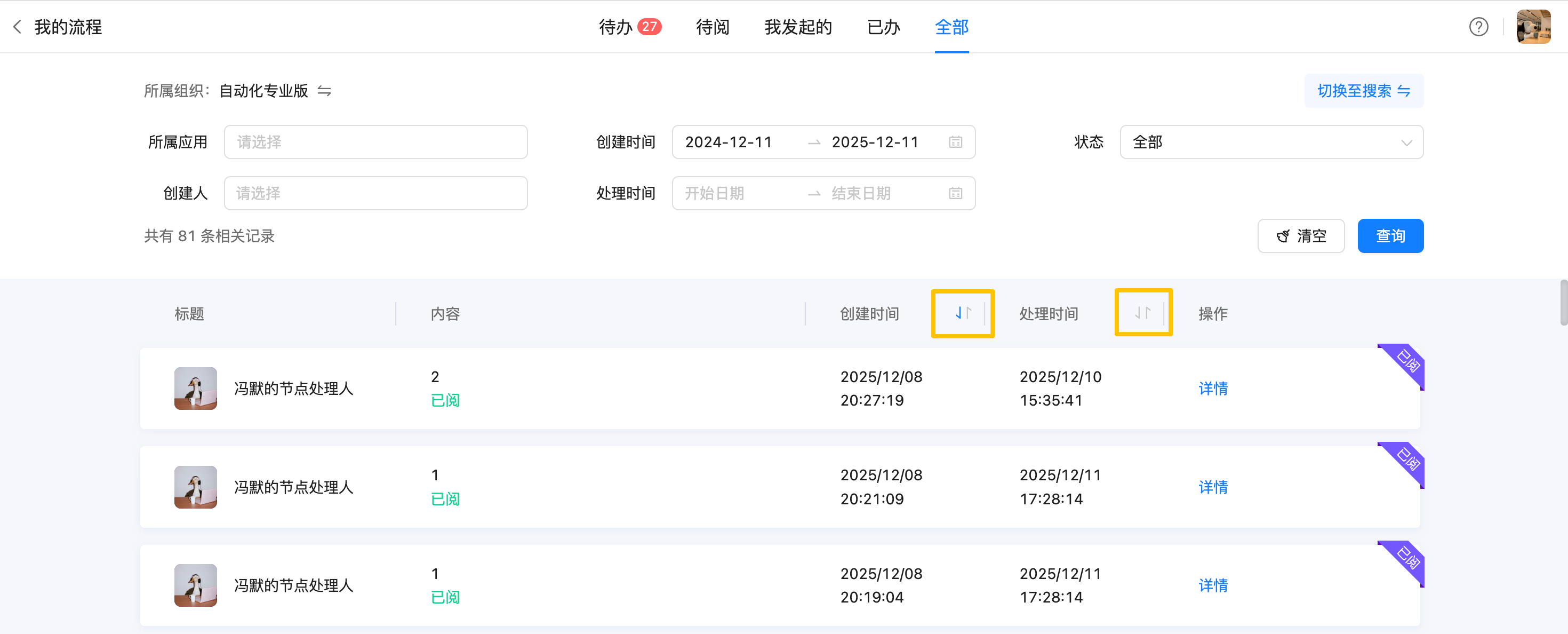
- 列表排序:按创建时间、处理时间等字段进行升序或降序排序。
处理流程
当流程流转至所在节点时,系统会将该任务推送至“待办”或“待阅”列表中。
打开待办流程
- 在待办列表中,找到对应流程记录,点击标题或
去审批按钮进入详情页面。
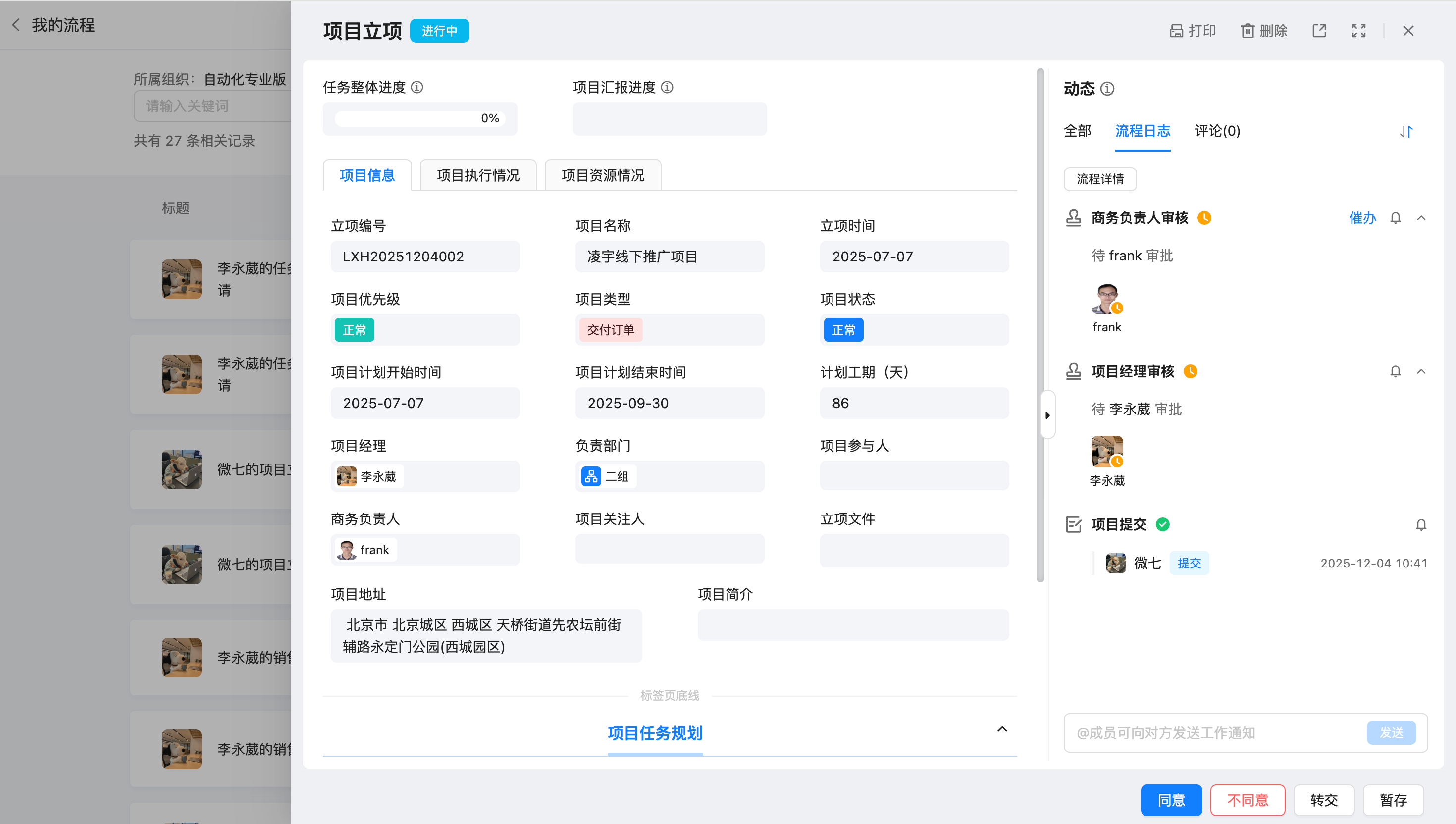
- 页面将展示表单内容及当前节点相关信息。
执行处理操作
根据实际业务配置,可在流程处理页面进行如下操作:
同意:确认当前内容无误,流程流转至下一节点。不同意:否决当前内容,流程按预设流转规则执行相应处理。转交:将当前待办转交给其他处理人,由其完成本节点审批或处理。提交:在完成表单字段填写后,提交当前节点处理结果。暂存:临时保存已编辑内容,流程不流转,仍停留在当前节点。加签:在当前节点临时新增审批人参与审批,支持前加签和后加签。退回:当流程内容需调整时,将流程退回至指定节点,由相关人员修改后重新提交。
查看流程信息
在表单详情页面,可以查看当前流程的进度及完整流转记录,便于追踪与核查。
查看流程日志
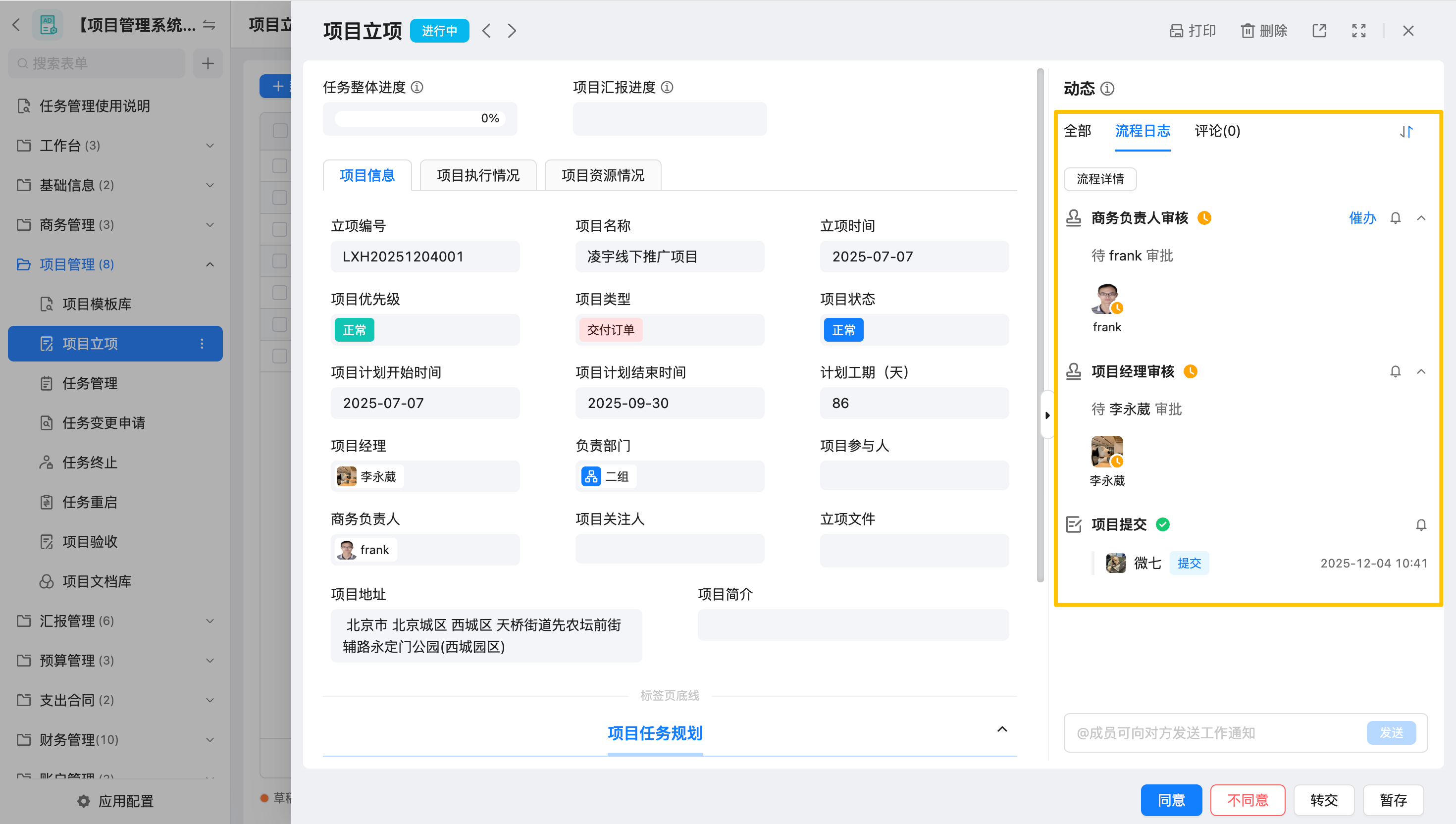
- 在表单页面右侧,点击
流程日志图标,可展开流程日志面板。 - 流程日志中展示:
- 当前流程所处节点及处理人。
- 各节点的处理结果(例如
同意、驳回)。 - 处理时间与处理意见。
查看流程详情
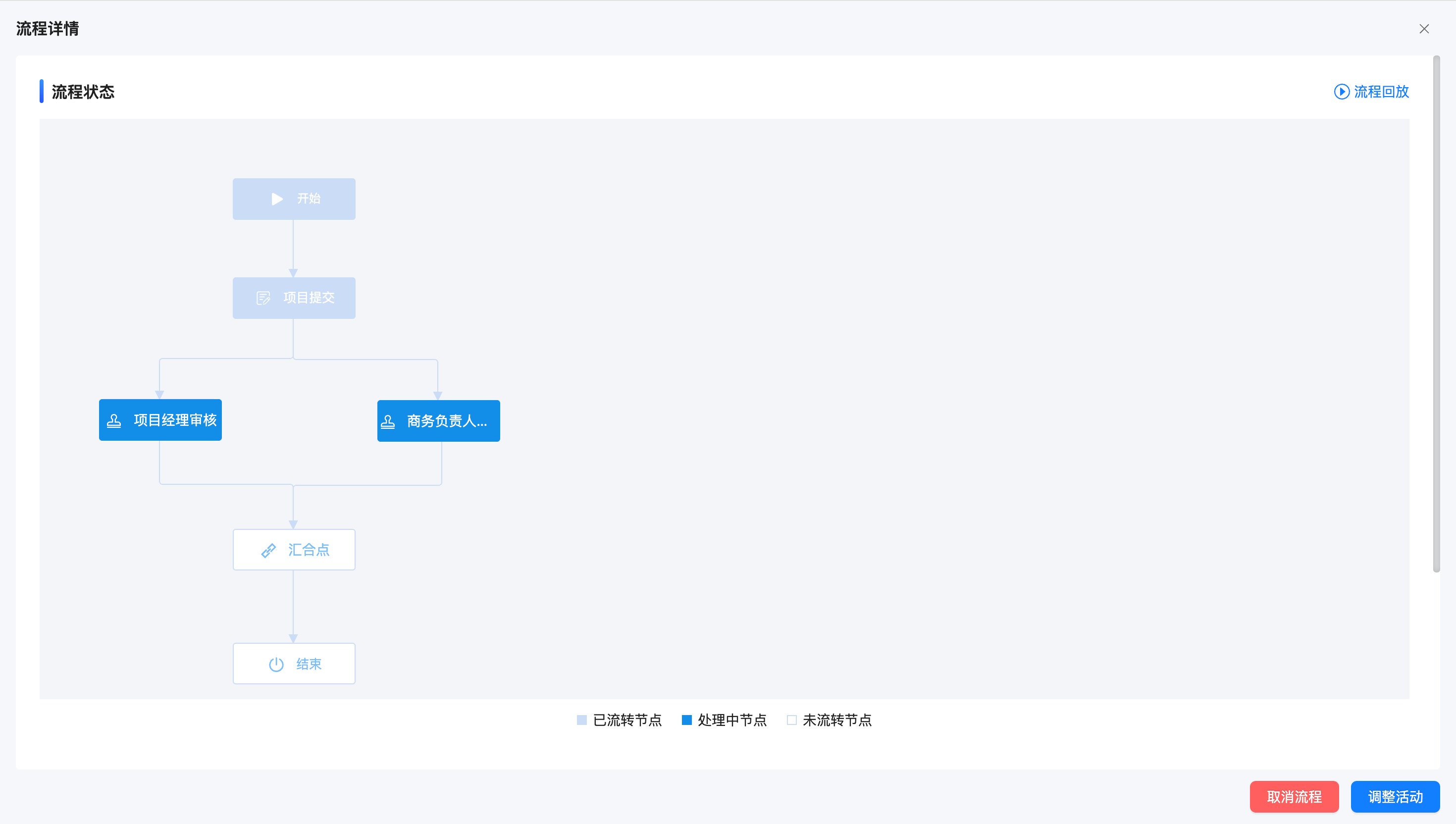
- 在流程日志区域中,点击
流程详情按钮。 - 在“流程详情”页面中可以查看:
- 整体流程路线图:包括各个节点和流转方向。
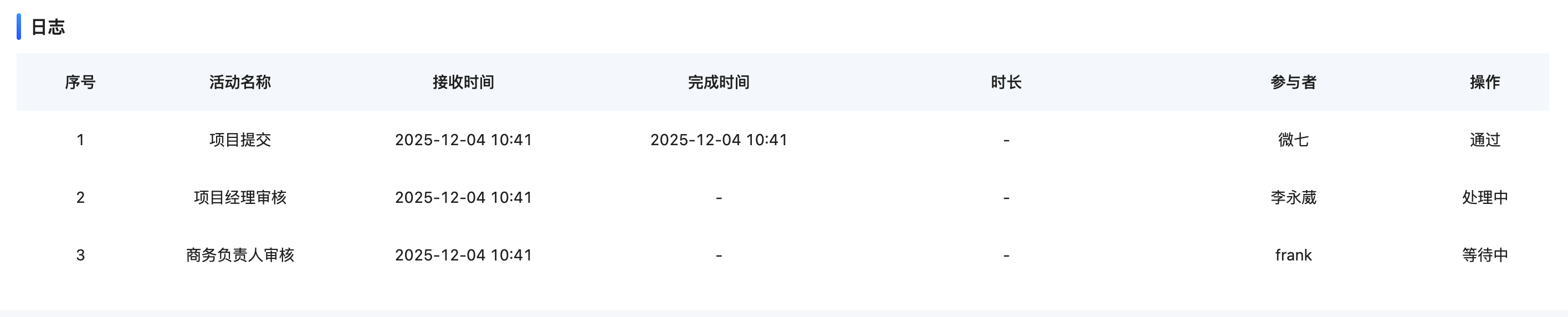
- 各节点处理日志:节点名称、接收时间、完成时间、处理时长、参与者、操作。
注意事项
- 实际可用的流程操作(同意、不同意、转交、加签、退回等)以系统配置和你的权限为准,界面上未展示的操作视为未开启。
- “暂存”仅保存当前已编辑内容,不会推动流程流转,后续可在
我的流程中继续打开编辑并提交。