列表视图
内容简介
功能简介
列表视图以行列结构展示表单数据,是最基础且最常用的数据查看方式。
通过列表视图,用户可以高效查看、排序、筛选和操作数据,并在运行态进行个性化展示设置,满足日常管理、统计和录入场景。
使用场景
- 日常业务数据管理(如客户、订单、任务、设备等)
- 需要同时查看多字段、进行快速对比的数据场景
- 需要支持排序、汇总计算、批量操作的管理类场景
- PC 端高频操作与移动端快速查看的混合使用场景
预期效果
排序
在列表视图运行态,用户可根据自身查看习惯对数据进行个性化排序,用于快速定位和对比重点数据。
- 支持通过点击表头字段快速切换排序方式
- 支持同时设置多个排序字段
- 每个排序字段均可单独设置为升序或降序
- 排序方式
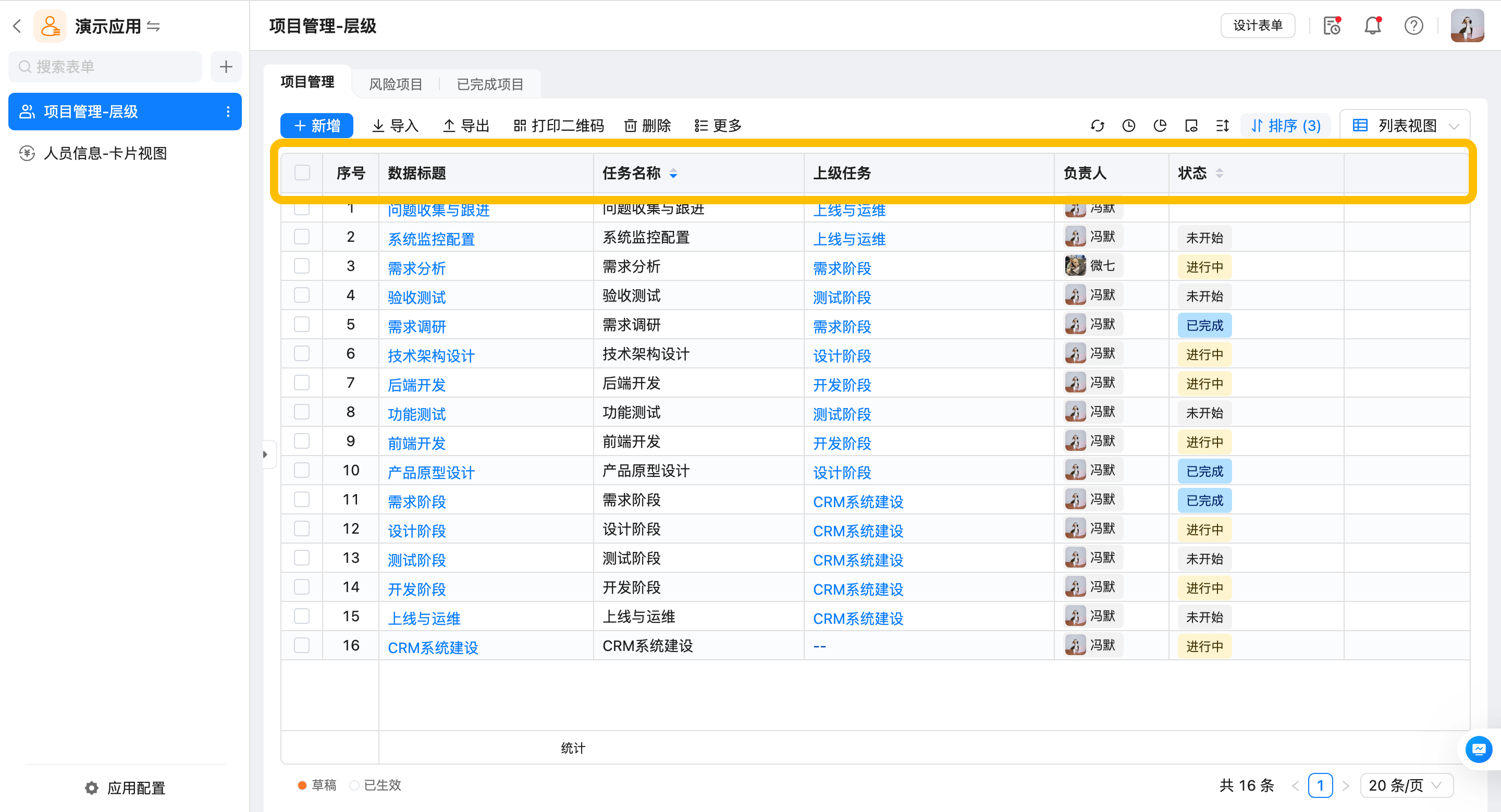
- 表头快速排序:
- 点击任一字段表头,可在不排序、升序、降序之间切换
- 再次点击可切换排序方向
- 表头排序会作为当前排序规则的一部分参与生效
- 表头快速排序:
- 多字段排序:
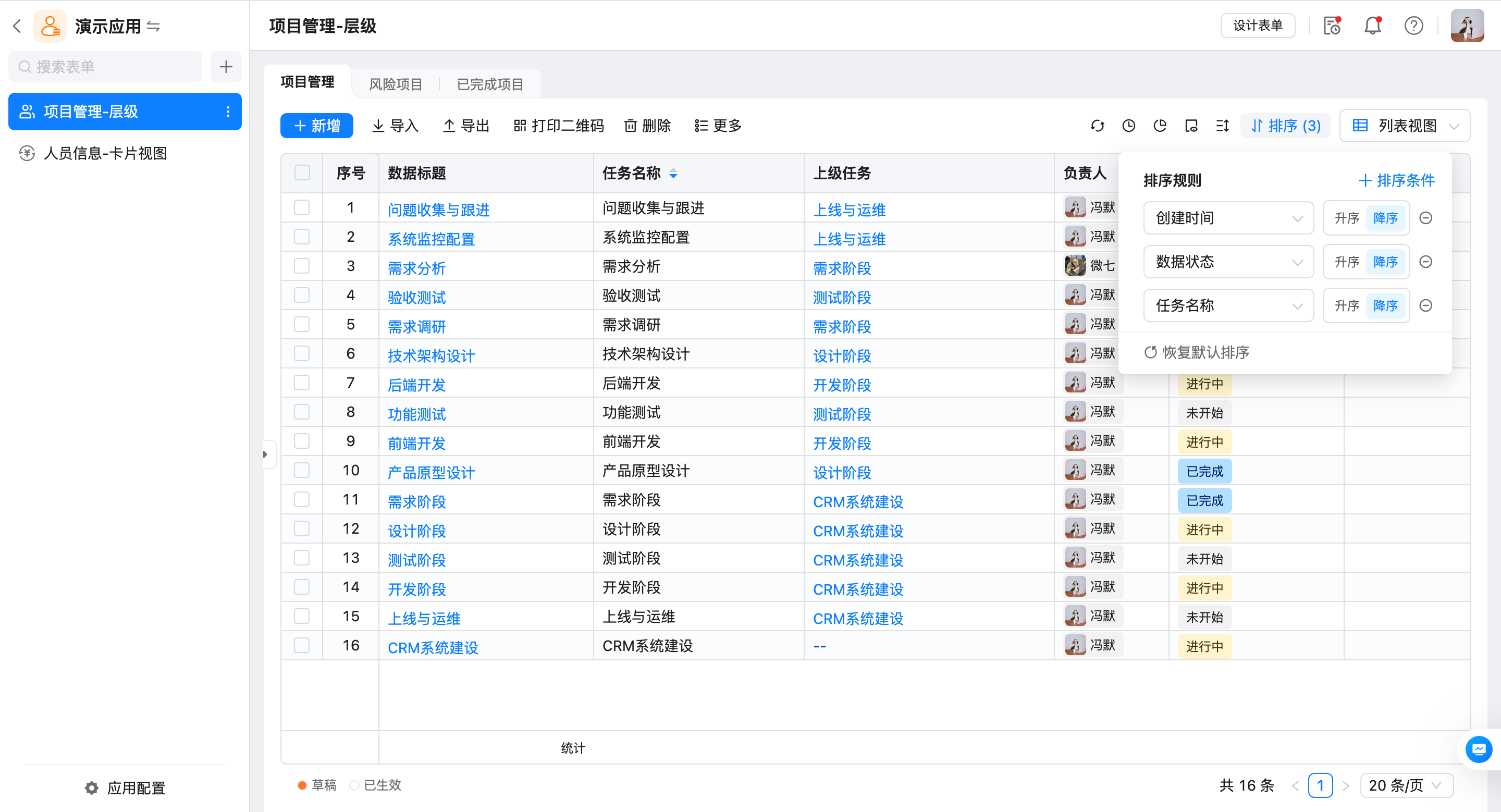
    * 用户可在运行态排序设置中选择多个字段进行排序
    * 每个字段可分别设置为升序或降序
    * 支持调整字段顺序以改变排序优先级
- 排序生效规则
- 遵循“从上至下”的优先级原则。
- 系统优先按照第一个字段进行排序;仅当该字段值相同时,才会依次启用后续字段进行辅助排序。
- 若所有自定义规则均一致,则维持系统默认顺序(如创建时间)。
- 个性化规则说明
- 仅对当前用户当前视图生效
- 不会影响其他用户,也不会覆盖管理员设置的默认排序
- 刷新页面或再次进入视图时,个性化排序仍会生效(清除浏览器缓存或重置设置除外)
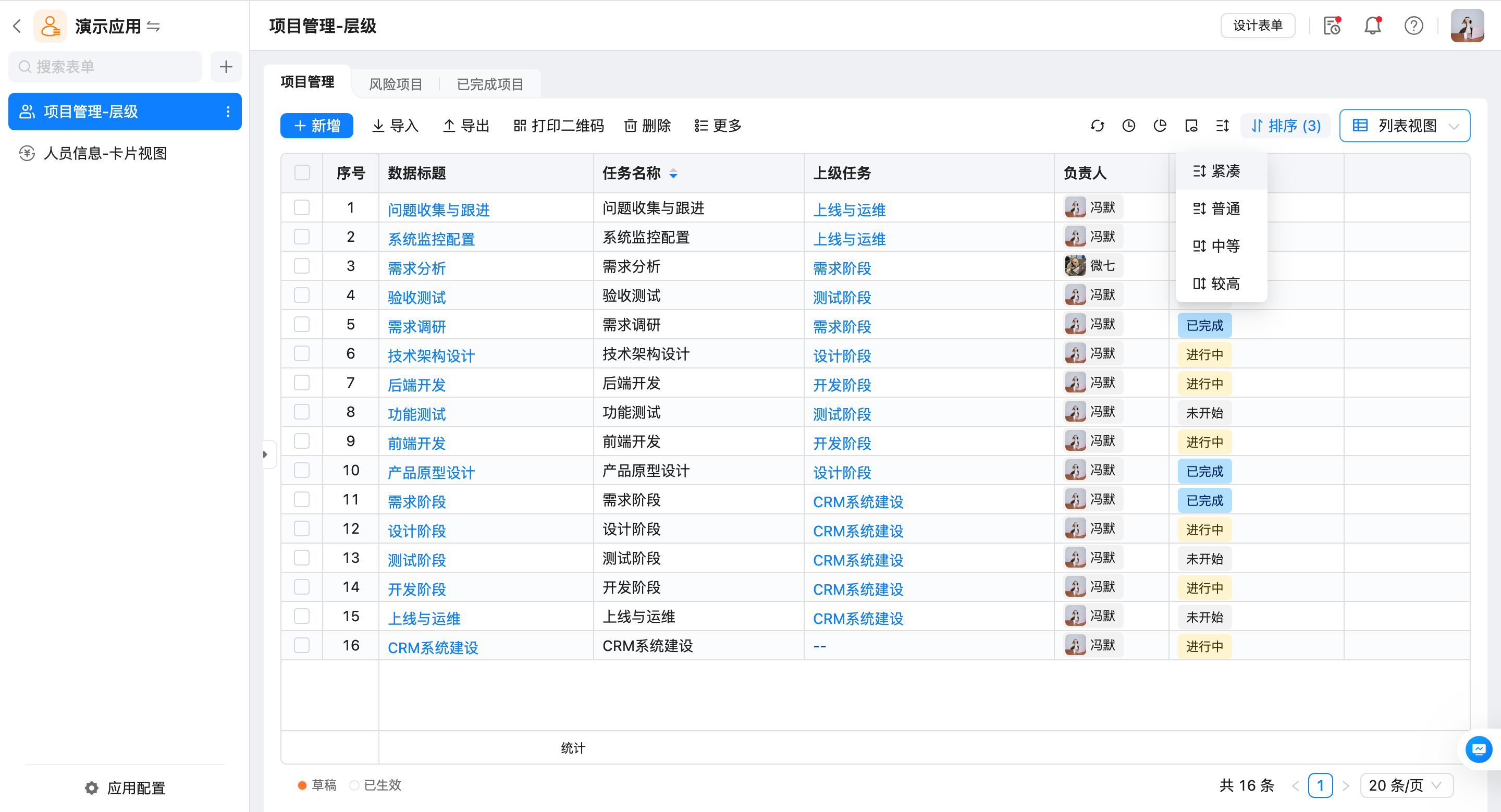
自定义行高
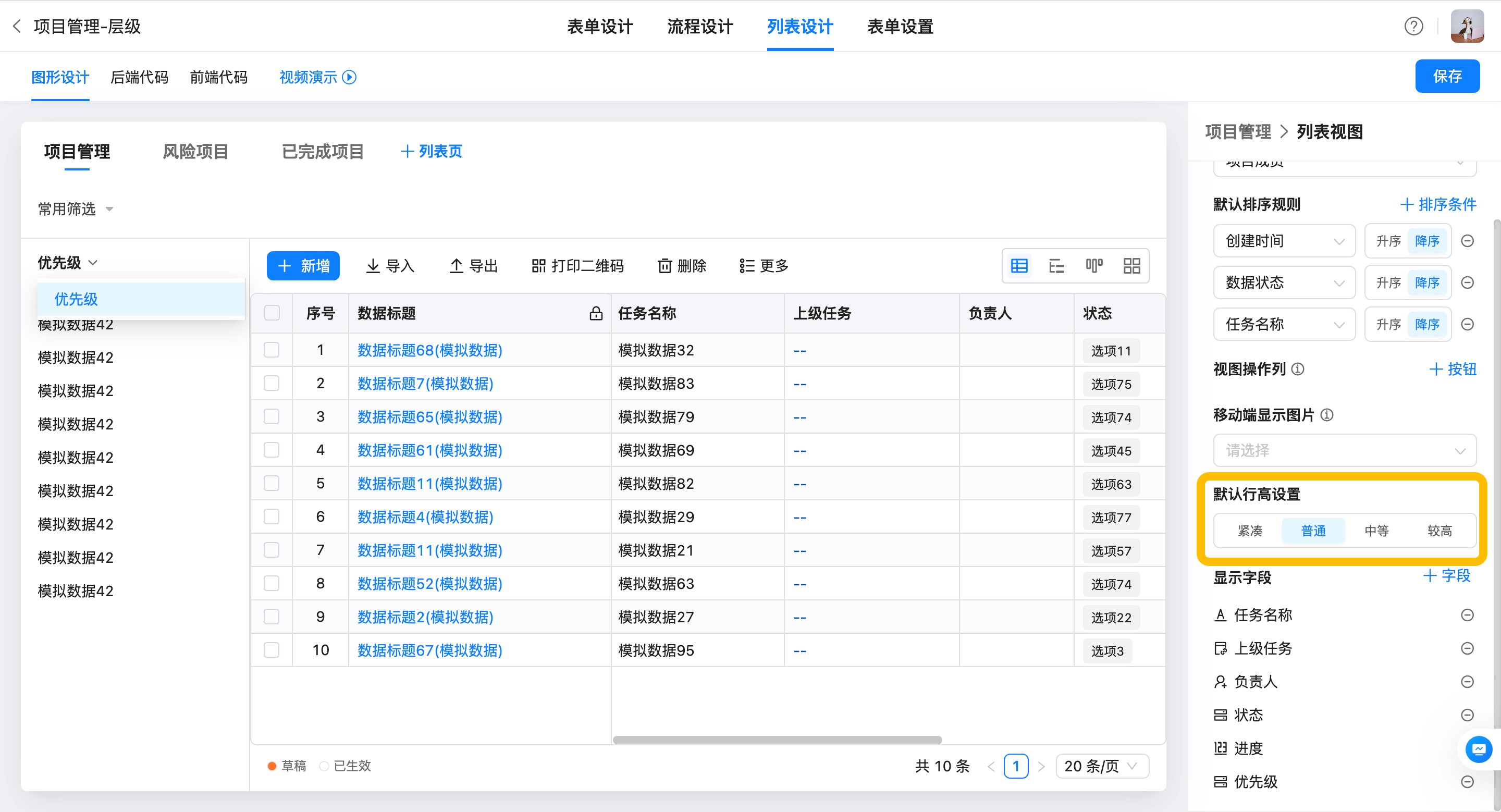
- 可选行高包括:紧凑、普通、中等、较高
- 设置仅对当前用户生效
字段显示
- 主表字段显示
- 用户可自行选择主表字段的显示或隐藏
- 支持通过拖拽方式调整字段显示顺序
- 只能选择管理员配置的默认字段
- 子表字段显示
- 若管理员已配置
默认显示子表,则进入列表视图时该子表将默认开启展示 - 只能选择管理员配置的默认子表
- 若管理员已配置
- 多子表切换规则
当管理员在显示字段中配置了多个可展示子表时:- 用户可在运行态切换查看不同子表的字段
- 任意时刻仅有一个子表处于显示状态
- 配置生效范围说明
- 字段显示为个人个性化配置,不会影响其他用户的视图展示
- 不会覆盖管理员设置的默认显示字段与默认显示子表规则
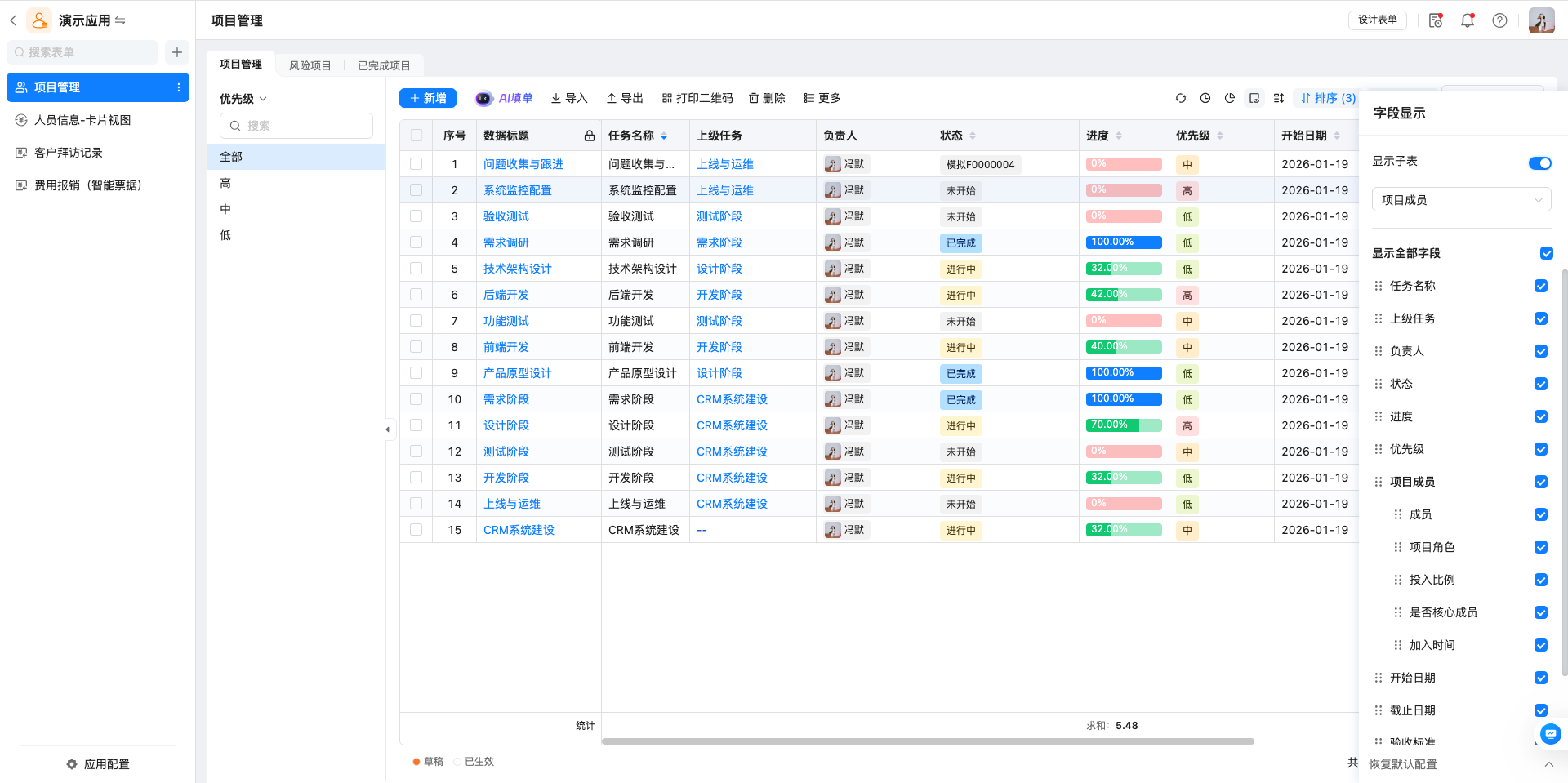
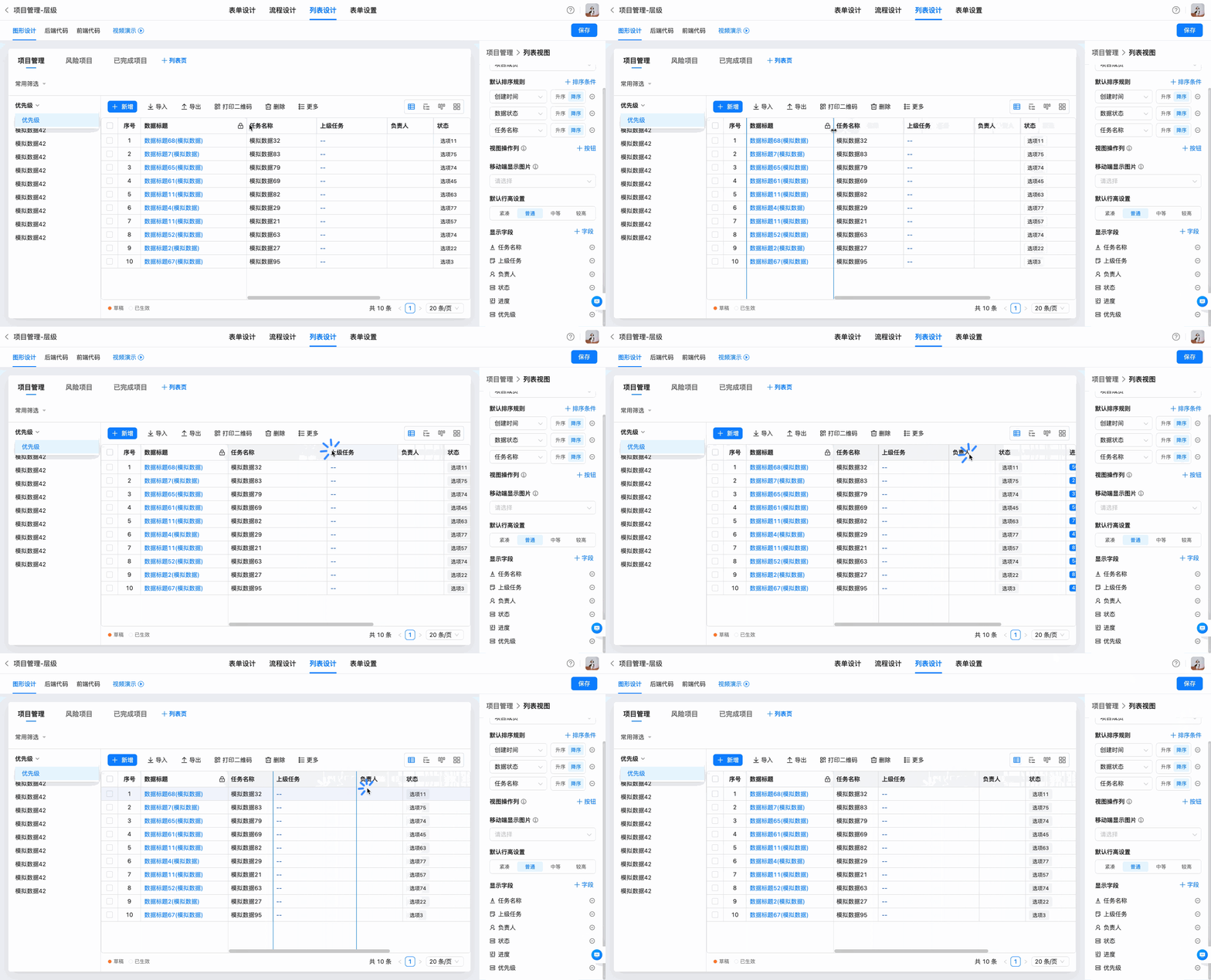
冻结列
- 功能定义
支持将一个或多个关键字段锁定在列表左侧。当横向滚动查看宽表数据时,被冻结的列将始终保持固定显示,确保核心信息不被遮挡,便于行内数据的对照与查阅。
- 冻结规则
数据标题列默认处于冻结状态,可根据需要手动取消。- 已冻结的字段将严格按照从左向右的顺序排列,不支持在冻结区域内单独调整列的顺序。
- 冻结操作仅锁定列的视觉位置,不影响列表数据的排序规则。
- 生效范围
- 冻结设置属于当前用户的个人视图偏好,不影响其他成员的界面体验。
- 该功能仅由用户自行控制,不支持管理员在后台进行统一预设。
数据状态显示
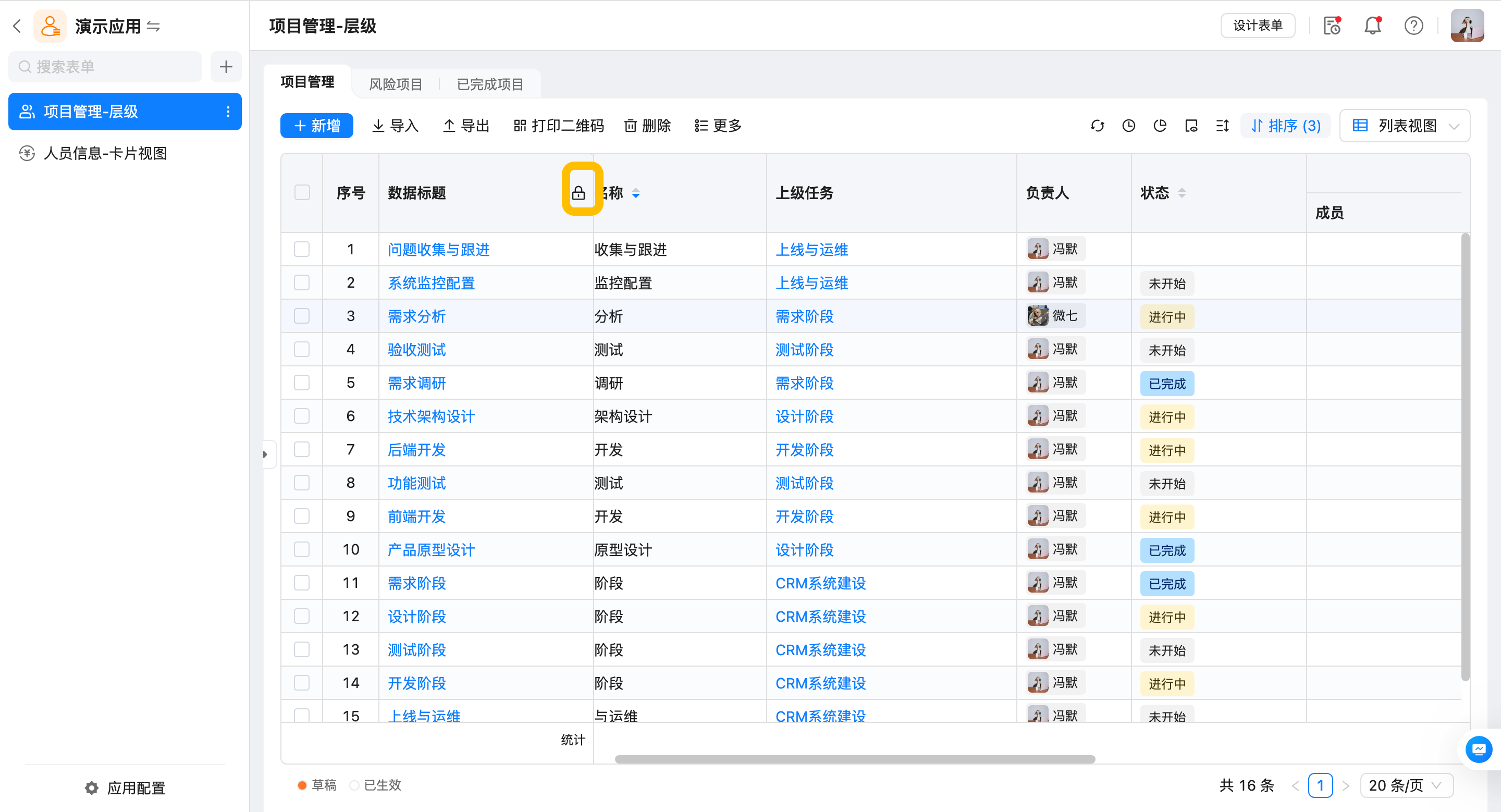
草稿、已生效、进行中的数据在列表中以不同颜色进行区分展示。
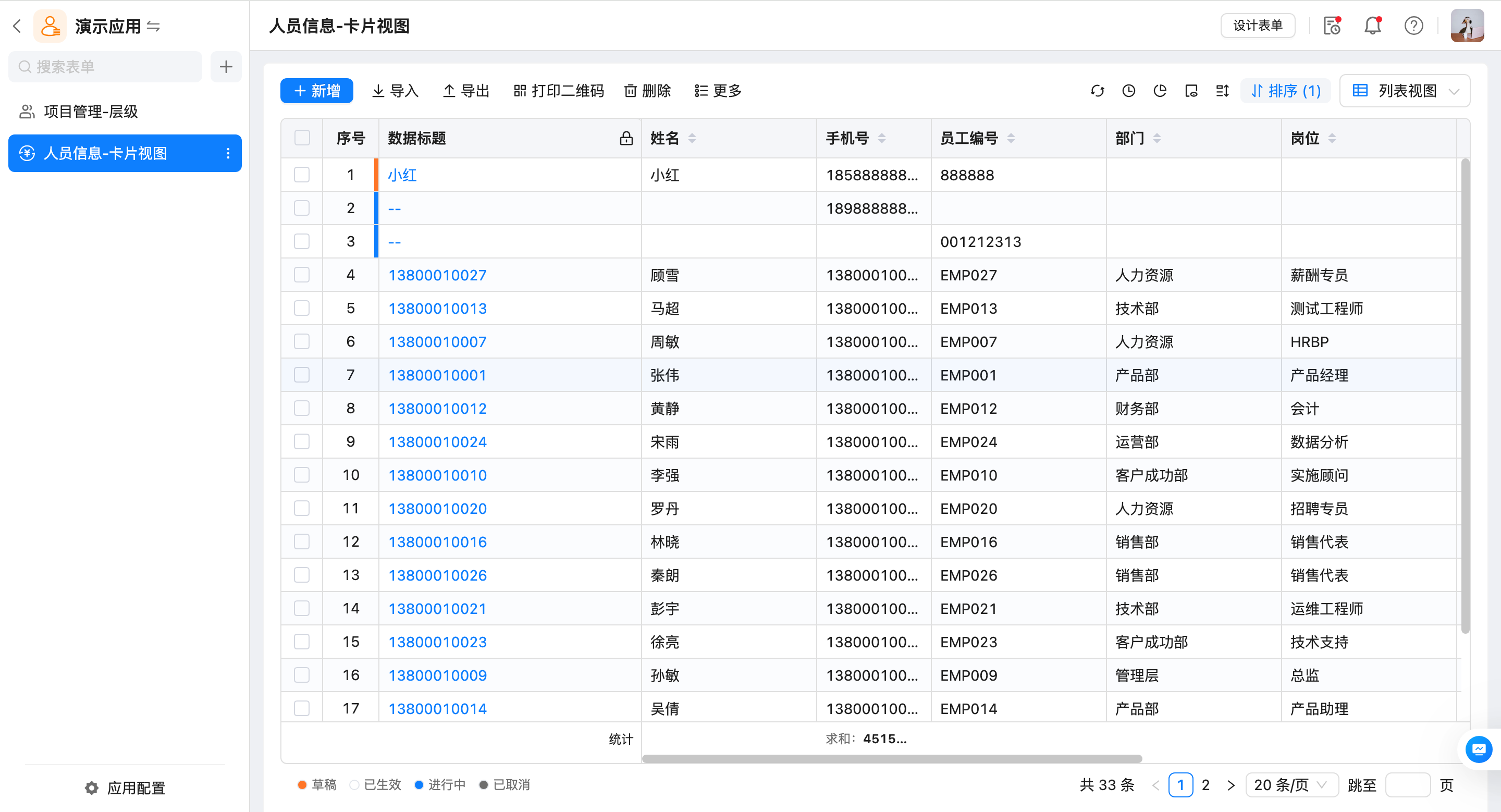
汇总功能
- 数据汇总范围
系统是对当前视图下的全部数据进行统计,而非仅计算当前页面显示的数据。
- 汇总结果涵盖所有页面的数据,不受分页显示(如每页 10 条)的限制。
- 统计结果严格遵循当前的筛选条件与数据权限。当调整筛选条件时,汇总数值会实时更新以反映最新结果。
- 不同字段类型的汇总方式
- 数值类字段:求和、平均值、最大值、最小值、空值、非空值
- 其他字段:空值、非空值
⚠️ 注意
总数据超过 10 万条时,不支持使用汇总功能
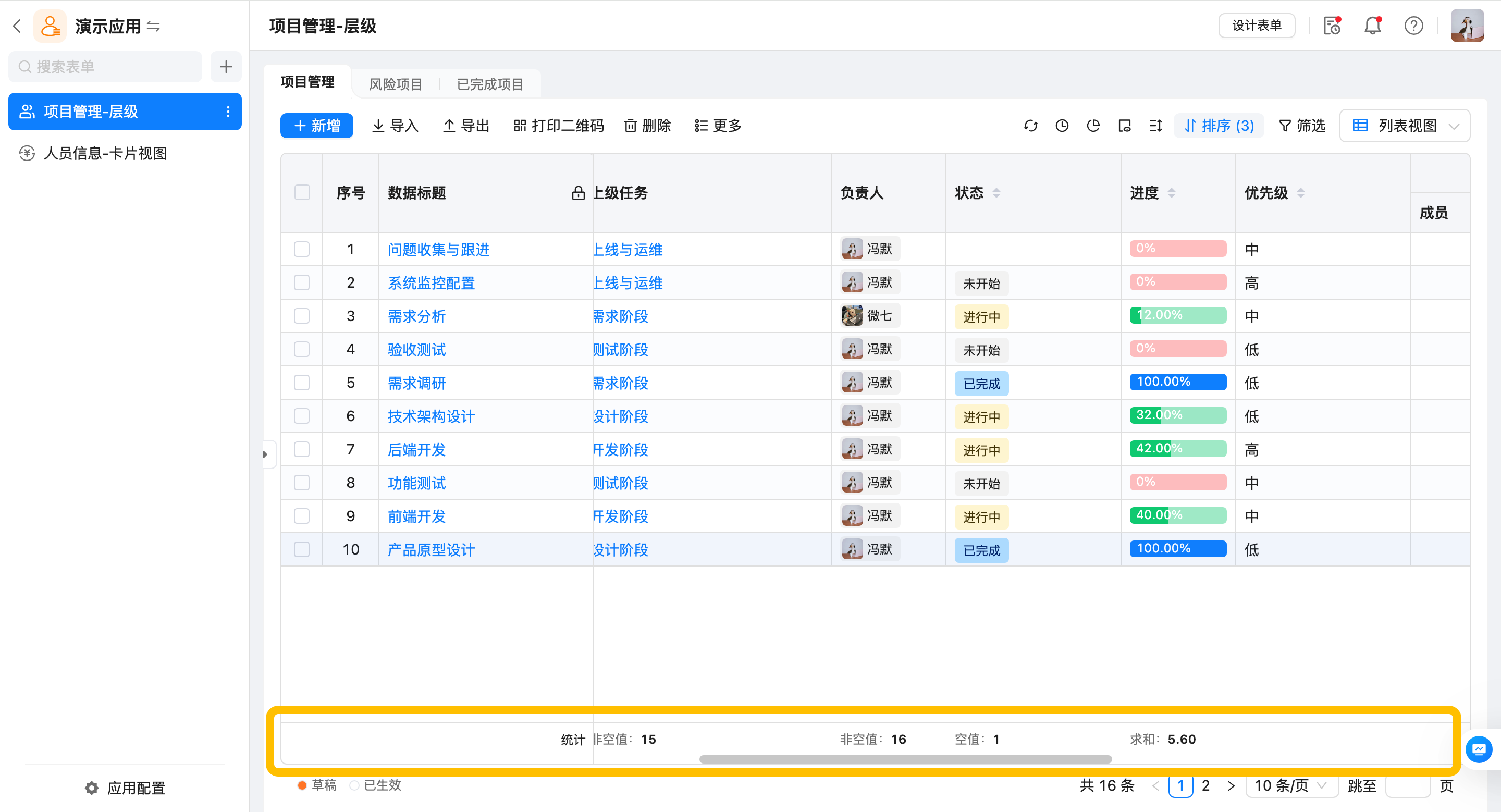
设置步骤
功能入口
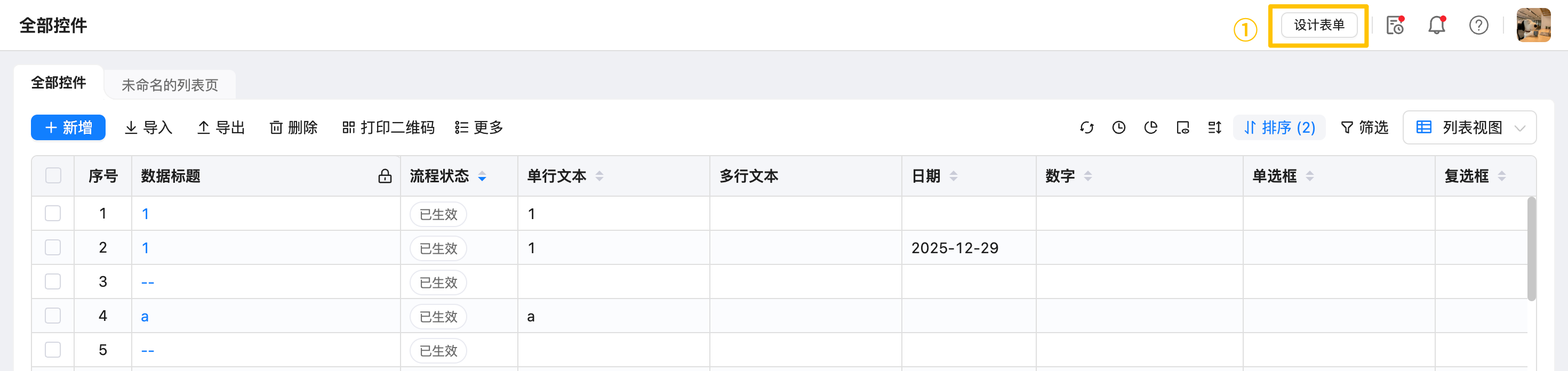
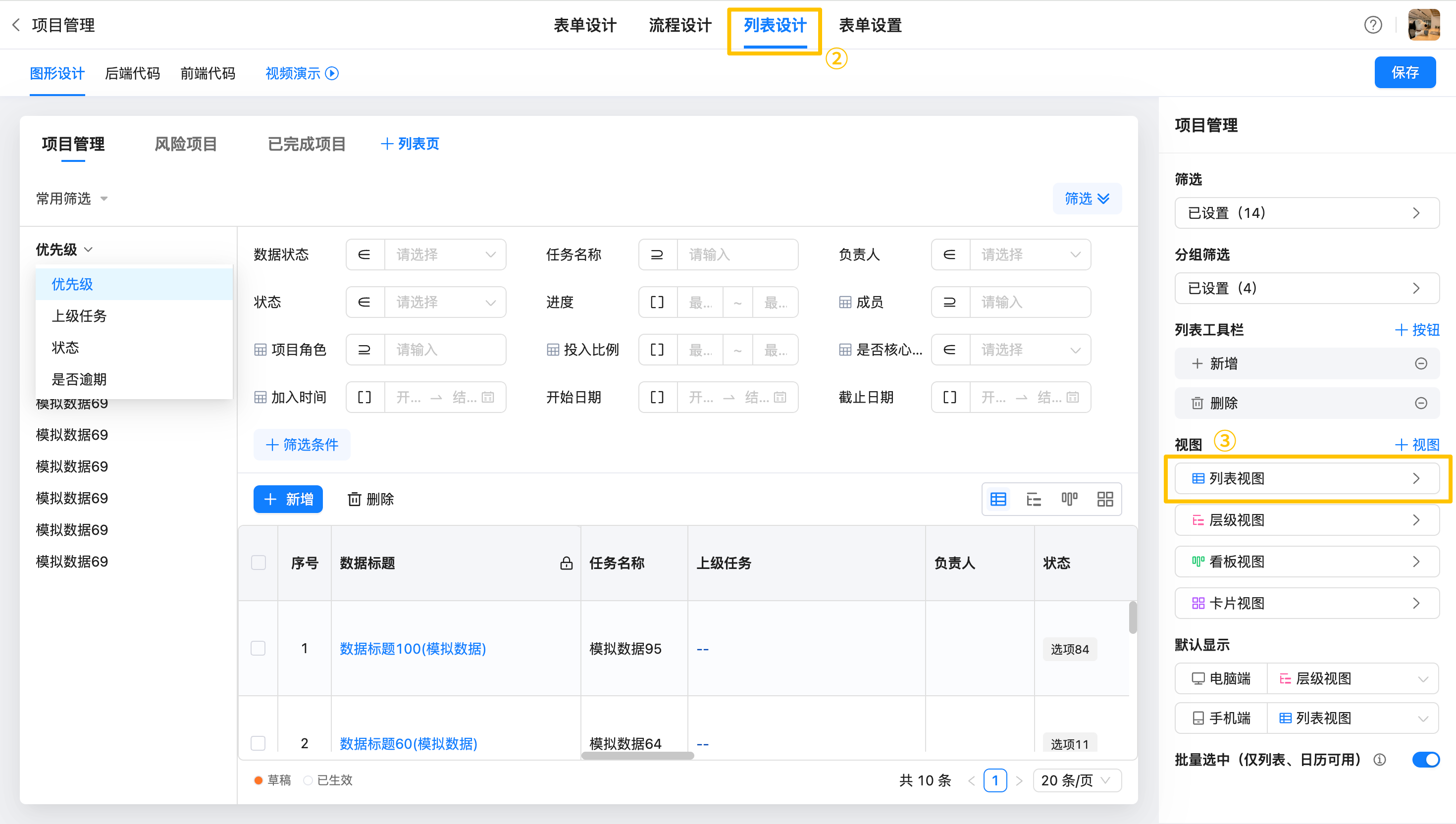
设计表单 > 列表设计 > 列表视图
功能详情
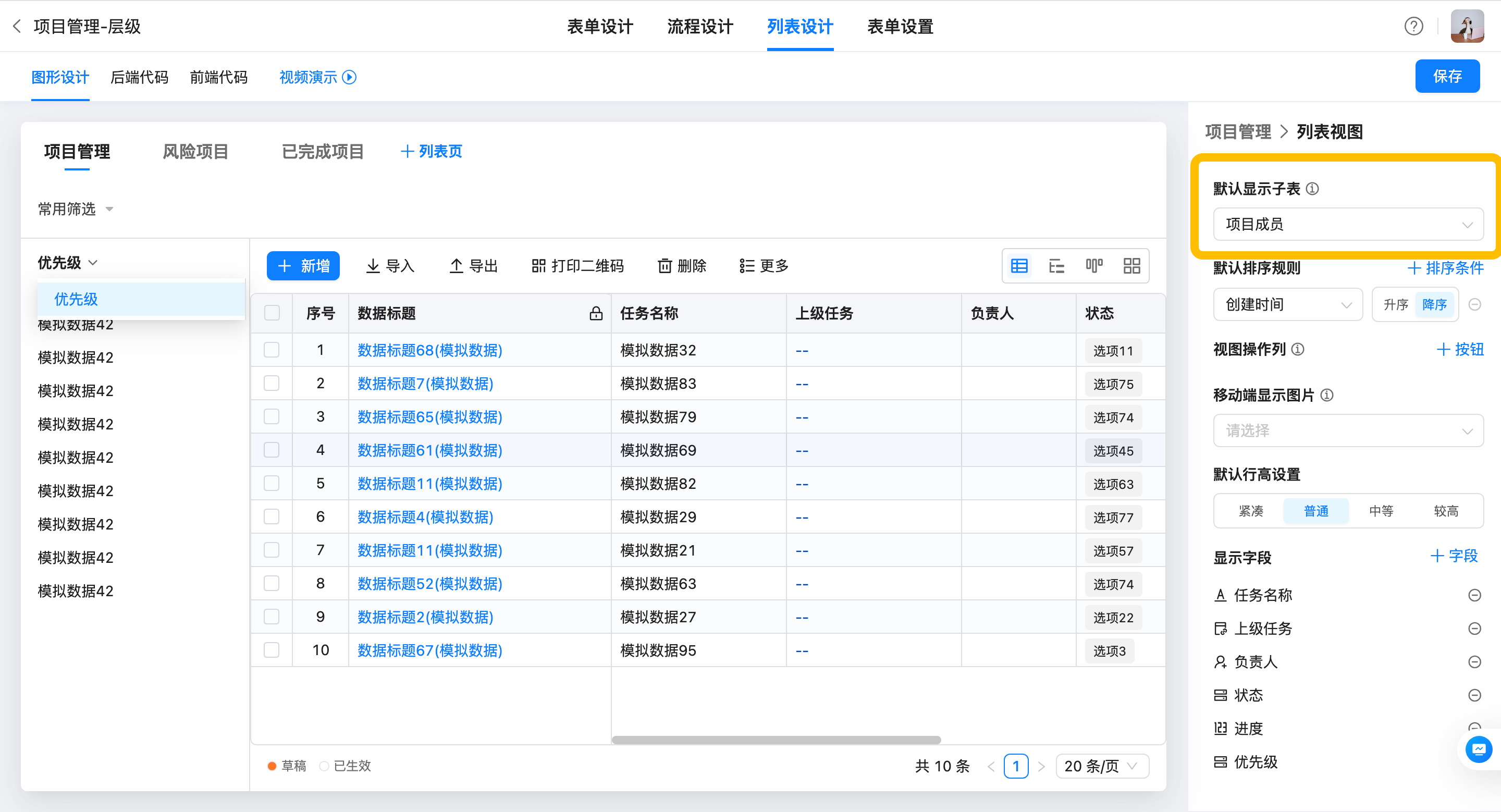
默认显示子表
管理员可选择一个子表设置为 默认显示子表。启用后,用户进入列表视图时,该子表将自动展开显示,无需手动点击。
- 默认显示子表需配合
显示字段配置使用,仅当该子表在显示字段中被勾选时才生效 - 若子表未配置为显示字段,即使开启了默认显示子表,列表视图中也不会自动展开该子表
默认排序规则
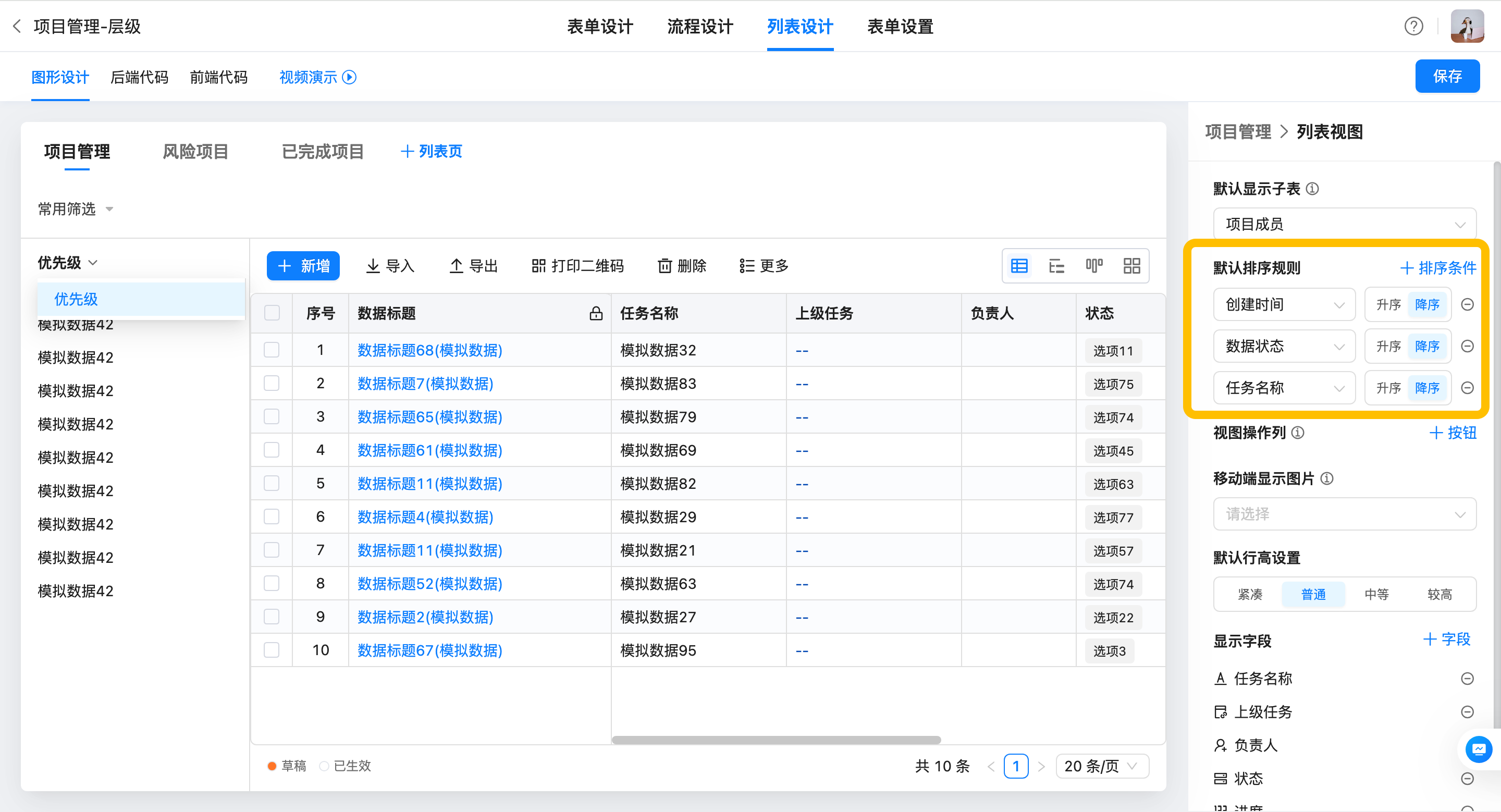
- 生效规则说明(支持多字段排序)
管理员可预设包含多个字段的默认排序规则。系统遵循从上至下、逐级生效的逻辑:
- 排序规则列表中,排在最上方的字段优先级最高。
- 系统优先按照第一个字段及其规则(升序/降序)排序;仅当该字段值相同时,才会继续启用下一个字段进行辅助排序,以此类推。
- 场景示例
假设排序规则设置为:① 创建时间 (降序) > ② 优先级 (升序)- 排序效果: 数据列表优先按创建时间从新到旧排列。
- 特殊情况: 若存在多条创建时间完全一致的数据,则这些数据内部会继续按优先级从低到高排列。
视图操作列
用于管理列表中每条数据可执行的操作按钮及其顺序。
⚠️ 注意
视图操作列只控制列表中的操作入口,不影响表单详情页本身的权限规则
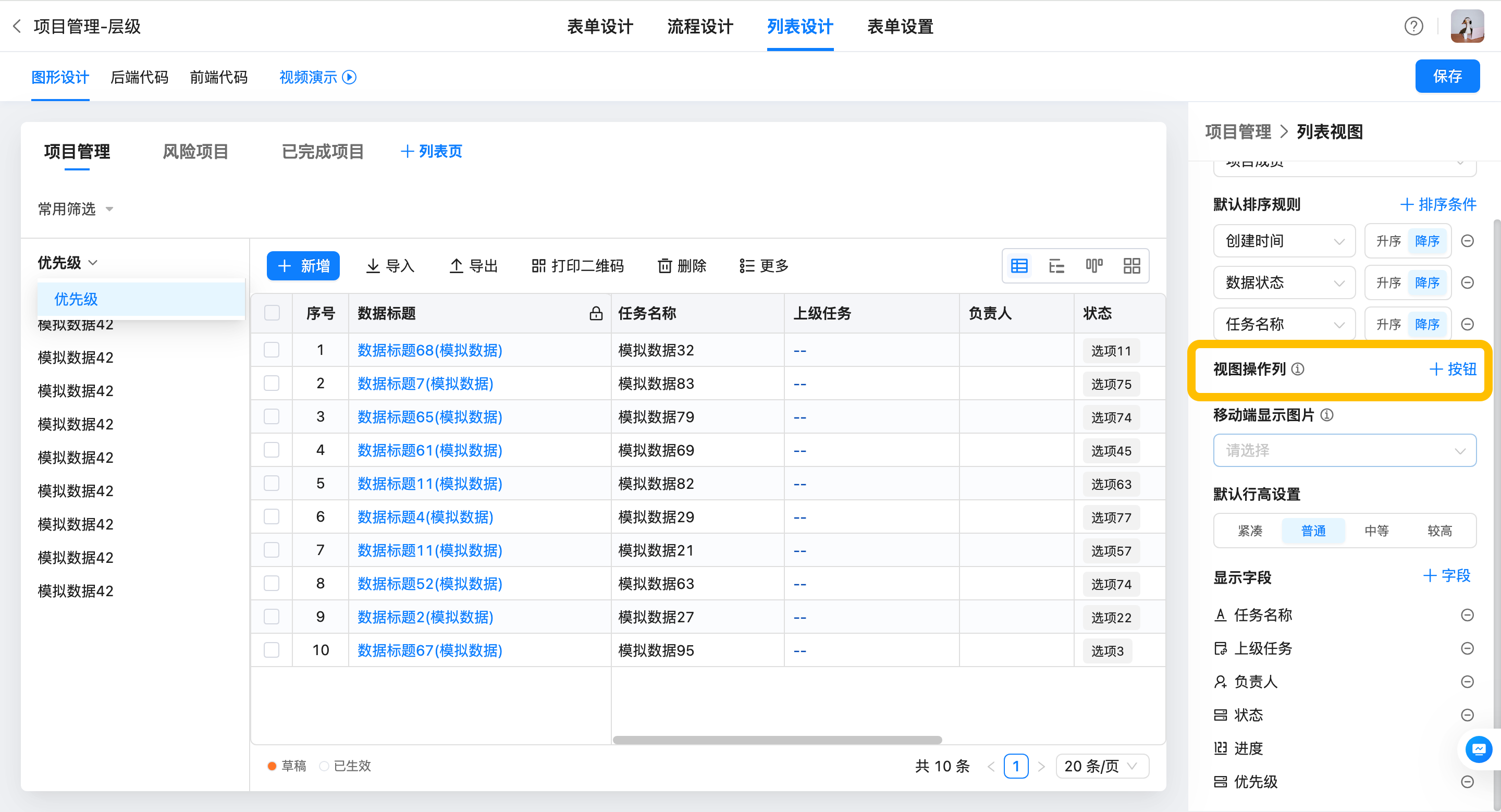
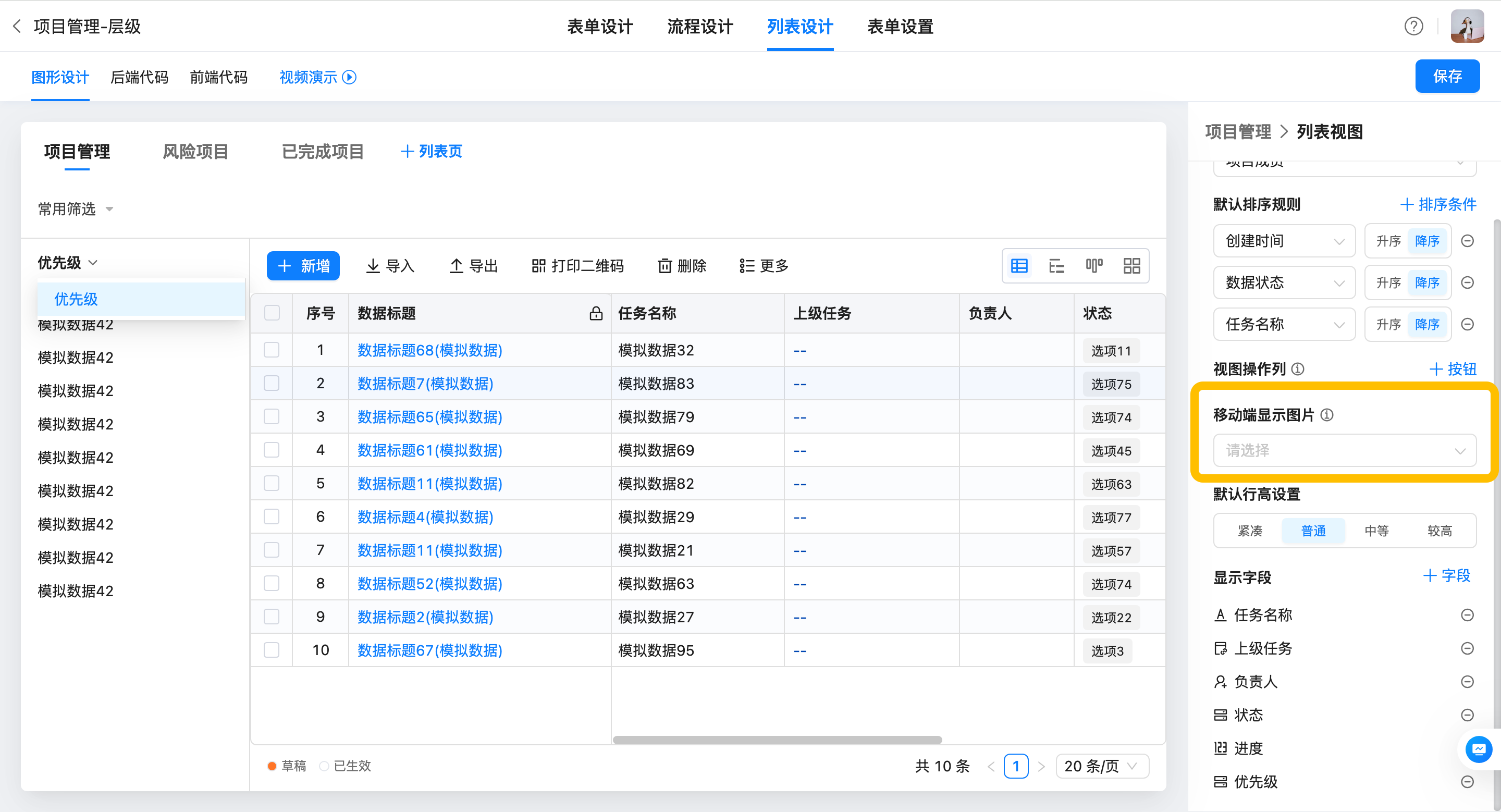
移动端显示图片
可选择一个图片类型字段作为列表图片展示,启用后在移动端列表中显示该图片字段。当字段中包含多张图片时,仅显示第一张。
默认行高设置
用于控制视图中数据行的默认展示高度,用户在实际使用中可根据个人习惯调整。
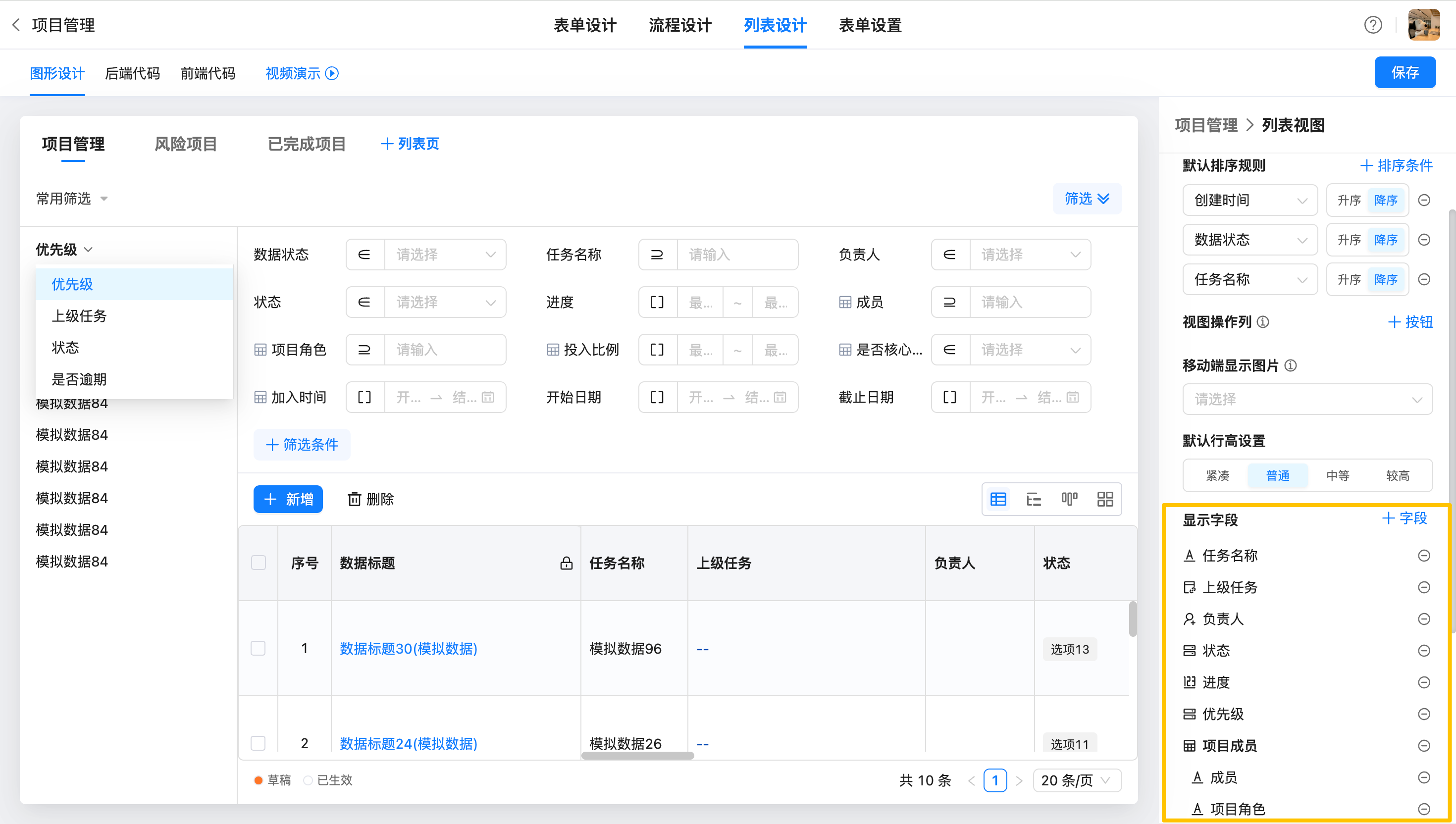
显示字段
- 此配置仅控制列表页中显示的列,不影响查看与填写表单时的字段展示。
- 字段展示受权限控制。
- 支持勾选多个子表,用户在浏览列表时可手动切换查看不同子表的数据。
- 若某个子表未在显示字段中勾选,即使设置为默认显示子表,也不会在列表中展开
默认列宽设置
- 管理员可在设计态为每个字段设置默认列宽,默认列宽作为所有用户初始打开列表时的展示宽度。
- 列宽设置仅作用于当前视图。