2020-11-02更新详解

- 外链功能增强
- PC 端列表列宽调整优化
- 模板示例数据优化
- 系统头像菜单优化
外链功能增强
外链设置与填单样式优化
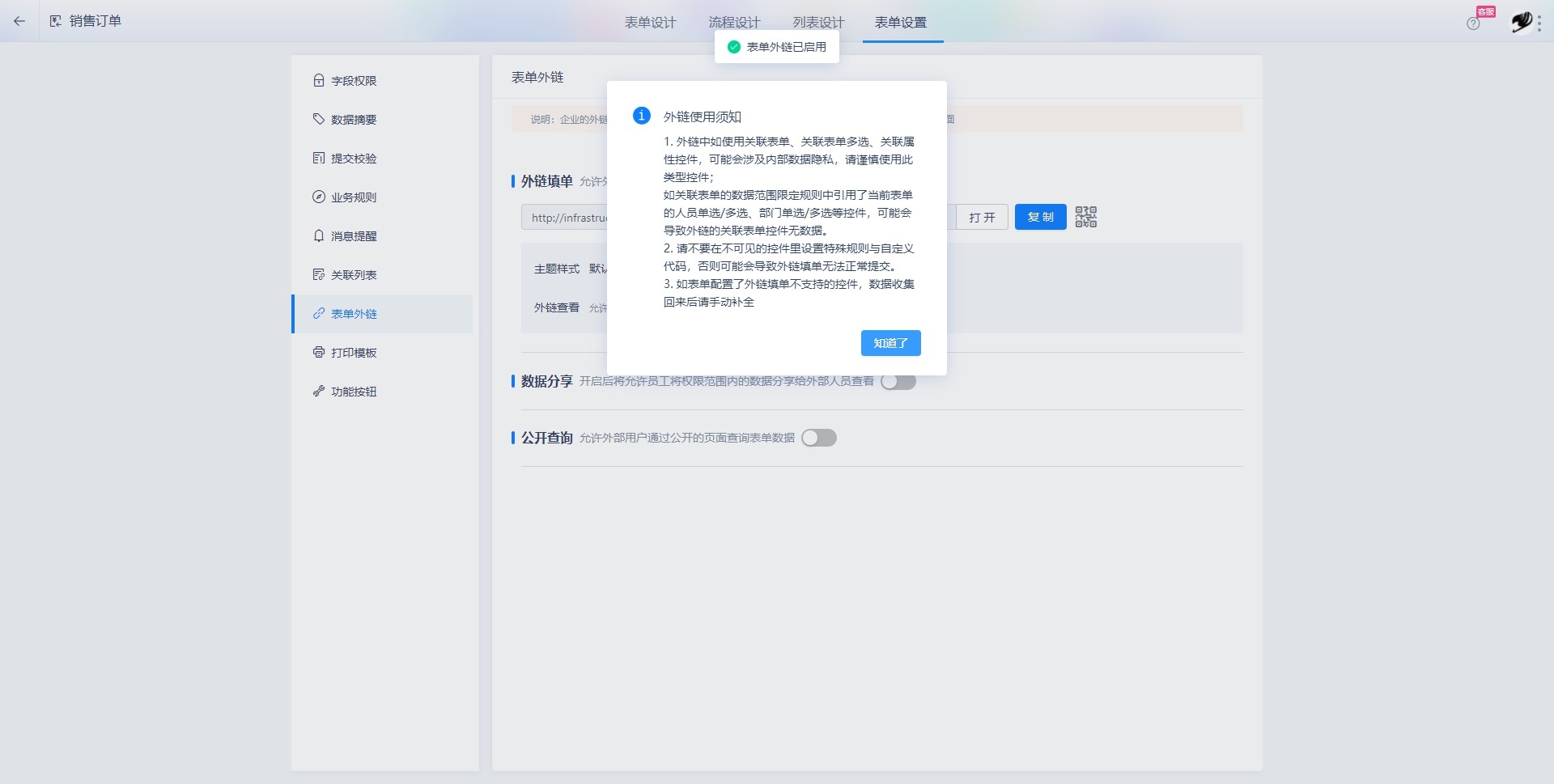
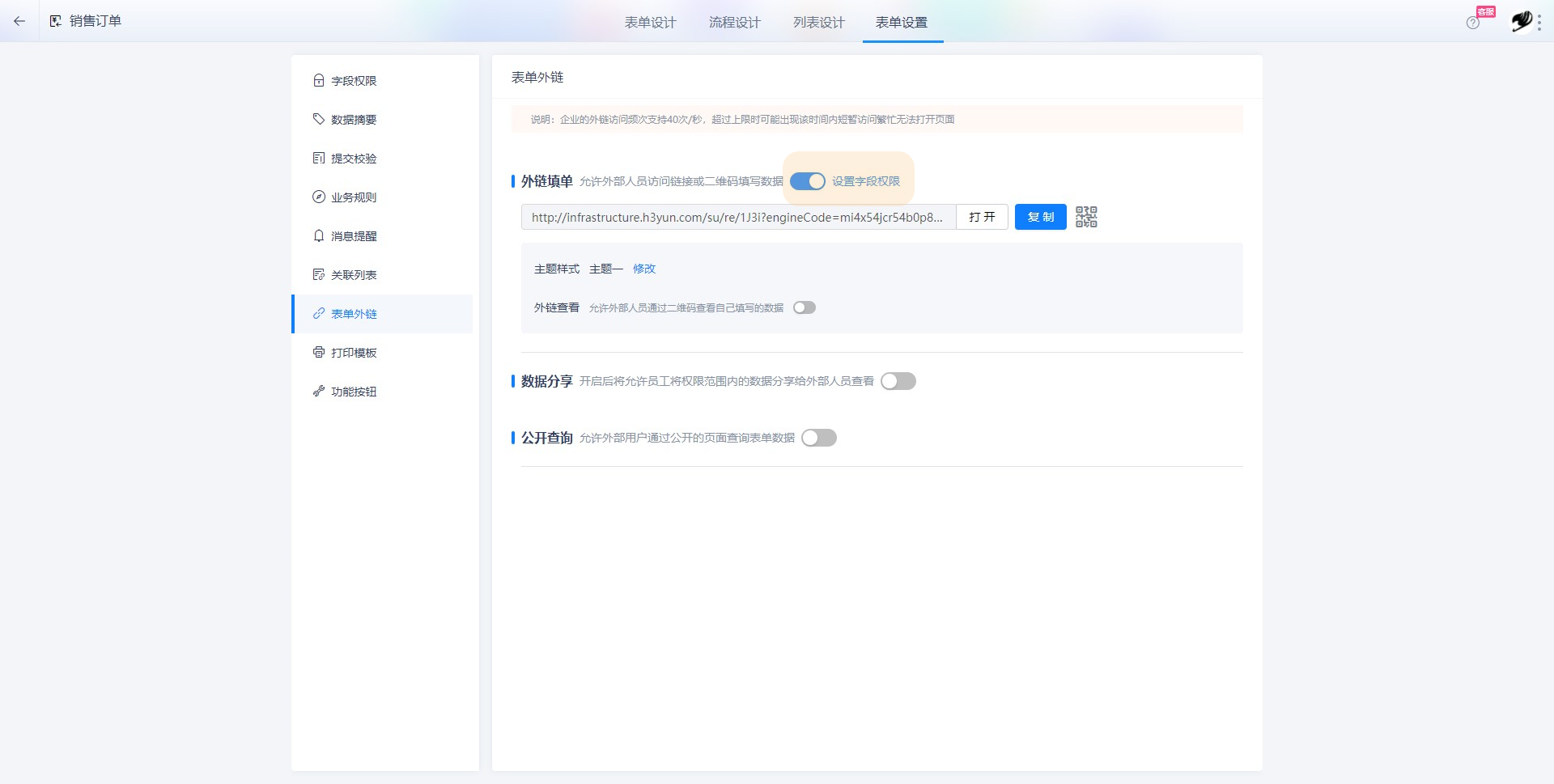
新增外链开启提示:首次开启外链填单时,请阅读外链使用须知。
设置路径:表单设置 > 表单外链 > 开启外链填单。
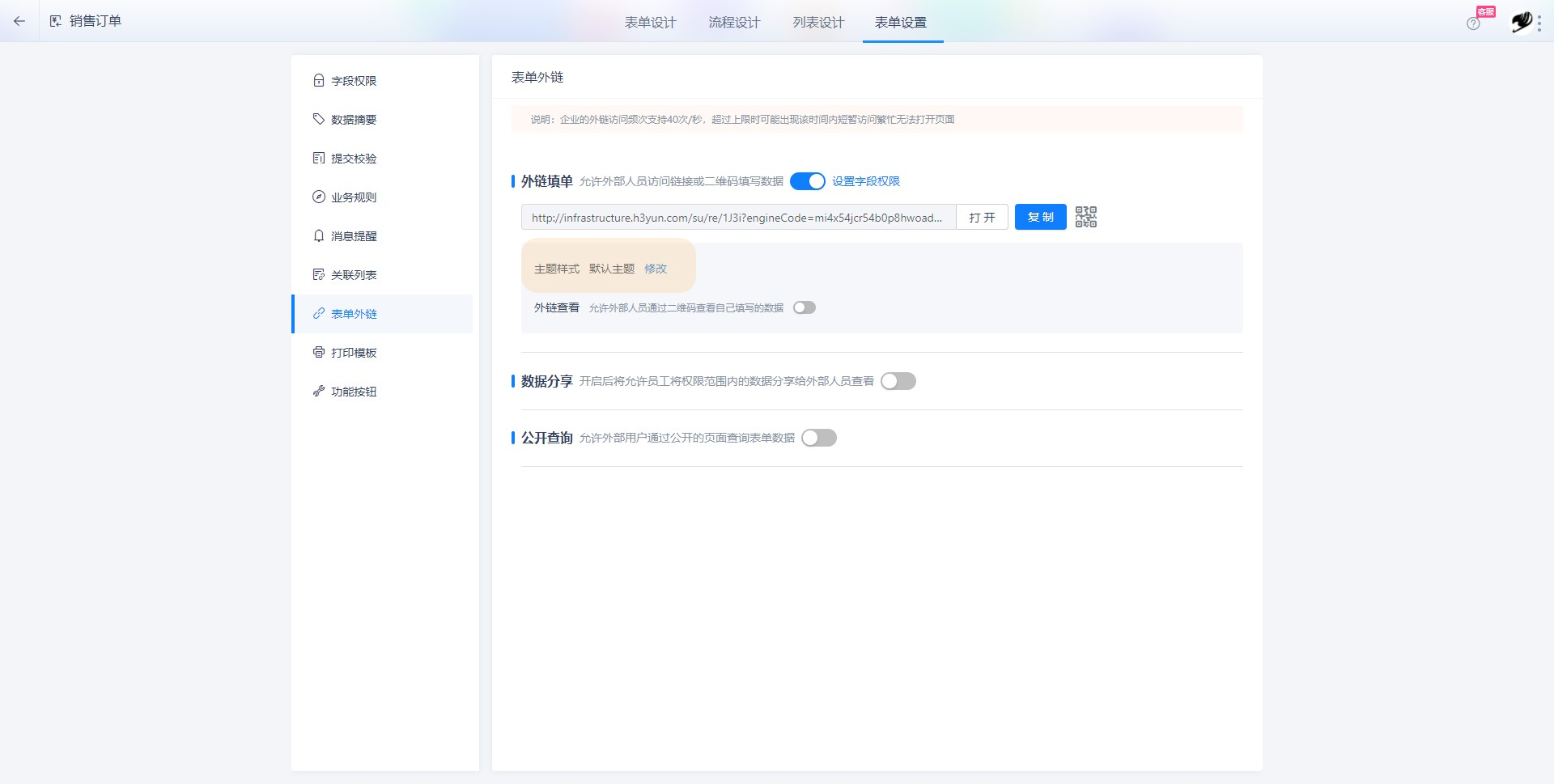
新增主题样式设置。
设置路径:表单设置 > 表单外链 > 主题样式。
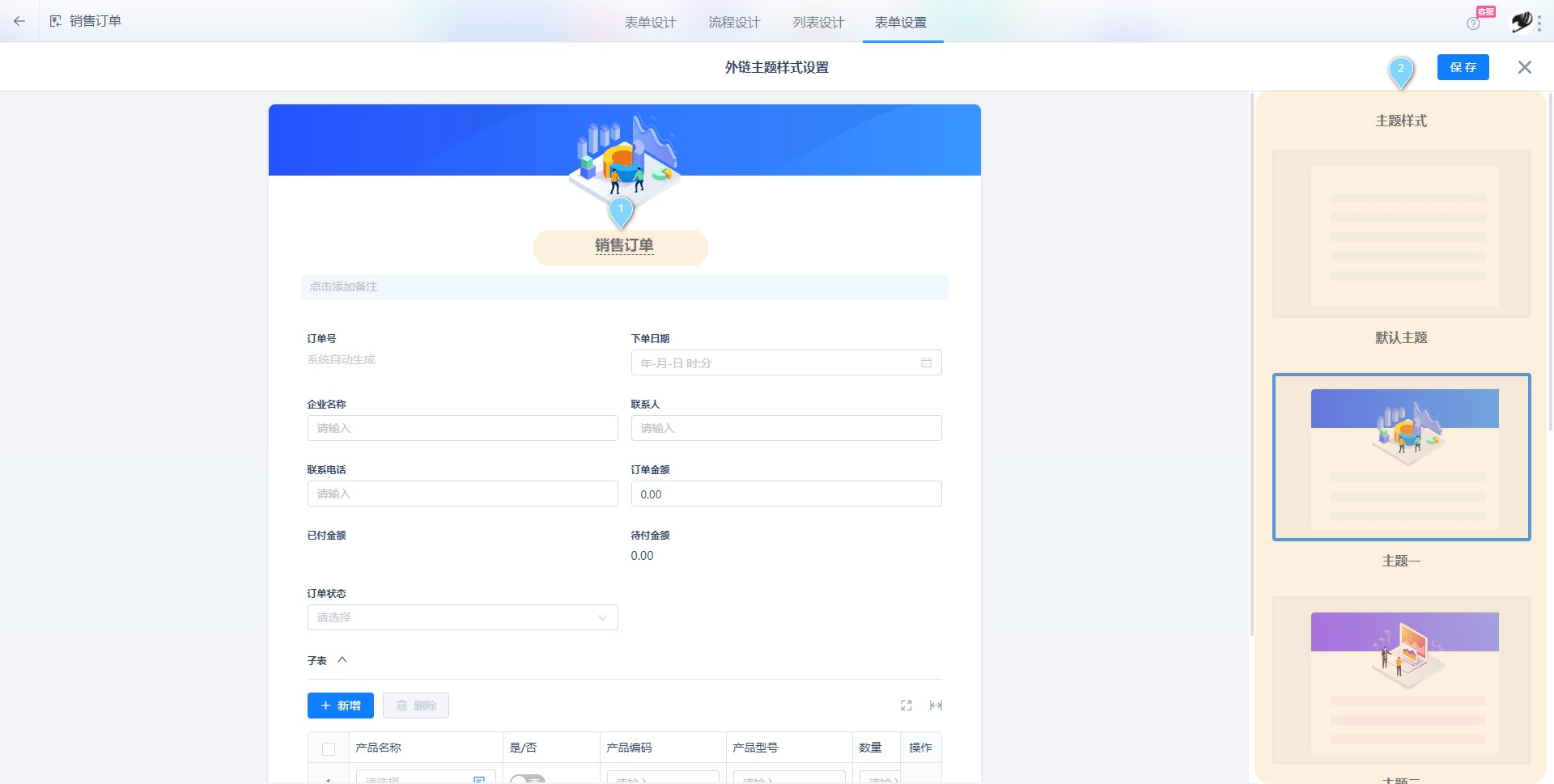
图示说明:
- 可修改外链显示名称:修改此处名称仅对外链名称展示生效,表单名称仍保持原有名称不变。修改后点击
保存按钮生效。 - 在右侧“主题样式”栏单击鼠标左键选择需要设置的外链样式,选择后点击
保存按钮生效。
外链填单支持关联表单、关联表单多选、关联属性等
功能说明:外链填单时,支持 关联表单、关联表单多选、关联属性 等控件。关联表单控件选择数据时,数据限定范围和填充规则与表单设计内设置规则保持一致。
⚠️ 注意 外链中使用
关联表单、关联表单多选、关联属性可能会涉及企业内部数据隐私,请谨慎使用此类型控件。首次开启外链填单时,关联表单、关联表单多选、关联属性默认为不可见,如需在外链中使用这些控件,请在字段权限中自行设置。
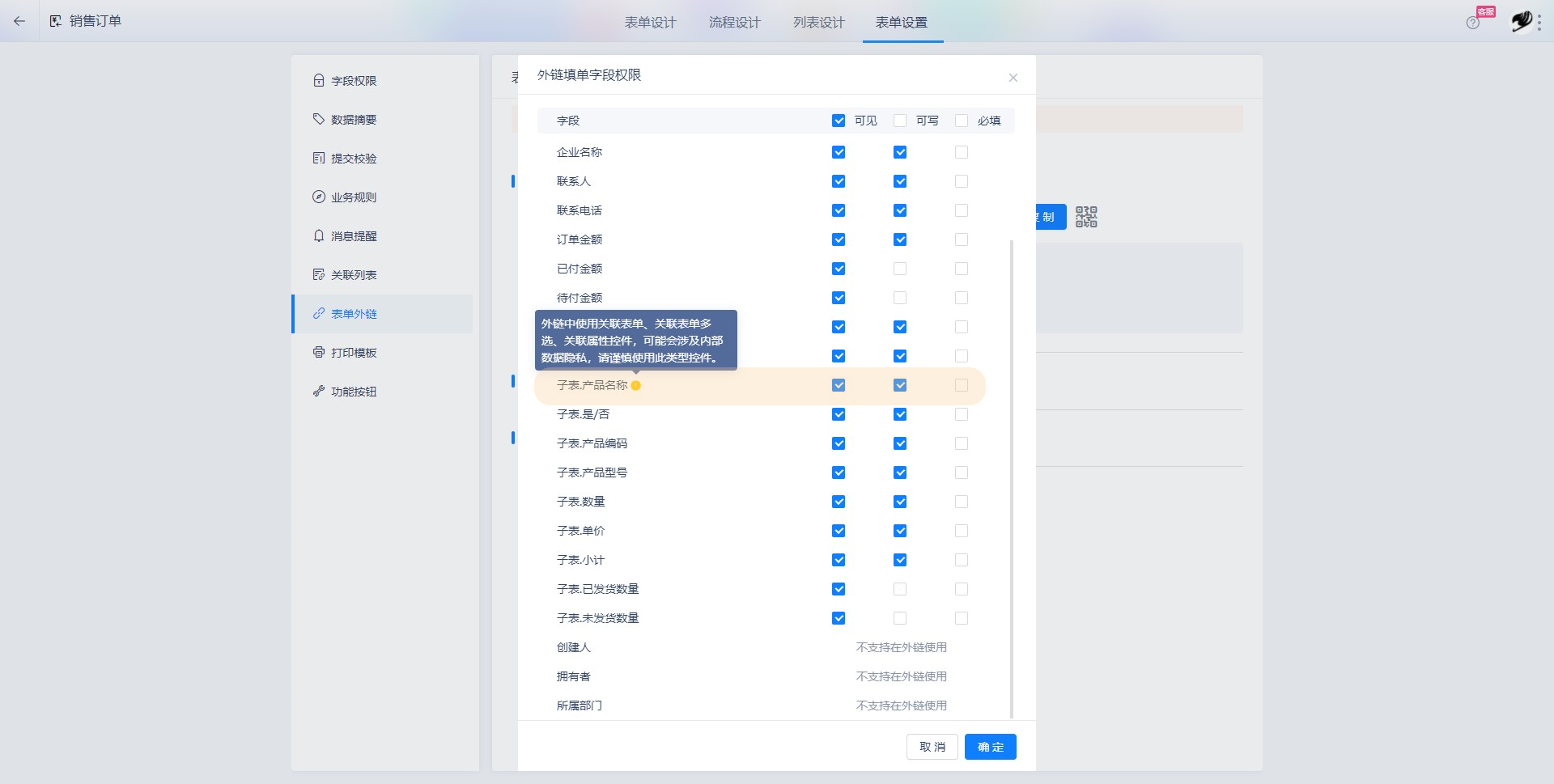
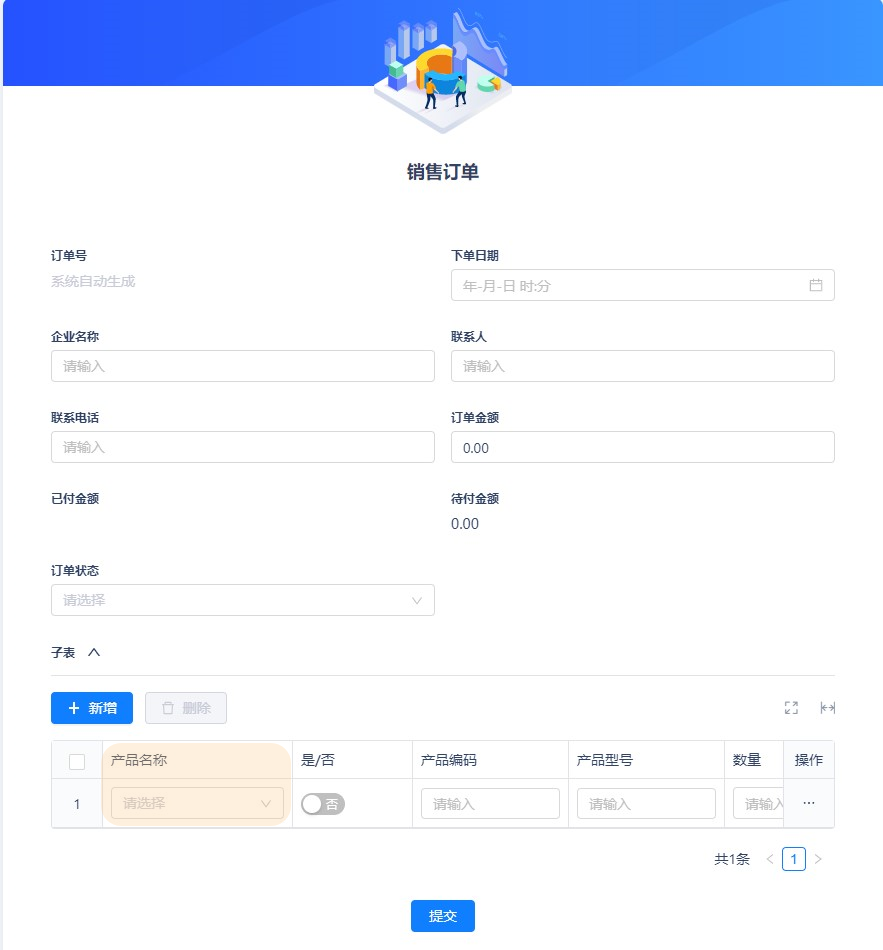
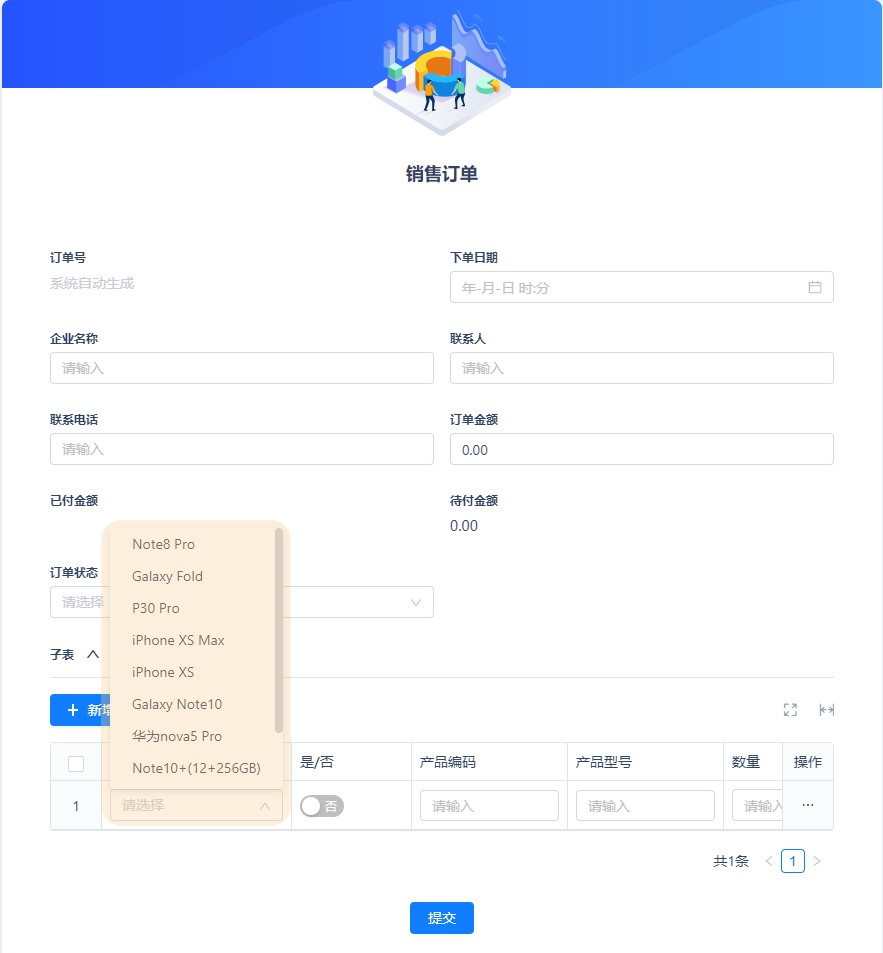
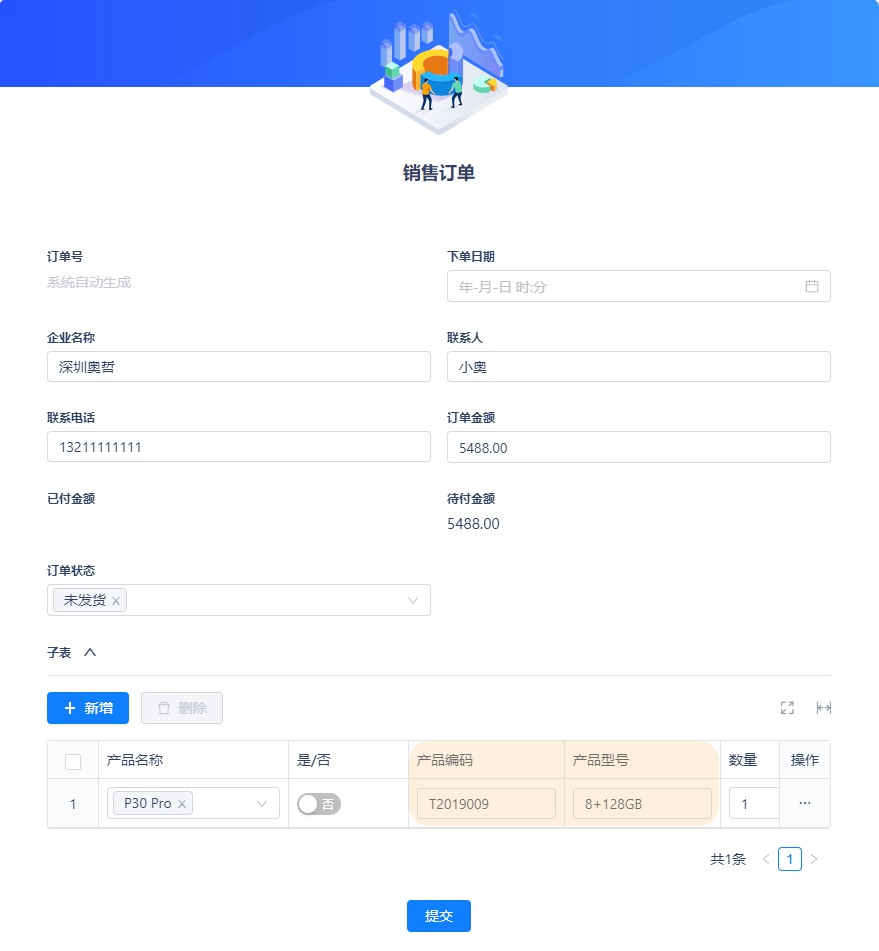
场景案例:销售订单模块,外部分销商提交订单,可通过 关联表单 从当前现有产品库中直接选择产品,并执行 关联表单 的填充规则,将产品规格、型号、单价等字段自动填充。
公开查询
功能说明:通过查询条件对当前表单数据进行查询,可设置完全公开、凭密码查询两种公开级别。初次开启公开查询时,默认为“完全公开”。可根据需要自行选择表单内已有控件作为查询条件。支持链接和二维码两种方式进入查询页。
设置路径:表单设置 > 表单外链 > 公开查询。
⚠️ 注意 查询条件可同时设置多个控件,查询时均为必填。
人员、是否、关联属性、图片、控件、公式型控件等类型控件与子表内字段暂不支持设置为公开查询条件。
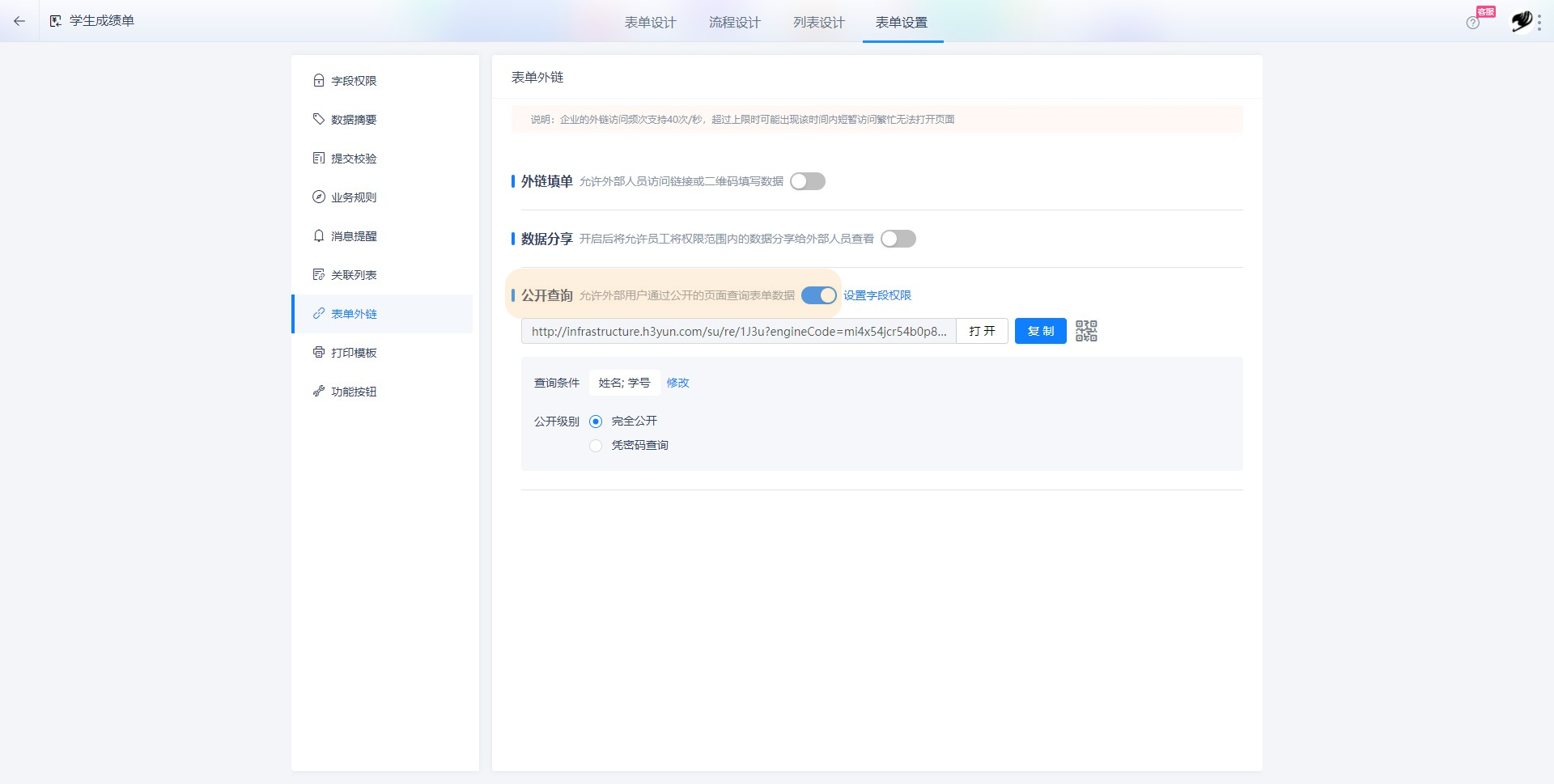
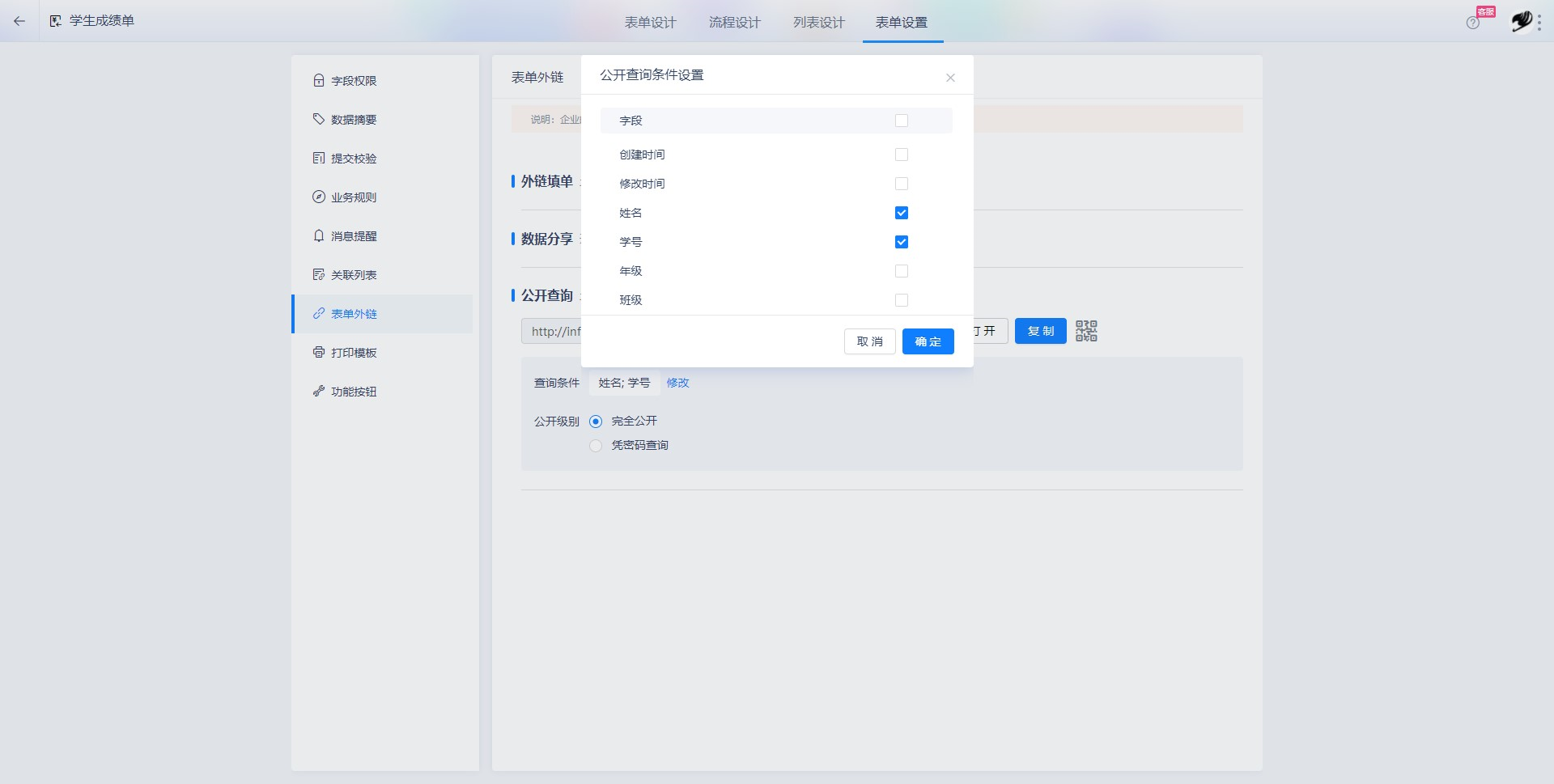
- 完全公开:直接通过输入查询条件值对该表单所有历史数据进行查询。
- 凭密码公开:需先验证密码(密码在选择该方式时自动生成,可以重置,暂不可自定义修改),密码验证通过后才可输入查询条件值对该表单所有历史数据进行查询。
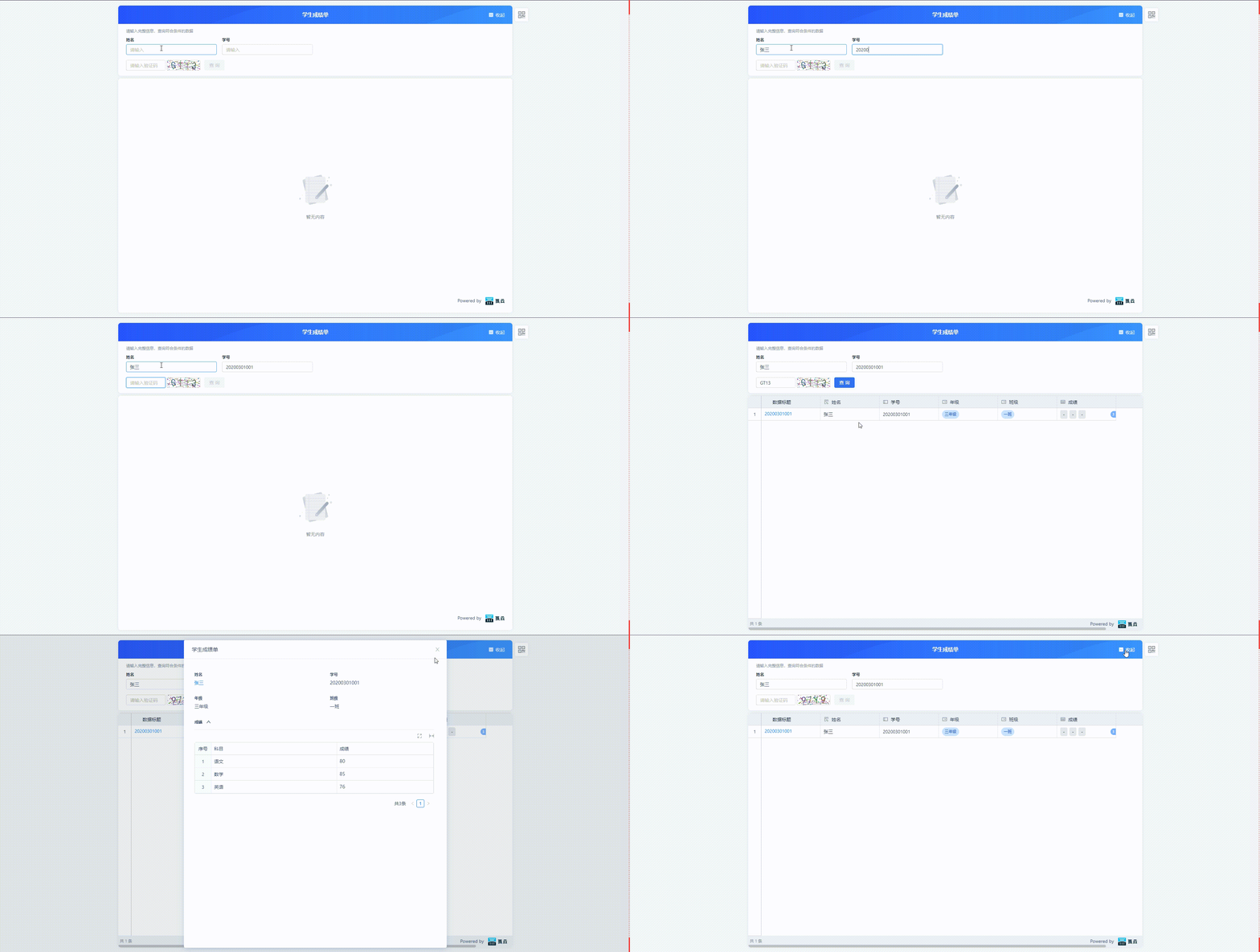
场景案例:学生成绩查询,管理员在表单外链中设置姓名 + 学号(或手机号、身份证号等)作为查询条件,公开级别设置为完全公开(按需自行选择公开级别)。学生通过公开查询链接或二维码打开查询页,输入准确的学号 + 姓名和验证码后点击 查询 进行成绩查询。查询结果以列表形式呈现,点击数据标题或双击该条数据可打开详情页查看完整内容,点击顶部右侧 收起/展开 按钮可将查询条件隐藏/展开。
⚠️ 注意 公开查询页最右侧二维码标识为新开公开查询页二维码,扫描该二维码效果为新打开一个空白查询页,而非分享当前查询结果,与表单设置内公开查询二维码效果一致。查询范围为该表单内所有数据。
PC 端列表列宽调整优化
功能说明:PC 端表单列表页调整列宽后,自动保存至本地缓存,下次打开该表单时仍保持上一次调整后的列宽设置。刷新不自动重置为默认列宽。
⚠️ 注意 列宽设置存于本地缓存,暂不会跟随账号同步至其他设备。清除浏览器缓存后,所有表单的列宽设置将恢复默认状态。
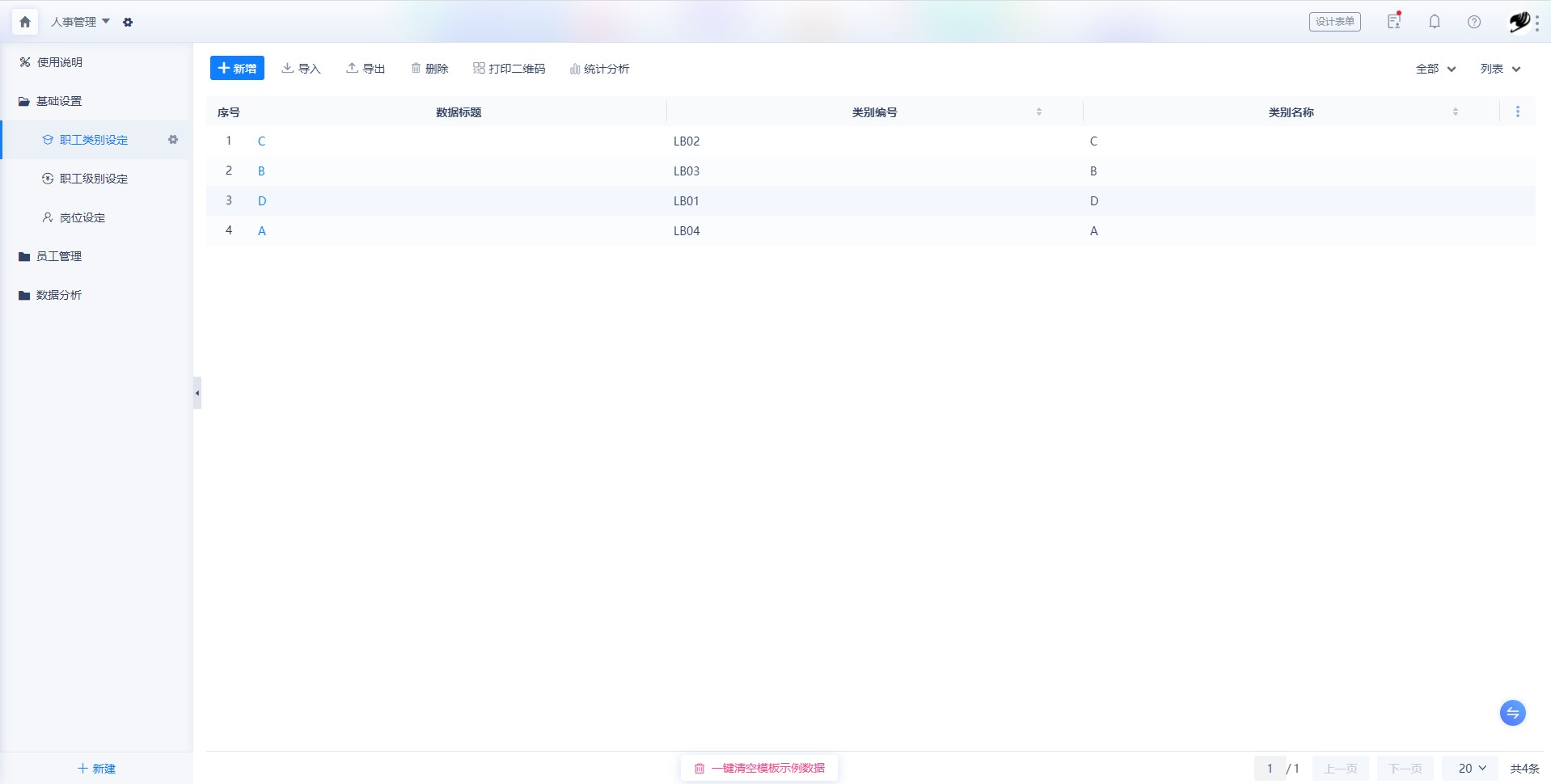
模板示例数据优化
新增子表示例数据
“一键清空模板示例数据”按钮样式优化与位置调整
系统头像菜单优化
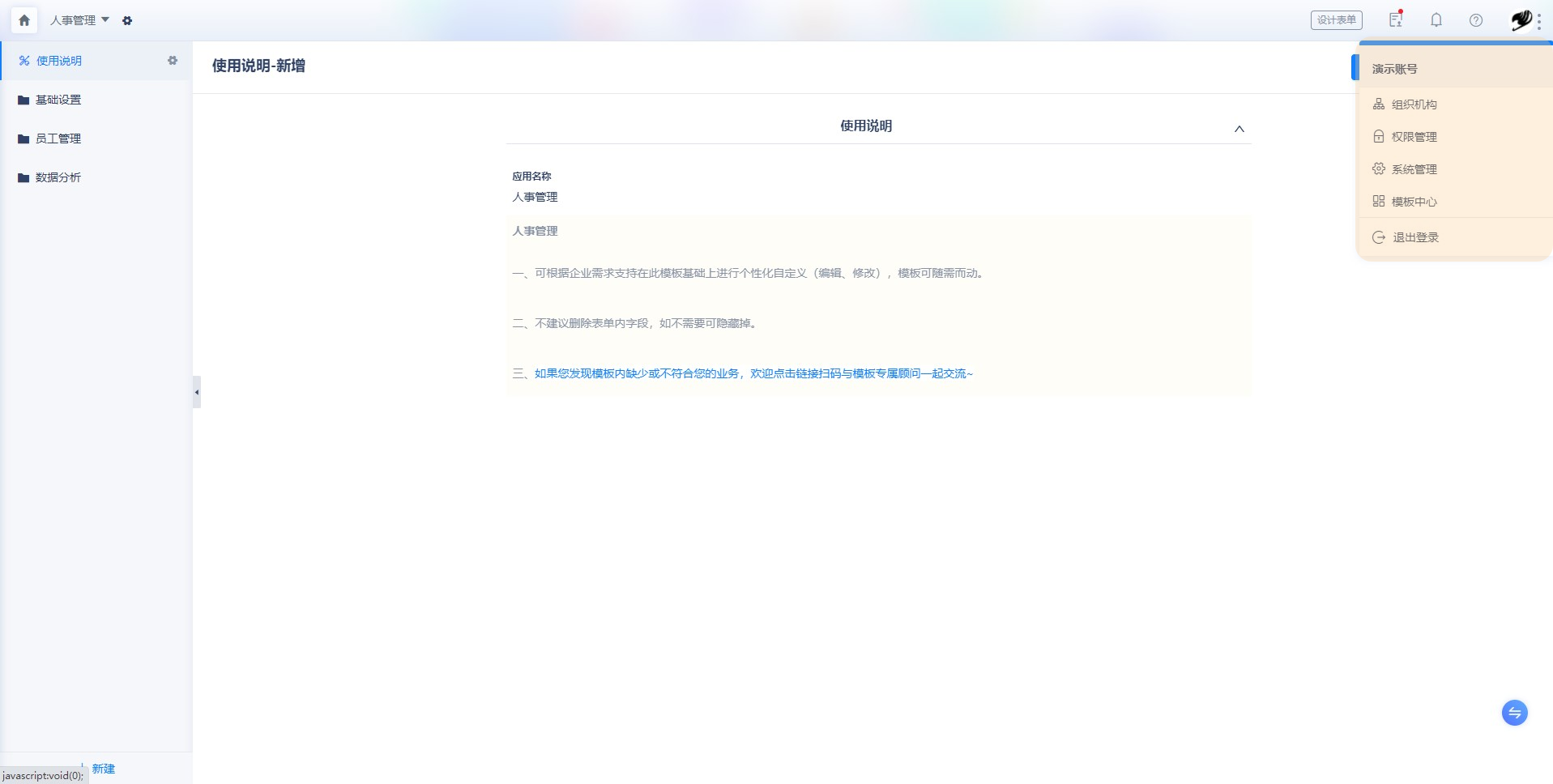
便于后期功能拓展,调整导航栏点击头像显示的系统菜单样式,新增 系统管理,将原先的 版本信息、自定义logo、系统集成(专业版)功能入口合并至 系统管理 中。