应用搭建示例
简介
本篇文档将帮助您通过以下流程了解系统基本功能使用方法及场景,初步搭建企业专属应用。
搭建流程如下:
- 拆解业务需求
- 新建应用
- 搭建表单
- 设计业务流程
- 成员权限管理
- 数据展示与分析
拆解业务需求
开始搭建应用前,需根据实际业务场景梳理问题痛点,从而推导核心需求点。以“固定资产申领归还”场景为例:
-
业务痛点:
- 统计误差大:人工记录领用或归还信息时因信息不同步,常导致台账与实物不符。
- 报表耗时久:每月手动通过 Excel 汇总库存,无法快速完成资产盘点。
- 数据不规范:员工常误领已借出物品,或归还信息记录不清。
-
转化需求:
- 状态实时更新:系统根据领用和归还动作自动变更资产状态,无需人工维护。
- 自动汇总统计:通过仪表盘自动汇总资产库,支持多维度对比以辅助采购决策。
- 智能逻辑校验:利用系统逻辑限制仅能领用“在库”物品,且仅能归还本人借出物品。
-
表单结构:
- 基础信息:库存管理
- 业务管理:采购申请、物品申领、物品归还
- 统计报表:固定资产数据看板
新建应用
-
登录系统
工作台,单击新建应用。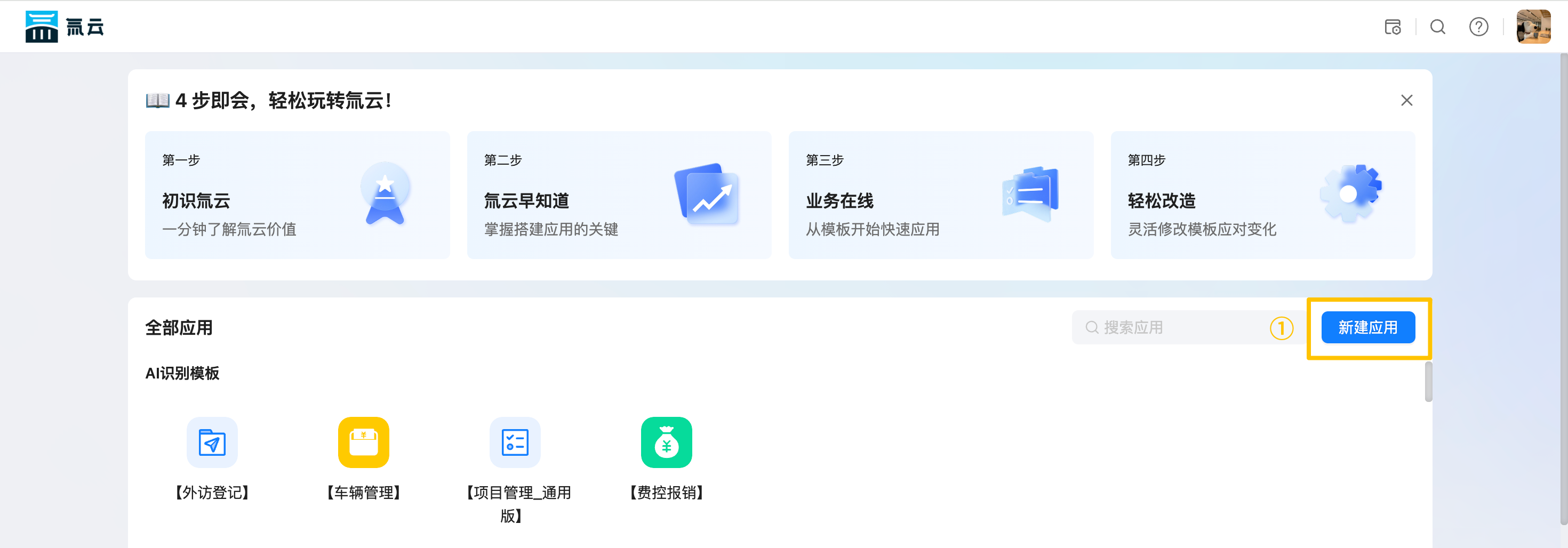
-
在弹窗中选择
新建空白应用。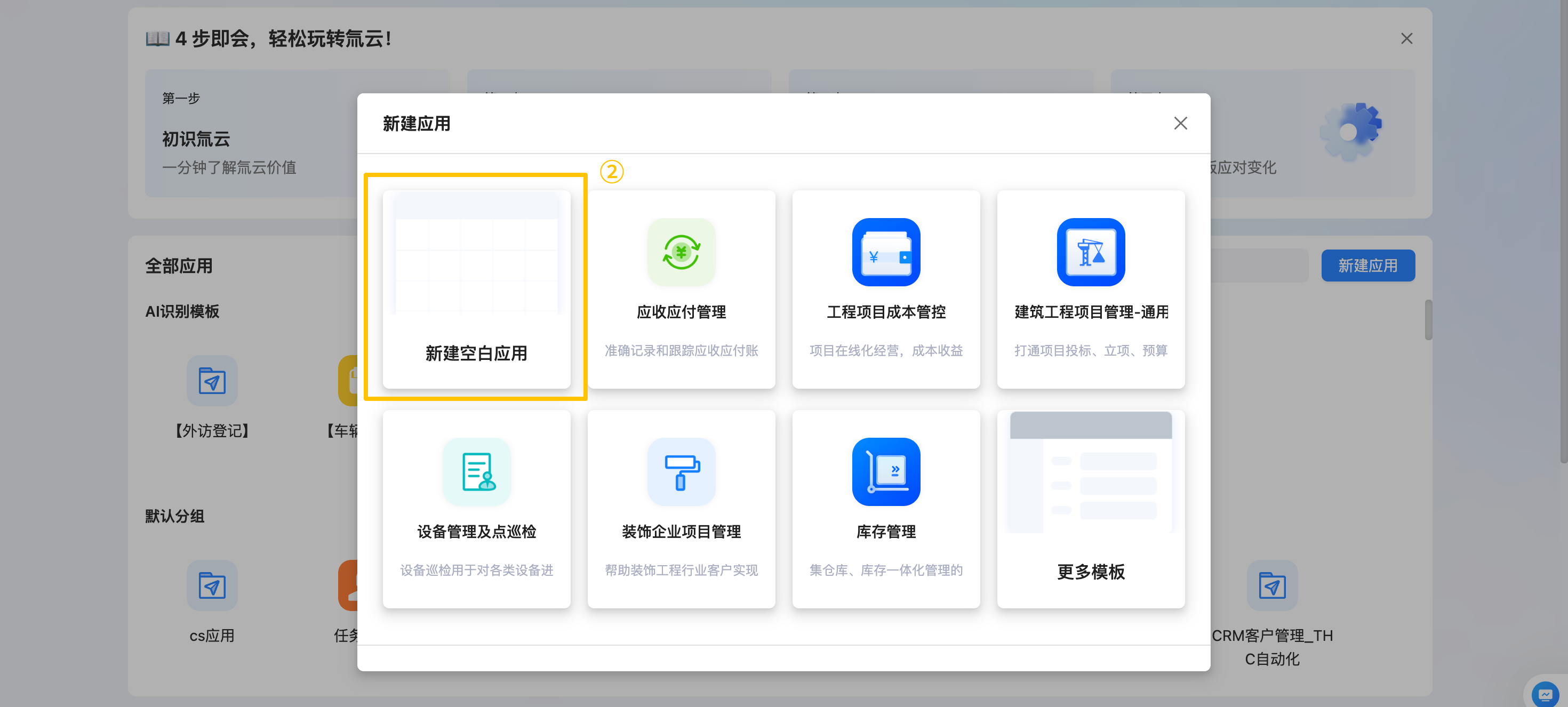
-
输入应用编码(如有)及应用名称“固定资产申领归还”。
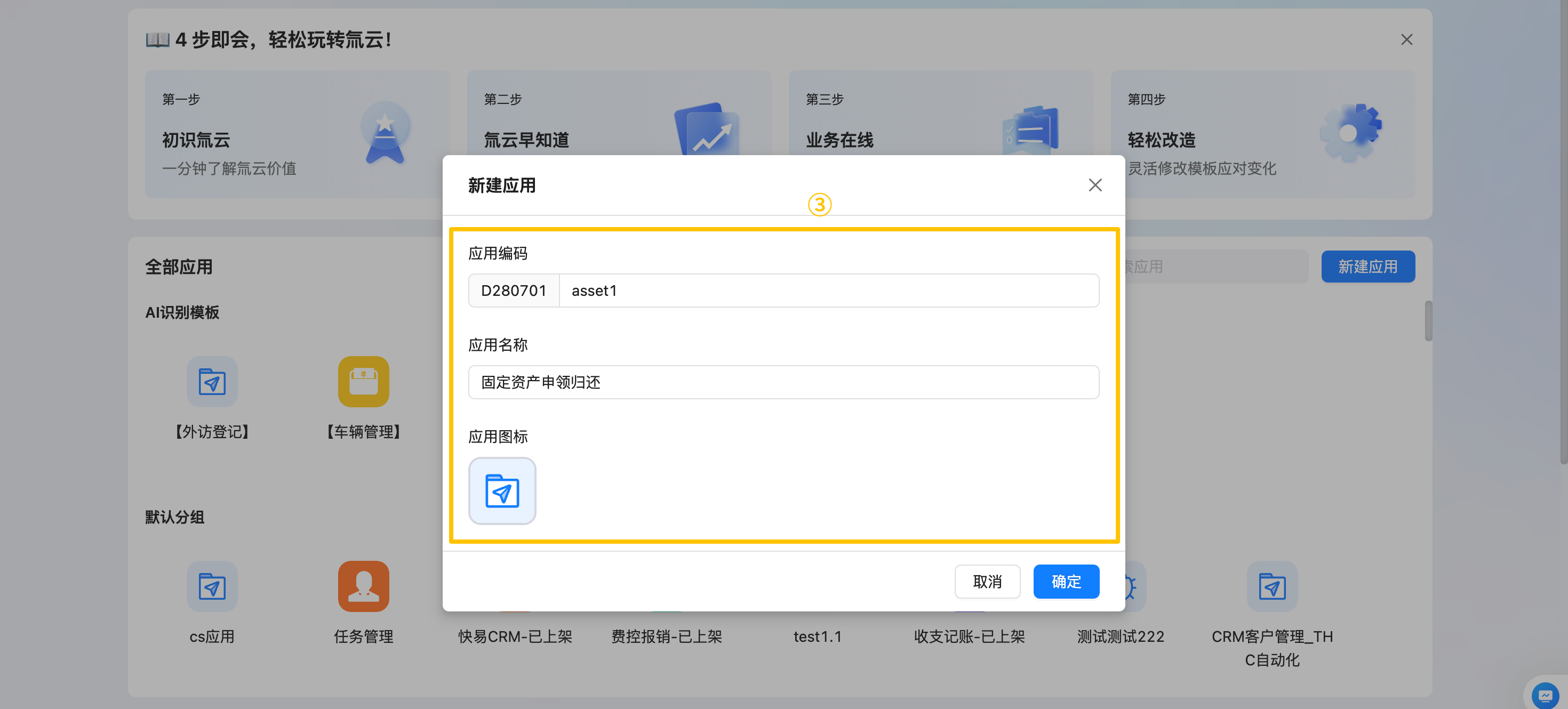
-
单击
确定,进入应用编辑后台。
搭建表单
在氚云中,应用由表单组成,表单由控件组成。表单是录入、采集和管理数据的工具,也是实现企业信息化在线的基础,需将线下对象转移至线上并梳理需搭建表单的业务对象。
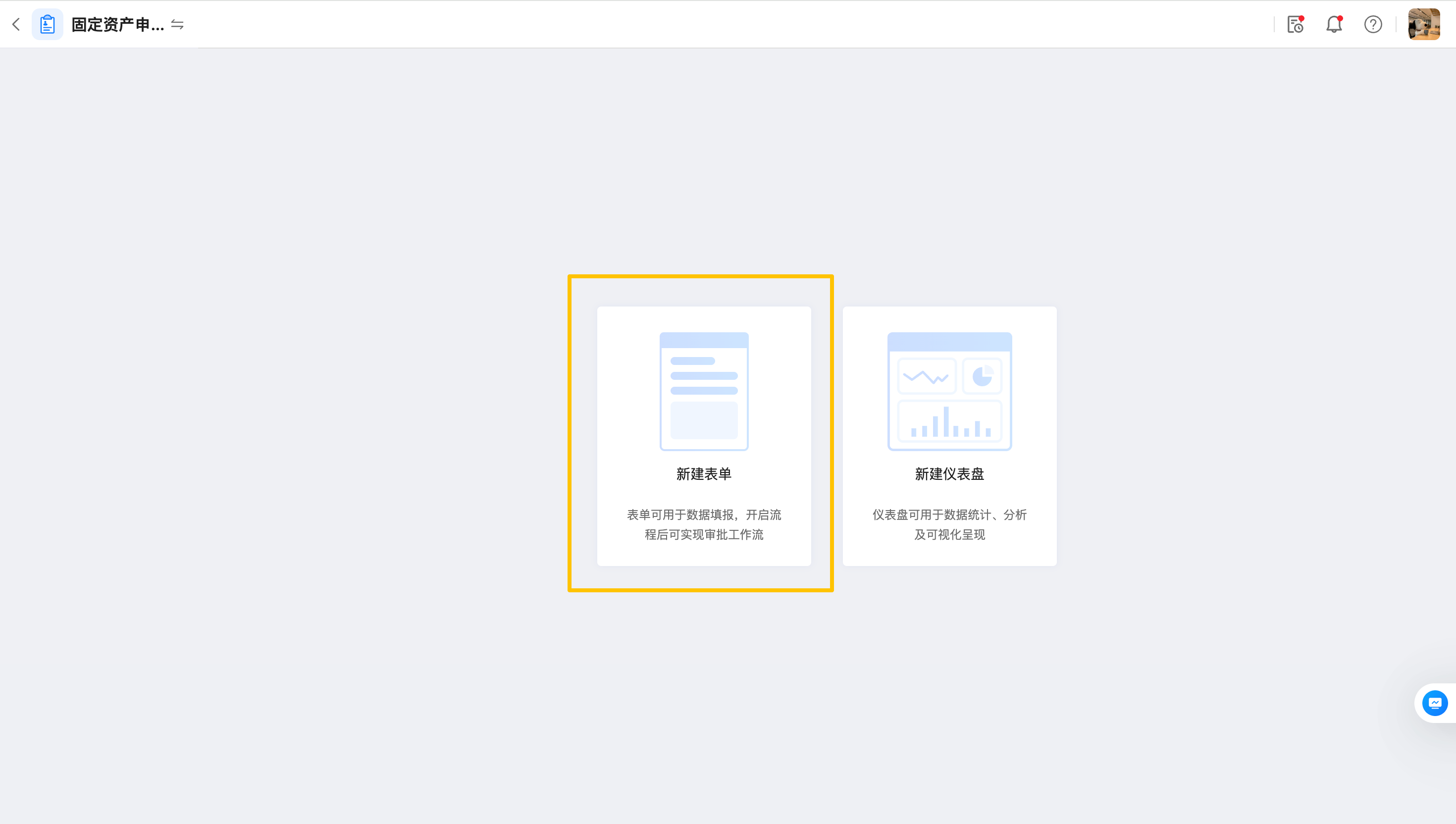
单击 新建表单 可创建空白表单。
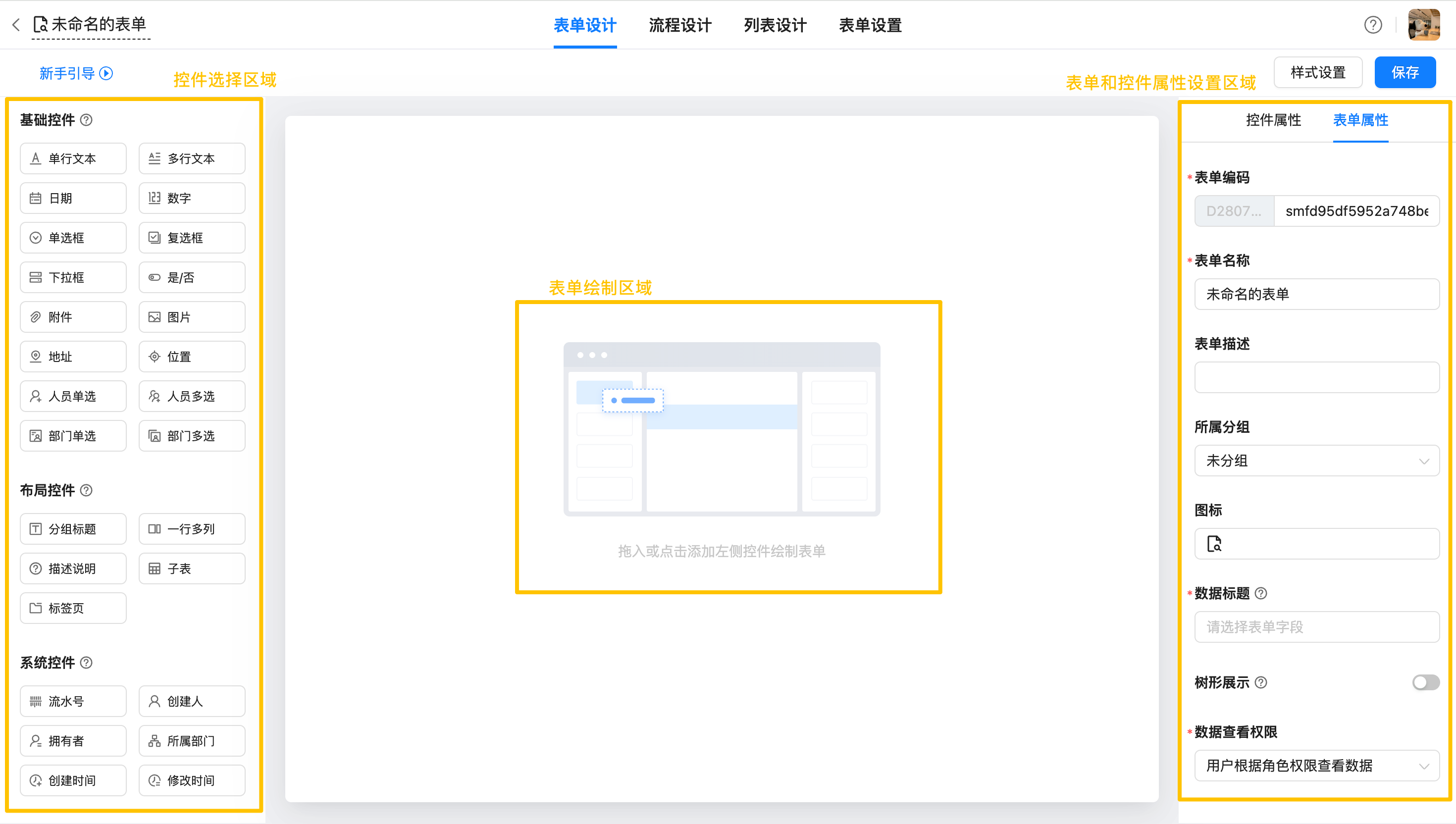
表单设计界面由以下区域组成:
- 控件选择区域(左侧)
- 表单绘制区域(中间)
- 表单控件属性设置区域(右侧)
选择控件并拖动至中间区域,于右侧设置属性后保存即可完成表单。
在“固定资产申领归还”场景中,根据业务逻辑需创建四张核心表单:
库存管理表
作为资产数据库存储每件资产详细信息及当前状态:
物品名称:单行文本规格:单行文本单位:单行文本初始数量:数字采购入库数量:汇总计算(汇总“采购申请表-采购数量-求和”)被领用数量:汇总计算(汇总“物品申领表-领用数-求和”)实际库存数量:公式型控件(计算公式:初始数量 + 采购入库数量 - 被领用数量)
采购申请表
员工发起采购需求,审批通过后成为库存数据来源:
申请人:拥有者所属部门:所属部门商品名称:单行文本规格:单行文本单位:单行文本采购数量:数字审批人:人员单选申请事由:多行文本
物品申领表
员工领用资产时需确保仅能选择“在库”物品:
申领单号:流水号申领人:创建人申领时间:创建时间领用产品:关联表单(关联“库存管理表”)领用数:数字
物品归还表
员工归还资产时需关联原申领记录:
关联领用单号:关联表单归还人:创建人归还日期:日期审批人:人员单选-
归还验收:单选(选项:没问题正常归还 / 有坏损无法归还)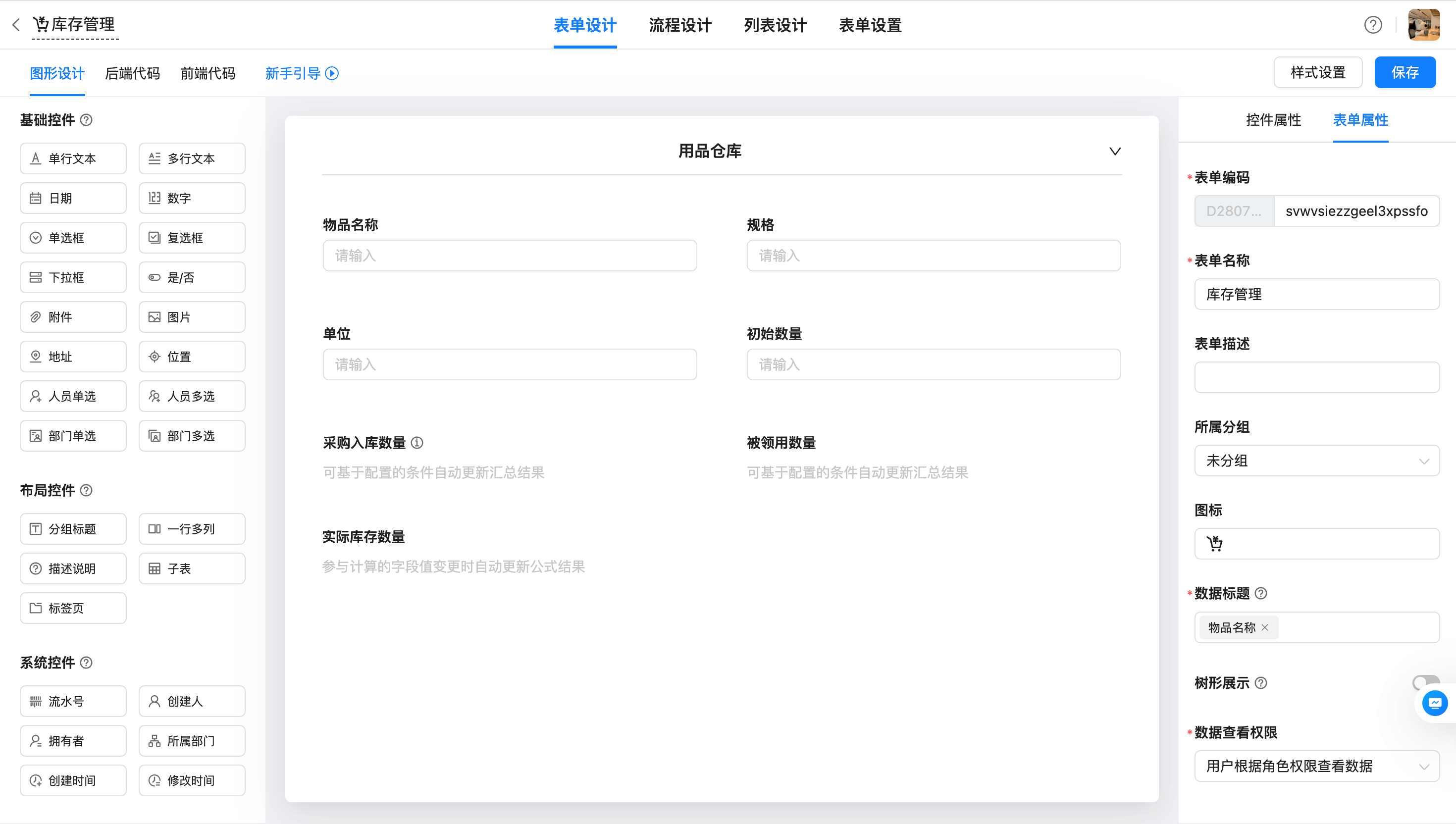
设计业务流程
表单搭建完成后,需通过 流程设计 和 自动化 串联业务以实现数据流转。
业务流转过程为:采购申请 → 到货入库 → 物品领用 → 物品归还 → 更新库存数量/状态
流程设计
采购、申领和归还审批操作:
- 在“采购申请表”、“物品申领表”和“物品归还表”中进入
流程设计模块 - 开启流程
-
设置
审批节点的“审批人”为表单提交时选择的审批人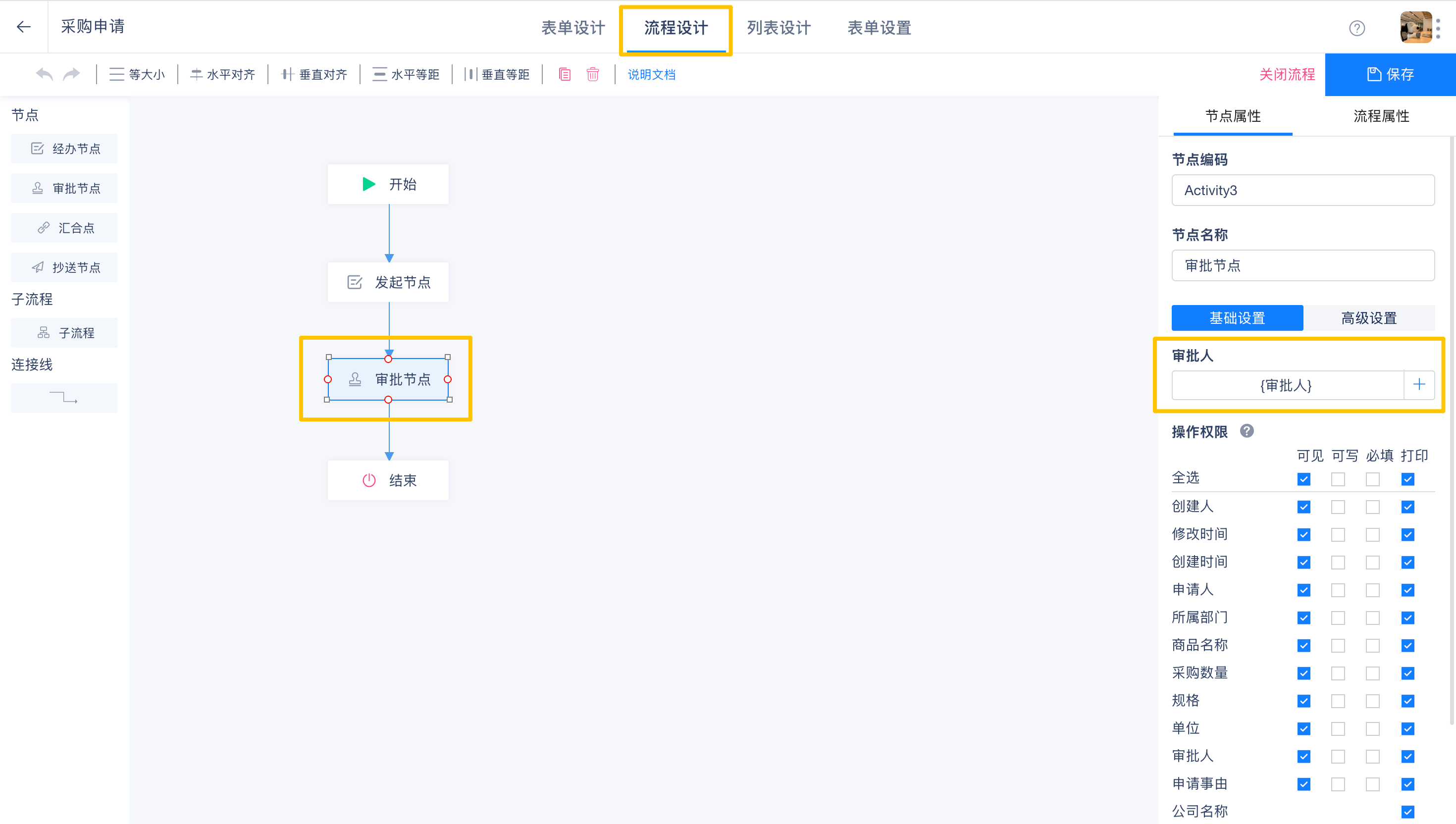
自动化设计
通过 自动化 实现库存状态自动变更:
- 进入
表单设置模块 - 单击
自动化进行配置 -
基础配置:
- 表单:
采购申请表 - 触发事件:数据生效时
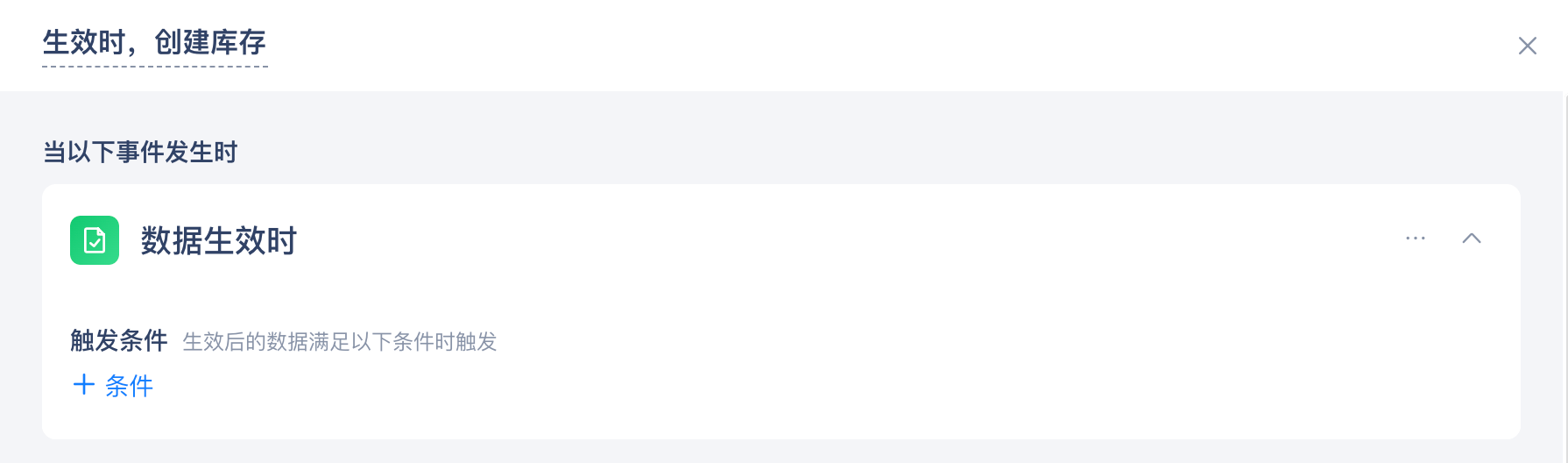
- 表单:
-
执行动作:
- 在“库存管理表”中更新数据
- 开启“无可更新数据时新增”
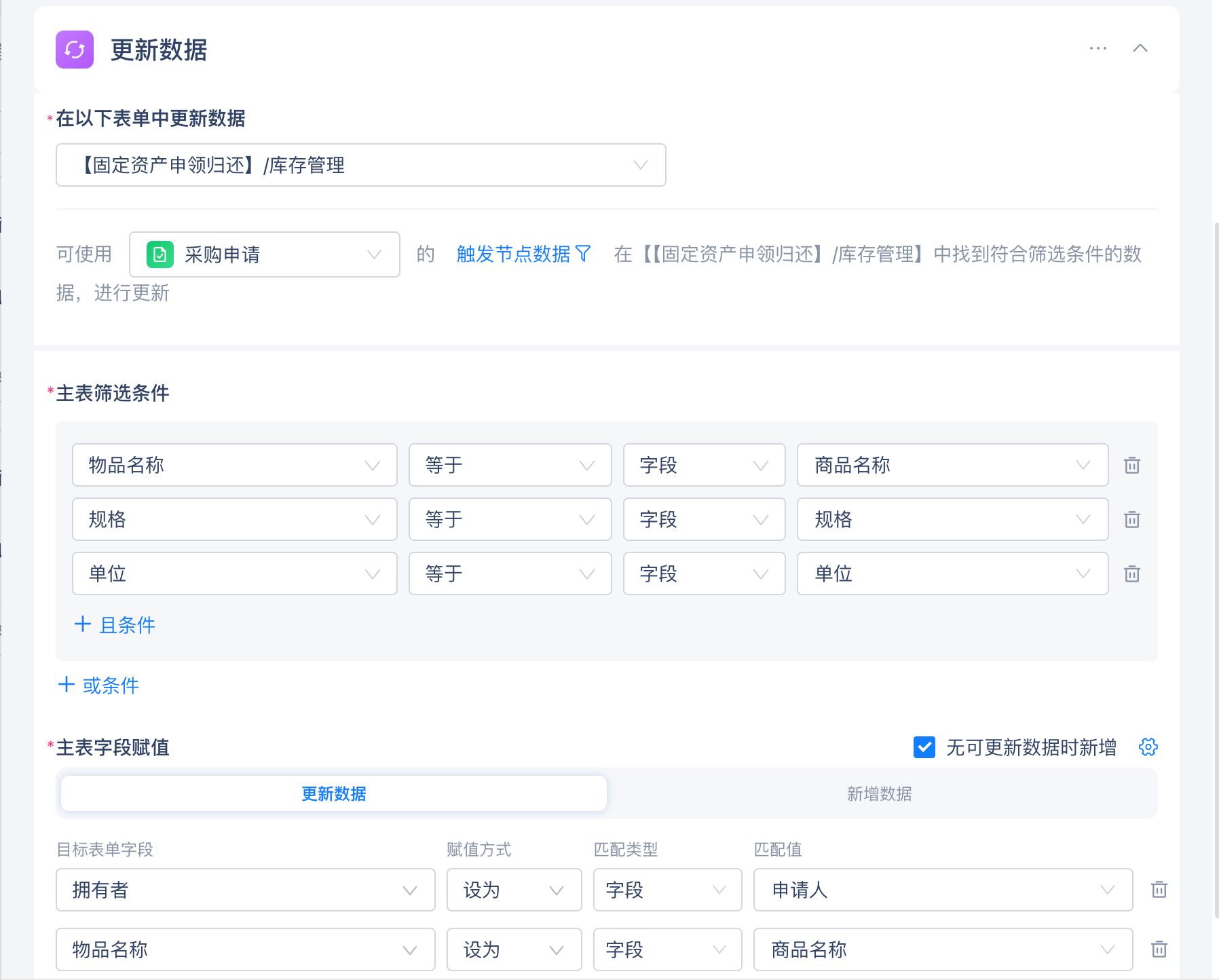
成员权限管理
氚云通过为成员设置角色分配权限。需先设置角色及其对应应用、表单、列表和数据权限,再设置角色成员。
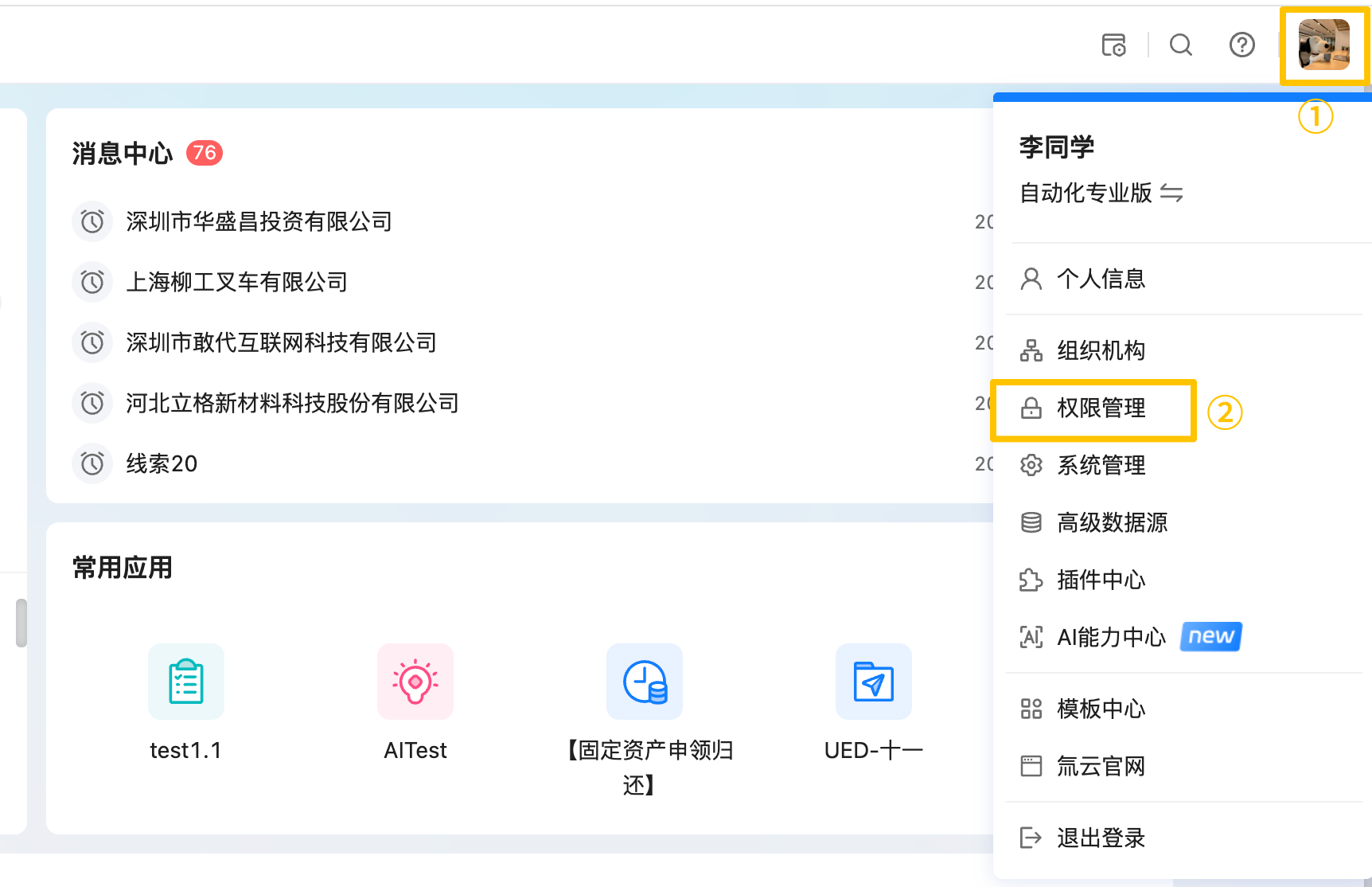
权限管理入口:头像 > 权限管理
权限管理界面左侧为角色列表,右侧为角色权限和成员设置区域。
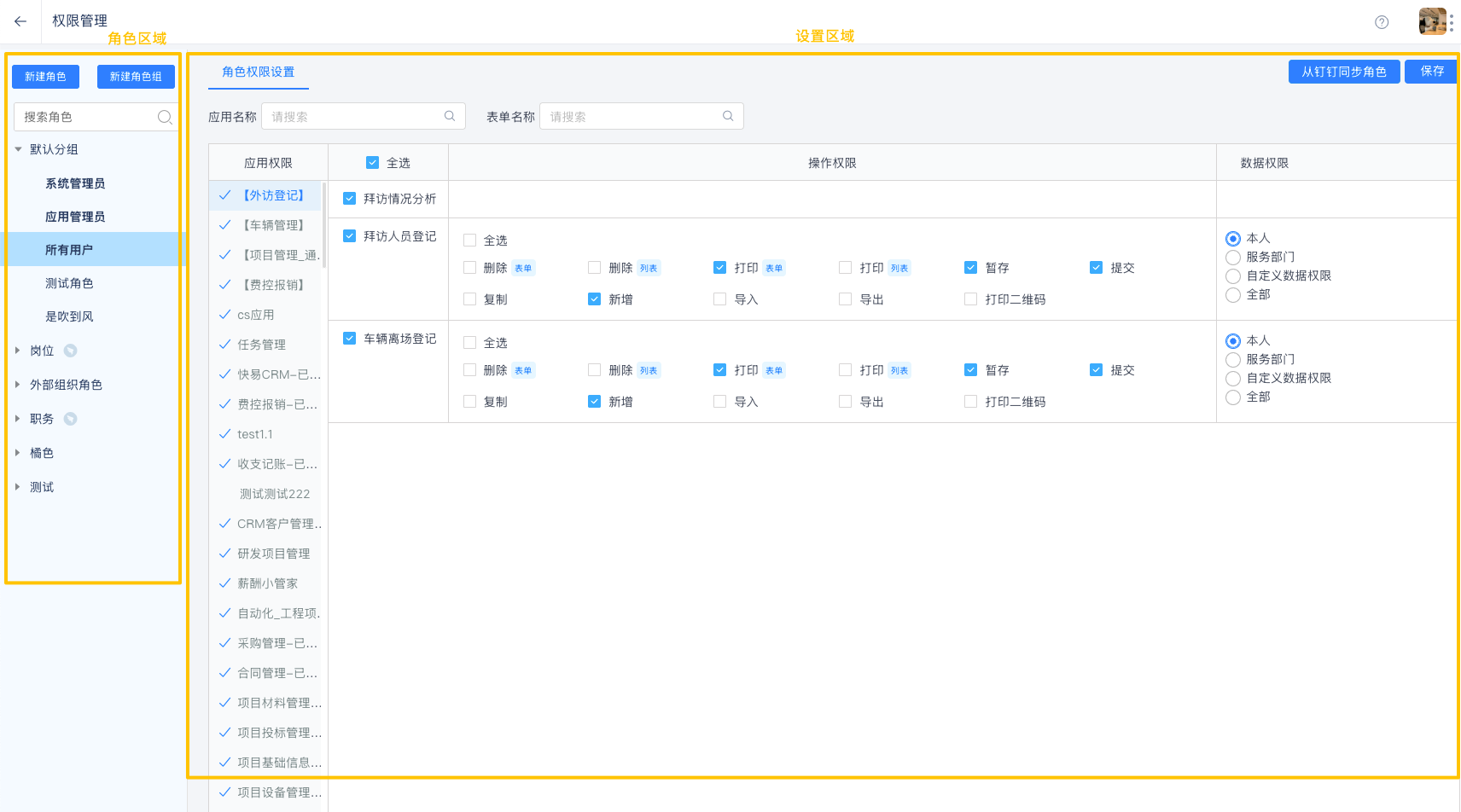
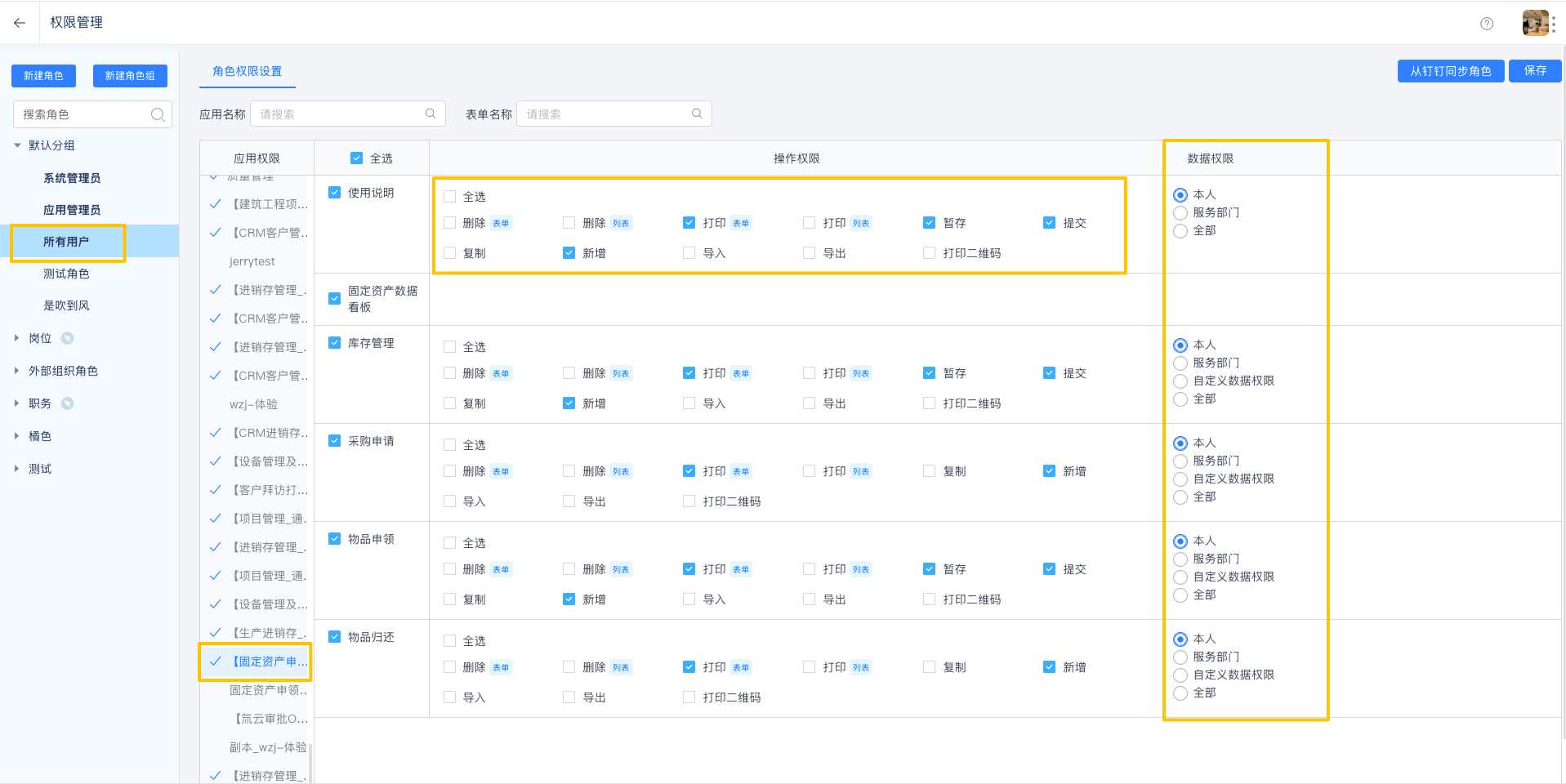
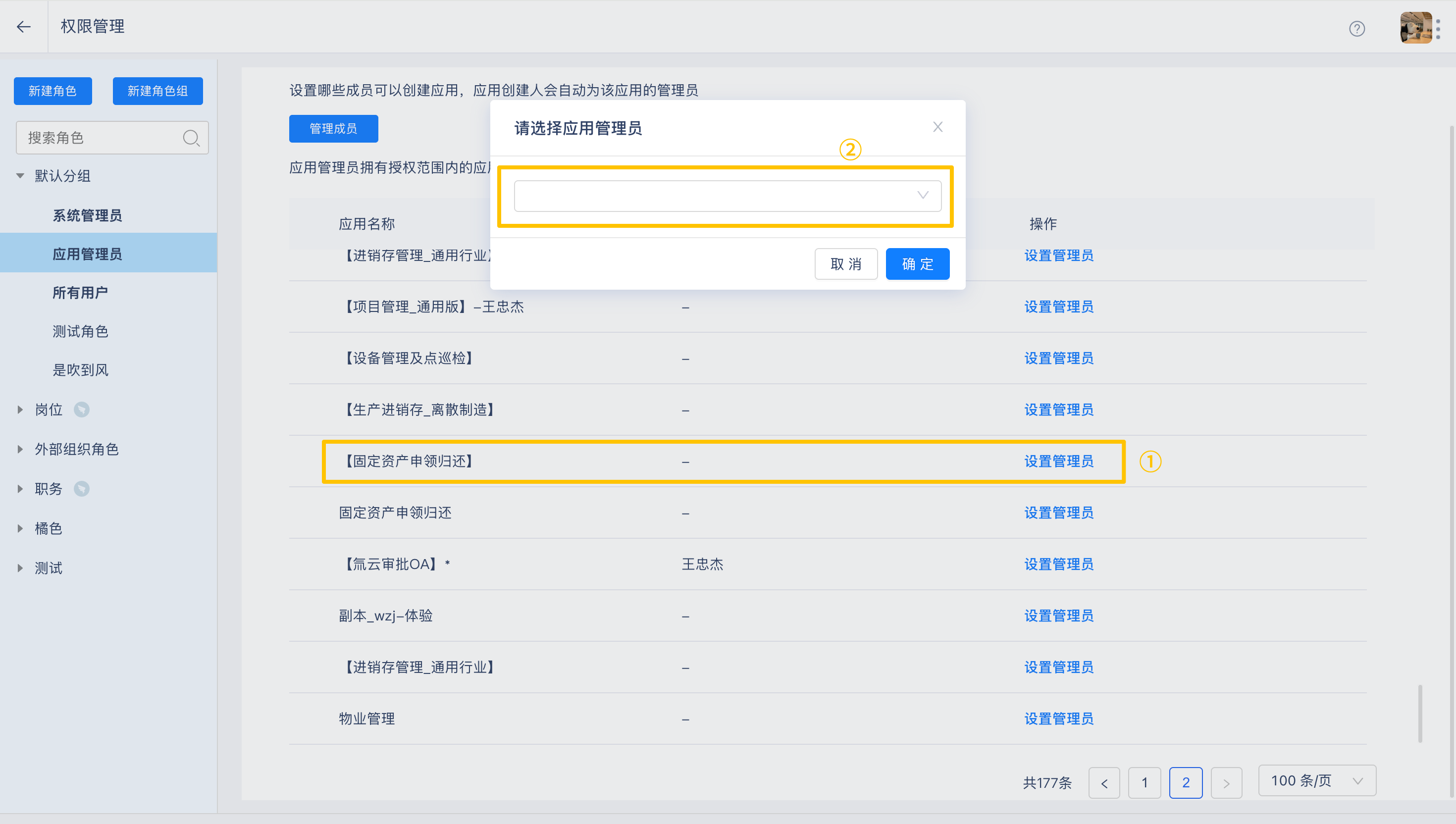
为保障数据安全,需对不同角色设置精细化权限:
-
普通员工
- 角色:所有用户
- 操作权限:仅可在表中新增和提交数据,不可删除数据
- 数据权限:仅可查看本人数据
-
资产管理员
- 角色:应用管理员
- 权限:拥有所有表单的操作权限和数据权限
- 审批权限:可处理所有审批节点
数据展示与分析
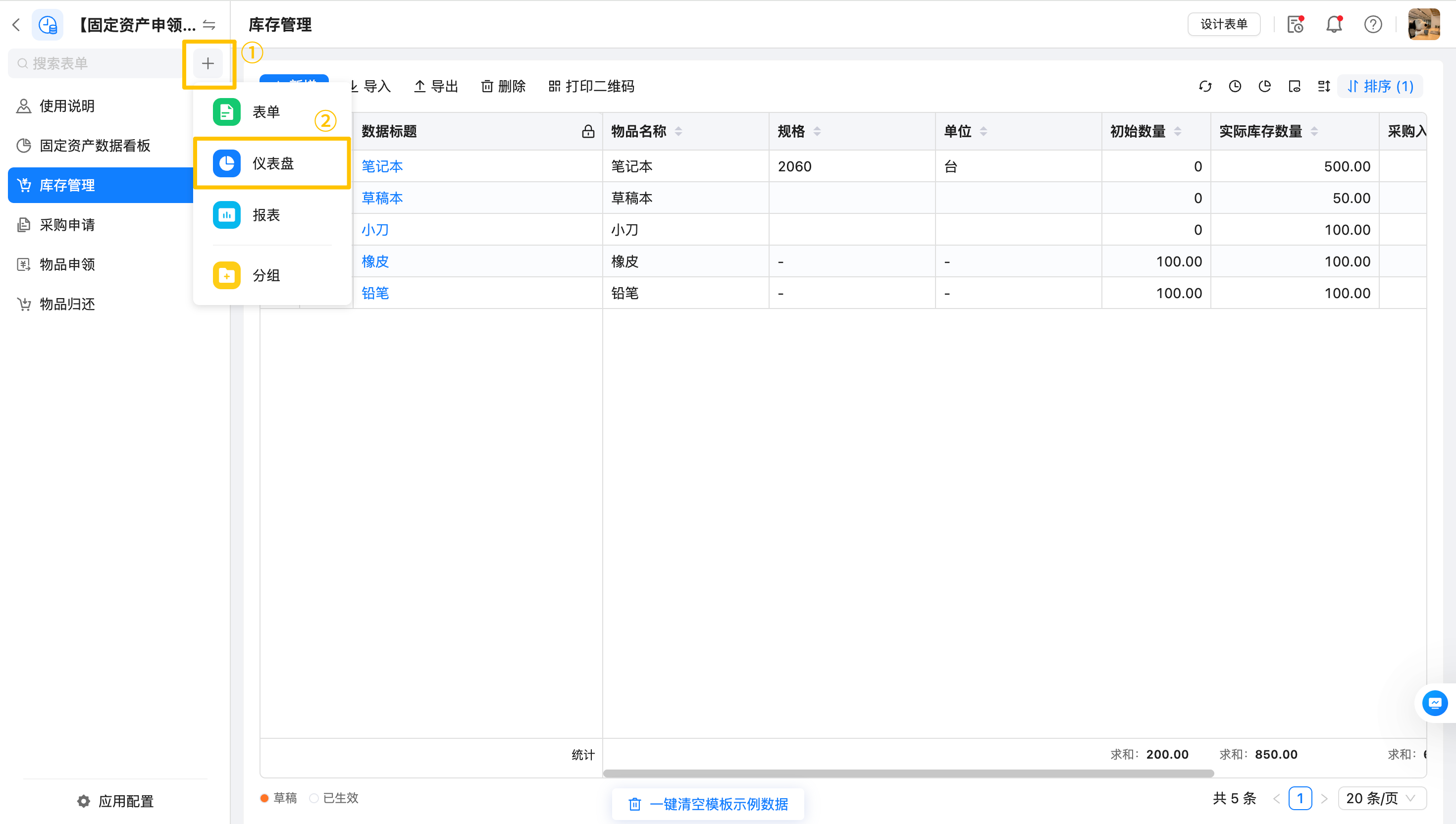
氚云支持创建仪表盘实现多维度数据透视。仪表盘提供 21 种数据图表,包括明细表、柱状图和漏斗图等。
创建入口:加号按钮 > 仪表盘
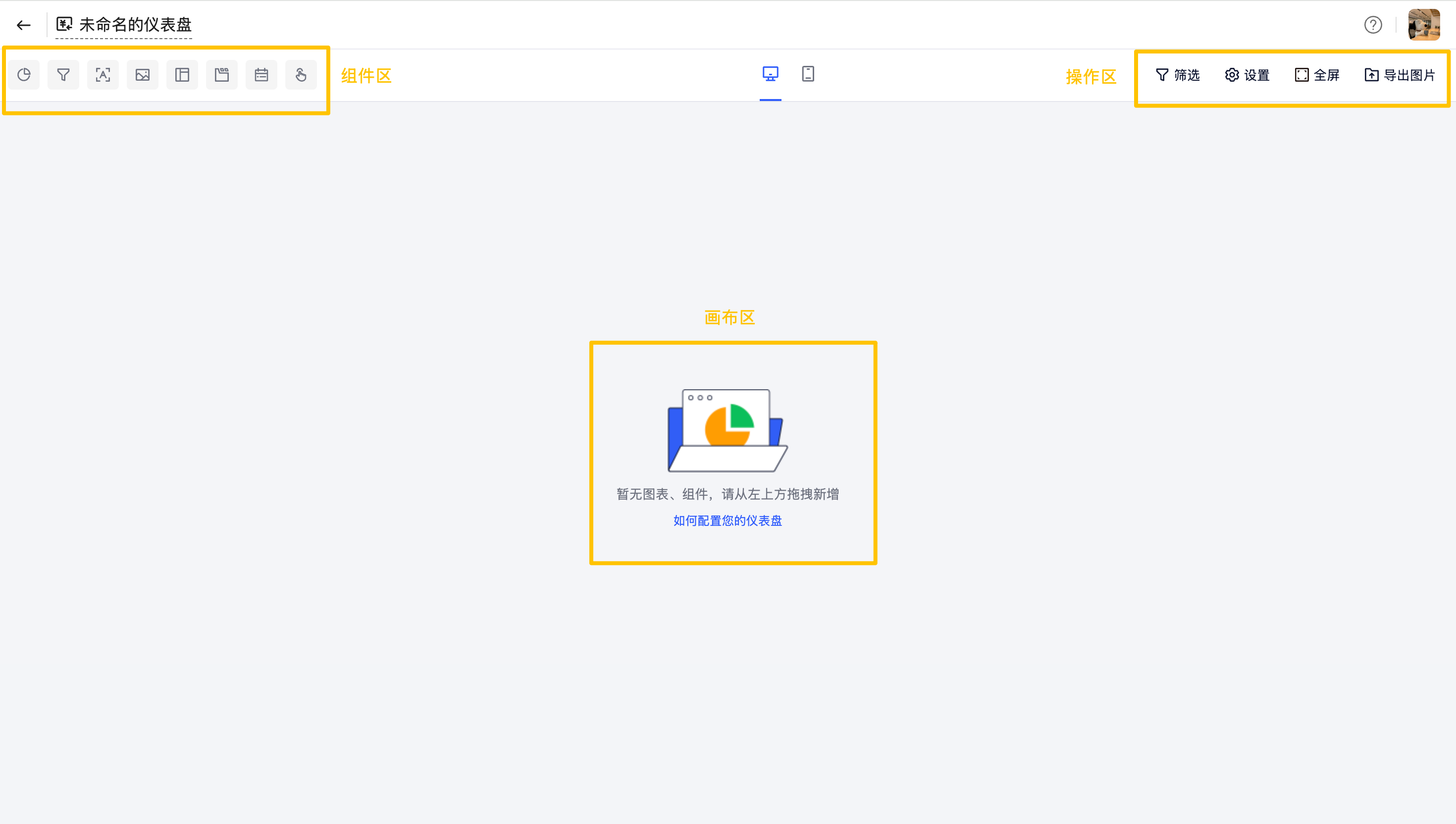
仪表盘设计界面包含:
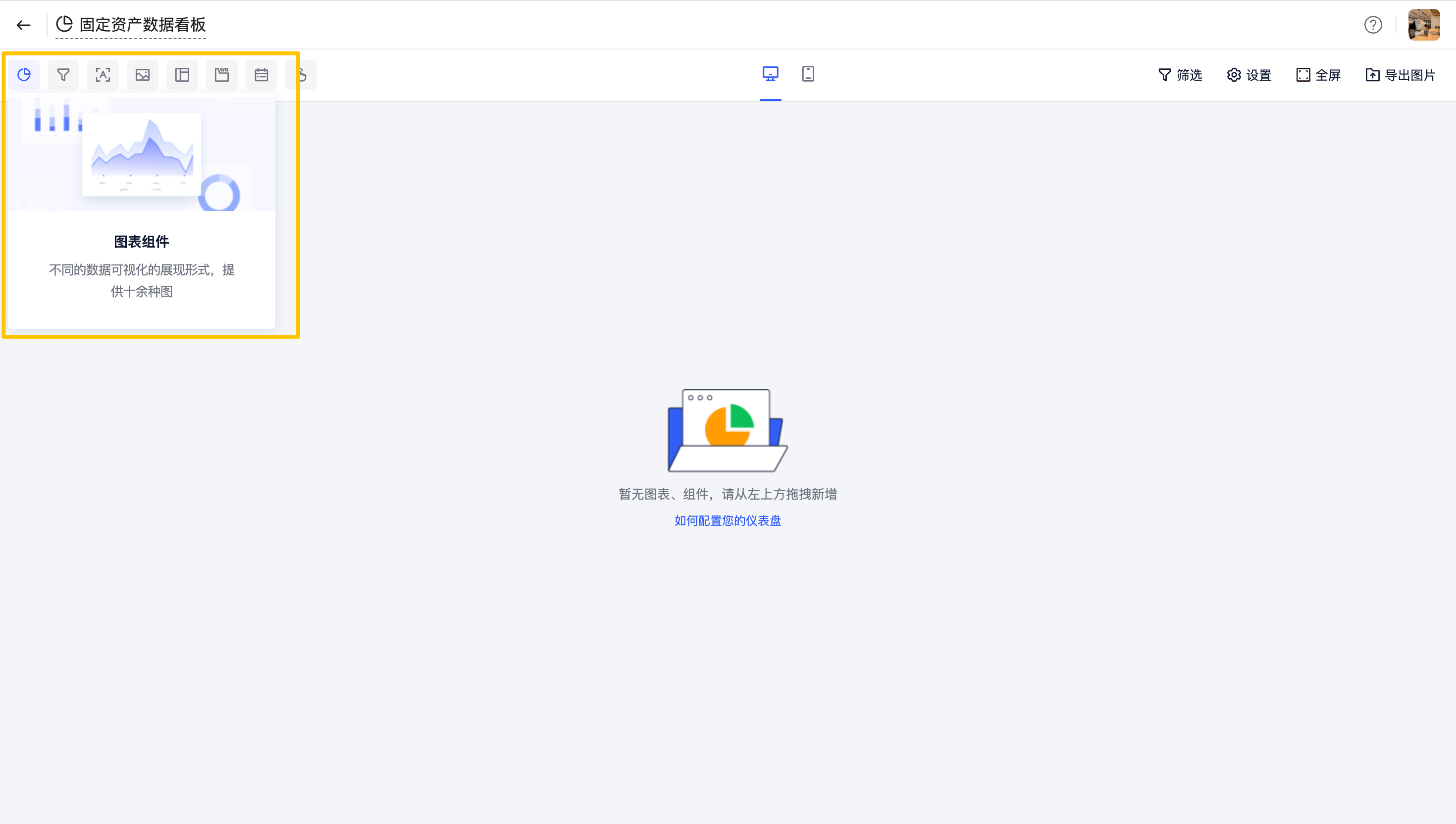
- 组件区(左上方)
- 画布区(中间)
-
操作区(右上方)
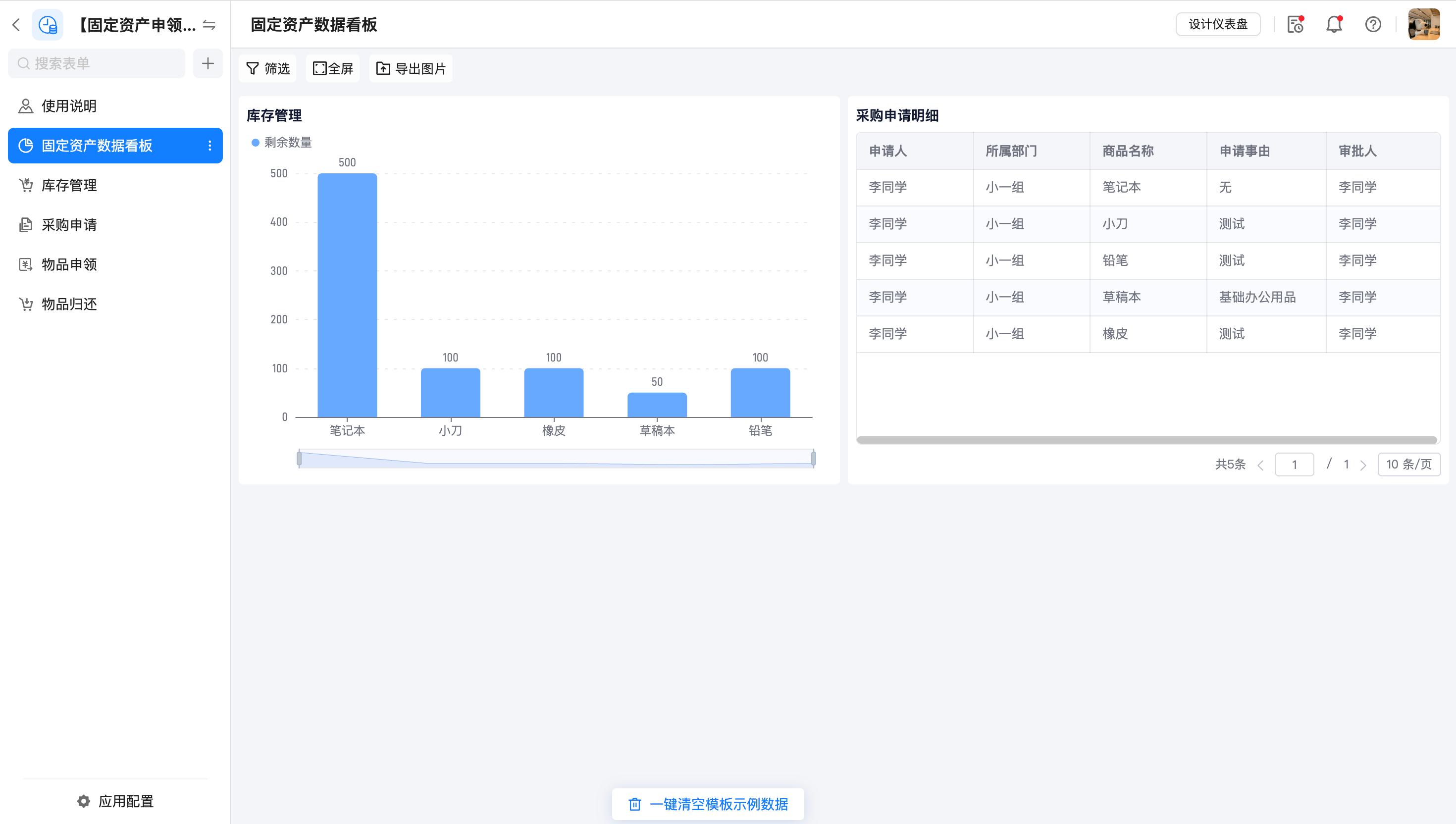
创建新仪表盘“固定资产数据看板”,配置以下图表以总览库存及申领情况:
库存管理表
-
新增图表组件:
-
选择数据表为
库存管理表: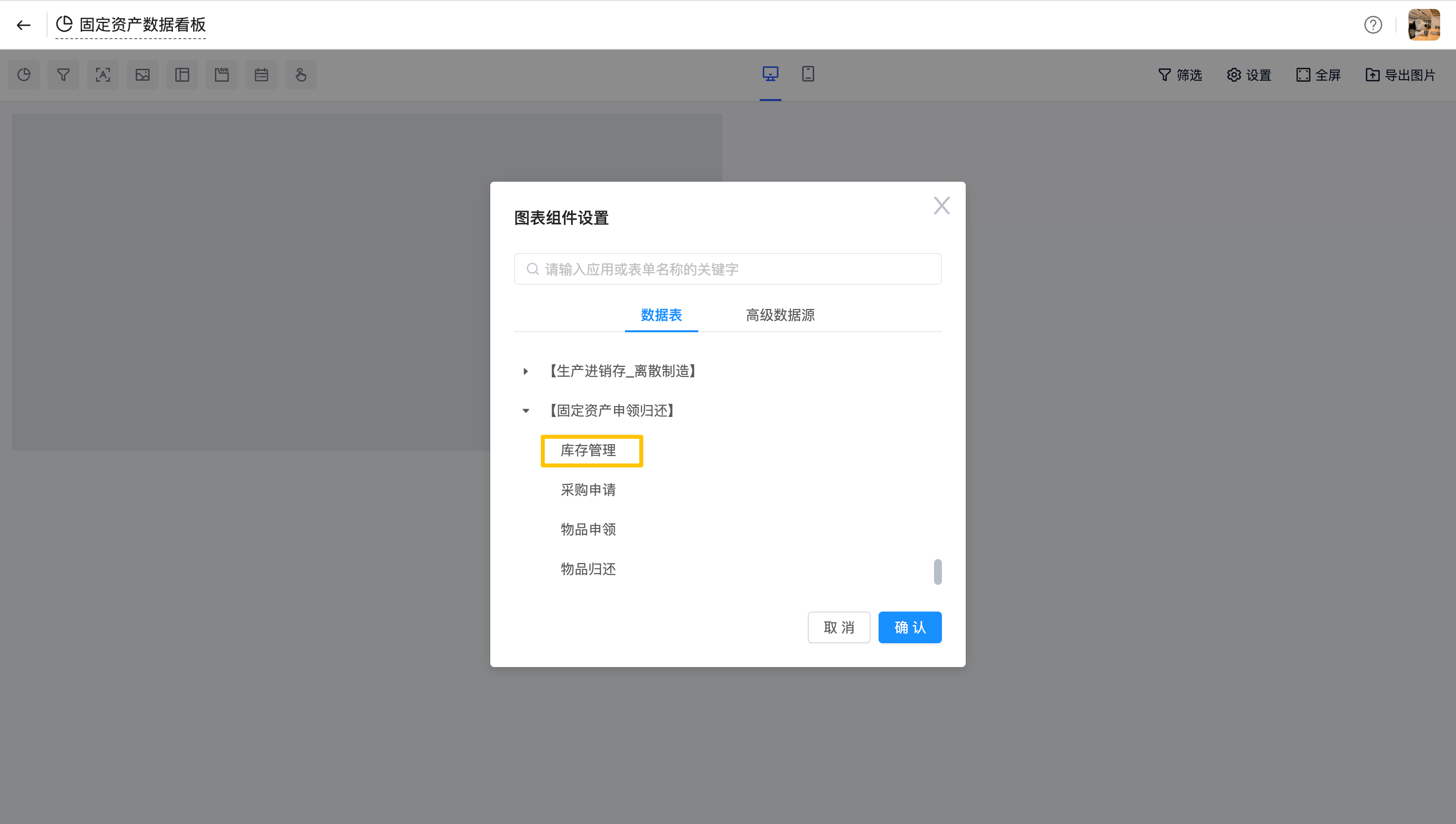
-
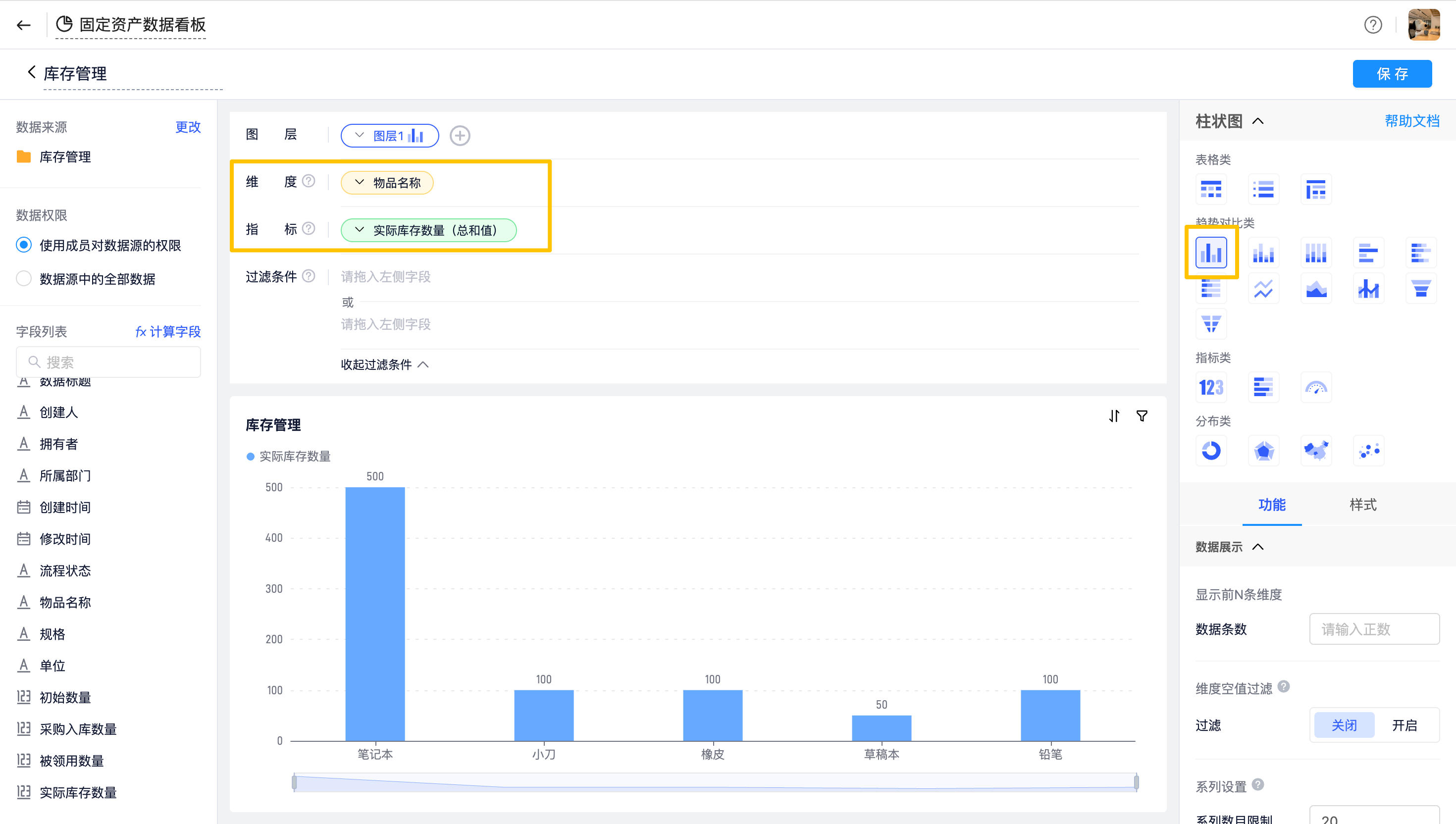
选择柱状图
- 维度设置为“物品名称”
- 指标设置为“实际库存数量(总和值)”
结果生成物品库存柱状图,直观展示各物品库存数量。
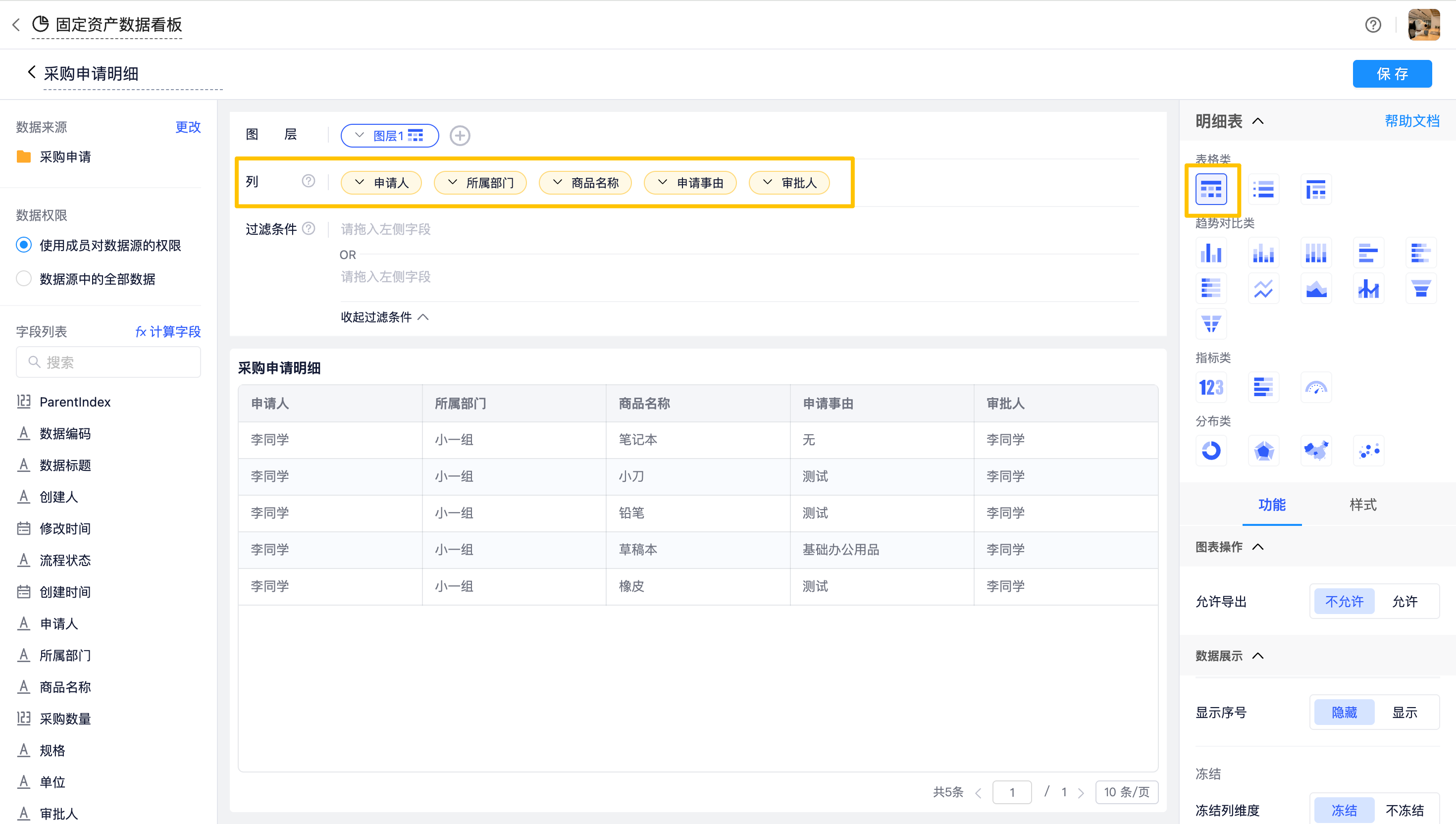
采购申请明细表
- 新增图表组件
-
选择数据表为
采购申请表: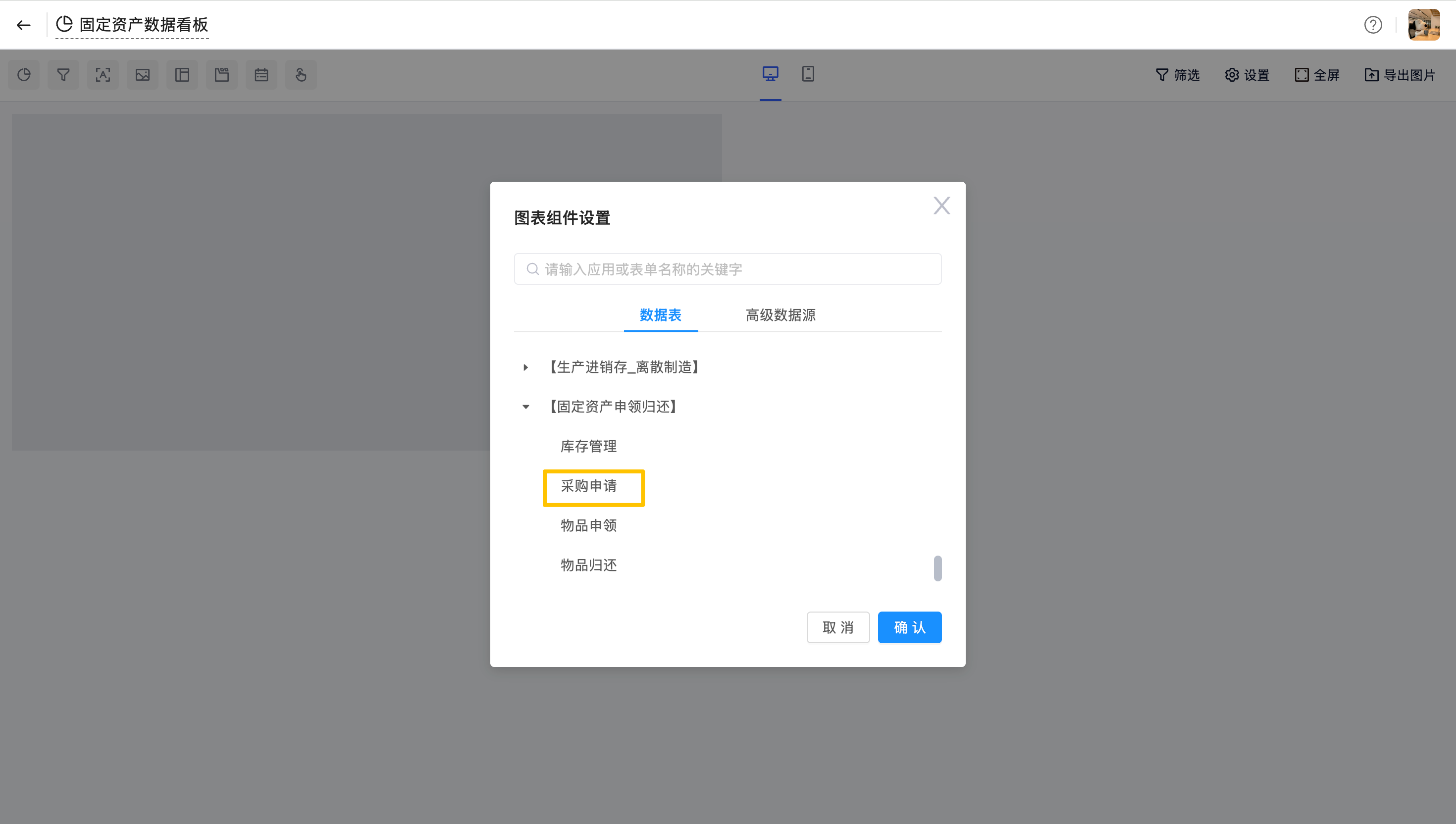
-
选择明细表
- 列设置为“申请人”、“所属部门”、“商品名称”、“申请事由”、“审批人”
结果生成采购申请明细表。
最终仪表盘效果如下:
快速上手:应用使用与数据管理
完成应用搭建后,您可以按照以下操作进行数据的录入与查看,正式开启数字化资产管理。
新增业务数据
- 进入应用:在工作台点击打开“固定资产申领归还”应用。
-
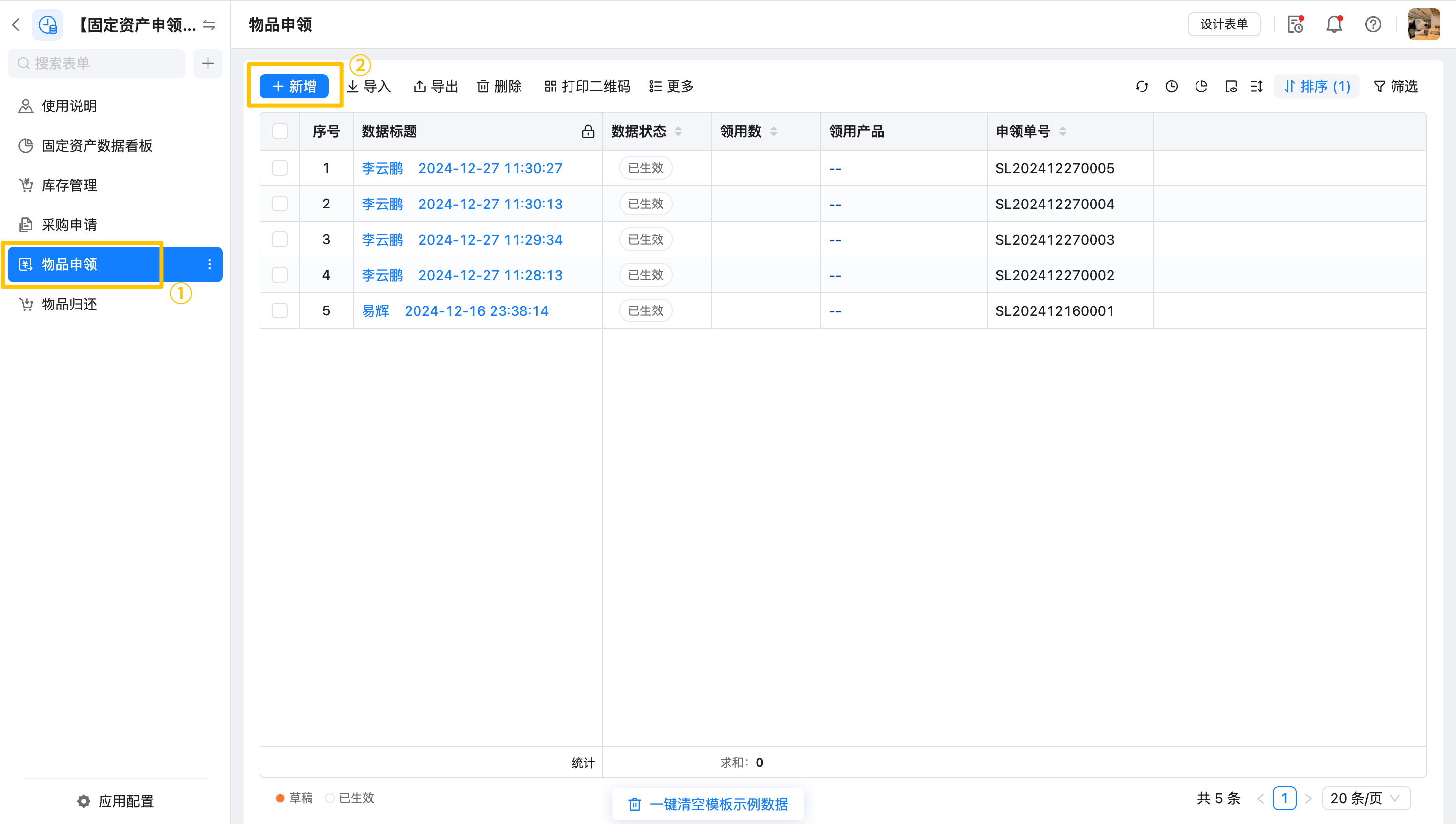
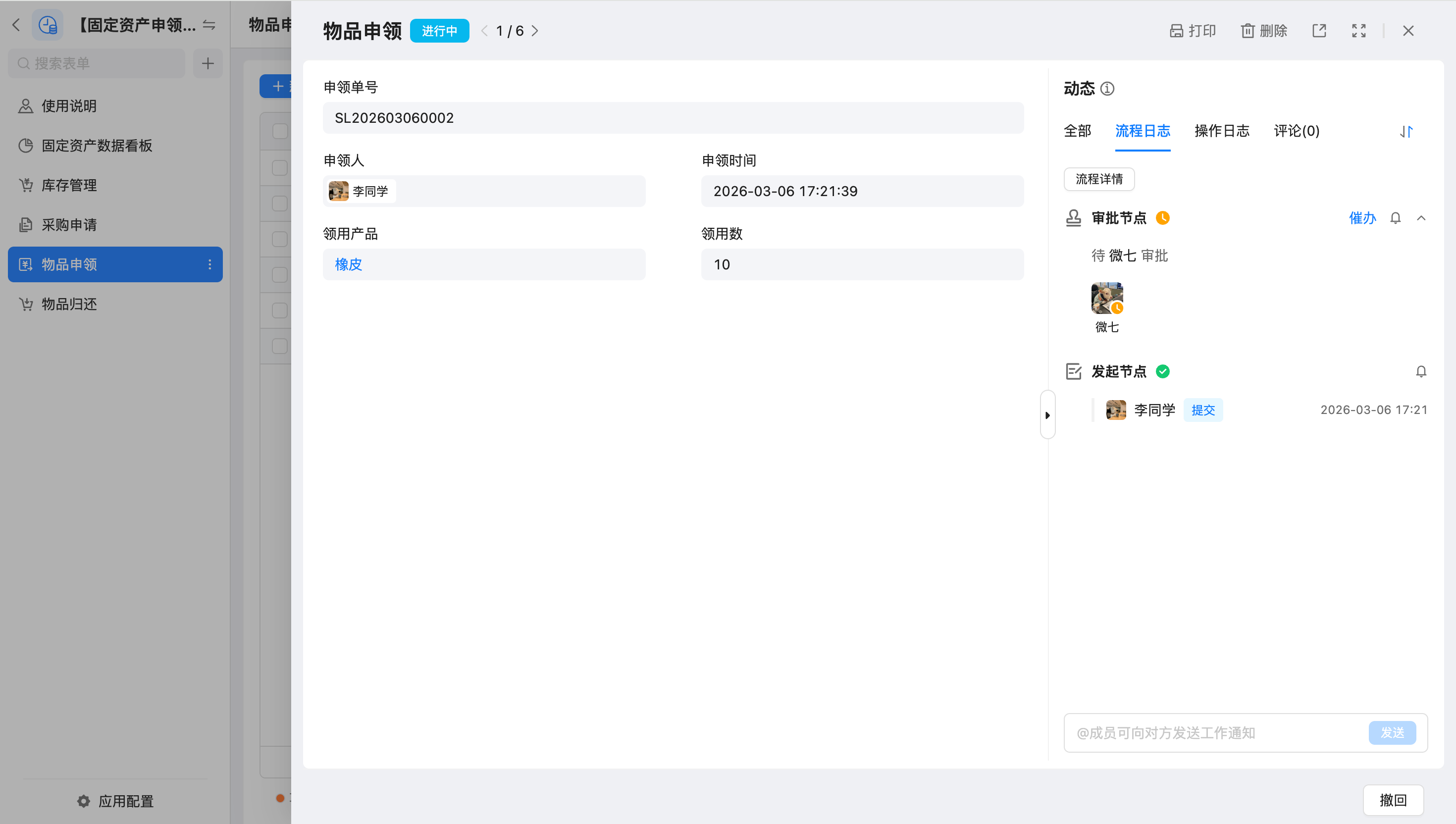
发起申请:点击左侧菜单栏的“物品申领表”,点击页面上方的“新增”按钮。
-
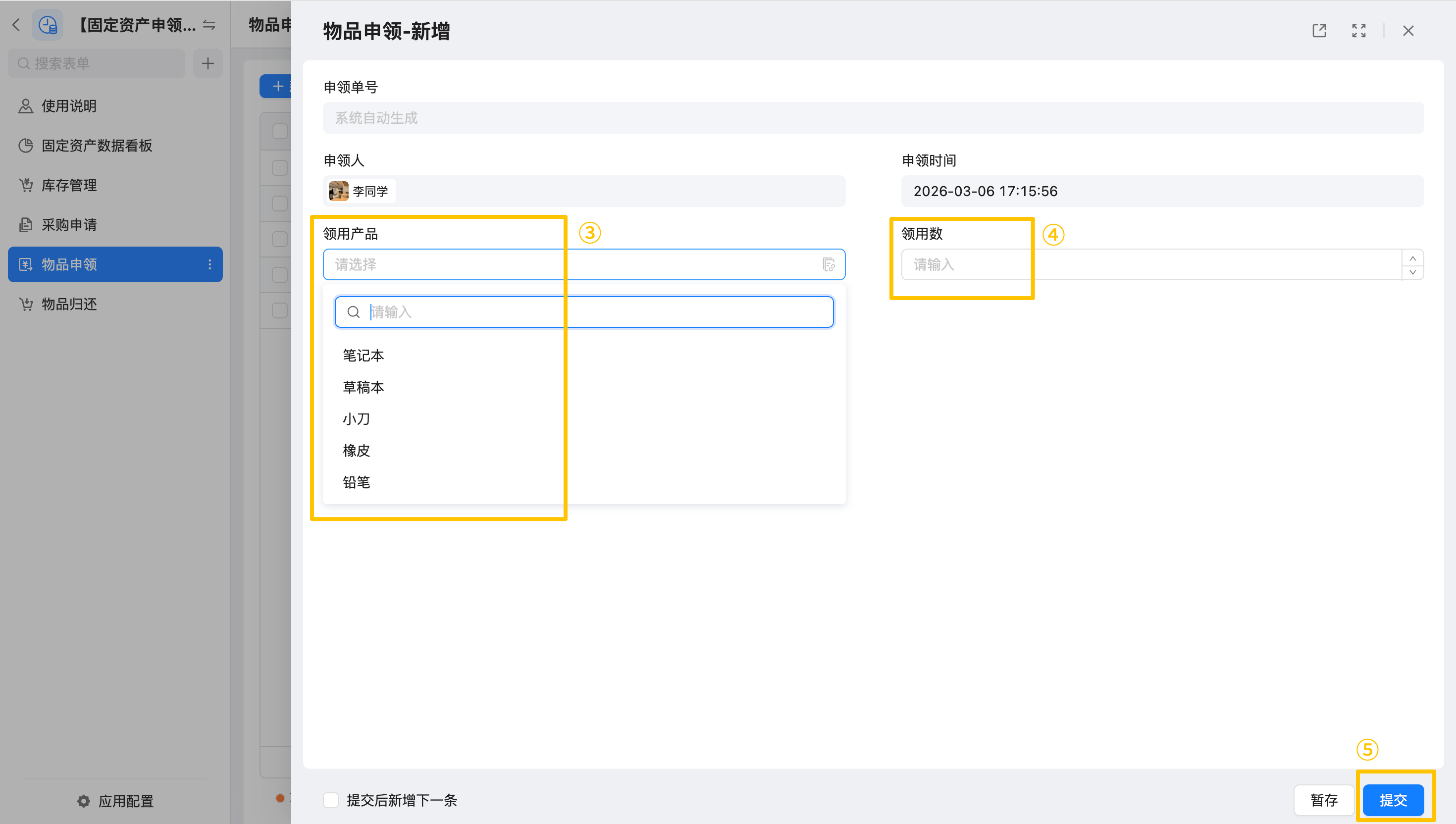
填写信息:在“领用产品”关联字段中,选择需要申领的物品,并填入领用数。
-
提交审批:点击“提交”,系统将根据预设流程自动推送到对应主管处进行审批。
查看与管理数据
-
查看库存表明细
- 管理员进入“库存管理表”,可以实时查看当前公司所有资产的分布情况。
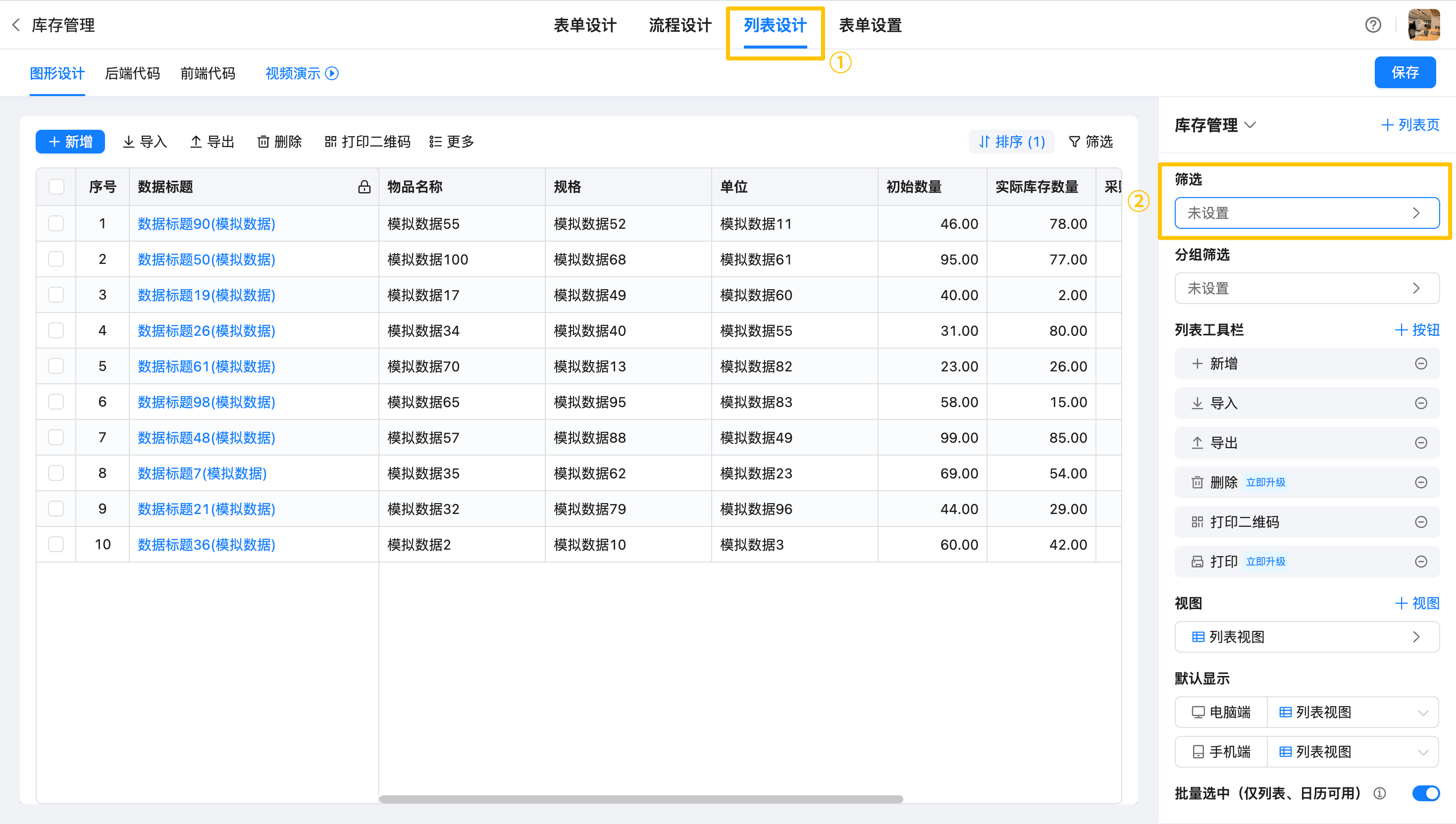
- 若想要筛选数据,需要进入
表单设计>列表设计中配置筛选字段。
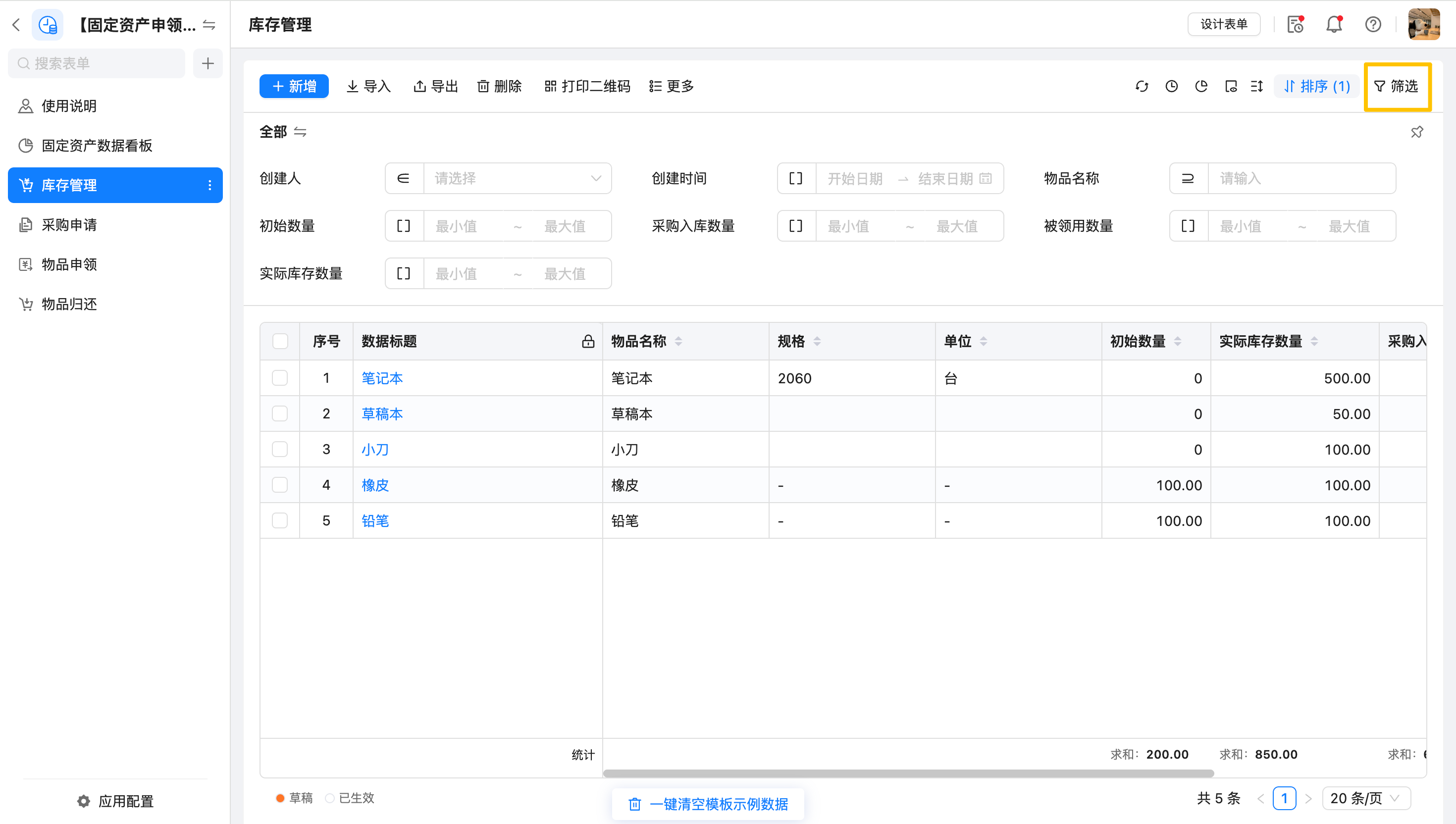
- 配置完成后,即可利用表单顶部的筛选器快速查看资产状态。
-
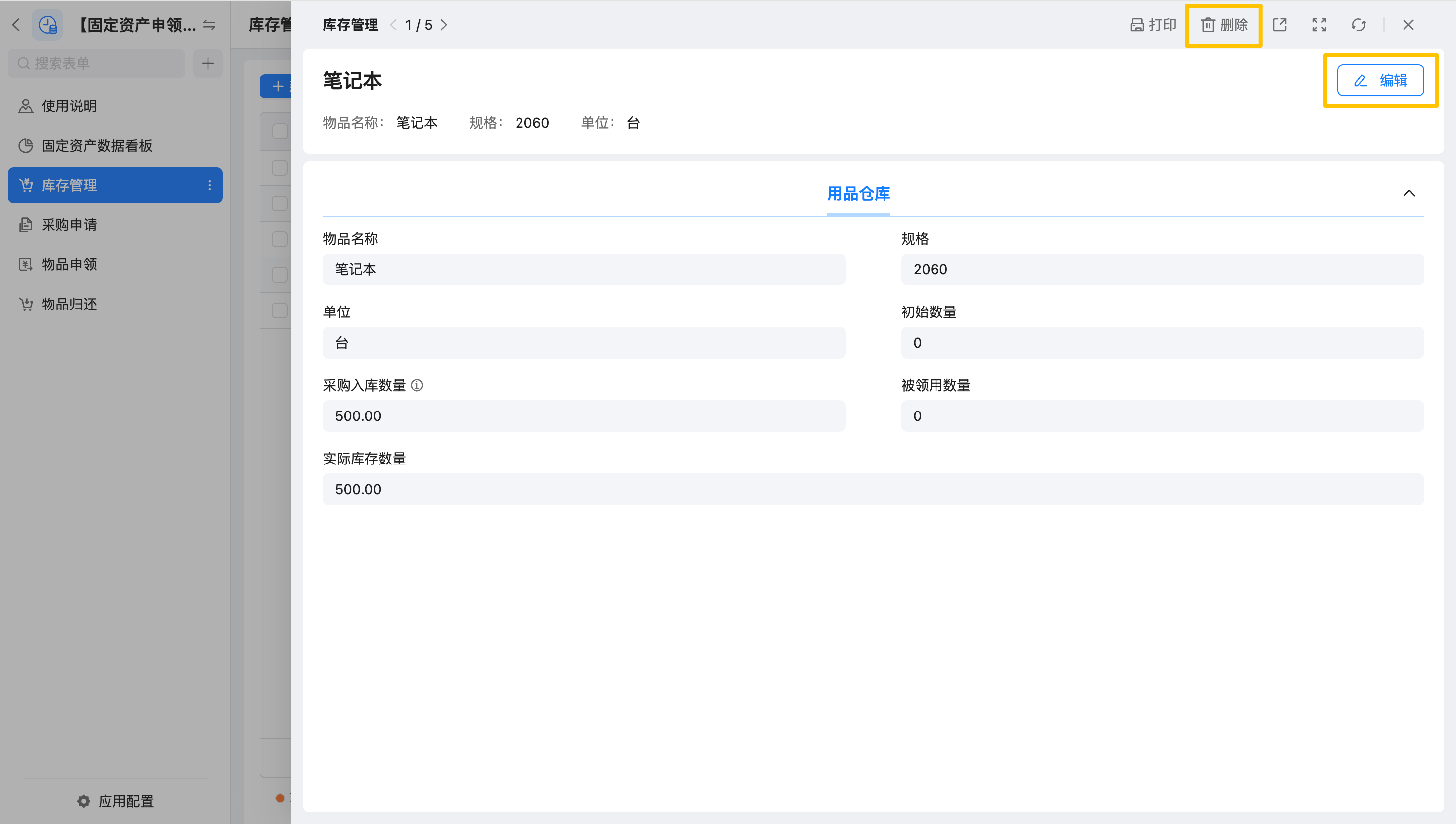
编辑与删除
若想调整物品信息、或删除错误数据,可点击数据进入表单详情页进行操作。