扫码盘点
应用场景
本应用旨在解决企业在库存盘点环节面临的效率低下、易出错、数据延迟等问题,适用于零售、仓储等行业。
具体情景
- 传统人工盘点:员工使用纸质清单手动清点货物,后续在电脑端录入数据。该过程耗时且易因人工失误导致数据错误。
- 周期性盘点:企业通常在非营业时间执行盘点,增加人力与时间成本。
- 动态库存更新:传统方式无法实时更新系统库存,可能影响销售决策与客户体验。
核心价值
- 效率提升:通过移动设备扫描商品条码自动识别信息,提升盘点速度。
- 数据准确性:自动化采集数据避免人工错误,确保账实相符。
- 操作便捷性:员工无需复杂培训即可使用移动端应用扫码盘点。
- 实时同步:盘点数据通过移动网络实时更新至中心数据库。
搭建说明
确定表单字段
本应用需搭建 4 个表单:仓库表、商品表、商品库存表、扫码盘点表。
⚠️ 注意
本文档省略仓库表、商品表、商品库存表的搭建演示,仅介绍扫码盘点表搭建。
仓库表
| 控件名称 | 控件类型 | 是否必填 | 说明 |
|---|---|---|---|
| 仓库名称 | 单行文本 |
是 | |
| 仓库地址 | 地址 |
否 | |
| 仓库管理员 | 人员单选 |
否 |
商品表
| 控件名称 | 控件类型 | 是否必填 | 说明 |
|---|---|---|---|
| 商品条形码 | 单行文本 |
是 | 需配置校验规则禁止重复录入 |
| 商品名称 | 单行文本 |
是 | |
| 规格型号 | 单行文本 |
是 |
商品库存表
| 控件名称 | 控件类型 | 是否必填 | 说明 |
|---|---|---|---|
| 仓库 | 关联表单 |
是 | |
| 商品 | 关联表单 |
是 | |
| 库存数量 | 数字 |
是 | |
| 商品条形码 | 单行文本 |
是 | 数据由 商品 字段填充 |
| 商品名称 | 单行文本 |
是 | 数据由 商品 字段填充 |
| 规格型号 | 单行文本 |
是 | 数据由 商品 字段填充 |
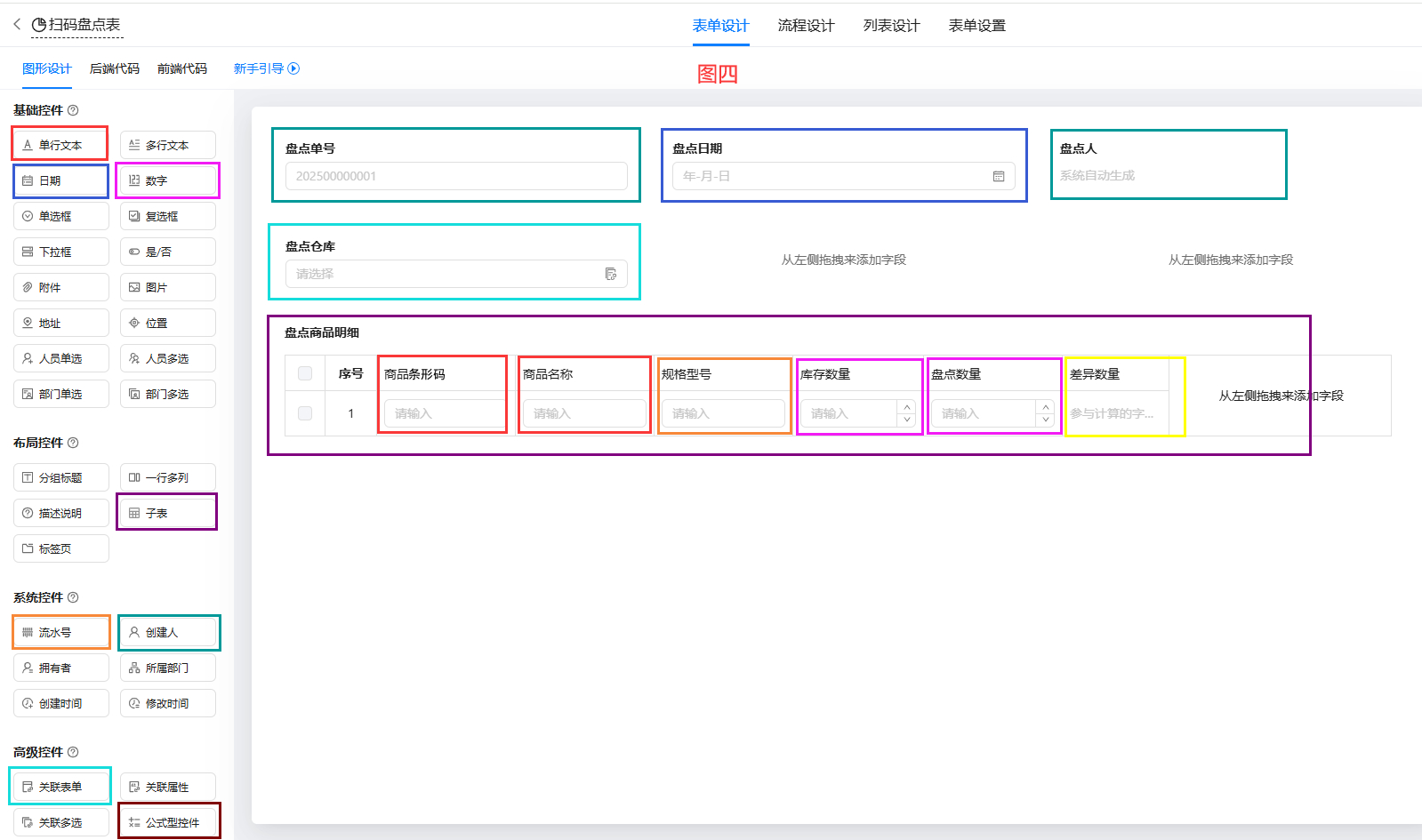
扫码盘点表
| 控件名称 | 控件类型 | 是否必填 | 说明 |
|---|---|---|---|
| 盘点单号 | 流水号 |
是 | 系统自动生成 |
| 盘点日期 | 日期 |
是 | 系统自动带出当前时间 |
| 盘点人 | 创建人 |
是 | 系统自动带出当前登录用户 |
| 盘点仓库 | 关联表单 |
是 | |
| 盘点商品明细 | 子表 |
是 | |
| 盘点商品明细.商品条形码 | 单行文本 |
是 | 通过扫码录入 |
| 盘点商品明细.商品名称 | 单行文本 |
是 | 系统自动从 商品表 带出 |
| 盘点商品明细.规格型号 | 单行文本 |
是 | 系统自动从 商品表 带出 |
| 盘点商品明细.库存数量 | 数字 |
否 | 系统自动从 商品库存表 带出 |
| 盘点商品明细.盘点数量 | 数字 |
是 | 通过扫码录入并统计 |
| 盘点商品明细.差异数量 | 数字 |
否 | 系统自动计算(盘点商品明细.库存数量 - 盘点商品明细.盘点数量) |
搭建 扫码盘点表
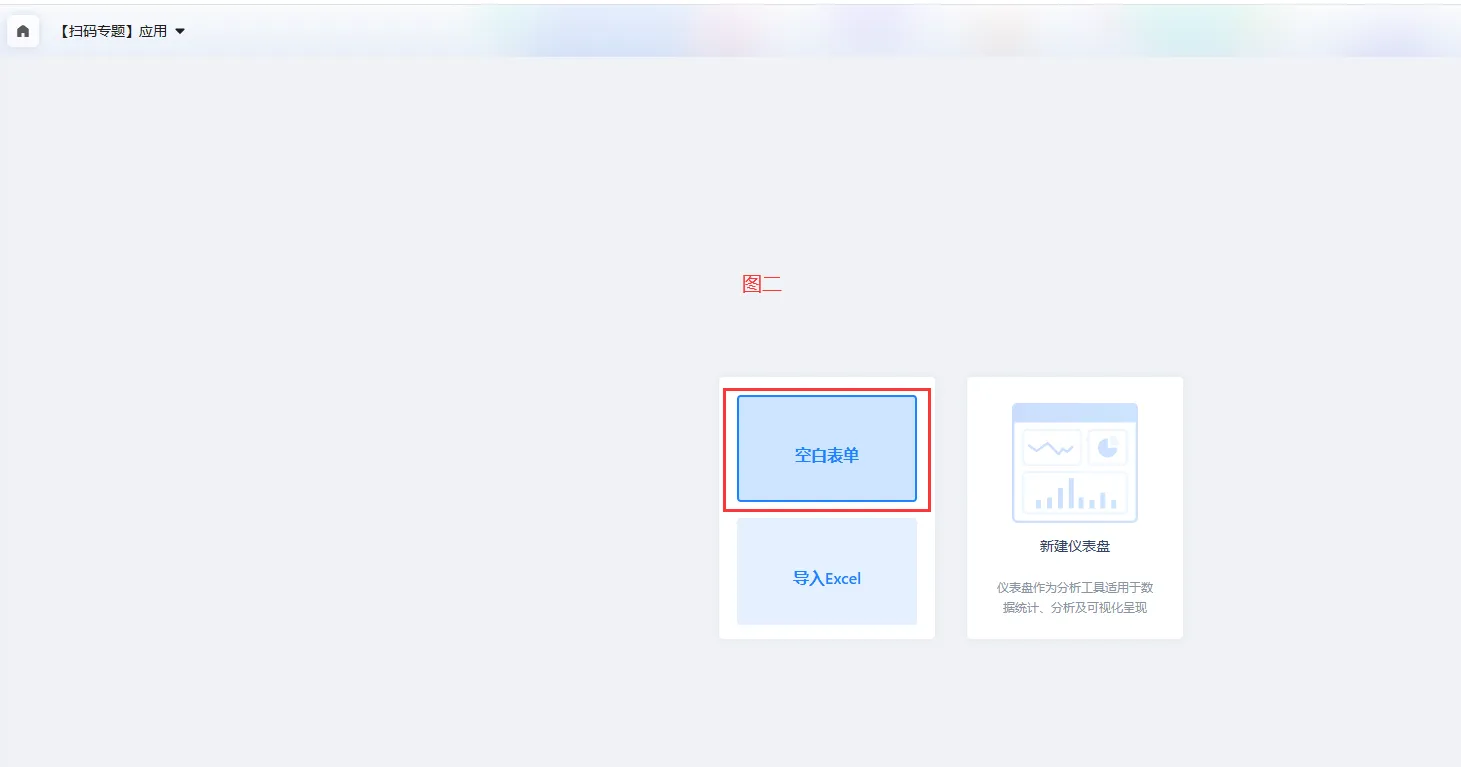
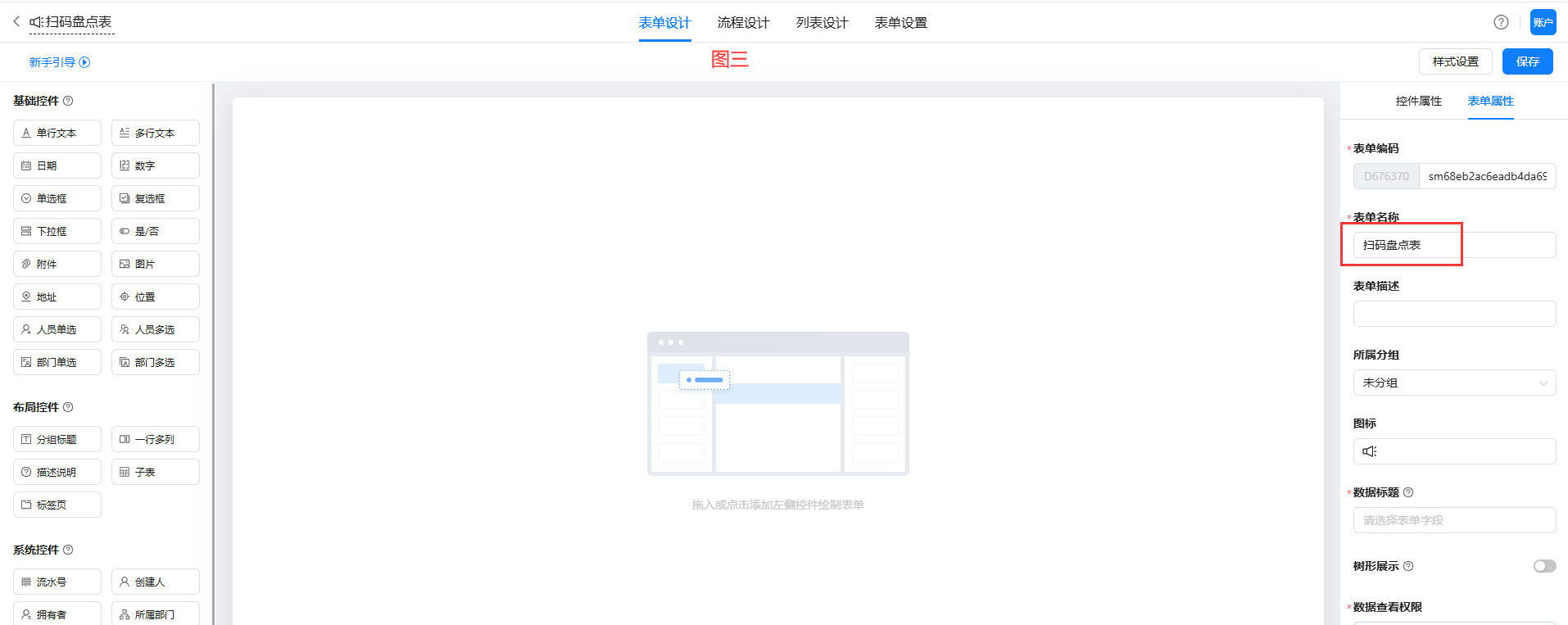
- 在应用中选择
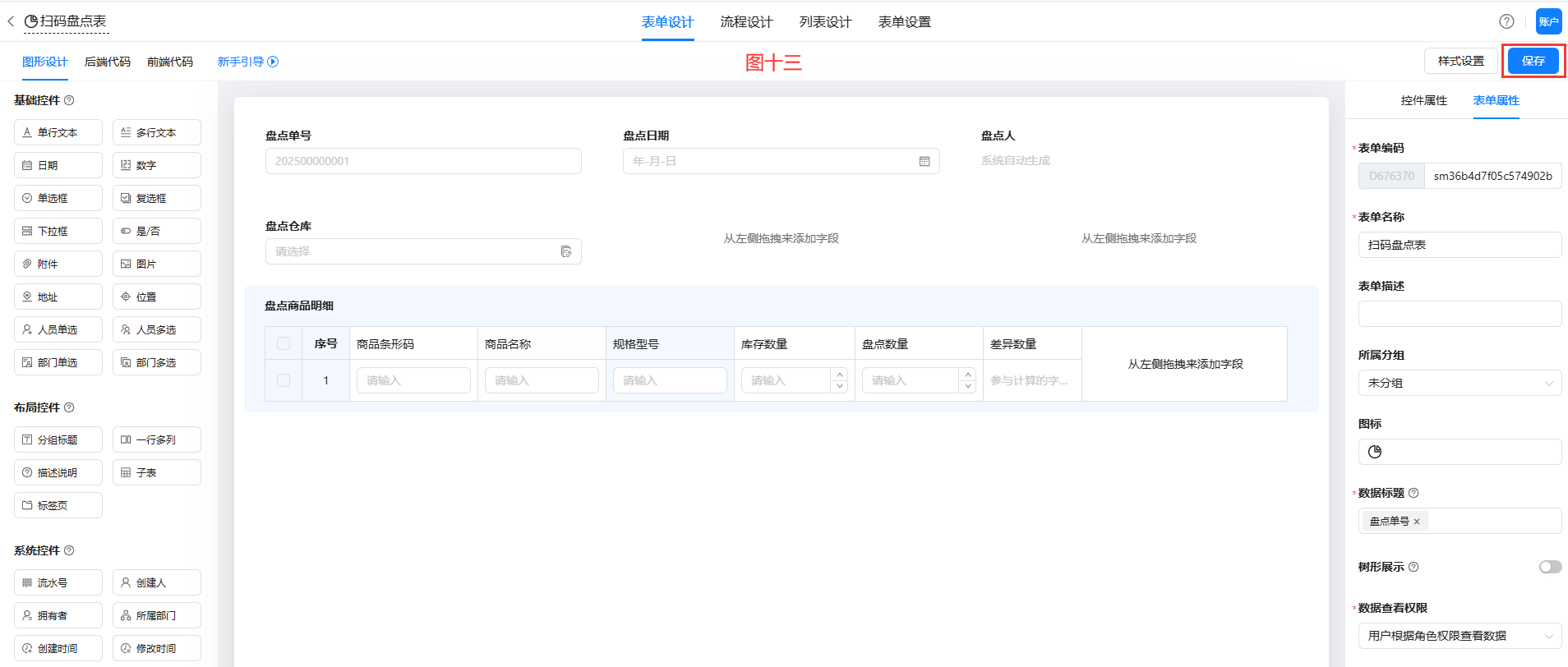
表单>新建表单>修改表单名称,将名称修改为扫码盘点表。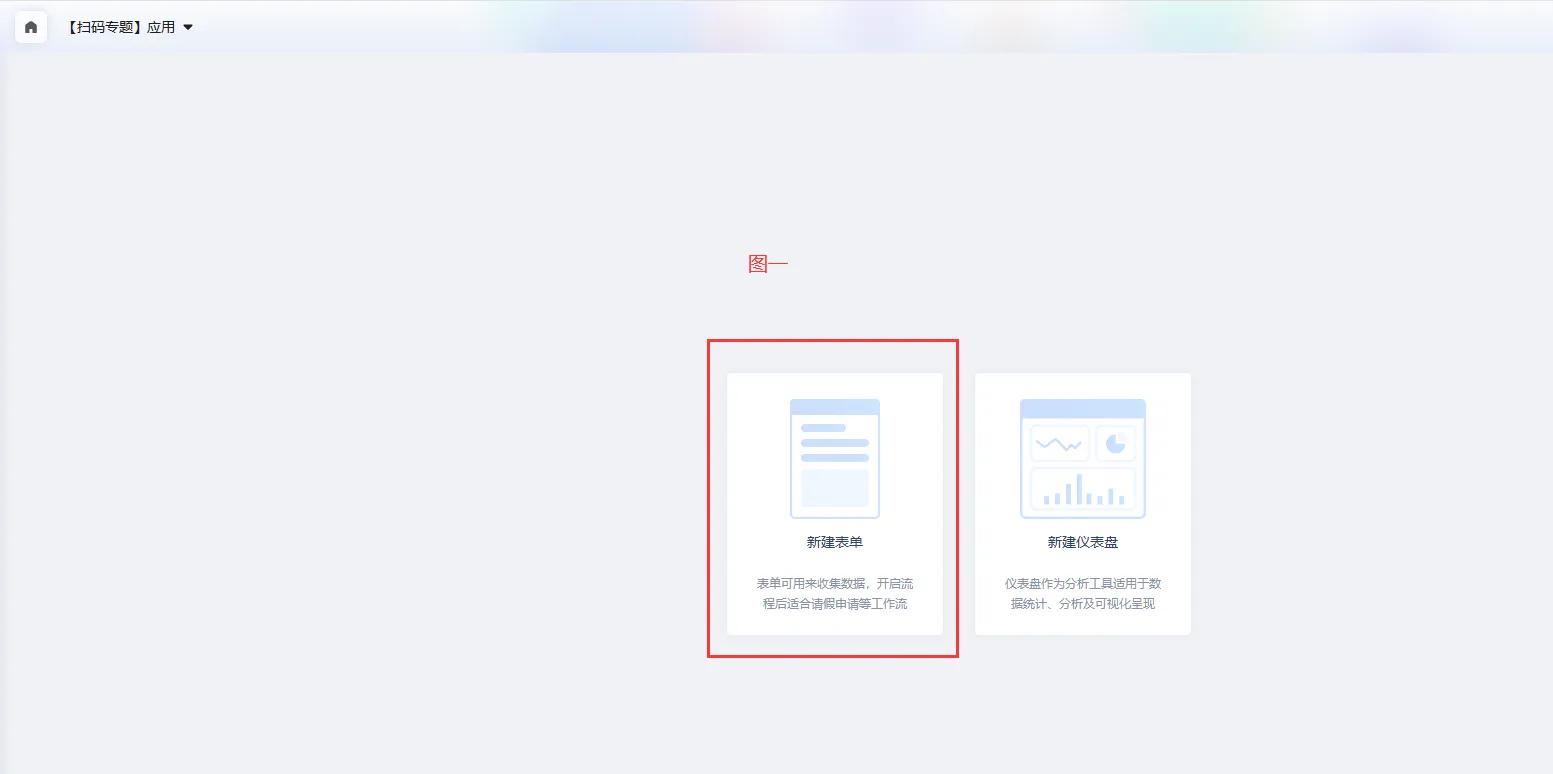
- 从左侧控件栏拖入对应控件并修改控件名称。
- 在
盘点仓库的控件属性中配置关联表单为仓库表。
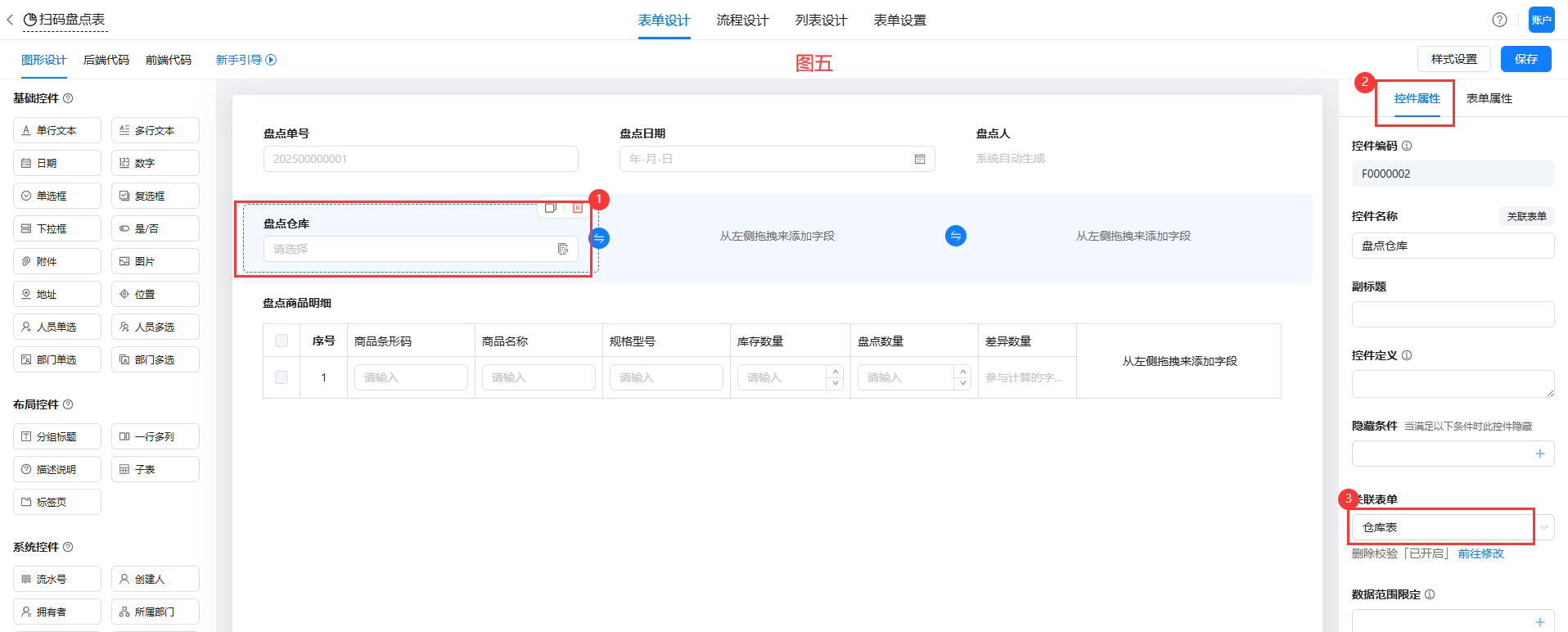
- 在
盘点商品明细的控件属性中开启批量扫码,设置扫码数据为商品条形码,计数为盘点数量。
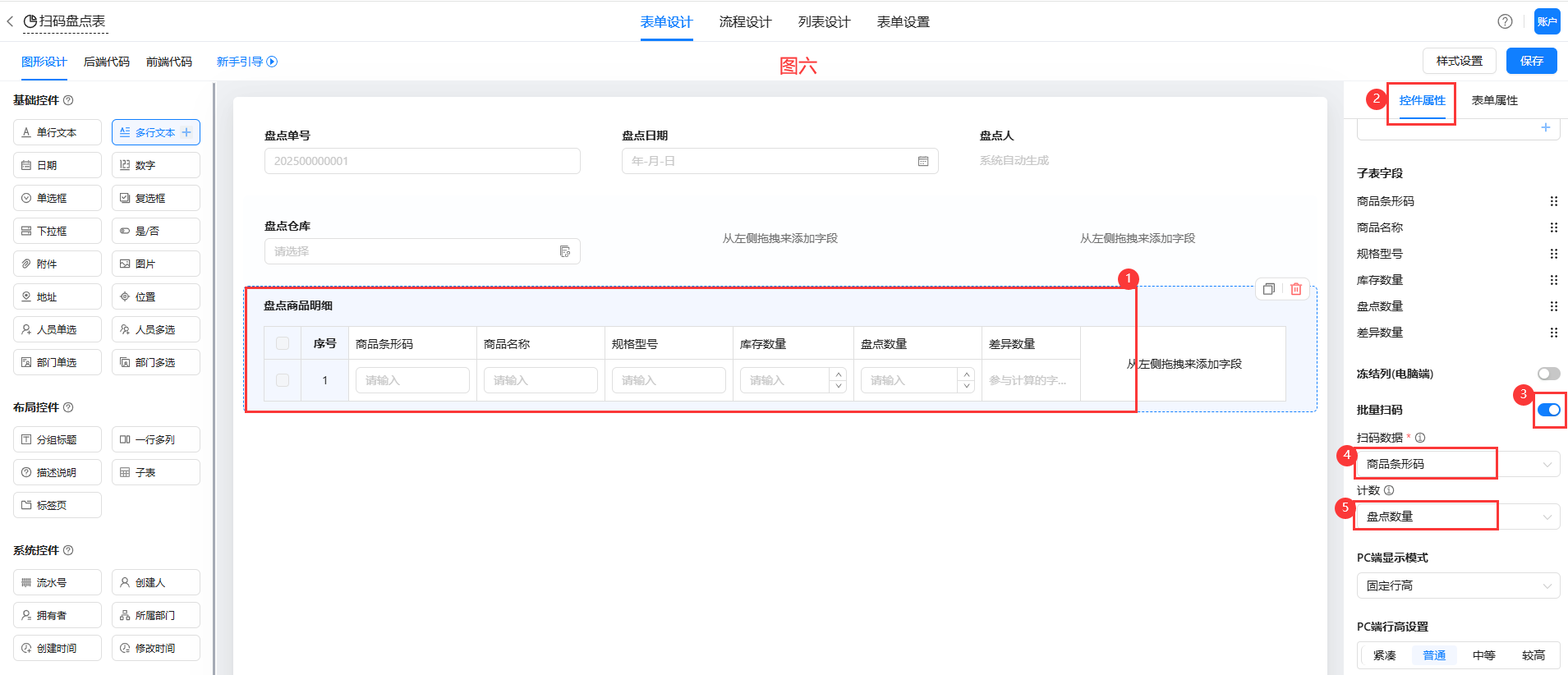
- 为
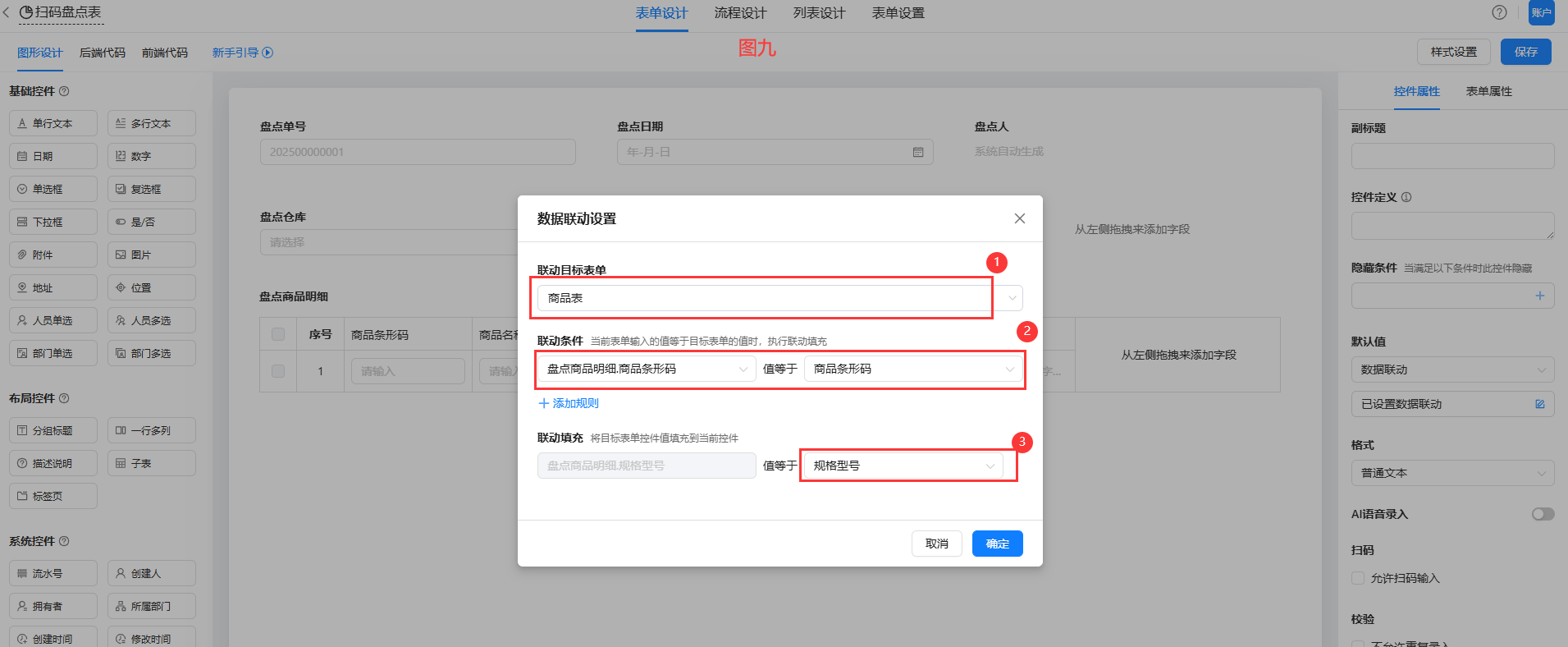
盘点商品明细.商品名称、盘点商品明细.规格型号配置数据联动,通过盘点商品明细.商品条形码从商品表带出数据。
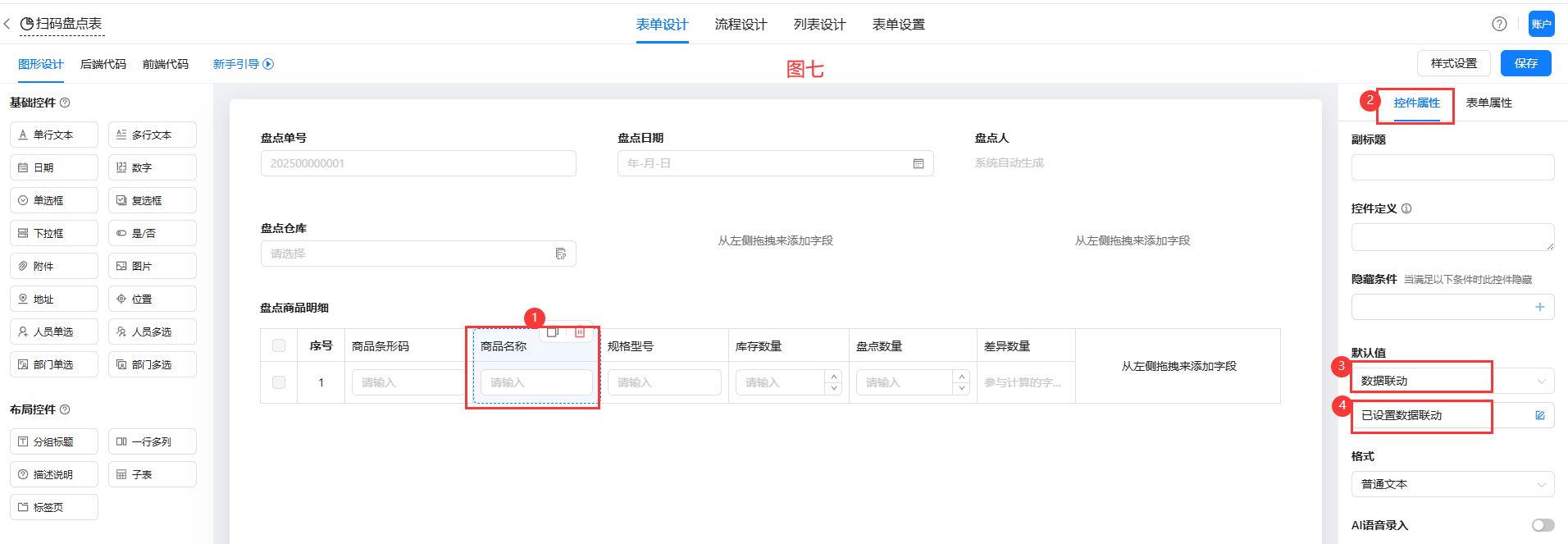
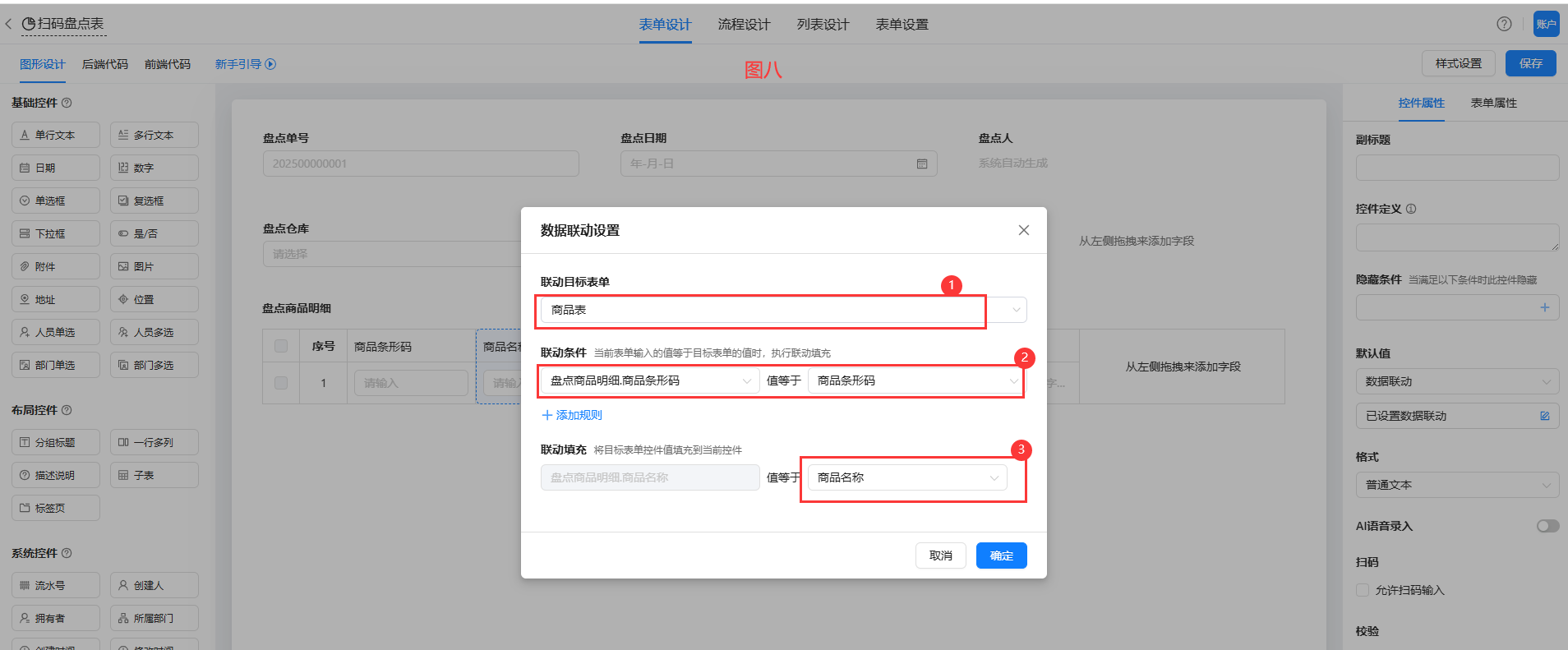
- 为
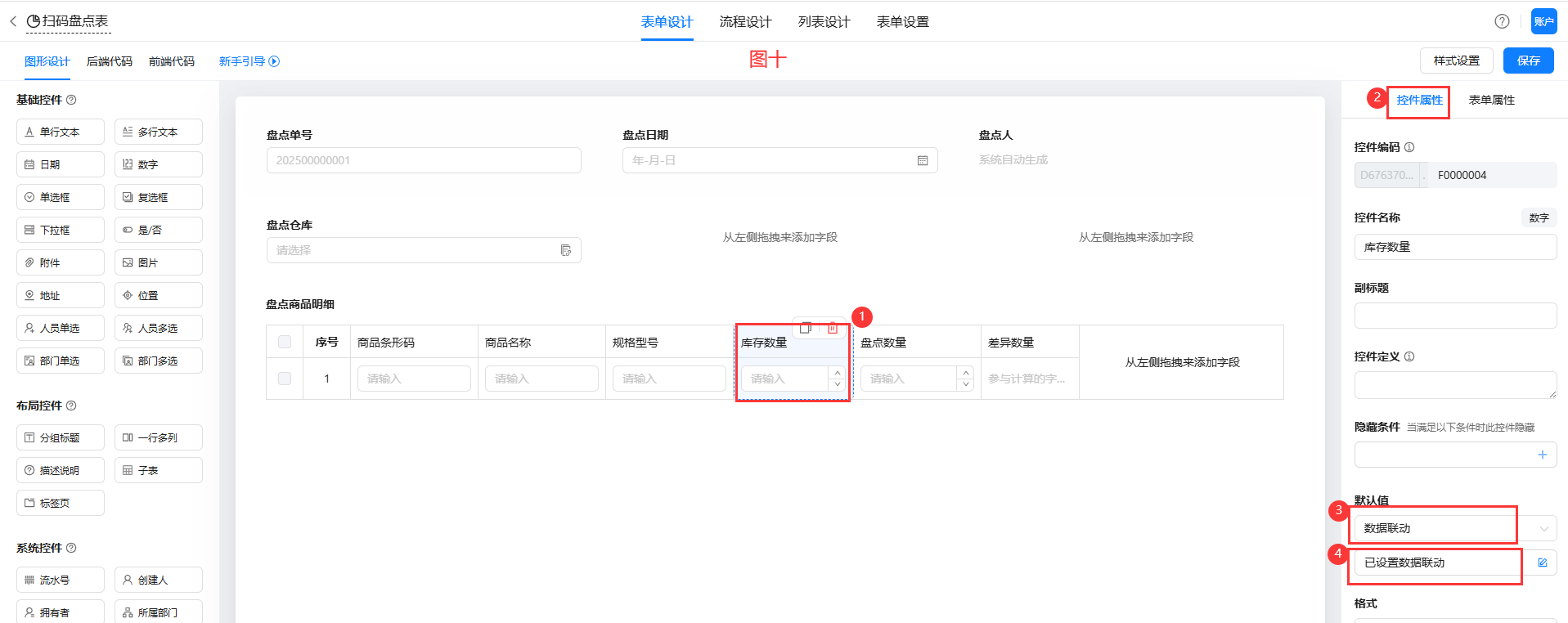
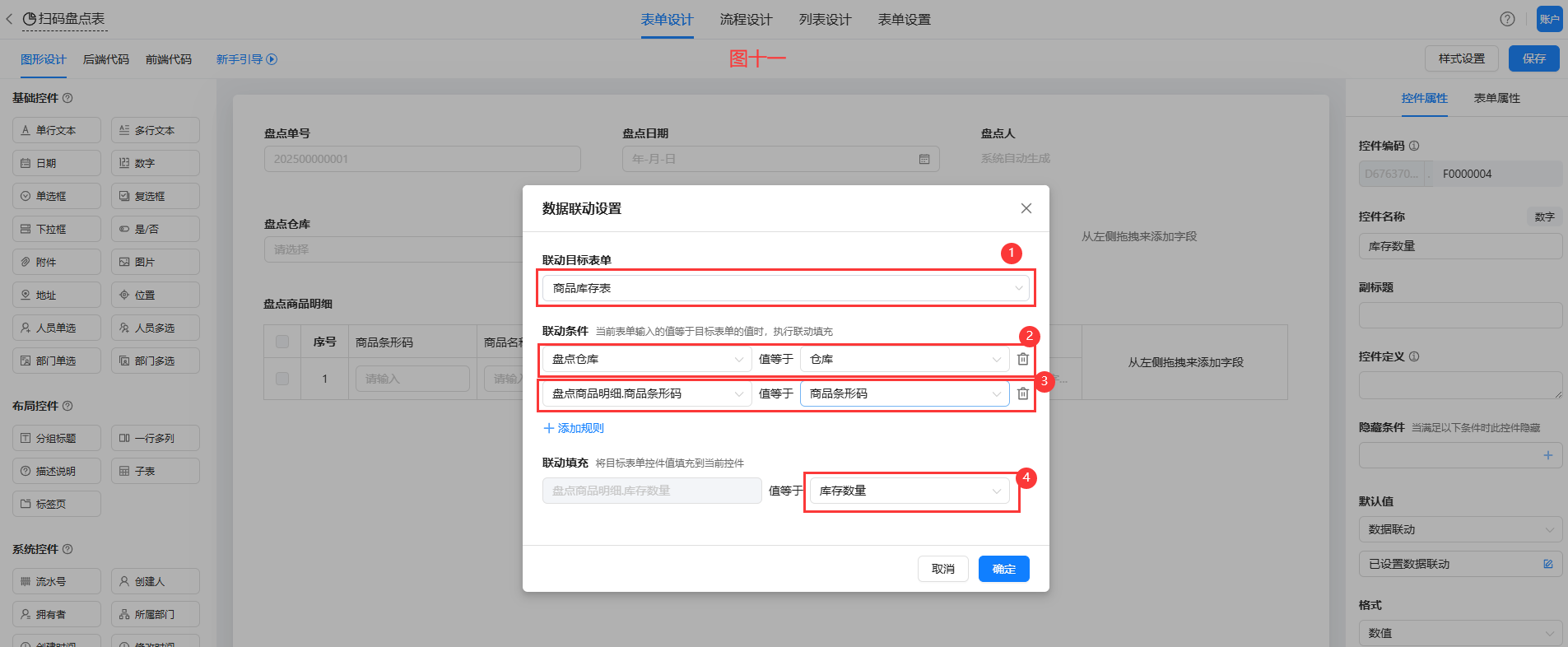
盘点商品明细.库存数量配置数据联动,通过盘点仓库和盘点商品明细.商品条形码从商品库存表带出库存数量。
- 在
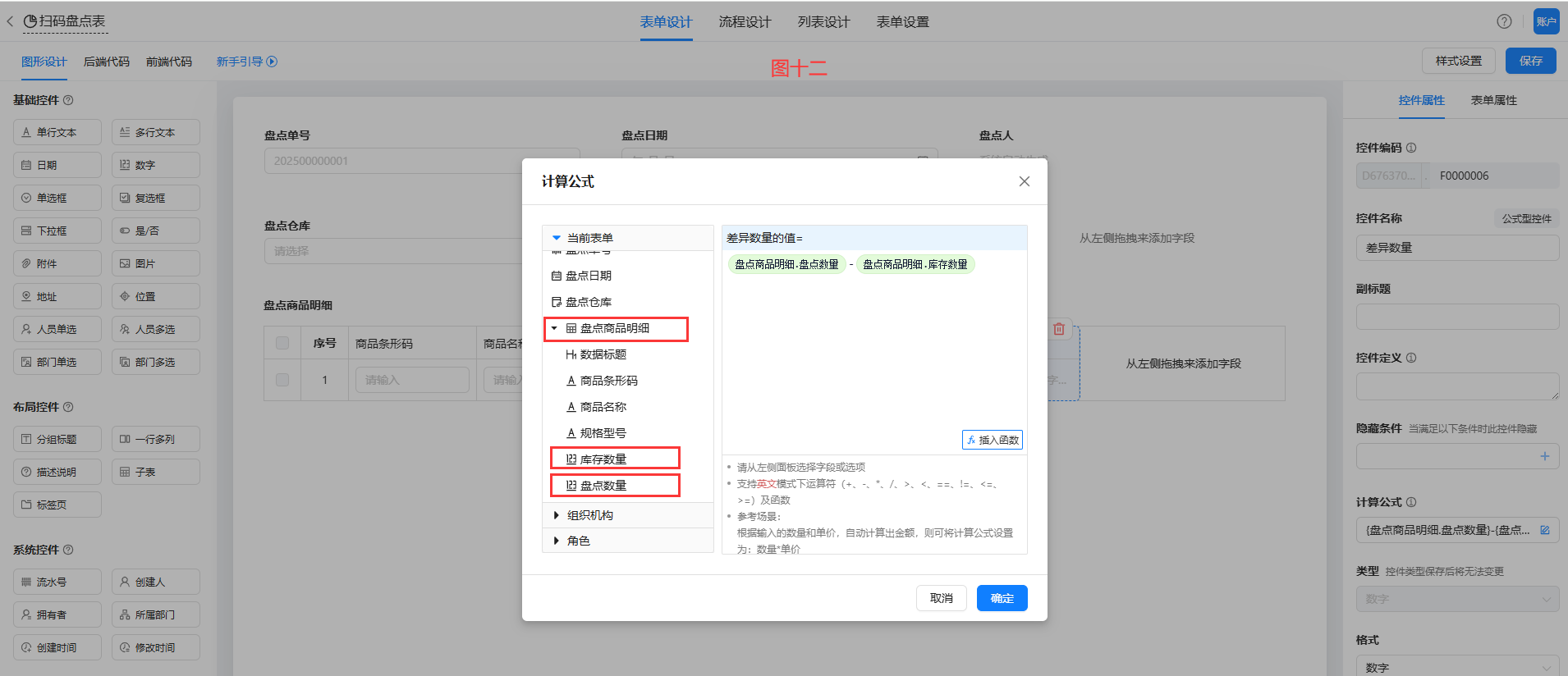
盘点商品明细.差异数量的计算公式中配置盘点商品明细.盘点数量 - 盘点商品明细.库存数量。
- 点击
保存完成配置。
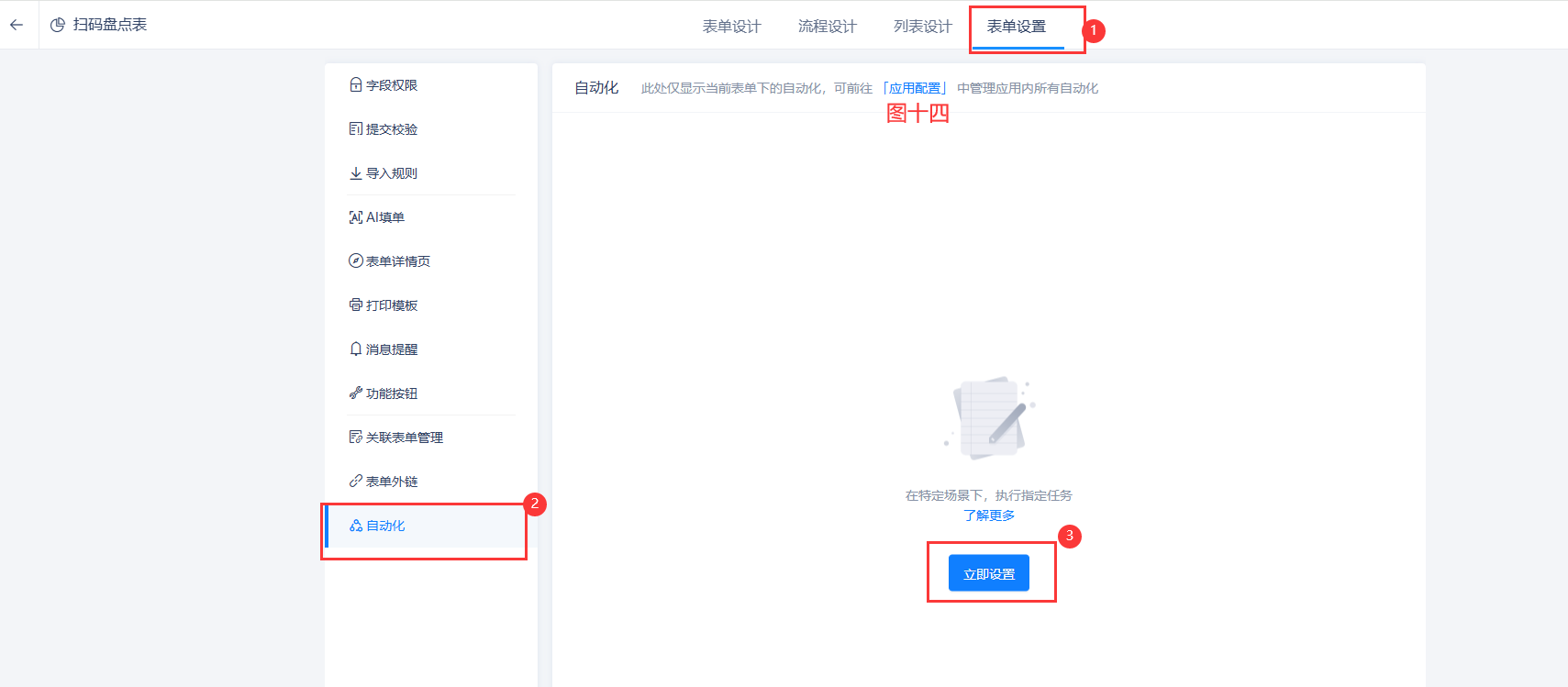
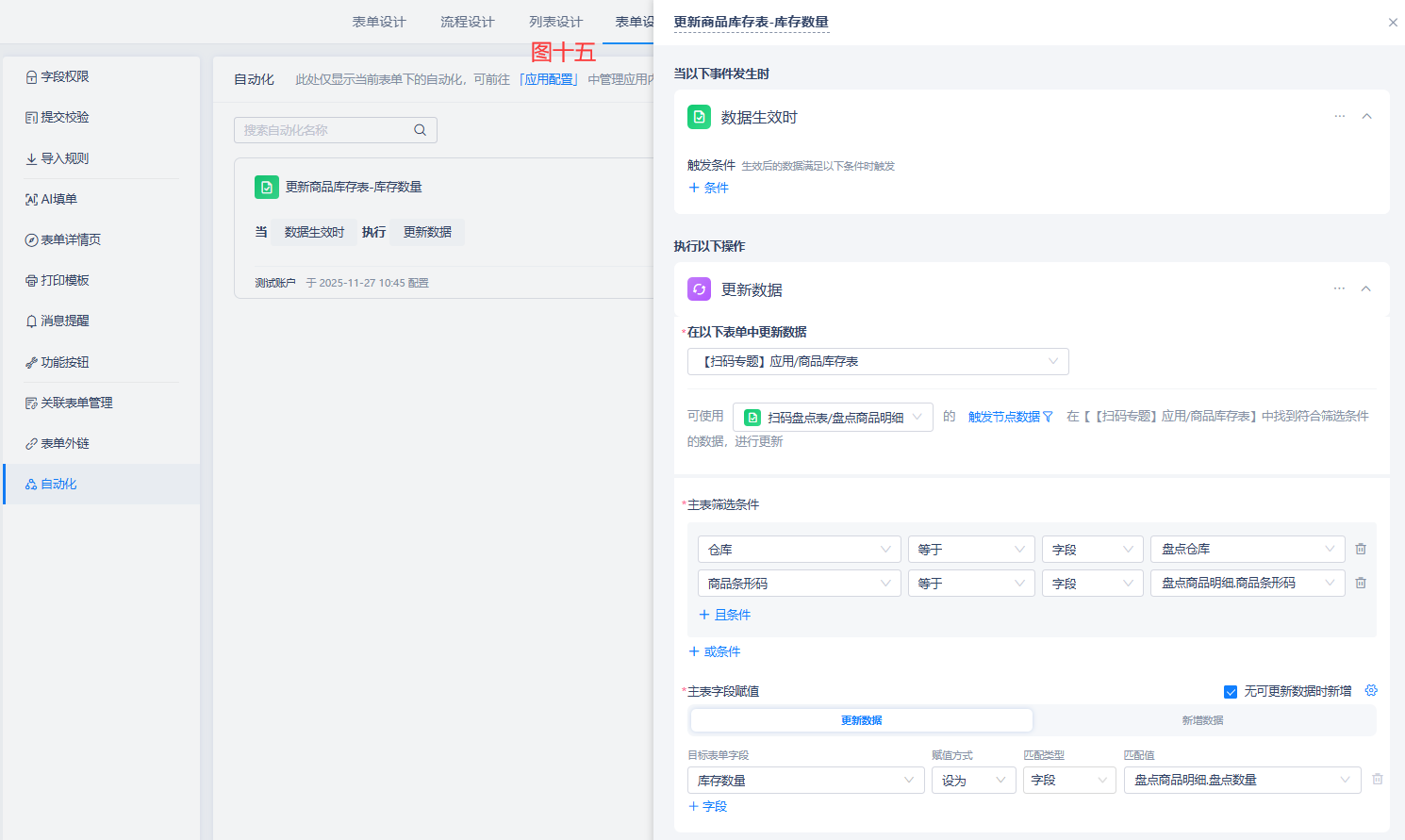
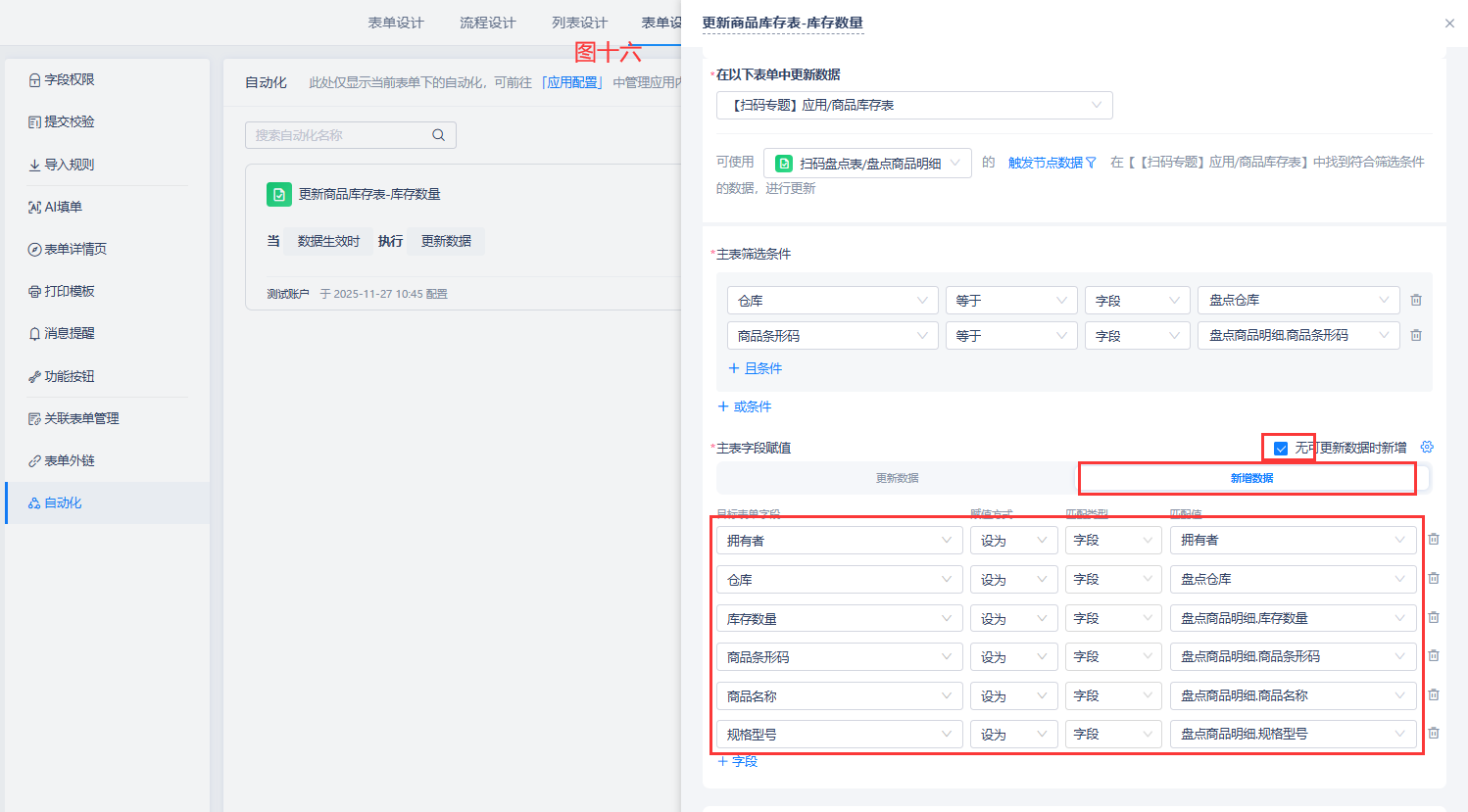
- 配置自动化规则,实现盘点完成后将
盘点商品明细.盘点数量更新至商品库存表的库存数量。
演示
- 在电脑端连接扫描设备,进入
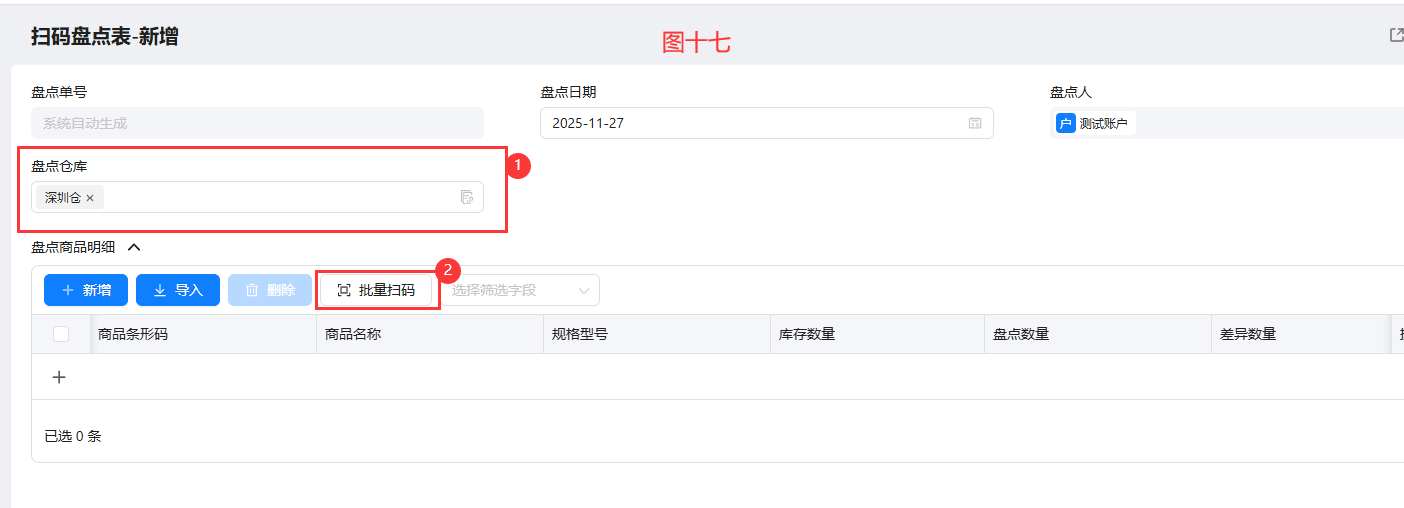
扫码盘点表列表页点击新增。选择盘点仓库,然后点击批量扫码。
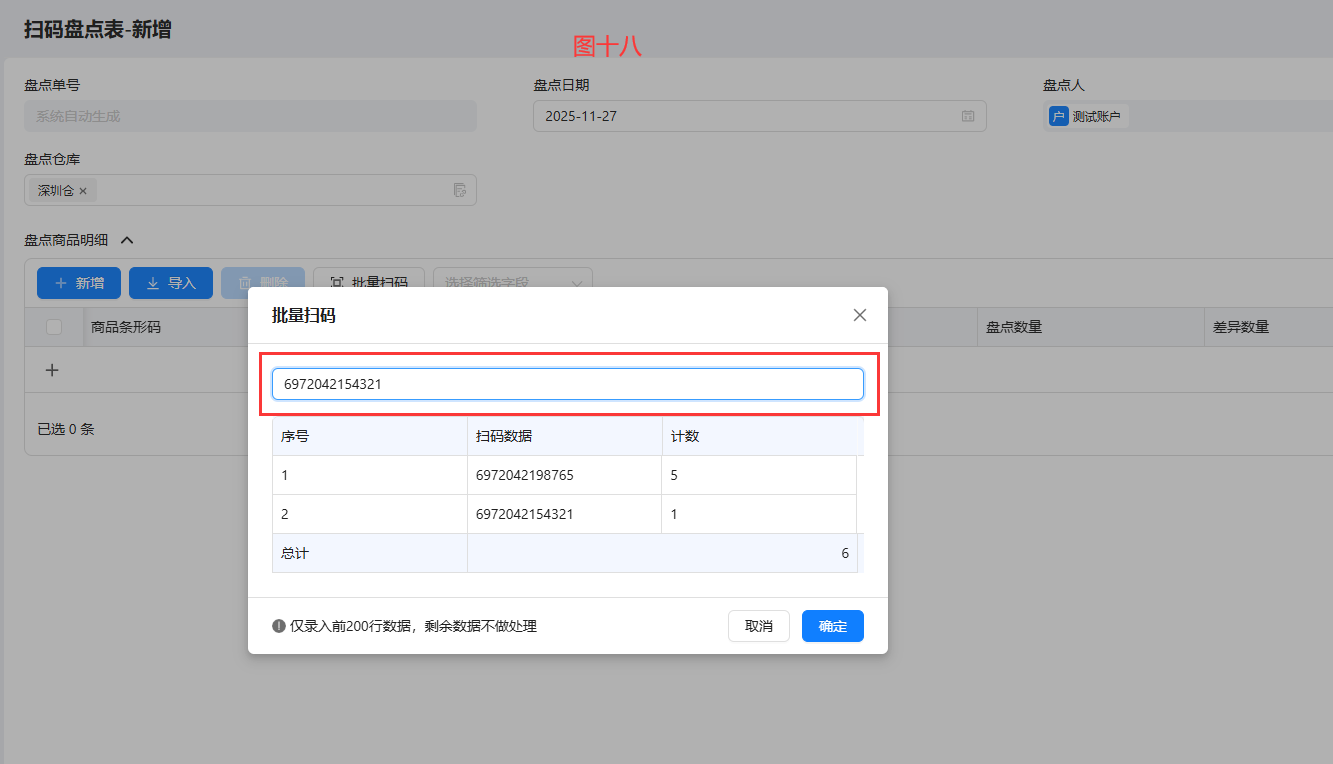
- 聚焦扫码框后使用扫描设备录入数据:
- 扫描新条形码,系统会自动在下方增加一行,此时计数为 1。
- 扫描同一条形码,计数 +1。
- 扫码完成后,点击确定。此时扫码数据将会自动填充至
盘点商品明细。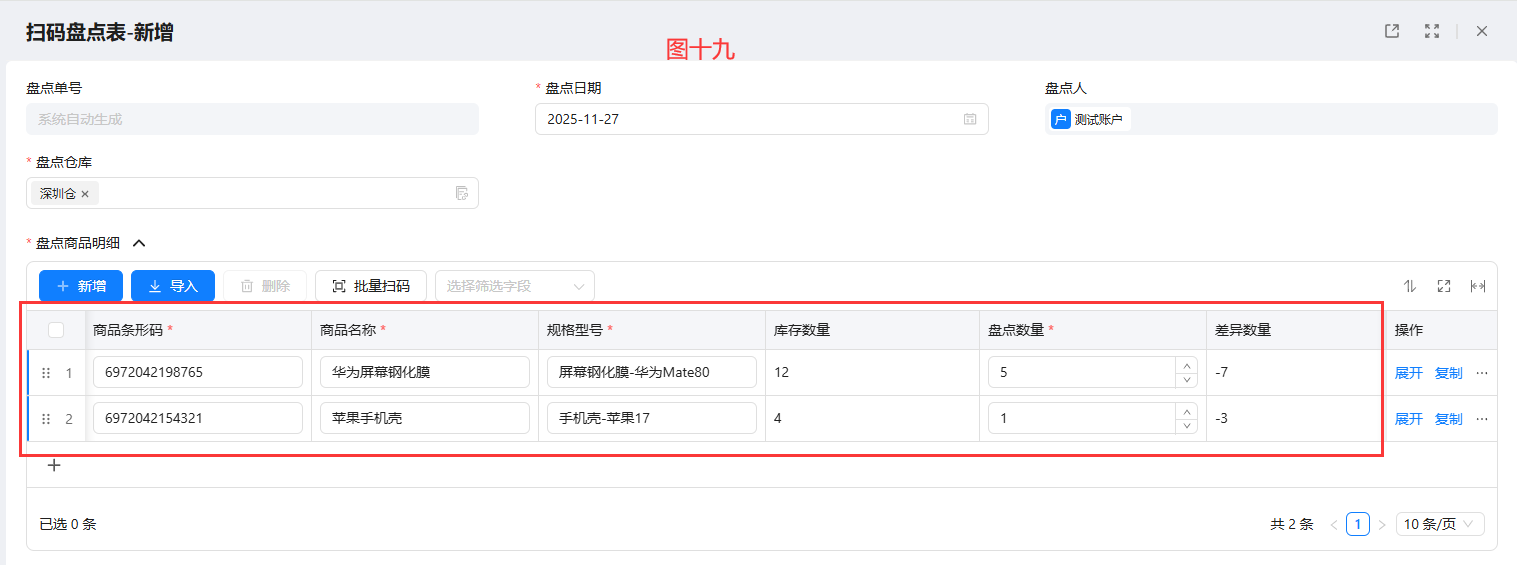
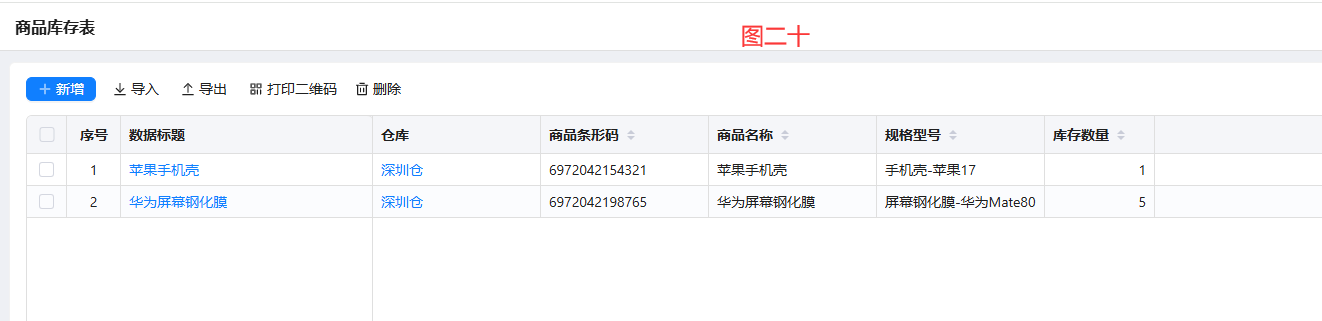
- 人工核对无误后点击
提交,自动化会将盘点商品明细.盘点数量更新至商品库存表.库存数量。
扩展
该应用可扩展以满足更复杂需求:
- 复盘与差异处理:对差异较大商品生成复盘任务并记录结果。
- 工作流集成:当库存差异超过阈值时自动触发审批流程。
- 数据分析看板:基于历史数据展示盘点准确率与高频差异商品。
- 系统联动:盘点确认后自动在 ERP 系统生成库存调整单。