数字
内容简介
功能简介
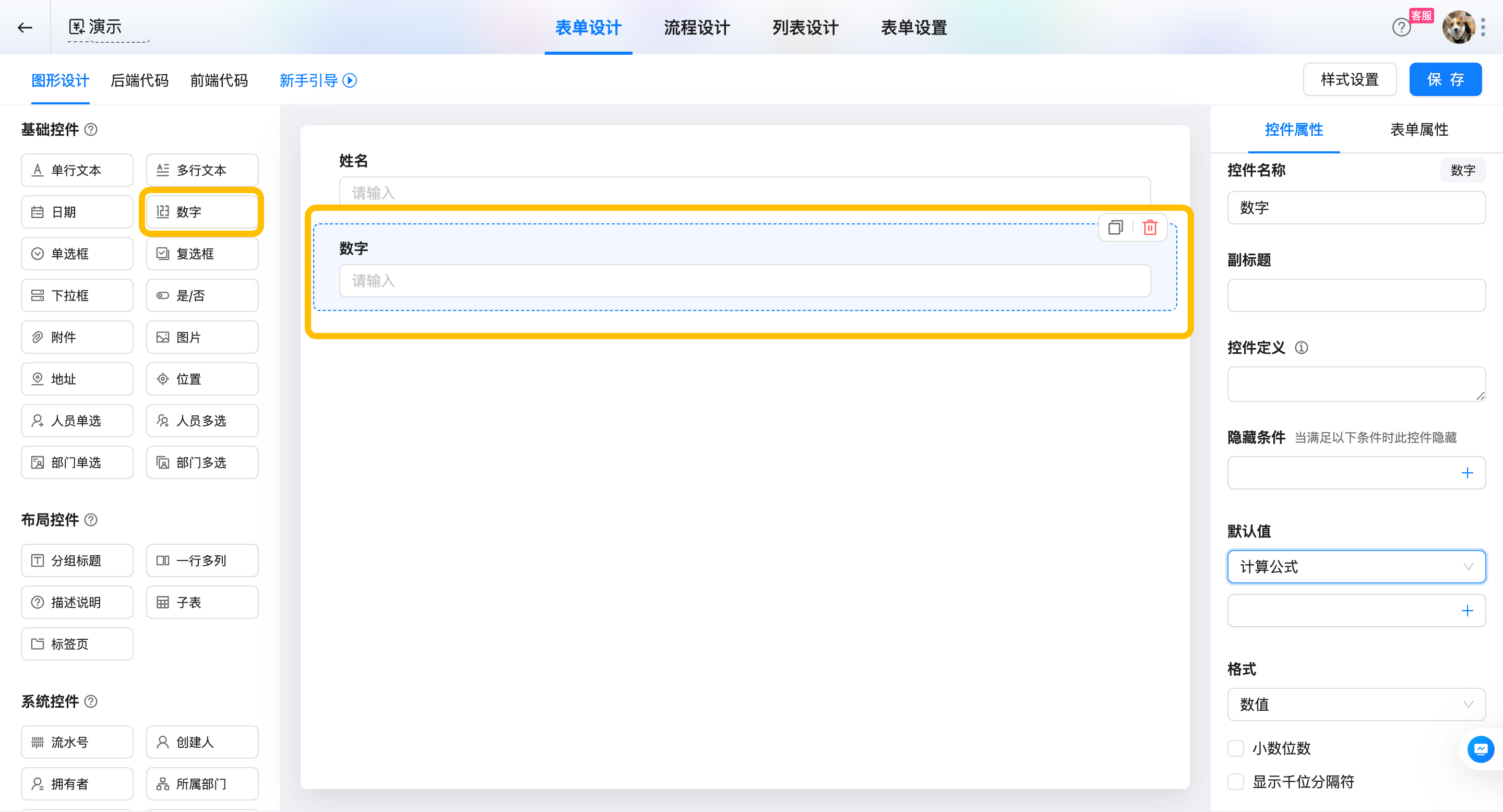
数字控件用于表单中的数值记录或数值计算场景,例如物料数量、价格、金额等。
支持用户手动录入数字,也支持通过条件规则进行自动计算。
使用场景
- 记录业务数据中的数量、单价、金额等数值信息。
- 表单中需要参与计算、汇总或判断的数值字段。
- 需要对数值展示格式进行统一规范的场景。
预期效果
- 规范数值录入方式,避免非数字内容输入。
- 通过格式配置提升数值展示的可读性。
- 支持后续计算与条件联动,满足业务计算需求。
设置步骤
功能入口
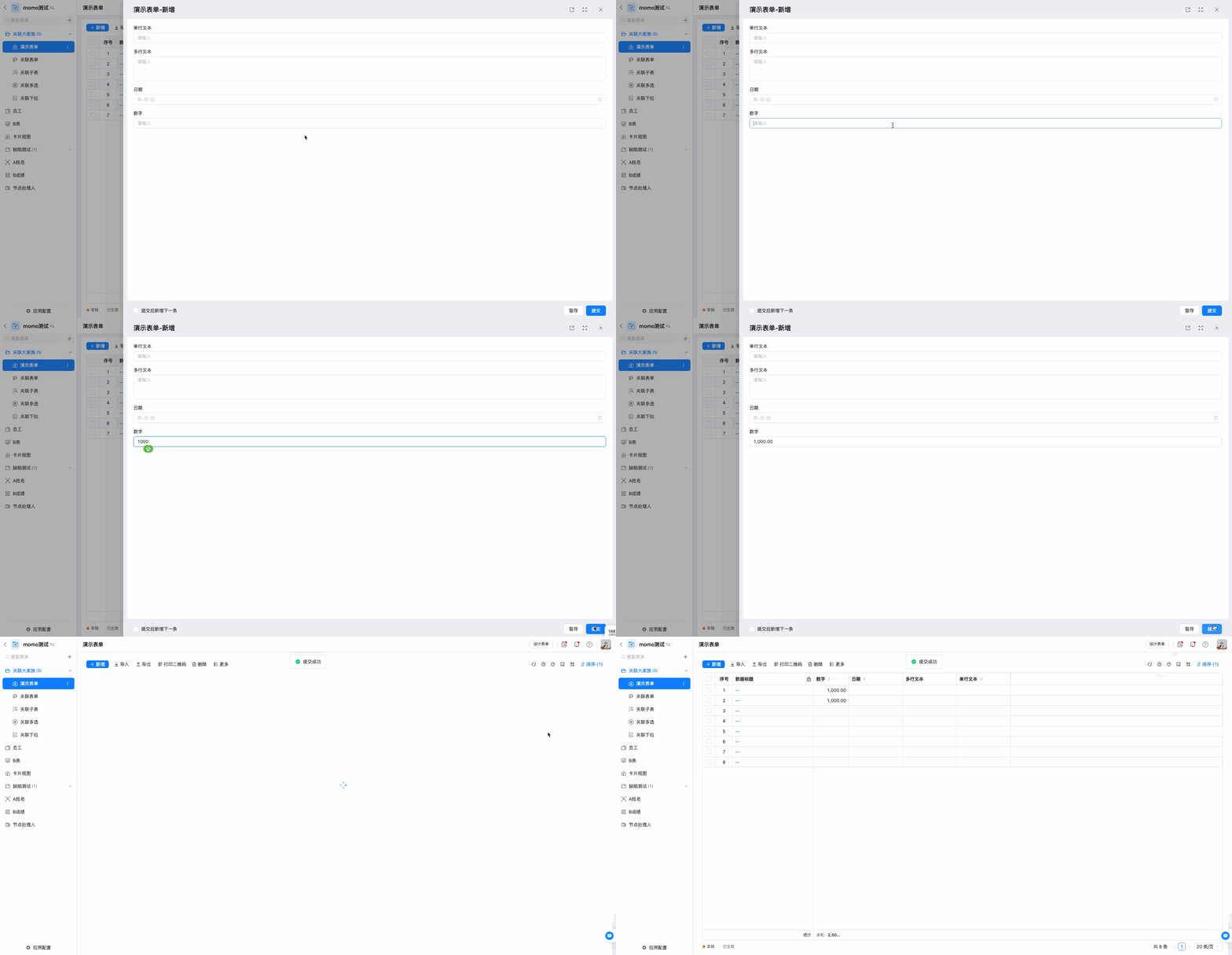
设计表单 > 表单设计 > 基础控件 > 数字
功能详情
数字控件限制录入数字长度为 15 位。
默认值
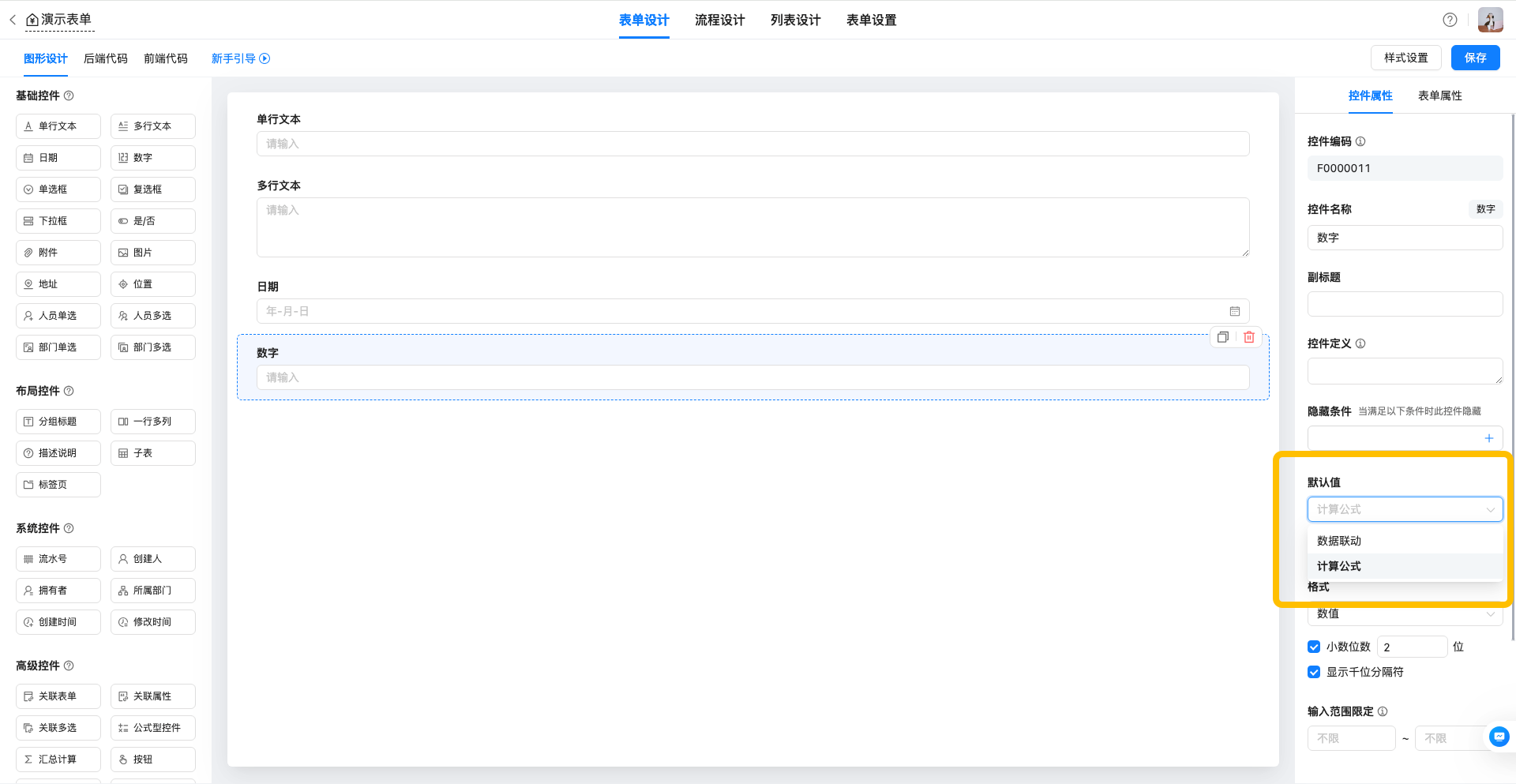
数字的默认值支持两种设置方式:计算公式、数据联动。
默认值需为合法的数字格式。
格式
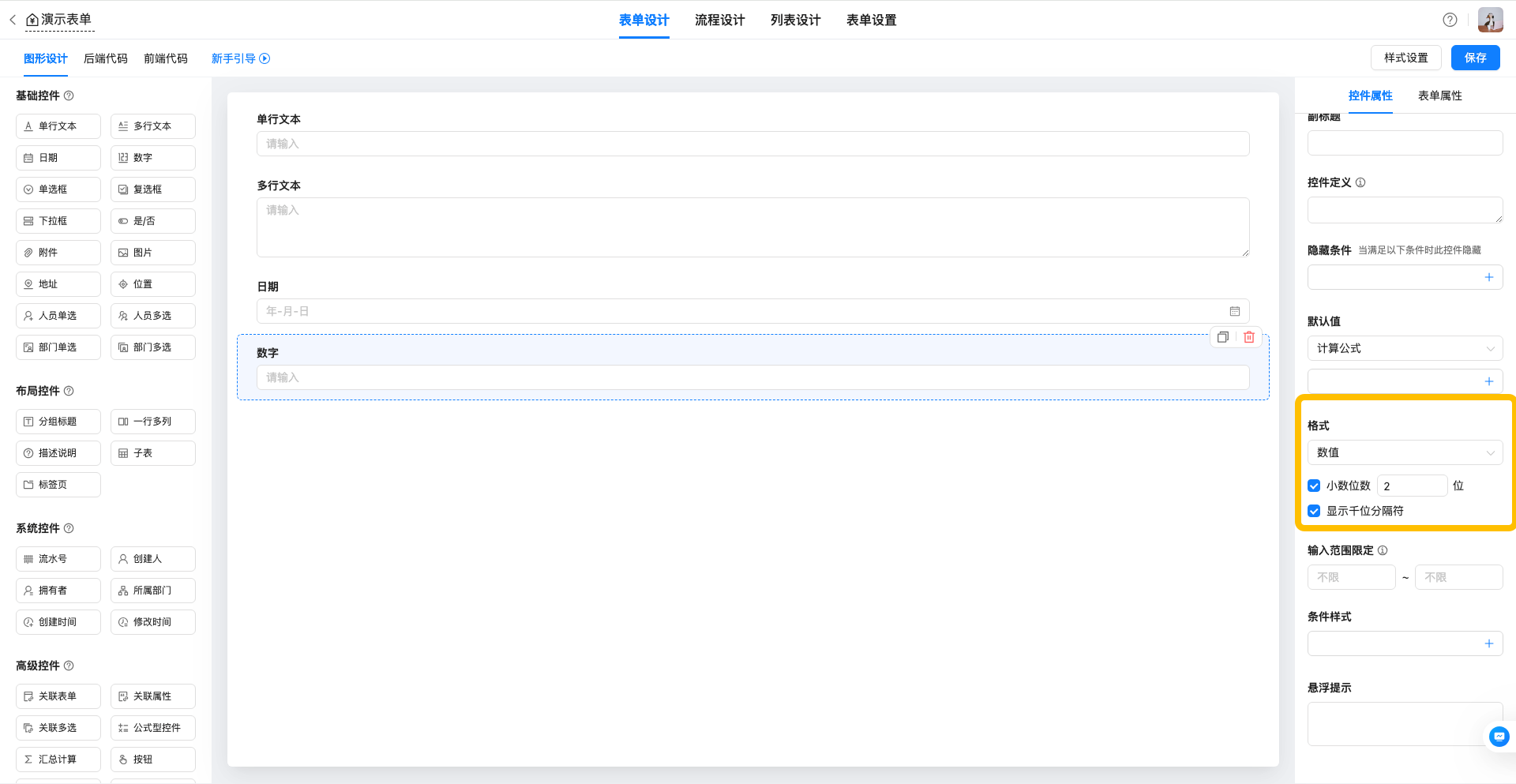
数值格式
适用于数量、价格、金额等数值类场景,支持以下配置:
- 小数位数
可设置显示的小数位数,用于控制数值精度。 - 显示千位分隔符
可将数值按千位使用逗号分隔,提升大数值的可读性,例如:1,000,000。
百分比格式
适用于占比、完成率、达成率等场景,支持以下配置:
- 小数位数
用于控制百分比的小数位显示精度。 - 条形图显示
可在表单中以条形图形式展示百分比数值,直观体现比例大小,便于快速对比和判断。
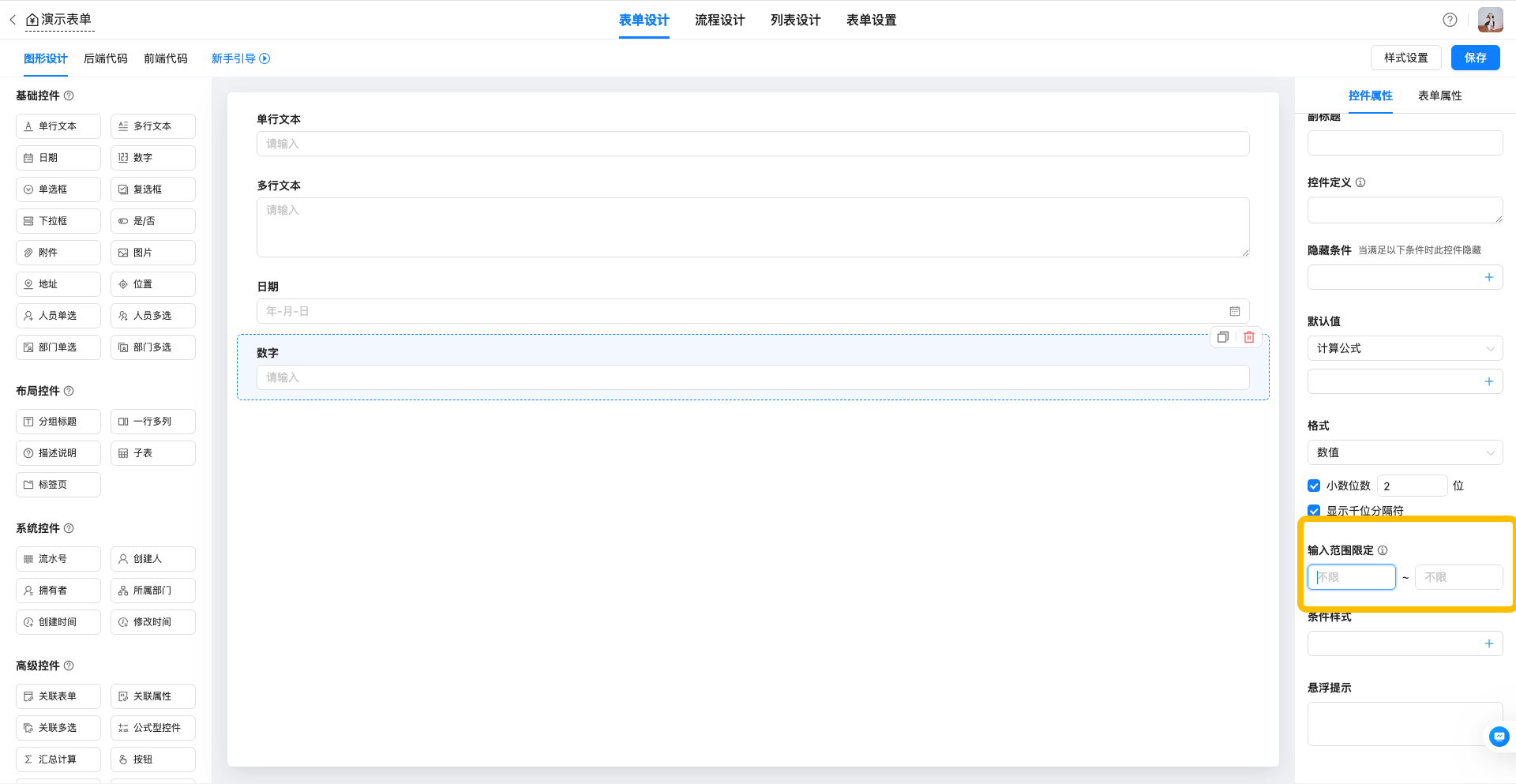
输入范围限定
- 用于限制
数字控件的可输入范围,辅助用户更准确地填写数据,避免出现异常值。 - 数字控件仅支持输入数值,单个数字最大支持 15 位长度。
- 可设置最小值与最大值,用于限定用户可输入的数值区间,超出范围将无法通过校验。
- 该校验仅作用于以下数据来源:
- 用户手动输入
- 关联填充
- AI 识别结果
- 前端自定义代码填写的数据
如需对自动化流程或后端自定义代码写入的数据进行校验,请在提交校验中单独配置。
条件样式
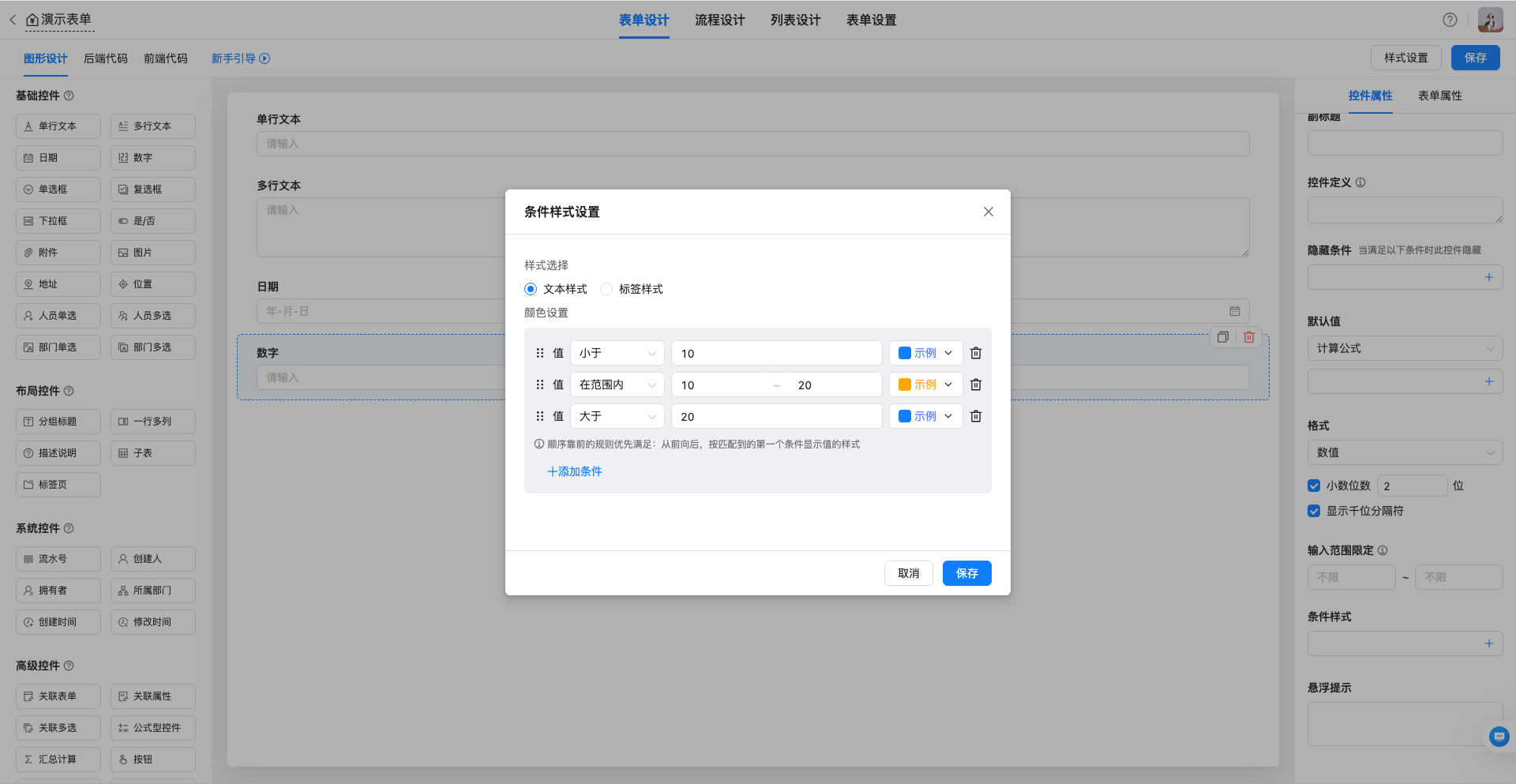
条件样式用于根据数字控件的取值范围,动态改变其在表单中的展示效果,帮助用户更直观地识别关键数值或异常数据。
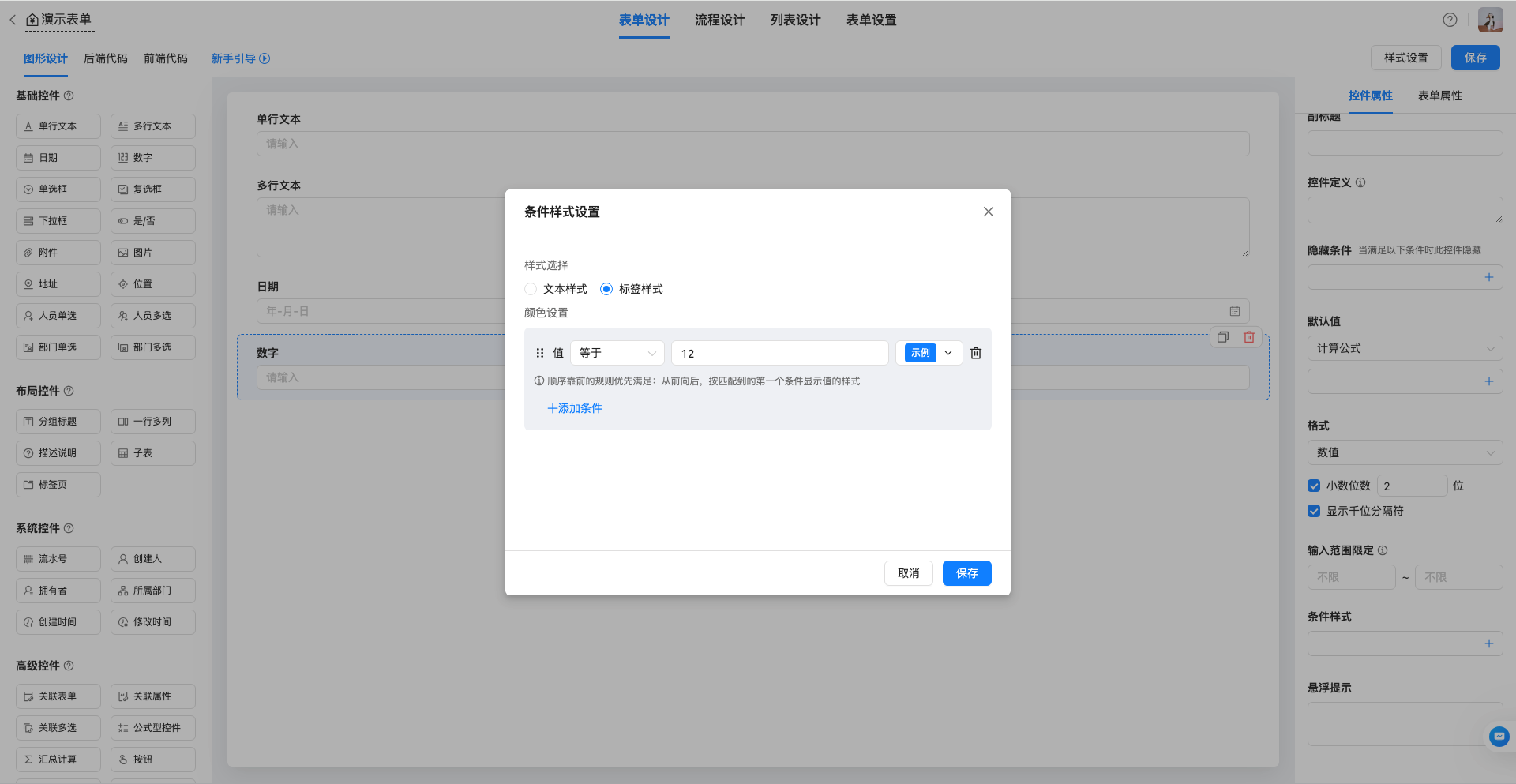
支持样式类型
- 文本样式:仅对数字文字本身生效。
- 标签样式:将数字以标签形式展示,强调区分度。
设置方式说明
- 可基于当前数字控件的值,设置判断条件(如:等于、不等于、在范围内、小于等于、大于等于、大于、小于)。
- 当数值满足条件时,应用对应的颜色样式。
- 支持为同一控件配置多条条件样式规则。
规则生效顺序
当存在多条条件样式时,系统将按规则顺序从前到后依次匹配。
数值命中第一条符合条件的规则后即生效,后续规则不再继续判断。
适用场景示例
- 金额等于 0 时显示为灰色,提示无效数据。
- 超出预算阈值时显示为红色,提醒风险。
- 达成目标比例时以标签样式高亮展示。
注意事项
设置输入范围与条件计算时,需确保逻辑一致,避免出现无法计算或超出范围的情况。
条件样式仅影响展示效果,不影响实际数值、计算逻辑或校验规则。
条件判断基于当前控件的最终显示值进行。