2020-01-20更新详解
本周更新
- 仪表盘设置新增仪表盘样式、仪表盘背景、组件颜色、字体设置功能。
- 新增图表类型:散点气泡图,双轴图。
- 单图表的显示设置新增配色、组件背景、字体设置、警戒线功能。
仪表盘设置新增仪表盘样式、仪表盘背景、组件颜色、字体设置功能
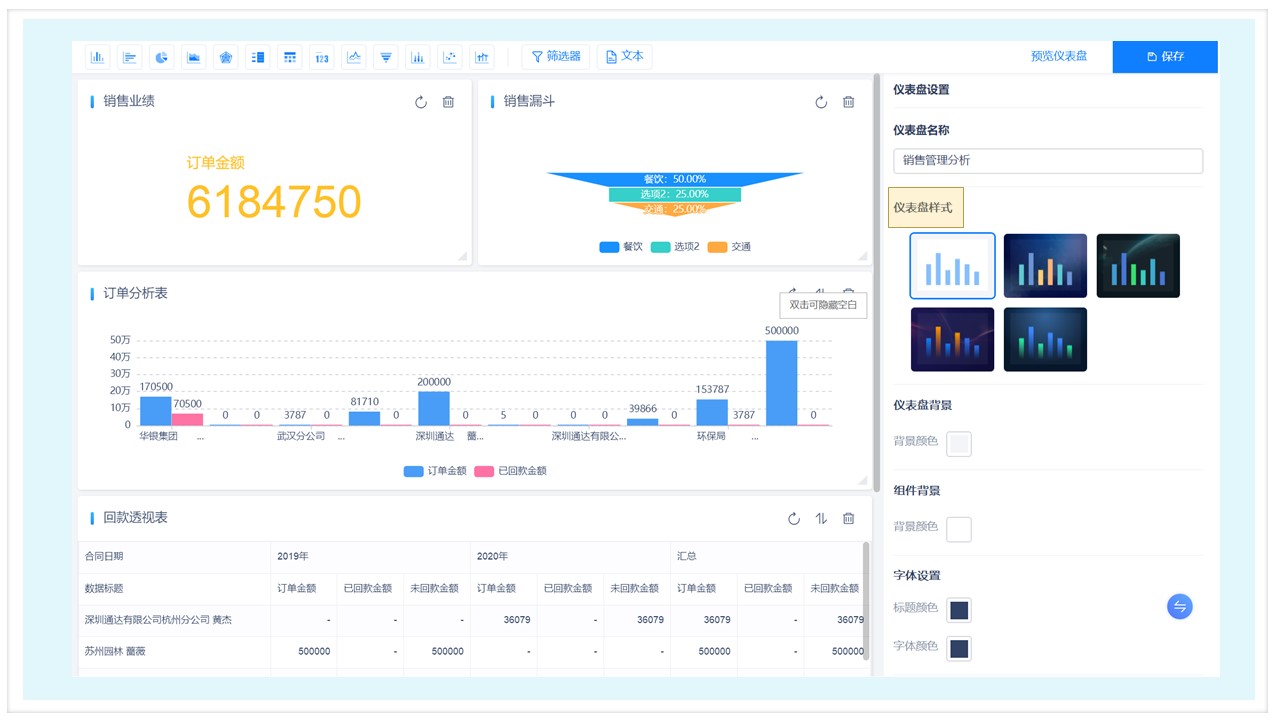
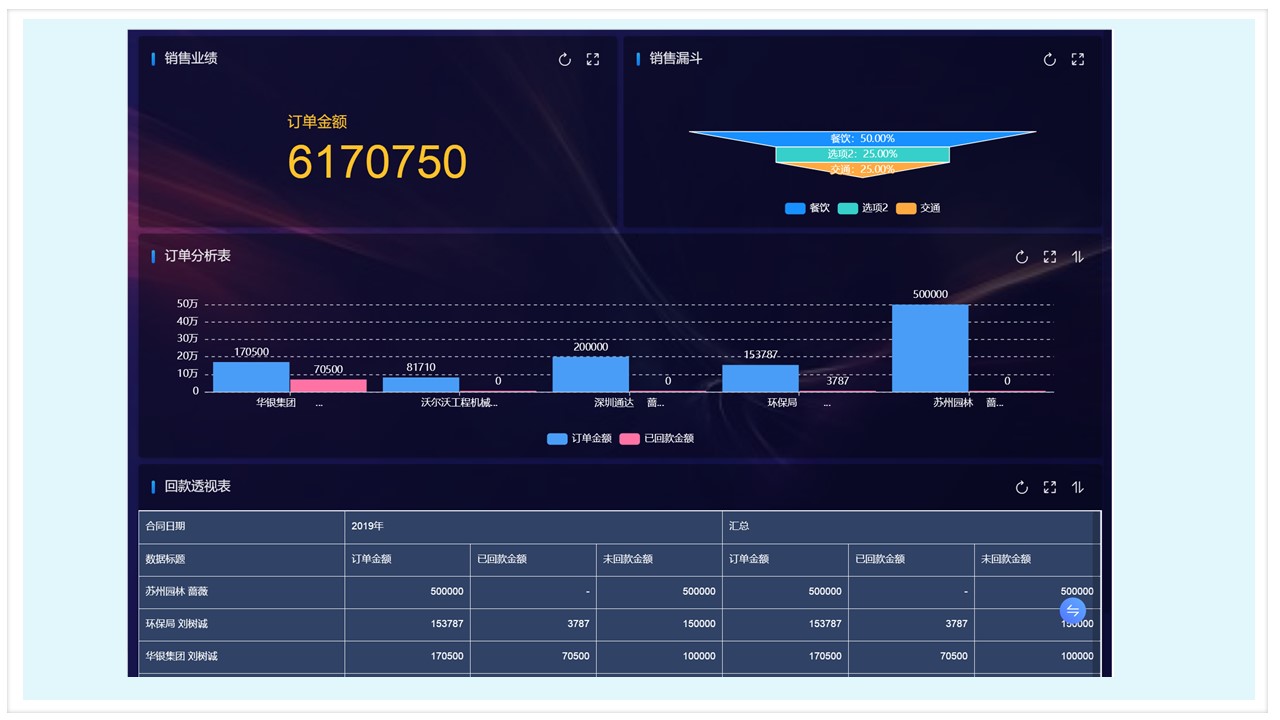
系统预置 5 个仪表盘样式主题,用户可根据喜好或报告特点选择所需主题。每种样式主题都有独特的配色方案和仪表盘风格。
仪表盘样式
设置路径
工作台 > 新建应用 > 创建仪表盘 > 仪表盘设置 > 仪表盘样式,然后选择需要的主题。
效果展示
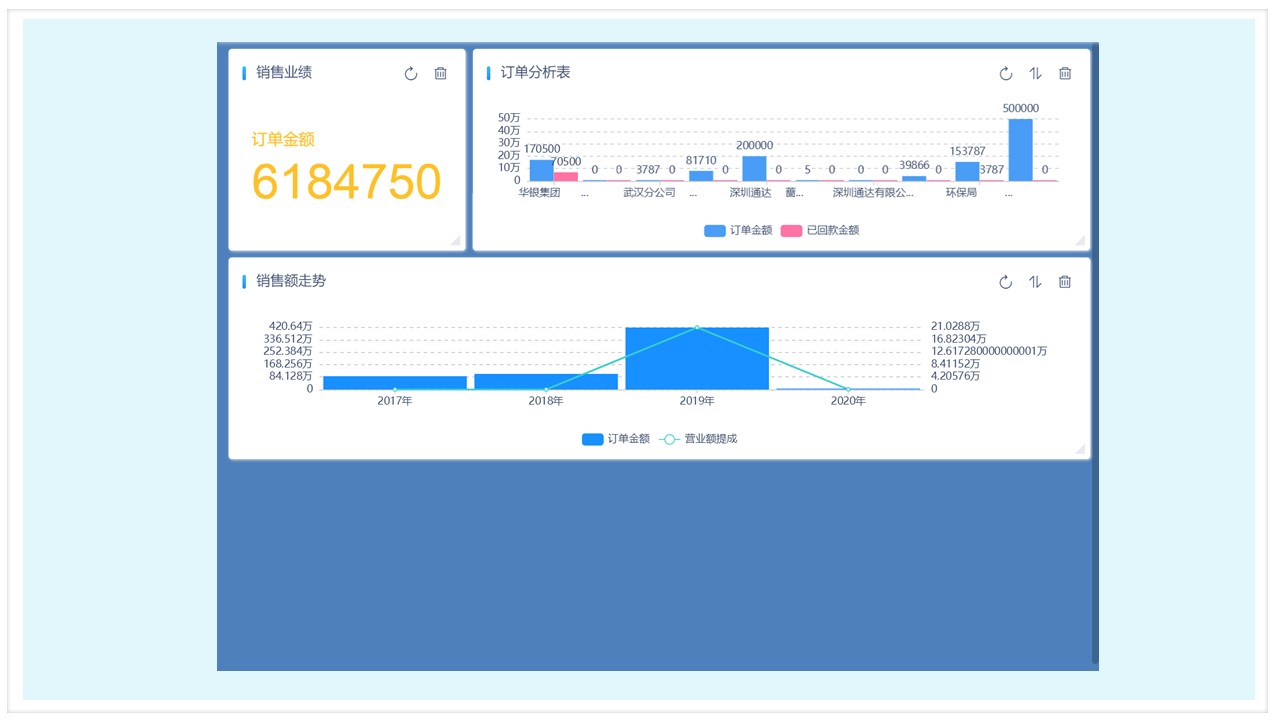
仪表盘背景
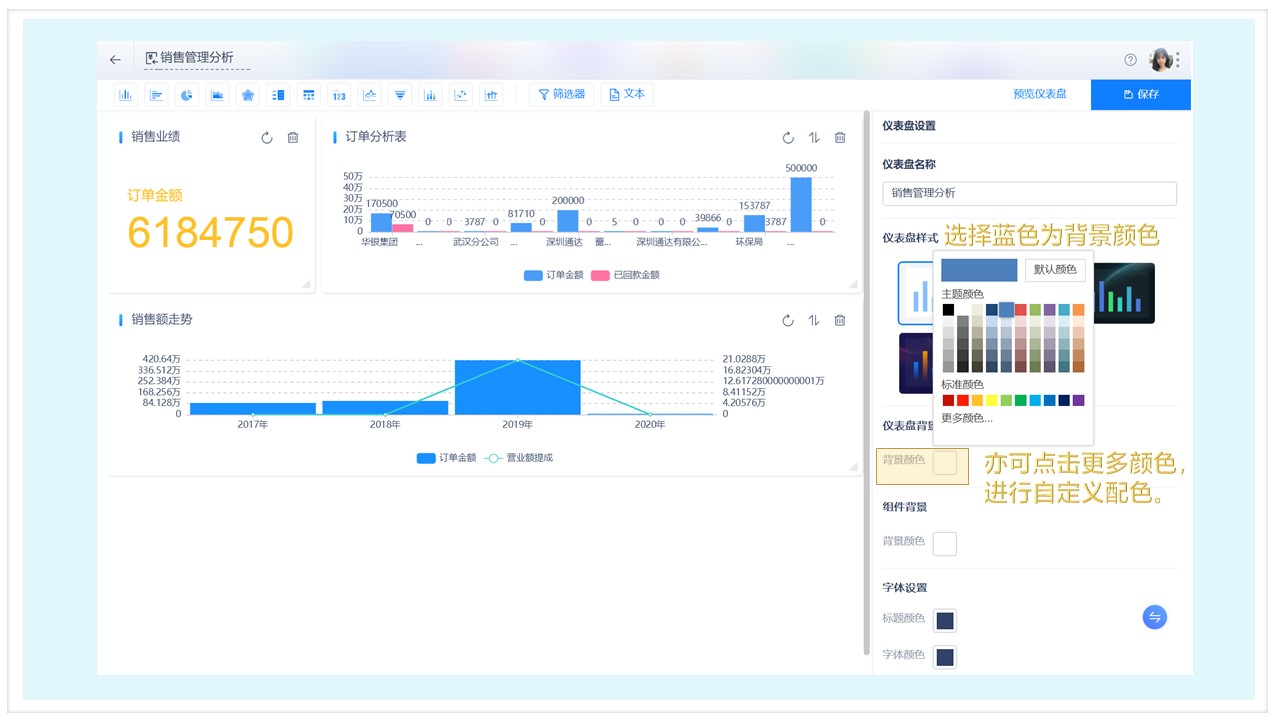
仪表盘提供多种主题颜色,也支持自定义颜色。
设置路径
工作台 > 新建应用 > 创建仪表盘 > 仪表盘设置 > 仪表盘背景,然后选择需要的颜色或自定义颜色。
效果展示
组件颜色
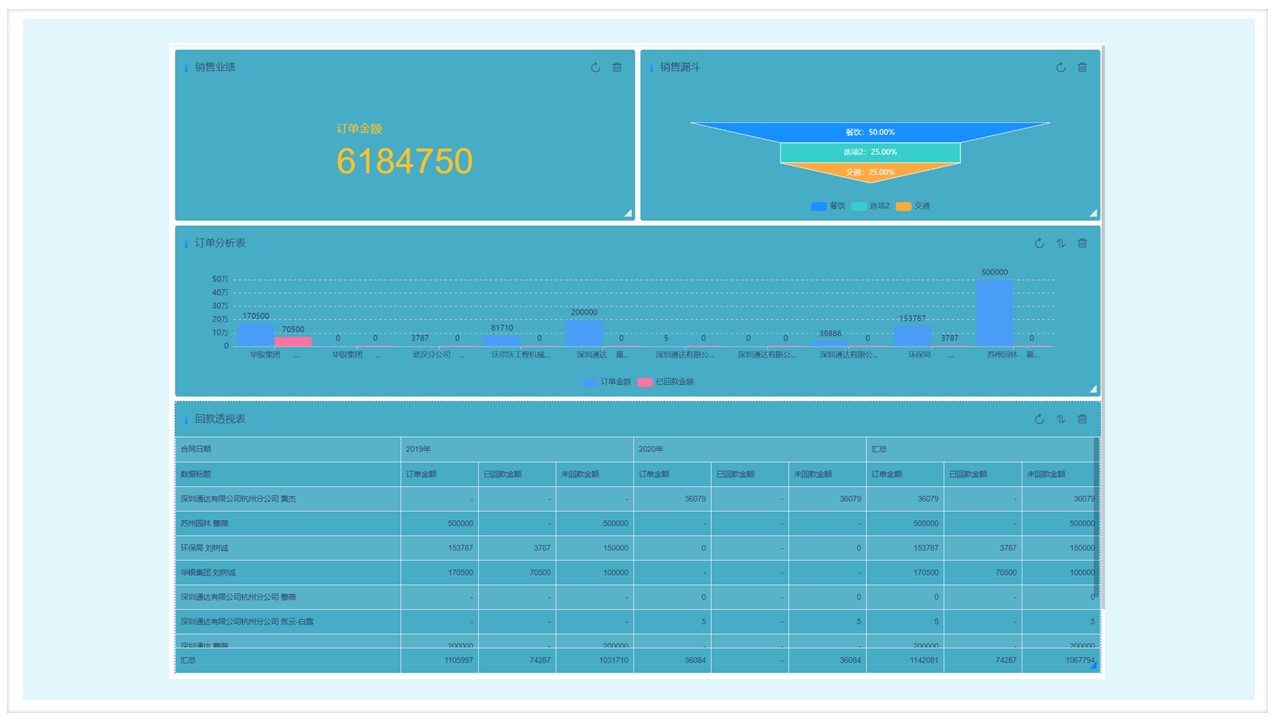
组件指当前仪表盘内的图表,提供多种组件颜色,支持一键设置图表颜色,也支持自定义颜色。
设置路径
工作台 > 新建应用 > 创建仪表盘 > 仪表盘设置 > 组件颜色,然后选择需要的颜色或自定义颜色。
效果展示
字体设置
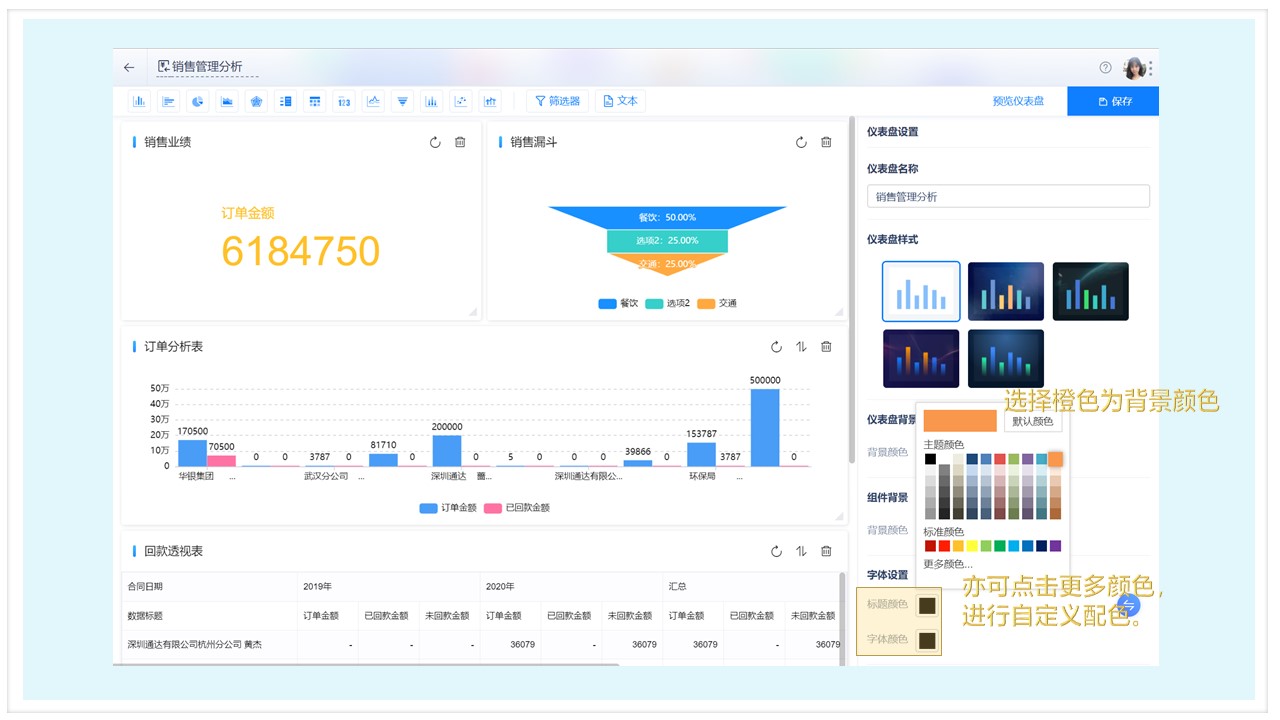
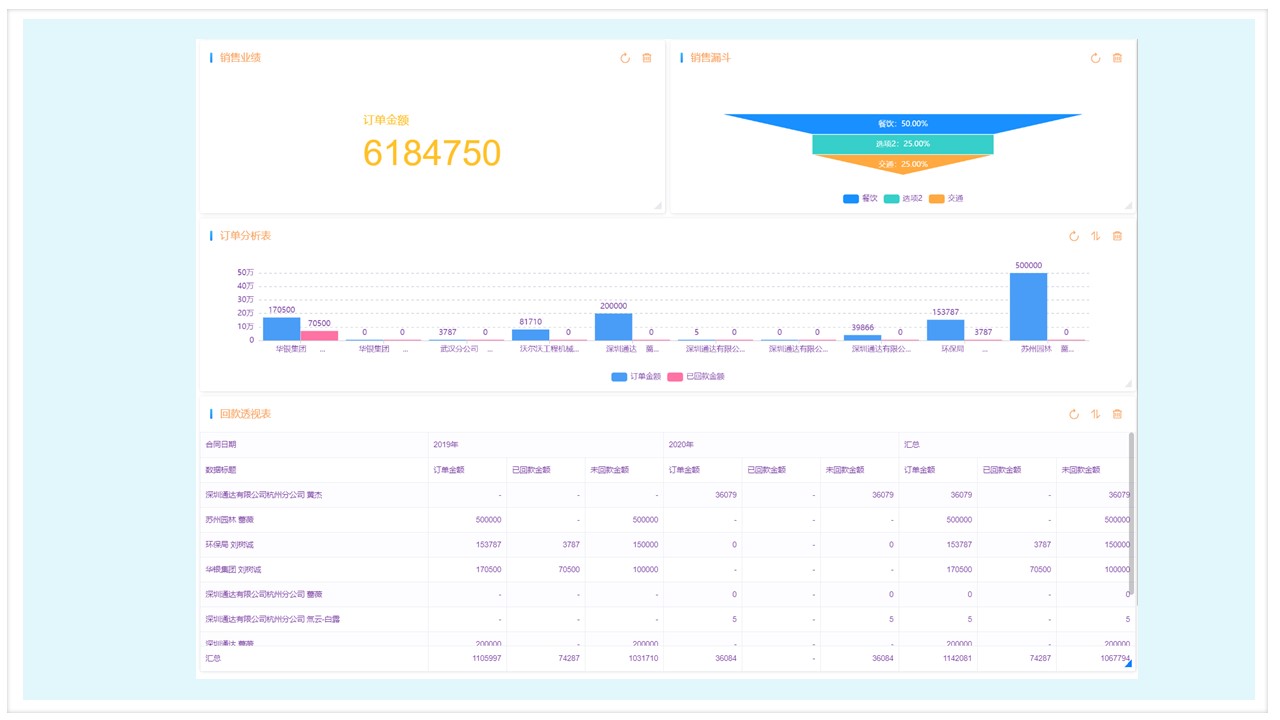
包括图表标题、刻度、指标值、图例,提供多种主题颜色,支持一键设置颜色,也支持自定义颜色。
设置路径
工作台 > 新建应用 > 创建仪表盘 > 仪表盘设置 > 字体设置,然后选择需要的标题或字体颜色,亦可自定义颜色。
效果展示
新增图表类型:散点气泡图,双轴图
散点图
散点图通常用于比较跨类别的聚合数据,用两组数据构成多个坐标点,考察坐标点的分布,判断两变量之间是否存在某种关联,或总结坐标点的分布模式。数据值由点在图表中的位置表示,类别由图表中的不同标记表示。
⚠️ 注意 散点图支持 1 维度、2 个或 3 个指标;支持 2 维度、2 个或 3 个指标。
设置路径
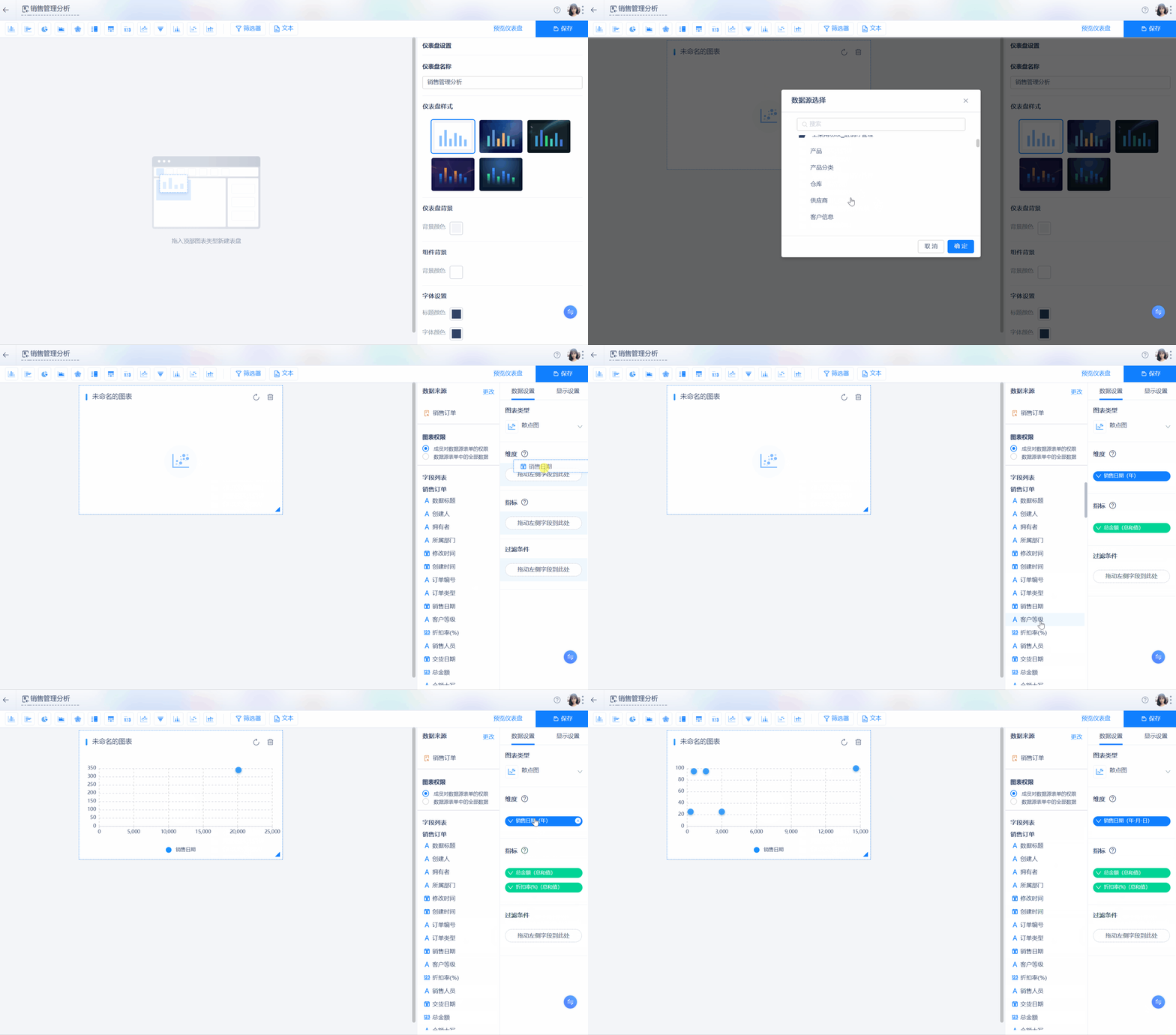
工作台 > 选择应用 > 新建 > 仪表盘Beta版 > 拖拽散点图到画布 > 数据源选择 > 确定。
案例演示 1
外贸公司想要分析同一时间段订单销售额与折扣率之间是否存在关联关系,只需拖入散点图,选取维度字段为销售日期,横坐标为订单总额,纵坐标为折扣率,即可看到订单销售额与折扣率之间的关系。
案例演示 2
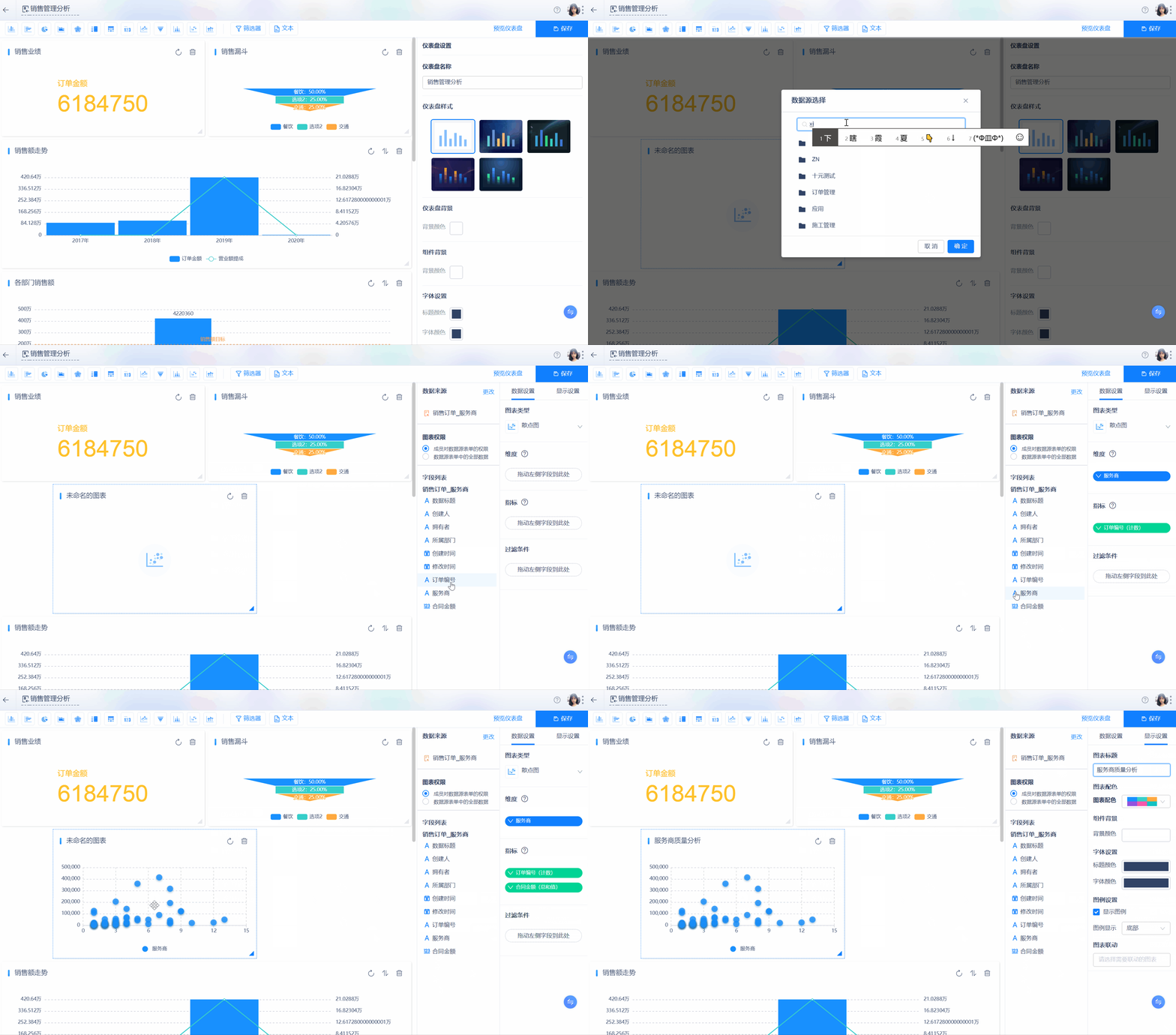
外贸公司有多家服务商,需对服务商进行质量分析。拖入散点图,选取维度字段为服务商,横坐标为订单量,纵坐标为订单总额,即可分析出服务商销售能力情况。
- 位于左下方的服务商:销售额较少且订单量也较少,属于仍需努力型服务商。
- 位于左上方的服务商:虽然订单量较少但销售额较高,属于潜力型服务商,对此类服务商可采取订单量激励政策,提高其销售提成点。
- 位于右下角的服务商:虽然订单量很多但销售额不高,属于努力型服务商,针对此类服务商可根据客单价提高返佣,或根据不同行业地区调整销售策略。
- 位于右上角的服务商:订单量及销售额均为最高,属于最优质服务商,与其建立良好关系尤为重要,不仅对销售额贡献较大,同时有助于建立良好的市场感知、拓宽市场、提高市场竞争力。
案例演示 3
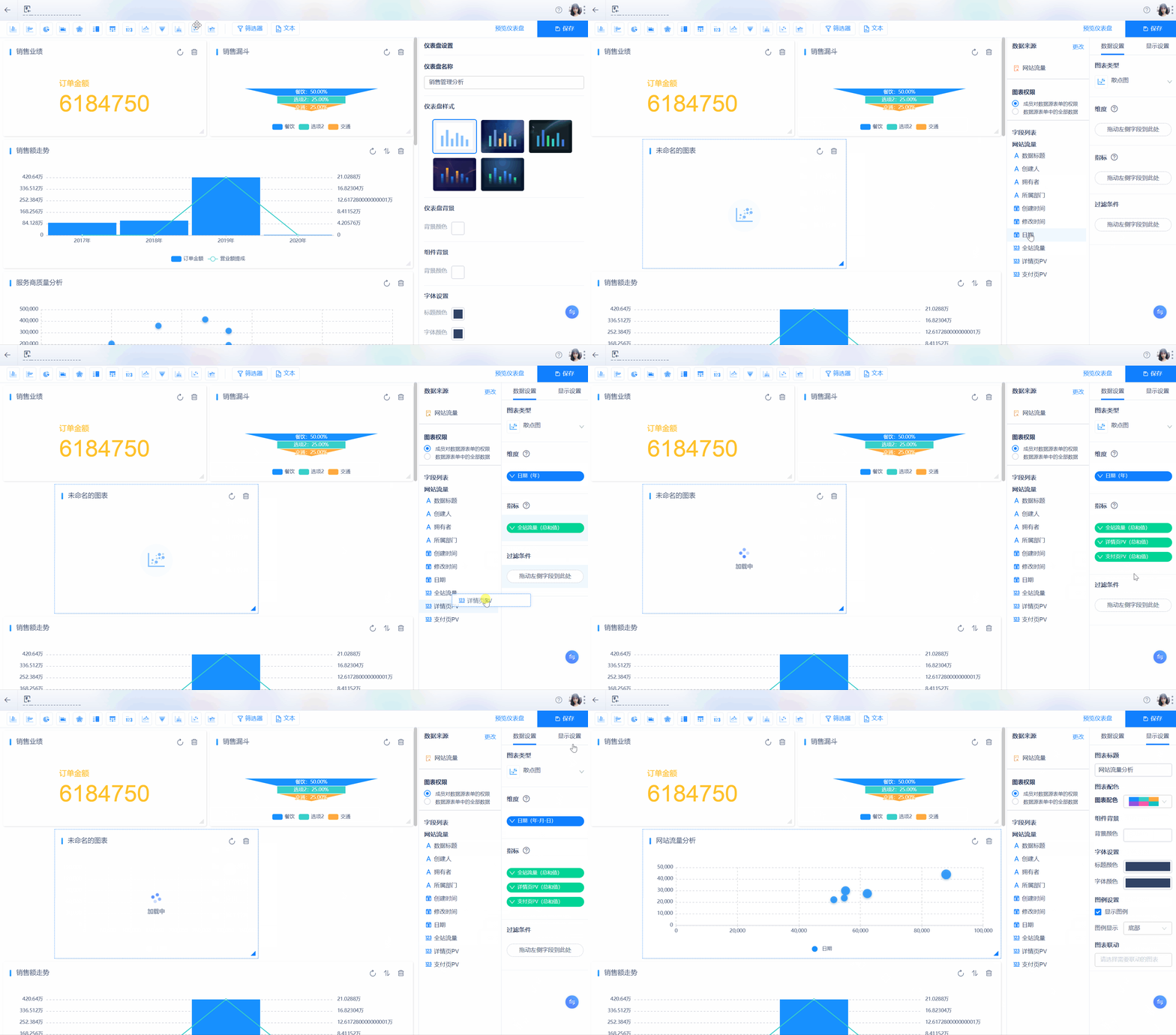
外贸公司想要观察公司主站不同来源流量与网站总流量的关系。拖入散点图,选取维度字段为日期,横坐标为全站流量,纵坐标为详情页 PV,气泡大小为支付页 PV。随着全站流量的上升,详情页 PV 增长,支付页 PV 气泡越大,且呈平滑上涨趋势。以此分析出不同来源流量与总流量呈正相关关系。
双轴图
双轴图具有 2 个 Y 轴的数据图表,多为柱状图与折线图的结合,图表显示更直观。除适合分析两个相差较大的数据外,双轴图也适用于不同数据走势、数据同环比分析等场景。
目前双轴图支持的展示类型为柱形图、折线图、堆积柱状图、面积图。
⚠️ 注意 双轴图支持 1 维度、1 个或多个指标;支持 2 维度、1 指标。
设置路径
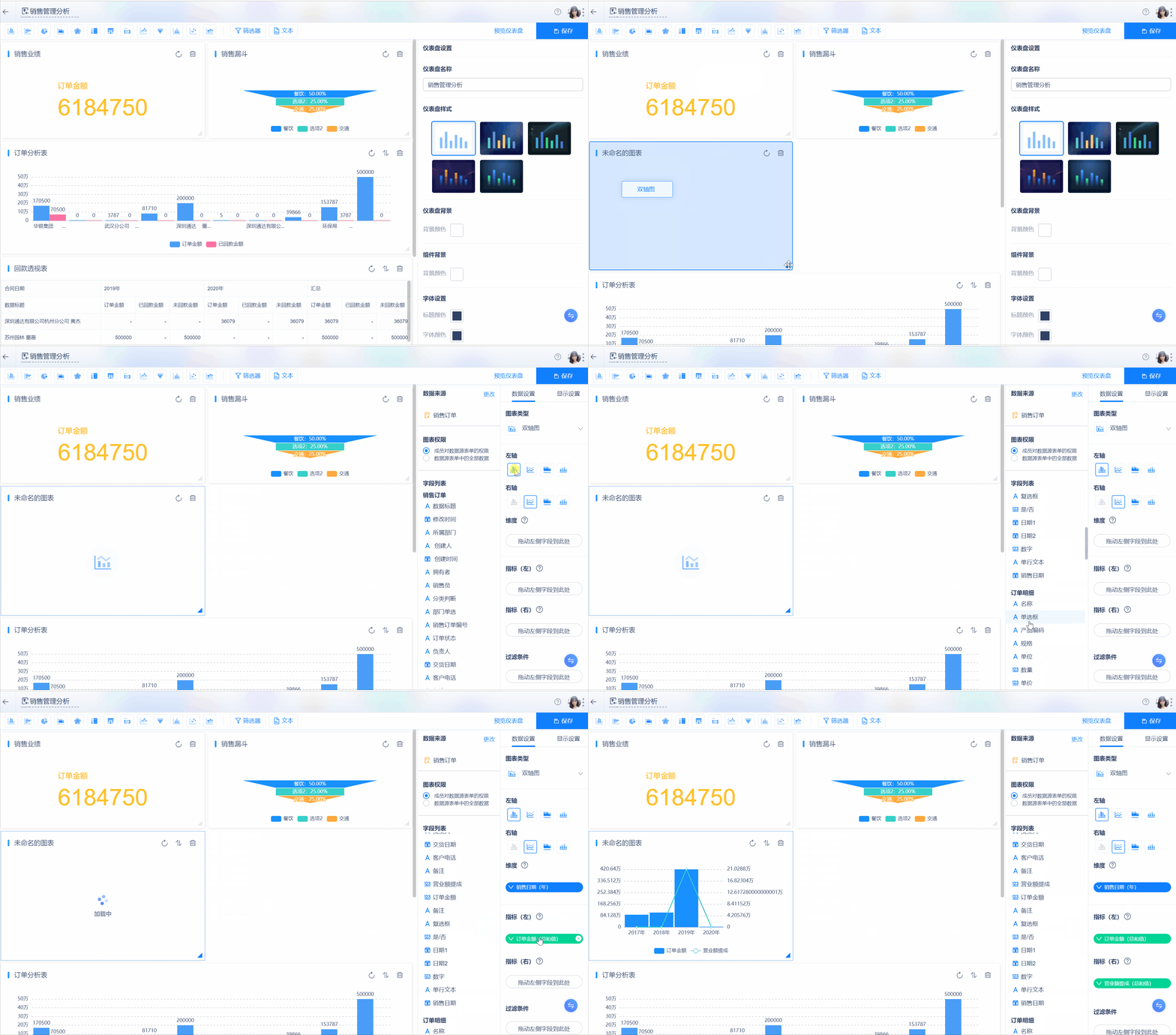
工作台 > 选择应用 > 新建 > 仪表盘Beta版 > 拖拽双轴图到画布 > 数据源选择 > 确定。
案例演示
外贸公司想要分析不同时间段订单的销售额和利润额走势。拖入双轴图,选择左右轴所需图表类型,并在维度和指标项选好相应字段,即可获得订单销售额及利润额走势。
单图表的显示设置新增配色、组件背景、字体设置、警戒线功能
单个图片显示设置,可根据需求自定义背景、组件、字体颜色。
图表配色
可以选择仪表盘预设的 5 种配色方案进行设置,暂不支持自定义配色。
组件背景
仪表盘提供多种组件颜色,支持一键设置图表颜色,也支持自定义配色。
字体设置
包括图表标题、刻度、指标值、图例,提供多种主题颜色,支持一键设置颜色,也支持自定义配色。
警戒线
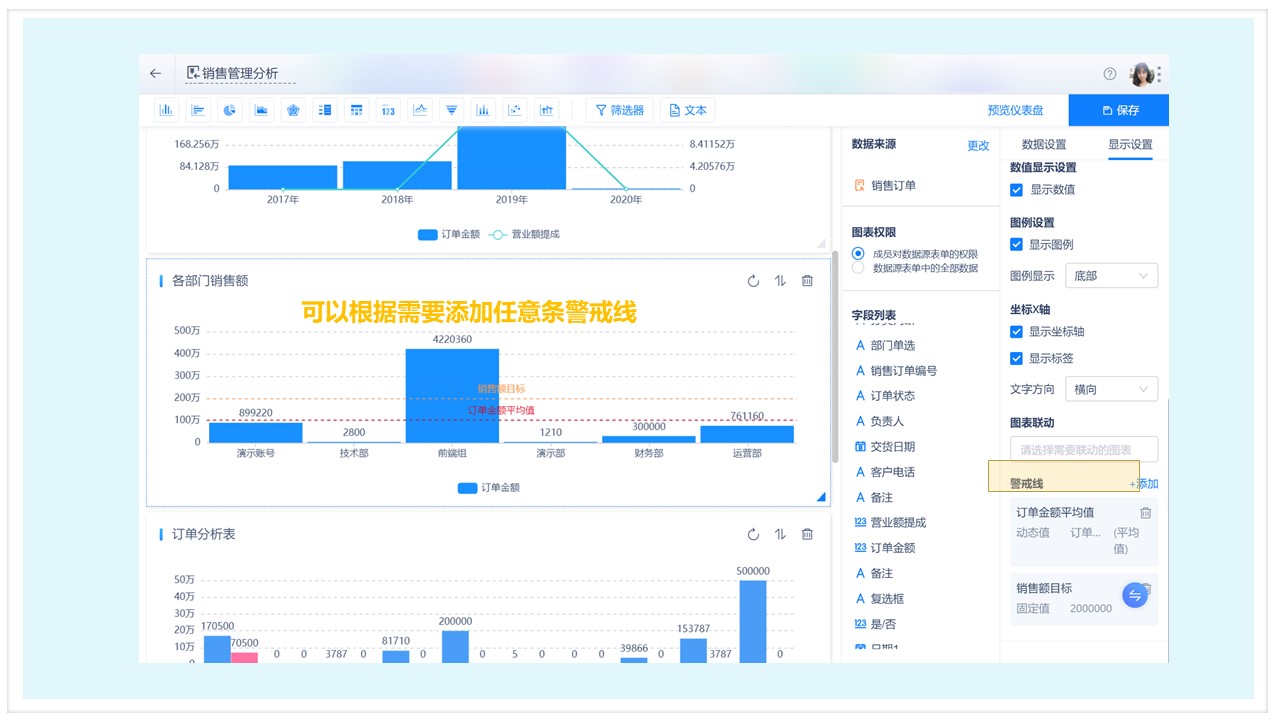
数据预警可以帮助及时掌握数据发展动态。可为图表添加警戒线,查看图表数据是否超过指标。当数据出现异常时,运营者可及时调整运营方案。本次数据预警功能仅支持仪表盘中柱状图、条形图、折线图、面积图、堆叠柱状图。
设置路径
工作台 > 选择应用 > 具体仪表盘 > 单个图表的显示设置 > 警戒线 > 添加。
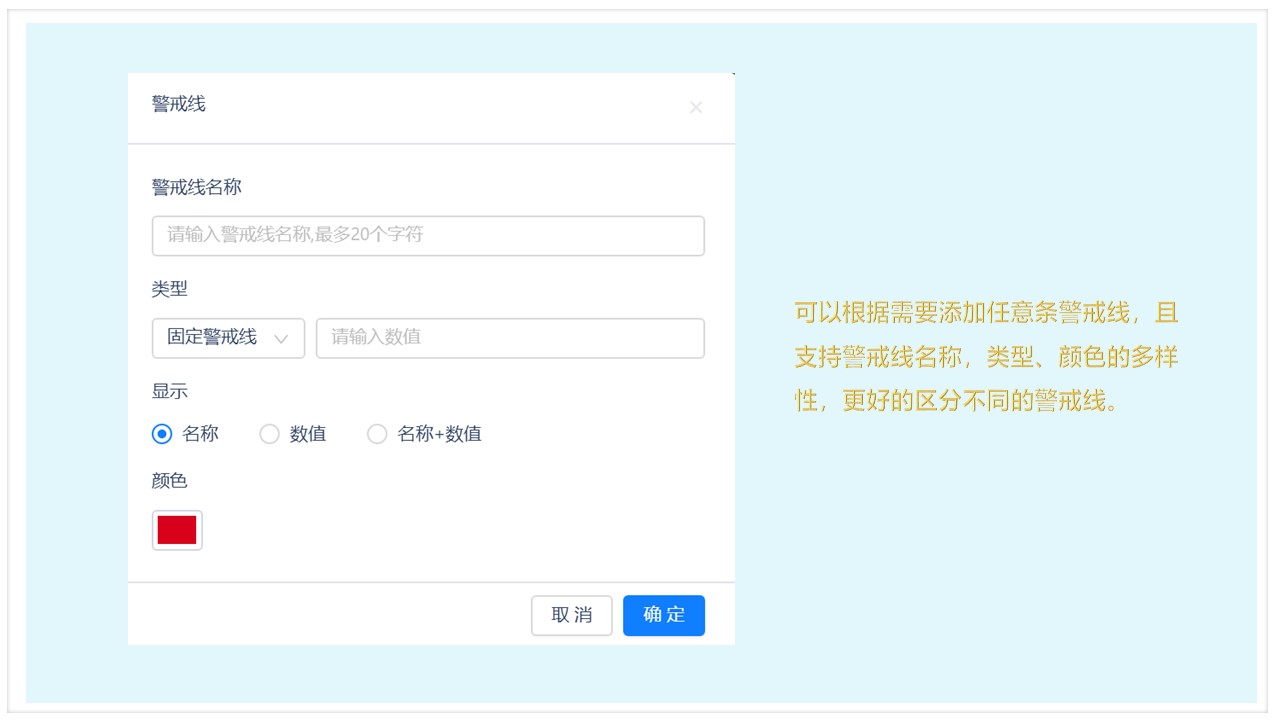
可以根据需要添加任意条警戒线,且支持警戒线名称、类型、颜色的多样性,以便区分不同的警戒线。
- 警戒线名称:支持不同警戒线的命名,增加警戒线的识别度。
- 类型:分为以下 2 种:
- 固定警戒线:输入固定数值作为警戒值,且警戒线位置固定不变。
- 动态警戒线:选择指标字段的平均值、最大值或最小值作为警戒值,且警戒线位置会随字段数值改变而改变。
- 显示:支持名称、数值、名称 + 数值的显示模式。
- 颜色:支持颜色多样化,可一键设置警戒线颜色,也支持自定义配色。
通过下方二维码可体验本次版本更新。