2020-04-26更新详解

本周更新
- 表单设计
- 打印模板中,单个控件属性支持边框线条类型设置为虚线
- 自定义打印子表图片控件支持打印第一张图
- 仪表盘设计
- 明细表支持批量添加明细表字段、日期显示格式设置
- 饼图支持数据格式设置
- 图表指标设置支持结果筛选器
- 指标显示名称修改后,支持保留源字段名称
- 同/环比分析设置后支持清除
- 支持仪表盘的图表发布
氚云工作台 - 其他功能优化
- 数值格式设置保留 0 位小数后,可正常显示整数
- 优化仪表盘背景样式下的滚动条显示
- 日期排序功能优化
- 筛选器优化
表单设计
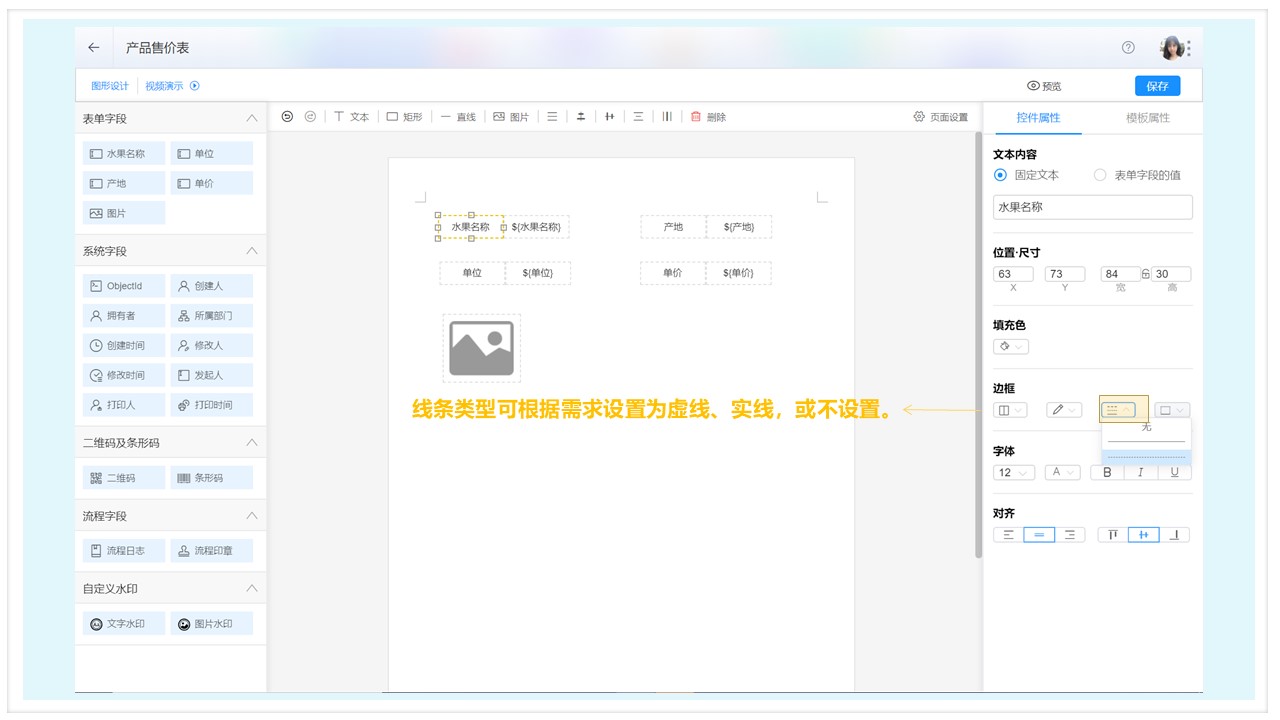
- 打印模板中,单个控件属性支持边框线条类型设置为虚线。
线条类型分为:无、虚线、实线。可根据需求自定义设置。
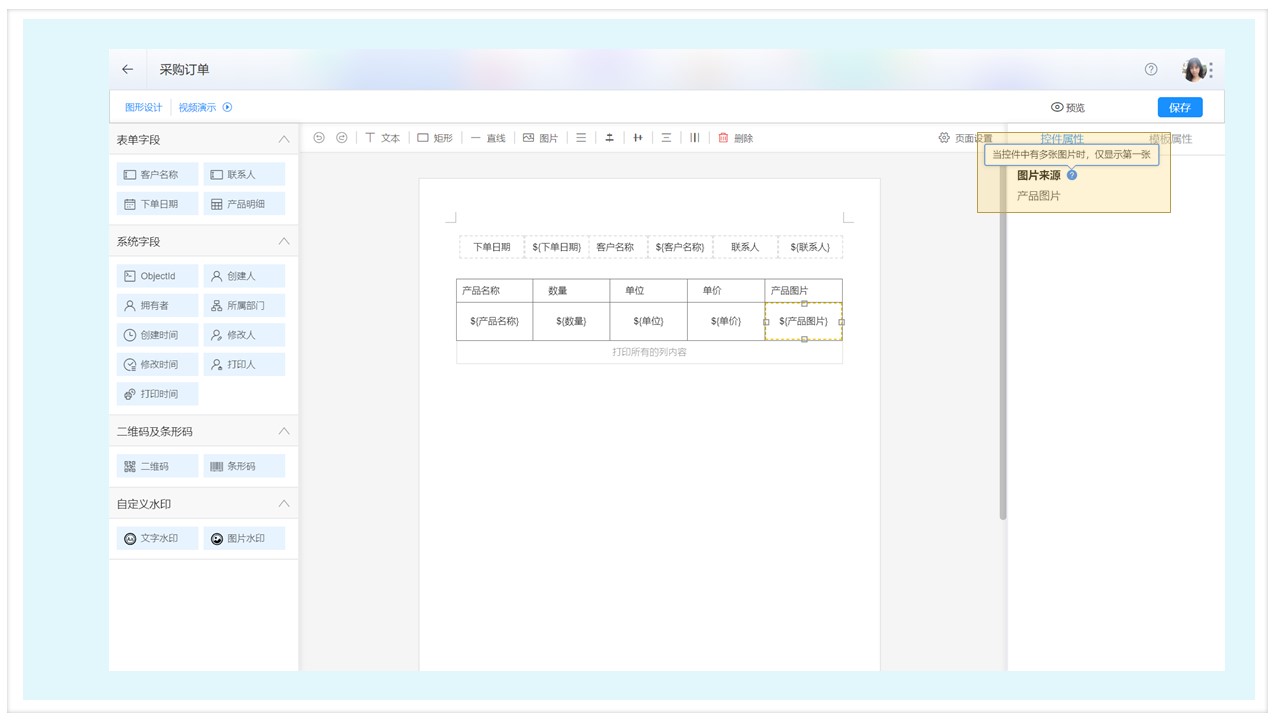
- 自定义打印子表图片控件支持打印第一张图。
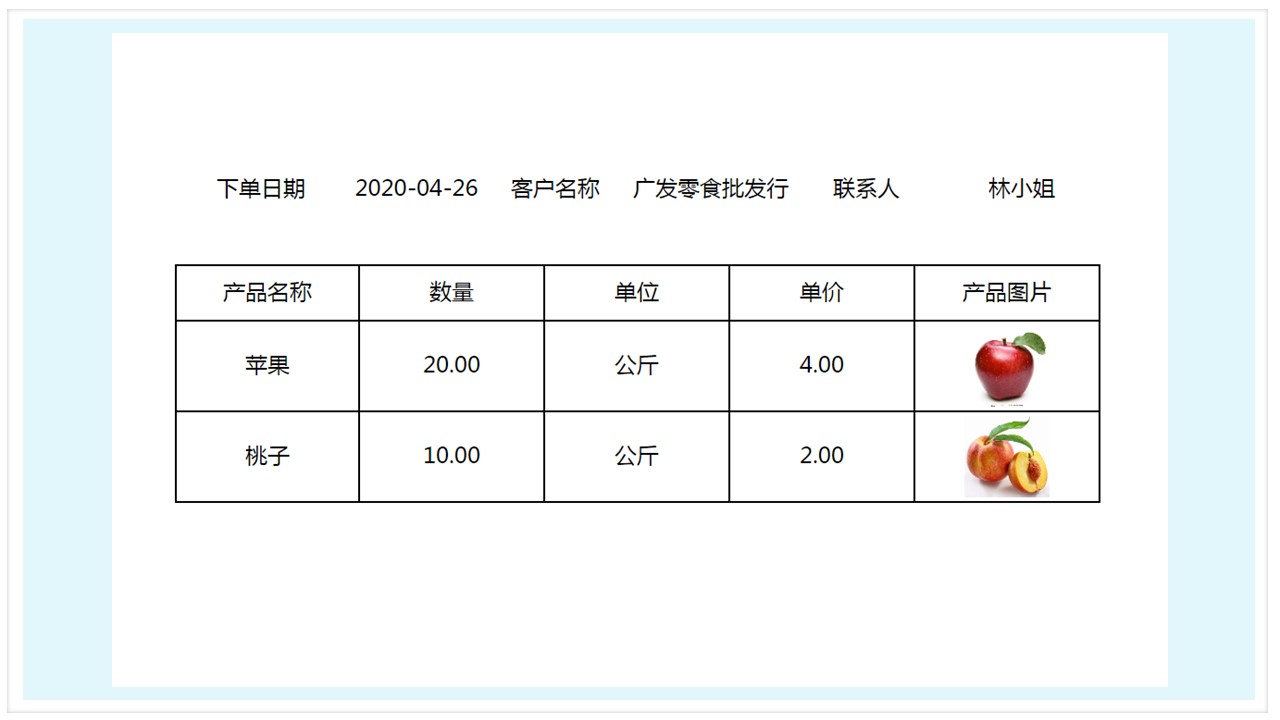
表单中的图片字段常常被用于收集人物头像、现场照片、产品图片等。自定义打印模板中支持子表添加图片并打印,可以方便查看和辨认。
⚠️ 注意 若原打印模板里已存在的子表图片控件,需要移除重新拖入才能生效,否则可能打印出字符串。
#### 效果展示
仪表盘设计
-
明细表支持批量添加明细表字段、日期显示格式设置。
-
批量添加明细表字段
明细表支持批量添加明细表字段,无需逐个字段拖入列排序,方便快捷。
设置路径:
设计仪表盘>明细表>数据源选择>选定数据表>确定>批量添加。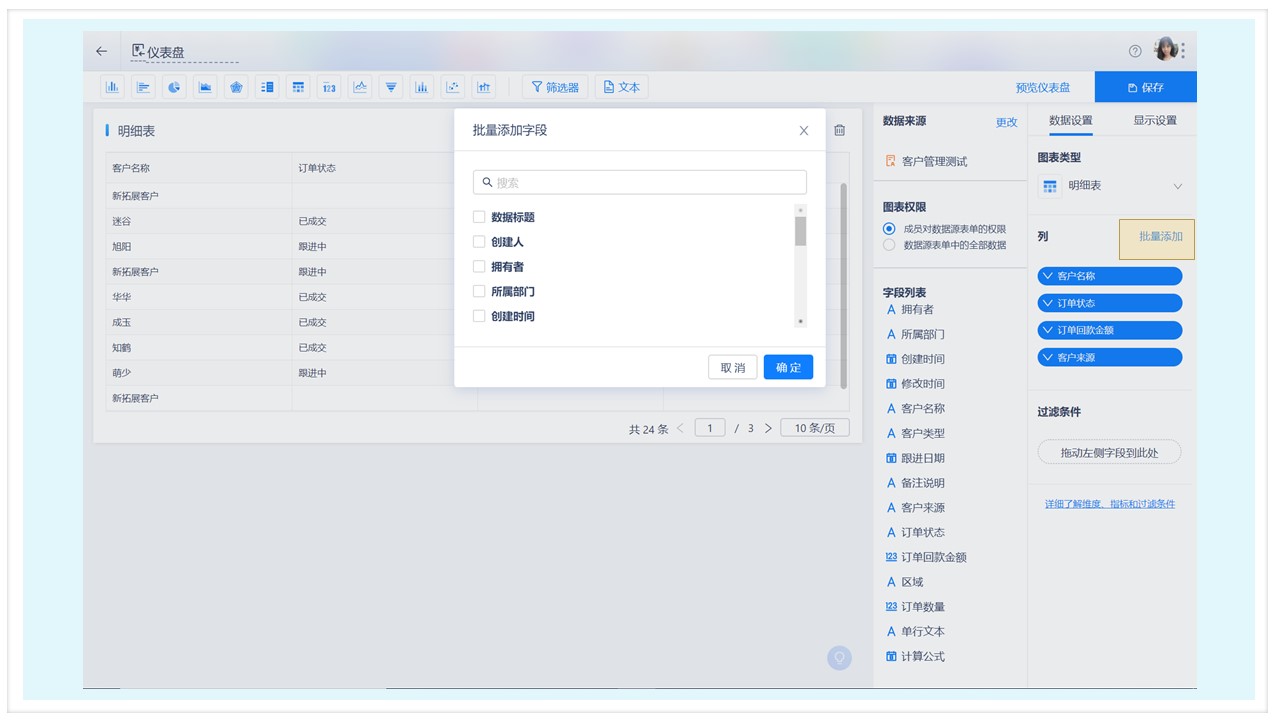
-
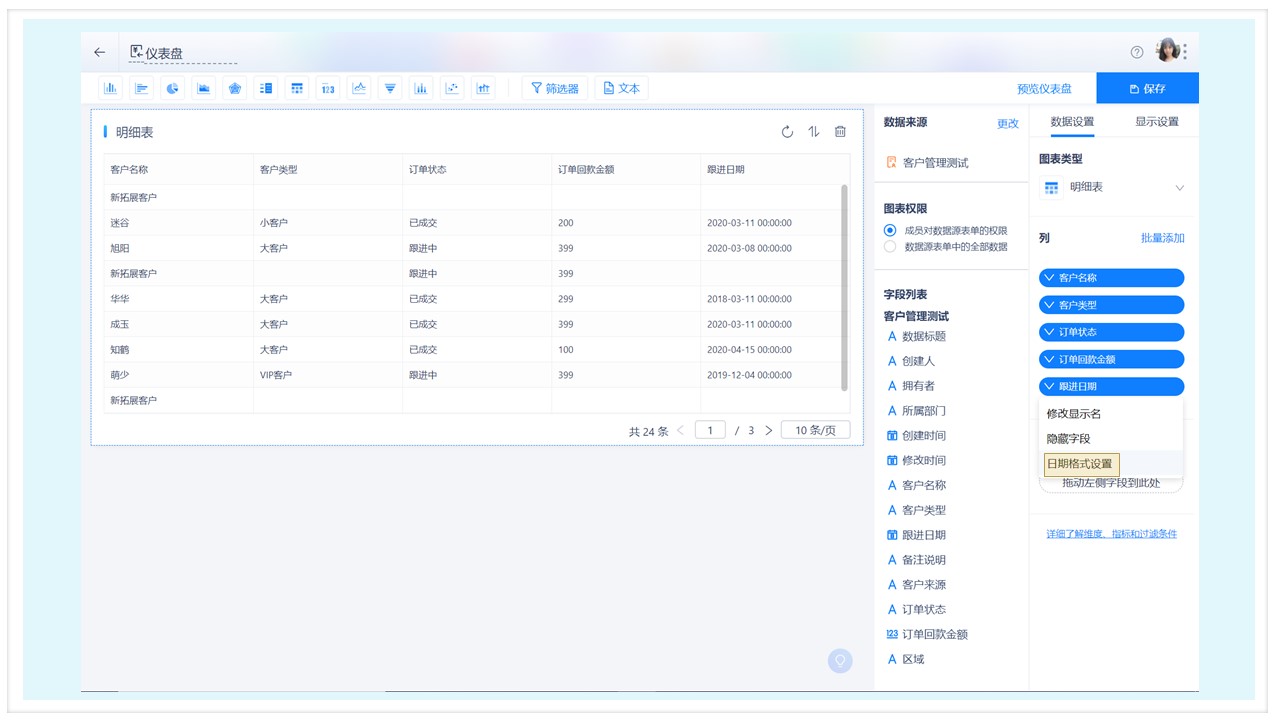
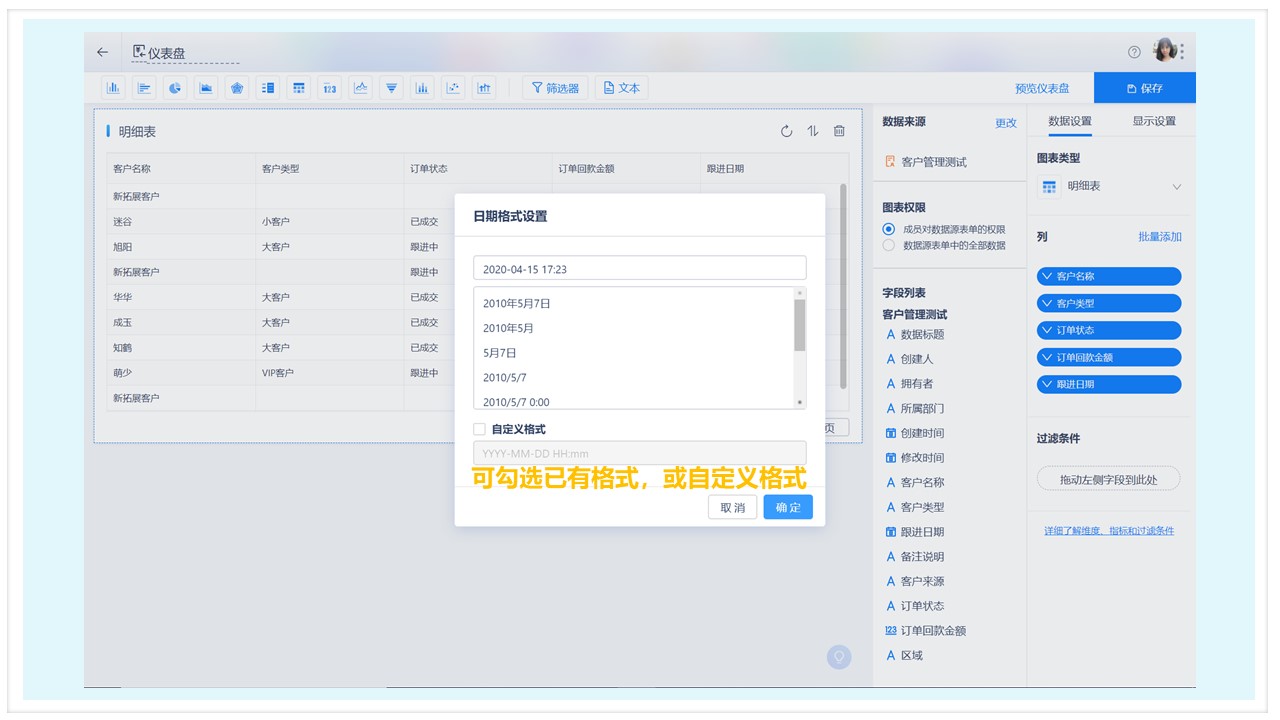
日期显示格式设置
明细表中有日期字段,可支持显示格式设置。可手动选择已有显示格式,亦可自定义格式。
-
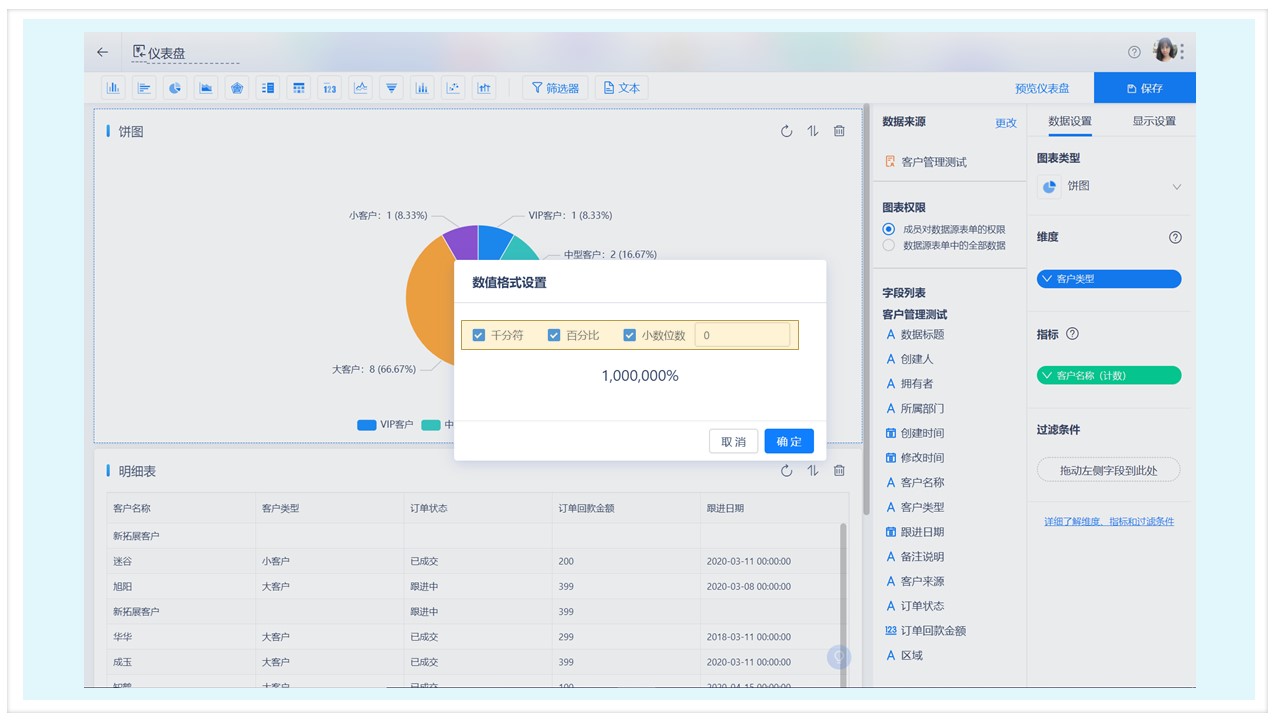
饼图支持数据格式设置。
自定义指标显示的数据格式,支持千分符、百分比和小数位数。
设置路径:设计仪表盘 > 明细表 > 数据源选择 > 选定数据表 > 确定 > 数据设置 > 指标 > 数值格式设置。
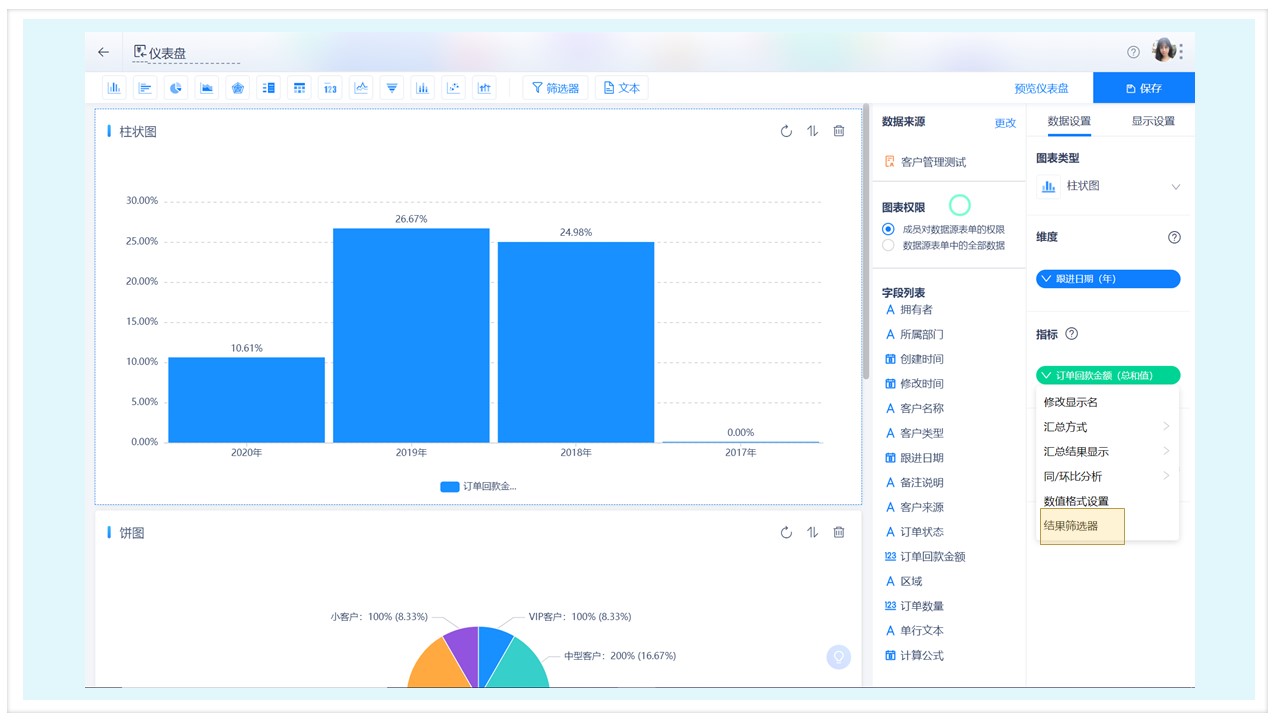
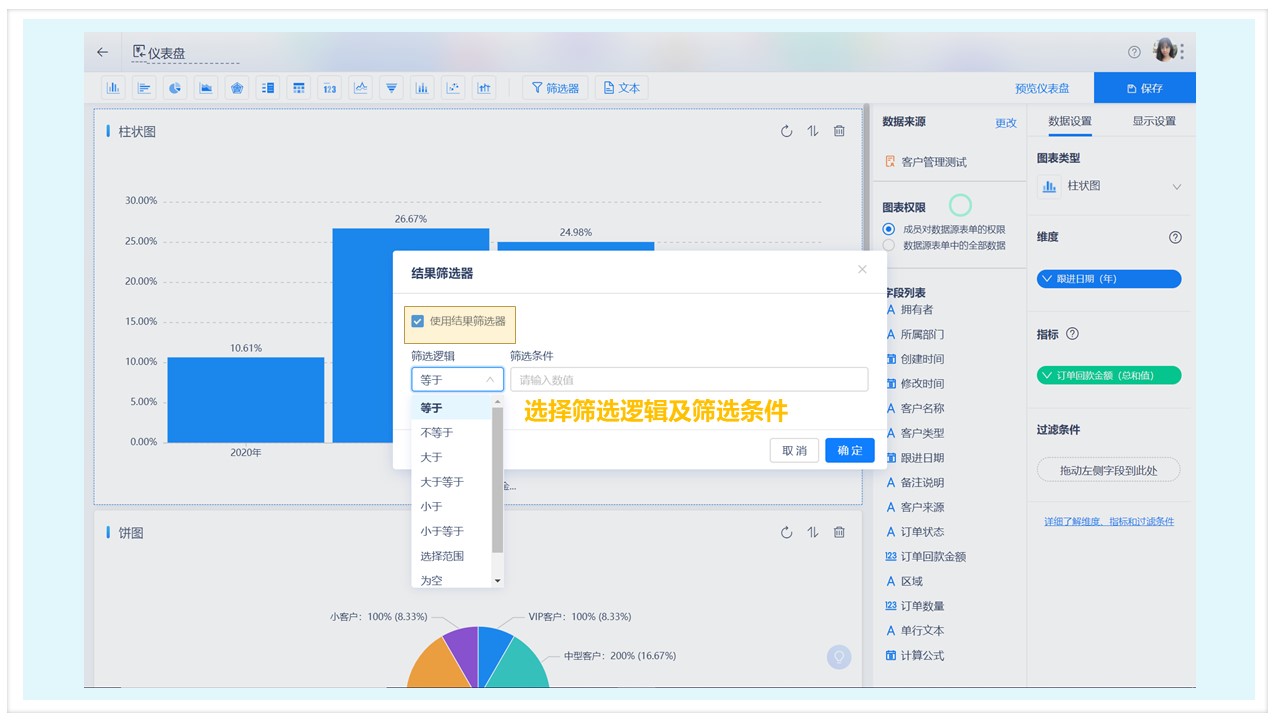
- 图表指标设置支持结果筛选器。
利用结果筛选器在图表生成后对指标数据进行过滤,自行设置需展现的数据。
设置路径:具体图表 > 数据设置 > 指标 > 结果筛选器 > 选择筛选逻辑及筛选条件。
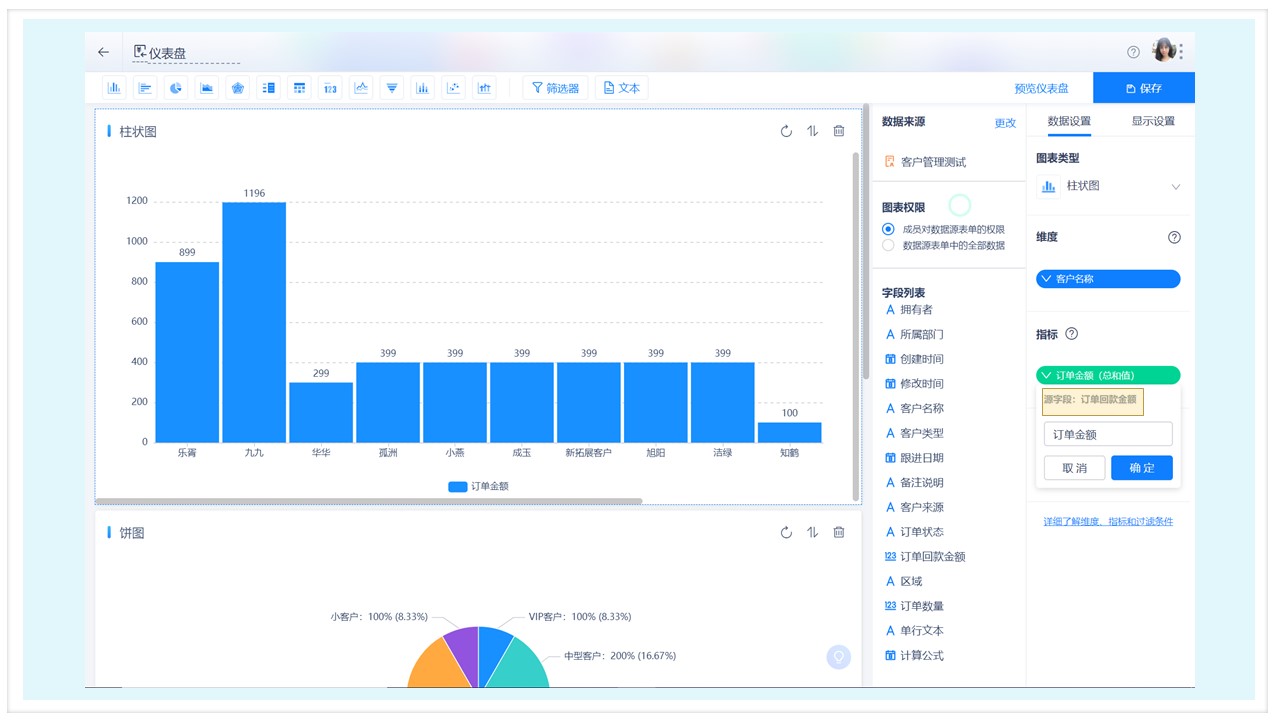
- 指标显示名称修改后,支持保留源字段名称。
修改指标显示名称后,源字段名称会自动保存并显示,避免因多次修改而丢失字段名称。
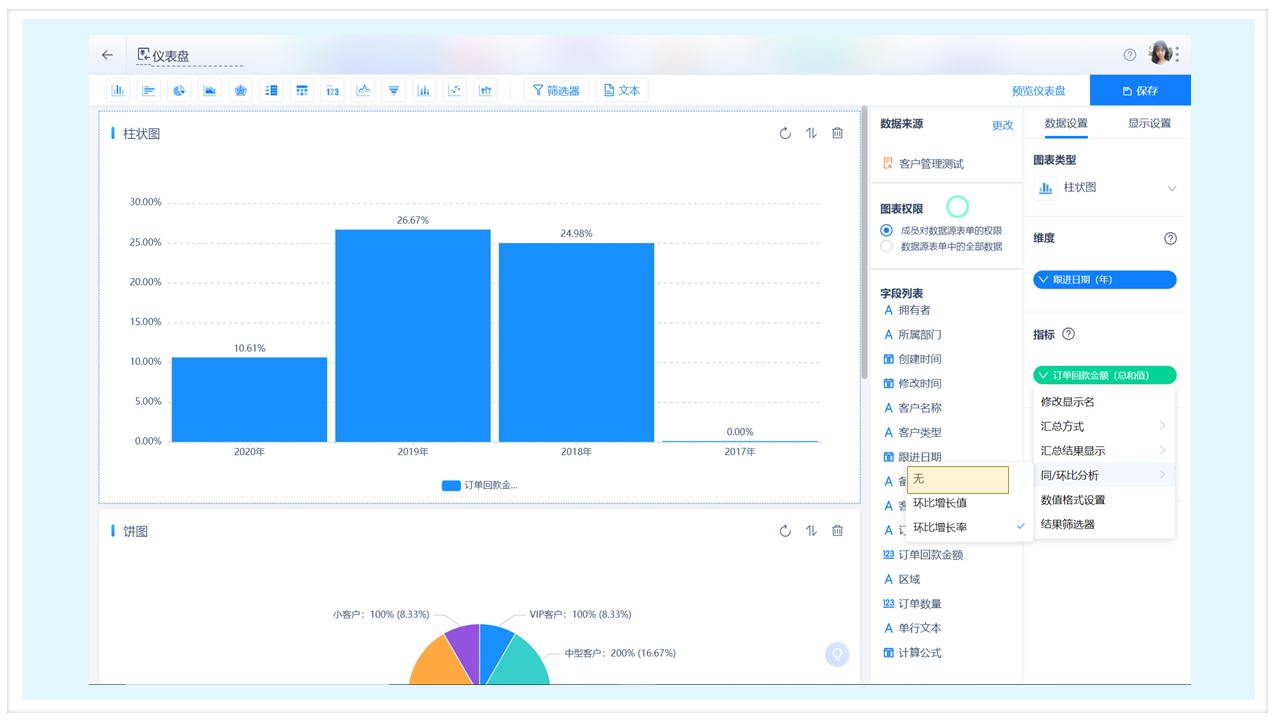
- 同/环比分析设置后支持清除。
图表设置好同比或环比分析后,支持清除设置,恢复图表原样。
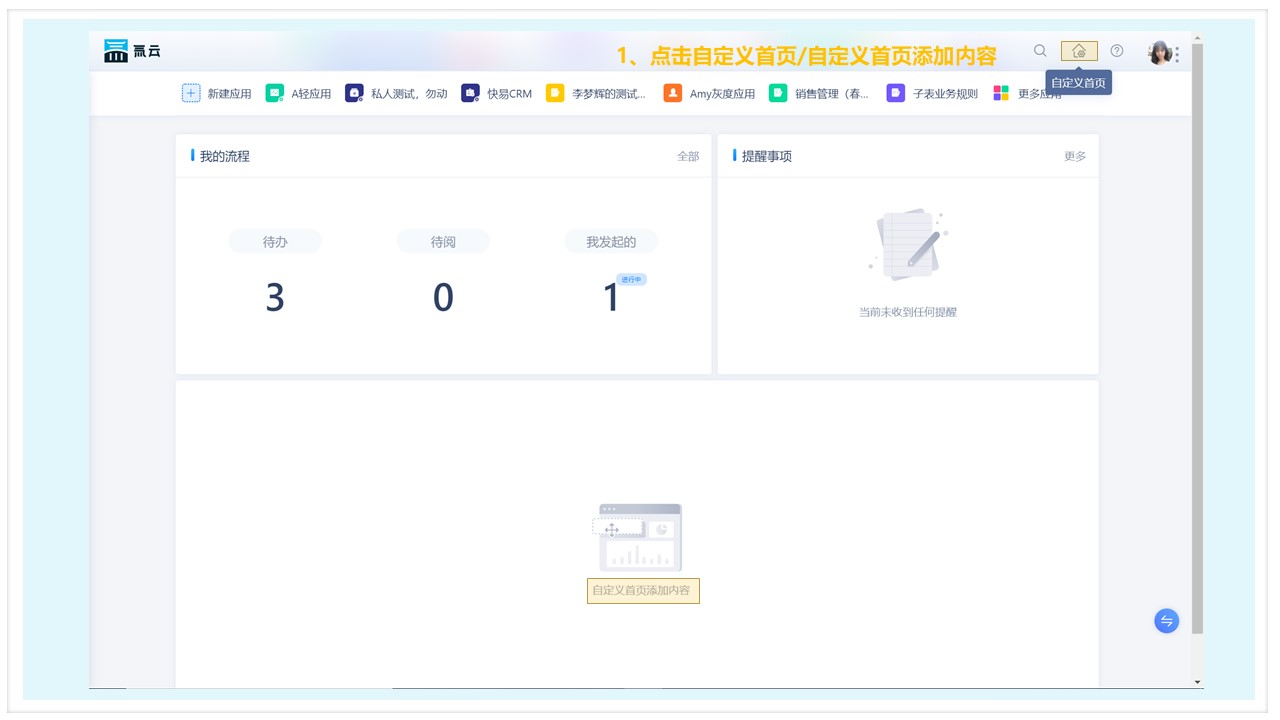
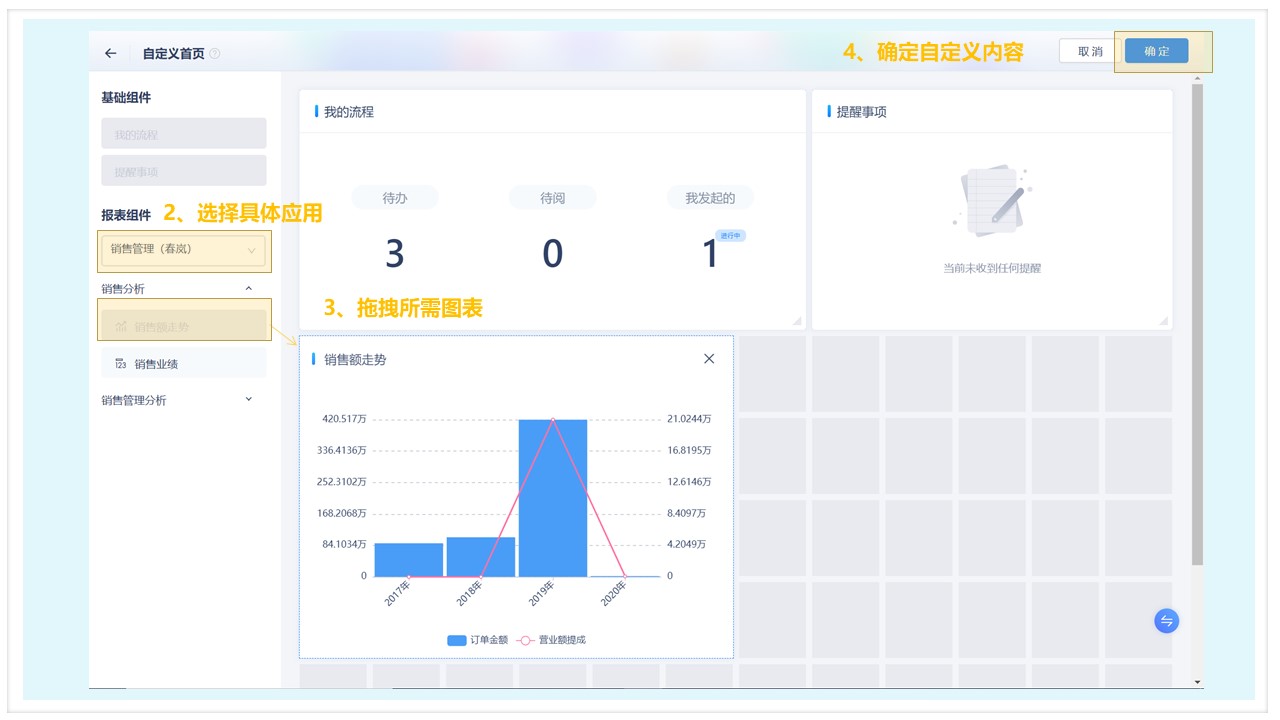
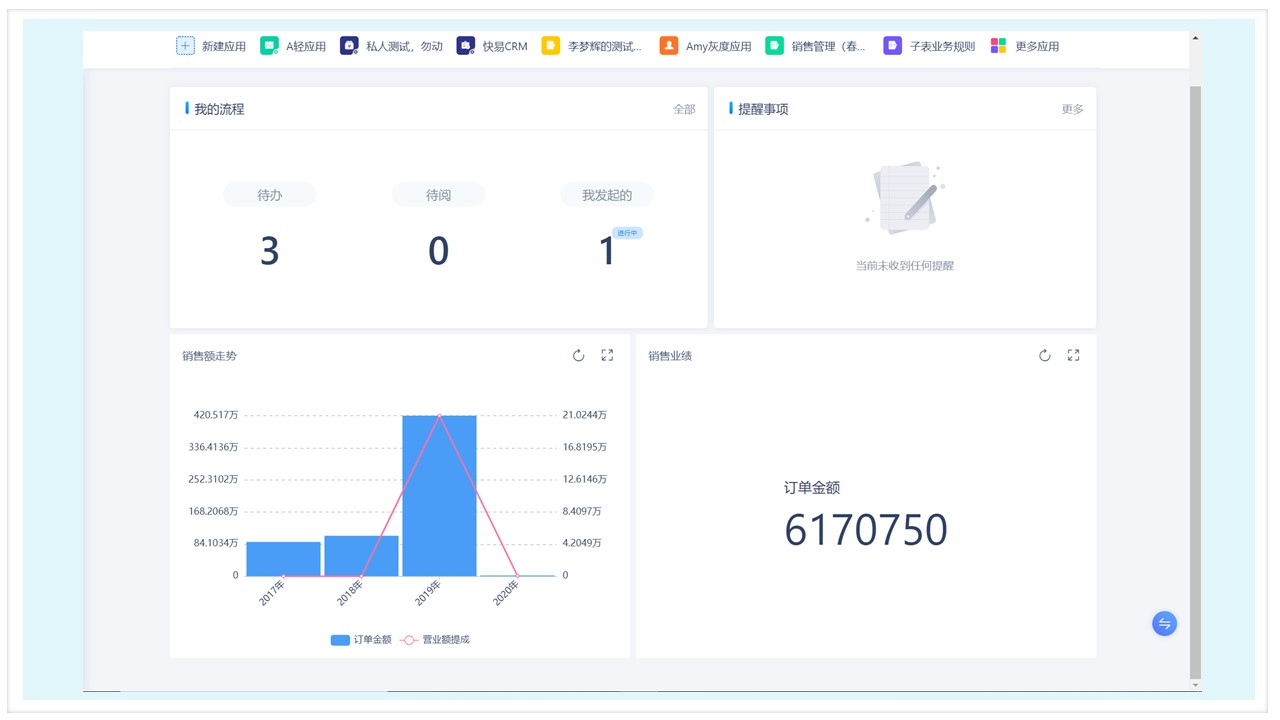
- 支持仪表盘的图表发布
氚云工作台。
企业人员可以单独编辑自己的首页报表内容,设置后,移动端也会同步显示相同的内容。
设置路径:工作台 > 自定义首页或自定义首页添加内容 > 报表组件 > 选择具体应用 > 拖拽所需图表到自定义页面。
#### 效果展示
其他功能优化
- 数值格式设置保留 0 位小数后,可正常显示整数。
- 优化仪表盘背景样式下的滚动条显示。
- 日期排序功能优化
- 筛选器优化