筛选
内容简介
功能简介
筛选 功能用于在列表页中根据字段条件快速定位符合要求的数据。系统支持对文本、数值、日期、人员及选项等多种字段类型进行查询,并针对不同字段属性预置了相应的逻辑运算符(如:包含、等于、数值范围、为空/不为空等)。用户可通过自定义单个或多个字段的匹配条件,对数据集进行过滤,从而快速定位目标记录。此外,还可将常用筛选条件保存,减少重复配置。
使用场景
- 业务人员快速定位当天需要跟进、处理的数据
- 管理人员按状态、时间范围、负责人查看业务进展
- 高频重复使用相同筛选条件的日常工作场景
- 需要通过多个条件组合筛选目标数据的列表查看场景
预期效果
筛选条件
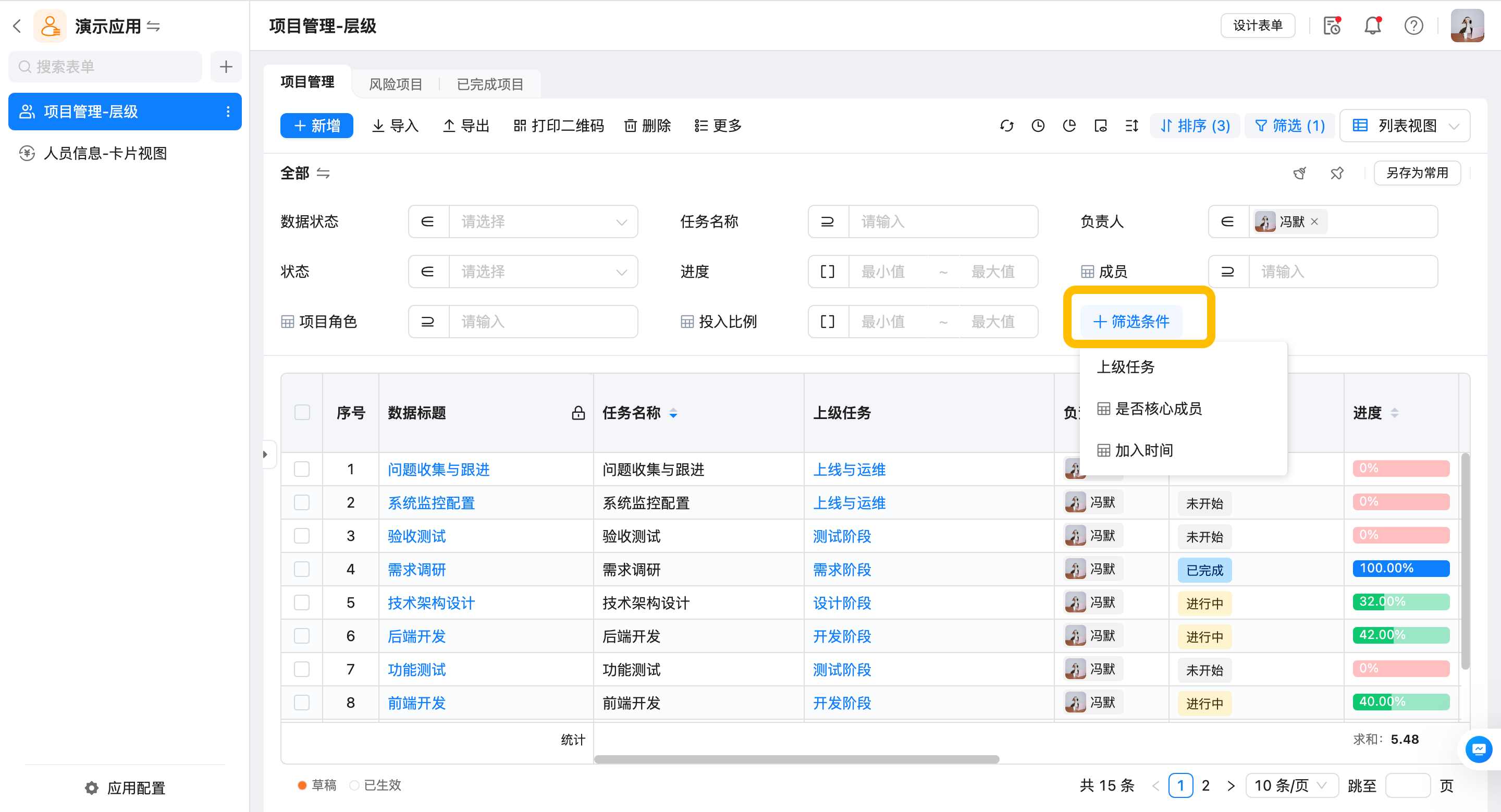
- 点击
新增>筛选条件,设置筛选条件。
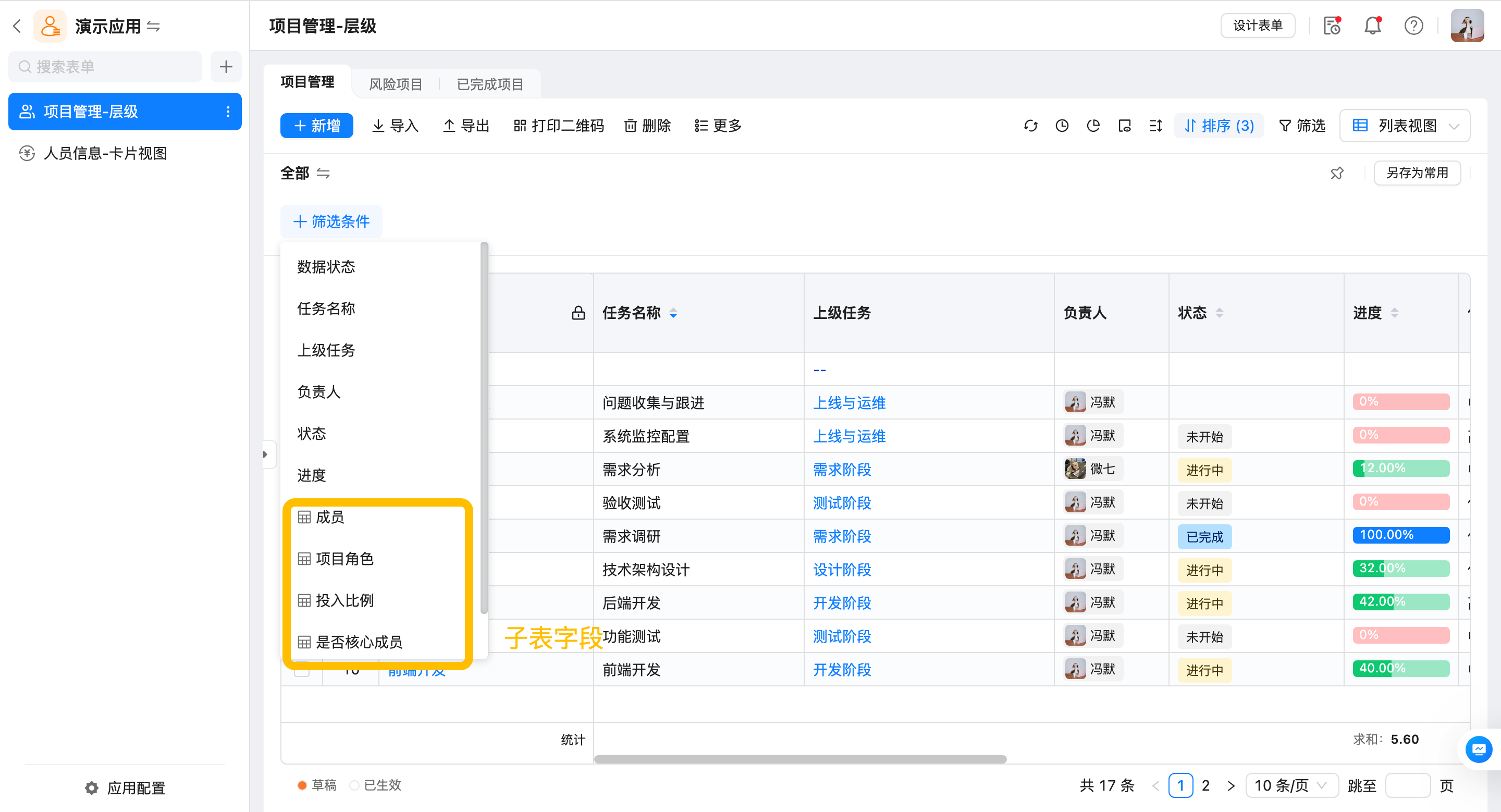
- 支持筛选当前列表视图显示的
子表字段。
比较符
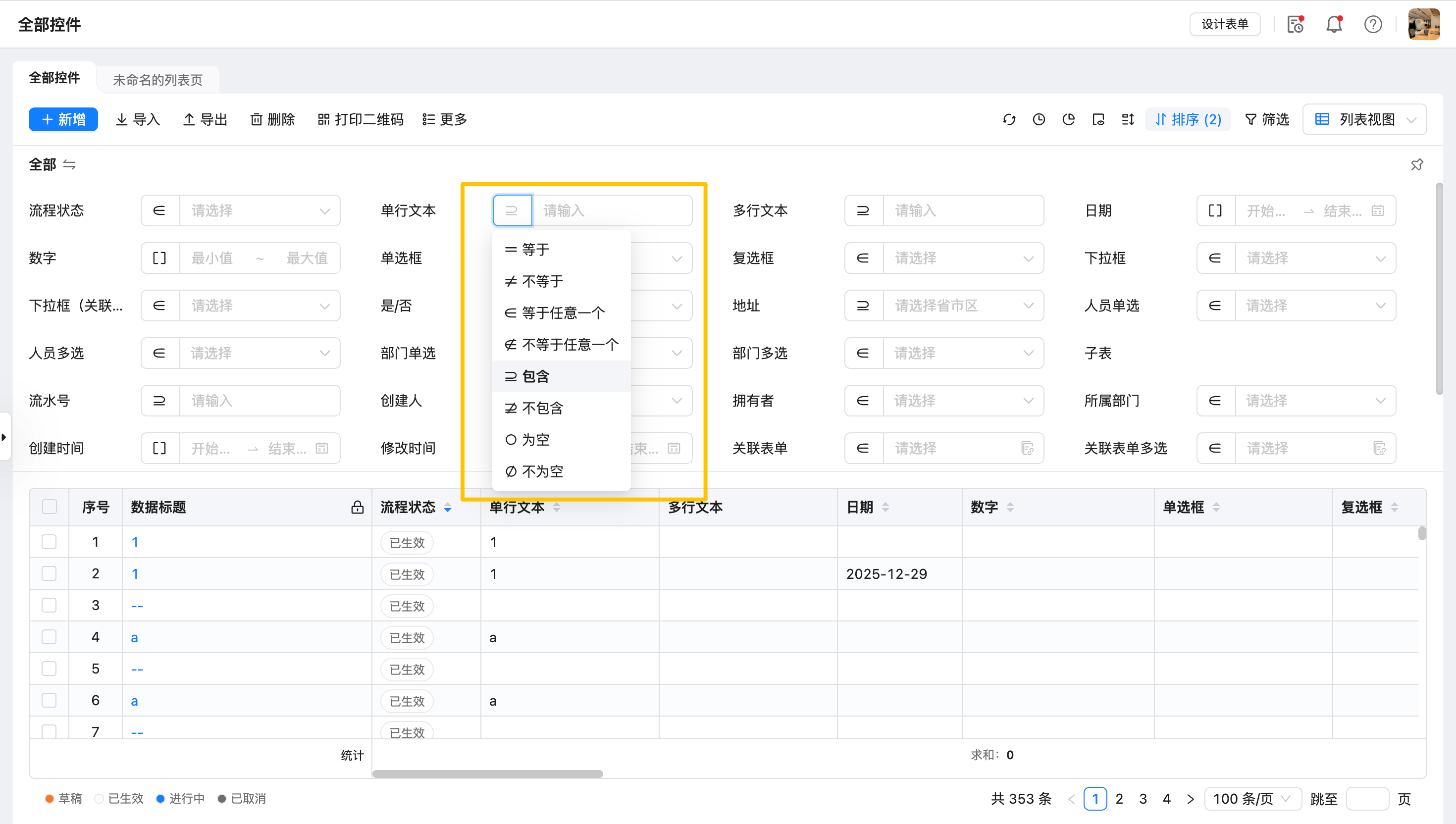
一个完整的筛选条件由字段(筛选对象)、比较符(判断逻辑)和筛选值(具体内容)三部分组成。
- 比较符逻辑说明:
- 等于 / 不等于:精确匹配,内容需与输入值完全一致(或不一致)。
- 等于 / 不等于任意一个:多选匹配,只要命中(或未命中)选定选项中的任意一项即可。
- 包含 / 不包含:模糊匹配,内容中含有(或不含)输入的关键词。
- 为空 / 不为空:状态判断,筛选该字段未填写(或已填写)值的数据。
- 介于:范围查询,数值或日期在指定的起止范围内(含边界)。
- 大于等于 / 小于等于:数值比较,用于判断数值或日期的大小关系。
保存为常用筛选
修改或新增筛选条件后,右上角会出现 另存为常用 按钮。
-
保存步骤
- 配置好筛选条件。
-
点击
另存为常用。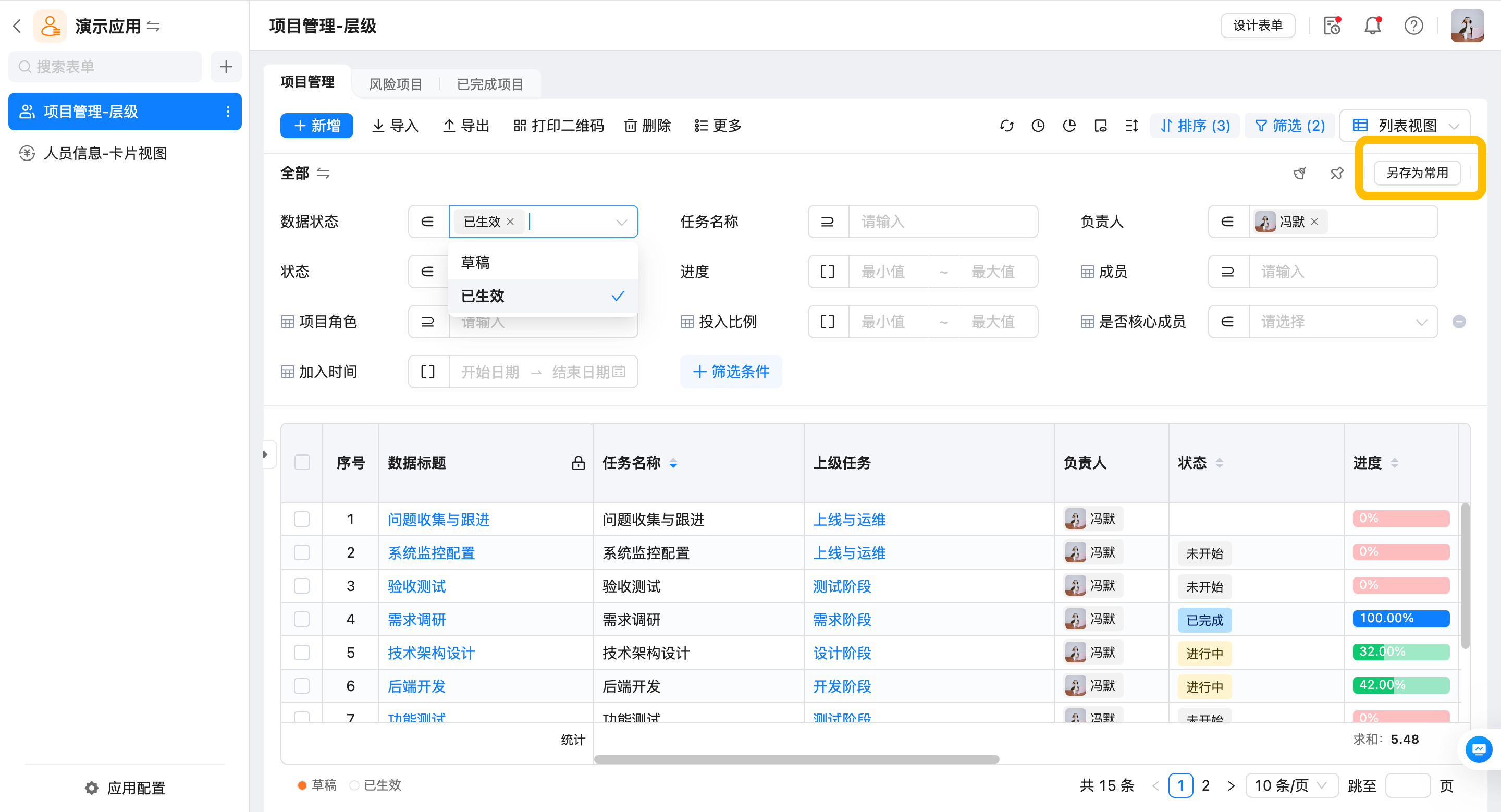
-
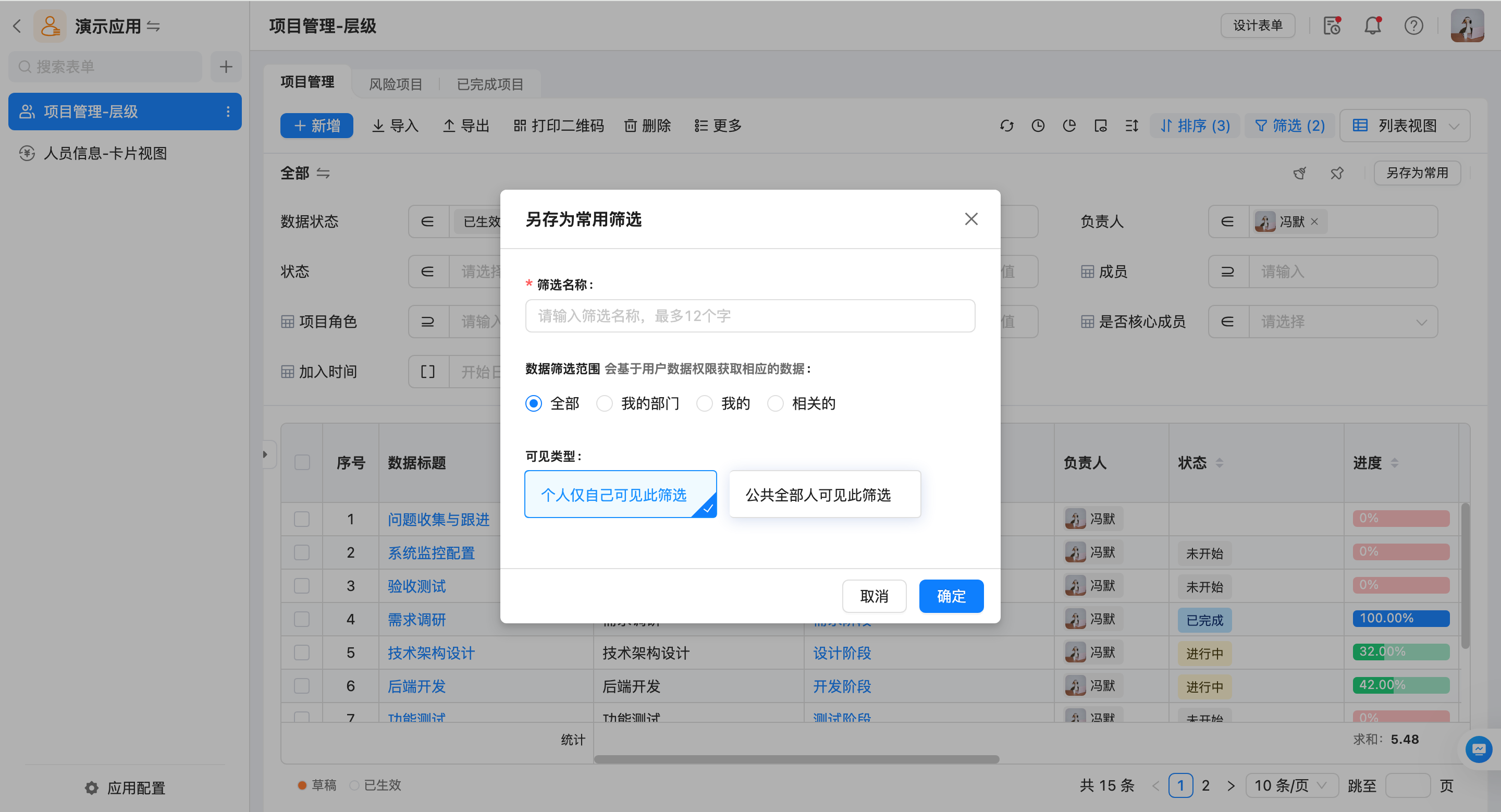
填写以下信息:
- 筛选名称:最多 12 个字
- 数据权限:在已有数据权限范围内进一步筛选
- 可见类型:
- 个人:仅自己可见和使用
- 公共:组织内所有人可见(仅管理员可创建)
-
点击
确定完成保存。
-
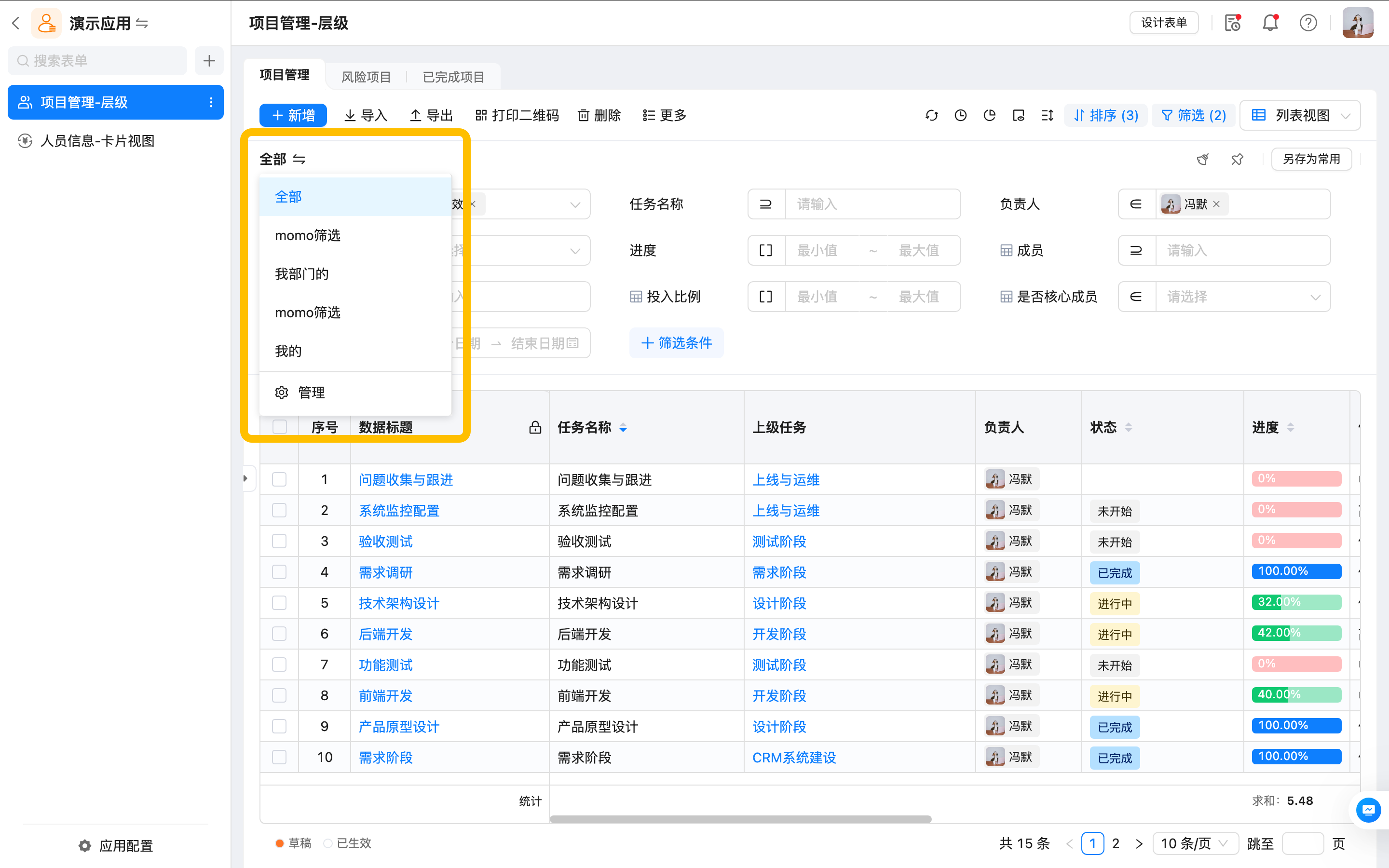
在筛选区域下拉,可快速切换已保存的常用筛选。
- 点击
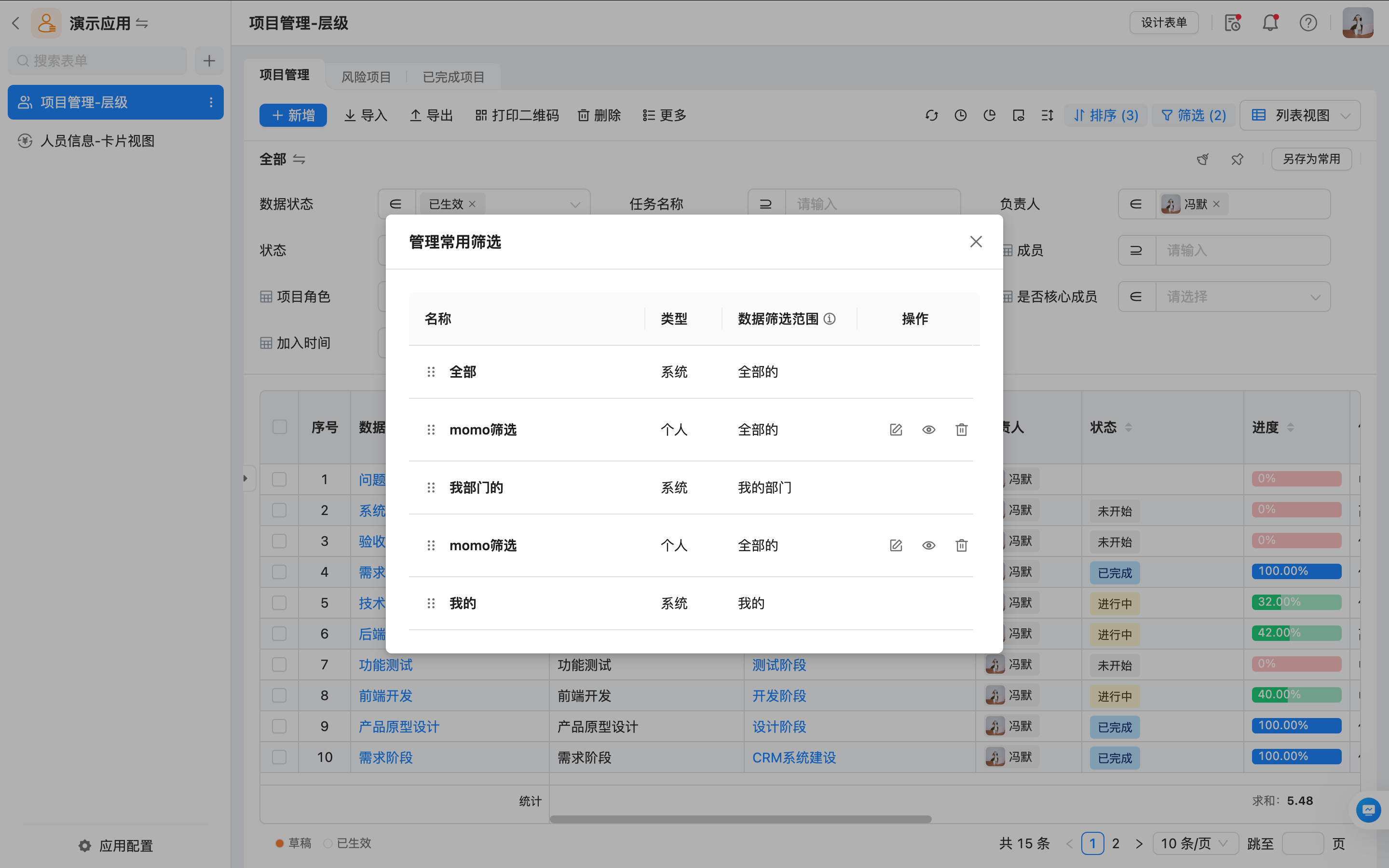
管理可调整筛选顺序,或将某个常用筛选置顶,作为列表默认筛选。设置为默认后,下次打开该列表时,会自动应用该筛选条件。
筛选区位置调整
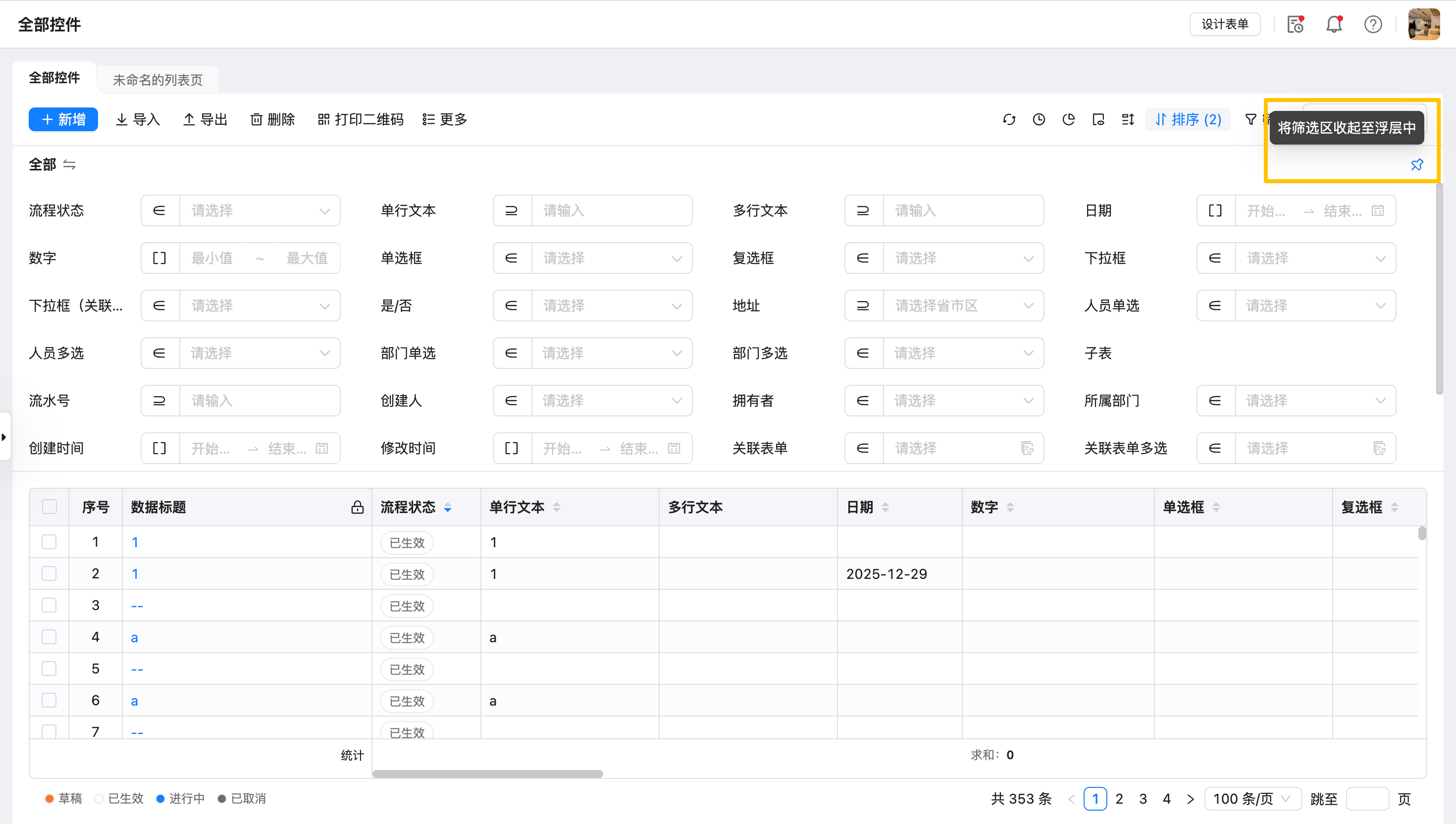
支持将筛选区从页面顶部收起,统一放入浮层中展示;或将筛选区固定至列表中。
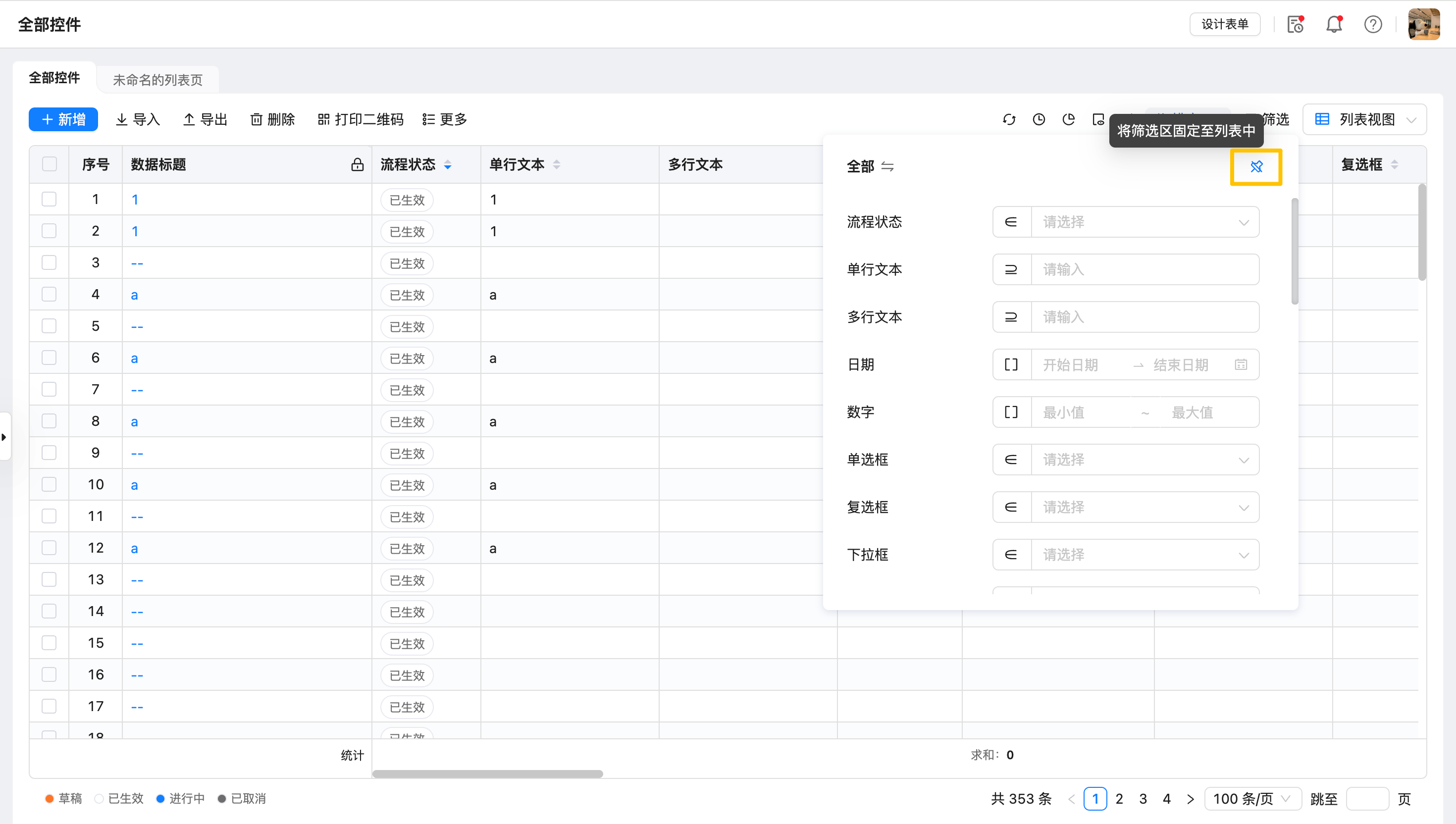
设置步骤
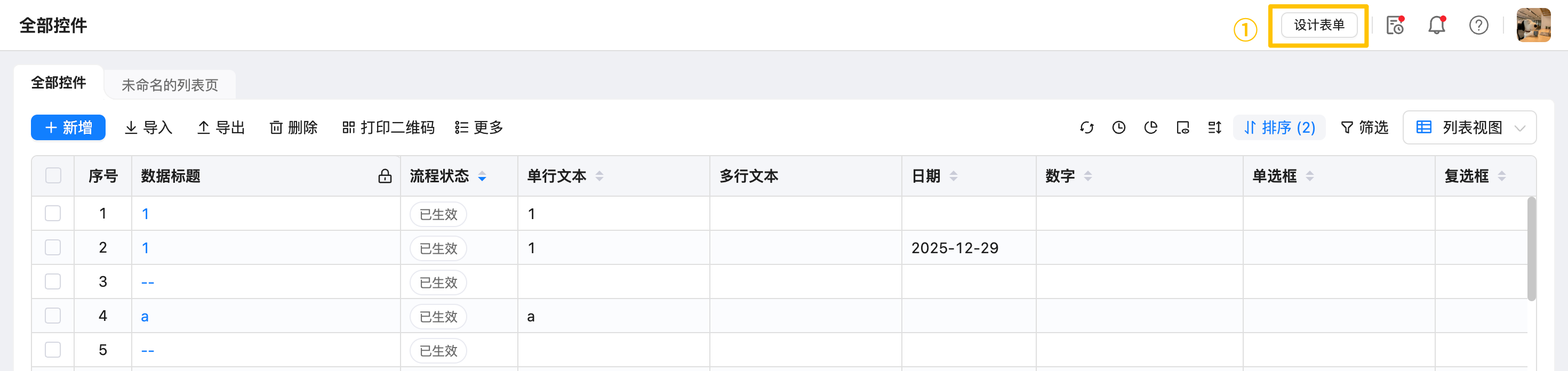
功能入口
设计表单 > 列表设计 > 筛选
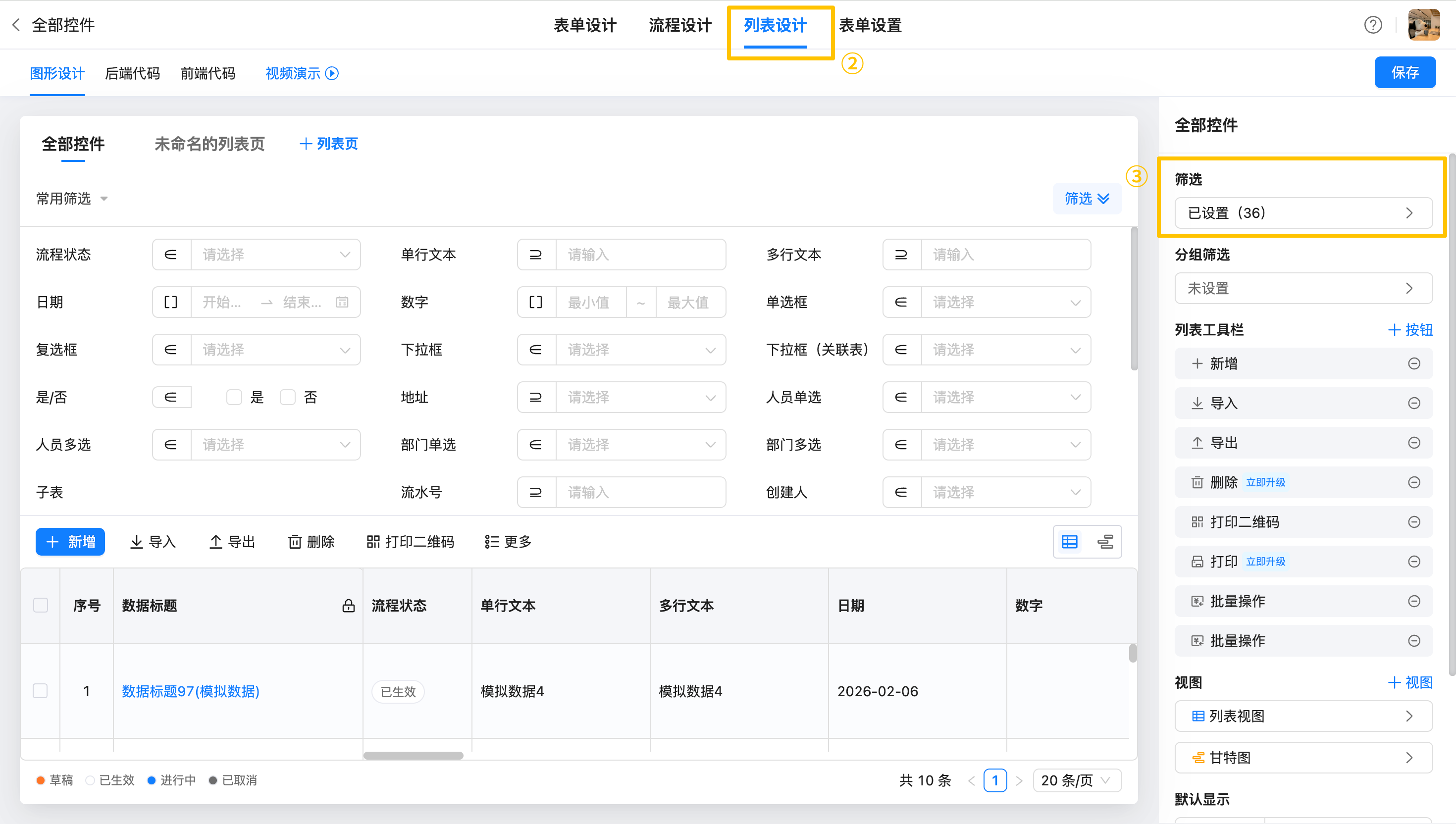
功能详情
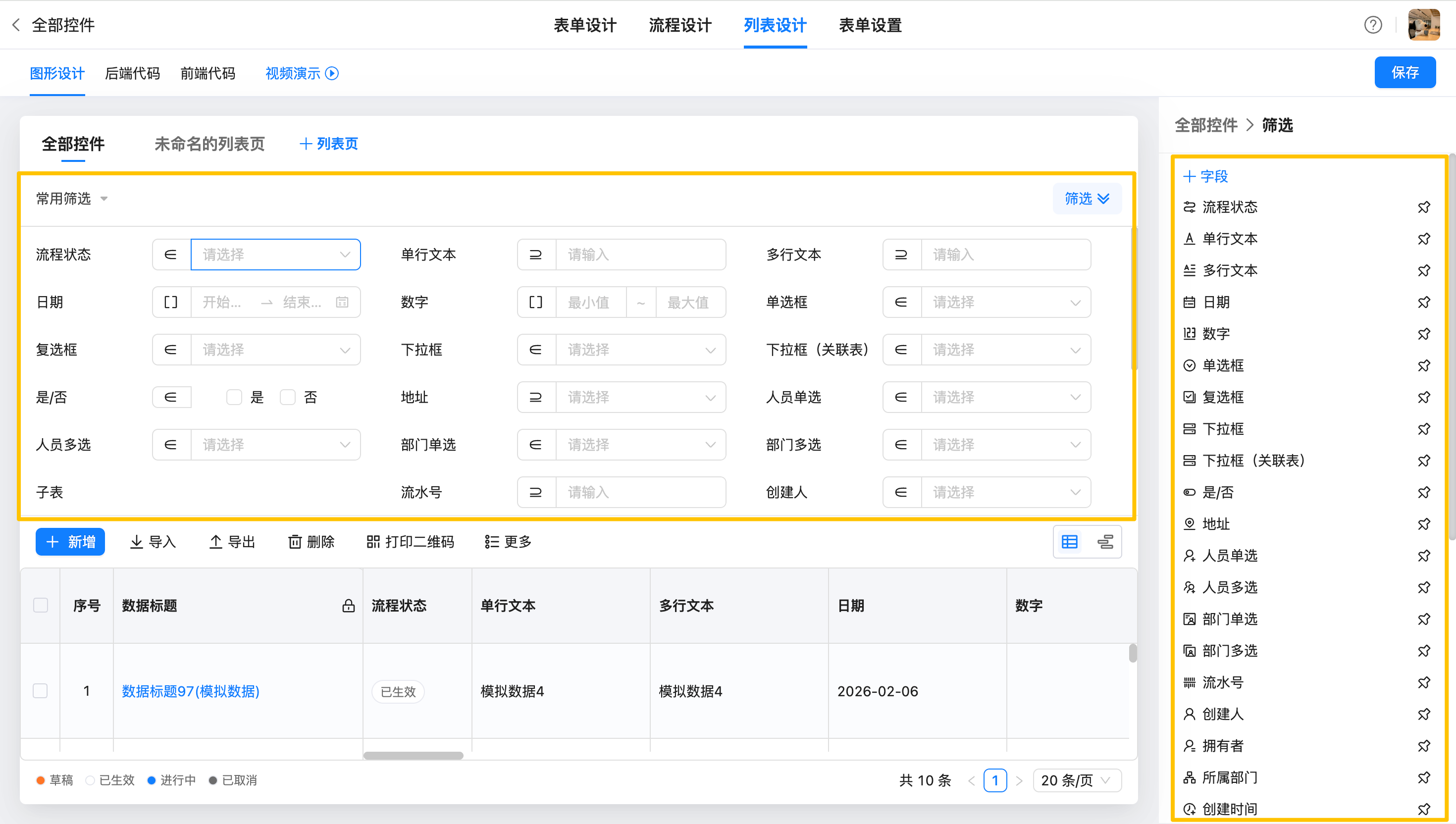
新增筛选条件
系统默认不展示任何筛选字段,只有被添加到筛选区的字段,才可用于筛选条件配置。
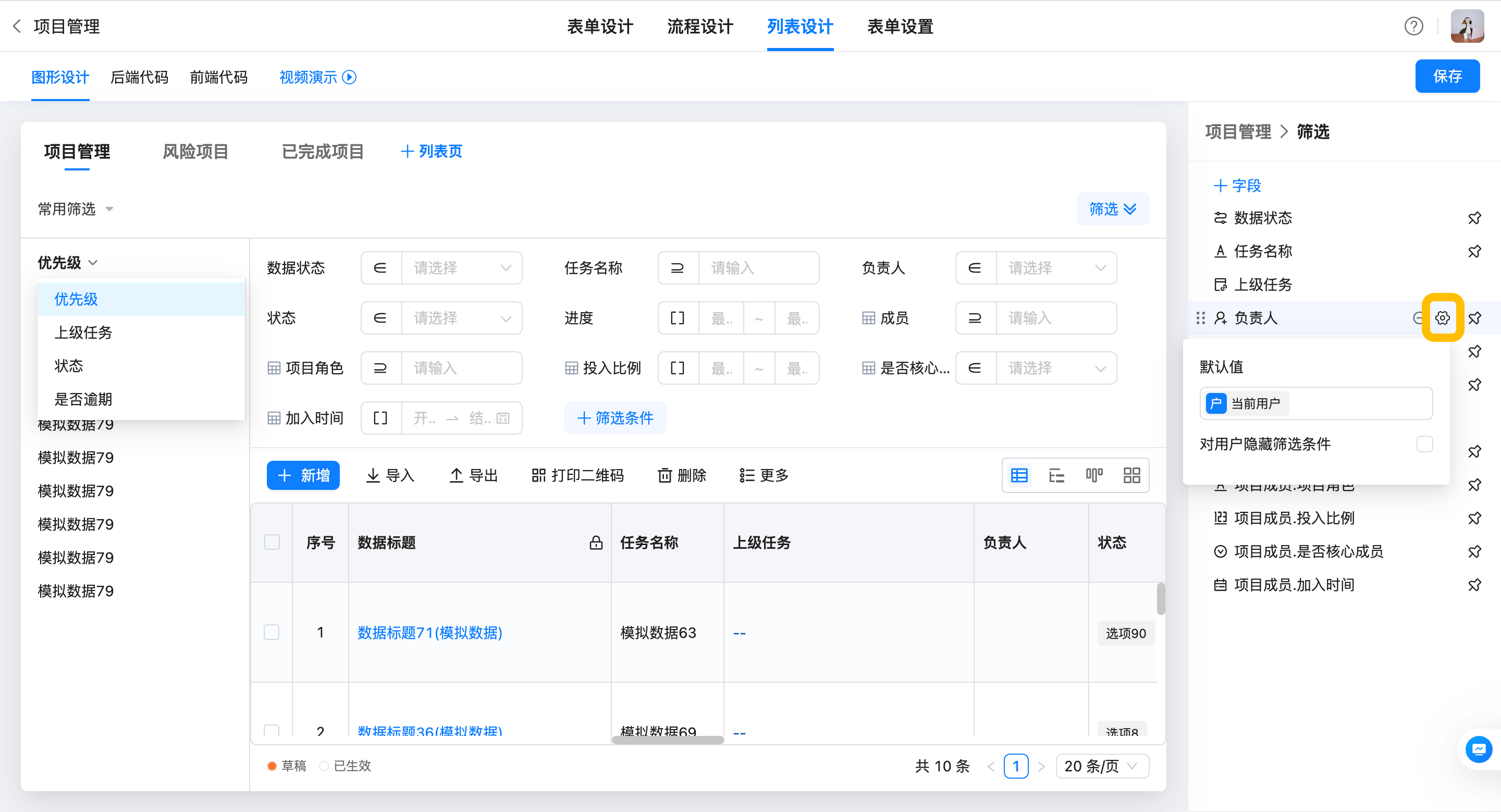
默认筛选设置
在常用筛选管理中,可将某个常用筛选调整为列表的 默认筛选。
设置完成后:
- 进入该列表页,系统将自动应用该筛选条件。
- 默认筛选不可设置比较符,自动应用为默认比较符。
隐藏筛选条件
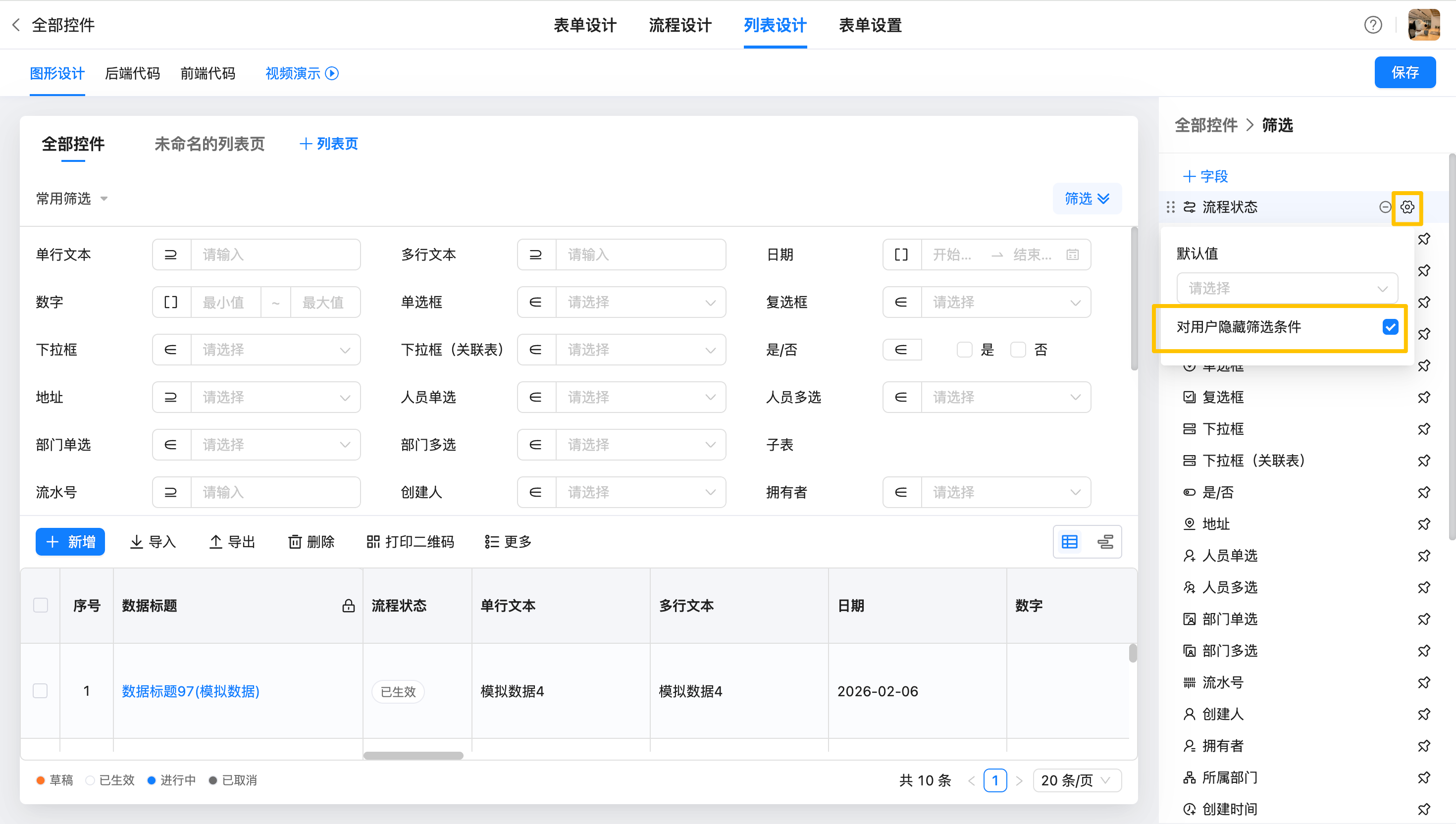
在配置筛选条件时,可将部分筛选条件设置为对用户隐藏,用于实现系统级的数据控制。
- 具体说明
- 在列表页的筛选区域中不对用户展示。
- 用户无法查看、修改或删除。
- 实际仍会参与数据筛选计算。
- 隐藏筛选条件与普通筛选条件共同生效,最终展示的数据为所有生效筛选条件的综合结果。
- 适用场景
- 管理员希望默认限制用户只能看到符合业务规则的数据。
- 避免用户误删、误改关键筛选条件。
- 搭配多列表页使用,多个列表页呈现不同的数据。
- 生效规则
- 对所有用户统一生效。
- 不受用户个性化筛选影响。
- 隐藏筛选条件不再对用户展示。
默认展示字段
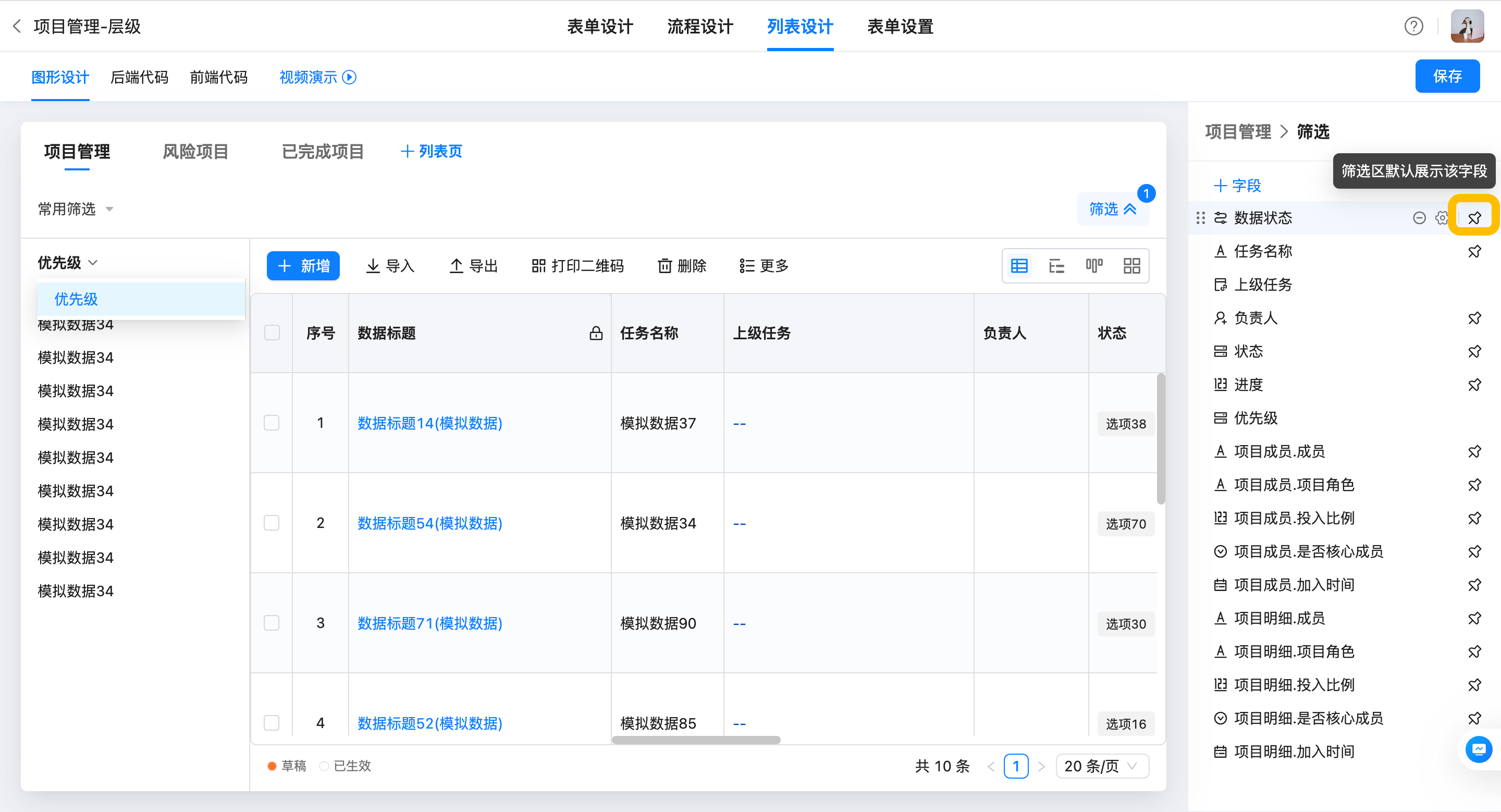
可将某些常用字段设置为 默认展示。设置后,用户进入列表页面时,这些字段会直接显示在筛选区中,无需手动点击添加筛选条件。
注意事项
- 不同列表页间的常用筛选不通用
- 筛选以列表页为维度进行配置,不同列表页可分别设置各自的筛选内容。在同一列表页下,无论切换到哪个视图(如列表视图、层级视图、卡片视图等),均共用同一套筛选设置。