2021-12-16更新详解

- 电脑端表单样式增加一行三列、一行四列
- 电脑端新版列表
- 自定义打印 Excel 画布功能优化
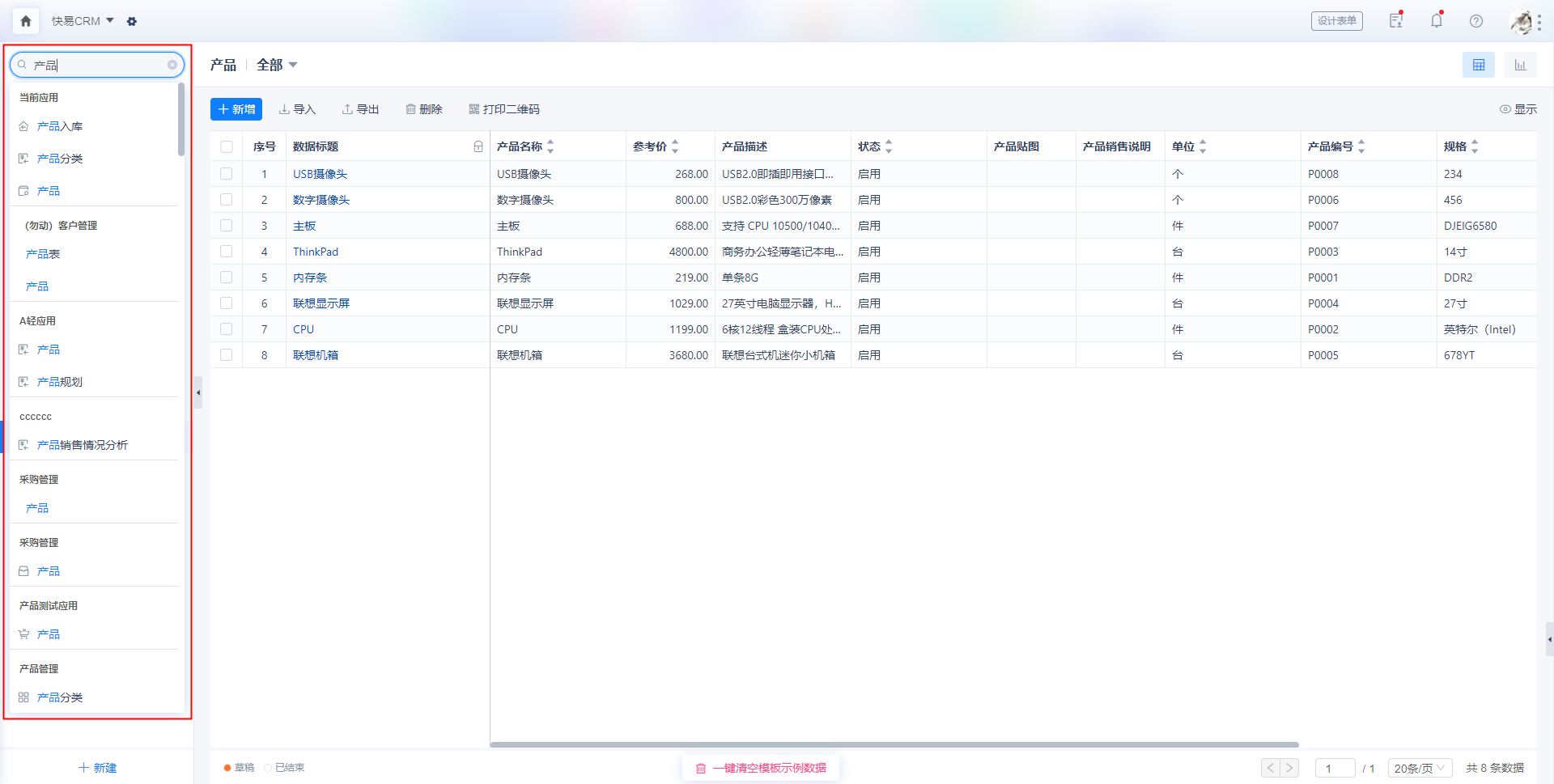
- 应用列表跨应用搜索表单
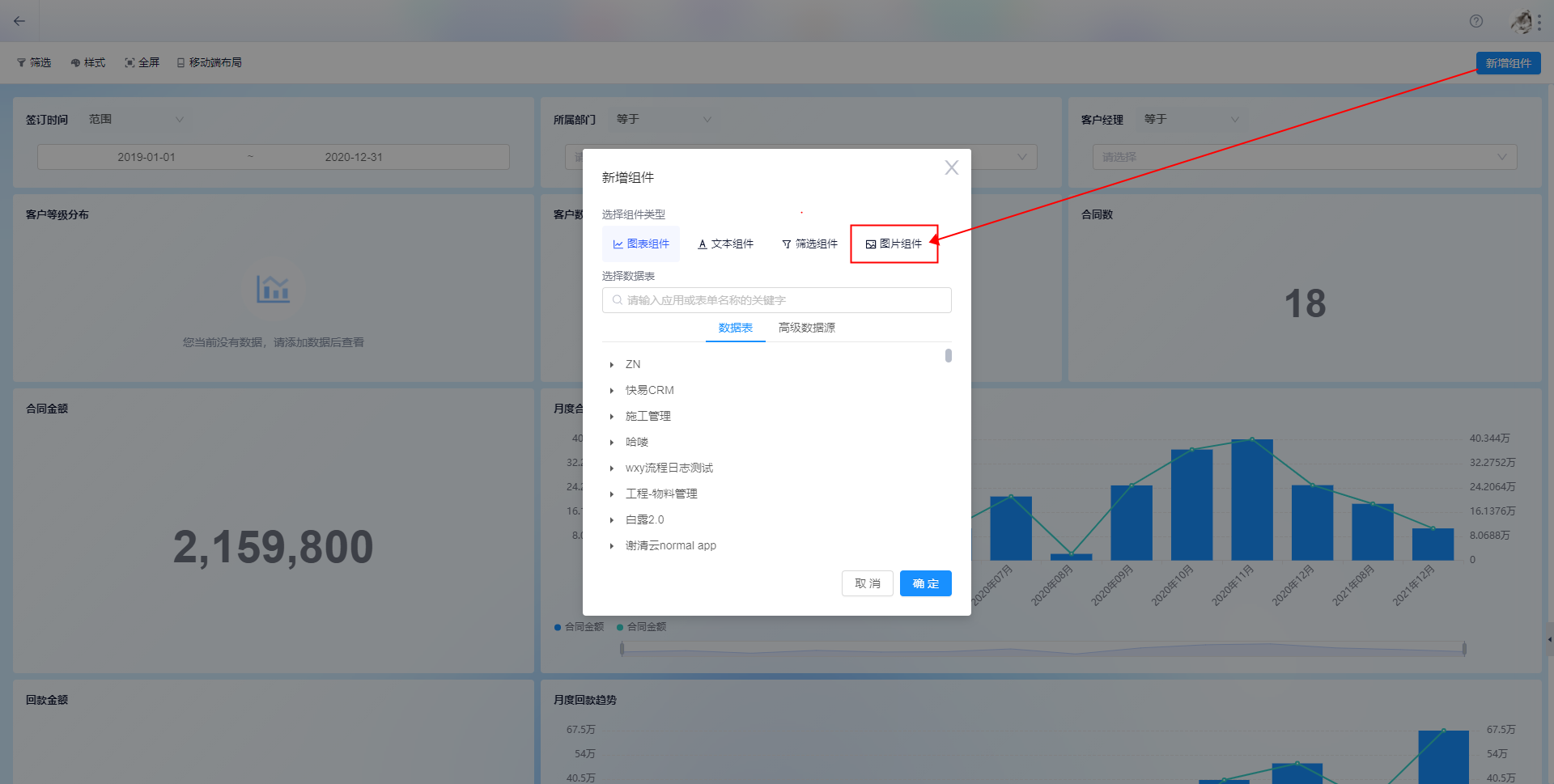
- 仪表盘增加图片组件
- 仪表盘数据源多控件关联同一表单逻辑优化
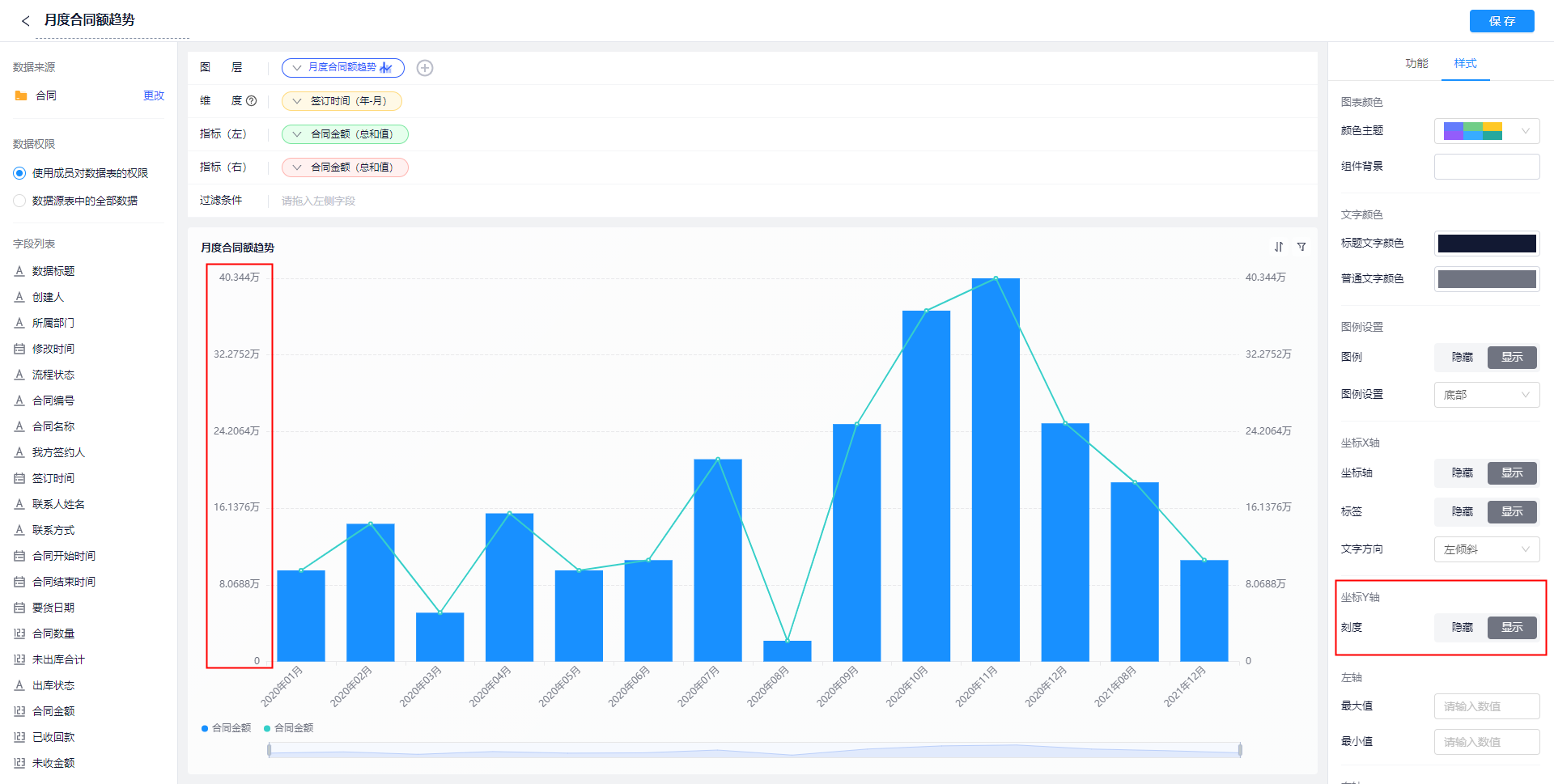
- 仪表盘新增 Y 轴刻度显隐配置功能
功能将逐步更新至用户所在服务器,请耐心等待。
电脑端表单样式新增一行三列、一行四列
原布局控件【一行两列】扩展为【一行多列】控件,提供“一行两列”“一行三列”“一行四列”3 种布局、10 种占比样式。
⚠️ 注意 一行三列、四列仅适用新版表单;使用旧版表单的请勿配置三列和四列,否则会导致第三列第四列字段无法显示。
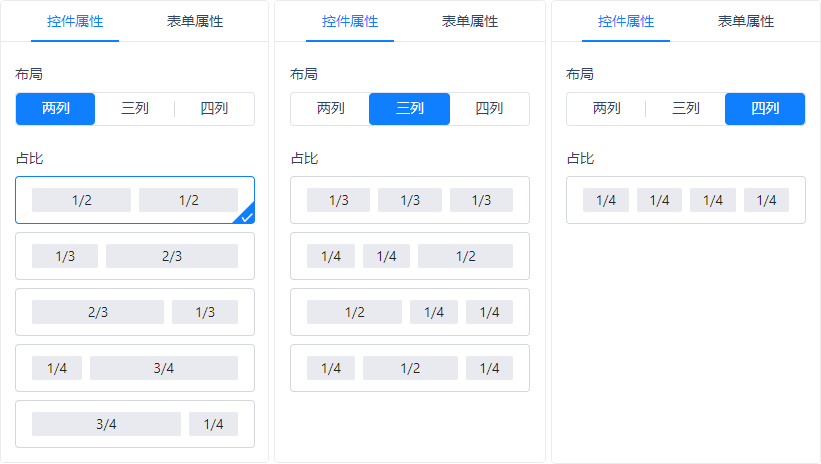
配置路径:表单设计器 > 一行多列 > 控件属性 > 布局 > 占比
使用复制 一行多列 控件可以减少拖入新布局控件的重复操作。
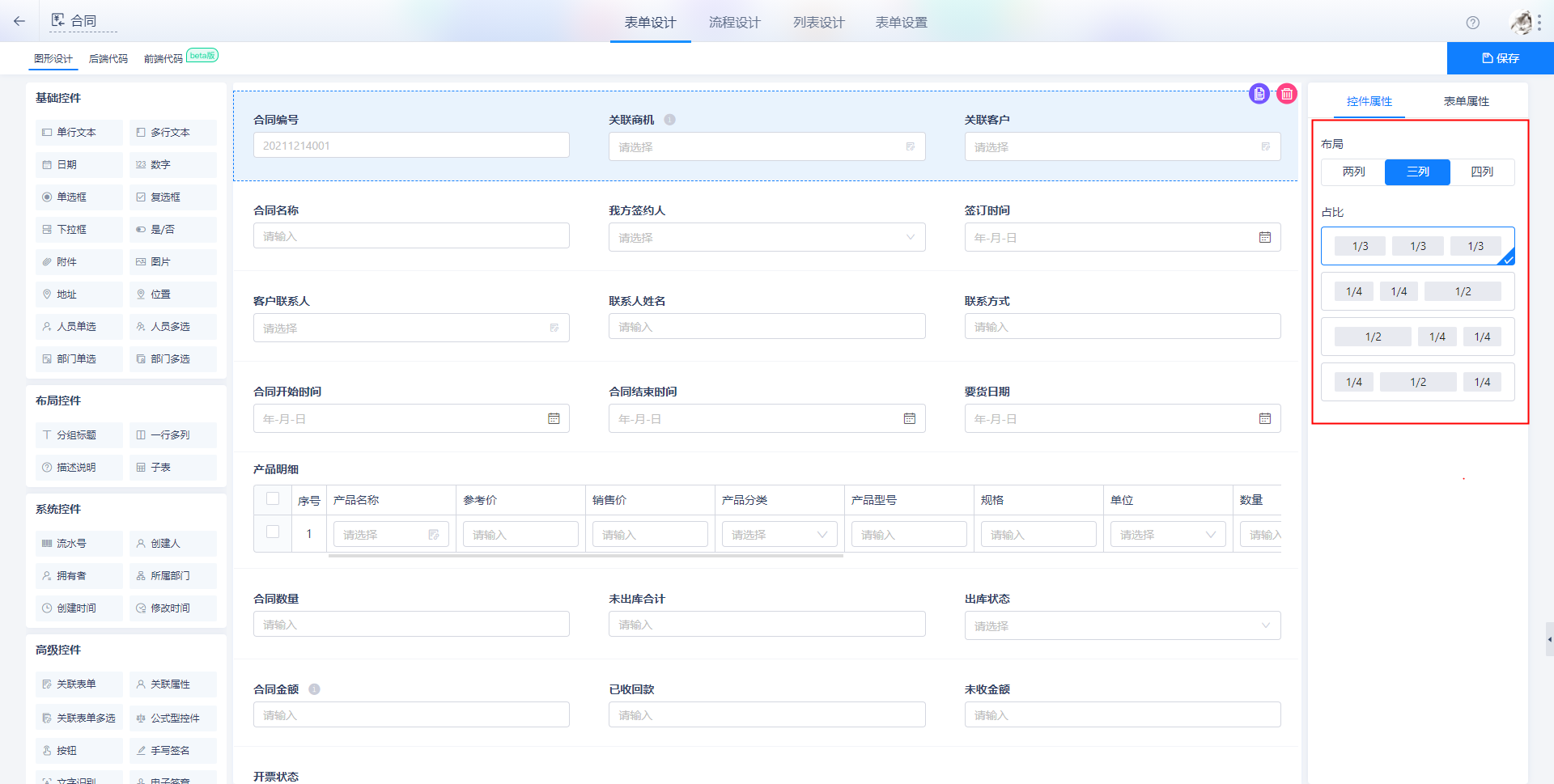
表单一行三列示例效果:
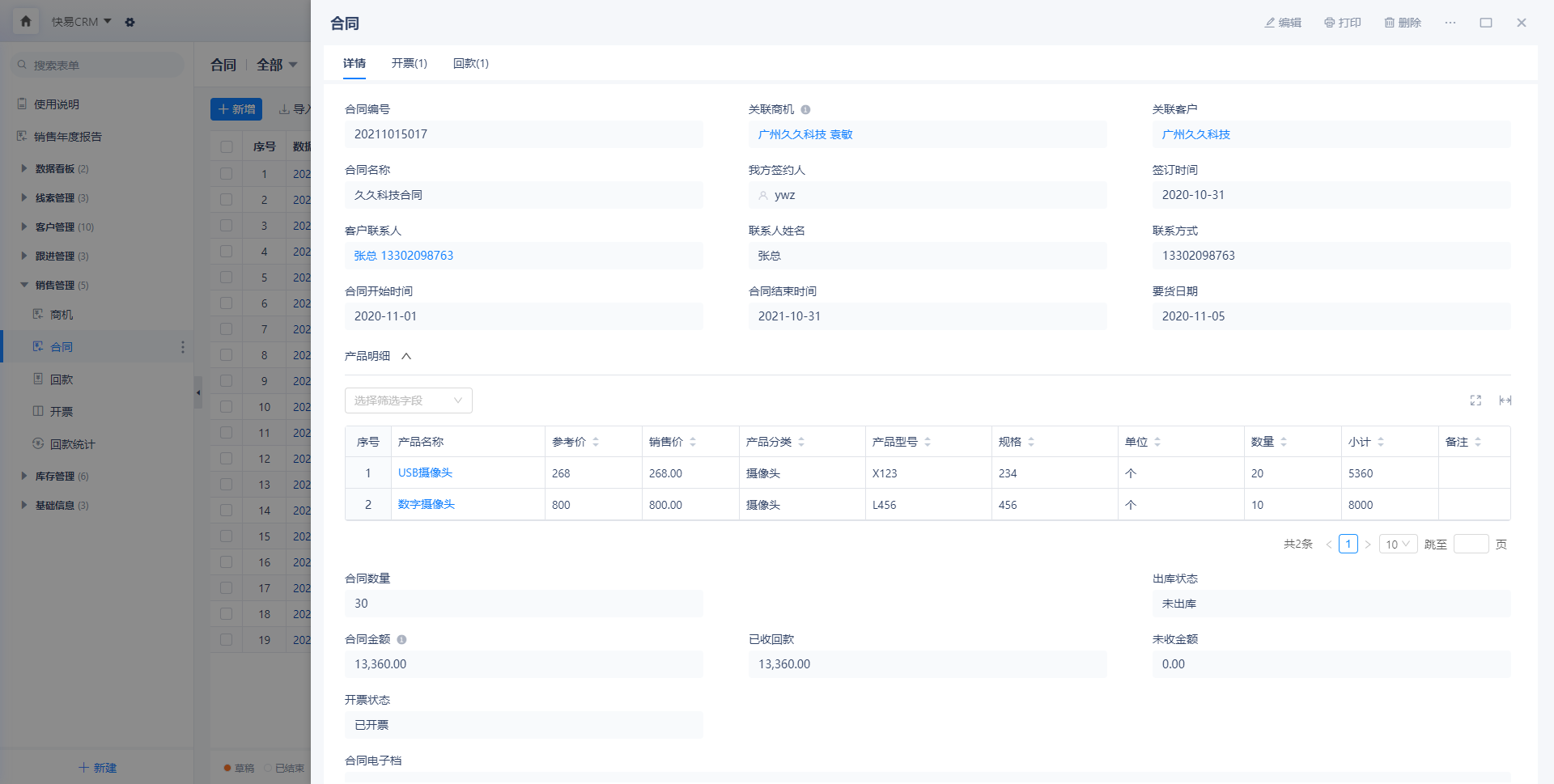
管理员在设置表单一行多列时,建议考虑笔记本小屏幕情况下的使用,避免表单页面宽度过窄导致字段内容被挤压。
新版列表
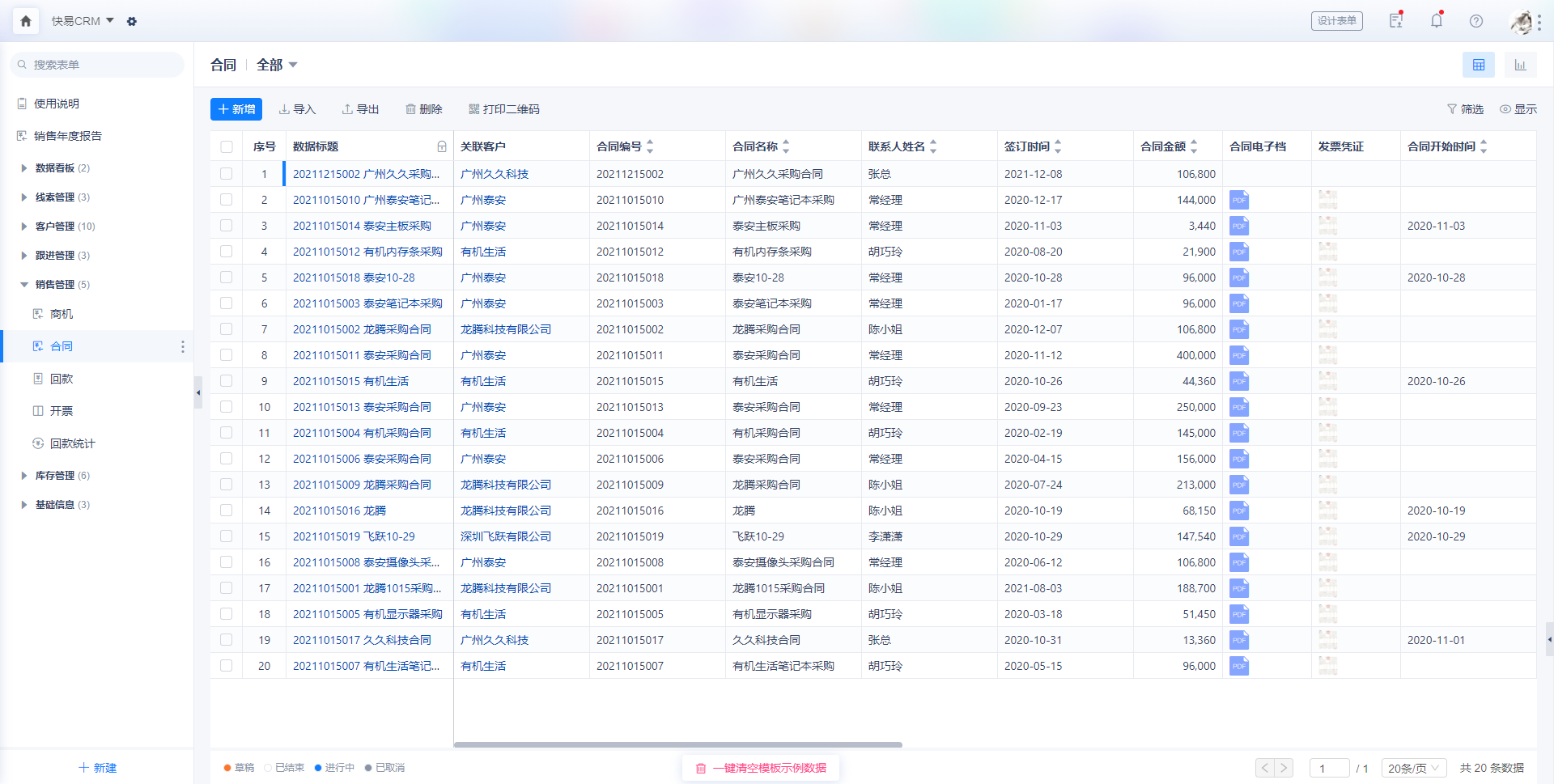
新版列表提供了以下新功能:列表显示附件图片字段、冻结任意字段列、普通用户无需切换到 相关的 即可查看相关数据。
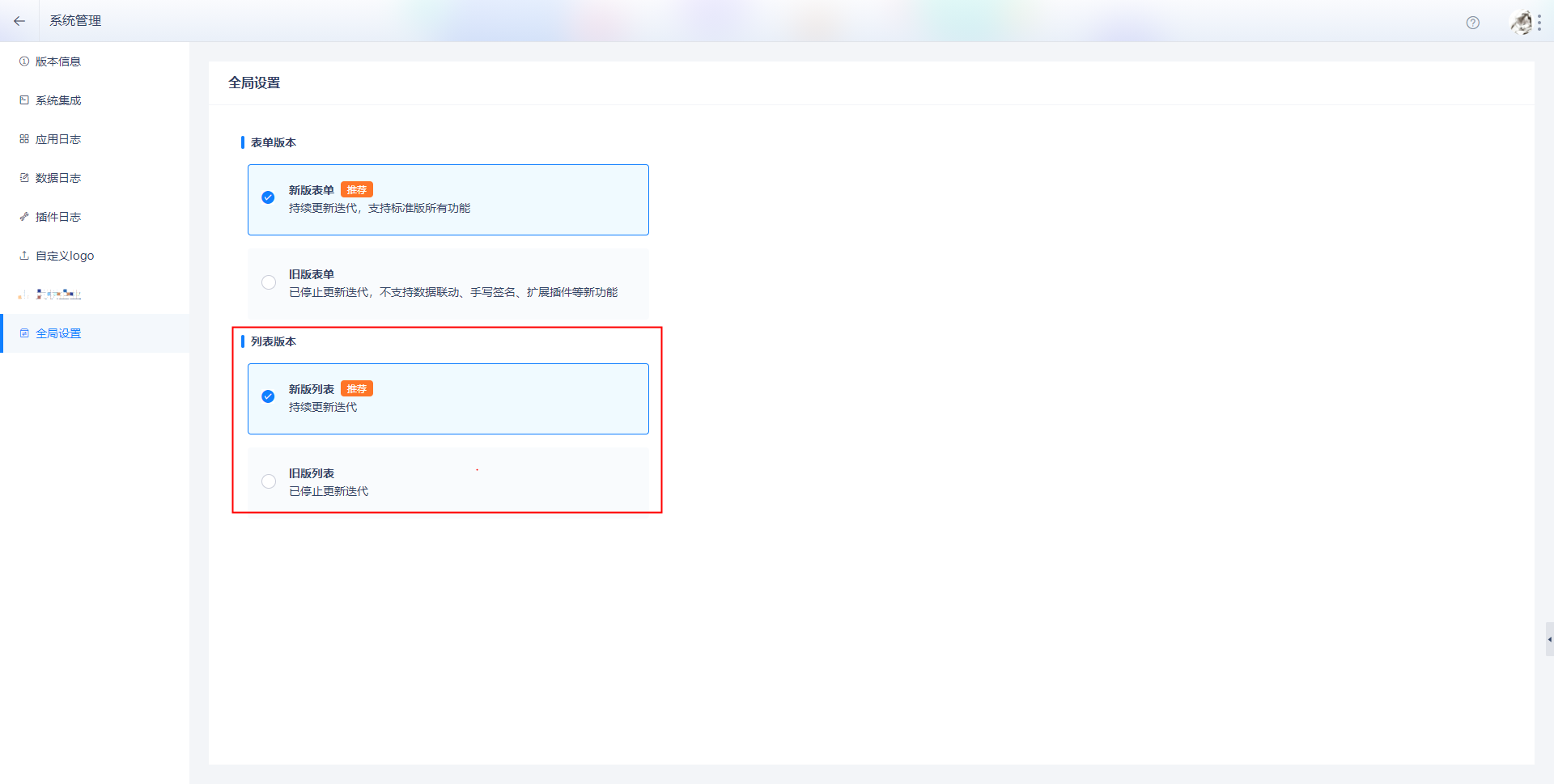
系统管理员可在 系统管理 > 全局设置 切换使用新版列表。
新版列表界面:
与旧版表单的功能差异如下:
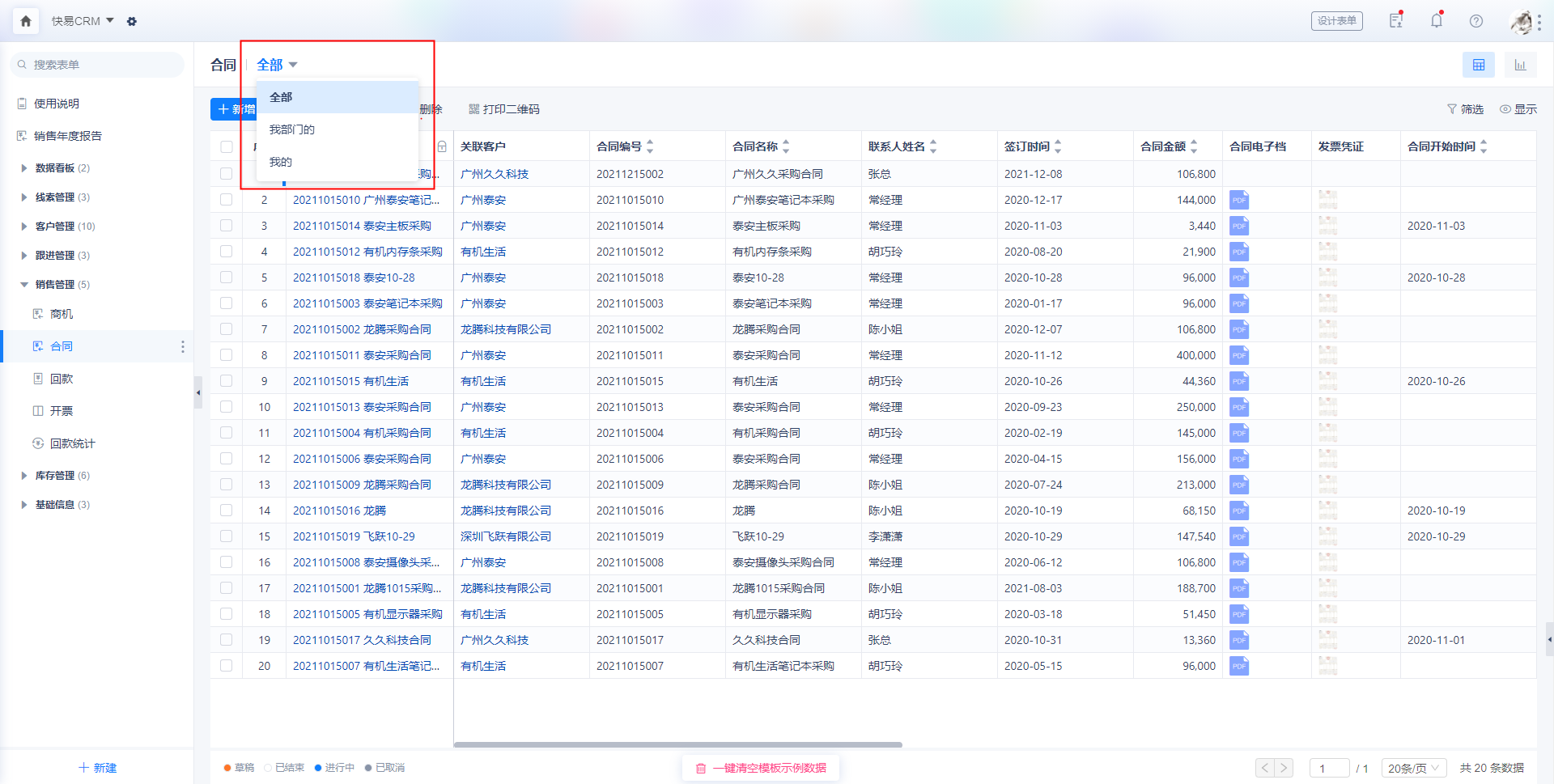
列表 全部 逻辑调整
过去普通用户角色权限中没有表单的“全部”数据权限时,列表不显示 全部 选项,导致这类用户需切换到 相关的 才能查看来源于 人员控件 的数据。此次更新后,列表 全部 不再等同于角色权限中的 全部 数据权限,而是定义为当前用户所能查看的所有数据(仍受角色数据权限控制)。即仅有查看“本人”或“服务部门”数据权限的普通用户也会拥有列表 全部,以便用户默认即可看到包括 相关的 的数据。
功能预告:后续将上线保存常用筛选功能,每个用户可将常用筛选条件保存到下拉面板中,方便日常快速筛选数据。
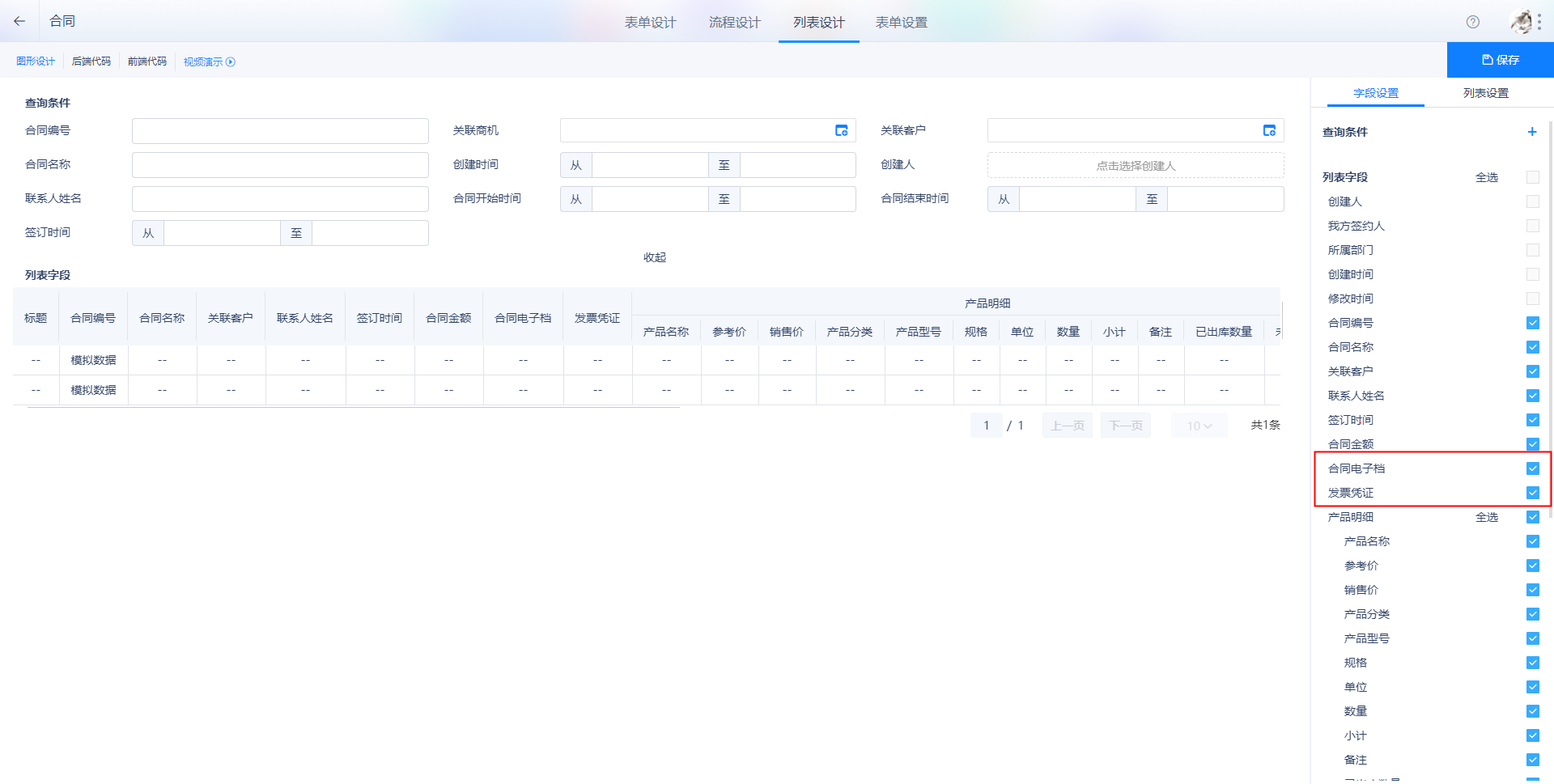
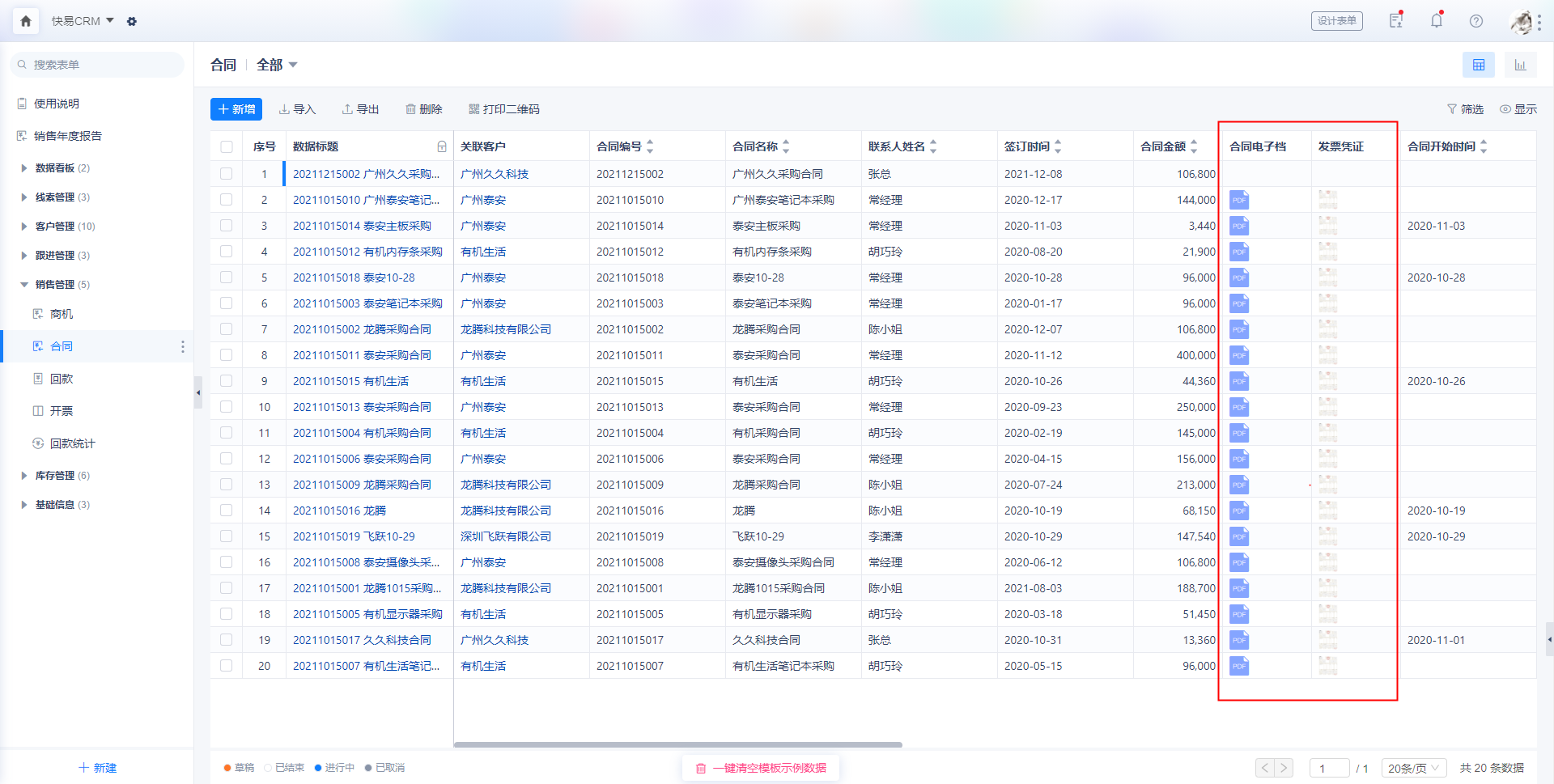
支持显示 图片附件 字段
新版列表的 列表设计 允许勾选图片附件控件作为列表字段列。
列表显示图片附件界面:
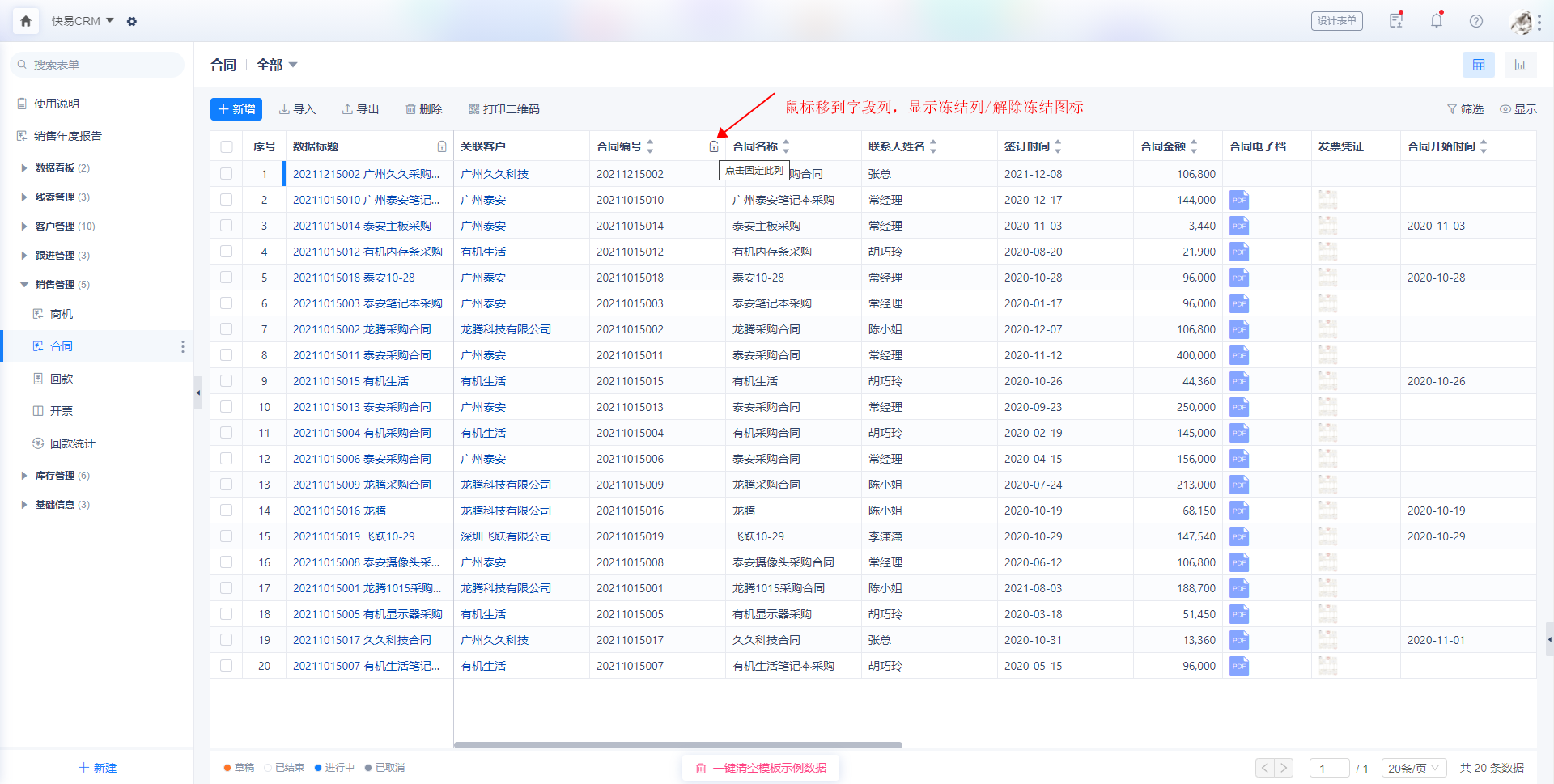
冻结任意字段列
允许冻结列表中的任意字段列。被冻结的列将按冻结顺序依次显示在非冻结列前面,方便用户聚焦关注的信息。
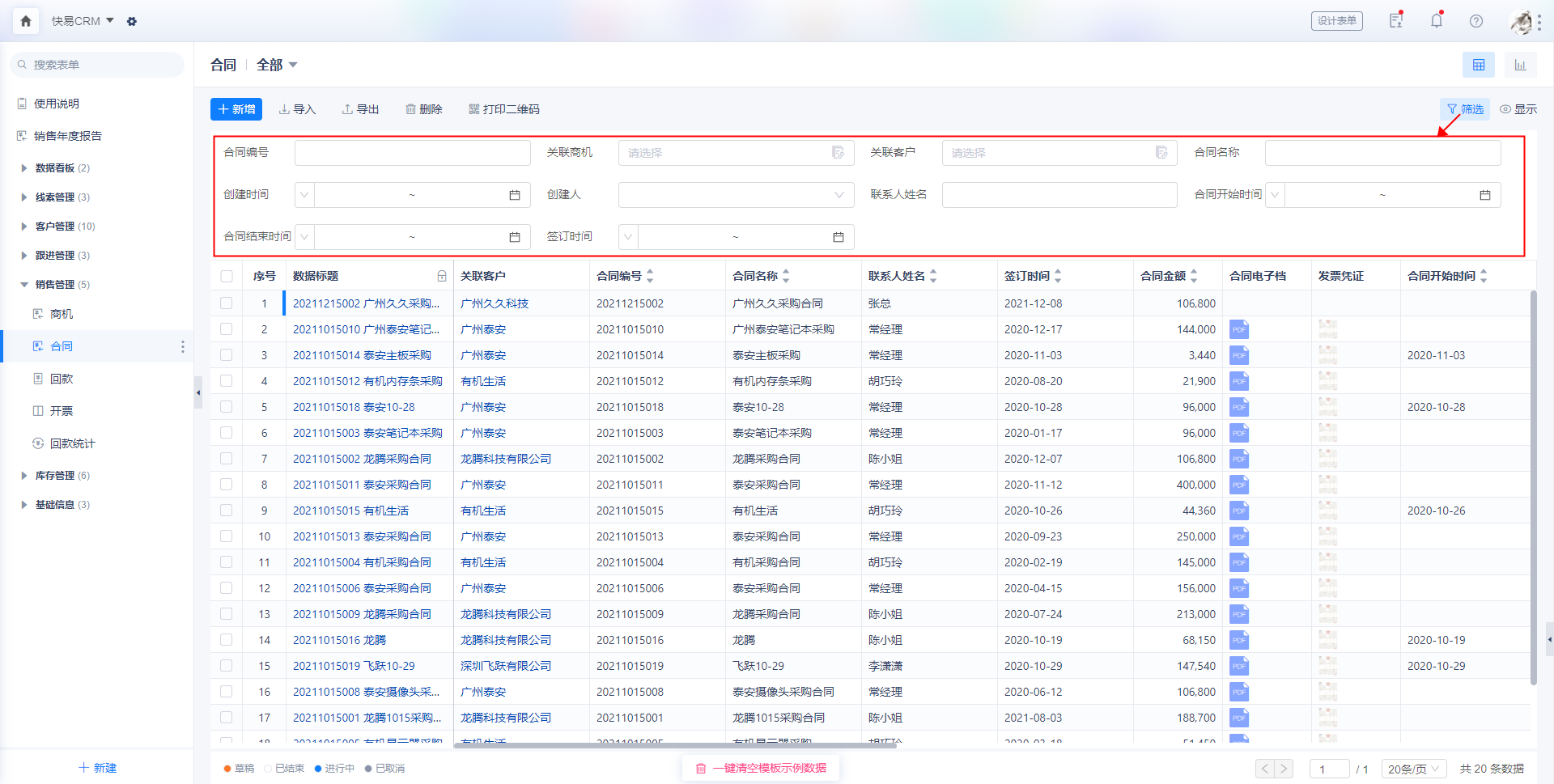
筛选条件的交互优化
考虑到笔记本小屏幕、第三方平台工作台导航栏占用高度导致列表可用区域较小,新版列表和甘特图的筛选条件默认隐藏,点击 筛选 展开。
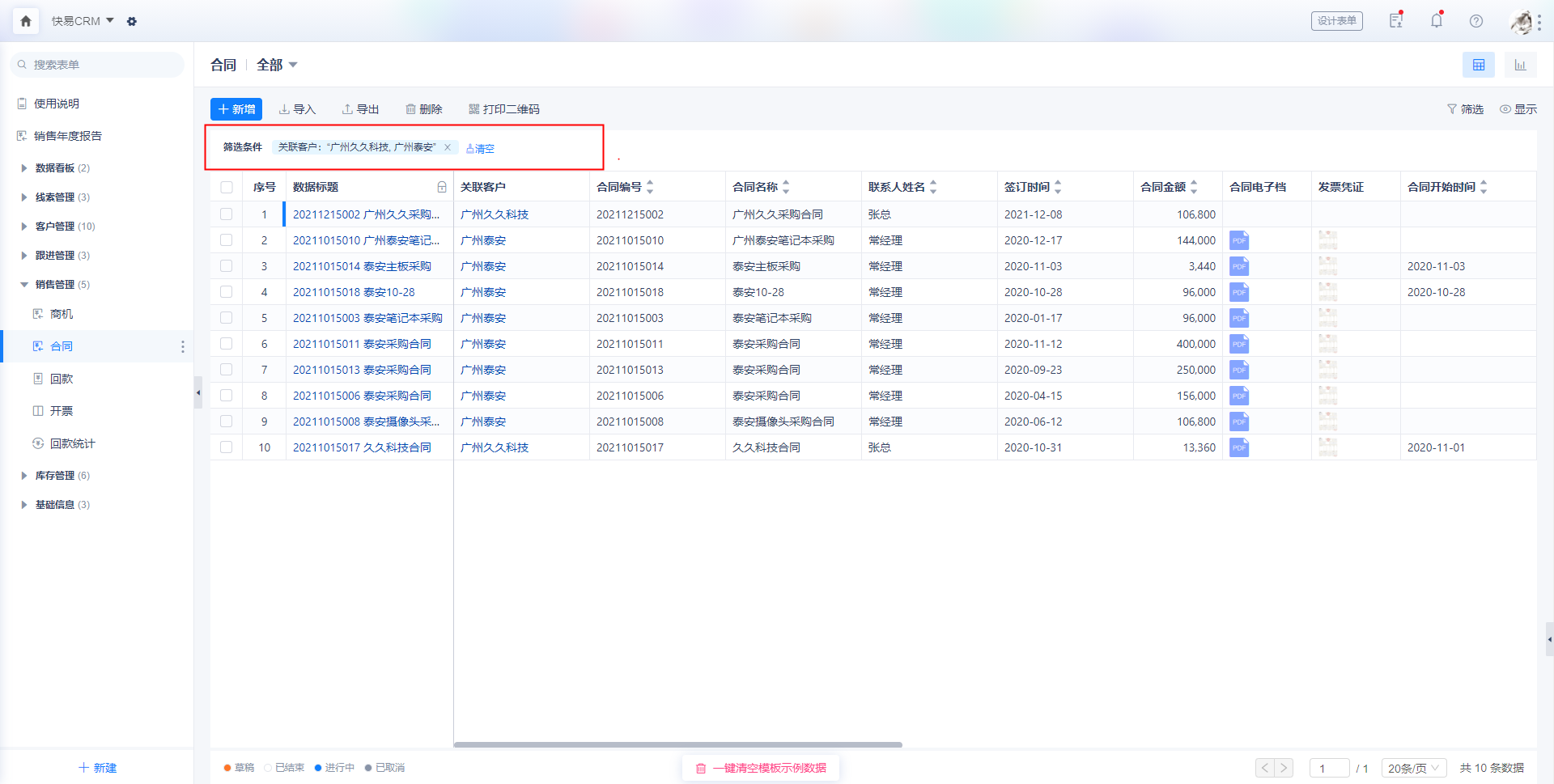
收起筛选后,筛选条件以简洁样式显示,点击 清空 可快速清除全部筛选条件。
自定义打印 Excel 画布功能优化
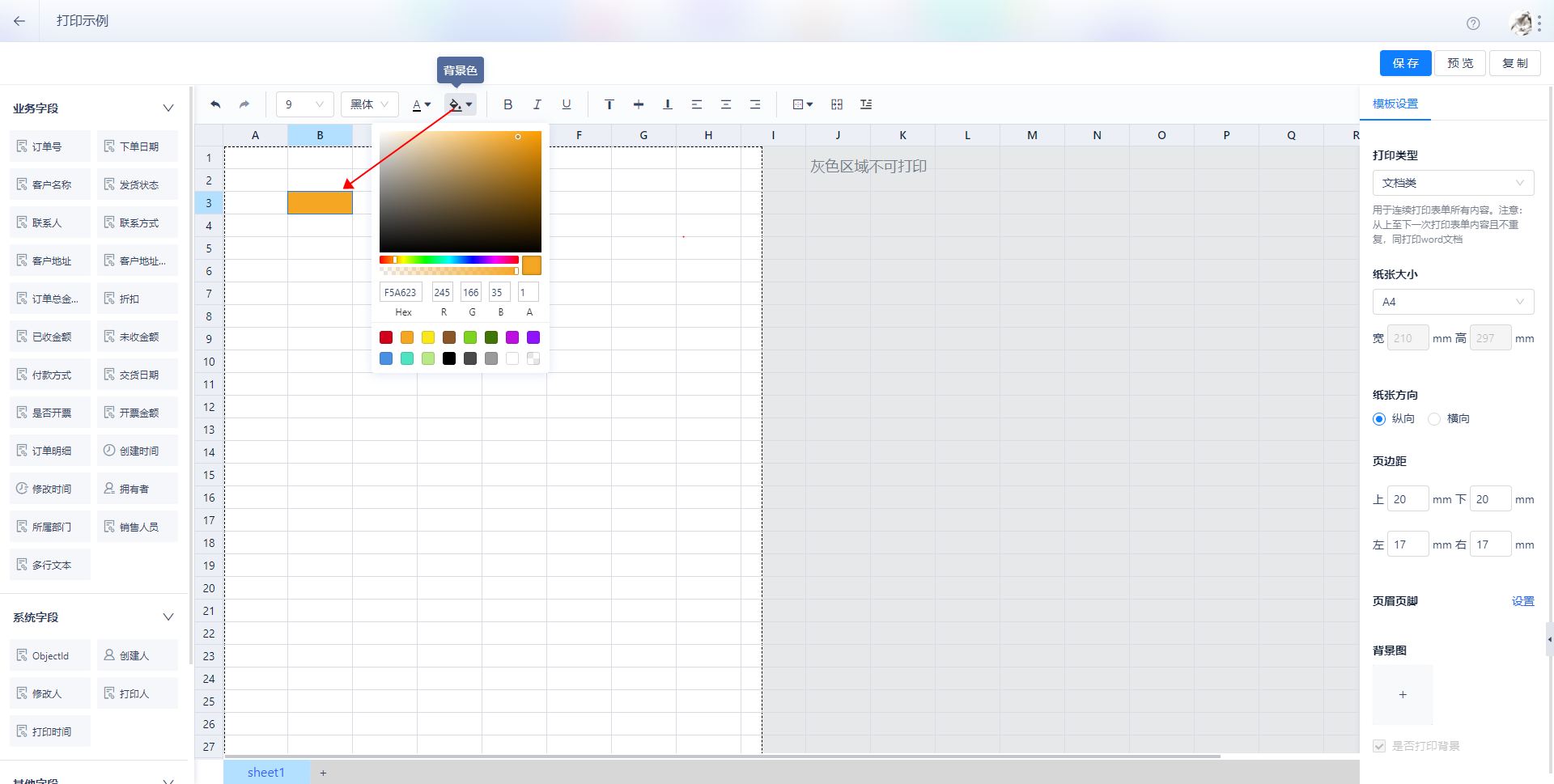
单元格填充背景色
选中一个或多个单元格,点击 背景色 下拉选择颜色进行填充。打印数据时,需使用支持彩色打印的打印机,并在打印设置中选择彩色打印;若打印机不支持彩色打印或未选择彩色打印,则单元格填充的彩色将以黑白打印。
富文本编辑模式
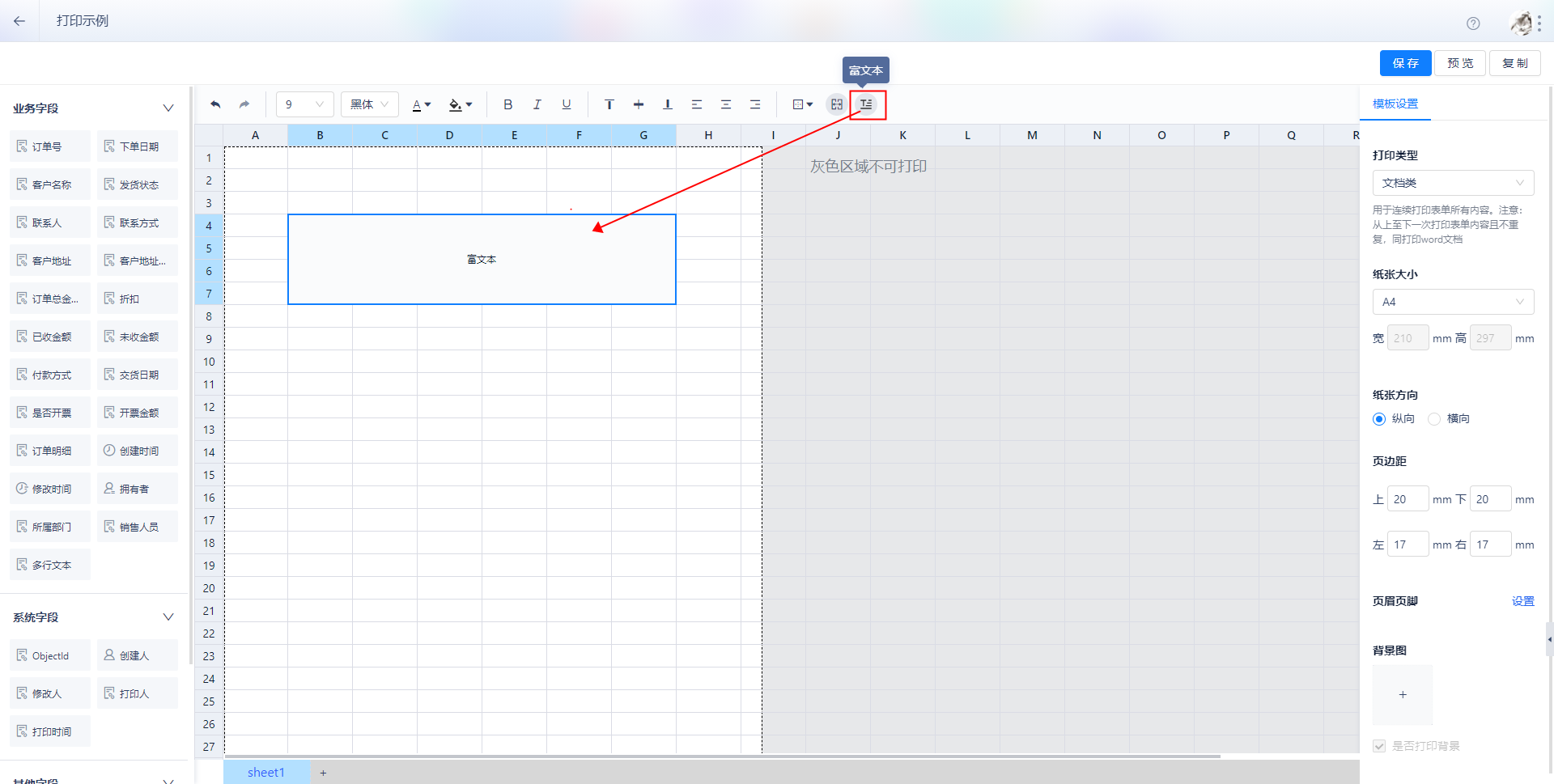
设计打印模板时,可能遇到画布打印区域列数不足,需要重新添加列、调整列宽、合并单元格等;或希望字段动态内容后紧跟固定文本。此次增加的富文本编辑可较好解决上述情况。
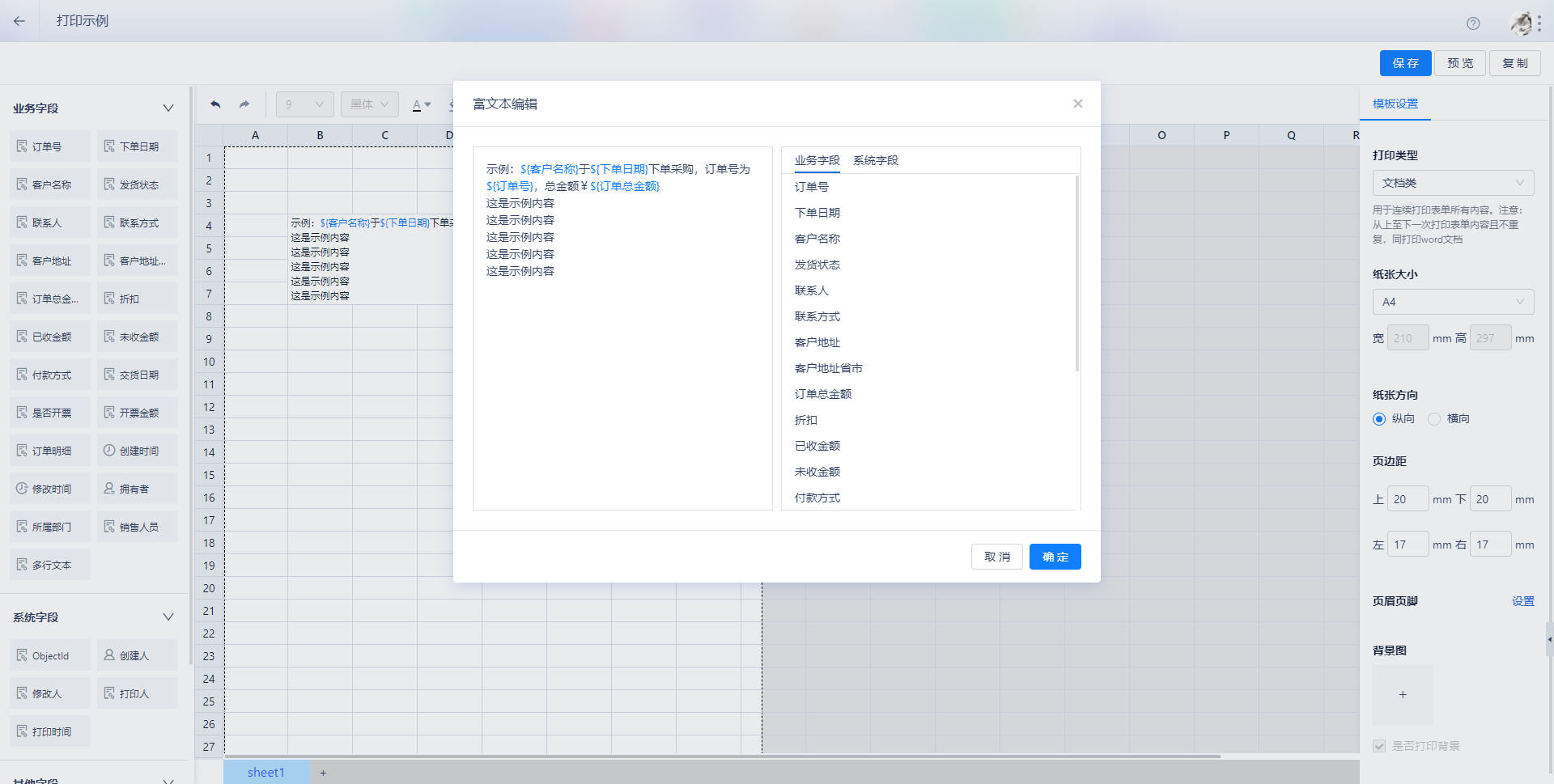
选中单元格,点击 富文本,单元格将变为富文本编辑格式。双击富文本单元格,弹出富文本编辑窗口,在编辑界面左侧输入框输入文本,右侧字段栏选择字段插入到输入框内,实现一个单元格(合并单元格)混合填充文本与动态字段。
子表操作优化
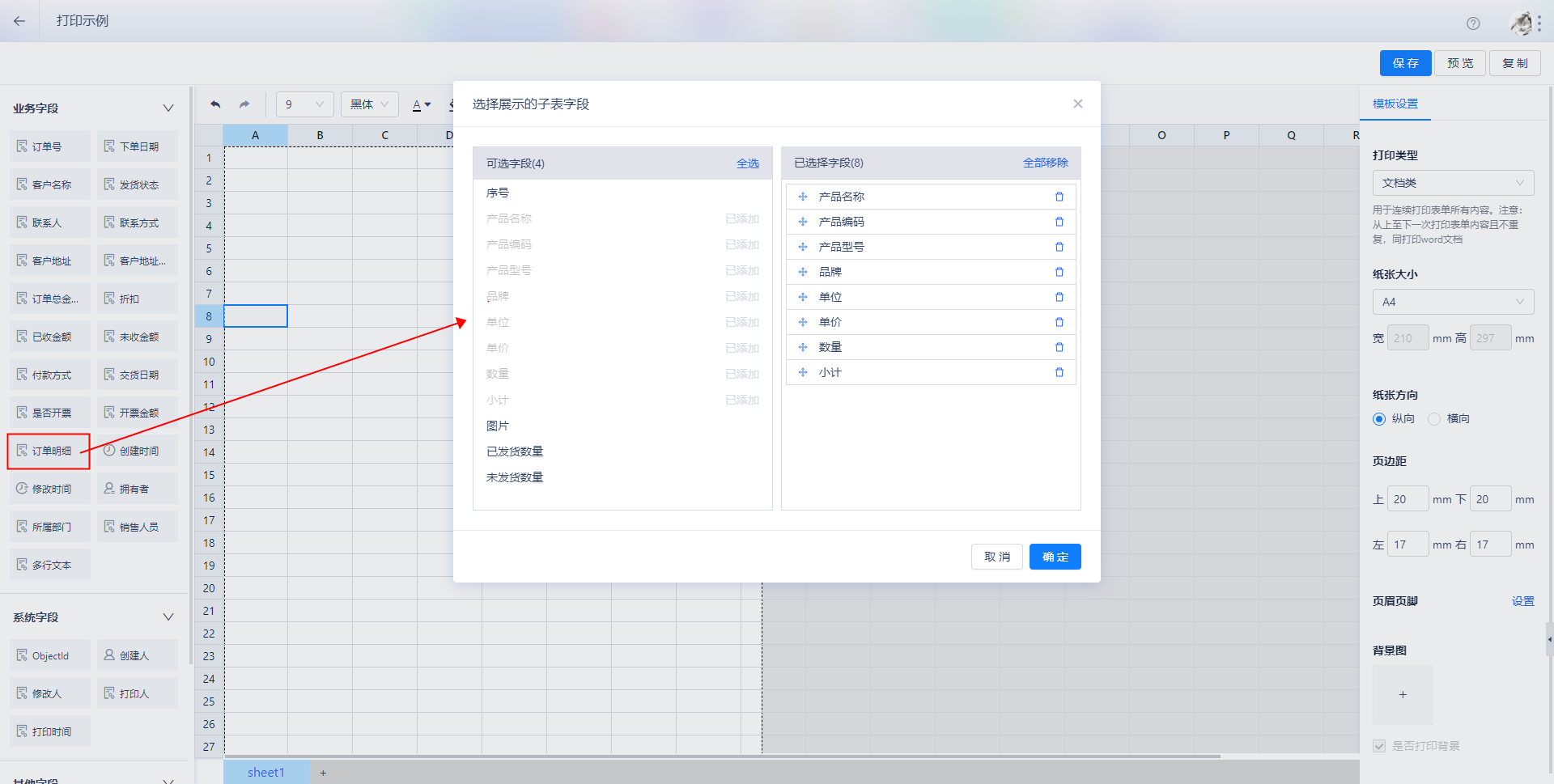
子表拖入画布时,将弹出选择子表字段列的界面,方便字段的筛选和排序,同时解决子表字段过多放入画布后被截断的问题。
⚠️ 注意 仅支持首次拖入画布时的操作,已存在画布中的子表不支持此方式的编辑操作。如需编辑子表,建议先删除原子表再重新拖入。
应用列表支持跨应用搜索表单
应用列表下的搜索支持跨应用。当前应用下的表单、报表、仪表盘优先显示在搜索结果上方。
仪表盘上线图片组件
新增图片组件,用于上传本地图片并在仪表盘中展示。
仪表盘数据源多控件关联同一表单逻辑优化
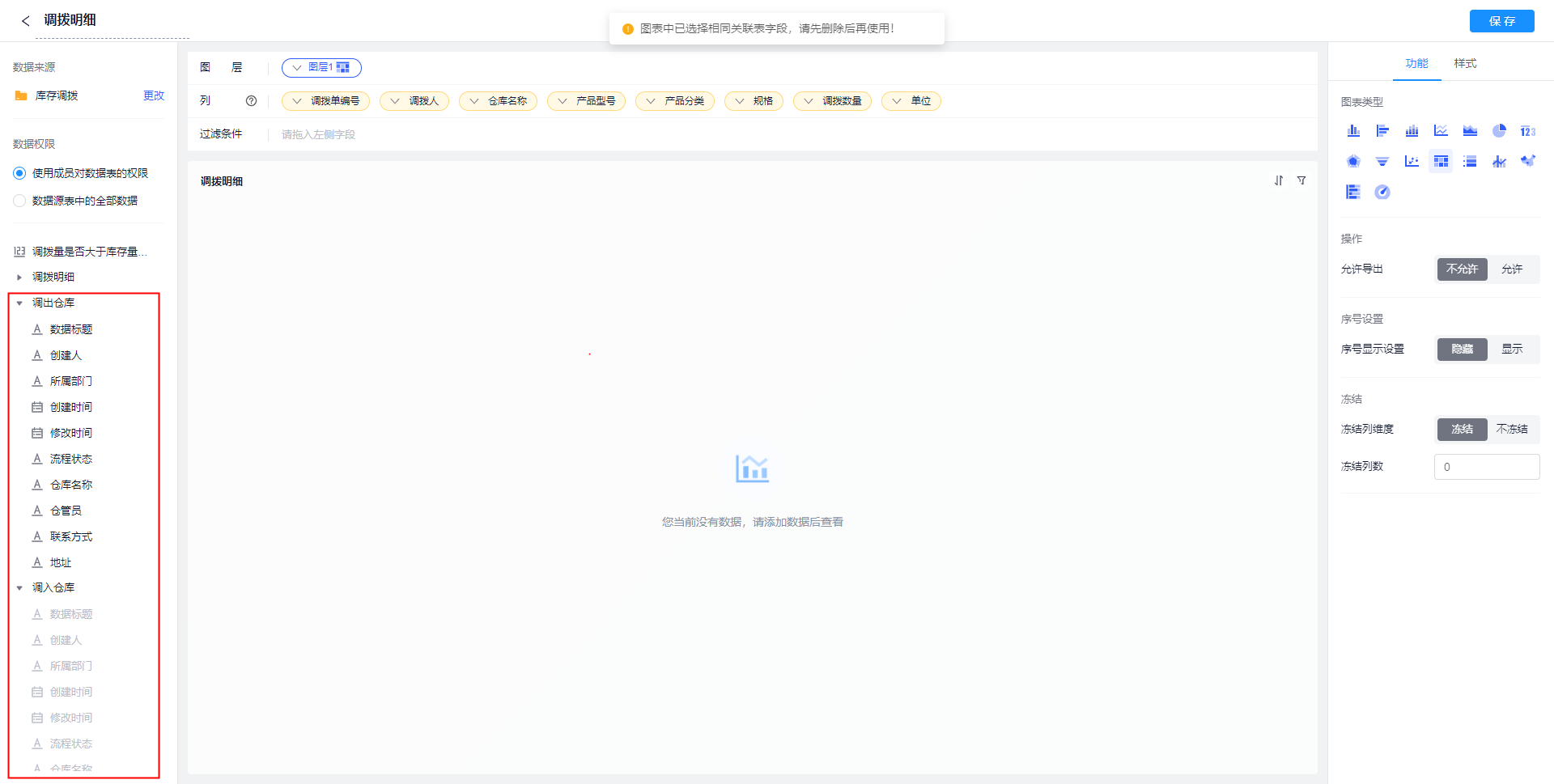
当数据源中存在多个关联表单控件关联同一个表时,支持选择使用其中一个关联表单的关联关系作为数据源。
例如调拨单有“调出仓库”和“调入仓库”2 个关联表单控件同时关联仓库表,使用调拨单作为数据源时,无法同时使用“调出仓库”和“调入仓库”,可选择其中一个关联表单作为图表数据源字段。选择后,另一个关联表单下的字段将变为灰色不可用。
仪表盘图表 Y 轴刻度支持显隐配置