列表与表单使用
简介
列表与表单用于在系统中集中管理业务数据,支持新增、查看、编辑、删除、打印,以及批量导入、导出等操作,帮助用户高效完成日常数据处理工作。本文将围绕常见操作进行说明,便于快速上手列表与表单使用。
新增数据
新增入口
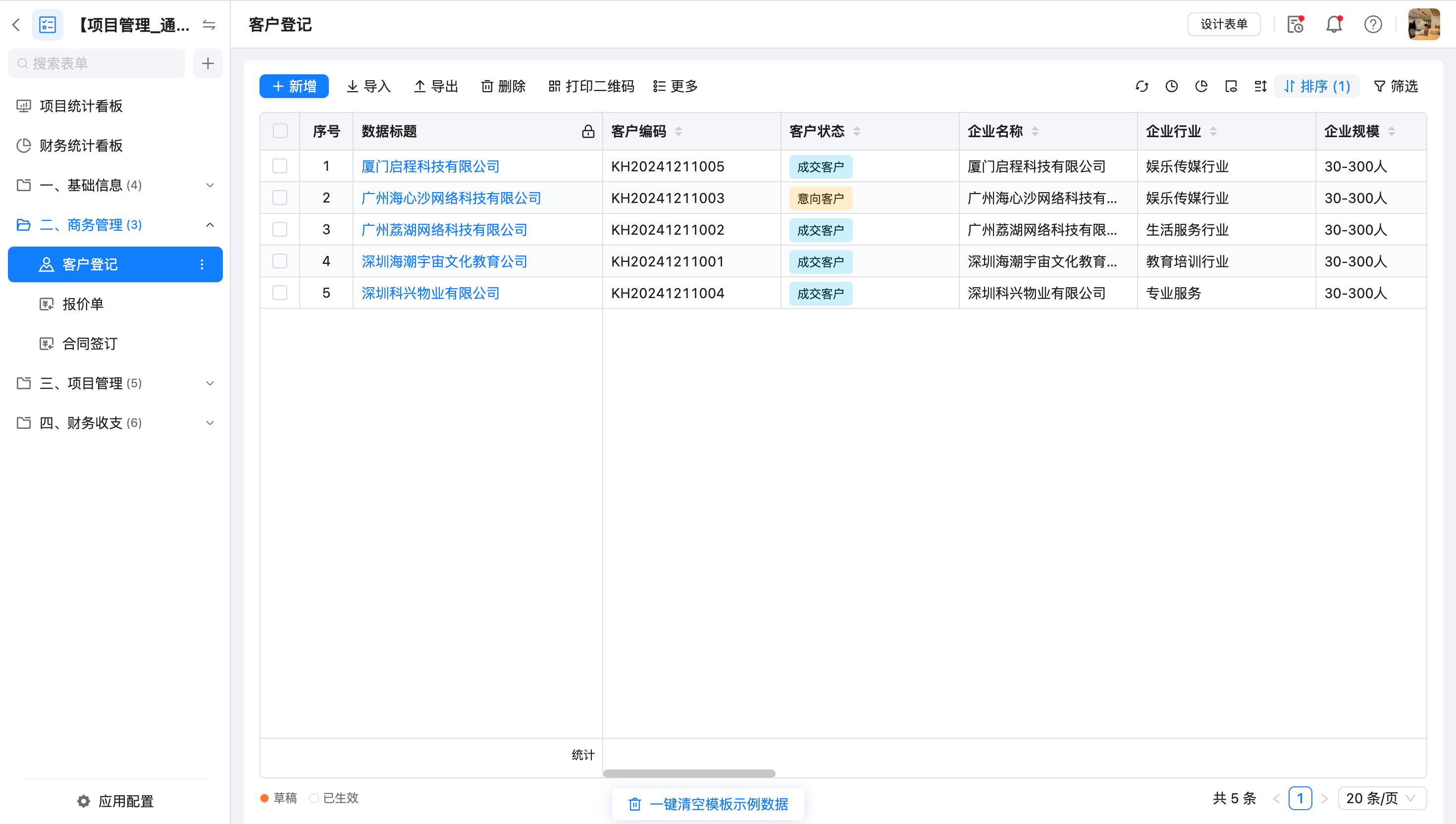
在表单列表页,支持通过以下方式新增数据:
- 顶部工具栏点击
新增按钮打开表单填写页面
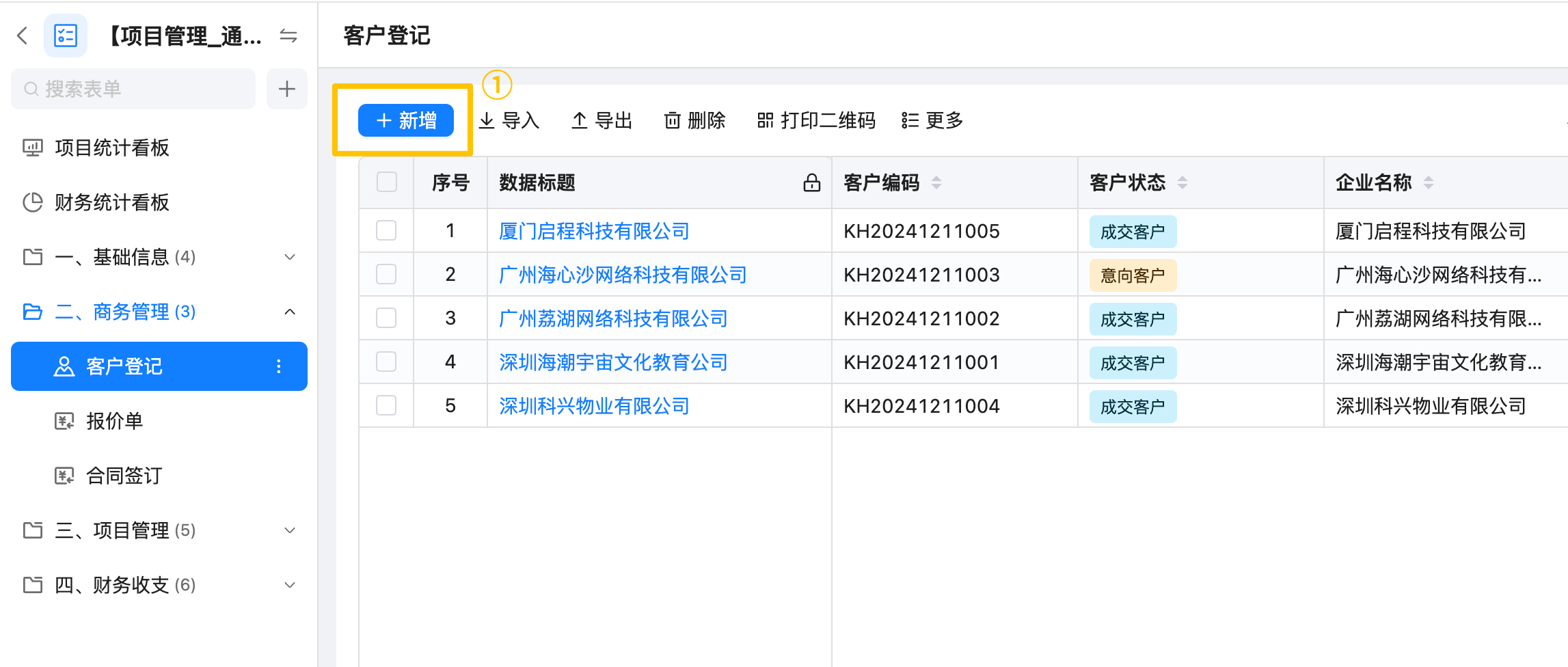
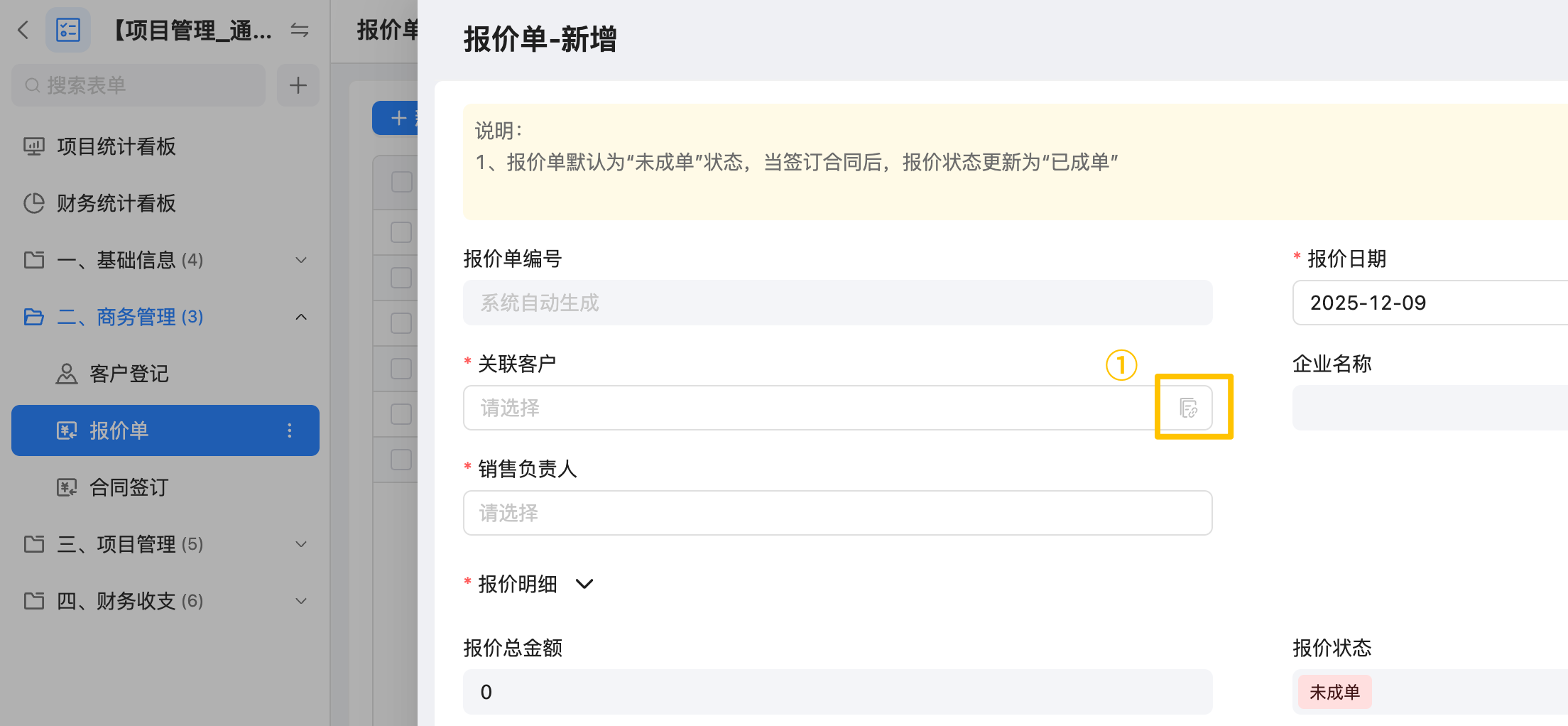
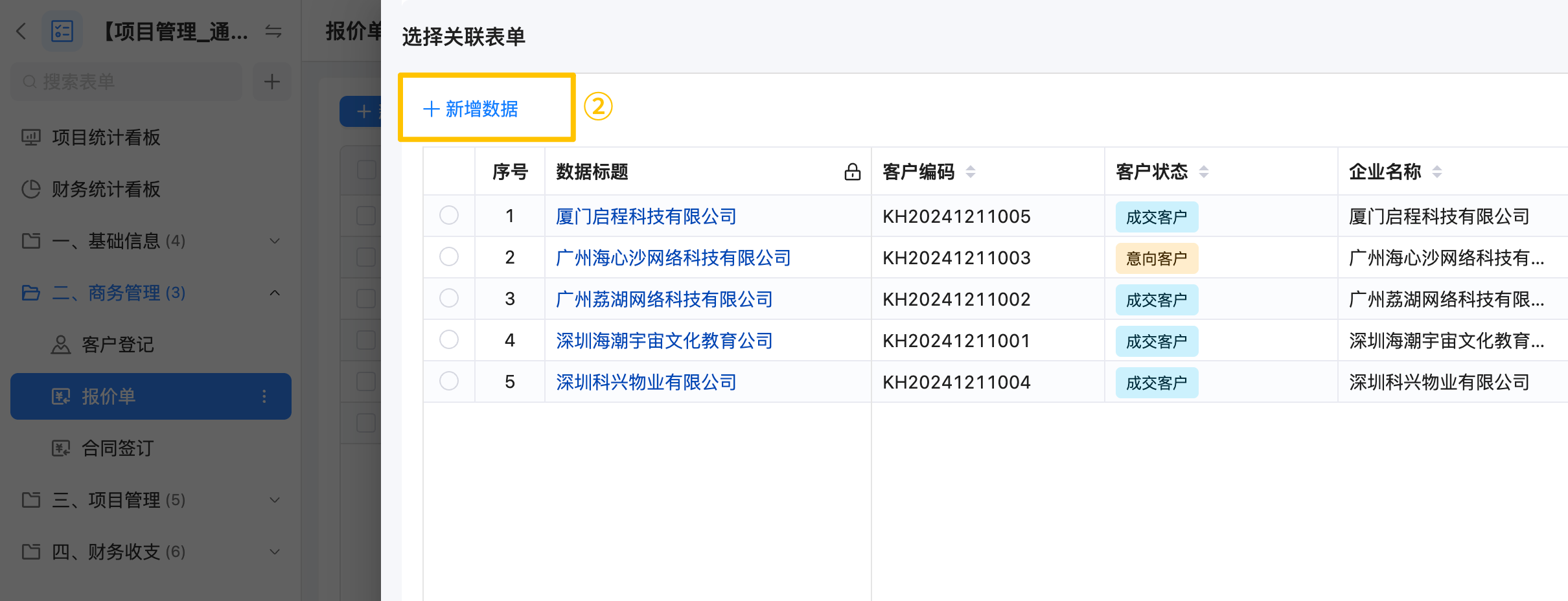
- 配置关联表单控件的场景下,可在关联页面通过
新增数据进入同一表单
新增操作步骤
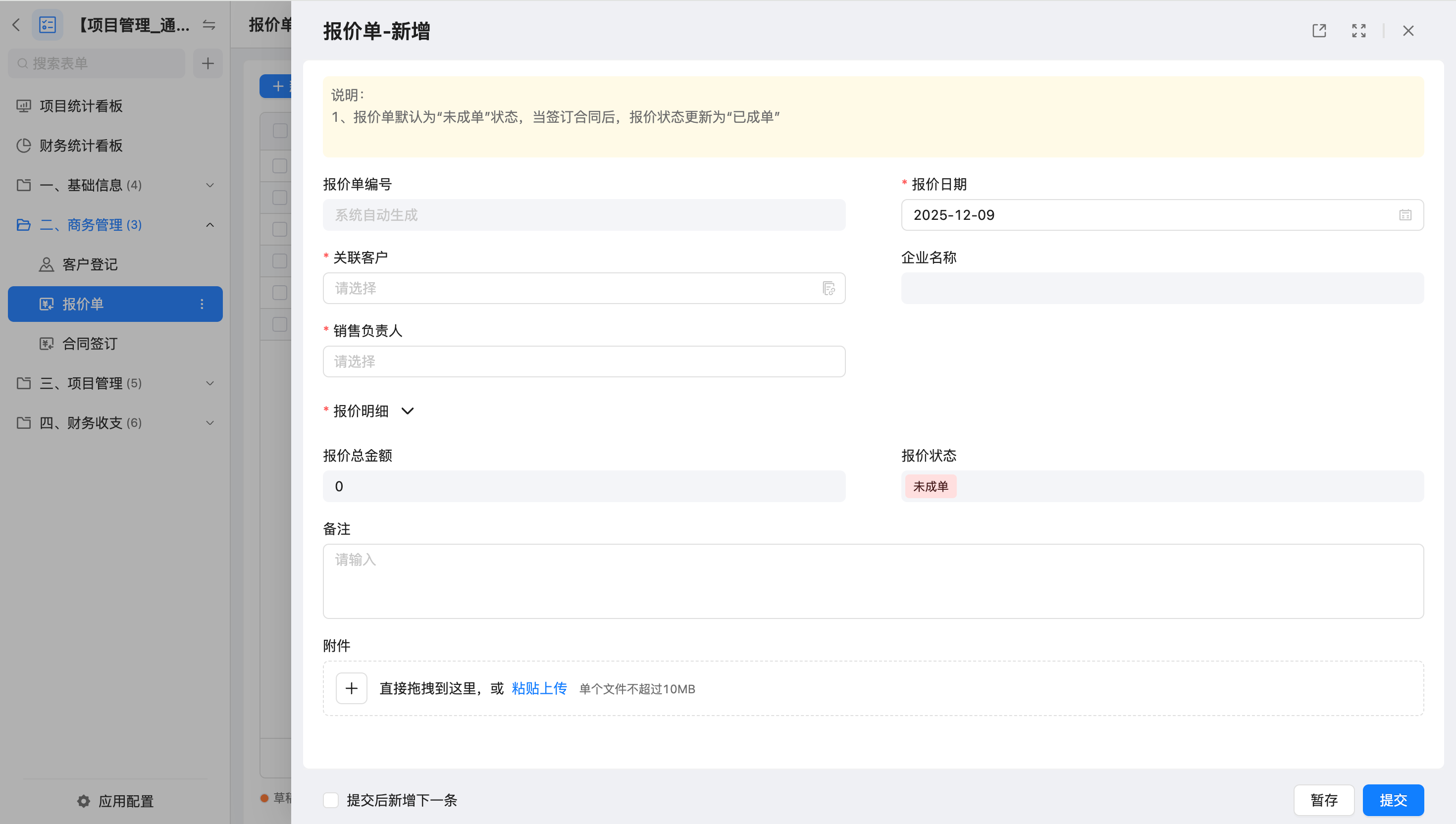
- 在表单列表页点击
新增。 - 在打开的表单页面中,根据业务需要填写各字段内容(必填字段需填写完整)。
- 填写完成后点击
提交。 - 提交成功后,当前数据将出现在表单列表中。
⚠️ 注意
如果表单包含流程审批,提交后记录可能进入审批流程,后续处理以实际流程配置为准。
编辑数据
编辑入口
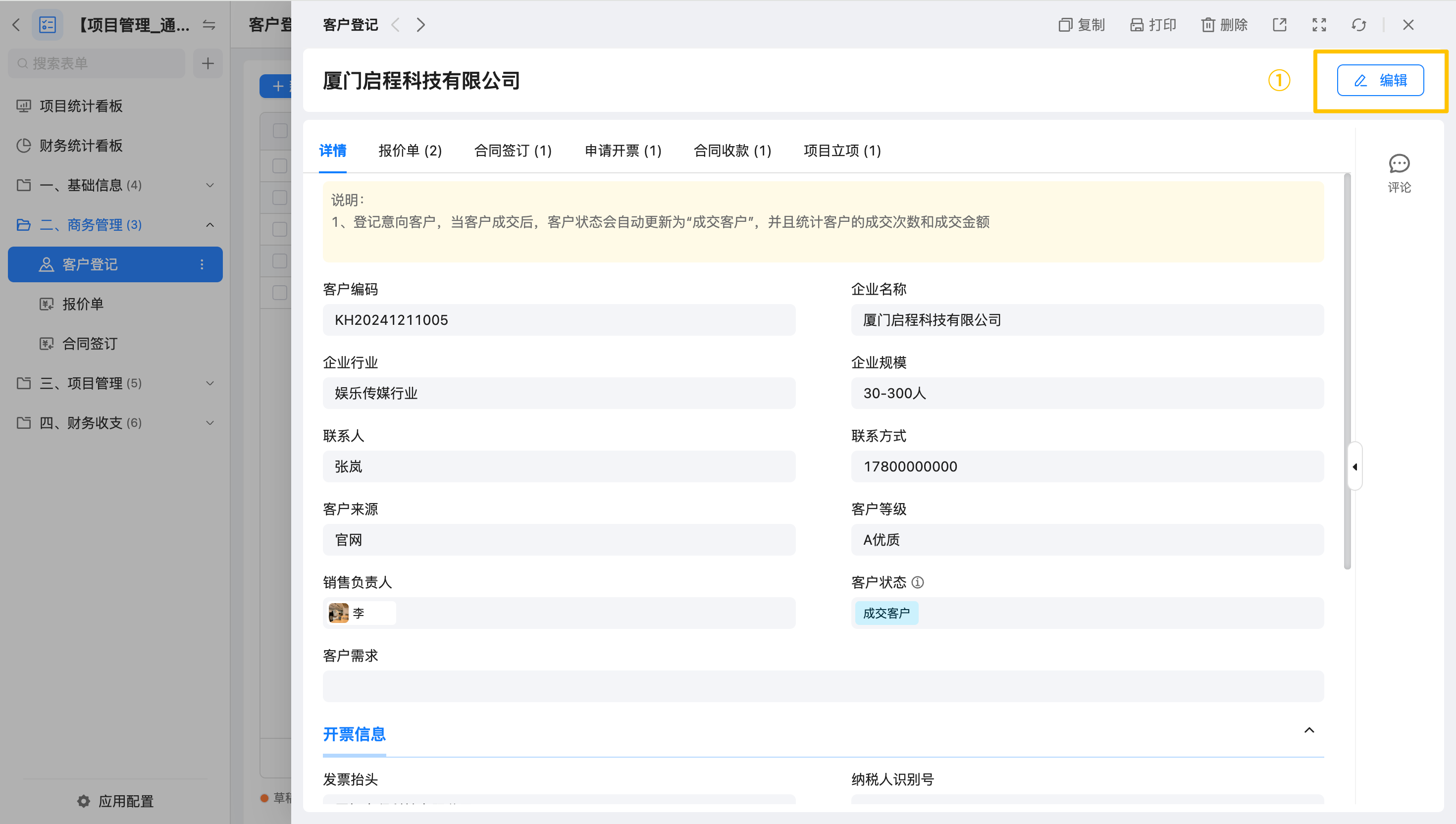
点击某条数据打开表单界面,点击 编辑 按钮。
编辑操作步骤
- 找到需要编辑的数据。
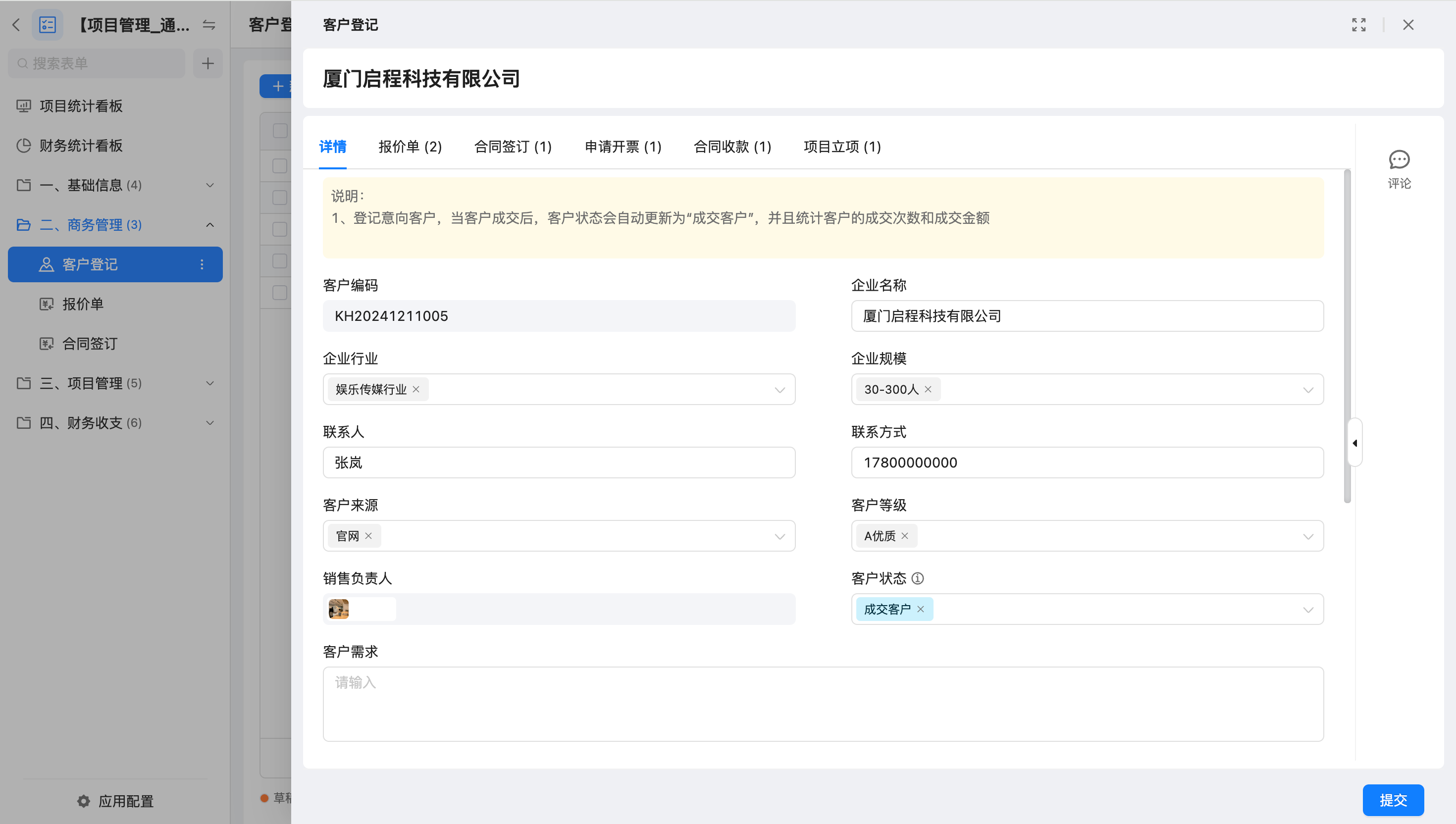
- 点击
编辑进入编辑状态。 - 根据需要调整字段内容。
- 点击
提交完成修改。
⚠️ 注意
已进入审批流程或已生效的记录,可能会限制编辑,具体以系统配置为准。
删除数据
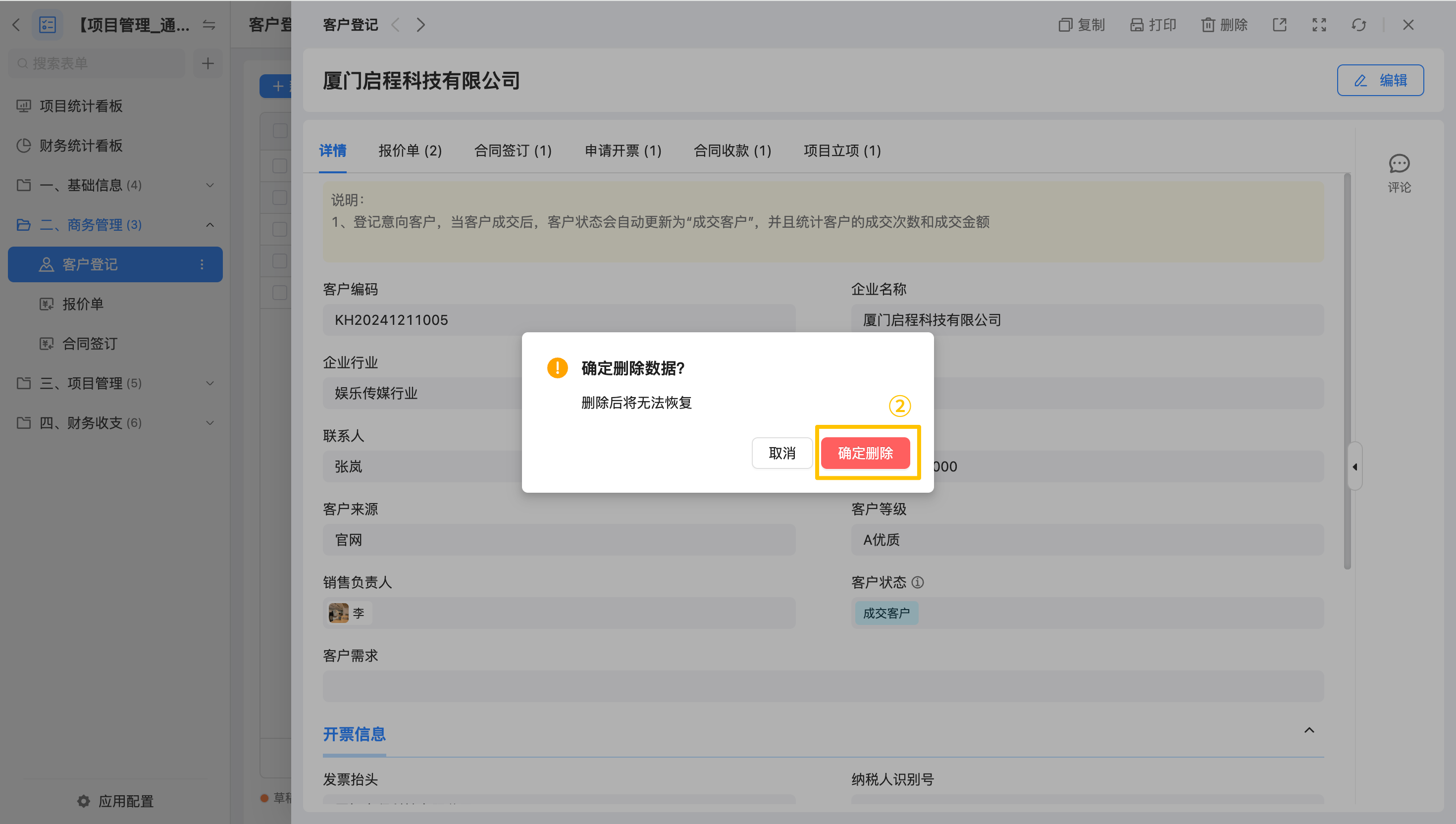
单条删除
- 找到需要删除的数据。
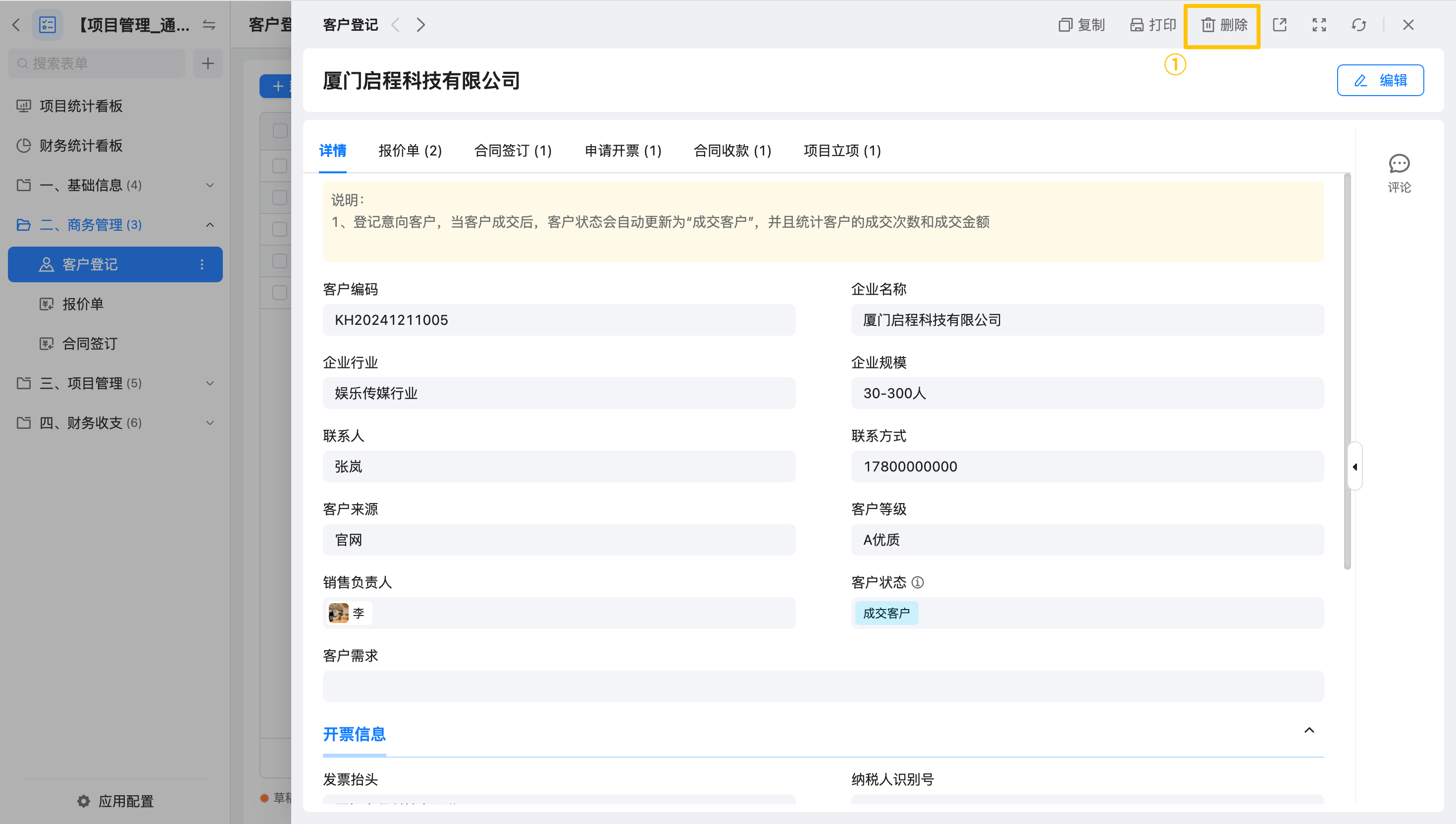
- 点击表单右上方的
删除按钮。 - 在弹出的确认提示中确认删除。
- 删除成功后,该数据将不再显示在列表中。
批量删除
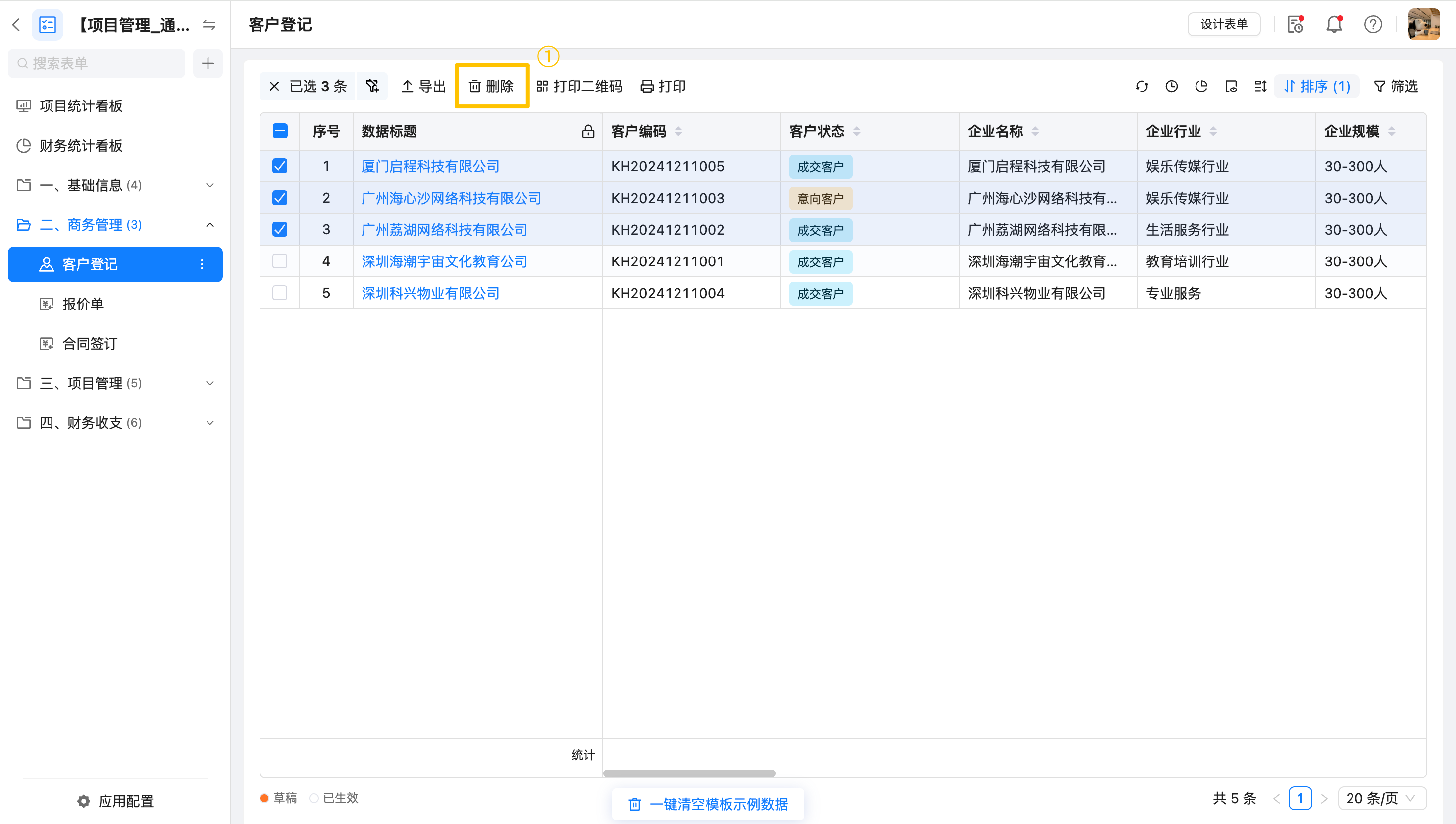
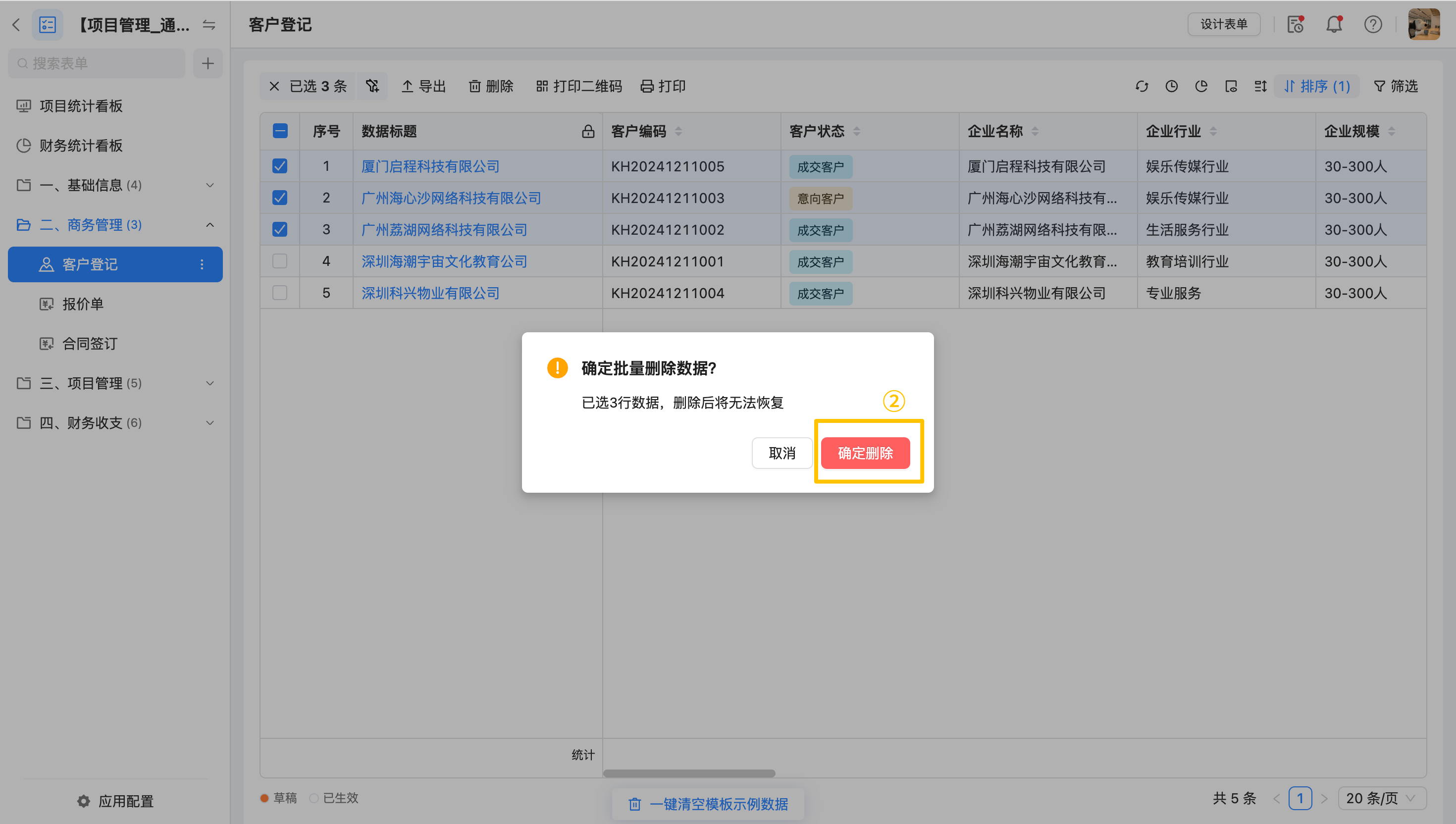
- 在列表左侧勾选需要删除的单条或多条记录。
- 点击列表上方的
删除按钮。 - 在确认弹窗中确认删除操作。
- 完成后,被选中记录将统一删除。
打印数据
打印入口
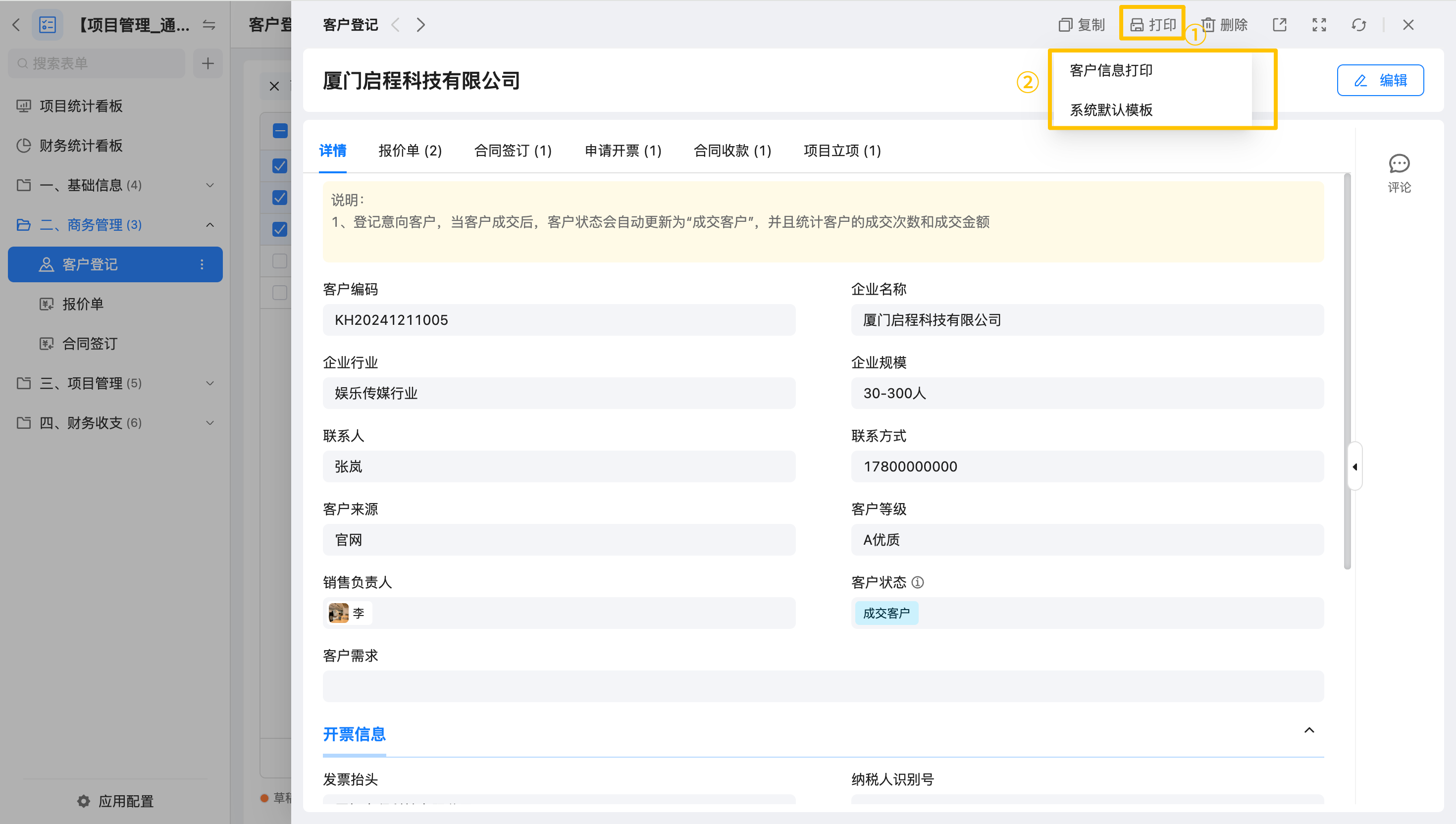
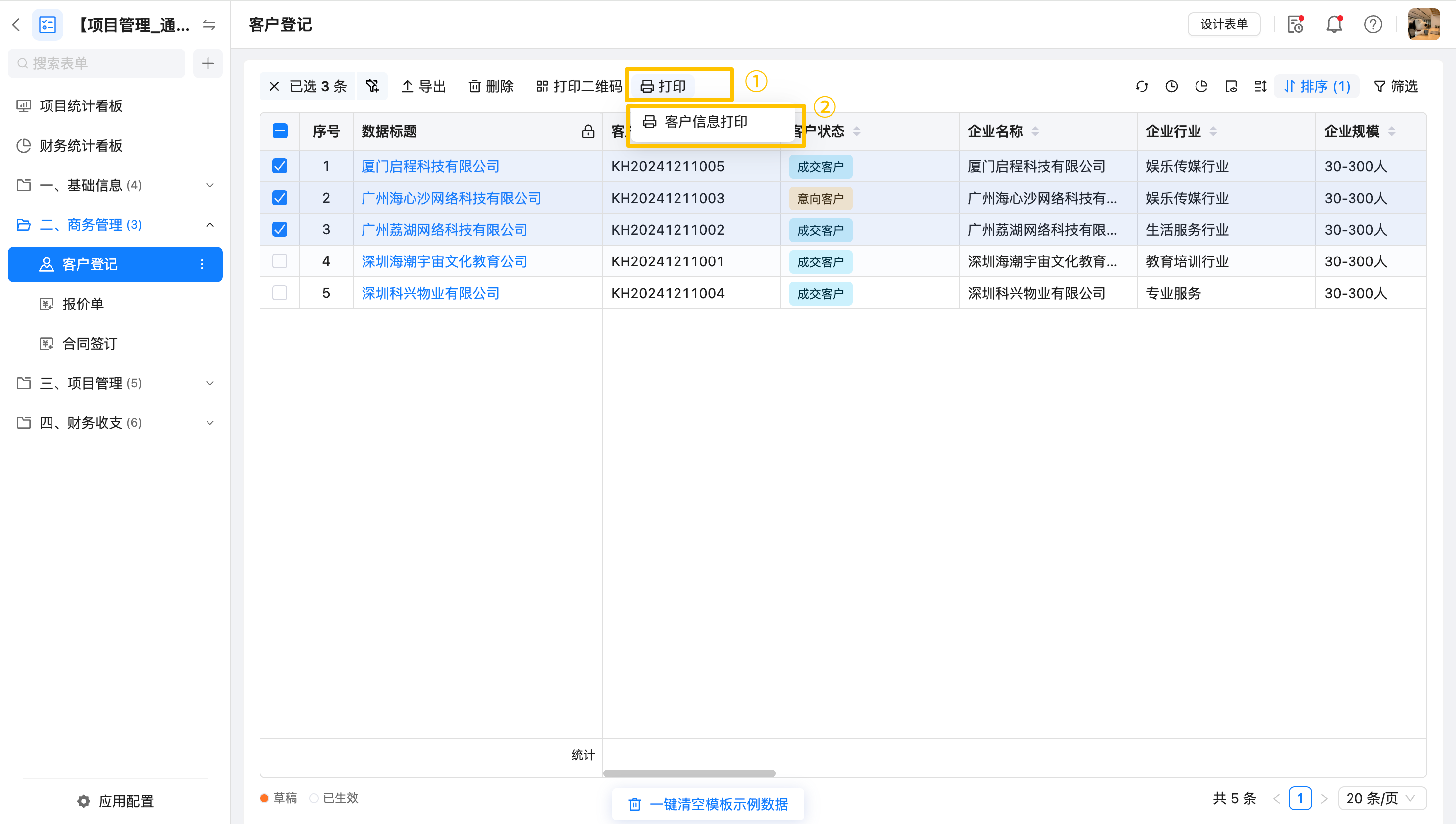
打印支持对单条或多条记录进行操作,入口包括:
- 在表单页点击
打印按钮
- 勾选记录后在工具栏点击
打印按钮
打印操作步骤
- 选择需要打印的数据。
- 点击
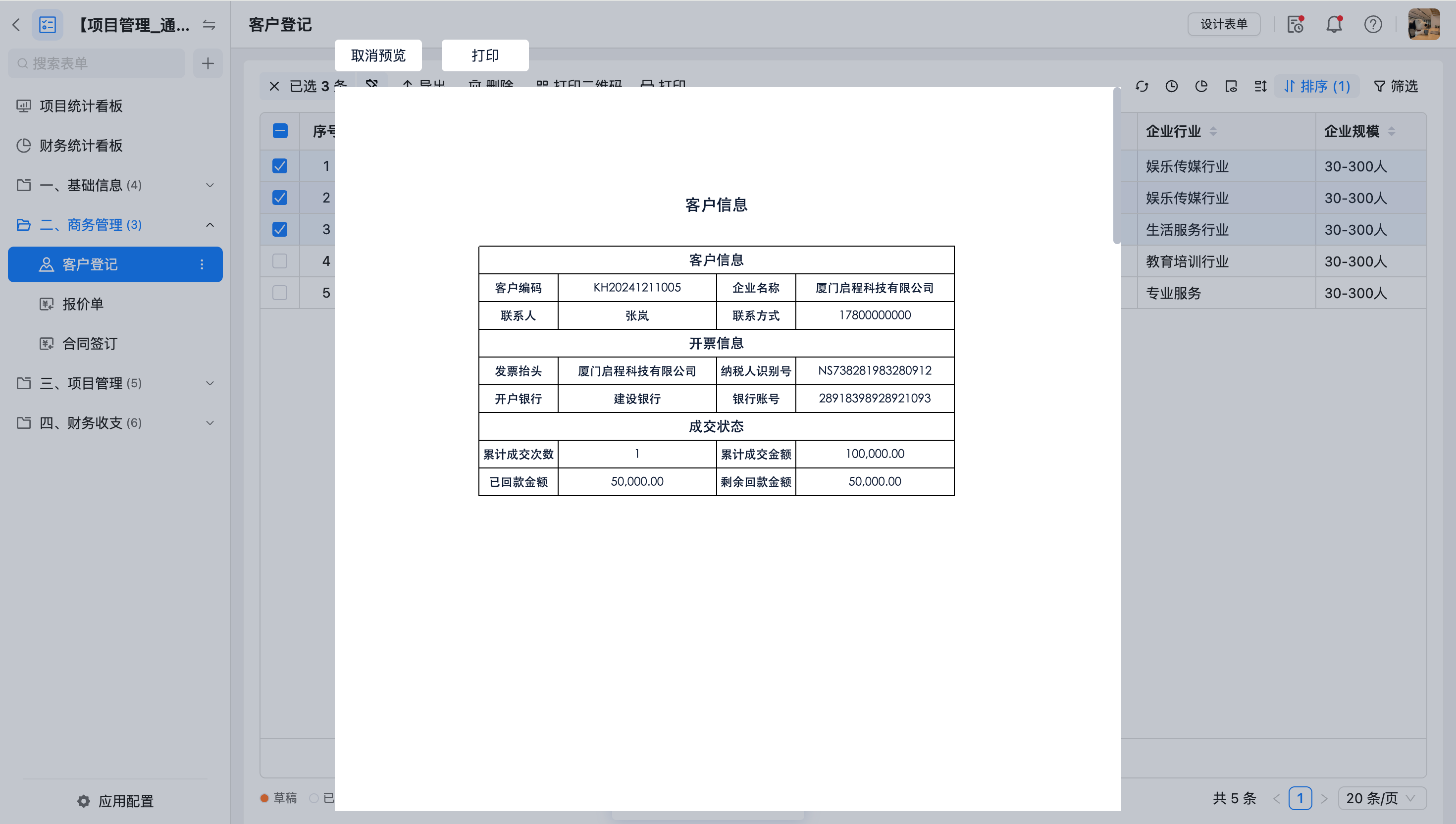
打印按钮。 - 在浮层中选择打印模板。
- 预览数据格式是否正确。
- 点击
打印,按浏览器或本地打印机设置完成打印。
查看数据
筛选查看
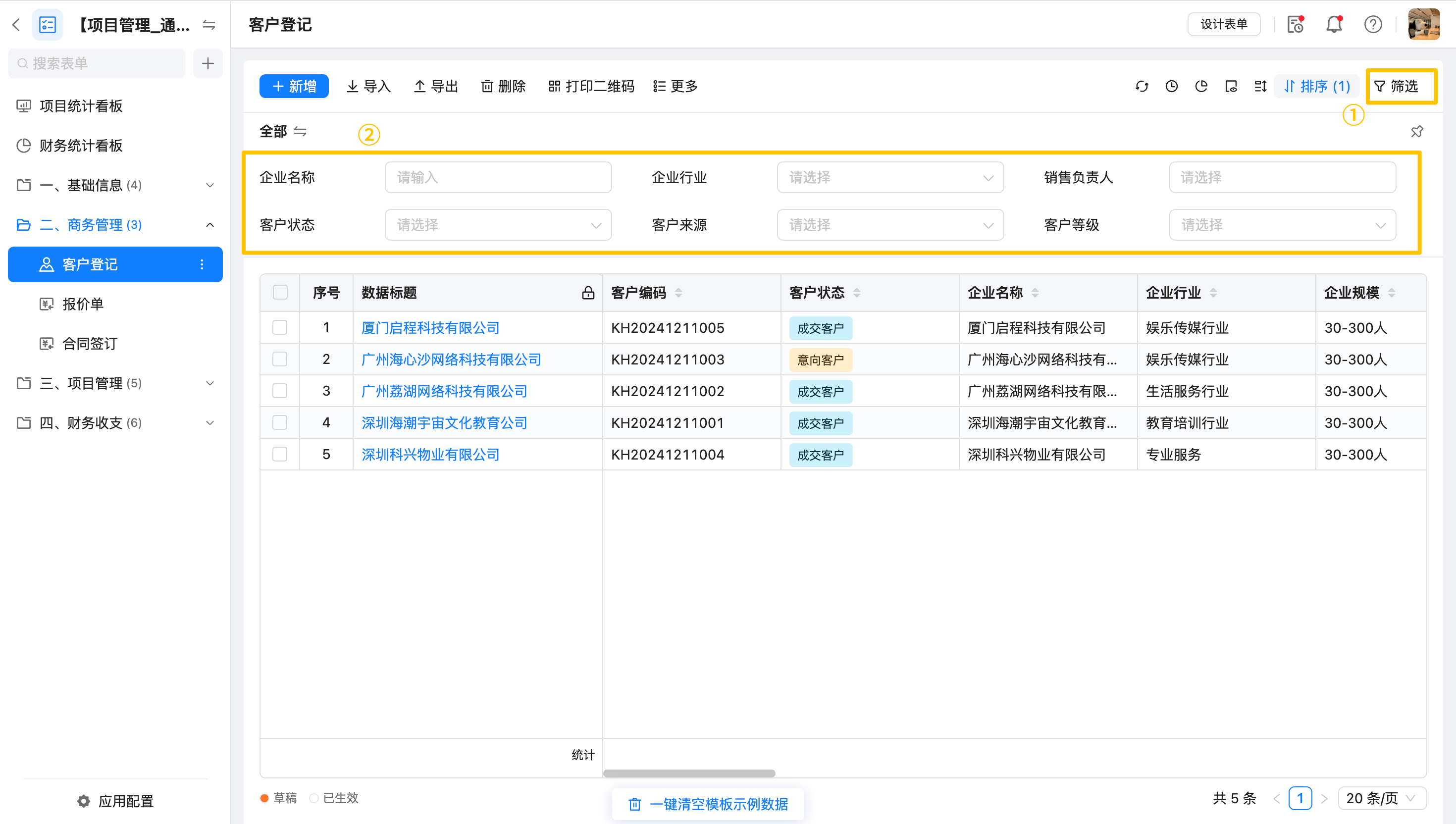
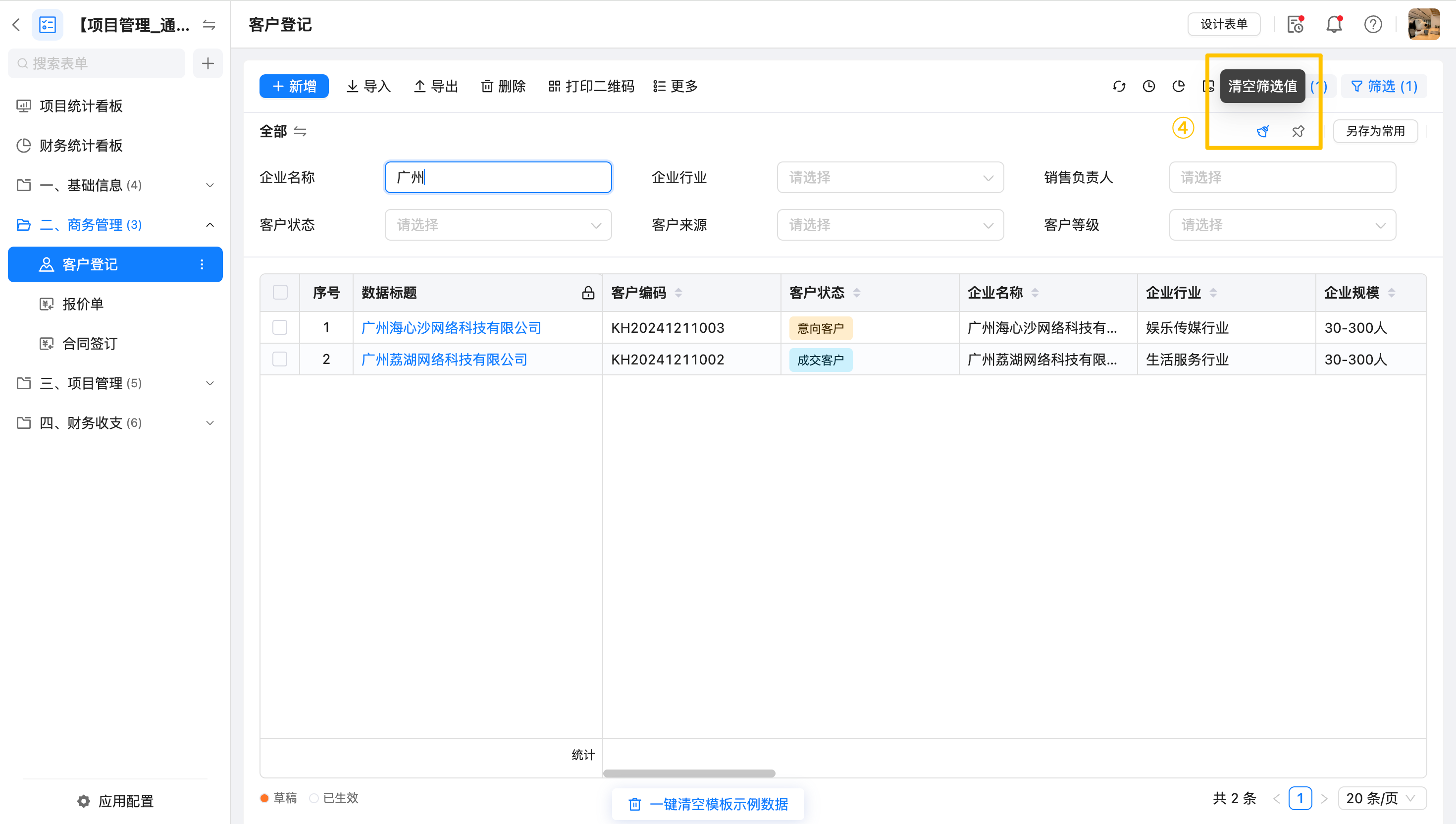
筛选适用于根据条件或关键字查看目标数据,例如按名称、状态、部门等。
操作步骤如下:
- 在列表上方点击
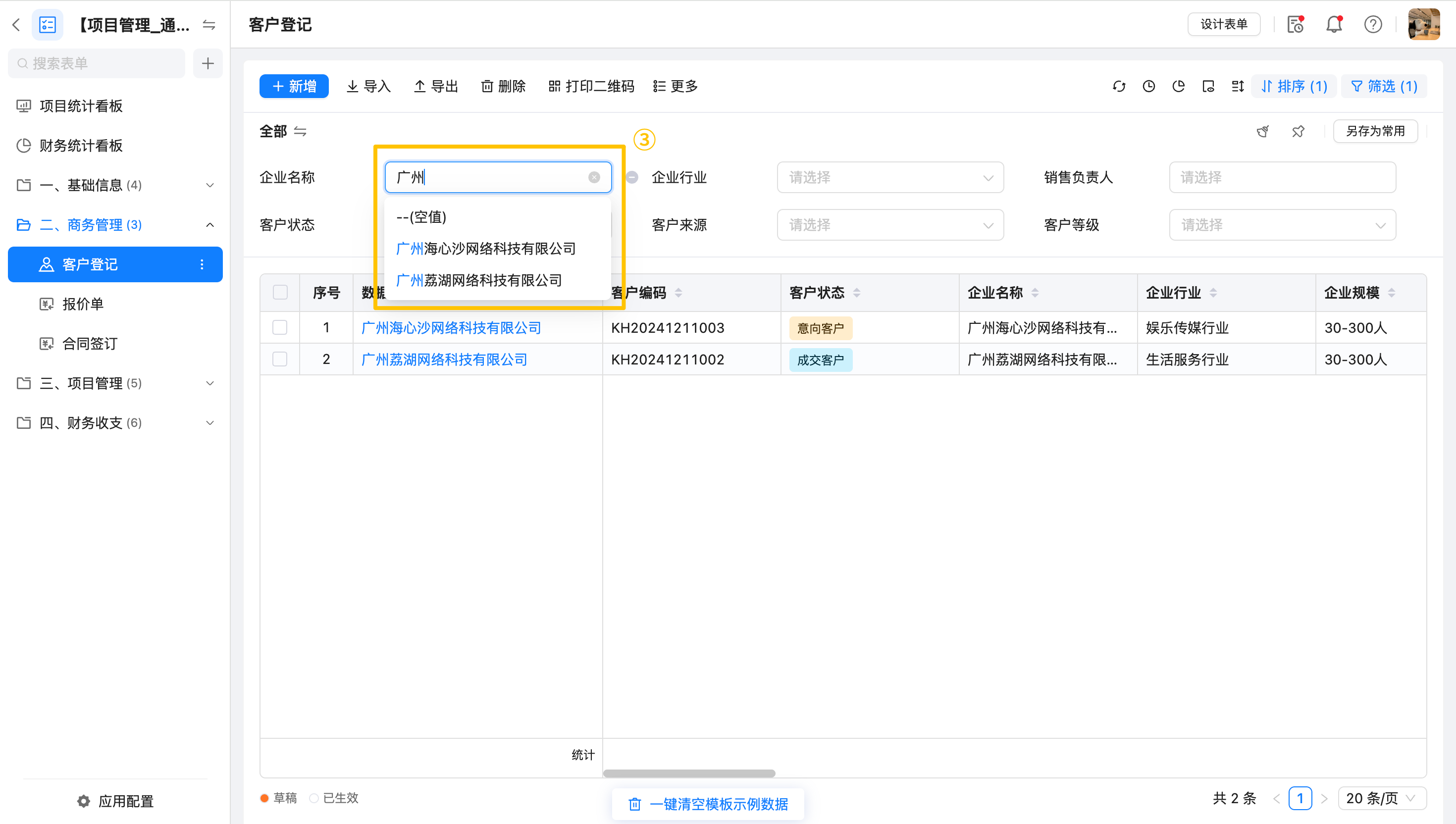
筛选按钮展开筛选区域。 - 选择或输入筛选条件(如名称、状态、负责人),点击
Enter键应用该条件。 - 列表将仅展示符合条件的记录。
- 可点击
清空筛选值按钮清空筛选条件,恢复默认列表。
排序查看
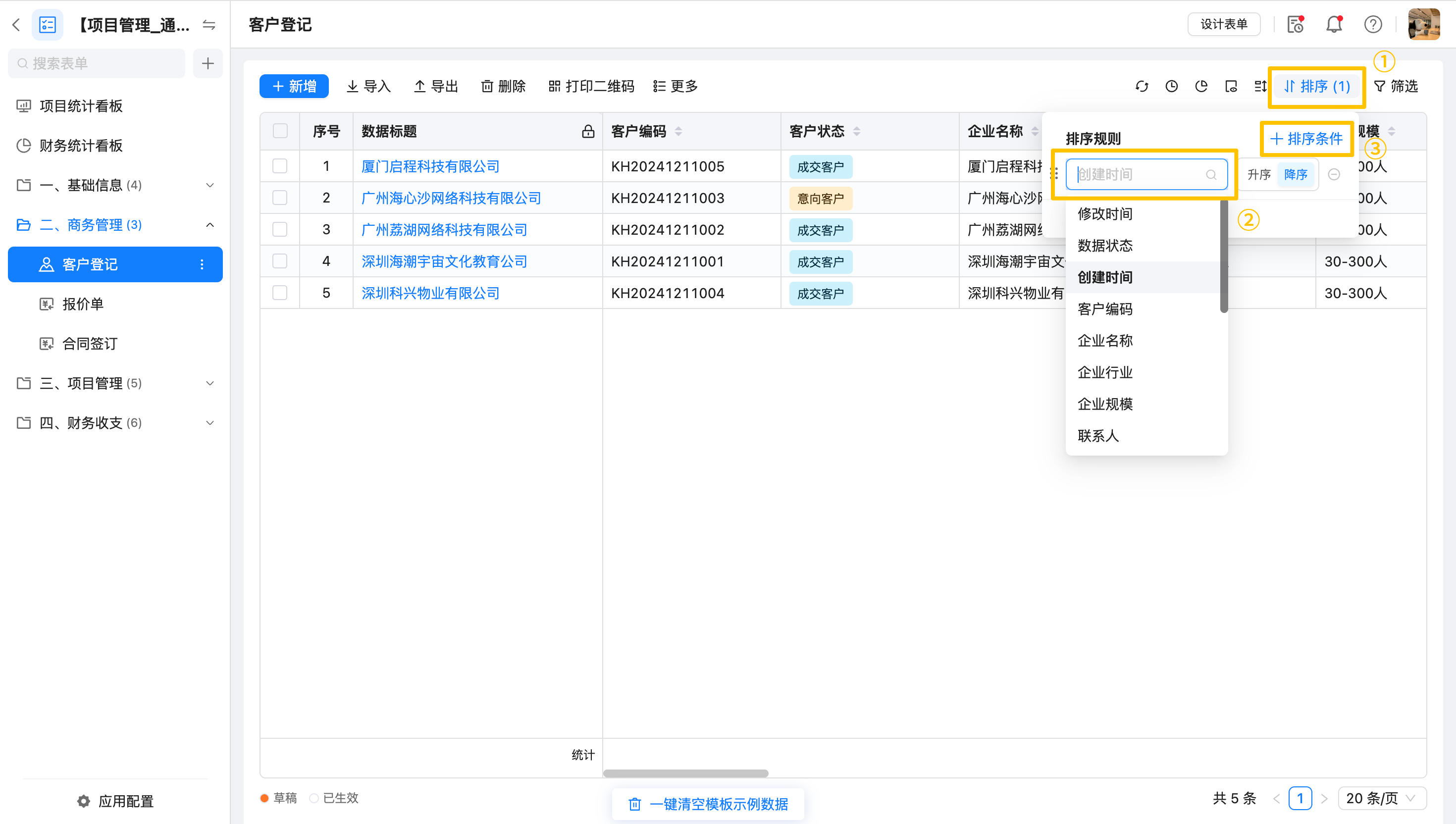
排序适用于按某一字段升序或降序查看数据,例如按创建时间、金额大小排序。
操作步骤如下:
- 在列表上方点击
排序按钮展开排序区域。 - 点击字段名称切换排序字段,点击排序图标切换升序或降序,点击
排序条件可增加新条件。 - 列表将按所配置的排序规则重新排序展示。
⚠️ 注意
系统默认按照数据的创建时间进行降序排序。
导入数据
导入功能用于将本地文件中的数据批量写入表单,适合初始化数据或批量更新。
导入入口
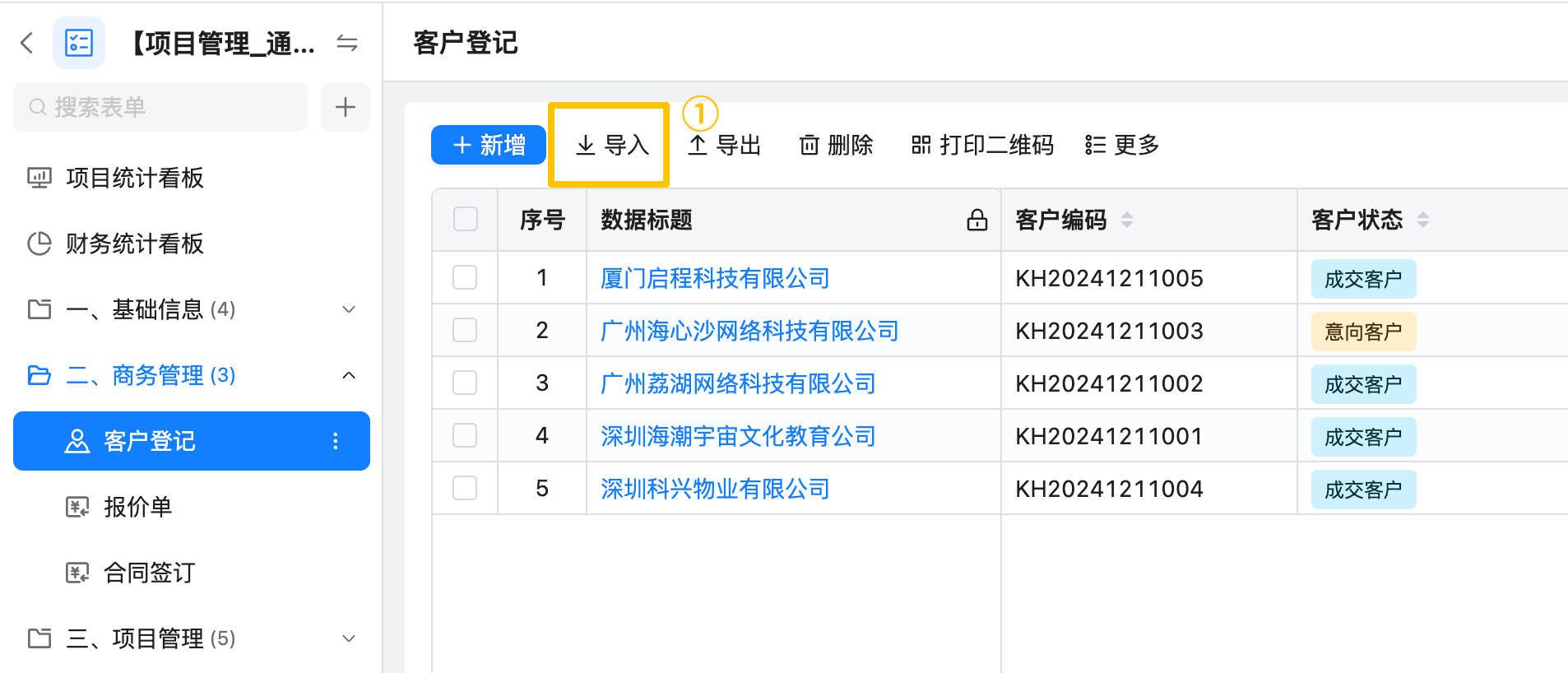
在表单列表页工具栏中,点击 导入 按钮进入导入流程。
导入操作步骤
- 在列表页点击
导入。
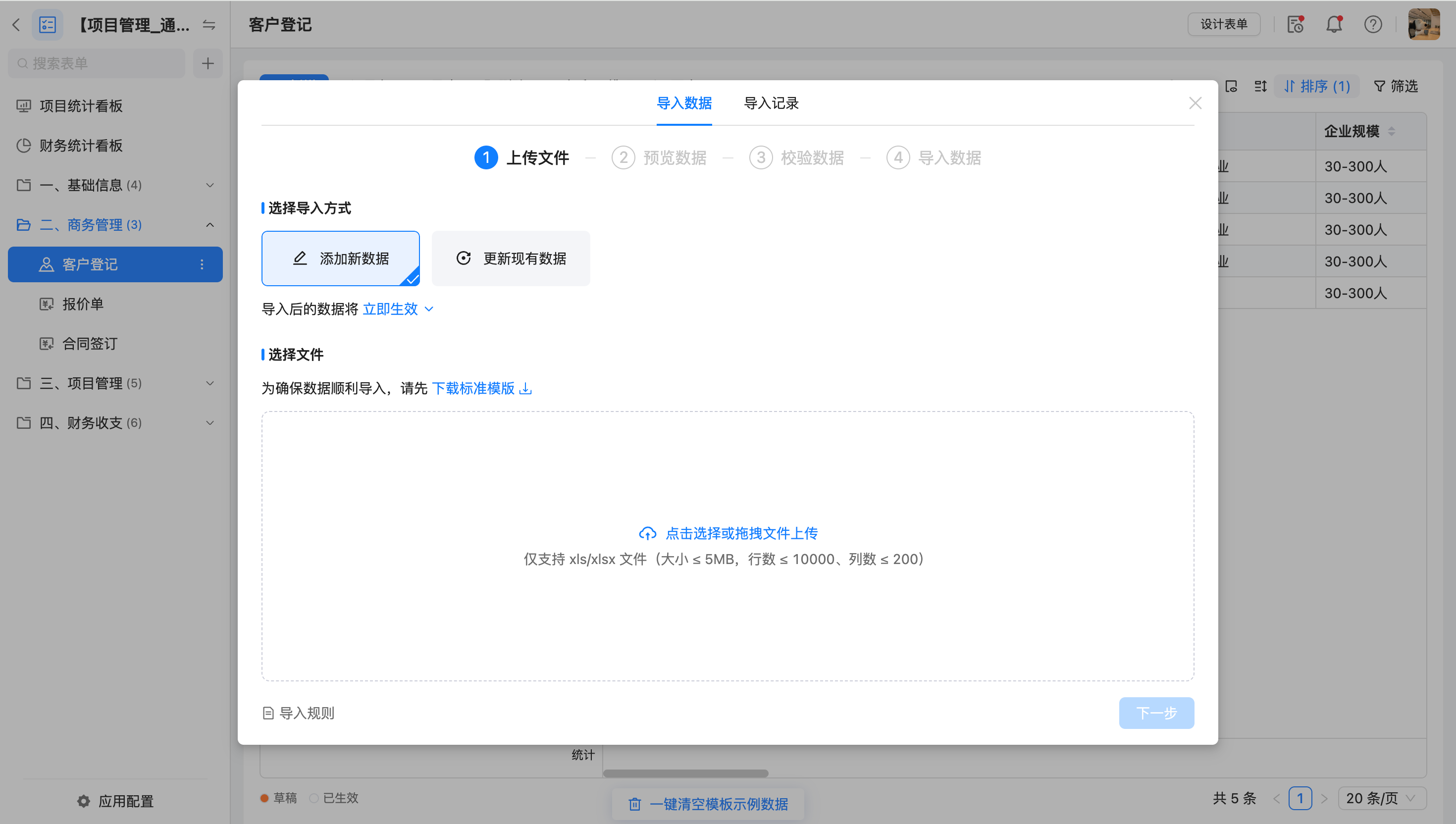
2. 下载系统提供的导入模板。
3. 按模板要求在本地填写或整理数据:
- 确保必填字段不为空
- 字段格式与系统要求一致(如日期格式、数字格式)
- 回到导入页面,上传填写好的文件。
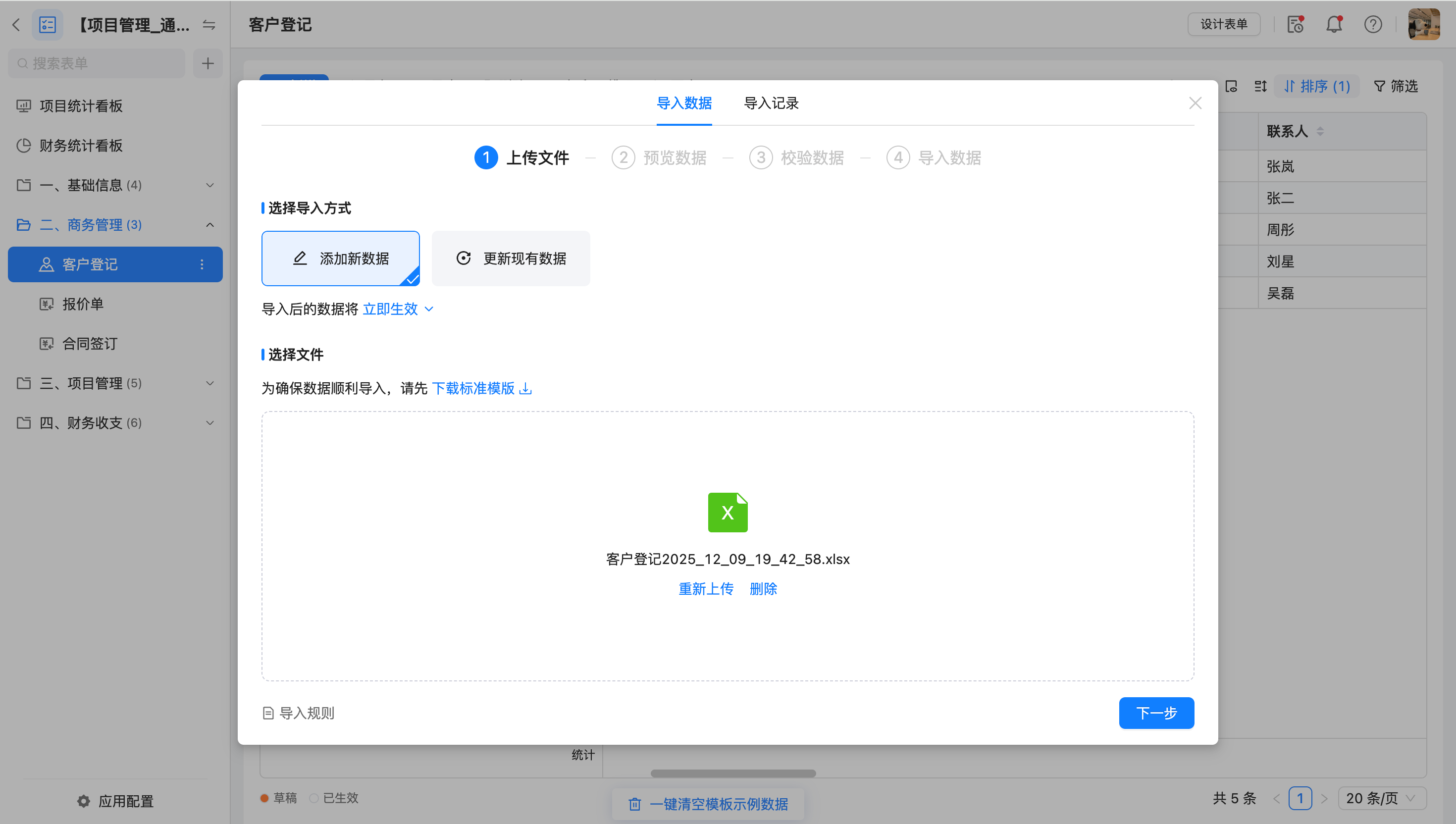
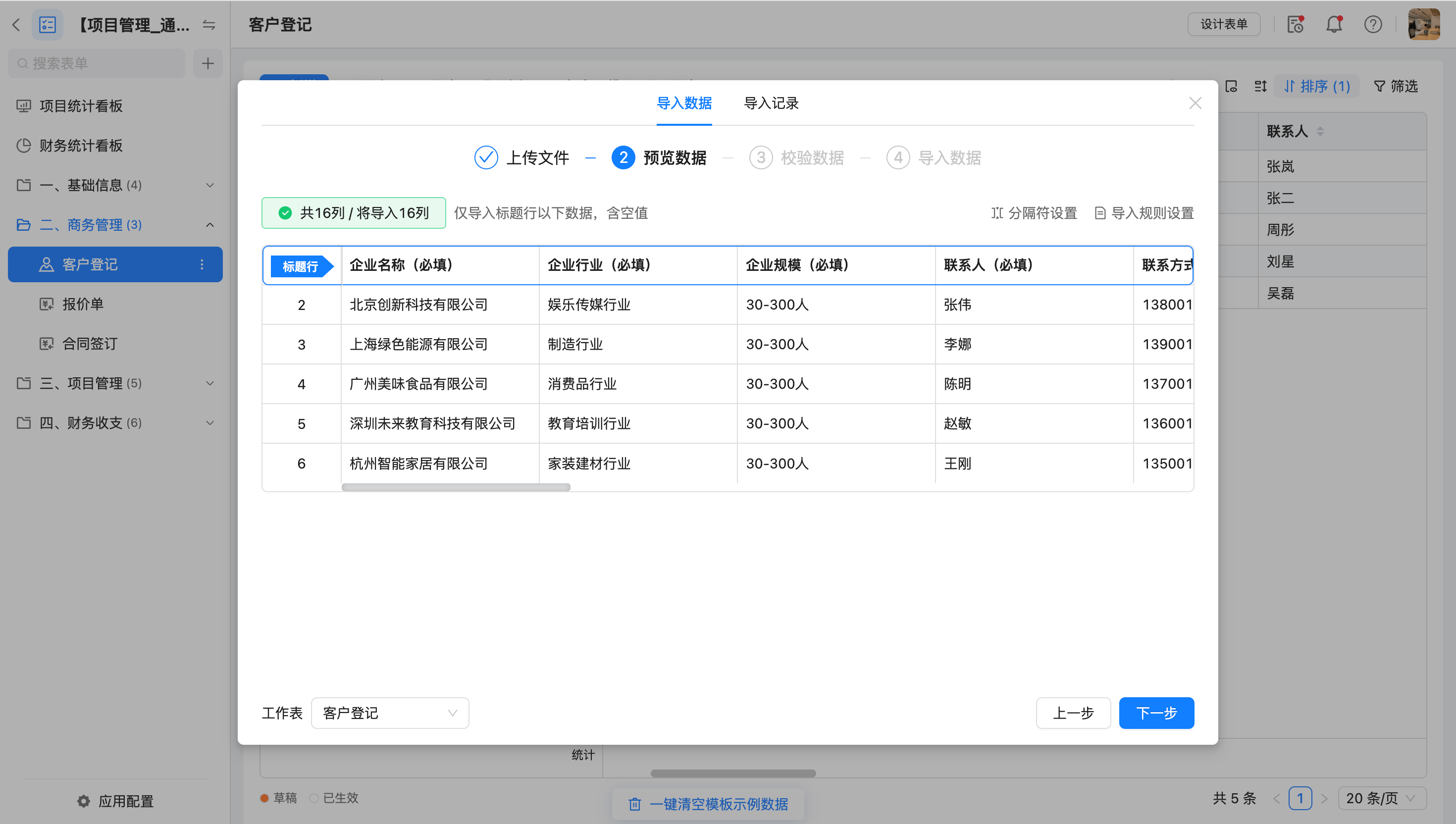
5. 预览上传的数据,确认内容和规则无误。
6. 点击 下一步,系统自动进行格式校验并提示校验结果。
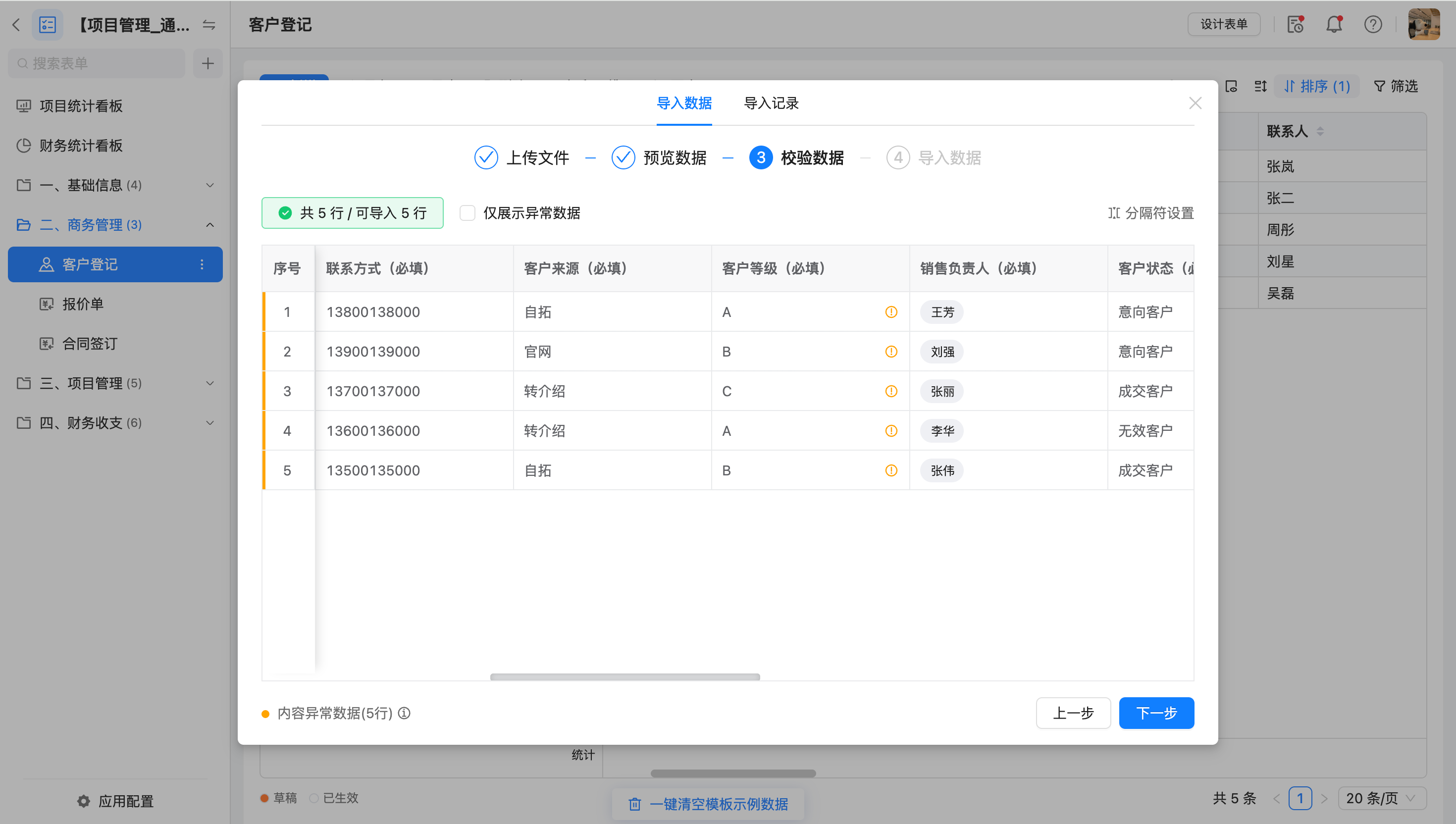
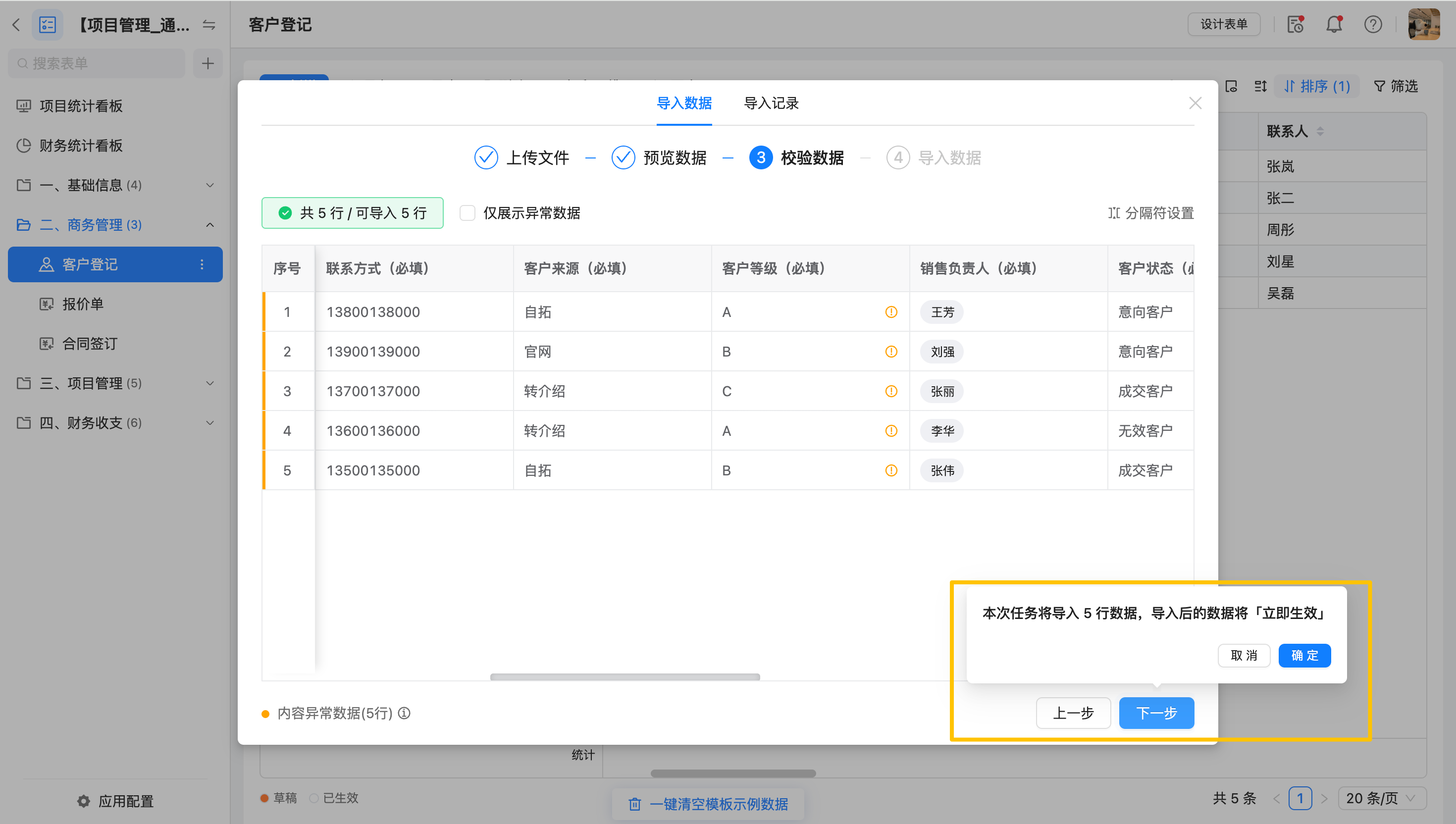
7. 若存在错误,可根据提示直接修改数据。
8. 确认导入后,系统根据配置规则将数据写入表单。
导出数据
导出功能用于将表单数据下载为本地文件,方便备份、分析或对外共享。
导出入口
在表单列表页工具栏中,点击 导出 按钮进入导出设置。
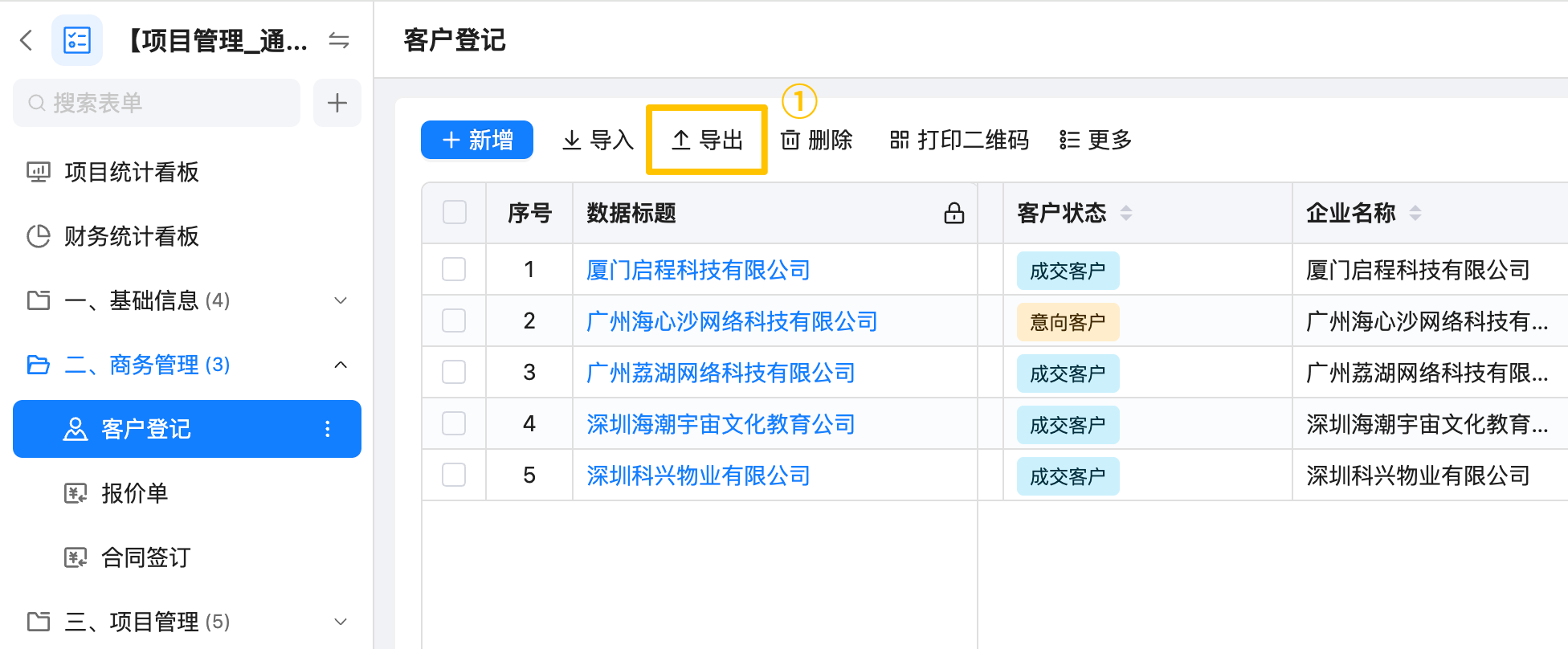
导出范围
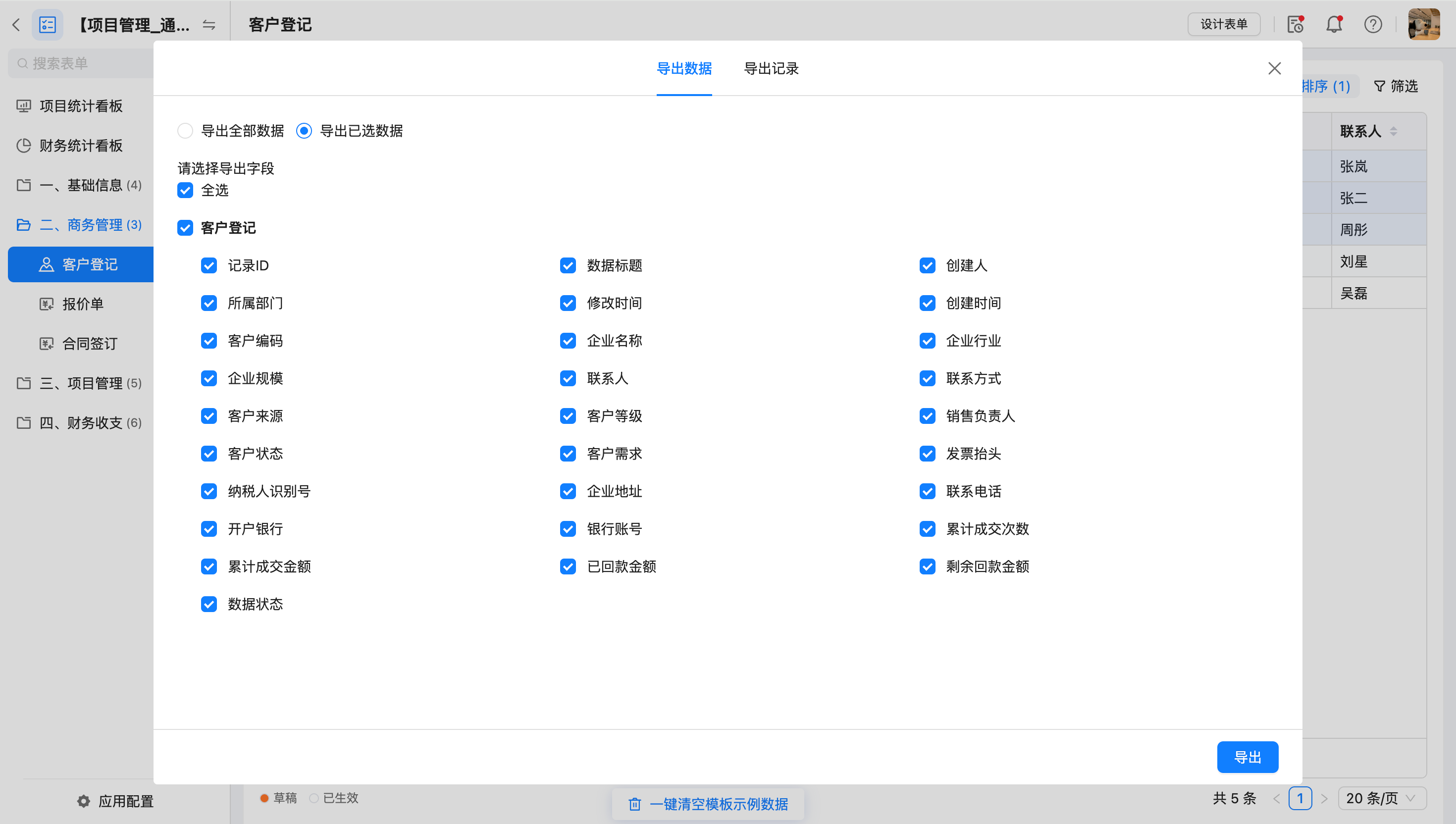
系统支持以下导出范围:
- 导出全部数据
- 导出已选数据
导出操作步骤
- 在列表中根据需要先进行筛选、搜索或选择数据。
- 点击
导出按钮。 - 在弹出的窗口中选择导出范围和导出字段。
- 点击
导出导出数据。 - 导出完成后,文件会自动下载,可在本地打开查看。
注意事项
- 若某些按钮(
新增、删除、导入、导出等)不可见,可能是权限限制,可联系管理员确认用户权限配置。 - 重要数据操作(删除、导入)建议由具备相应权限的负责人执行,并预先做好数据备份。
- 对筛选、打印结果有特殊要求时,可通过与管理员沟通,调整字段配置或模板配置。