2020-11-17更新详解

- 新增部分函数
- 子表支持冻结列
- 描述控件支持隐藏条件设置
- 其他问题优化
新增部分函数
适用范围:隐藏规则、计算公式、节点流转条件、提交校验规则、消息提醒、数据导入;业务规则暂不支持。
数学函数 LOG()
函数示例:LOG(number, [base])
函数说明:根据底数返回指定数字的对数,如 LOG(9, 3) 返回的结果是 2。
书写格式:LOG(数字控件或数字, 底数)
⚠️ 注意 LOG 函数用于数值或数字控件计算,其他非数值或数字控件类型可能不完全适用。
数学函数 POWER()
函数示例:POWER(number, power)
函数说明:返回指定数字的乘幂,如 POWER(3, 2) 返回 9,即 3 的 2 次方。
书写格式:POWER(数字控件或数字, 指数)
⚠️ 注意 POWER 函数用于数值或数字控件计算,其他非数值或数字控件类型可能不完全适用。
数学函数 RAND()
函数示例:RAND()
函数说明:返回大于等于 0 且小于 1 的均匀分布随机实数,每一次触发计算都会变化。
书写格式:RAND()
⚠️ 注意 RAND 函数用于数值或数字控件计算,其他非数值或数字控件类型可能不完全适用。
逻辑函数 CASE()
函数示例:CASE(条件表达式1, 条件表达式1为true返回该值, 条件表达式2, 条件表达式2为true返回该值, ...)
函数说明:判断是否满足一个或多个条件,且返回符合第一个 TRUE 条件的值,CASE 可以取代多个 IF 语句嵌套。
书写格式:CASE(语文成绩 > 90, "优秀", 语文成绩 > 80, "良好", 语文成绩 >= 60, "及格", 语文成绩 < 60, "不及格")
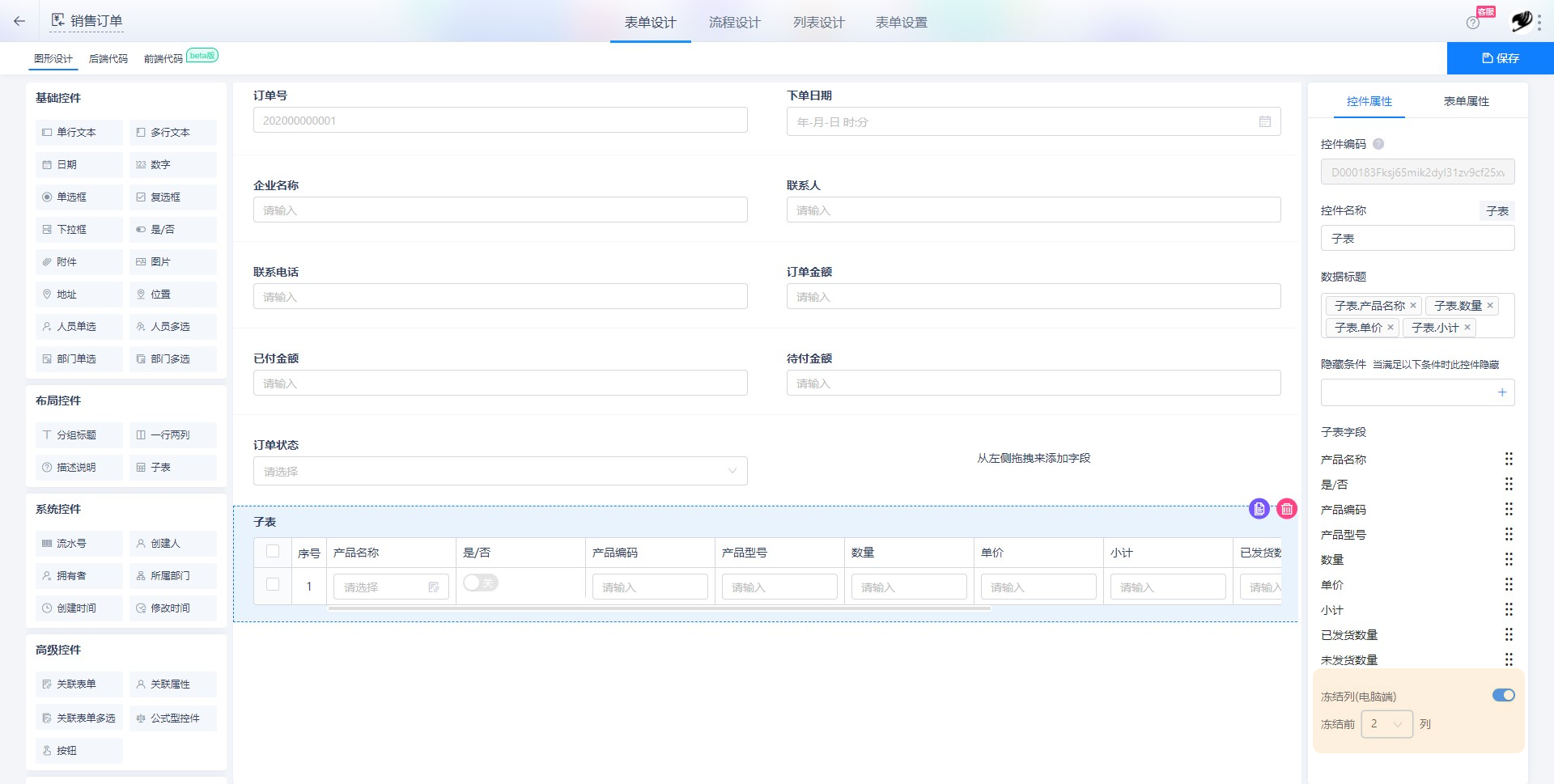
子表支持冻结列
功能说明:表单设计内新增 子表 控件冻结列功能,可将子表前 1~2 列进行冻结。设置冻结后,新增或查看数据时子表冻结列不随横向滚动条拖动而移动。
设置路径:表单设计 > 选择子表 > 控件属性 > 冻结列(电脑端)
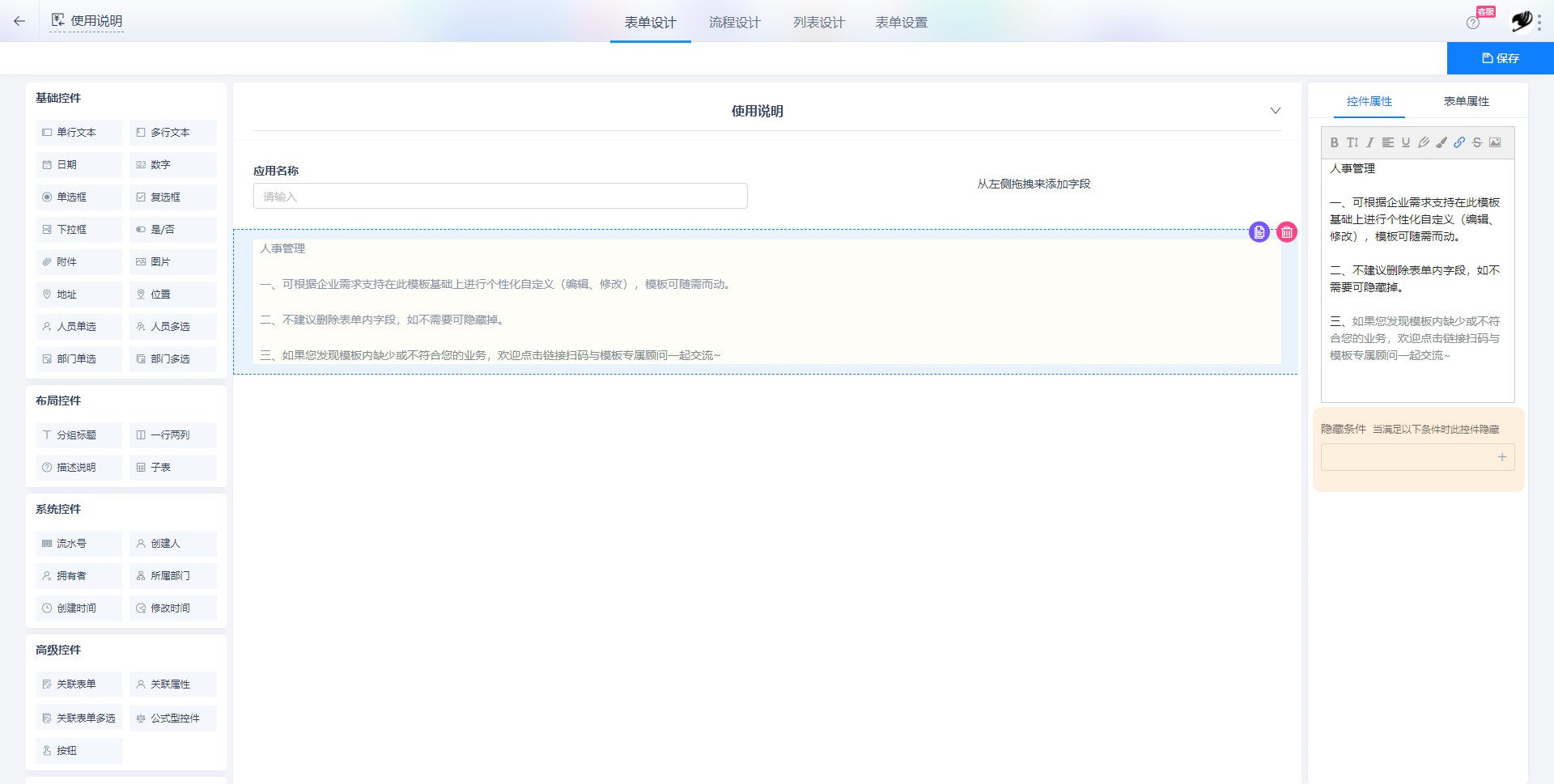
描述控件支持隐藏条件设置
功能说明:表单设计内 描述说明 控件新增隐藏规则设置功能。设置好隐藏规则后,该 描述说明 控件在新增/编辑数据时将根据条件触发隐藏规则进行隐藏。
设置路径:表单设计 > 描述说明 > 控件属性 > 隐藏条件
其他问题优化
公式编辑器交互优化
说明:系统控件修改控件名称后,在公式编辑器中同步更新最新名称。
流程审批暂存保留审批意见
说明:流程数据在审批人处理节点,输入审批意见后点击暂存,再次打开该条数据,审批意见保留。
移动端部门名称显示优化
说明:移动端部门控件选值时,增加部门名称显示区域占比。