2020-12-10更新详解

- 新增部分函数
- 应用日志和操作日志
- 流程表单图标发布至第三方平台 OA 审批
- 新增获取手写签名接口,用于开发者获取流程日志的手写签名
- 其他问题优化
新增部分函数
适用范围
隐藏规则、计算公式、节点流转条件、提交校验规则、消息提醒、数据导入
函数说明
数学函数:COUNTIF()
函数示例: COUNTIF(range, criteria)
函数说明: 统计符合条件的子表参数 v 的个数,参数 range 是子表的某个控件,criteria 以数字、文本或表达式形式的条件,条件可以表示为 68、"> 68" 或 "abc"。
书写格式: COUNTIF(子表.性别,"男") 返回性别男的人数,COUNTIF(子表.年龄, "> 18") 返回年龄大于 18 的人数,COUNTIF(子表.年龄, 18) 返回年龄等于 18 的人数。
💡 提示
COUNTIF()函数用于主表字段统计子表个数,用于子表字段计算公式可能不完全适用。
数学函数:LARGE(v, k)
函数示例: LARGE(v, k)
函数说明: 返回参数列表中第 k 个最大值,k 为正整数,参数 v 是子表的某一个数字控件,k 为返回的数据在数组 v 里的位置(从大到小)。
书写格式: LARGE(学生成绩.数学成绩, 1)
使用场景: 计算班级学生成绩的排名第 n 名成绩分数,与 MAX 函数的区别在于,MAX 只取最大的一个值,LARGE 可以根据实际需要取第 n 个大的值。
⚠️ 注意 当 k 值大于实际数据的数组元素个数,计算结果返回空值;k 值必须为正整数,1 为第一个元素值,如设置 k 值为负数、0 或非数值,计算结果返回空值。
数学函数:SMALL()
函数示例: SMALL(v, k)
函数说明: 返回参数列表中第 k 个最小值,参数 v 是子表的某一个数字控件,k 为返回的数据在数组 v 里的位置(从小到大)。
书写格式: SMALL(学生成绩.数学成绩, 1)
使用场景: 计算班级学生成绩排名倒数第 n 名成绩,与 MIN 函数的区别在于,MIN 只取最小的一个值,SMALL 可以根据实际需要取第 n 个小的值。
⚠️ 注意 当 k 值大于实际数据的数组元素个数,计算结果返回空值;k 值必须为正整数,1 为第一个元素值,如设置 k 值为负数、0 或非数值,计算结果返回空值。
数学函数:CEILING()
函数示例: CEILING(number, significance)
函数说明: 将数字 number 向上舍入(沿绝对值增大的方向)为最接近基数 significance 的倍数,例如 CEILING(22.5, 3) = 24。
书写格式: CEILING(数字控件或数字, 基数)
使用场景: 常用于按时间收费的场景,比如停车费的计算、工龄计算,如停车 0.8 小时,CEILING(0.8, 1) = 1 小时。
⚠️ 注意 significance 为正数或 0,significance 为 0 则计算结果返回 0,输入负数则计算结果为空值,正数则正常计算;number 允许为负数,如
CEILING(-22.5, 3) = -21;number 为 0,计算结果返回 0;number、significance 任意参数为字符串(非数值),计算结果返回空值。
数学函数:FLOOR()
函数示例: FLOOR(number, significance)
函数说明: 将数字 number 向下舍入(沿绝对值减小的方向)为最接近基数 significance 的倍数,例如 FLOOR(22.5, 3) = 21。
书写格式: FLOOR(数字控件或数字, 基数)
使用场景: 计算加班时长,超过半小时才算加班,没有达到 30 分钟的不计算。
⚠️ 注意 significance 为正数或 0,significance 为 0 则计算结果返回 0,输入负数则计算结果为空值,正数则正常计算;number 允许为负数,如
FLOOR(-22.5, 3) = -24;number 为 0,计算结果返回 0;number、significance 任意参数为字符串(非数值),计算结果返回空值。
数学函数:FIXED()
函数示例: FIXED(number, [decimals])
函数说明: 将数字舍入到指定的小数位,并以文本形式返回结果;number 为要进行舍入并转换为文本的数字;decimals 为可选参数,小数点右边的位数。
书写格式: FIXED(数字控件或数字, 小数位)
⚠️ 注意 任意参数为字符串(非数值),计算结果返回空值;decimals 为自然数,值为 0~100 正常计算,超过 100 当 100 处理,为负数时,计算结果返回空值。
文本函数:TEXT()
函数示例: TEXT(数字)
函数说明: 将数字转化成文本。
书写格式: TEXT(123) 返回“123”。
💡 提示 参数为字符串或数值皆可。
文本函数:VALUE()
函数示例: VALUE(文本)
函数说明: 将文本转化为数字。
书写格式: VALUE("123") 返回 123。
⚠️ 注意 参数为非数值的字符串(不是纯 0~9 和正负号组合的字符串),计算结果返回空值。
应用日志和操作日志
应用日志
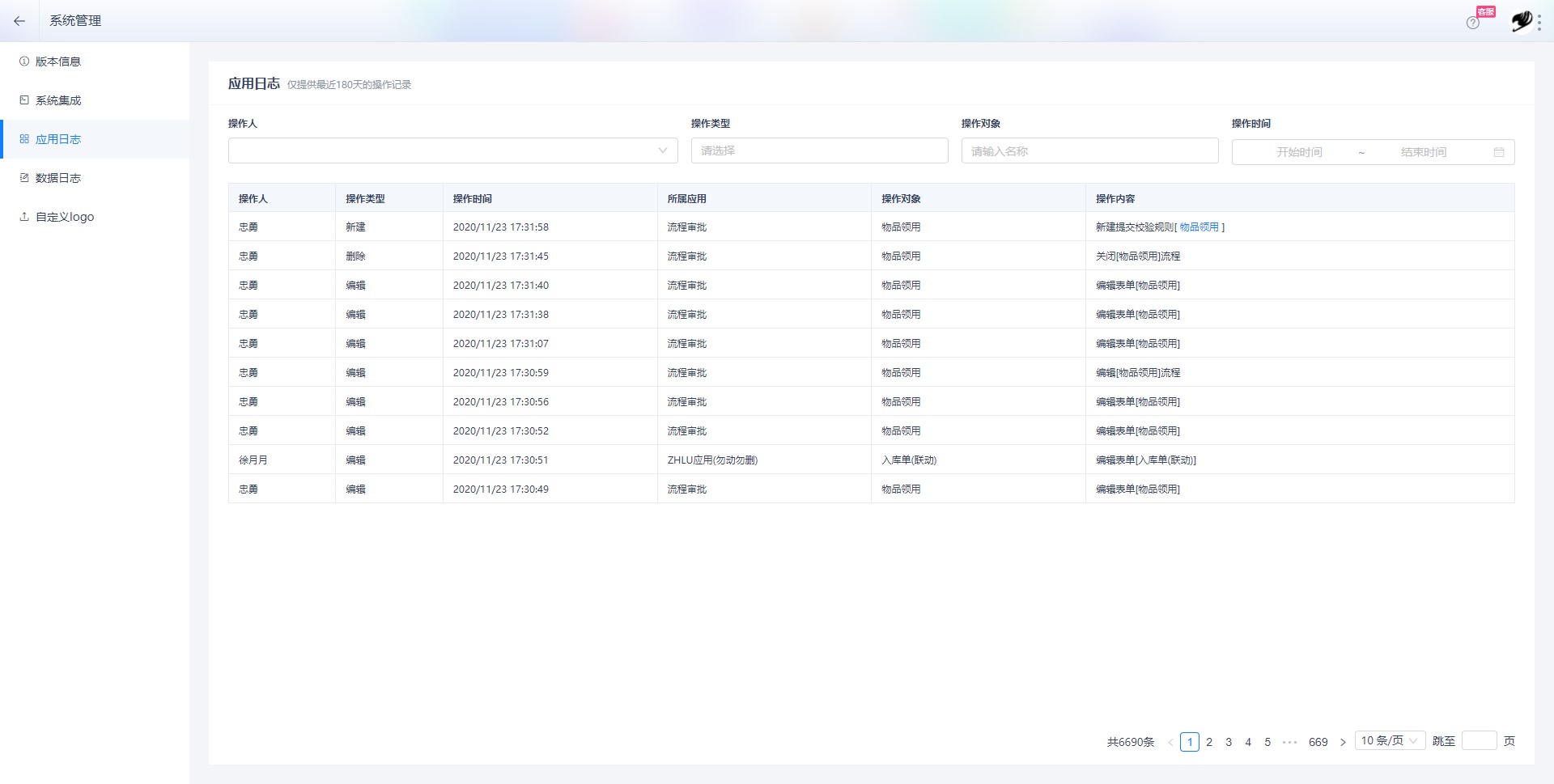
功能说明: 应用日志记录对应用或表单的新建、编辑、删除;流程的开启、关闭,表单设置的编辑等操作。可根据“操作人”、“操作类型”、“操作对象”、“操作时间”等多个查询条件进行查询。
查看路径: 系统头像 > 系统管理 > 应用日志
⚠️ 注意 应用日志仅提供最近 180 天的操作记录,仅系统管理员可见。
数据日志
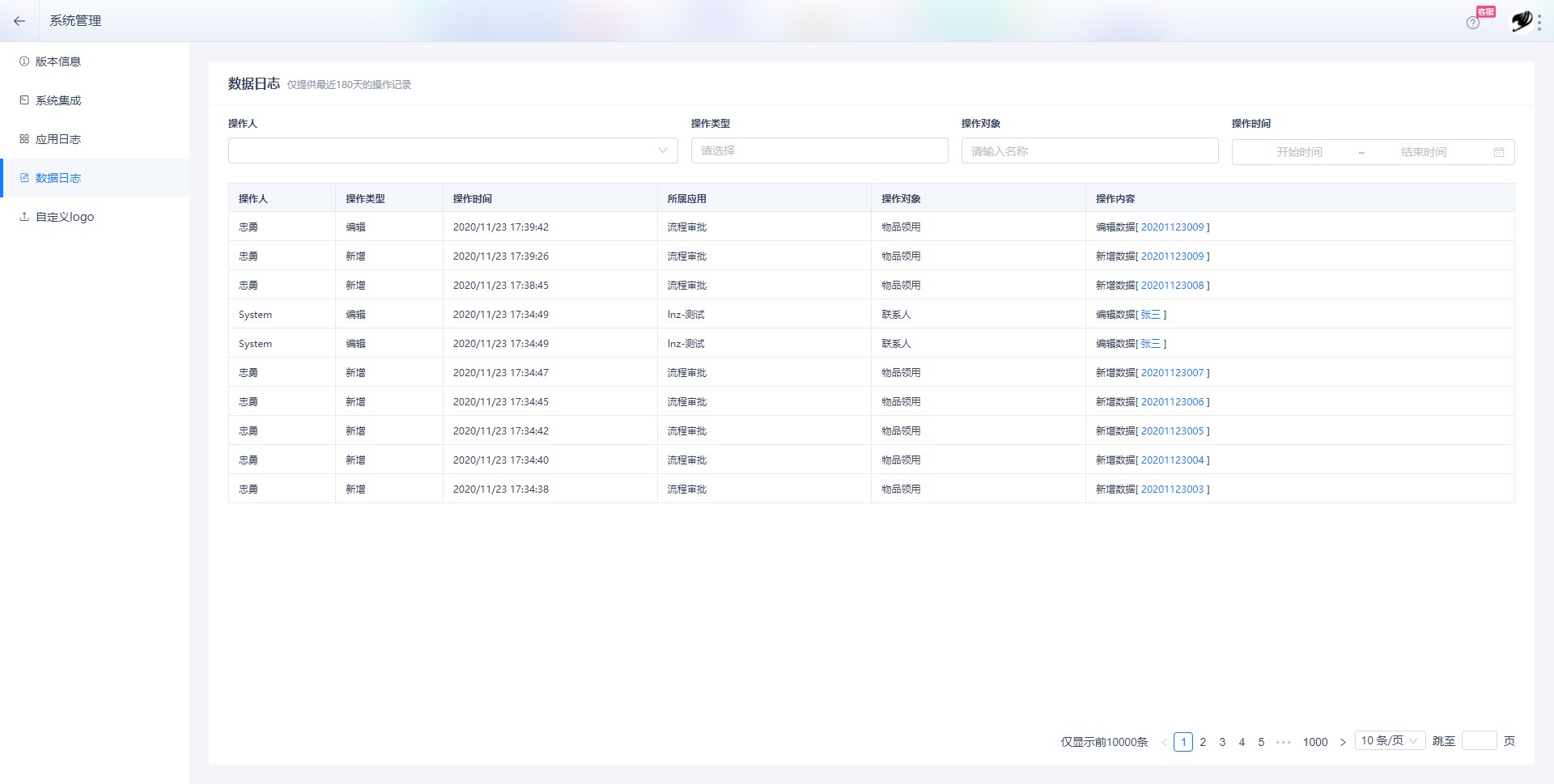
功能说明: 数据日志记录对表单数据的新增、编辑、删除等操作。支持两种方式查看数据操作记录。
- 通过系统管理集中查看数据日志,可根据“操作人”、“操作类型”、“操作对象”、“操作时间”等多个查询条件进行查询。
查看路径: 系统头像 > 系统管理 > 数据日志
⚠️ 注意 数据日志仅提供最近 180 天的操作记录,仅系统管理员可见;通过业务规则新增、编辑、删除的数据暂无法查询。
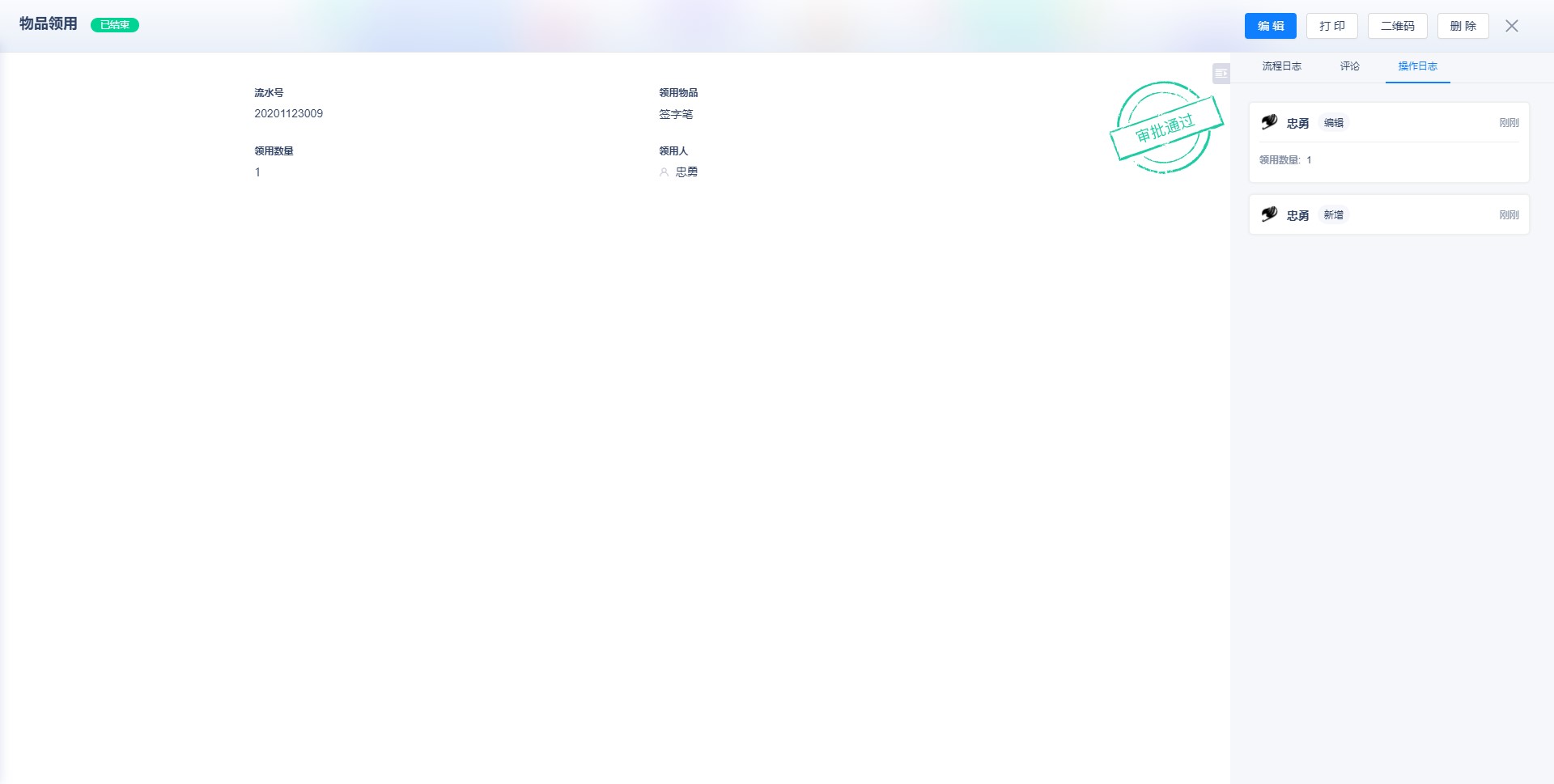
- 通过数据详情页查看数据日志,该方式需在表单设计内开启,开启操作日志后可在表单详情页查改该条数据的新增、编辑等记录。
设置路径: 表单设计 > 表单属性 > 操作日志
⚠️ 注意 仅在 PC 端可见,通过业务规则新增、编辑、删除的数据暂无法查询。
流程表单图标发布至第三方平台 OA 审批
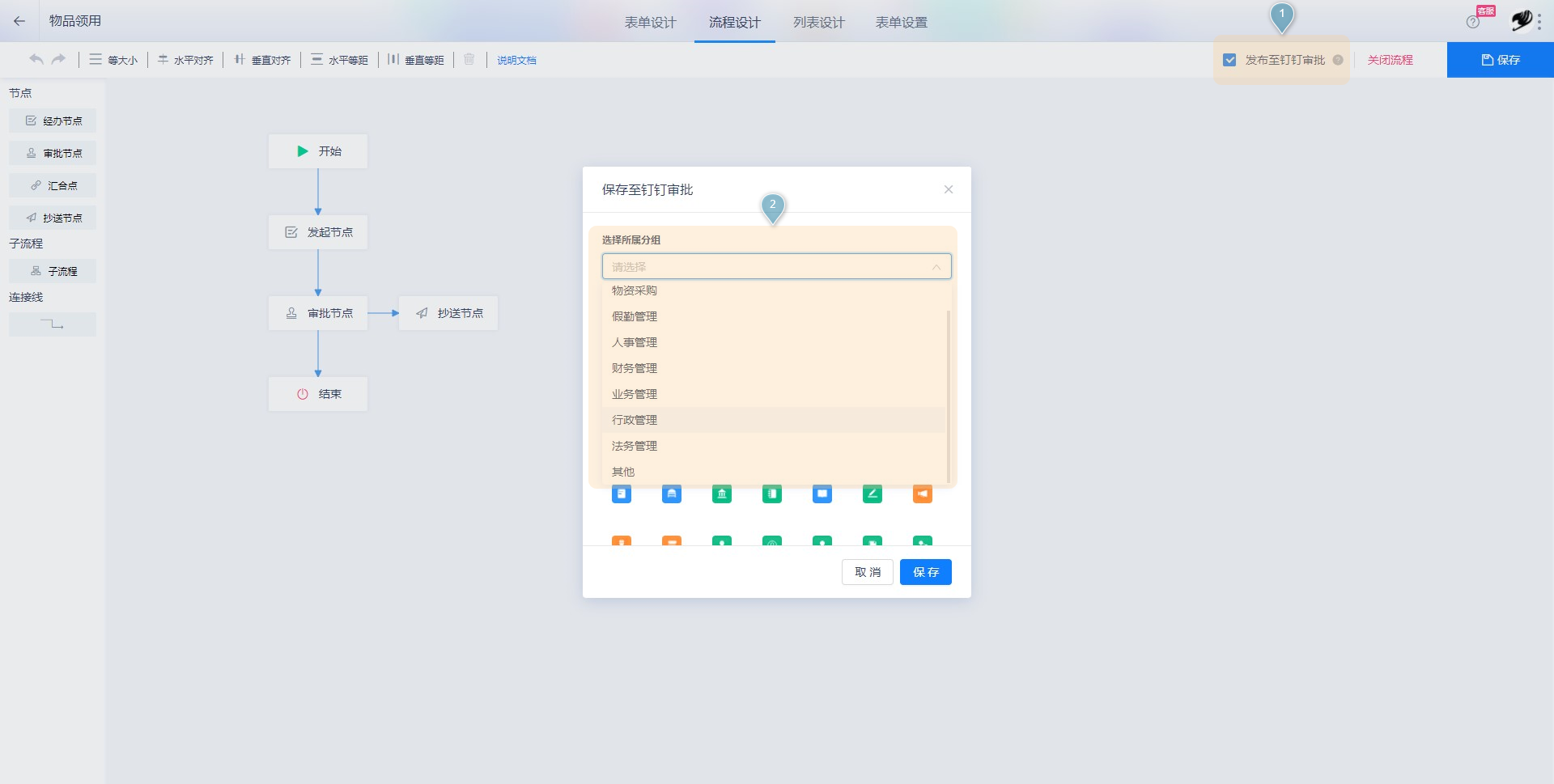
功能说明: 流程设计新增“发布/更新至第三方平台审批”功能,勾选后保存流程设计可发布或更新至第三方平台工作台“OA 审批”中,可通过快捷方式图标直接发起该流程;该流程发起数据可同步至第三方平台待办。
⚠️ 注意 如当前企业发布的流程表单已超过 200 个,则该按钮会置灰(不可勾选状态)。
新增获取手写签名接口,用于开发者获取流程日志的手写签名
功能说明:
获取评论:
H3.DataModel.Comment[] comments = this.Engine.BizObjectManager.GetCommentsByBizObject("表单编码", "数据ObjectId");
获取某一个评论的签名的链接:
string url = this.Engine.BizObjectManager.GetCommentSignature(comments[0].Signature);
其他问题优化
系统默认打印转交记录打印显示优化
说明: 流程审批节点转交,用系统默认打印模板打印时,将该节点审批意见优化显示为 转交。
移动端列表日期控件筛选优化
说明: 移动端列表页日期控件作为筛选条件时,日期格式保持与 表单设计 中设置的格式一致。