钉钉 AI 听记
💡 提示
本插件部分能力需使用钉钉 DingTalk AI录音硬件,如有需求,可咨询客户经理。
介绍
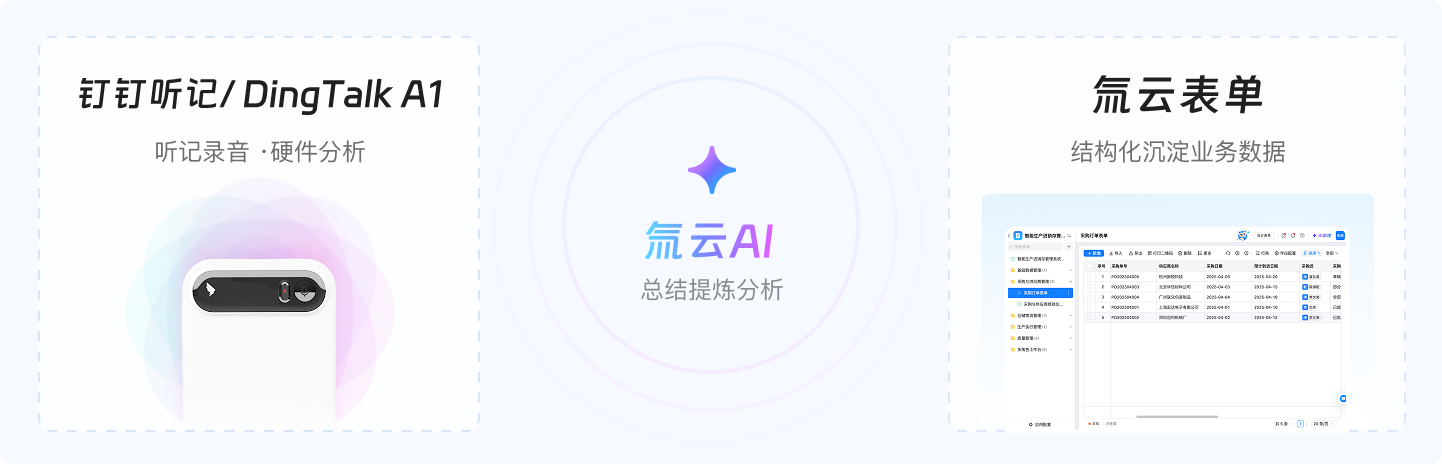
适用场景
- 会议结束后,
钉钉 AI 听记生成的会议纪要、关键词、待办和链接自动同步至氚云会议纪要表单。 - 销售外勤或现场沟通使用
DingTalk A1硬件录音后,可将分析结果同步至客户拜访、销售跟进等业务记录。 - 项目会议、需求访谈等场景可同时接入
钉钉听记和DingTalk A1硬件,由管理员统一配置同步范围和字段映射。
功能介绍
- 本插件支持
钉钉 AI 听记、钉钉 A1分析数据作为数据源。 - 支持开启
钉钉听记数据源,并配置可同步的人员范围和听记字段映射。 - 表单定义内容分析维度,
AI提取并自动填单至氚云业务表单。 DingTalk A1硬件可配置通用小助理或氚云小助理模式,满足自动同步和确认填表两类使用方式。
已支持同步数据源
| 数据源 | 听记 | A1 硬件-通用小助理 | A1 硬件/小助理市场-氚云小助理 |
|---|---|---|---|
| 场景 | 当相关人员开启内部会议、线上沟通或其他听记场景后,会议结束并生成听记内容时,插件会按同步规则自动将数据同步至氚云。 | 该模式适合标准化程度较高、无需人工二次确认的录音分析场景,例如 会议纪要 归档、访谈摘要整理、现场沟通记录沉淀等。企业可通过自动同步降低人工操作成本,实现录音内容到业务数据的快速流转。 |
该模式适合对数据准确性、字段结构和业务流程要求较高的场景。 |
| 支持能力 | 系统支持每小时自动同步指定人员的 AI 听记 原始数据。 |
当 A1 硬件录音完成后,可执行 通用小助理 分析。分析完成后,系统将自动同步分析结果至氚云。 |
当 A1 硬件录音完成后,可执行 氚云小助理 分析。分析完成后,用户可手动同步分析结果,并通过 AI 填单能力将内容自动填入氚云表单。用户可在提交前进行人工确认与编辑,确保数据内容准确。 |
效果示例
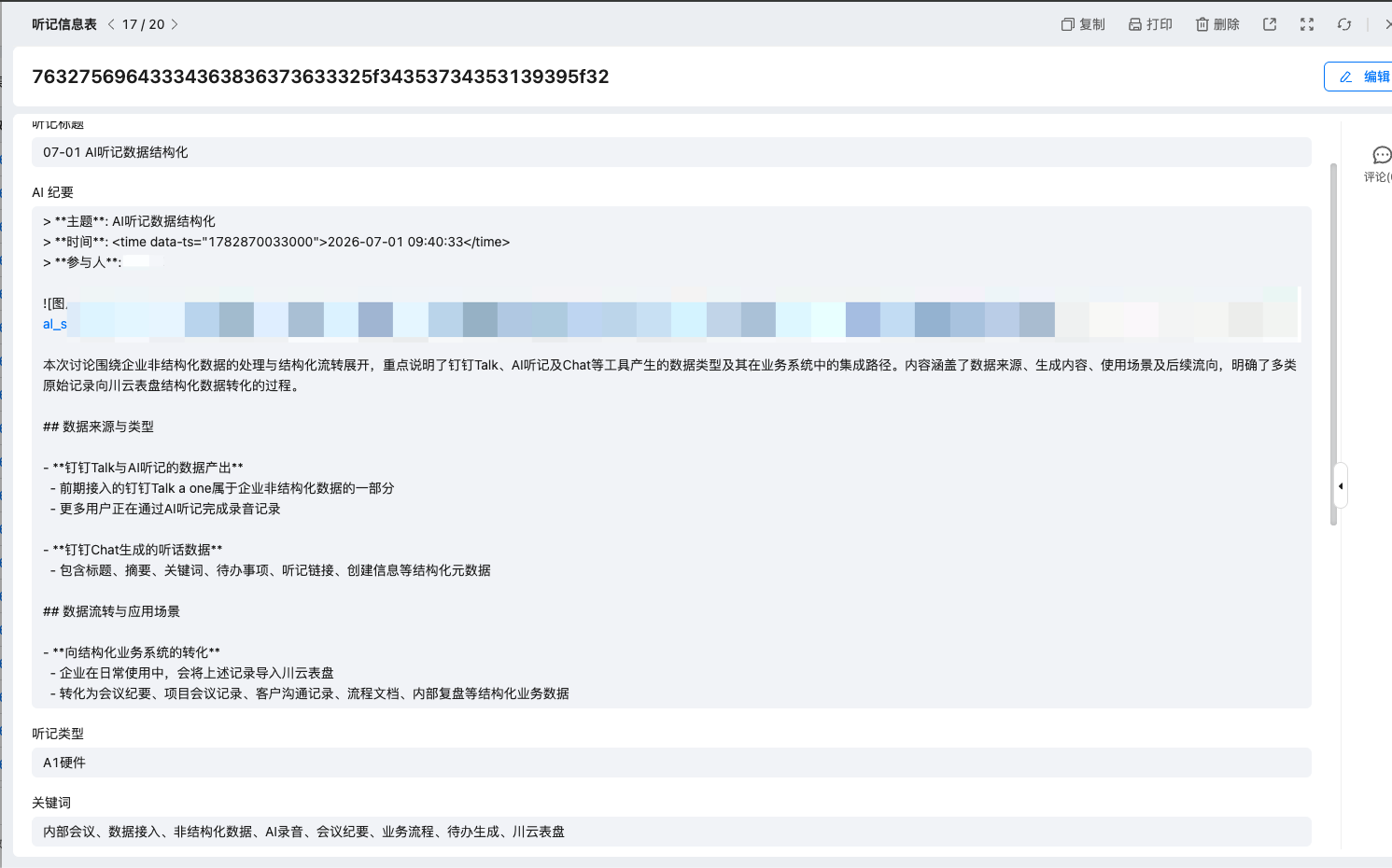
AI 听记
A1-通用小助理
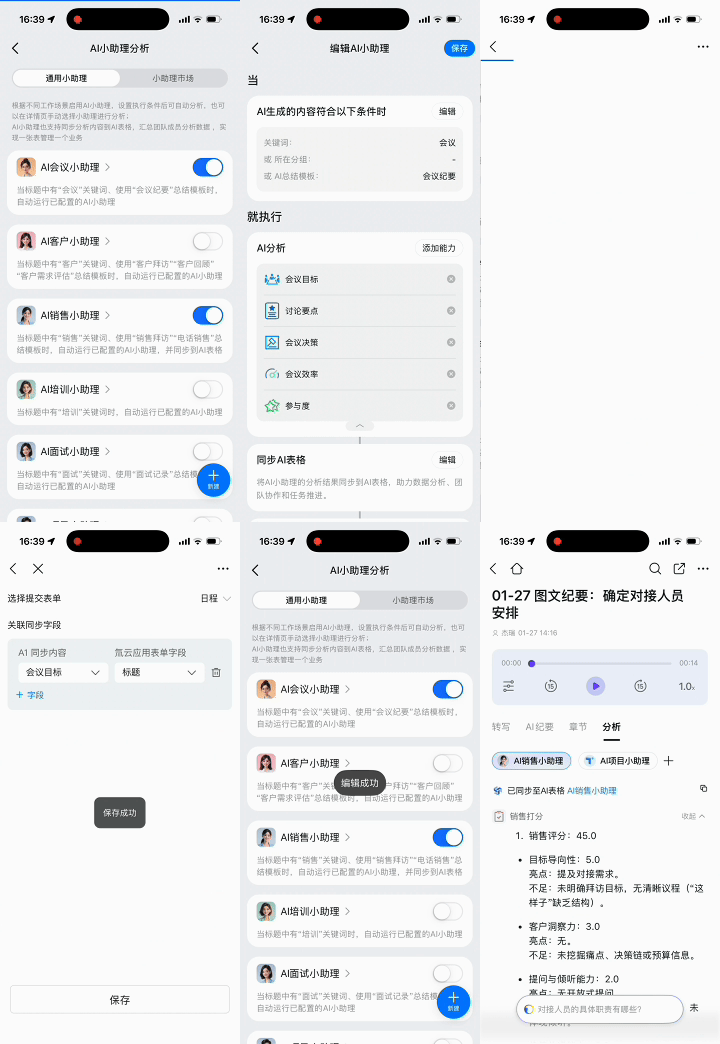
A1-氚云小助理模式

如何配置
安装插件
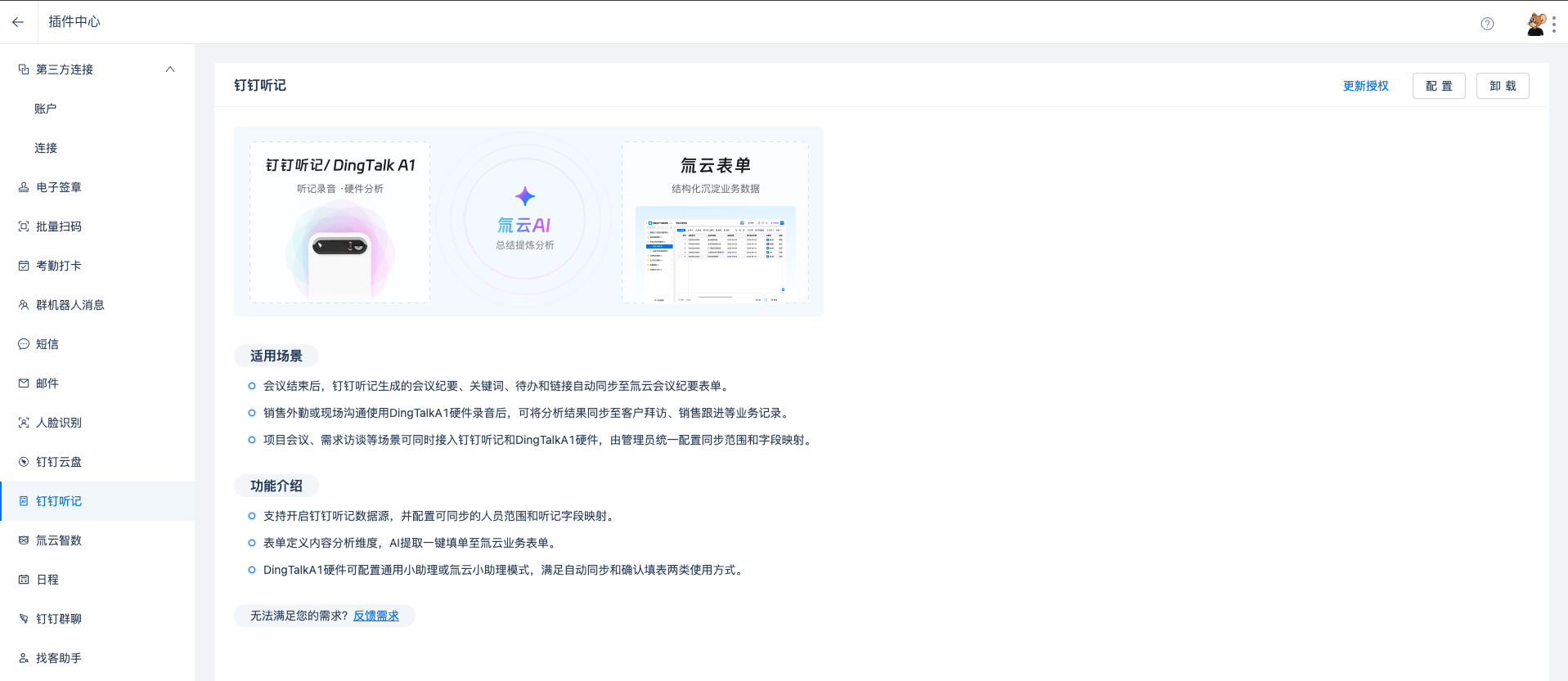
配置数据源
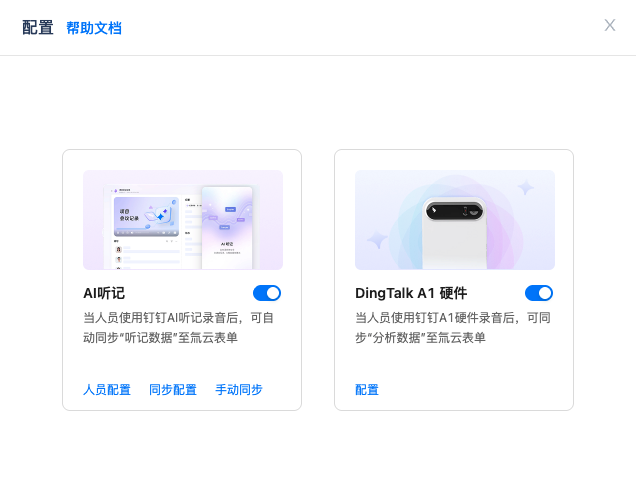
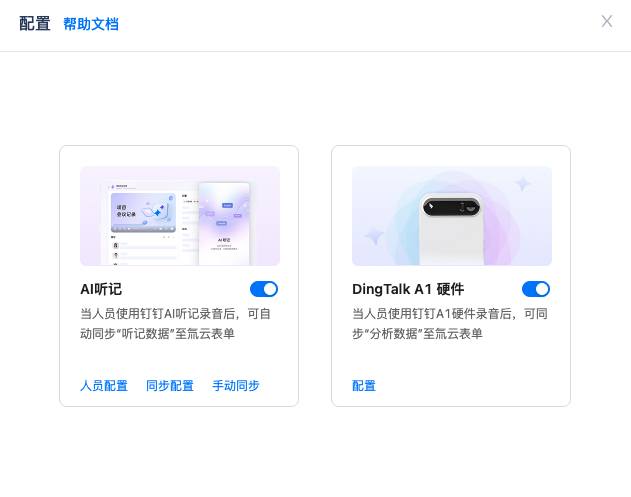
AI 听记
| 功能 | 配置 | 说明 |
|---|---|---|
| 人员配置 | 仅同步此部分人员的听记数据。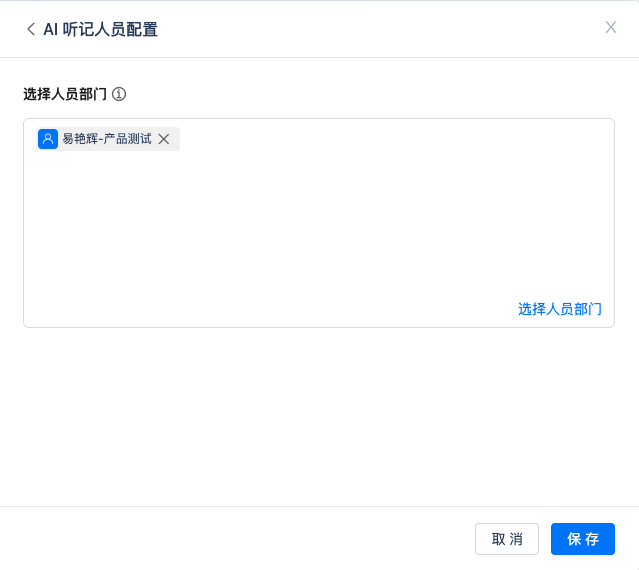 |
|
| 同步配置 | 将听记的数据同步至表单。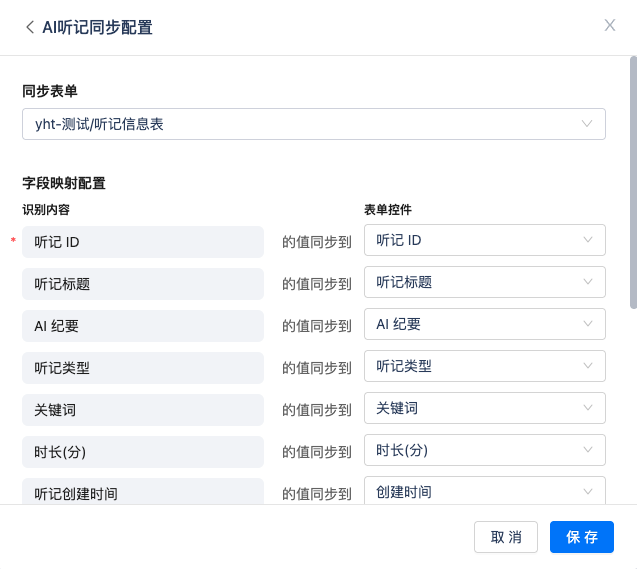 |
听记 ID 必填;支持同步以下字段:
|
| 手动同步 | 可手动同步近期的听记。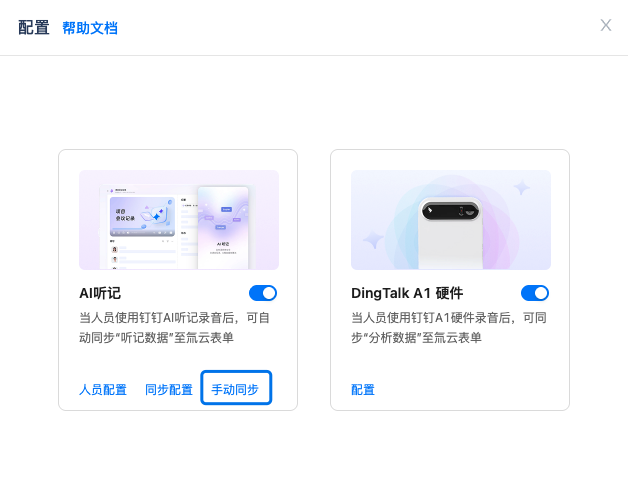 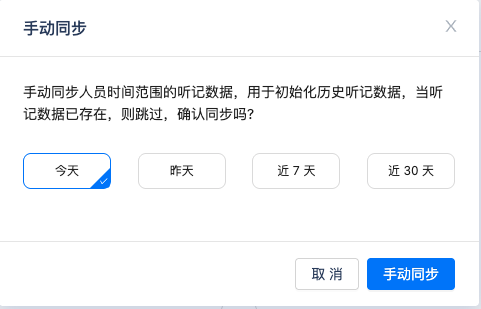 |
A1 DingTalk 硬件
| 功能 | 配置 | 说明 |
|---|---|---|
| 通用小助理 | 将 通用小助理 的分析能力结果,同步至氚云表单。 1. 至 钉钉企业管理平台 配置 A1 小助理执行动作。 2. 执行动作配置映射表单。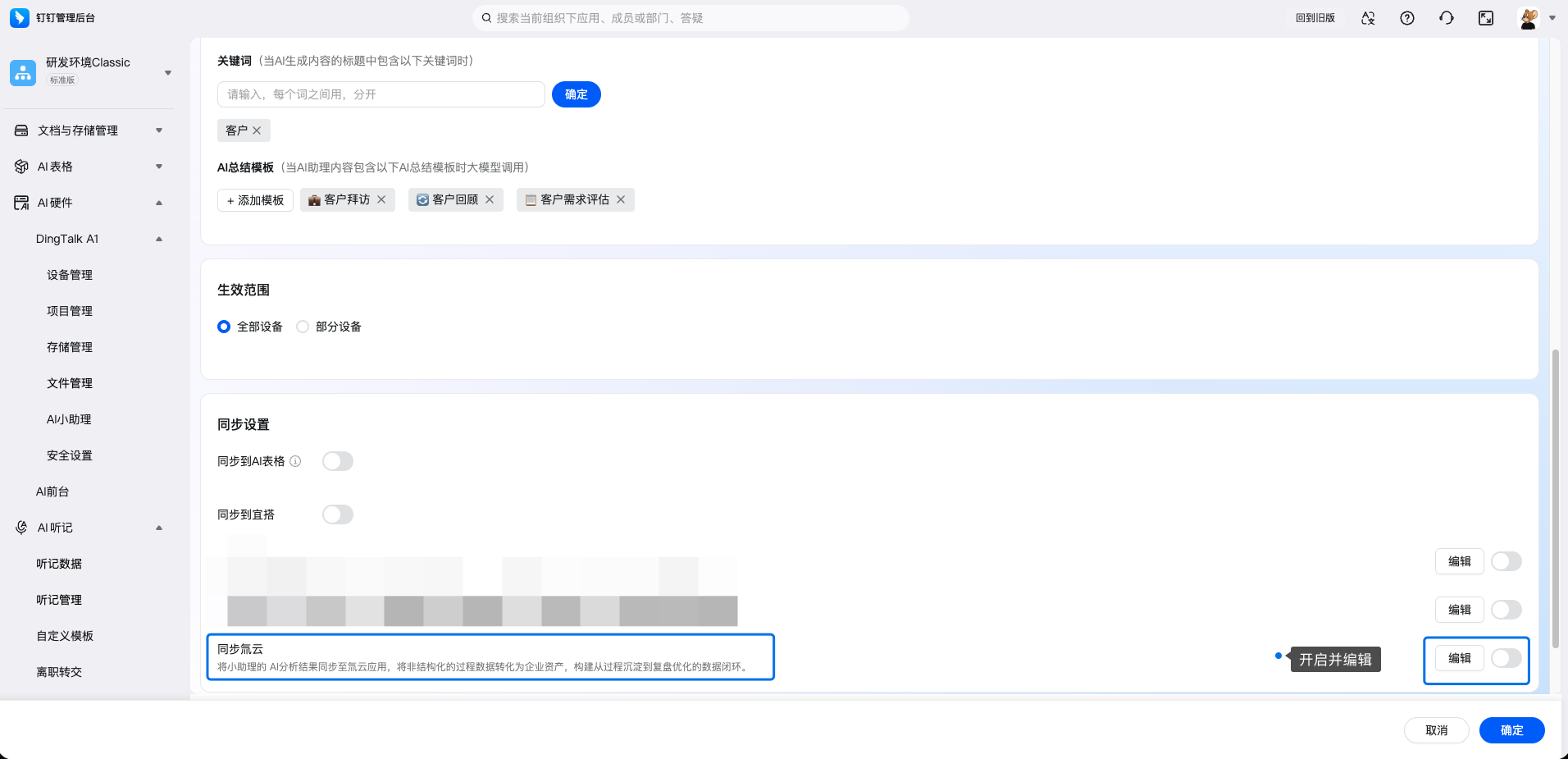 3. 配置小助理分析结果映射氚云表单。 3. 配置小助理分析结果映射氚云表单。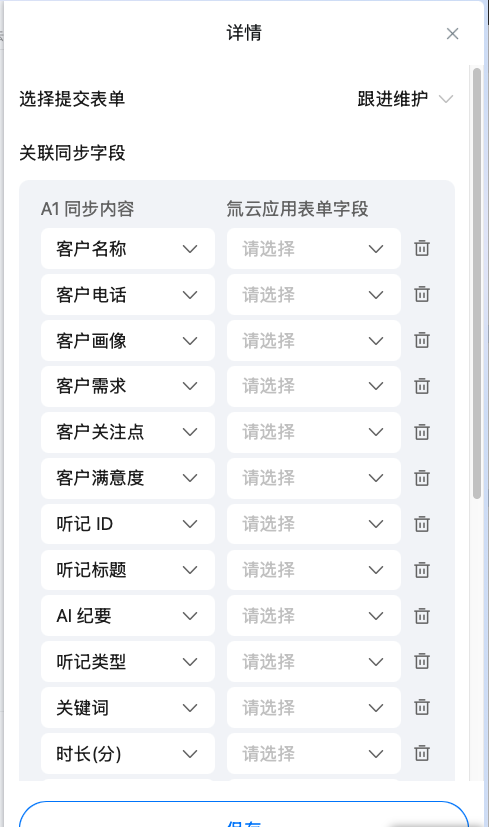 |
配置流程见 AI 分析助理。 |
| 氚云小助理 | 将 氚云小助理 的分析能力结果,AI 填单至氚云。 1. 选择可录入表单。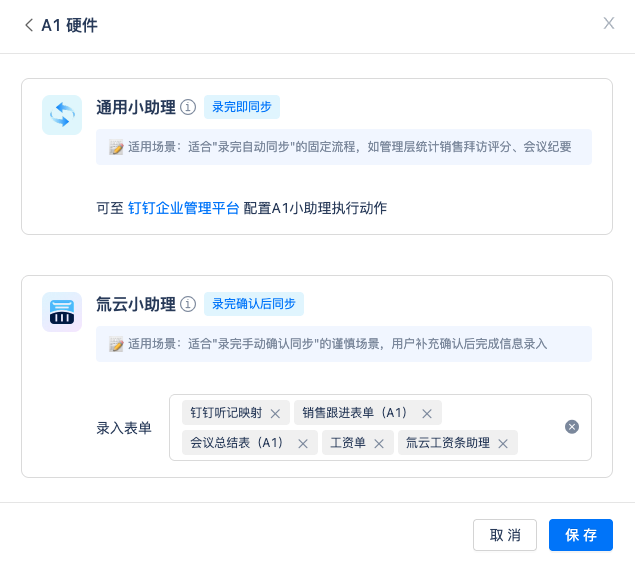 2. 表单中配置 2. 表单中配置 AI 填单。 - 在第一步的同步表单中,进入 表单设置>AI 能力>开启 AI 填单,填写识别字段和识别规则。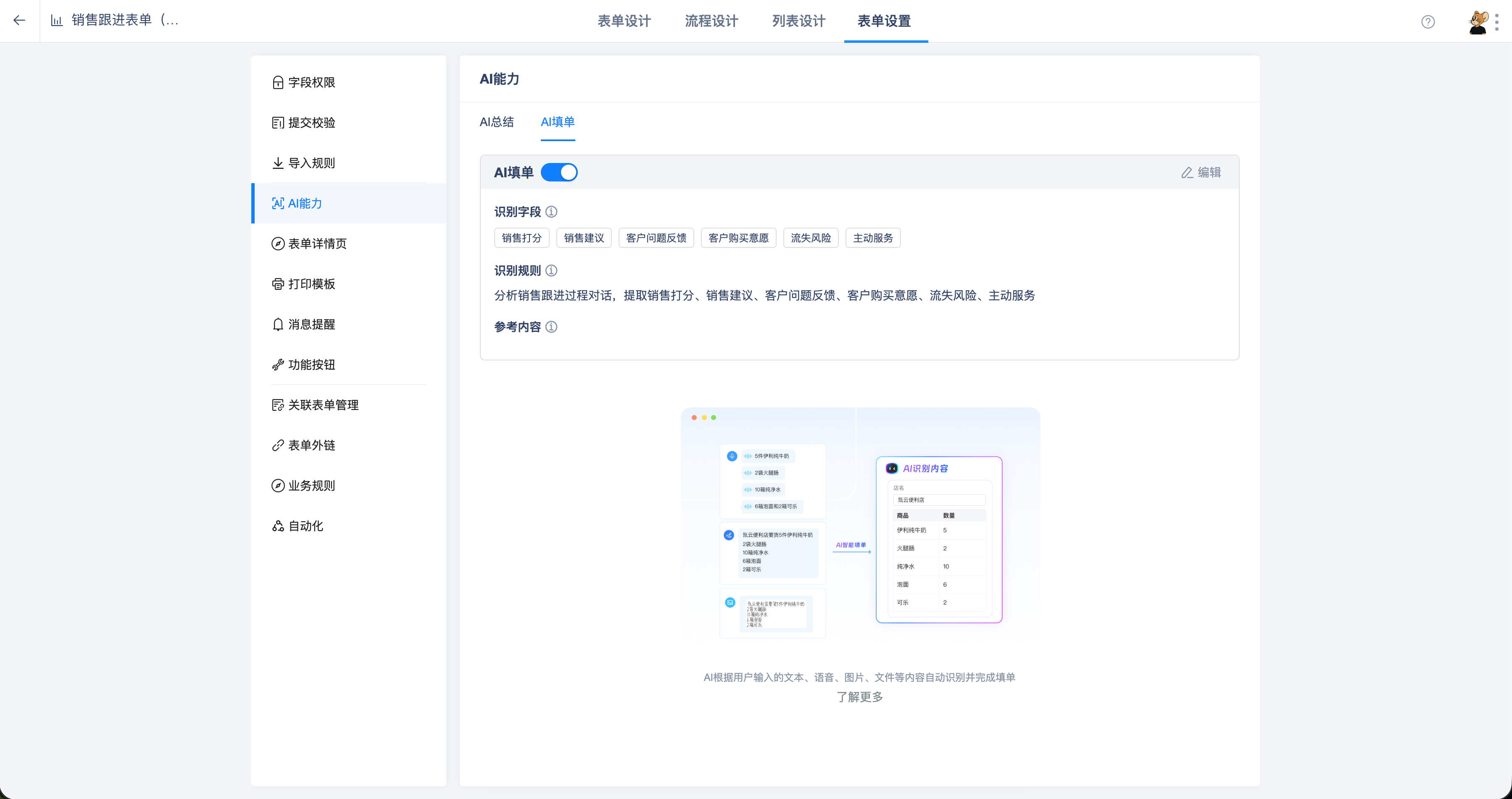 - 为了 - 为了 AI 精准识别和更好地分析,可在表单设计中定义字段含义(提示词)。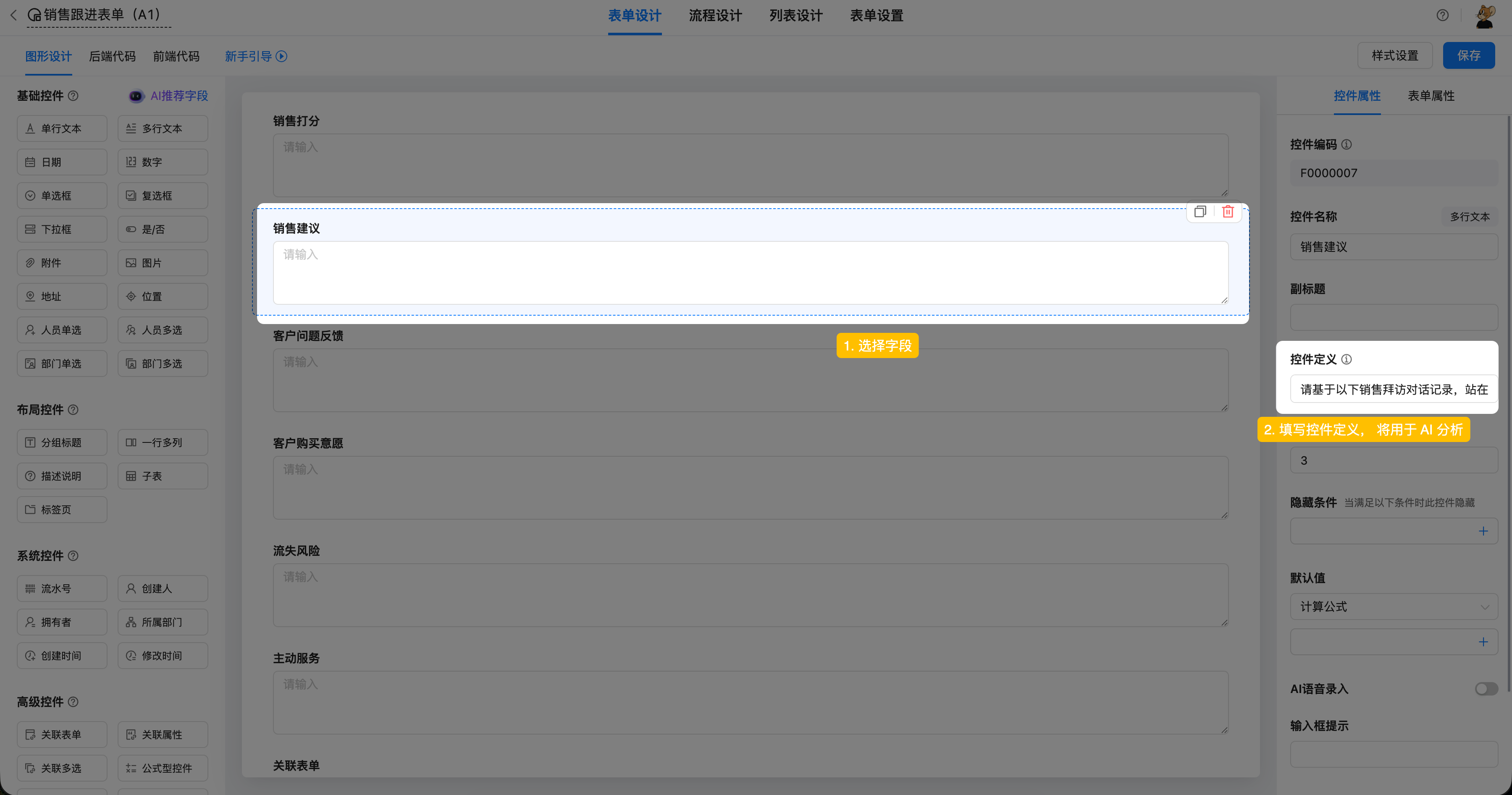 |
仅支持填单至指定表单。 |
如何使用
同步 AI 听记录音
适用场景:当相关人员开启内部会议、线上沟通或其他听记场景后,会议结束并生成听记内容时,插件会按同步规则自动将数据同步至氚云。
- 自动同步:每小时定时拉取指定范围的员工听记数据。
- 手动同步:管理员可在插件中手动执行。
同步 A1 通用小助理分析结果
功能描述:该模式适合标准化程度较高、无需人工二次确认的录音分析场景,例如 会议纪要 归档、访谈摘要整理、现场沟通记录沉淀等。企业可通过自动同步降低人工操作成本,实现录音内容到业务数据的快速流转。
适用场景:该模式适合标准化程度较高、无需人工二次确认的录音分析场景,例如 会议纪要 归档、访谈摘要整理、现场沟通记录沉淀等。企业可通过自动同步降低人工操作成本,实现录音内容到业务数据的快速流转。
企业级小助理
- 说明:由企业至
钉钉企业管理平台配置A1小助理分析能力和执行动作,员工触发后根据企业级配置实现同步。 - 配置链路如下:
| 流程 | 开启企业小助理 | 设置执行条件 | 定义能力 | 执行动作-配置字段映射 | 保存配置 |
|---|---|---|---|---|---|
| 说明 | 添加企业小助理。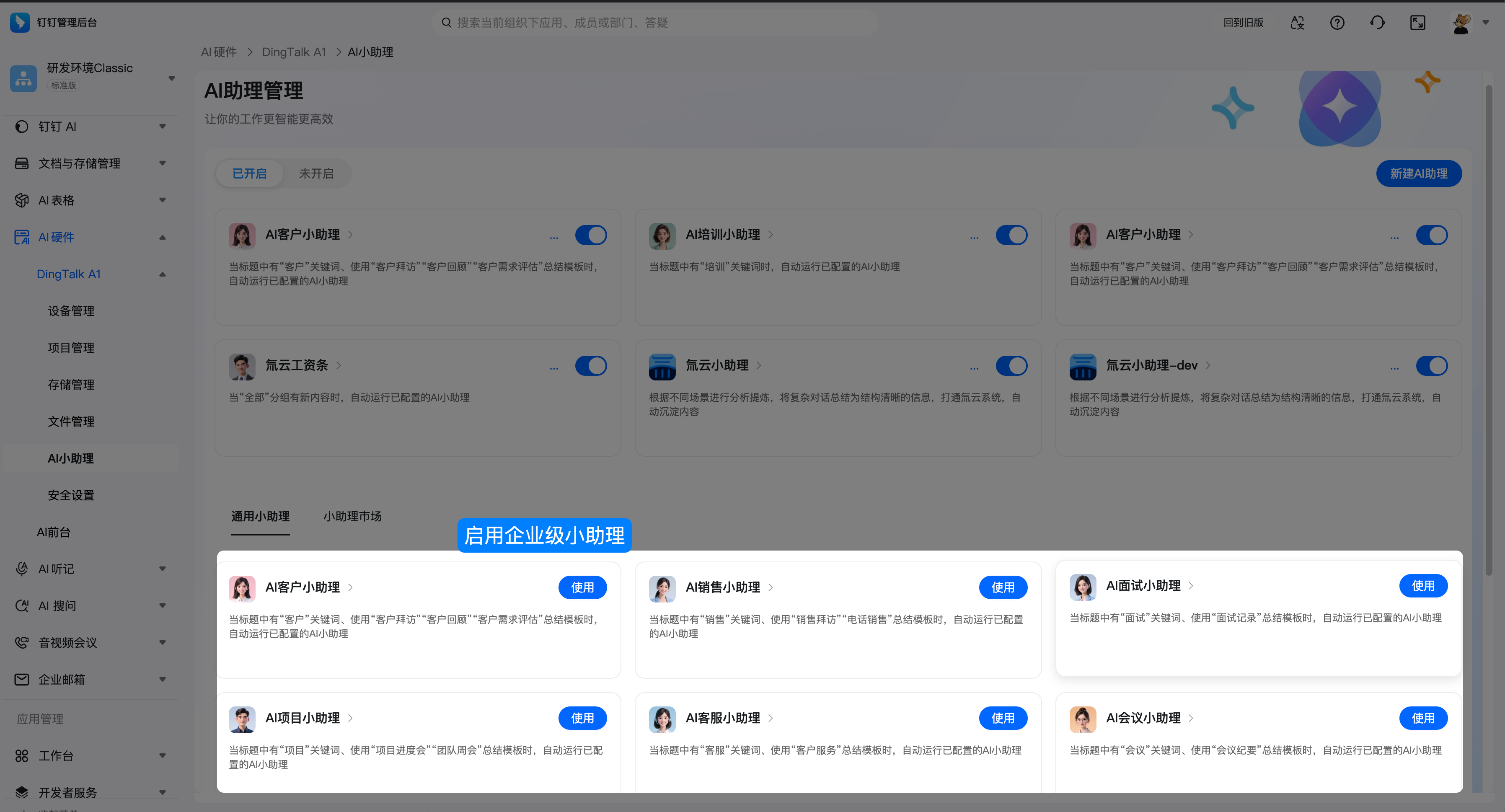 |
设置执行条件,自动执行分析。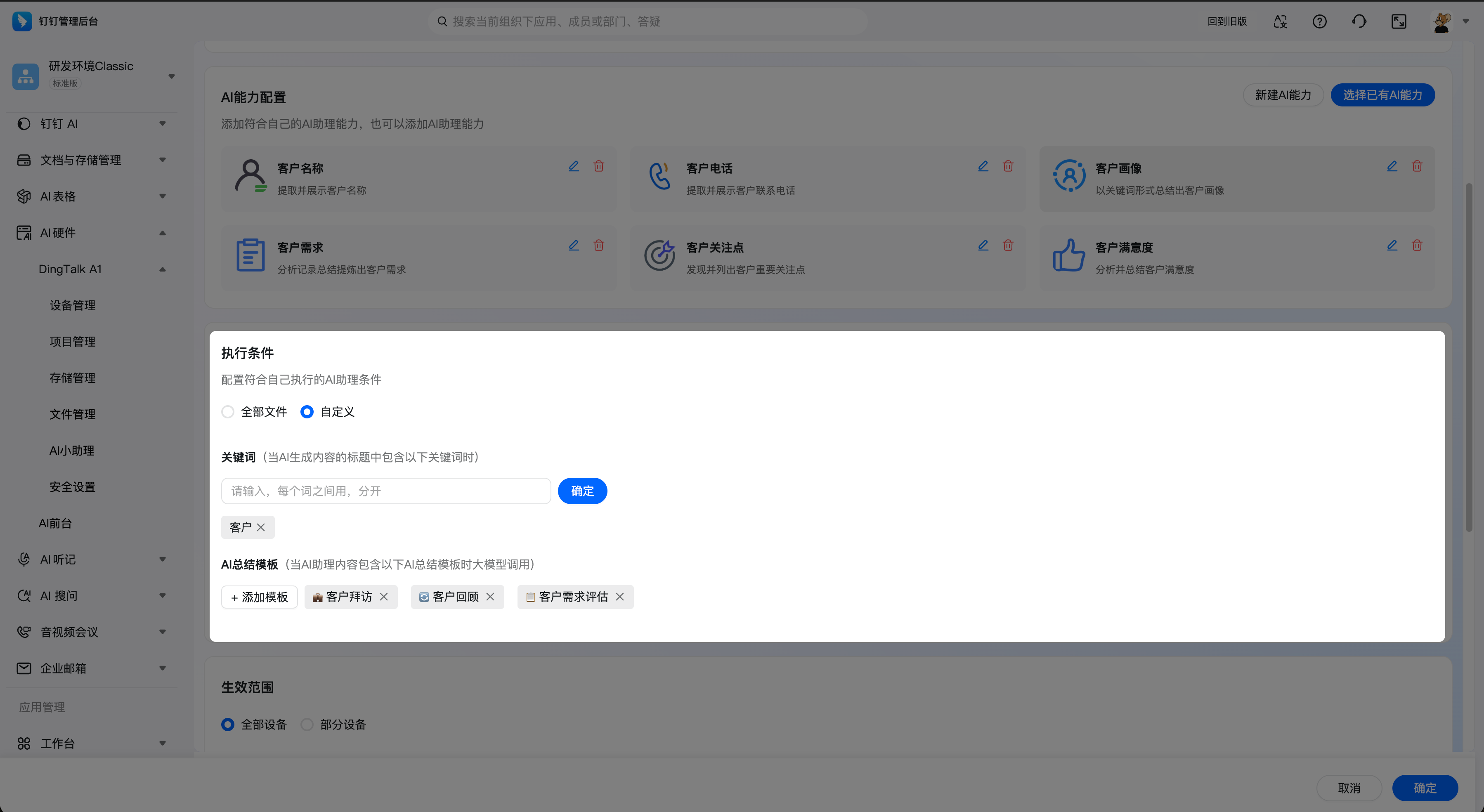 |
定义小助理能力。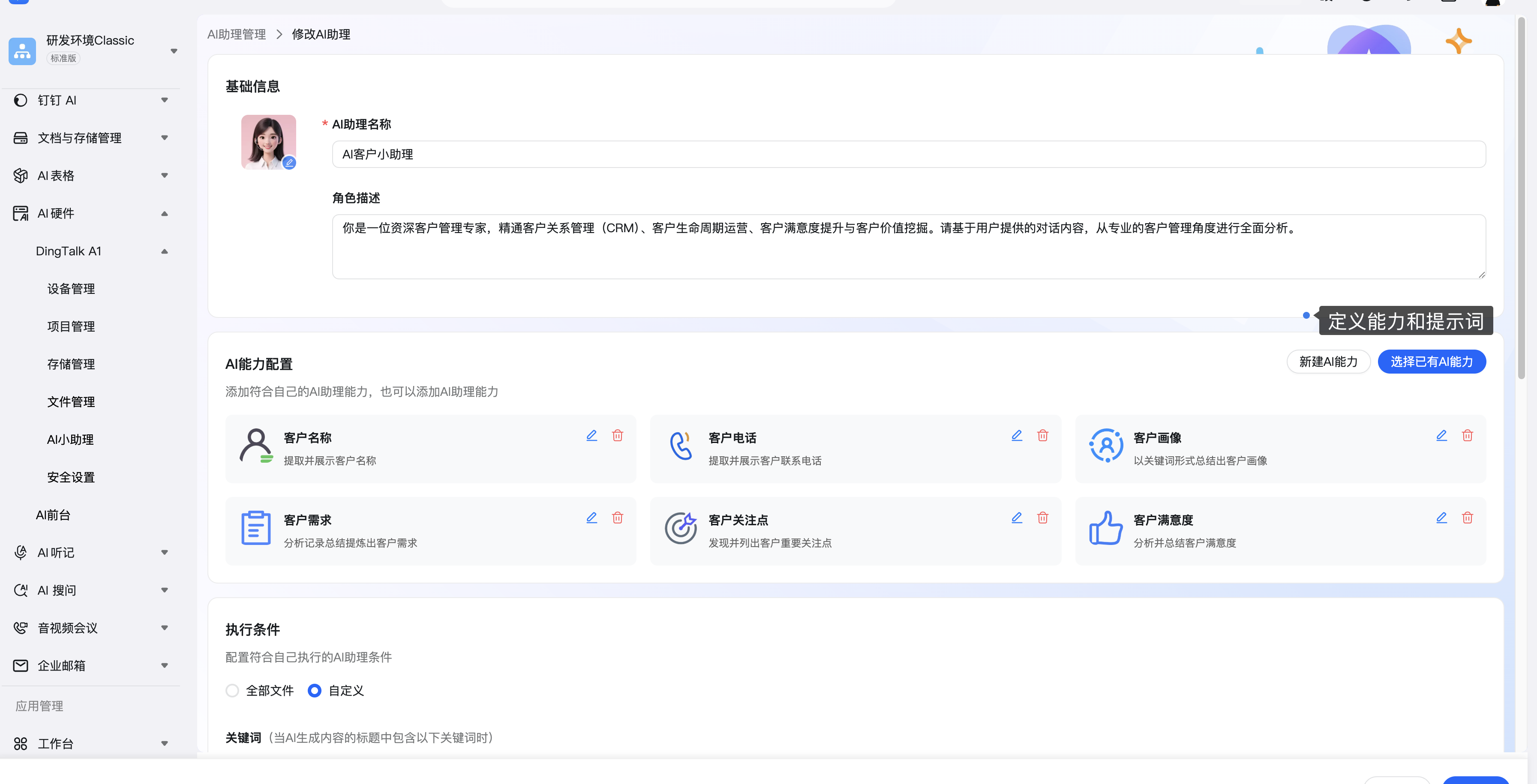 |
定义氚云表单同步字段。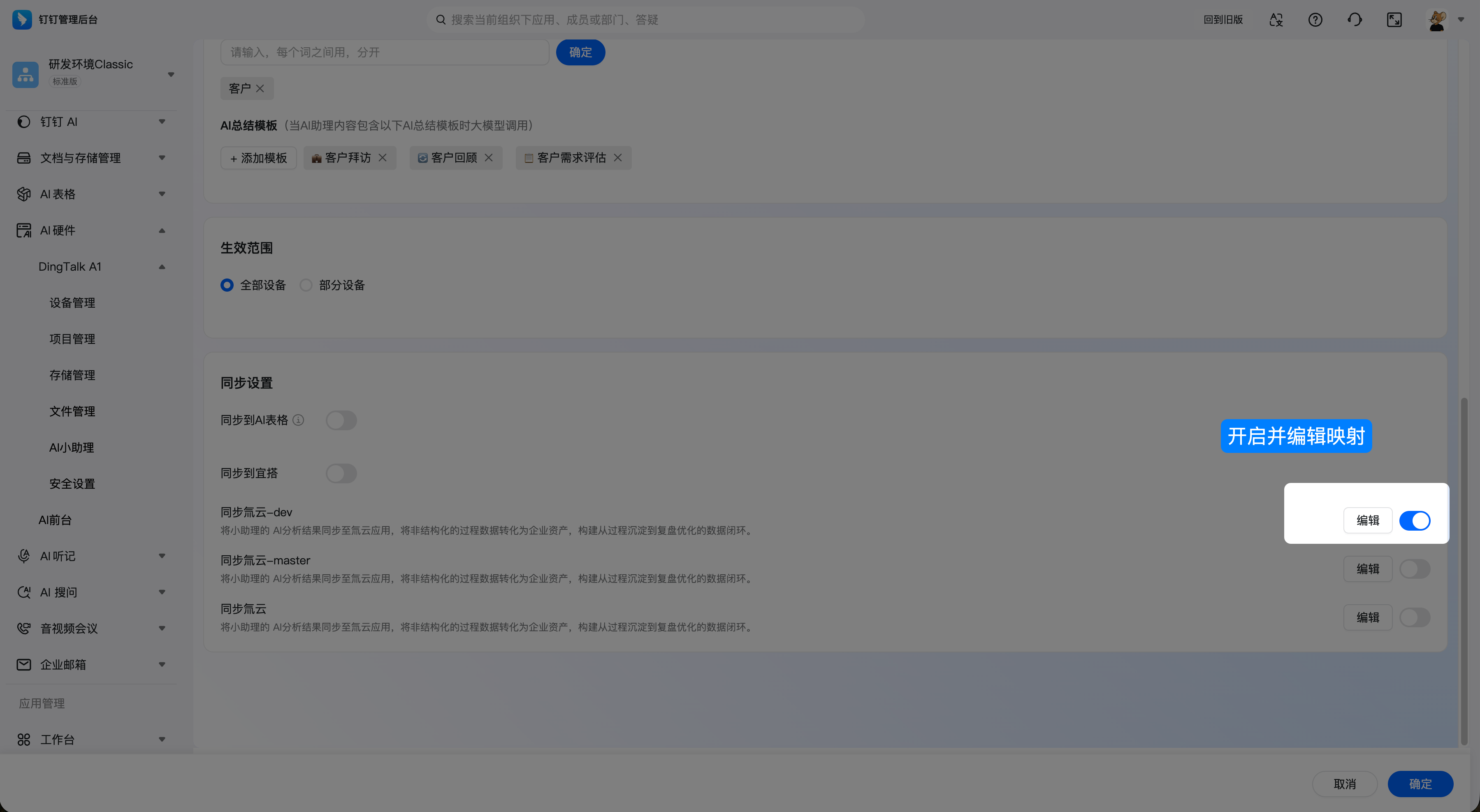 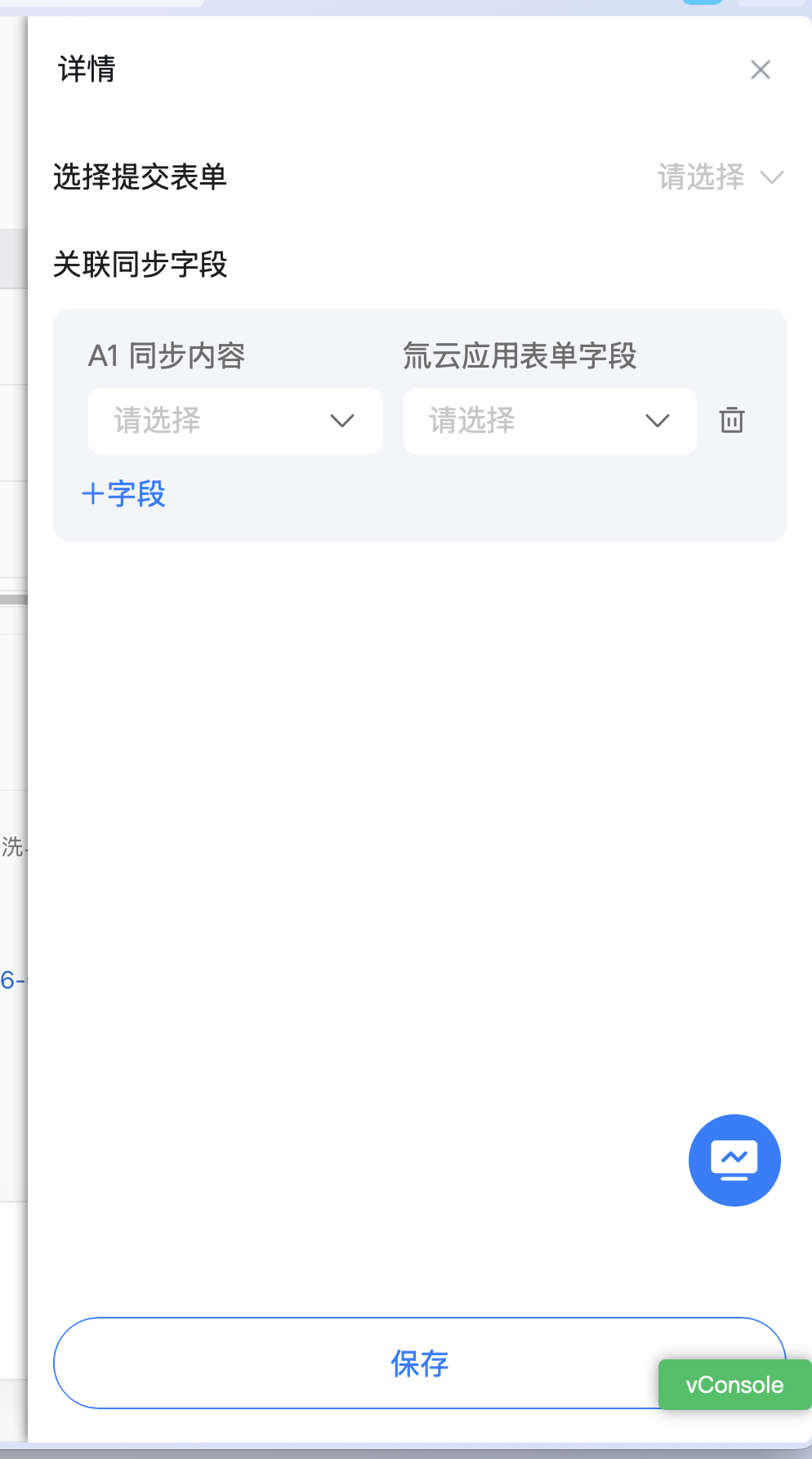 |
点击 确定 保存。 |
用户级小助理
- 说明:由用户在手机端配置
A1小助理分析能力和执行动作,员工触发后执行该小助理分析后同步至氚云。 - 配置链路如下:
| 流程 | 开启用户小助理 | 定义能力 | 设置执行条件 | 执行动作-配置字段映射 | 保存配置 |
|---|---|---|---|---|---|
| 说明 | 在录音页面点击 分析,选择 + 号,进入 钉钉通用小助理 页面。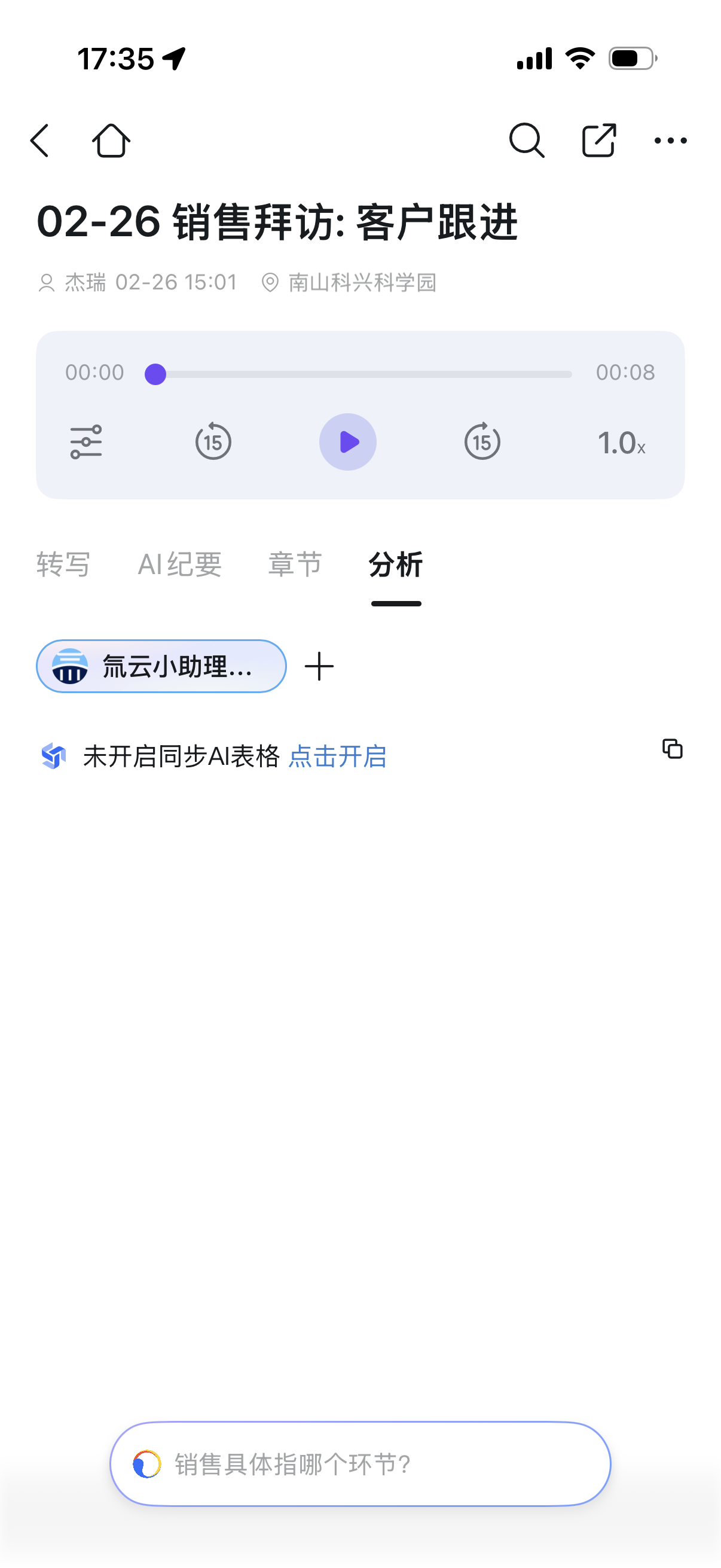 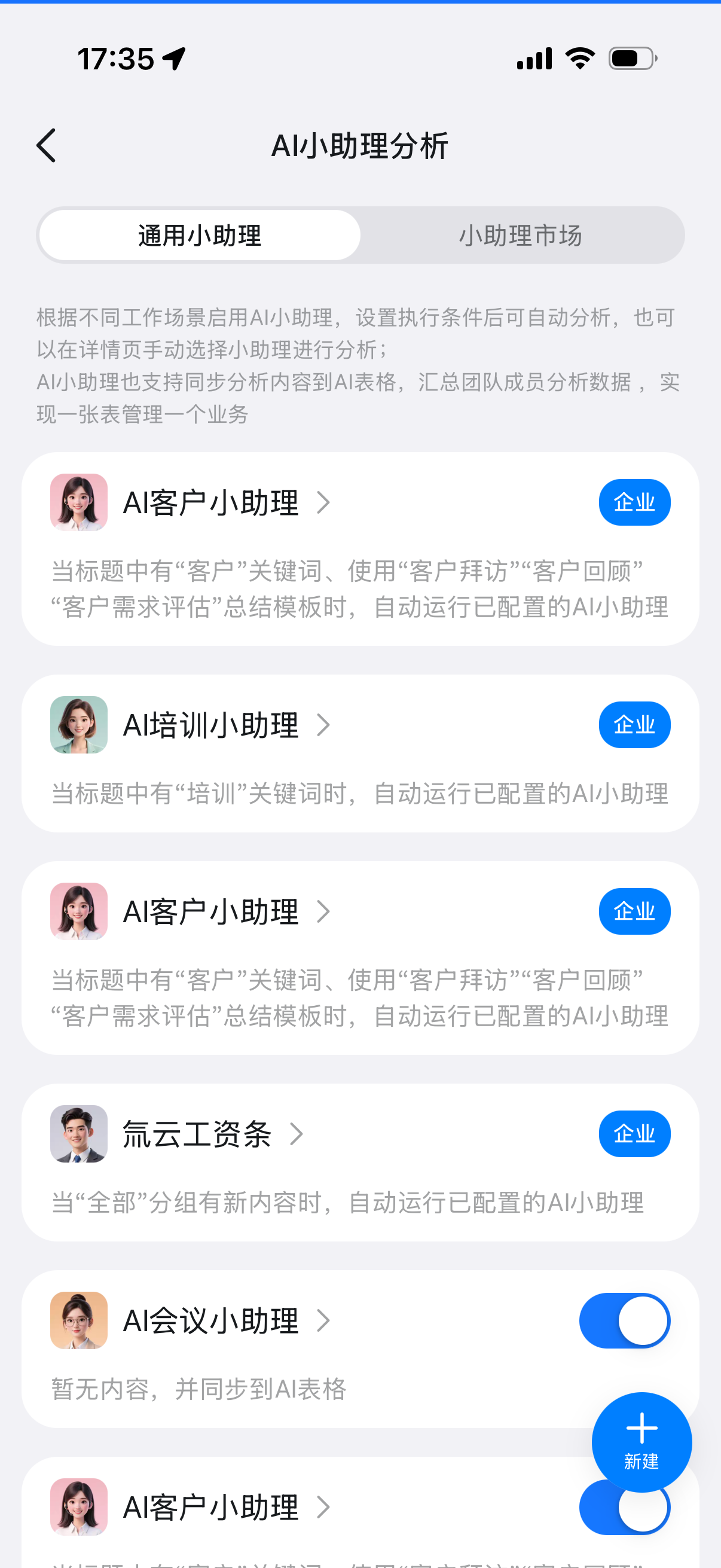 |
定义助理能力。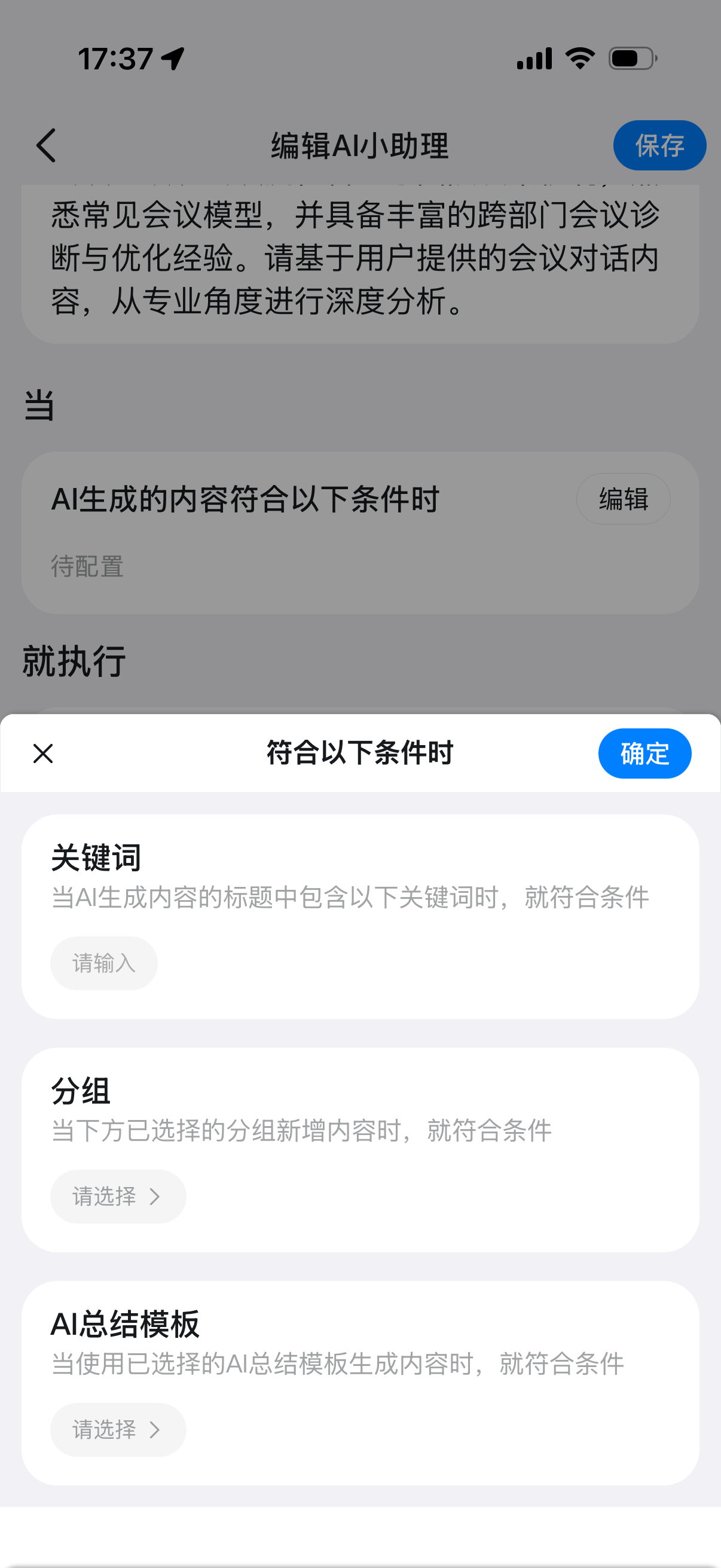 |
设置执行条件,自动执行分析。 | 定义氚云表单同步字段。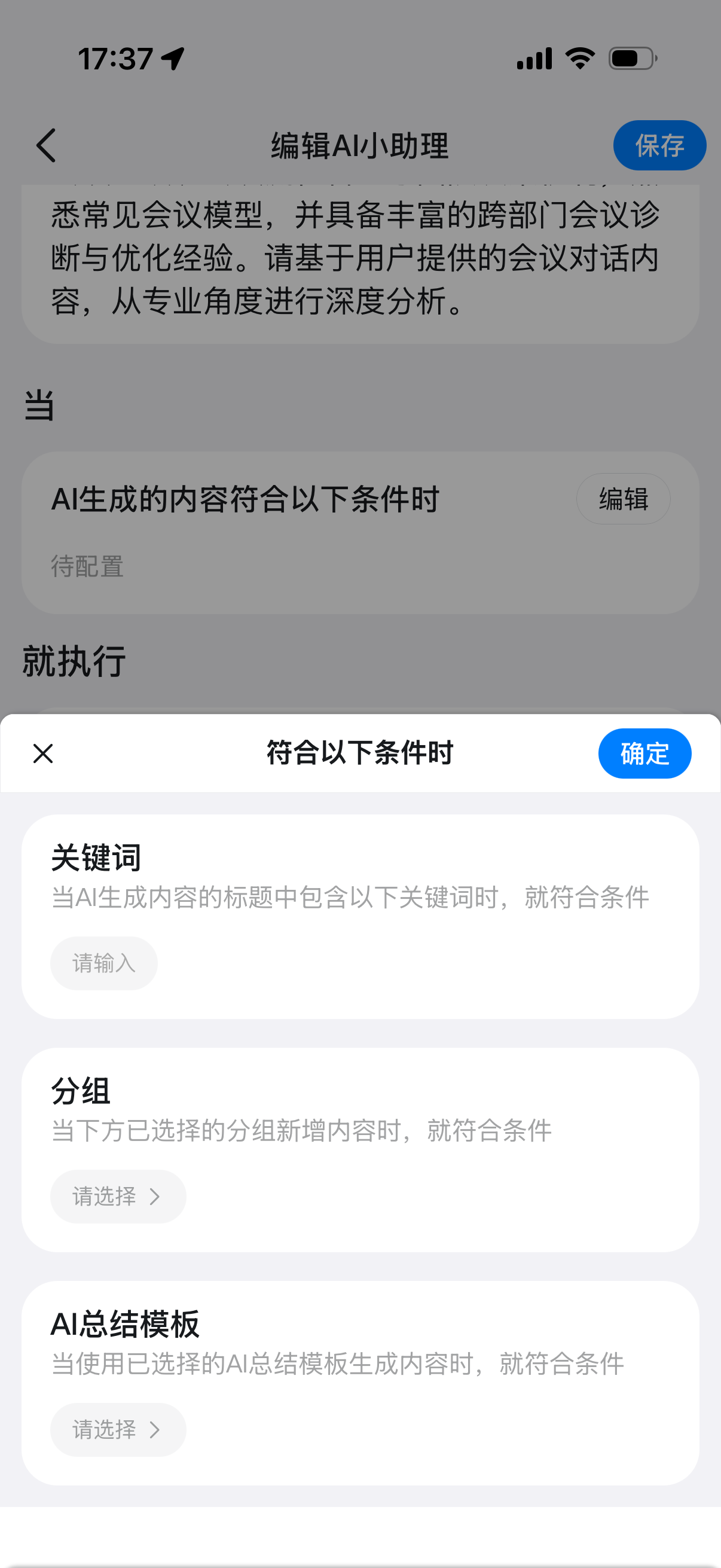 |
点击 确定 保存。 |
当同个小助理同时配置企业级和用户级时,默认自动分析企业级小助理的能力和执行动作。
使用 钉钉通用小助理 分析录音结果:
- 当设置自动执行条件后,则执行即可自动同步数据至氚云。
- 当未设置时,手动选择该助理即可进行分析自动同步。
同步 A1 氚云小助理分析结果
功能描述:该模式适合对数据准确性、字段结构和业务流程要求较高的场景。
适用场景:当 A1 硬件录音完成后,可执行 氚云小助理 分析。分析完成后,用户可手动同步分析结果,并通过 AI 填单能力将内容自动填入氚云表单。用户可在提交前进行人工确认与编辑,确保数据内容准确。
| 流程 | 步骤一 录音完成 | 步骤二 选择小助理 | 步骤三 设置小助理分析能力 | 步骤四 分析 | 步骤五 同步氚云 |
|---|---|---|---|---|---|
| 说明 | 录音后,钉钉消息会收到 DingTalk A1 的消息提醒。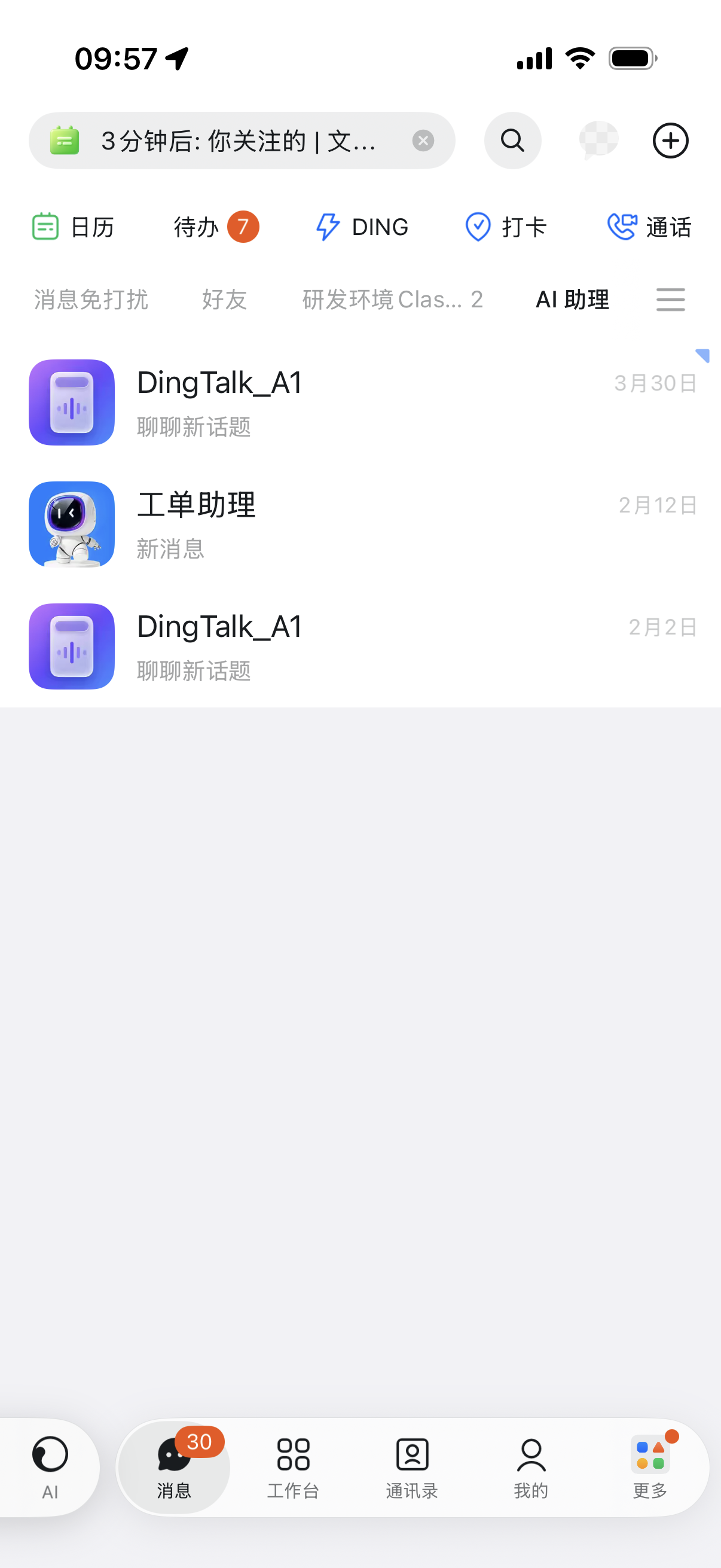 |
点击 分析,选择 + 号,切换至 小助理市场,选择 氚云小助理。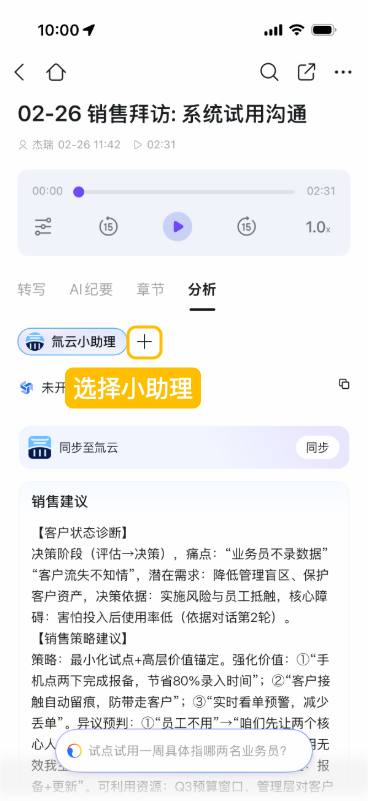 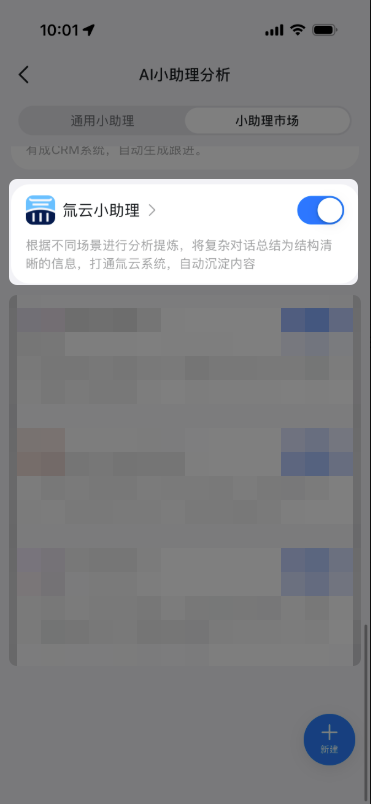 |
进入小助理设置页,选择小助理分析能力,最终保存能力、确认小助理信息后即可生效。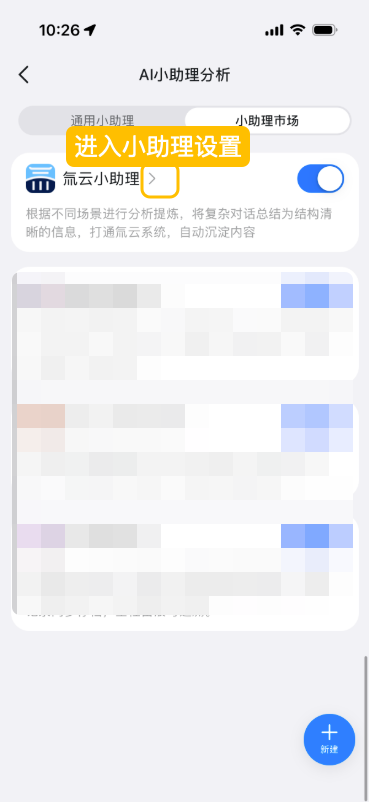 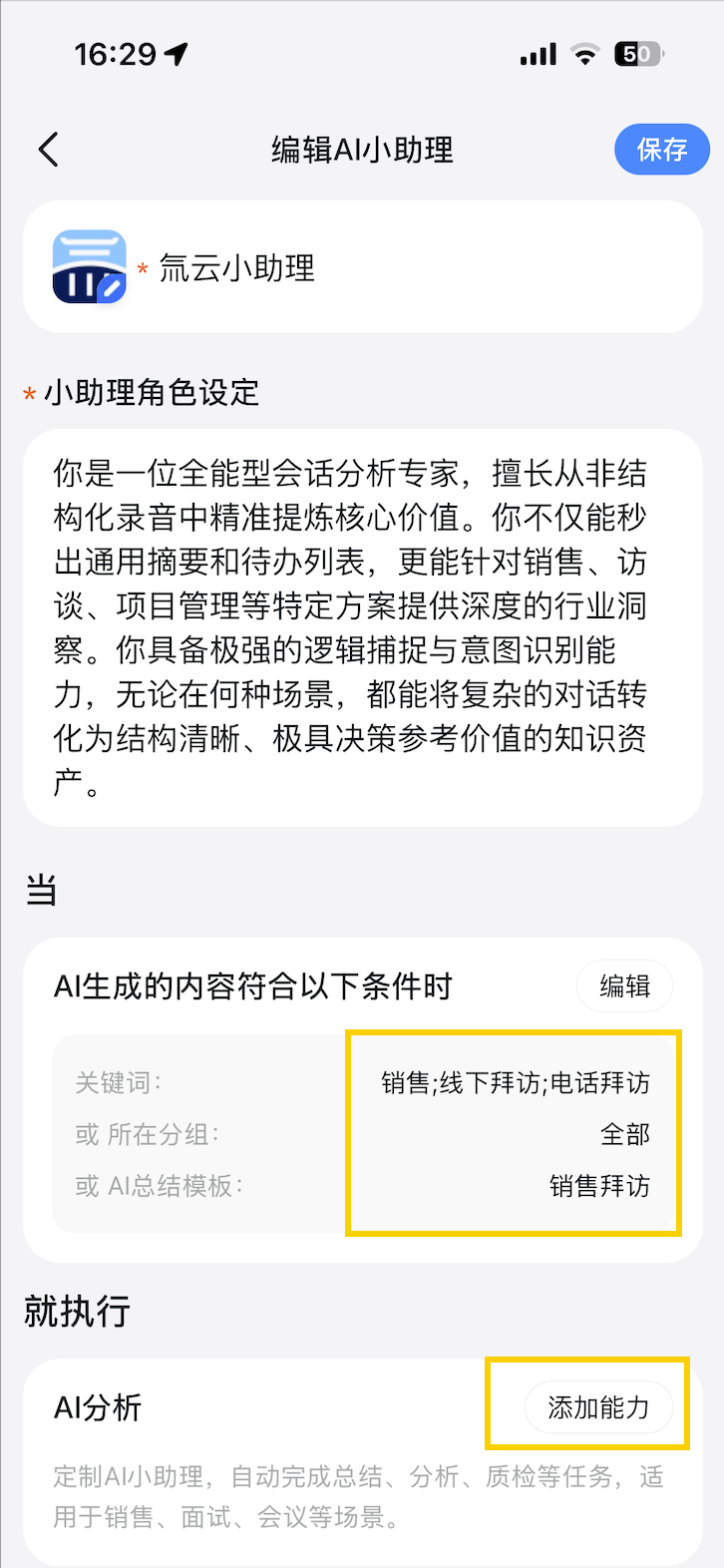 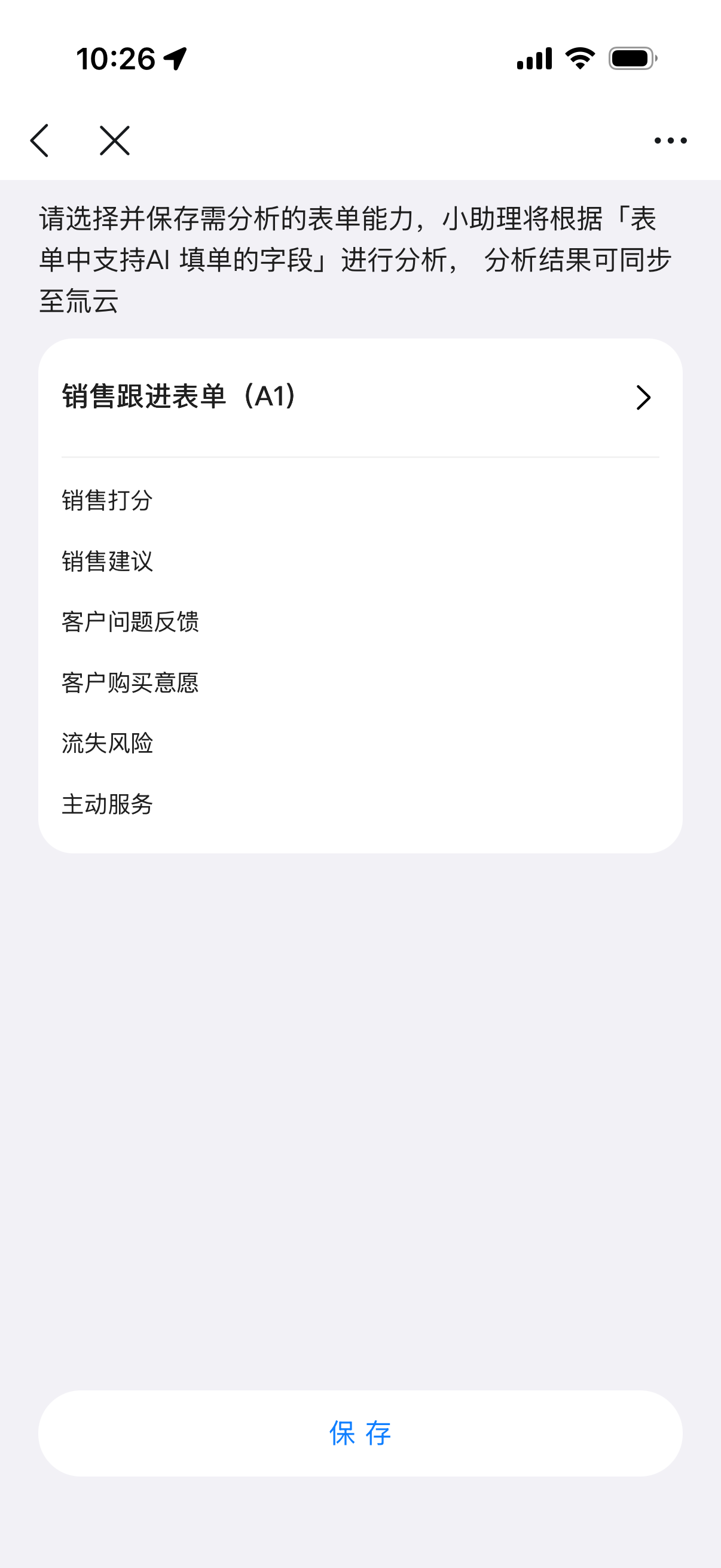 |
在分析页面点击 分析。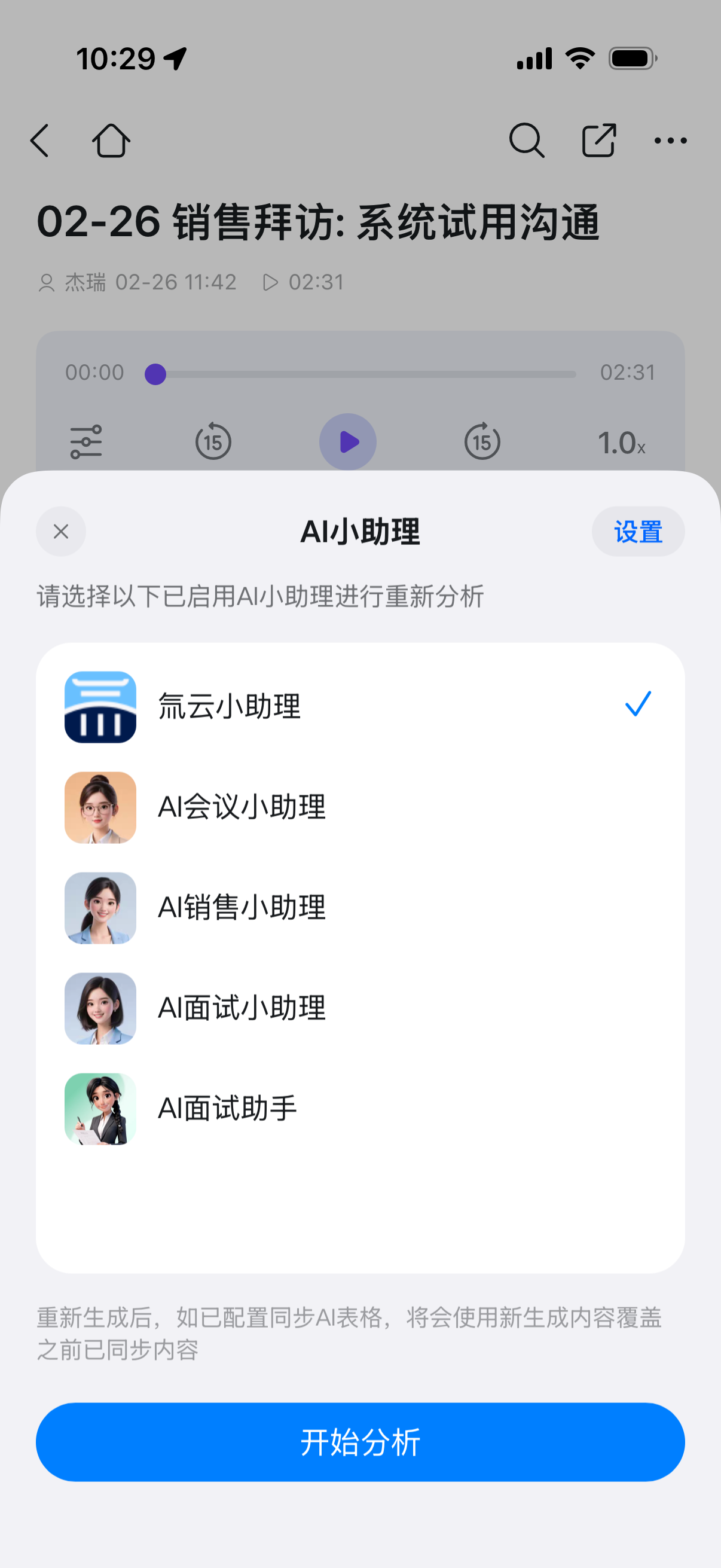 |
同步至氚云。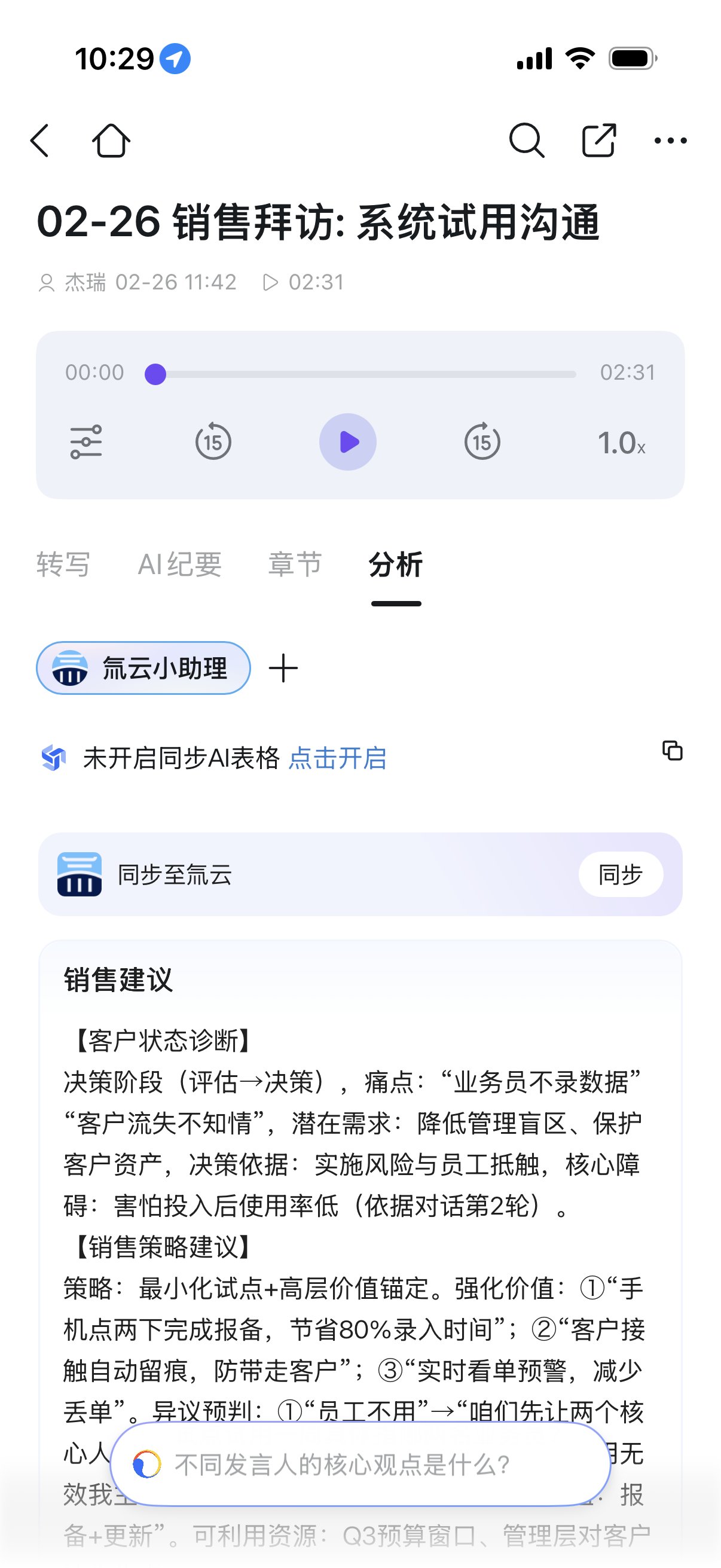 |
当用户使用同样的表单进行分析能力时,无需重复设置小助理能力(表单),会默认使用用户上次设置的分析能力。
额外说明
使用该 A1 数据源前,企业需有 DingTalk A1 录音设备,并且将设备绑定至自己企业。
设备绑定组织有两种方式:
- 方式一:企业管理员从
工作后台绑定设备到组织下后下发给员工,员工激活时会默认绑定到该组织下。 - 方式二:员工在激活时选择绑定组织。
设备操作详见 A1 设备管理。