2020-09-23更新详解

- 列表导出功能支持导出记录 ID
- 列表导入功能优化
- 流程设计支持关闭节点工作通知
- 评论 @ 功能优化
- 关联表单填充设置优化
列表导出功能支持导出记录 ID
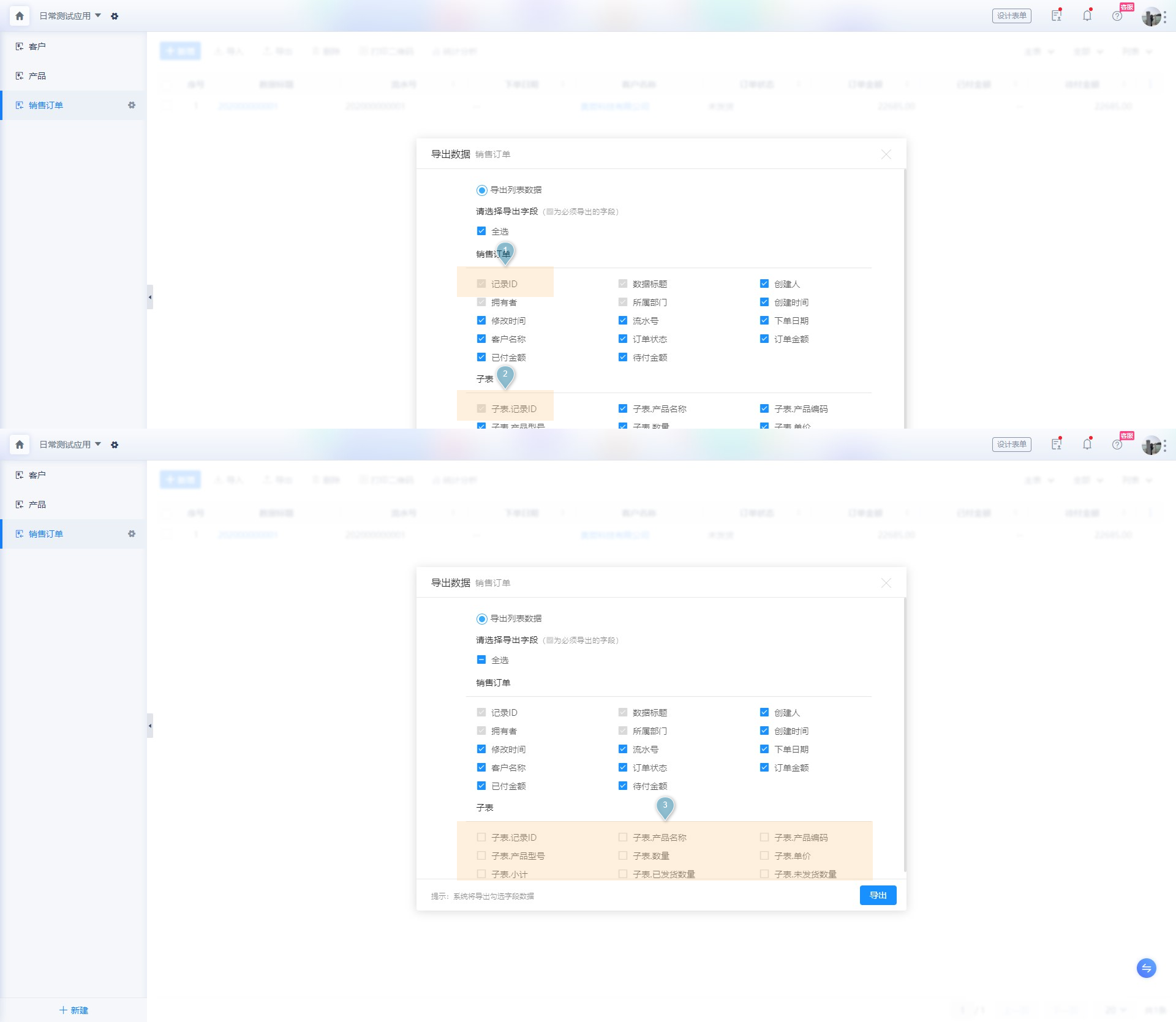
功能说明:在列表页将数据导出时,支持将主表记录 ID(主表 ObjectID)与子表记录 ID(子表 ObjectID)导出,用于更新导入数据时精准匹配数据。
⚠️ 注意 导出时,主表记录 ID 默认选中且不可取消勾选,当且仅当子表将其他自定义字段全部取消勾选时子表记录 ID 自动取消勾选,其他情况默认选中且不可取消勾选。记录 ID 主要用于更新导入匹配数据,若数据导出至 Excel 用于其他用途,可自行在 Excel 中将该列删除,删除该列不影响整体数据完整性。
列表导入功能优化
功能说明:
- 更新导入,默认以记录 ID 作为匹配字段
- 导入支持跳过错误数据
- 导入关联填充子表字段优化
- 导入支持触发数据联动
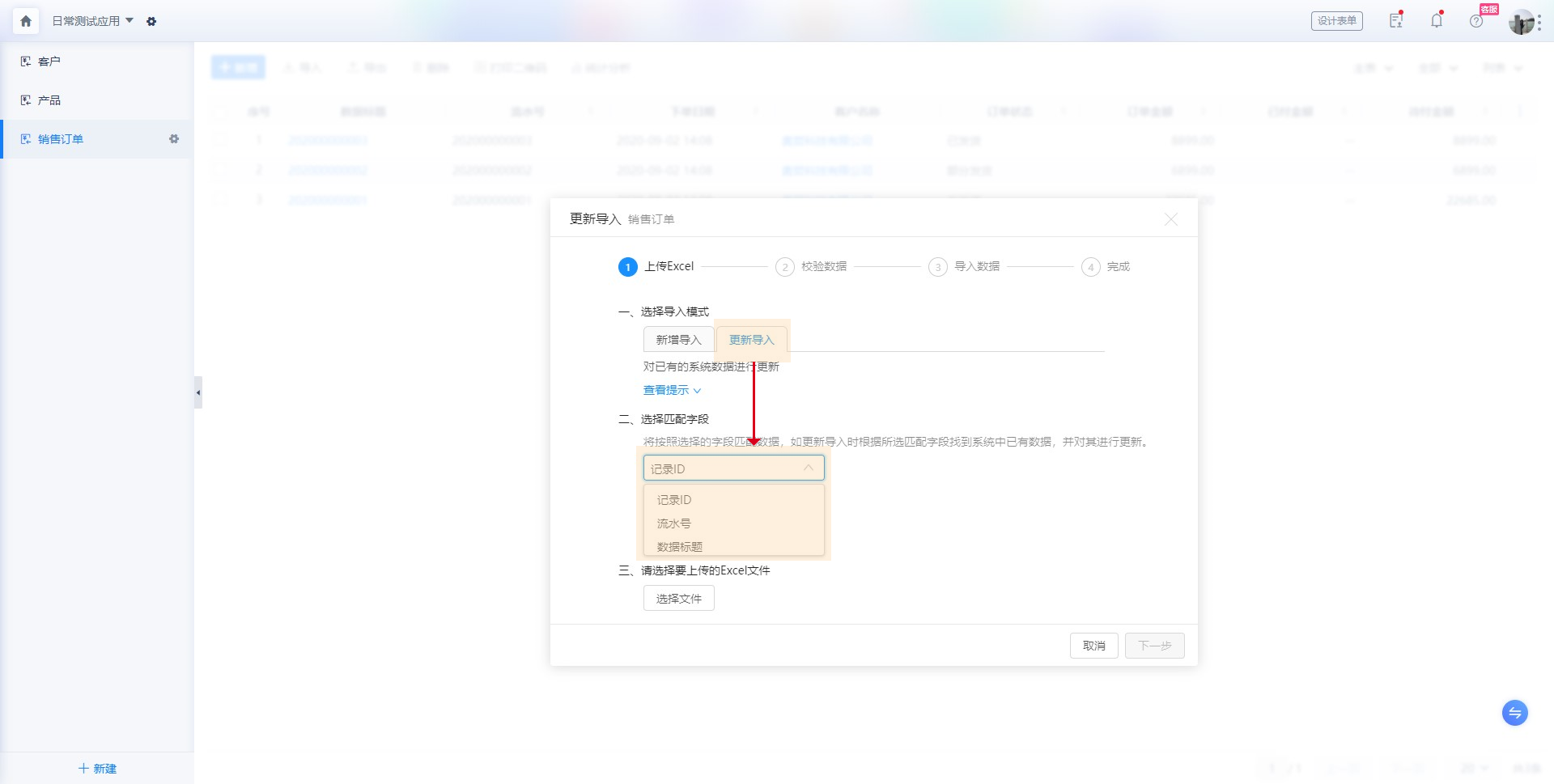
更新导入,默认以记录 ID 作为匹配字段
更新导入新增记录 ID 作为匹配项,且默认为记录 ID,共支持三种匹配方式:记录 ID、流水号、数据标题。
导入支持跳过错误数据
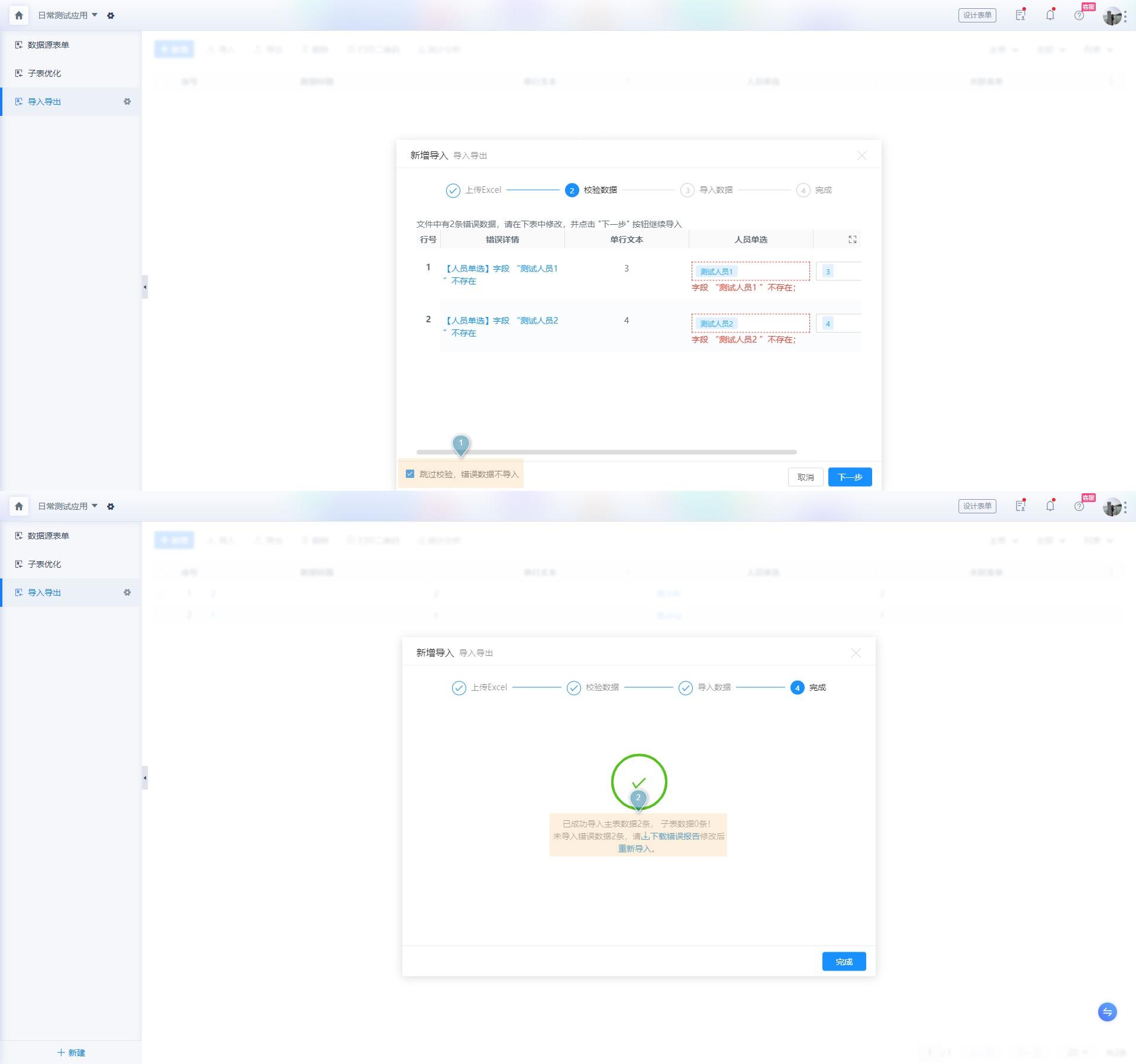
勾选 跳过校验,错误数据不导入 后点击 下一步,则跳过错误数据,将其他正确数据导入,导入完成后显示错误数据条数并支持下载错误报告。
导入关联填充子表字段优化
- 主表有关联表单填充子表时,自动填充被关联的数据源对应行数与数据(Excel 中有子表字段时以 Excel 数据为准)。
- 更新导入子表支持更新或新增:若能找到对应子表记录(根据子表 ObjectID 判断),则将子表数据更新;若找不到对应记录(Excel 中 ObjectID 与已有子表匹配不上或子表 ObjectID 为空),则将该行子表插入至对应的主表中。
导入支持触发数据联动
- 新增导入:
- 发起节点/新增时,数据联动字段可写:
- Excel 中有该字段:导入最终结果以 Excel 中填写值为准。
- Excel 中无该字段:导入最终结果以数据联动结果为准。
- 发起节点/新增时,数据联动字段不可写:
- Excel 中是否有该字段,导入最终结果始终以数据联动结果为准。
- 更新导入:
- 结束节点/修改时,数据联动字段可写:
- Excel 中有该字段:导入最终结果以 Excel 中填写值为准。
- Excel 中无该字段:导入最终结果以数据联动结果为准。
- 发起节点/新增时,数据联动字段不可写:
- Excel 中是否有该字段,导入最终结果始终以数据联动结果为准。
流程设计支持关闭节点工作通知
功能说明:流程设计可针对节点(审批、经办、抄送)设置是否开启工作通知。
设置路径:流程设计 > 选择节点 > 高级设置 > 节点消息通知
⚠️ 注意 表单初次开启流程时,该设置项默认勾选,即该节点默认发送工作通知;且该项设置仅影响当前流程表单对该节点处理人是否发送工作通知。
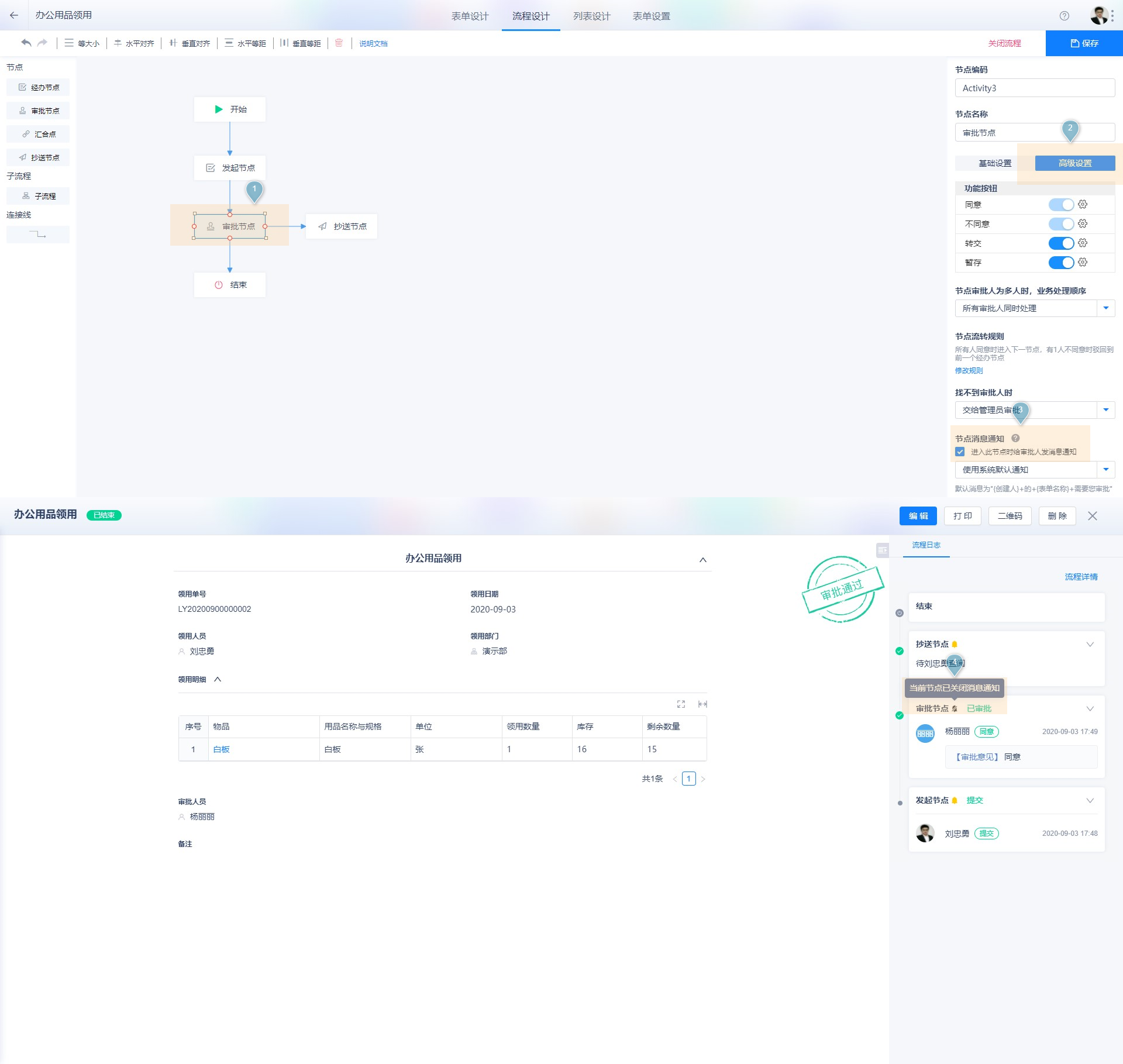
图示说明
- 流程设计中选择需要关闭或开启工作通知的节点。
- 选择高级设置。
- 节点消息通知中取消/勾选
进入此节点时给审批人发消息通知。 - 查看数据详情时,流程日志节点新增是否开启工作通知图标。若该节点开启了工作通知,则该图标为点亮状态;若该节点未开启工作通知,则该图标为置灰状态,鼠标移至该图标上可显示相应提示信息。
评论 @ 功能优化
功能说明:
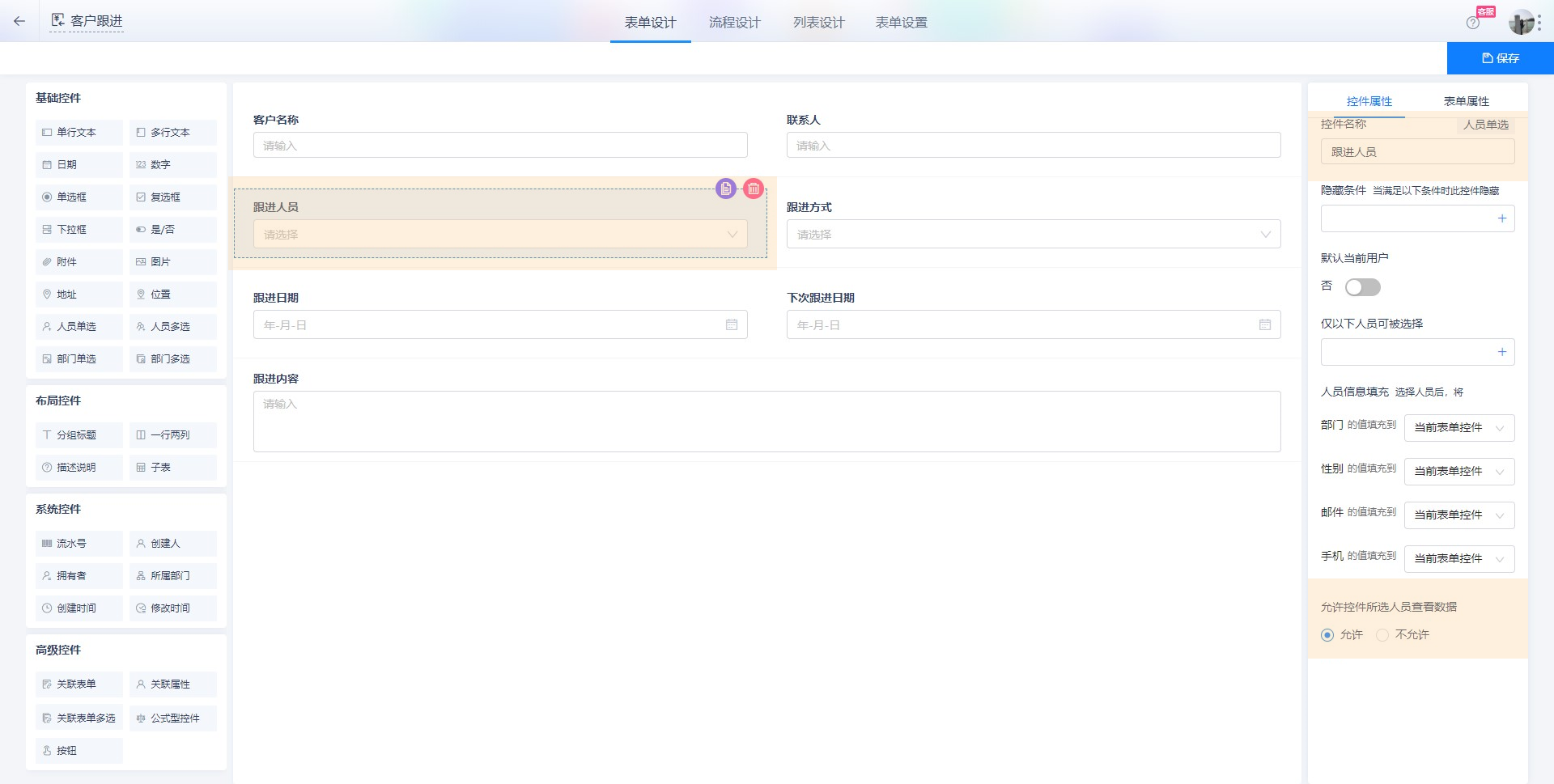
- 支持 @ 根据表单设计内设置了
允许控件所选人员查看数据的人员控件选中的人员。 - 支持 @ 流程参与人。
⚠️ 注意 @ 流程参与人只限于流程已经流转过的节点参与人,还未流转的节点参与人无法 @(流程结束前还未流转节点无法精准判断参与人)。
关联表单填充设置优化
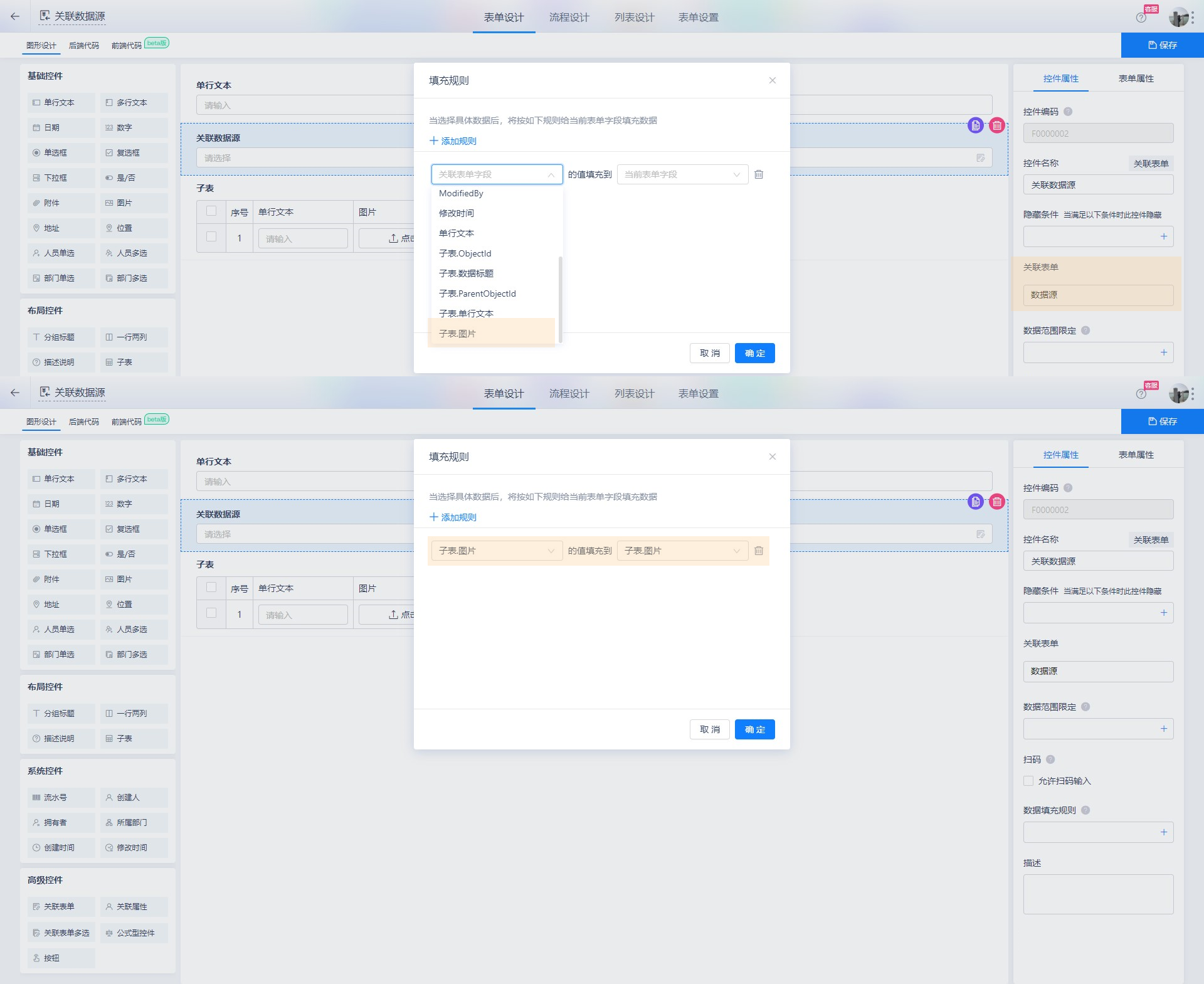
功能说明:主表中的 关联表单控件 关联对方表单主表,填充设置 支持将被关联表单子表的图片填充到当前子表图片或附件。