2020-08-12更新详解

本周更新
- PC 端新建表单列表设置默认开启批量操作
- PC 端表单列表支持跨页批量选择数据
- PC 端表单列表支持冻结数据标题列
- PC 端首页全局搜索优化
- 子表重复校验
- 移动端开放不可写关联表单点击跳转功能
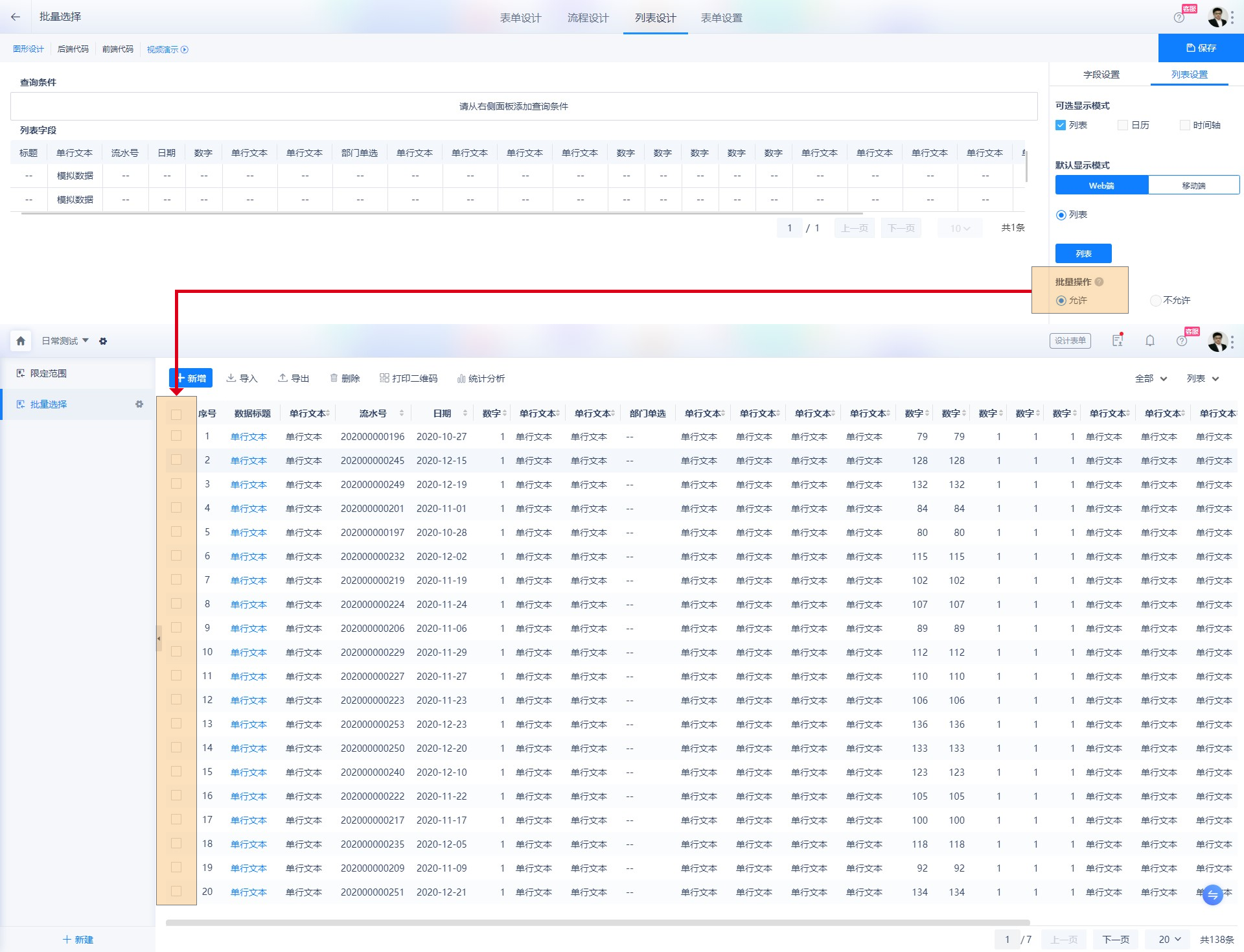
PC 端新建表单列表设置默认开启批量操作
功能说明:新建表单默认开启表单列表页的批量操作(列表设置中的“批量操作”设置项默认为“允许”)。
设置路径:列表设计 > 列表设置 > 批量操作。
PC 端表单列表支持跨页批量选择数据
功能说明。
- PC 端表单列表页支持跨页勾选或取消选中数据(翻页时前一页勾选的数据仍为选中状态)。
- PC 端表单列表页支持快捷键
Shift批量勾选(勾选前一条,按住Shift键勾选后一条,中间数据自动勾选)。 - PC 端表单列表页支持显示选中条数及一键取消勾选操作。
⚠️ 注意
Shift快捷键不支持跨页操作及批量取消选中操作。
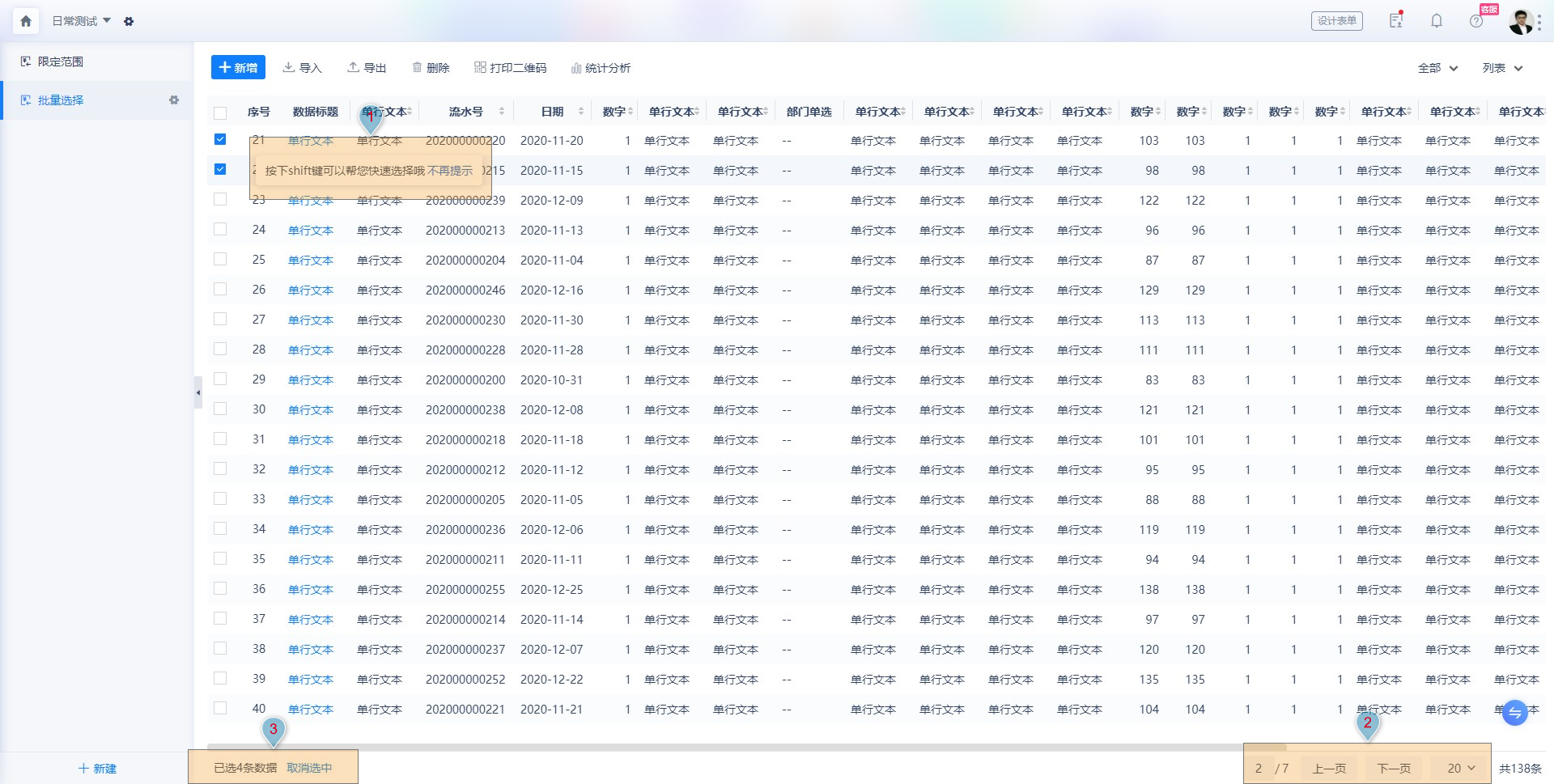
图示说明。
- 可按
Shift键快速批量选择数据。 - 可翻页选择数据。
- 选中数据后,在左下角位置显示已选中数据的数量与
取消选中按钮,可点击取消选中一键取消所有已勾选数据。
PC 端表单列表支持冻结数据标题列
功能说明:PC 端列表页可将数据标题列冻结。冻结数据标题后,在列表字段过多需要左右拖动时,数据标题将不再左右移动。
设置路径:表单列表页 > 最后一列右上角按钮 > 数据标题:冻结此列。
⚠️ 注意 设置冻结数据标题后会在本地生成缓存,根据缓存生效。清理缓存或在其他浏览器上登录后恢复默认情况。如要冻结数据标题,需重新设置。
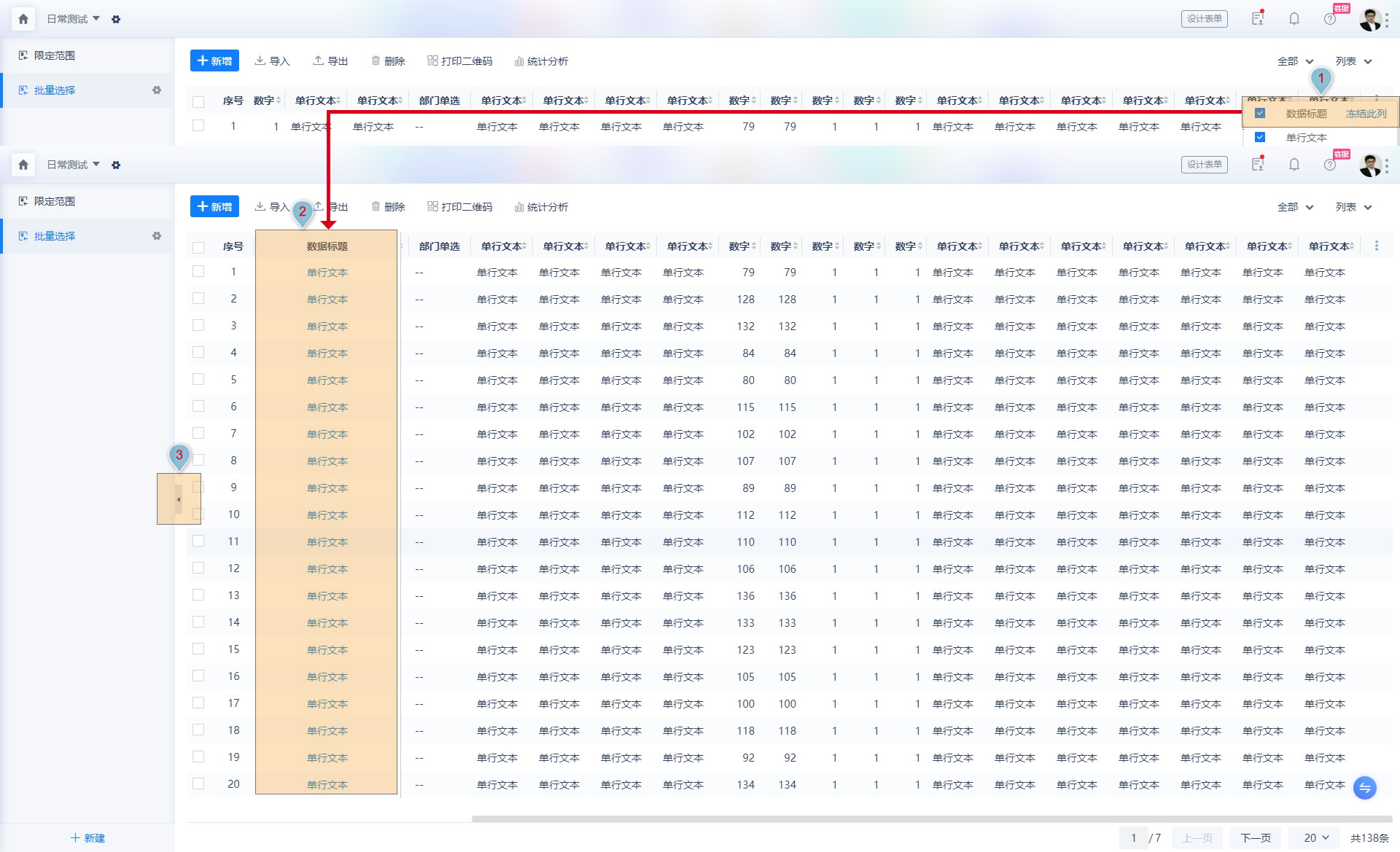
图示说明。
- 在列表最后一行的设置按钮,设置冻结数据标题。
- 冻结数据标题后,数据标题列将与序号一起固定。当拖动横向滚动条时,数据标题列将不与其他字段一起移动。
- 收起或展示按钮优化(垂直居中)。
PC 端首页全局搜索优化
功能说明:PC 端首页全局搜索结果拆分为 全部、功能、数据 三个模块。全部 为 功能 和 数据 的合集,功能 为所有包含所输入关键字信息的表单,数据 为所有包含所输入关键字的人员、部门、数据等。
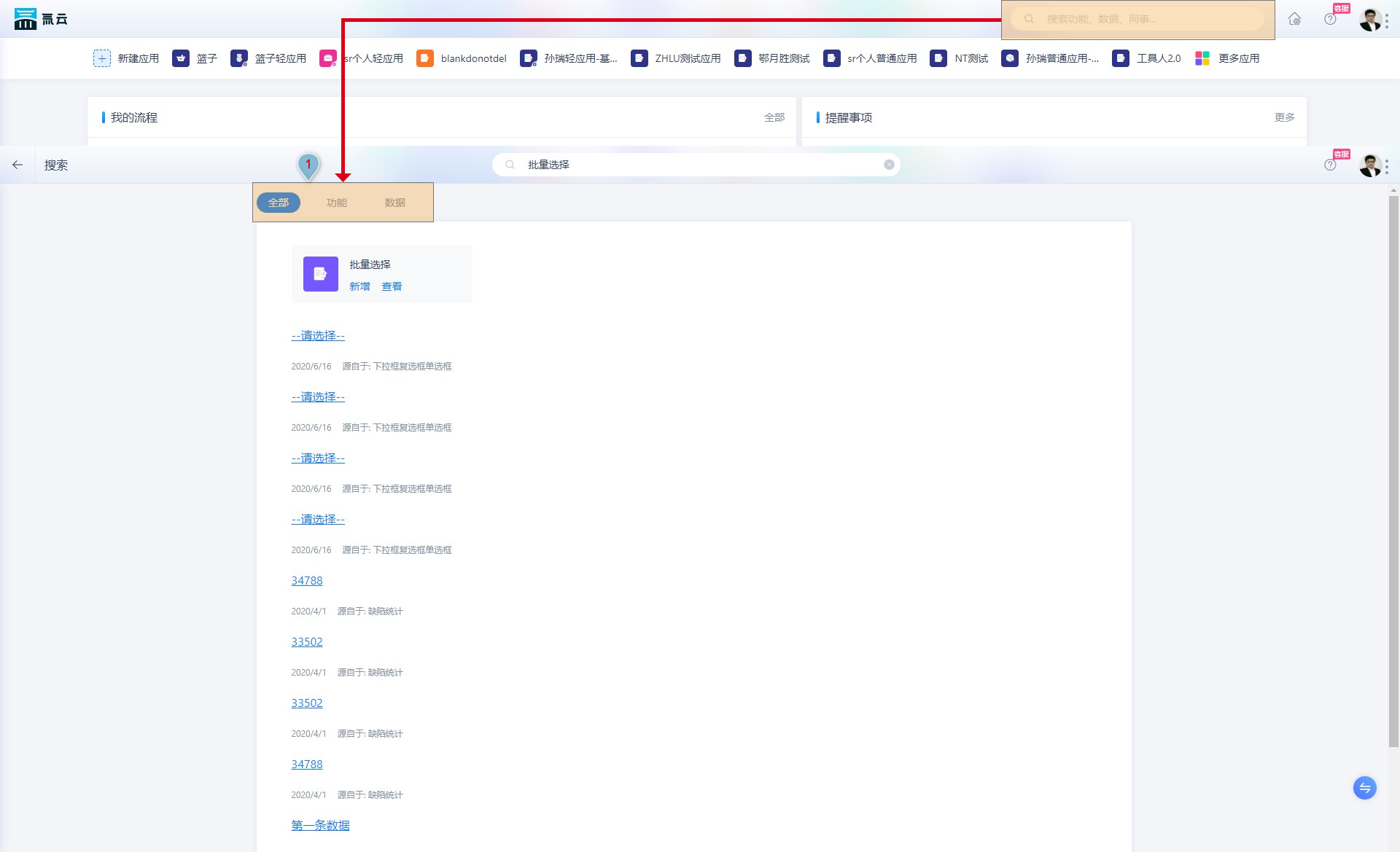
图示说明。
- 全部:所有符合输入关键字的表单和人员、部门、表单数据等。
- 功能:所有符合输入关键字的表单。
- 数据:所有符合输入关键字的人员、部门、表单数据等。
子表重复校验
功能说明:子表单行文本可在表单设置中设置“不允许重复录入”。暂存、提交以及导入时会进行子表重复性校验。如该字段有多行记录重复,则会进行相应提示,无法直接暂存、提交或导入。对该字段值进行修改,当无重复值后,可直接暂存、提交或导入。
设置路径:表单设计 > 选中子表单行文本 > 控件属性 > 校验 > 勾选“不允许重复录入” > 保存表单设计。
⚠️ 注意 子表重复性校验只对本次提交的子表内容进行重复性校验,不与本次提交前已有的历史数据进行对比。
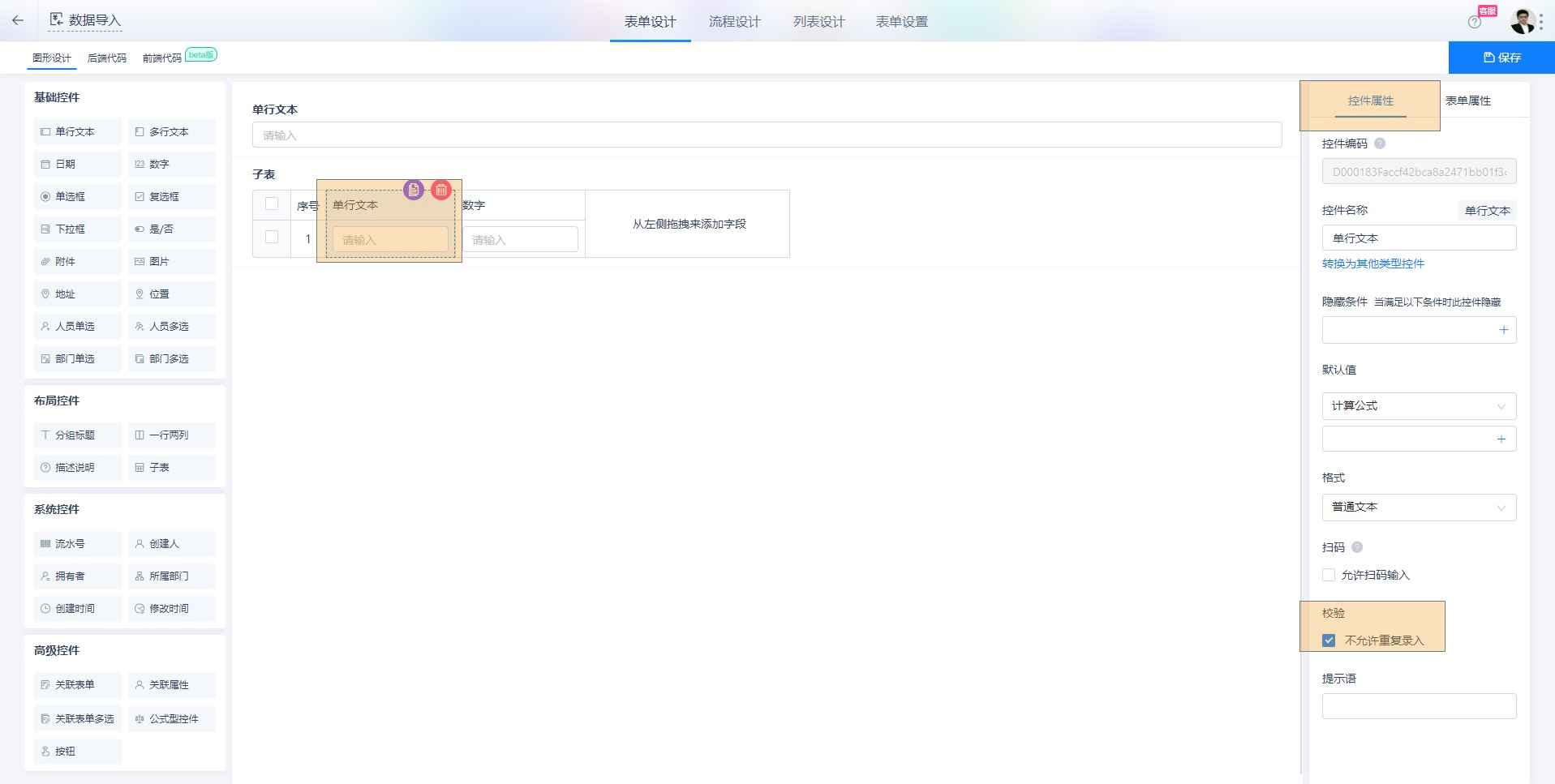
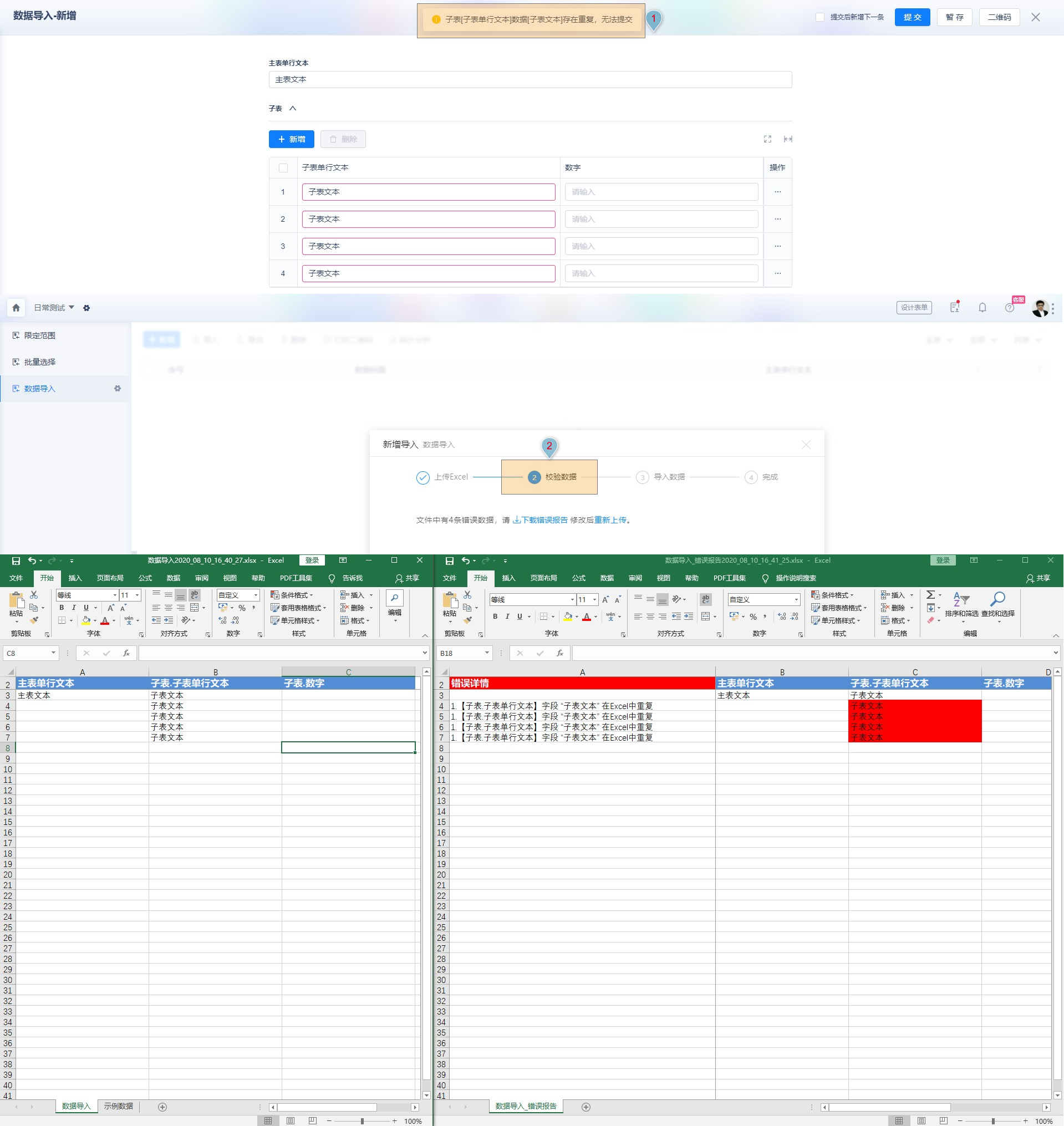
图示说明。
- 列表页新增数据时:如子表中的单行文本存在重复项,则暂存或提交时弹出相应提示。
- 列表页导入数据时:如子表中的单行文本存在重复项,则无法进入第二步的“校验数据”,可下载错误报告查看具体重复项。
移动端开放不可写关联表单点击跳转功能
功能说明:进行中的流程数据,字段权限为不可写的关联表单控件,可通过点击该控件查看被关联表单的数据详情。