AI识别介绍
简介
功能简介
AI识别控件由原文字识别控件升级而来,具备增强的识别能力和更灵活的配置选项。
控件支持两种识别类型:
- 系统识别类型
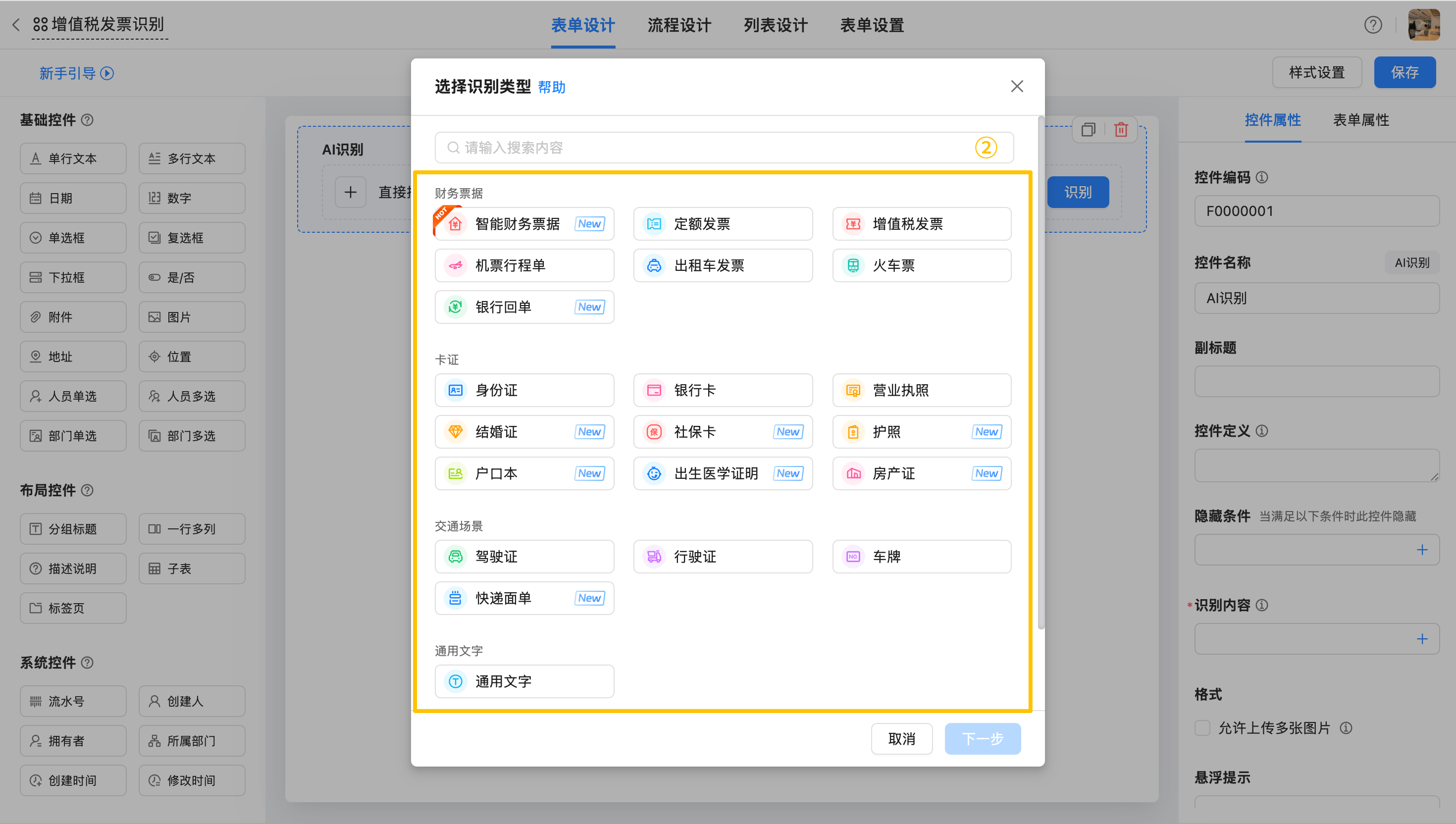
内置 21 种常见识别类型,可直接使用以快速提取关键信息。包含的识别类型有:- 卡证类:身份证、银行卡、营业执照、护照、社保卡、户口本、出生医学证明、结婚证、房产证
- 财务票据类:智能财务票据、定额发票、增值税发票、机票行程单、出租车发票、火车票、银行回单
- 交通场景类:行驶证、驾驶证、车牌、快递面单
- 通用场景类:通用文字
- 自定义识别类型
支持根据业务需求创建并配置个性化识别类型,适应多样化场景。配置方法参见《自定义识别类型》。
借助AI识别控件,可实现图片信息的自动提取与结构化输入,提升数据录入效率和准确性。
使用场景
- 费用报销审批
员工提交发票照片,系统自动识别开票单位、金额、日期等内容并填入表单,无需逐项录入,提高填单效率。 - 银行身份认证
在身份核验流程中,用户上传身份证照片后,系统自动识别姓名、性别、住址等信息并填入表单,减少人工输入,加快开户或认证流程。 - 合同归档与检索
上传合同扫描件后,系统自动识别合同编号、甲乙方、签署日期等字段并填入表单,便于后续检索和归档管理。
预期效果
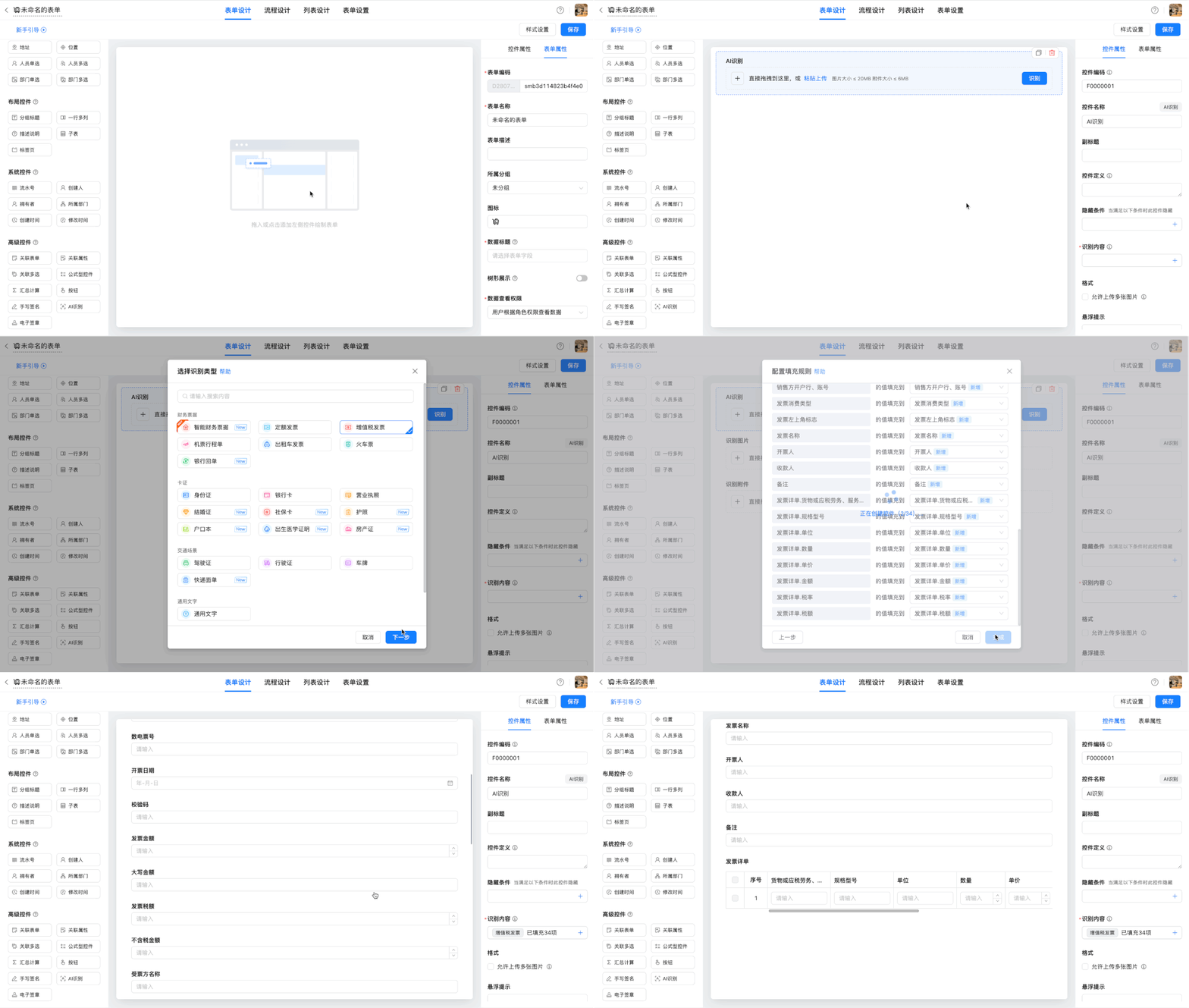
在设计表单时拖入AI识别控件,选择识别类型后即可配置对应的表单字段。
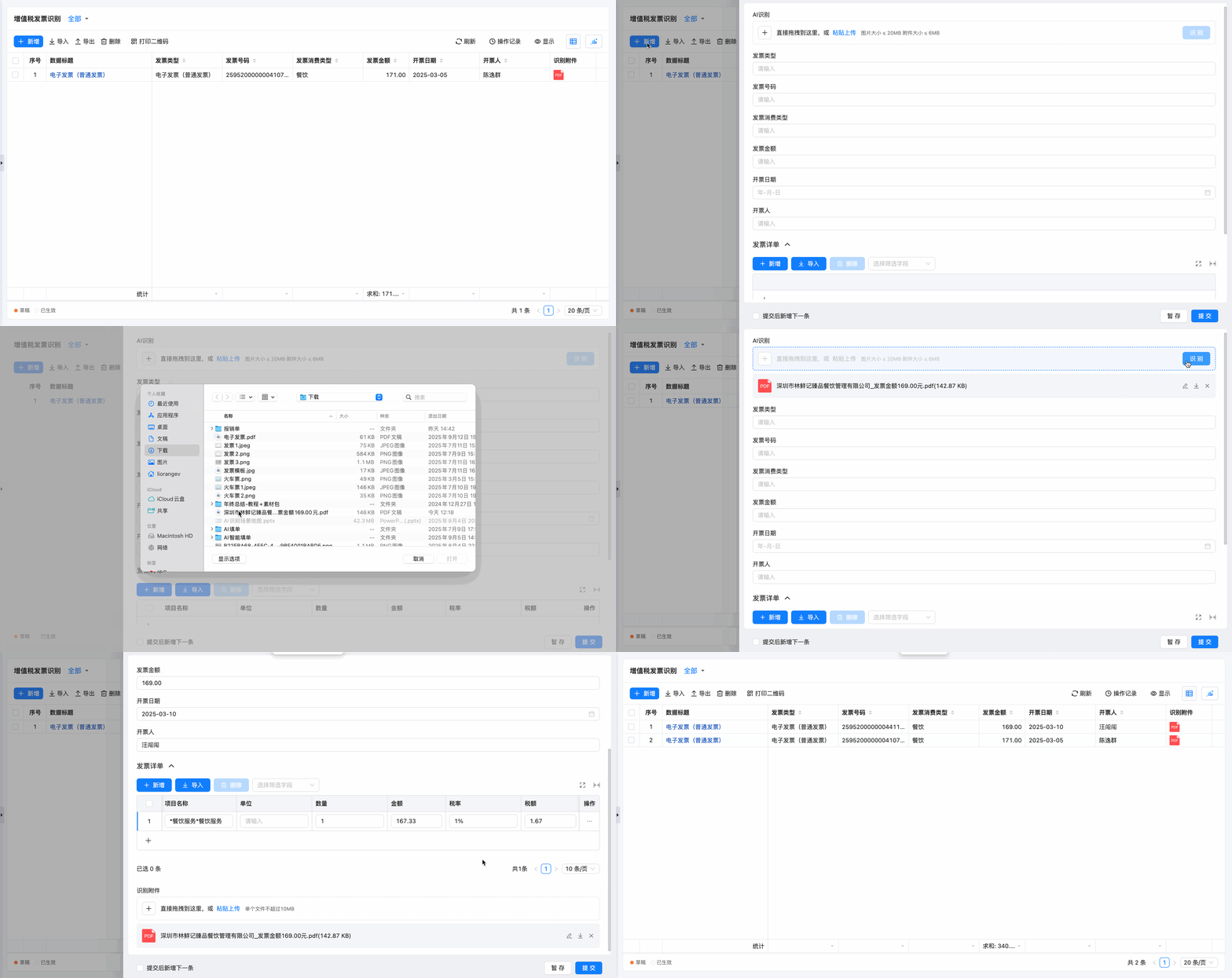
在新增表单时点击AI识别控件,上传需识别的图片或附件,系统自动识别内容并填入表单。
配置步骤
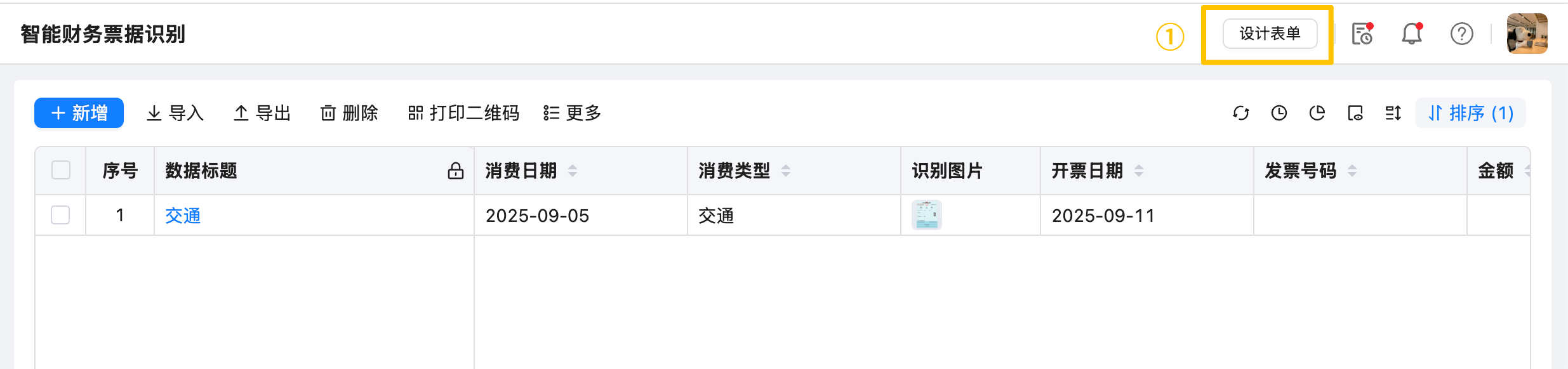
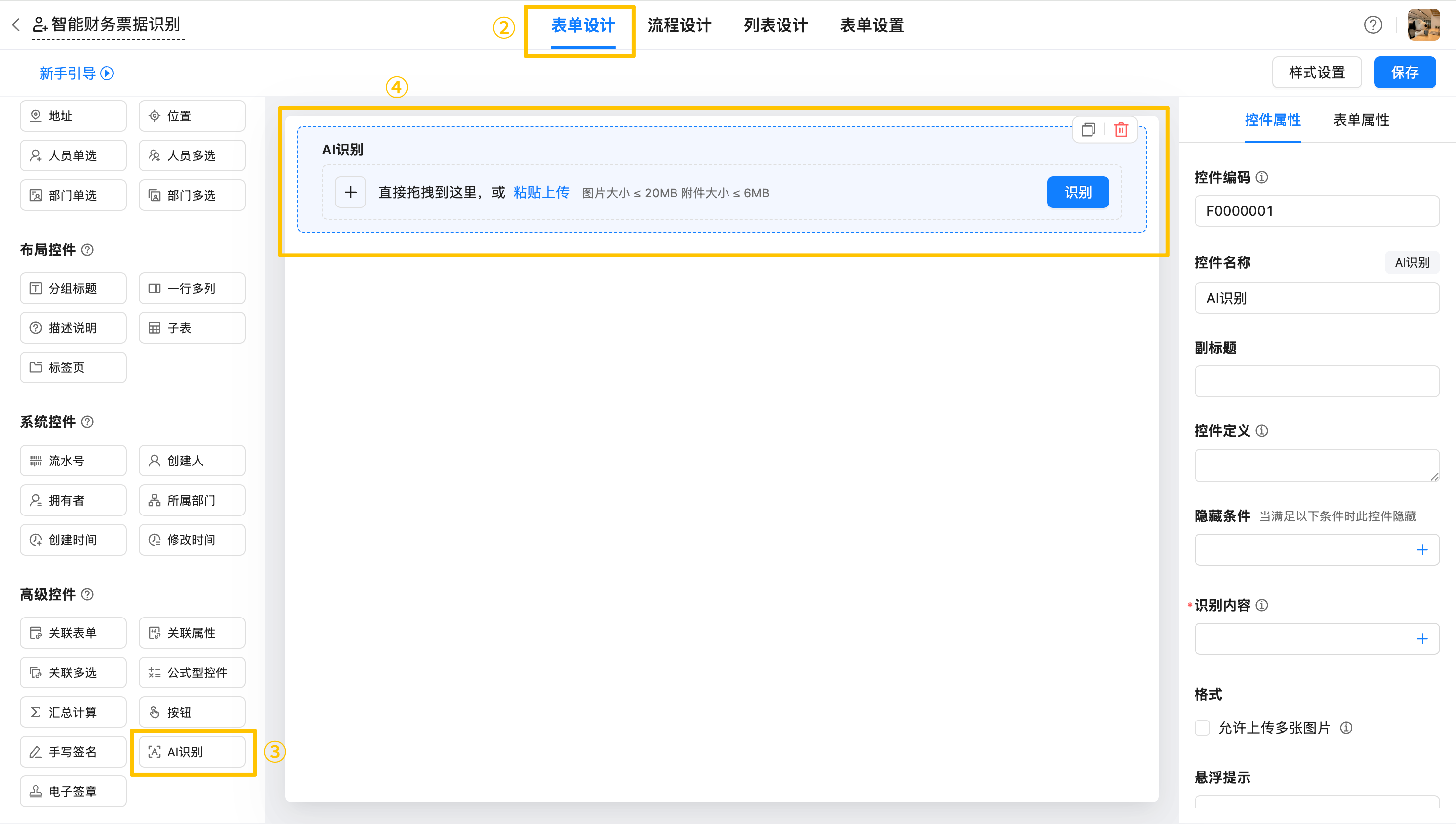
配置入口
设计表单 > 表单设计 > 高级控件 > AI识别
配置说明
识别类型
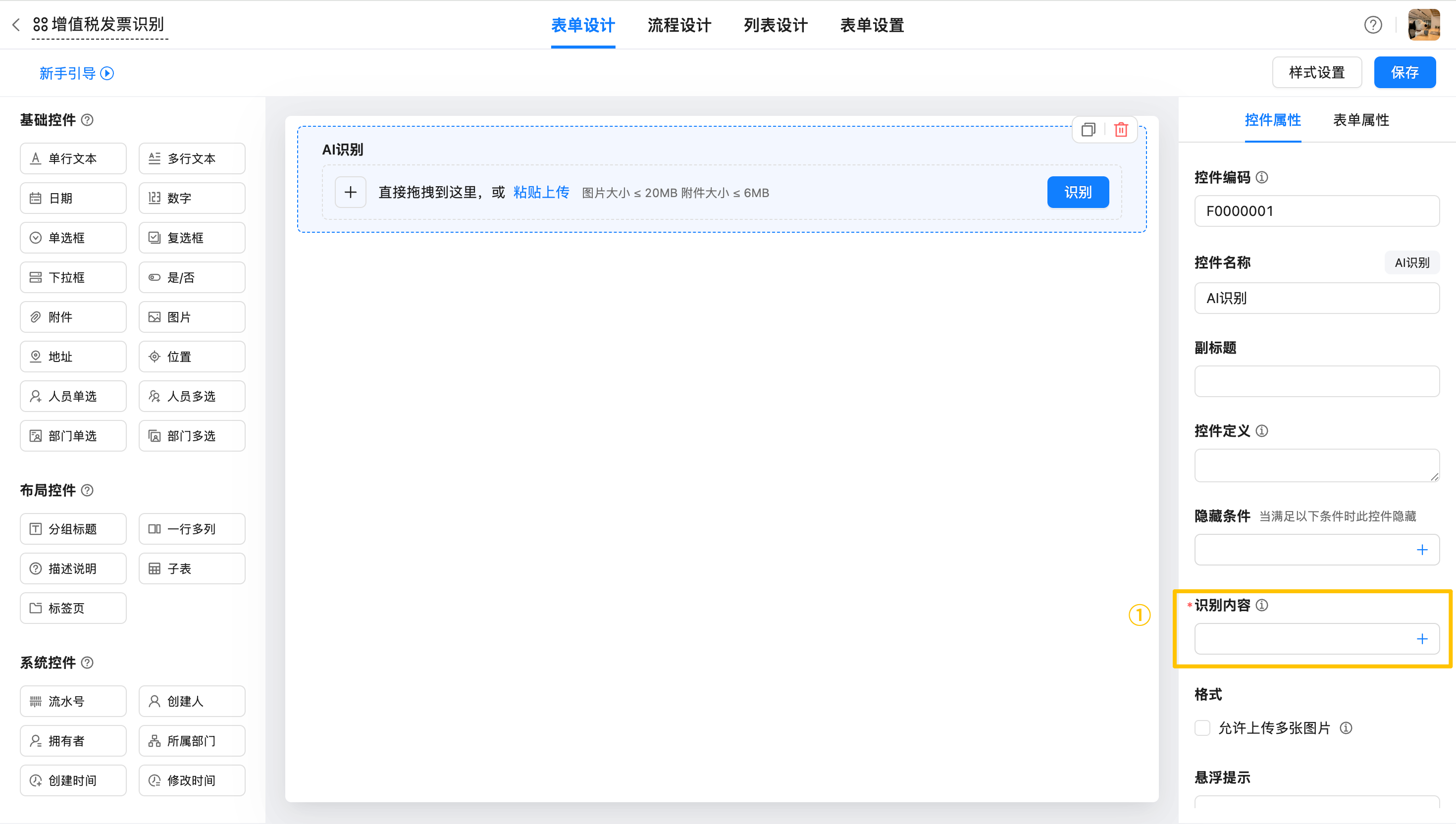
选择需识别的识别类型。不同识别类型对应的识别内容不同,系统根据所选识别类型判断上传文件是否包含相应识别内容,并获取识别结果值。详情参见《识别类型和填充规则说明》。
数据填充规则
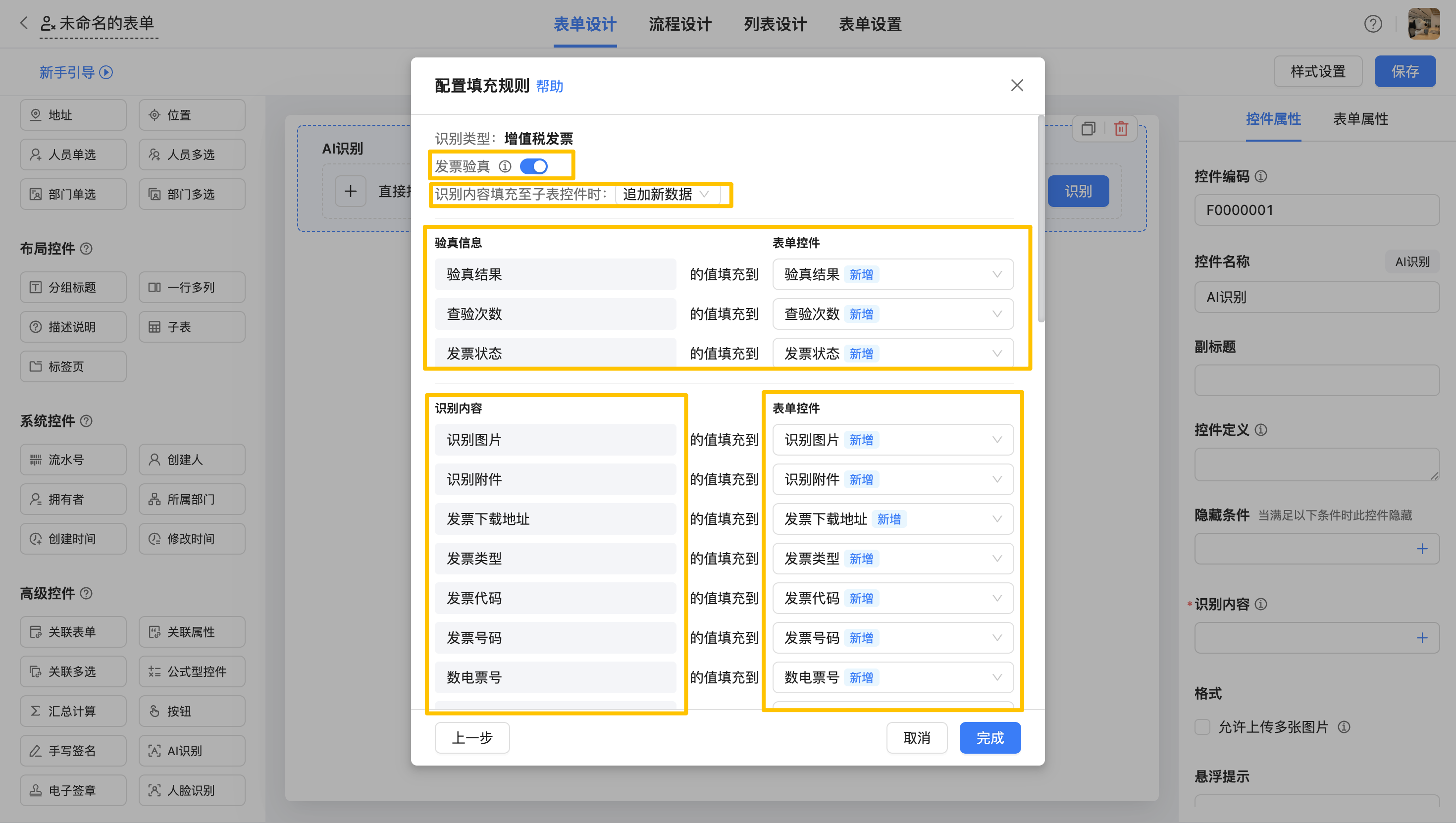
选择识别类型后,点击下一步进入数据填充规则配置界面,用于将识别结果填充至指定表单字段。
- 界面结构
弹窗左侧展示所选识别类型对应的识别内容,右侧为该内容对应的表单字段。 - 默认规则
首次配置时,系统为识别内容自动生成带「新增」标识的默认字段,可选择填充至主表或子表字段。 - 规则调整
- 需修改填充字段时,可通过下拉框选择已有
字段。 - 无需填充某项内容时,可直接删除对应
字段。 - 可根据业务需求,仅为部分识别内容指定表单
字段。
- 需修改填充字段时,可通过下拉框选择已有
- 子表填充逻辑
当识别内容需填充至子表时,可选择:追加新数据:每次识别新增一条子表数据并填充。覆盖原数据:每次识别替换子表中原有数据。
- 发票验真
当识别类型为增值税发票,或在智能财务票据识别中识别出增值税发票时,可启用发票验真功能。
完成设置后,点击确定保存配置。
次数计算规则
AI识别属于付费功能,每次识别均扣减AI调用次数,具体规则如下:
- 智能财务票据
每张票据识别计 2 次调用,含多张票据的图片按实际数量计算。(例如:3 张票据 = 6 次调用) - 其他识别类型
每张票据识别计 1 次调用。 - 发票验真
每次验真计 5 次调用,验真与识别独立计算。(例如:识别 1 张增值税发票并开启验真时,将计 1 次识别+ 5 次验真 = 共 6 次调用)
系统在识别完成后自动计算AI调用次数;剩余次数不足时,AI识别功能将暂停使用。
注意事项
AI识别控件的字段权限因场景而异,具体限制如下:- 非流程表单:仅支持设为
可见和可写,不支持必填或打印。 - 流程表单:
- 发起节点、审批节点、经办节点:仅支持
可见和可写,不支持必填或打印。 - 抄送节点:仅支持
可见,不支持打印。
- 发起节点、审批节点、经办节点:仅支持
- 表单外链:
- 外链填单:支持
可见和可写。
- 外链填单:支持
- 数据分享与公开查询:不支持使用
AI识别控件。
- 非流程表单:仅支持设为
- 当
AI识别控件位于子表时:- 发票子表的
识别内容不支持填充(例如:增值税发票的发票详情)。 - 不支持上传多个识别文件。
- 发票子表的
- 识别一张发票时,如果配置了发票明细信息(例如:增值税发票的税率)填充至子表,系统会按照发票明细的条数生成对应的子表数据。因此,识别一张发票可能在子表中生成多条数据。
- 识别结果可能存在一定误差,建议上传清晰、完整、规范的图片或文件,以获得更好的识别效果。当前系统的识别能力基于百度 OCR 技术,具体能力及使用限制请参考百度 OCR 官方文档。