使用流程
发起签署
填写签署信息
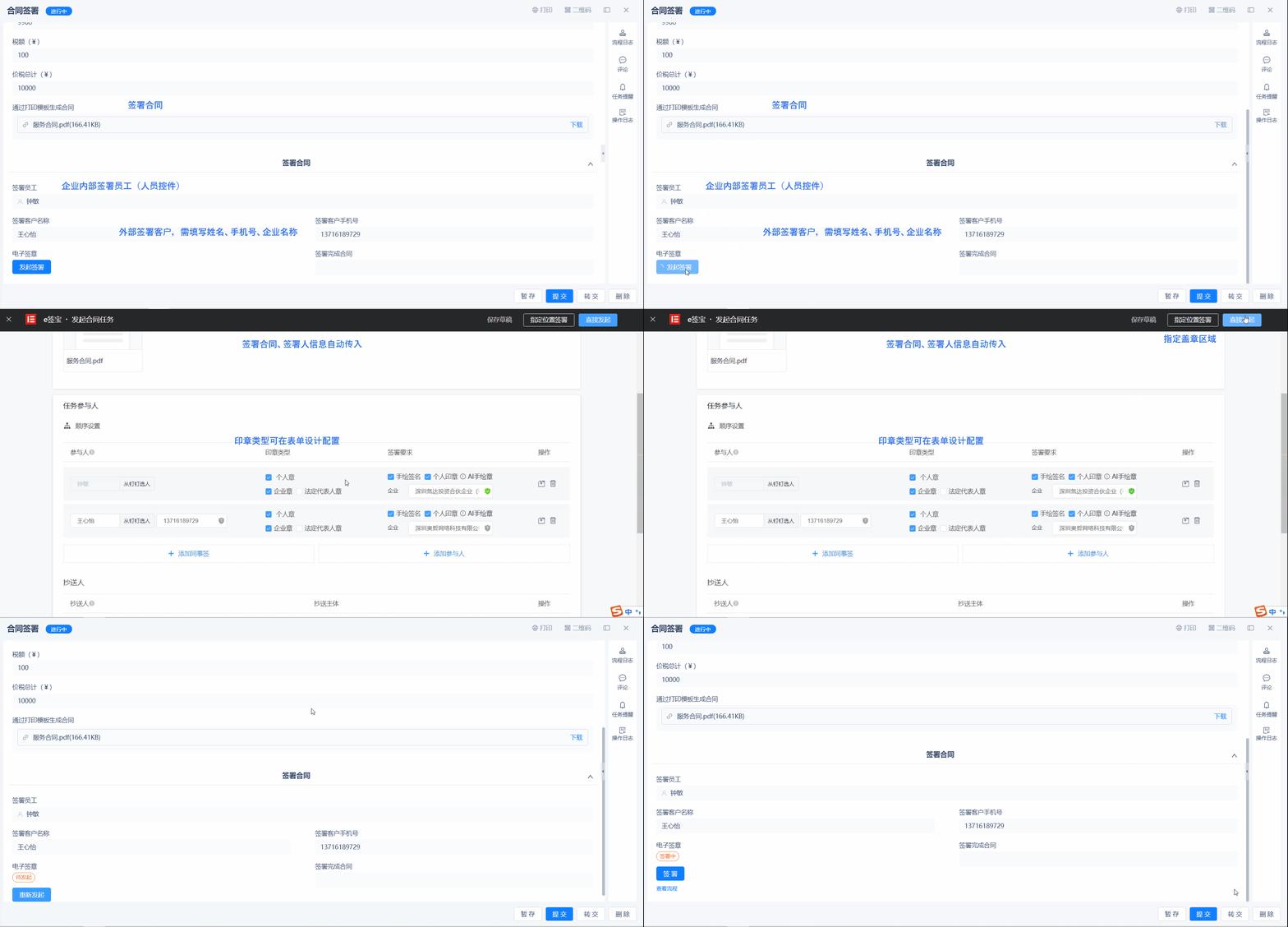
在表单设计中填写以下信息,并点击发起签署按钮:
- 签署文件(必填)
- 签署人
- 抄送人(可选)
确认并发起签署
- 点击
发起签署后,电子签章状态变为待发起。 - 系统跳转至发起签署页面。
- 确认签署信息,可选择是否指定签署位置。
- 点击
直接发起,成功后进入签署流程。
提交表单
- 返回氚云表单。
- 电子签章状态更新为
签署中。
⚠️ 注意 必须提交表单,用于保存电子签章相关数据。
签署流程
企业内部签署
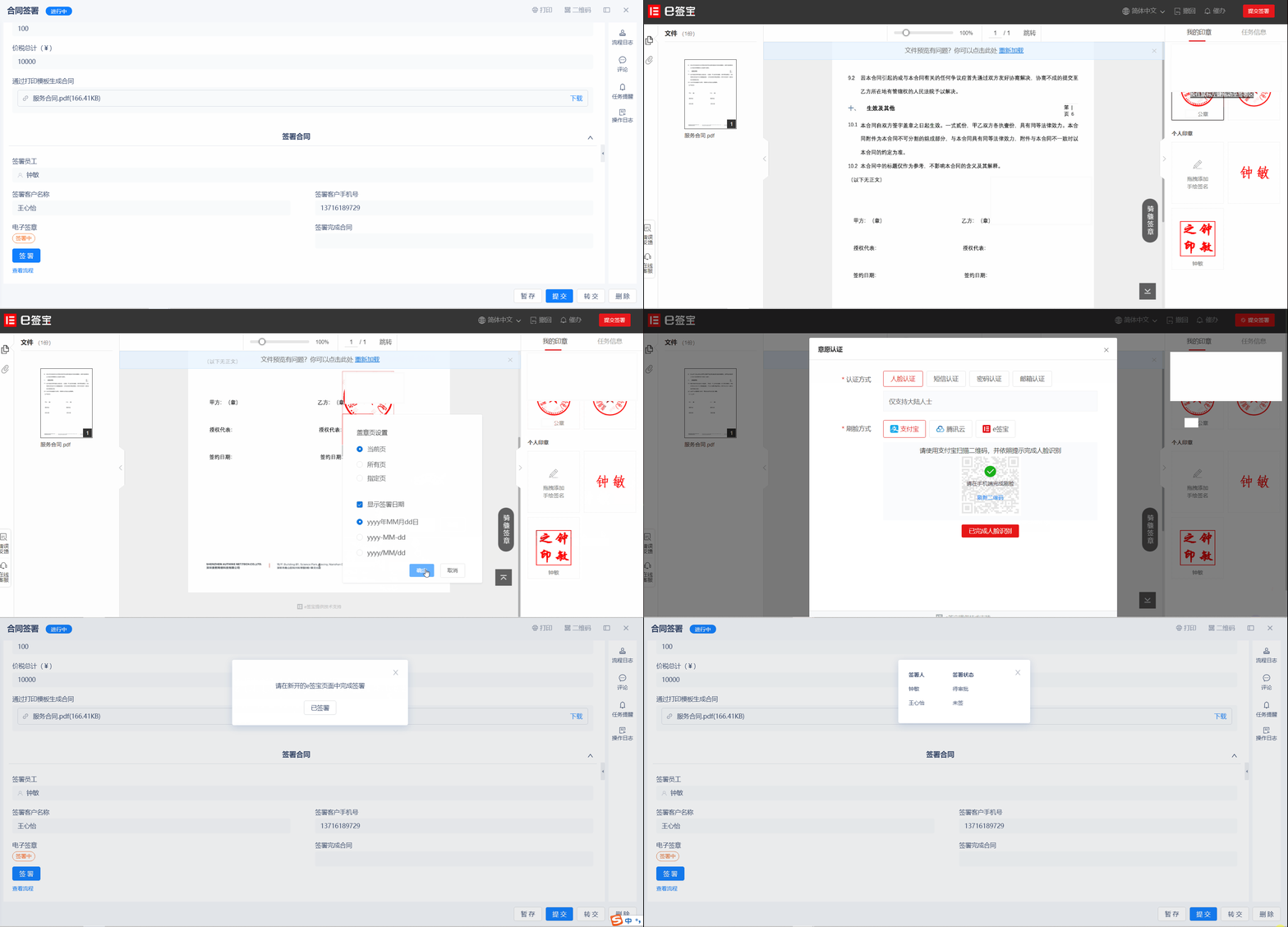
- 成功发起签署后,状态为
签署中,点击签署。 - 进入签署页面,核对合同内容并盖章。
- 完成意愿认证后提交签署。
- 返回氚云并提交表单。
- 当所有签署人完成签署后,状态更新为
完成。
说明:
- 在 e 签宝中,非签署人仅可查看,不可签署。
- 在氚云中,可通过
签署流程查看每位签署人的状态。 - 若签署人无印章权限,提交签署后将触发印章审批,审批通过后才视为签署完成。
外部客户签署
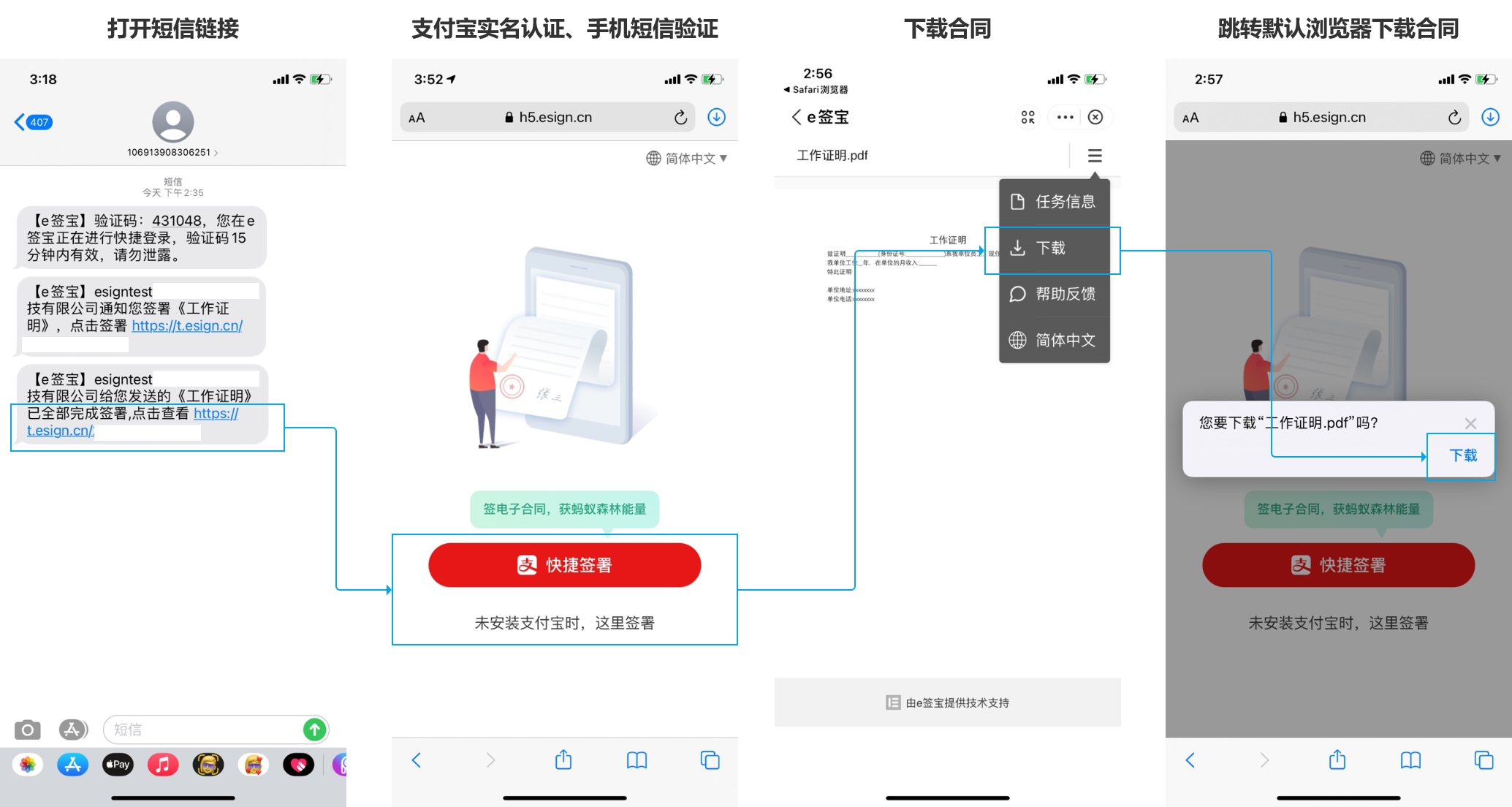
线上电子签署
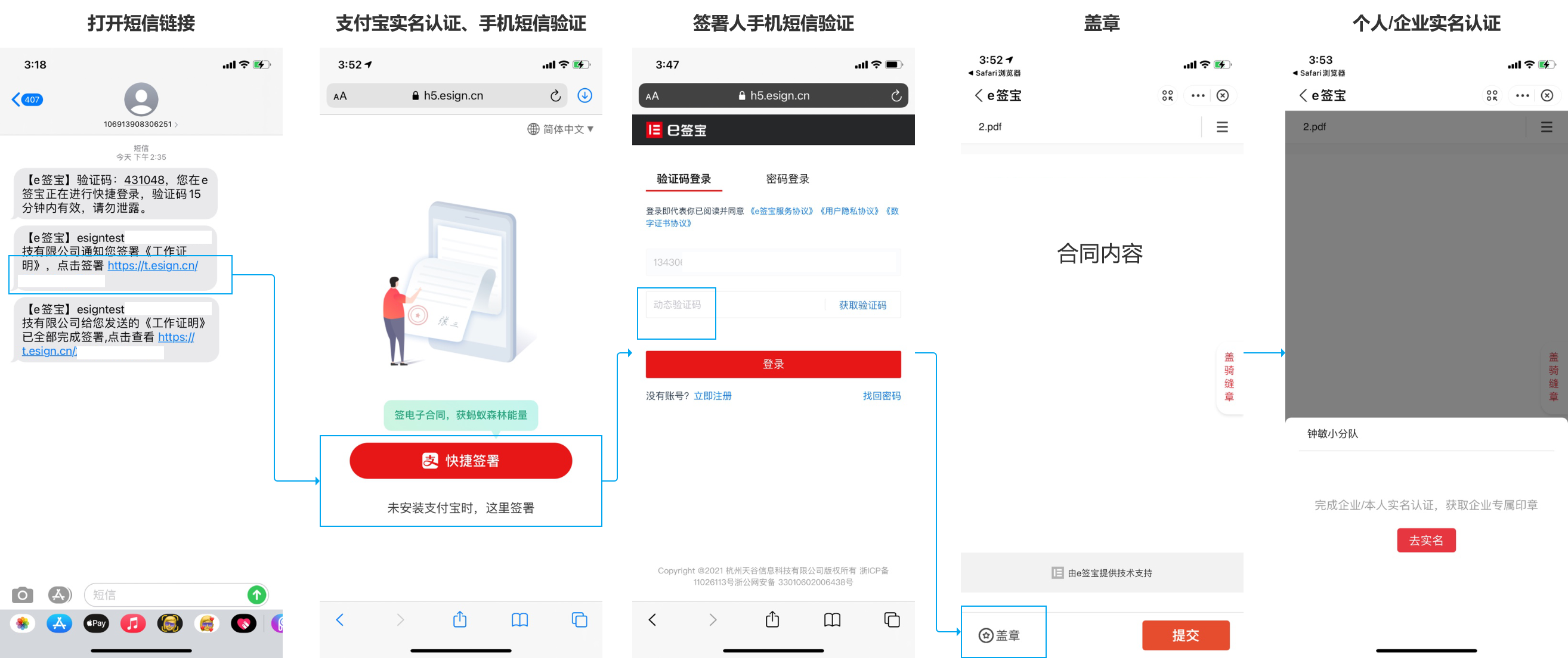
- 外部客户无需氚云或 e 签宝账号。
- 通过短信链接进入签署页面。
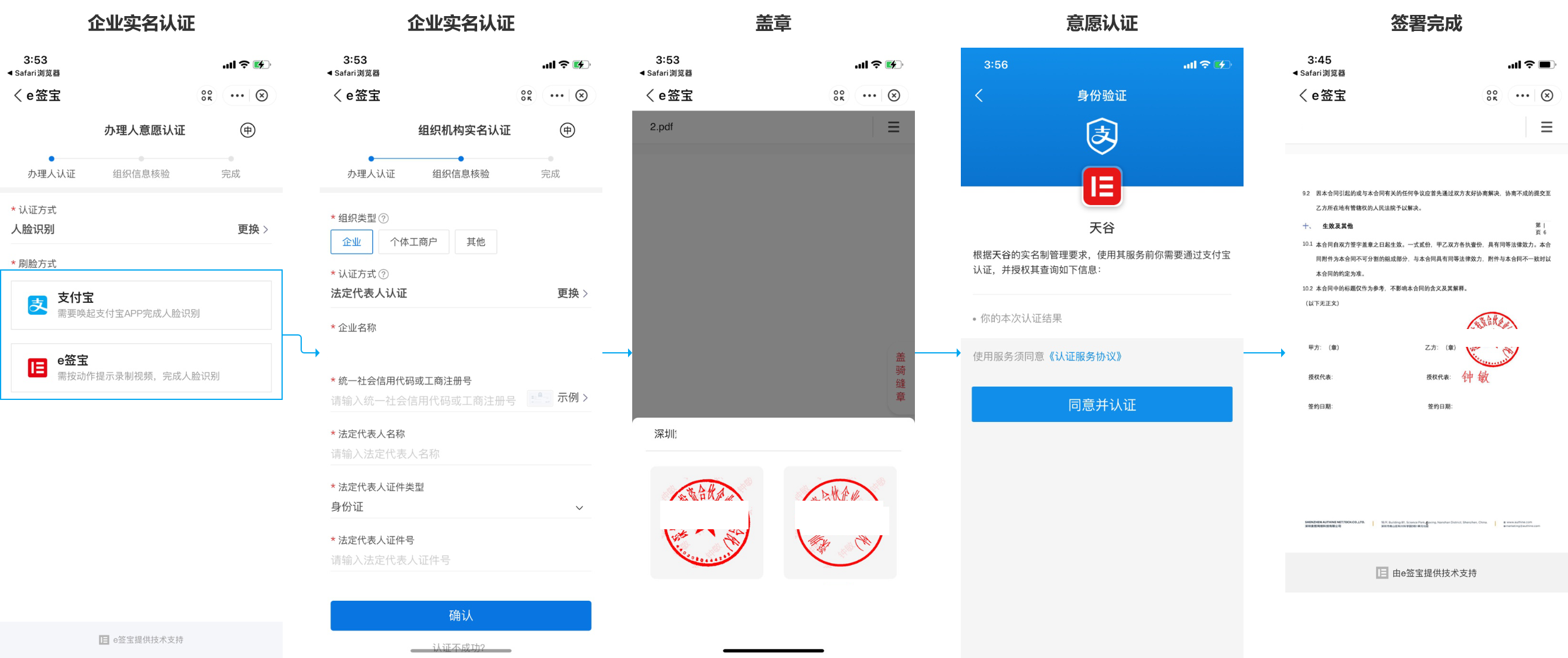
- 完成实名认证(短信验证或支付宝)后即可签署。
首次使用:个人章需完成个人实名认证,企业章需完成企业实名认证。
纸质合同签署
- 企业可先完成电子签署。
- 客户作为抄送人下载合同,打印并加盖实体章。
- 该方式同样具备法律效力。
- 如发生纠纷,e 签宝支持提供电子文件与纸质文件的联合存证说明。
签署完成
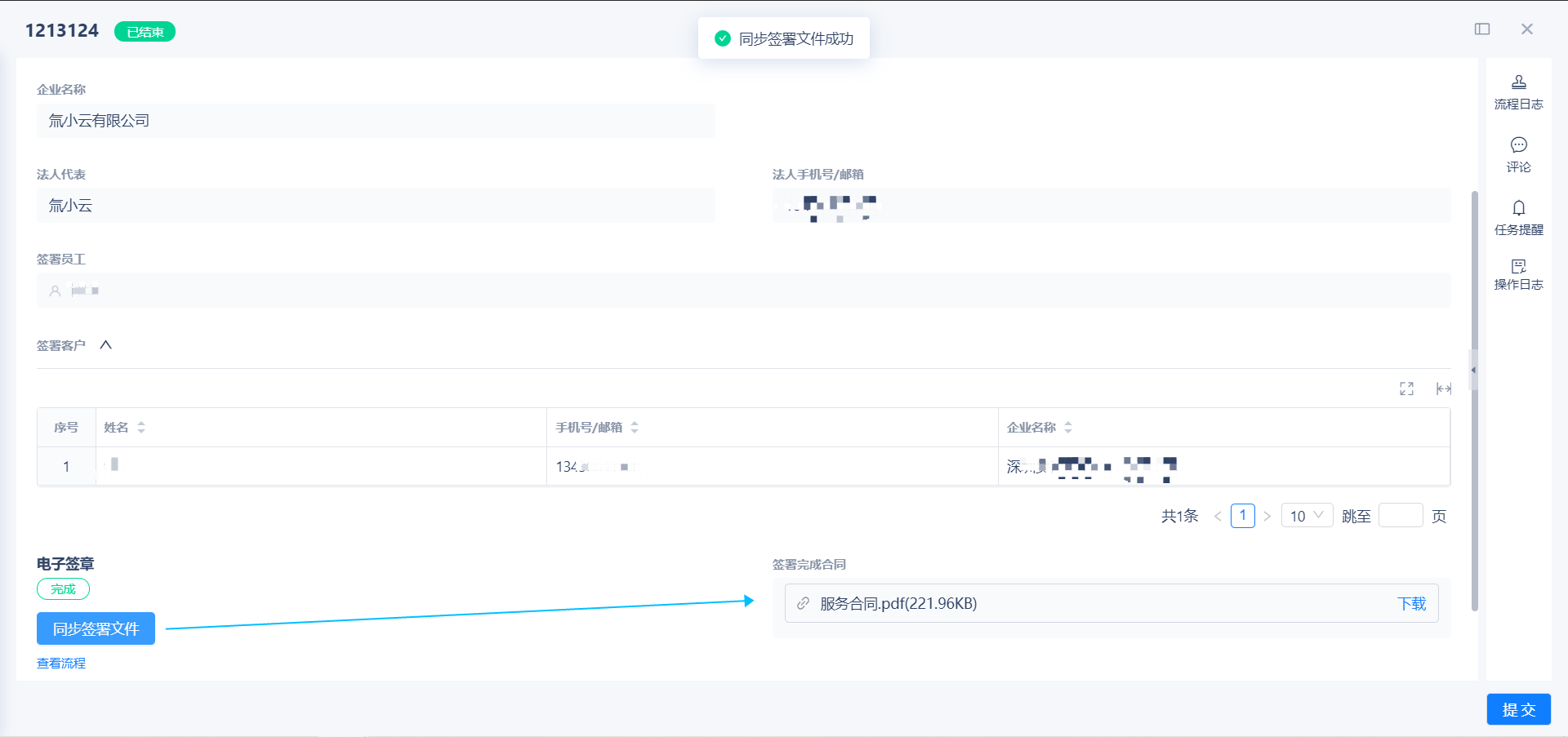
当所有签署人完成签署,状态变为完成,自动将签署完成文件同步至配置的附件字段。
签署状态说明

发起签署
上传签署文件,填写签署人、抄送人信息后,点击发起签署按钮,系统跳转至发起签署页面,电子签章状态变为待发起。
待发起
表示签署尚未真正发起成功。
请在发起签署页面核对签署文件、签署人及签署位置等信息,确认无误后点击发起签署,状态将更新为签署中。
此状态下按钮显示为重新发起,点击后将清空当前电子签章数据,可重新配置并发起签署。
签署中
表示已有签署任务发起,但仍存在未完成签署的签署人。
- 内部签署人:按钮显示为
签署,点击后进入签署页面完成盖章与签署。 - 外部签署人:将收到短信通知,通过短信链接进入签署页面完成签署。
点击
签署流程可查看每位签署人的签署状态。 当所有签署人完成签署后,状态自动变为完成。
完成
表示所有签署人已完成签署。
按钮显示为同步签署文件,点击后可将签署完成的文件同步至表单中配置的附件字段。
异常状态说明
拒签
任一签署人拒绝签署,状态变为拒签。按钮显示为重新发起,可清空数据后重新发起签署。
撤销
发起人主动撤回签署,状态变为撤销。按钮显示为重新发起,可重新发起签署。
过期
设置了签署截止日期且到期未完成签署,状态变为过期。按钮显示为重新发起,需重新发起签署。