打印设计
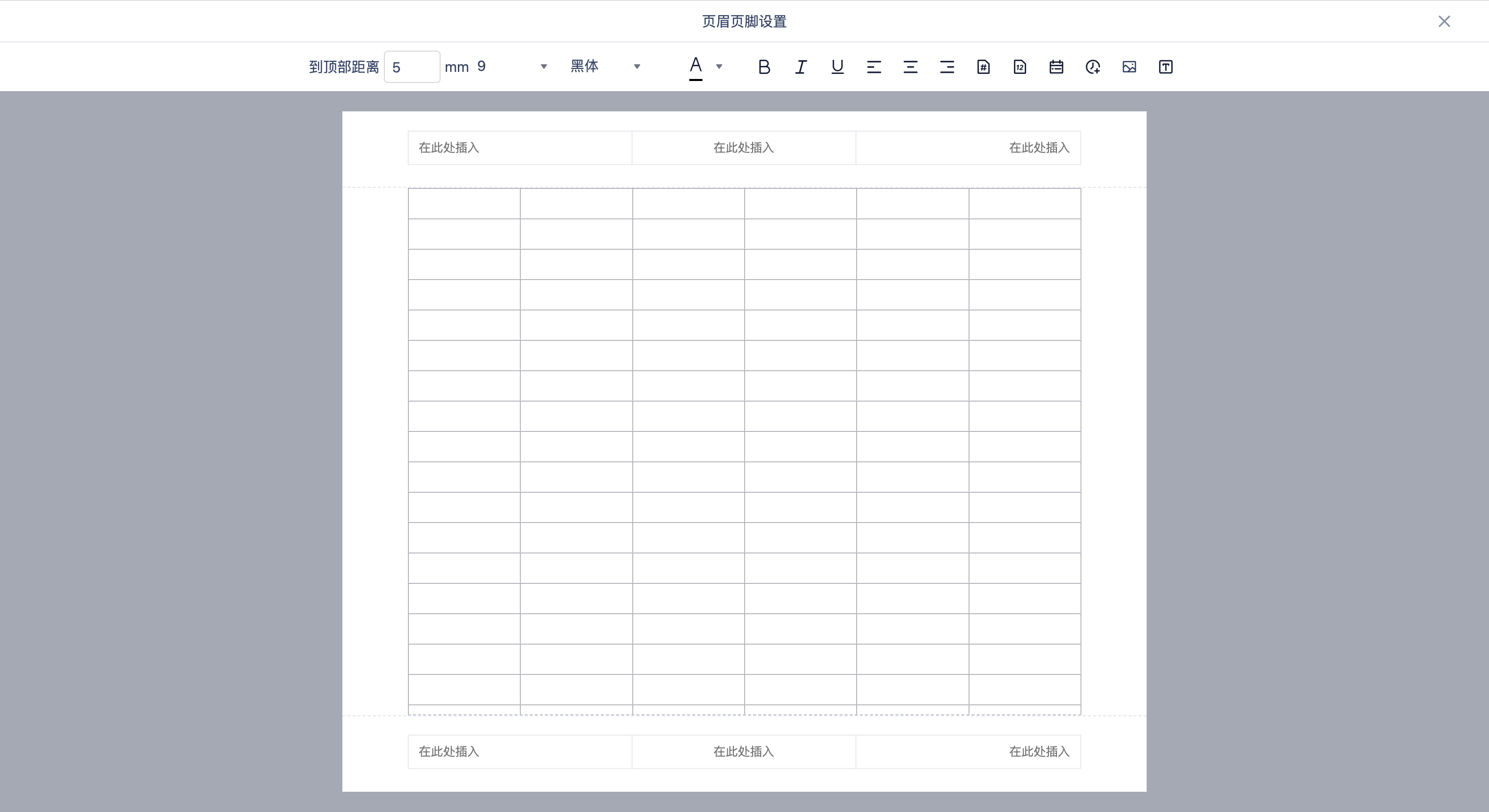
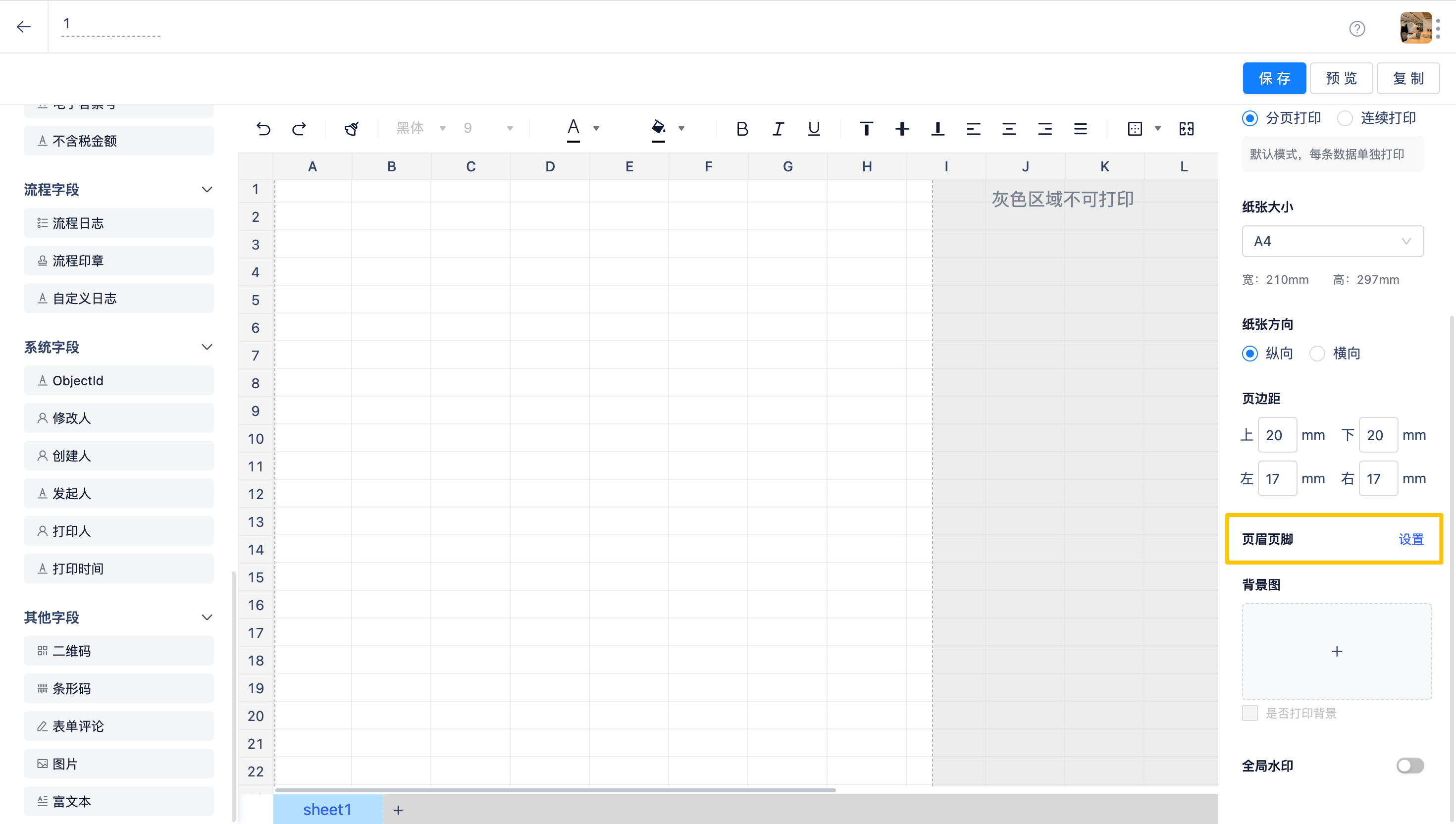
设计器分为四块区域:
- 画布:设计打印模板的绘画区域,从控件区域拖入字段,通过工具栏调整选中单元格样式。
- 控件区域:提供可用于打印的字段控件,包括业务字段、流程字段(流程表单独有)、系统字段、其他字段。
- 属性区域:模板全局属性设置和部分控件字段属性设置。
- 工具栏:设置画布单元格字体样式、绘制表格、合并单元格等。
打印类型
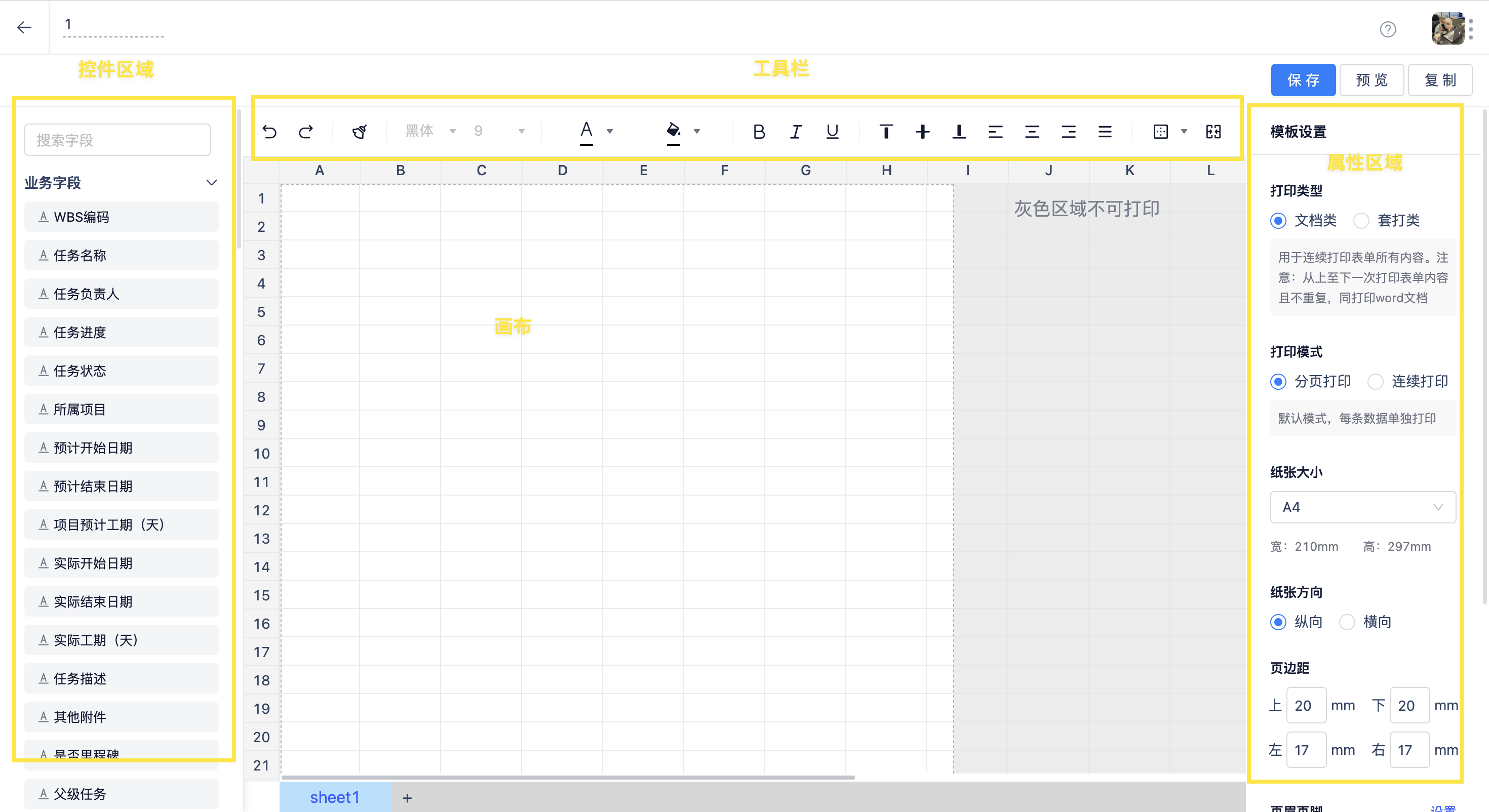
制作打印模板前需明确打印类型,选择 文档类 或 套打类 其中一种:
- 文档类:适用于合同文档打印。字段文本内容根据实际数据自适应行高(自动换行打印完整文本),子表数据按实际行数打印所有子表行。
- 套打类:适用于单据打印(如快递单、财务收据)。字段文本在固定区域内打印,超出区域自动截断。子表数据按模板设置的行数打印,超出行数换页继续打印,主表字段内容每页重复打印。
纸张设置
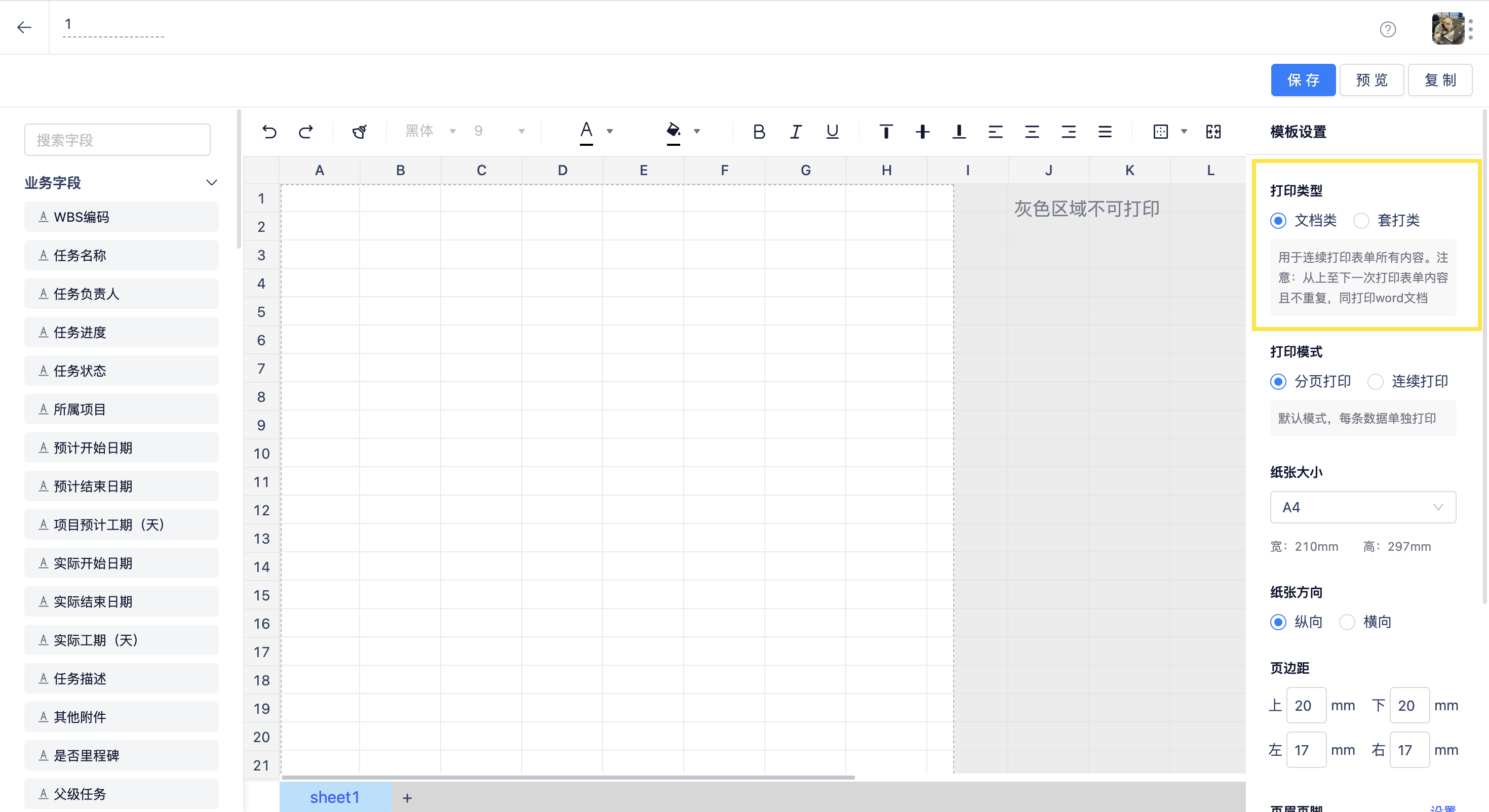
设置纸张大小、方向、页边距:
- 系统预设常用纸张大小,如需自定义尺寸,选择自定义后设置宽度和高度。
- 纸张宽高尺寸减去页边距尺寸即为画布可用区域尺寸(例如纸张宽 210 mm,左右边距各 17 mm,则画布可用宽度为 176 mm)。
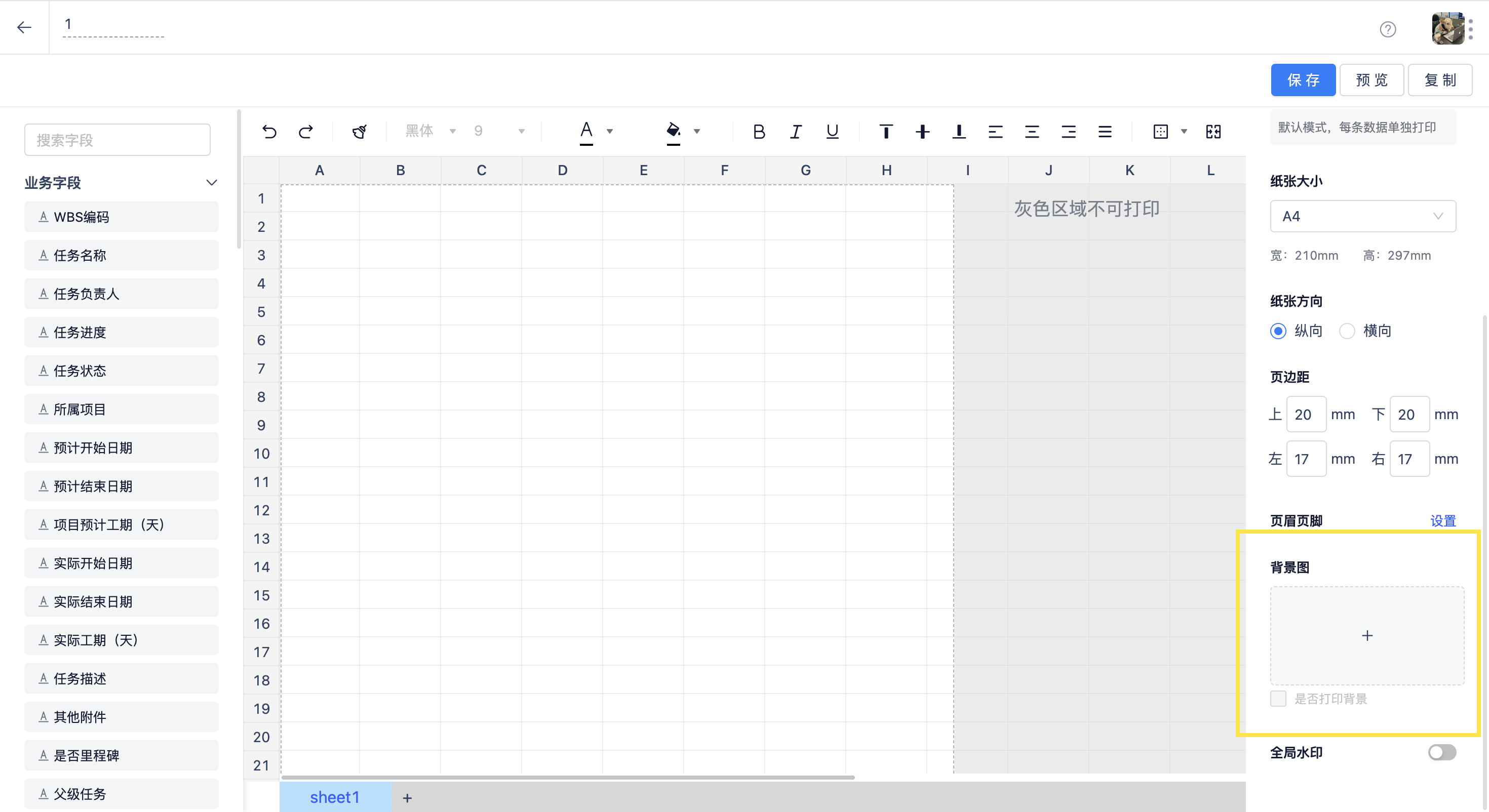
背景图
- 背景图用于需打印背景的场景,或辅助套打模板设计时对齐纸质单据位置(设计完成后可取消打印背景)。
- 上传图片需与画布宽高比例一致,图片等比例填充至画布。
设置内容样式
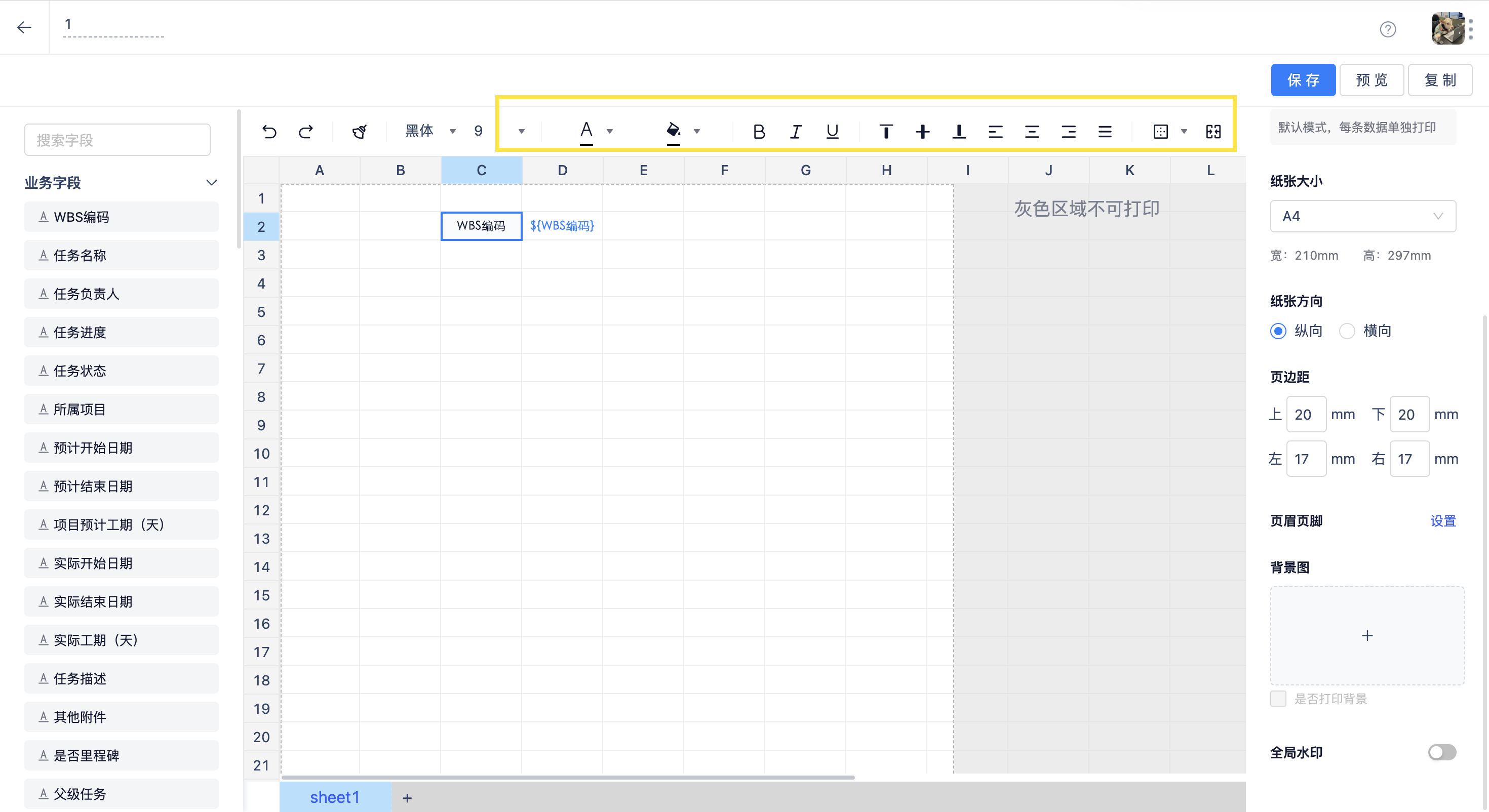
选中单元格 > 点击工具栏文字样式菜单设置:
- 字号
- 字体
- 颜色
- 粗体
- 斜体
- 删除线
- 垂直对齐(顶部对齐、垂直居中、底部对齐)
- 水平对齐(左对齐、居中、右对齐)
字段控件
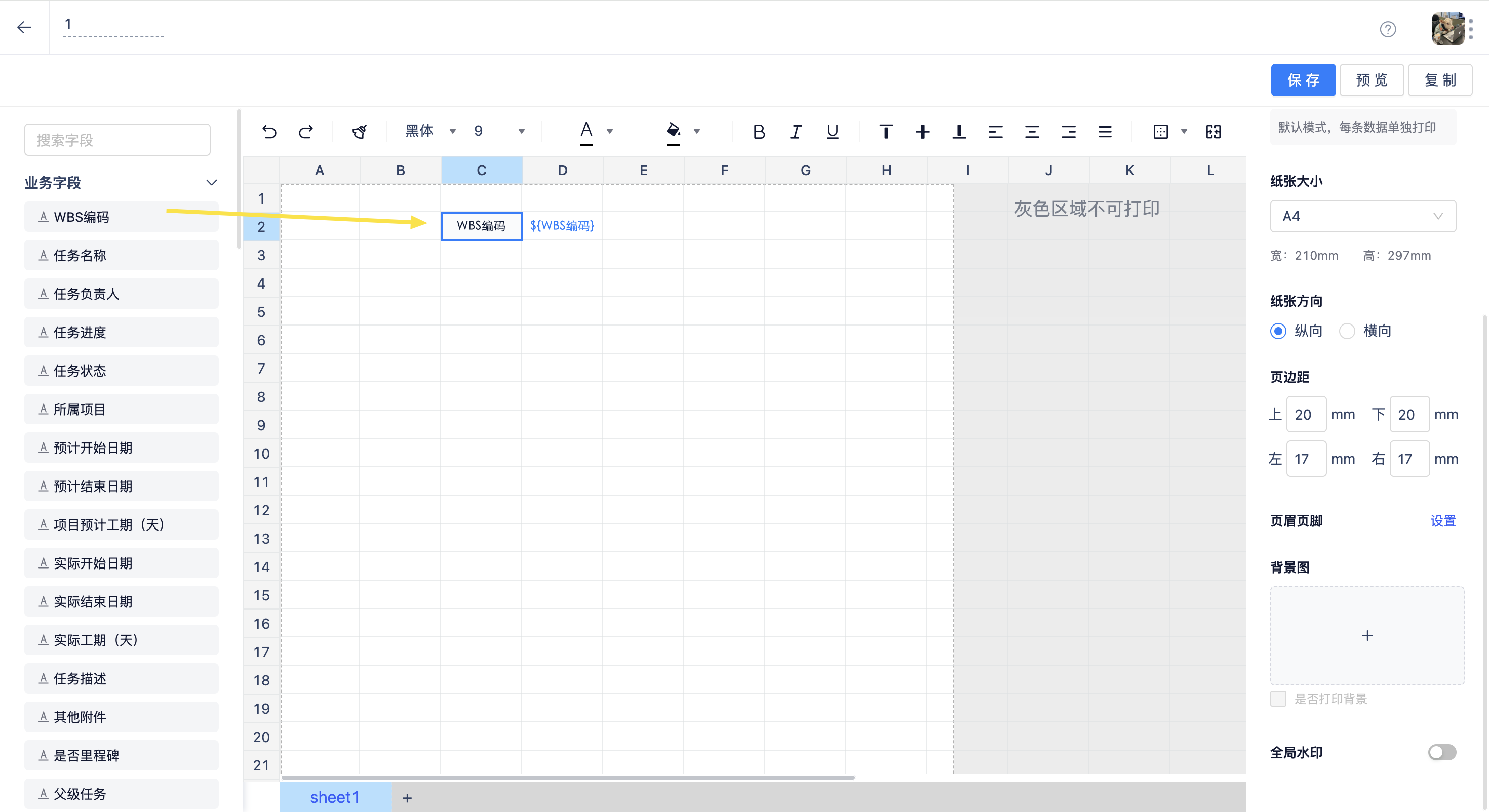
- 从控件区域长按拖入需打印的字段控件。
- 多数控件包含字段名和字段值(占 2 个单元格),字段名可编辑或删除;少数控件如
二维码、条形码占 1 个单元格,子表和流程日志占多行单元格。
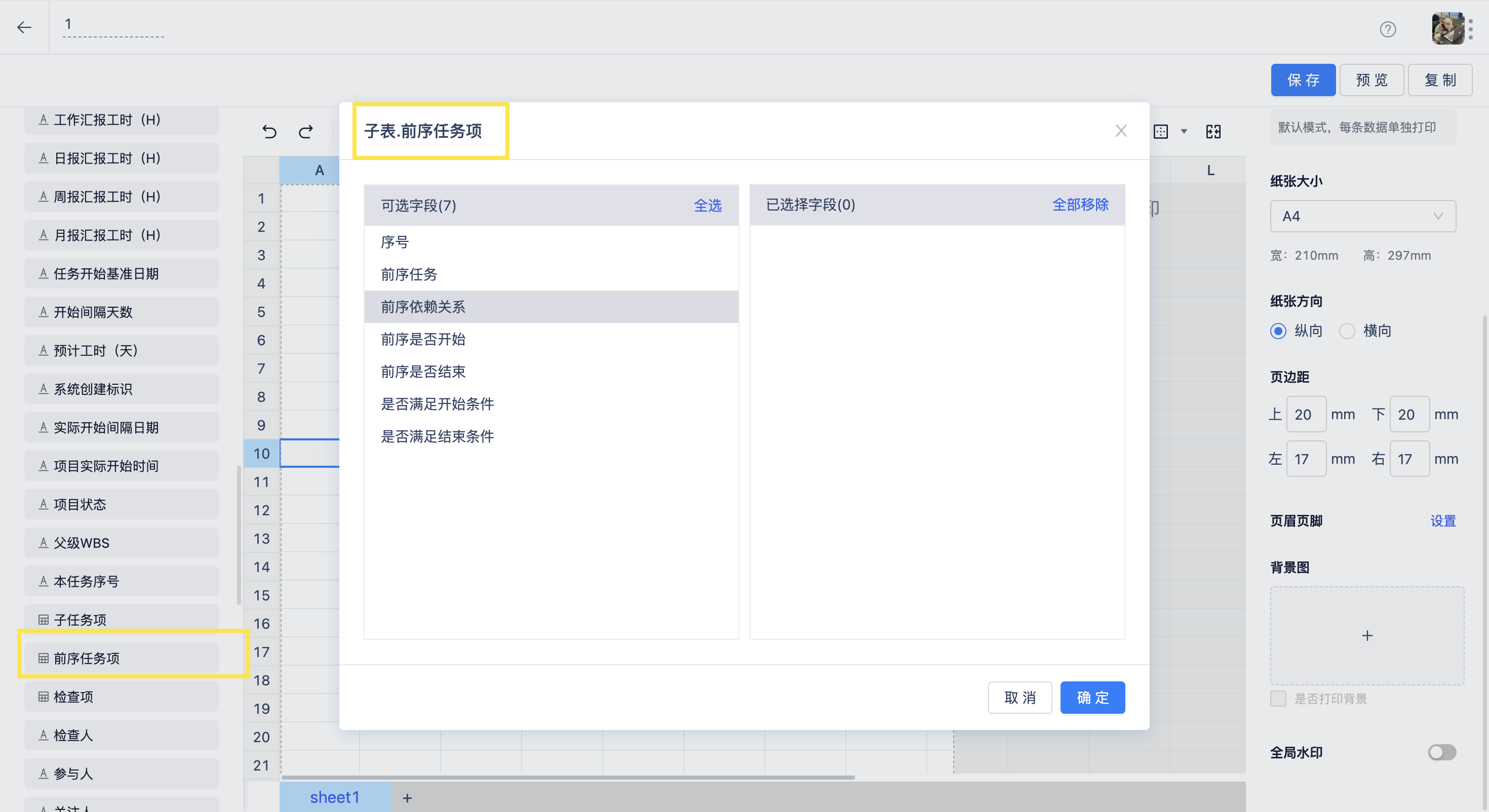
子表
- 拖入画布时需手动选择子表字段,需调整布局避免超出不可打印区域(例如减少打印字段或调整纸张大小)。
- 清空不需打印的字段列内容。
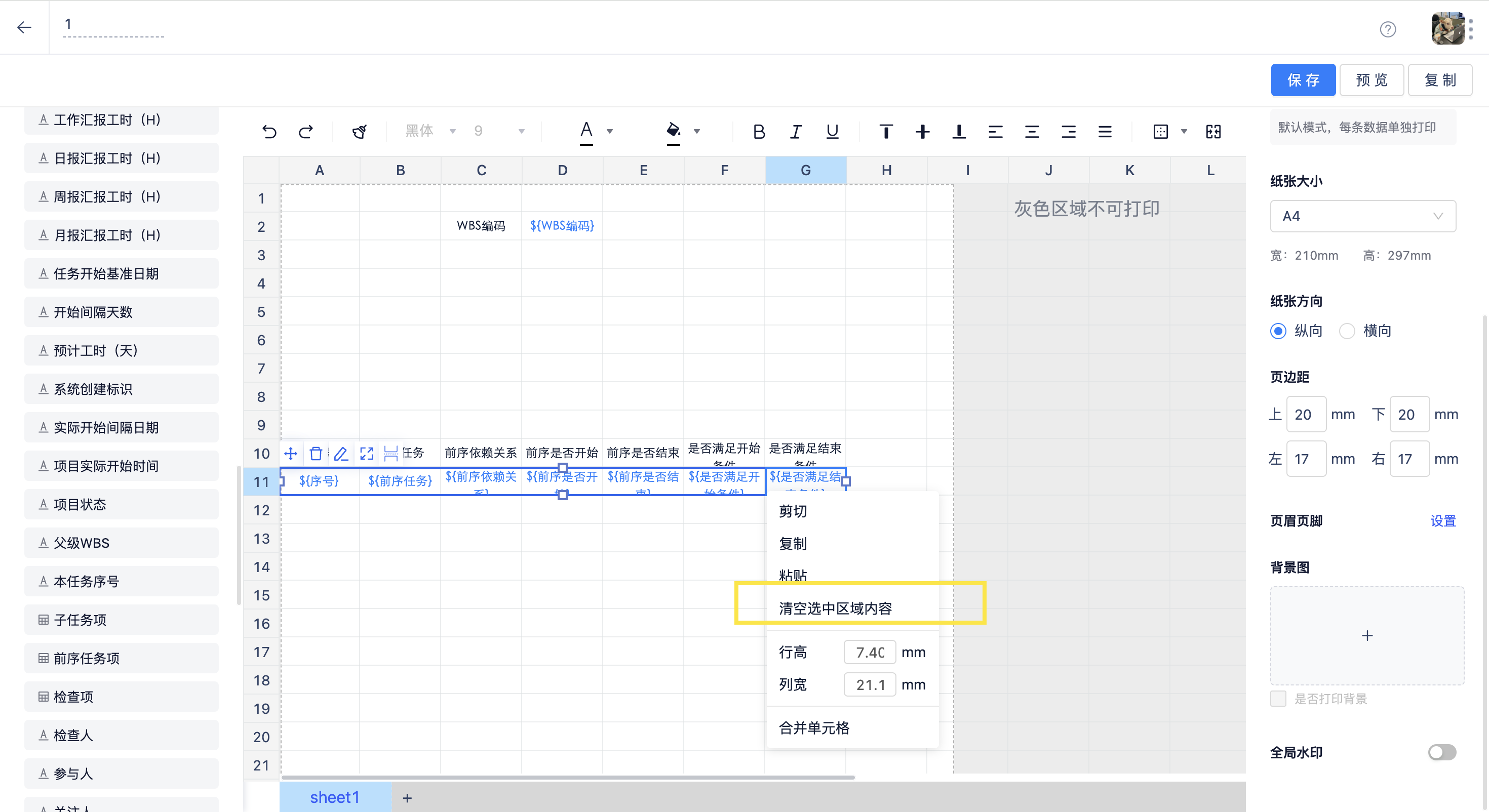
- 向左拖动子表边框使整体处于打印区域内。
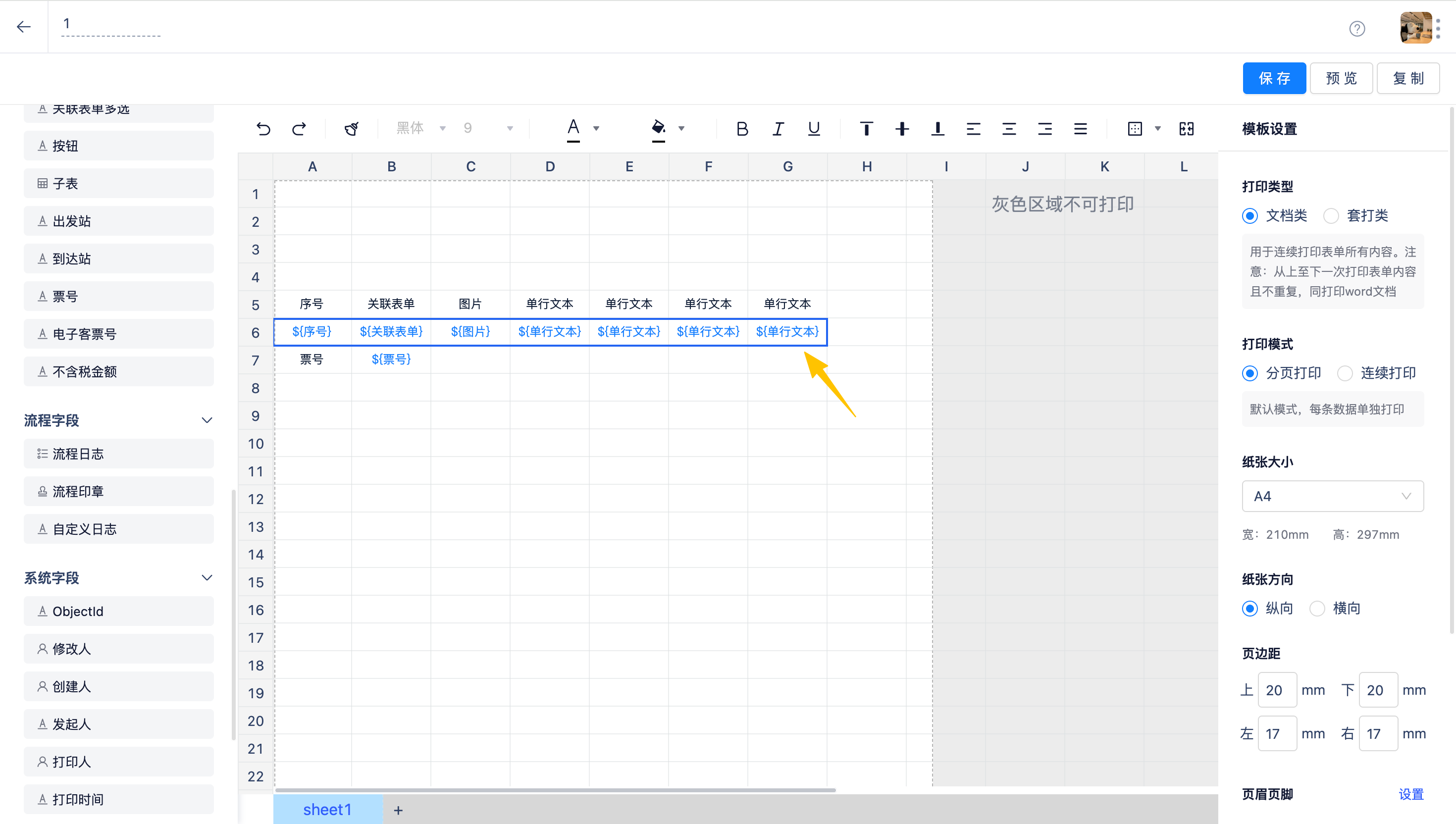
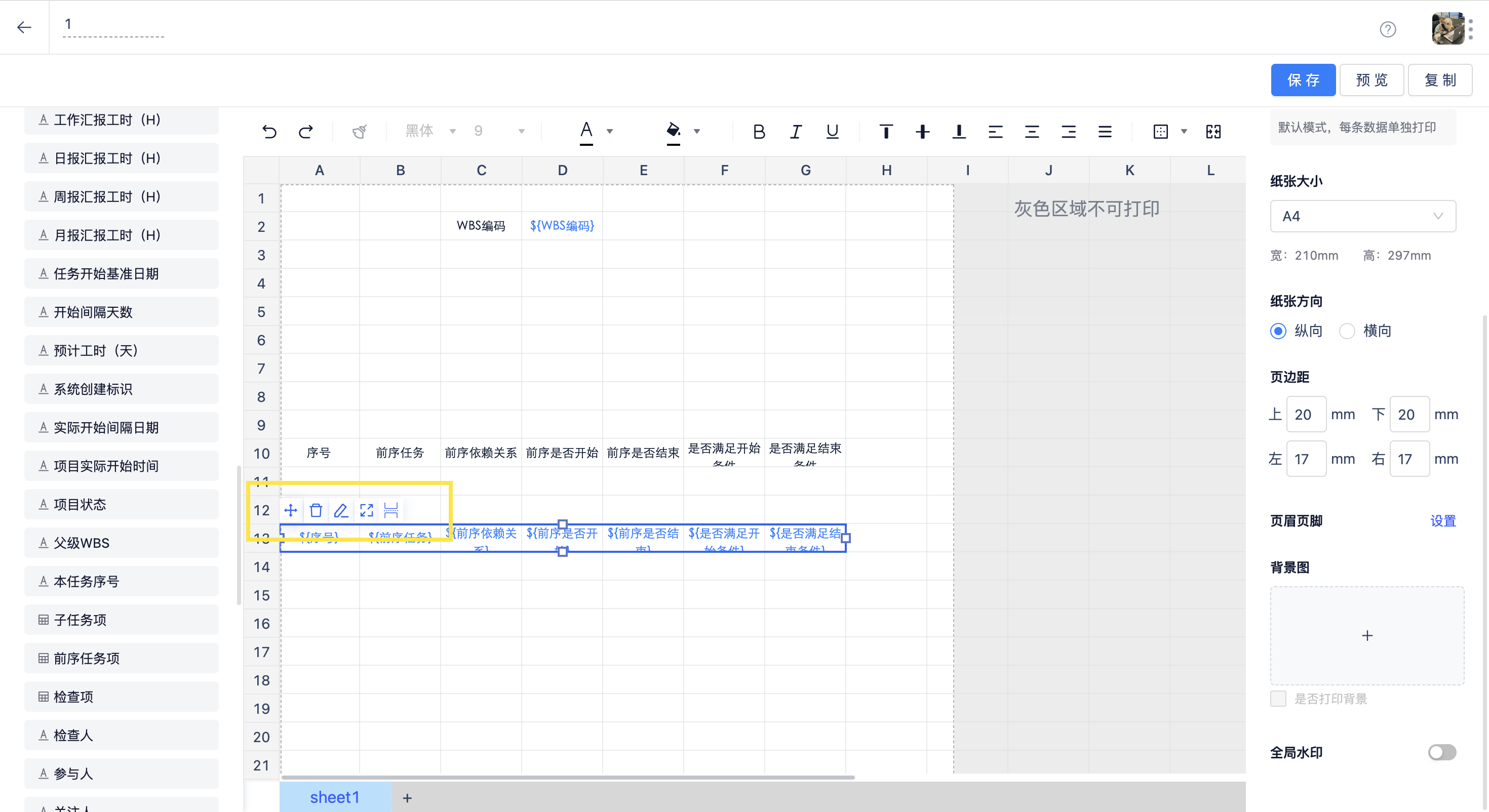
子表蓝色边框内为循环打印区域。文档类打印时,循环体下方字段会自动下移。
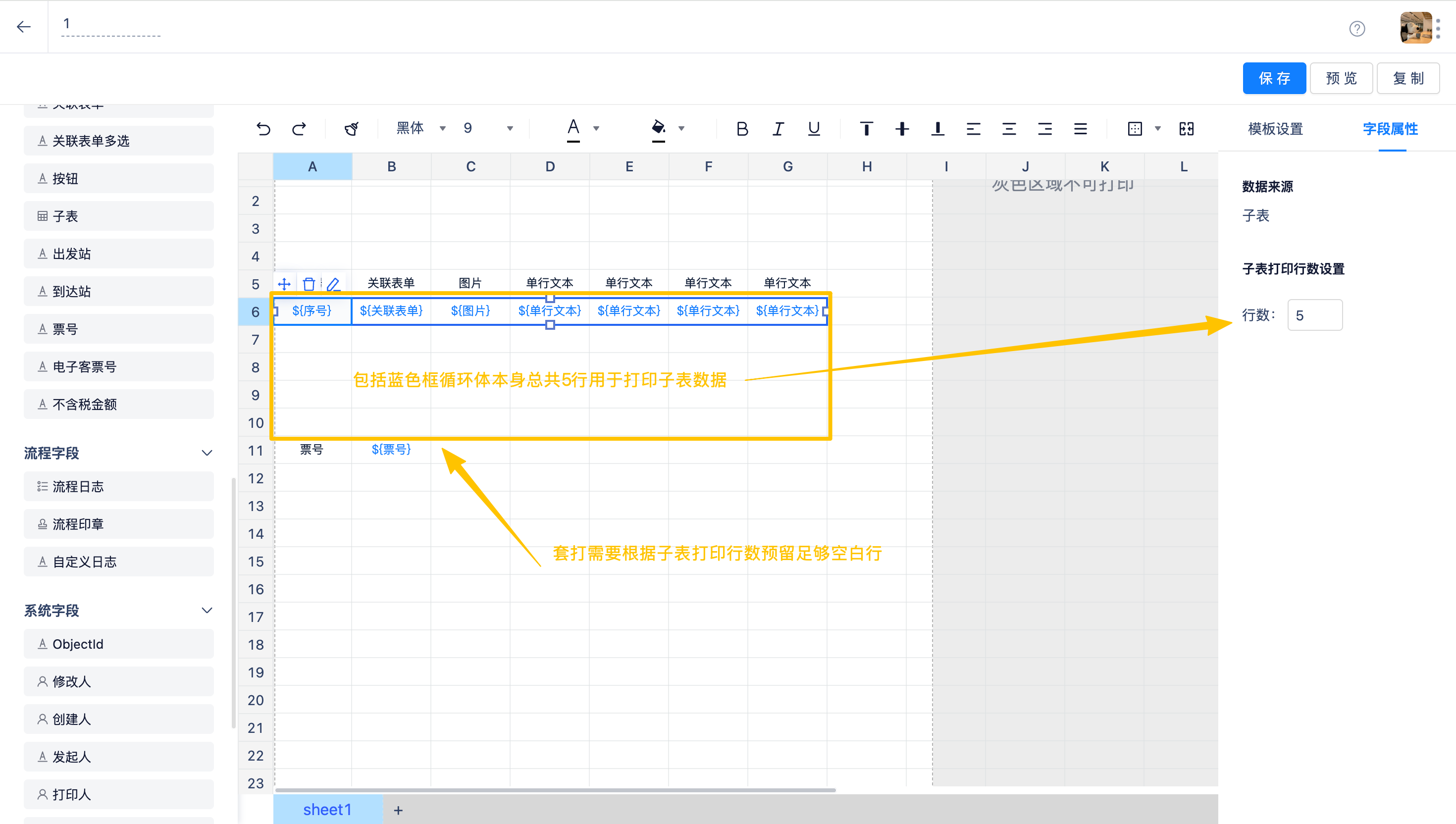
- 套打类
子表需预留空白行:超出行数自动换页(例如 12 行数据按每页 5 行打印为 3 页),主表字段每页重复打印。
- 操作支持: 移动子表、删除子表、编辑、高度自适应、表头分页展示
流程日志
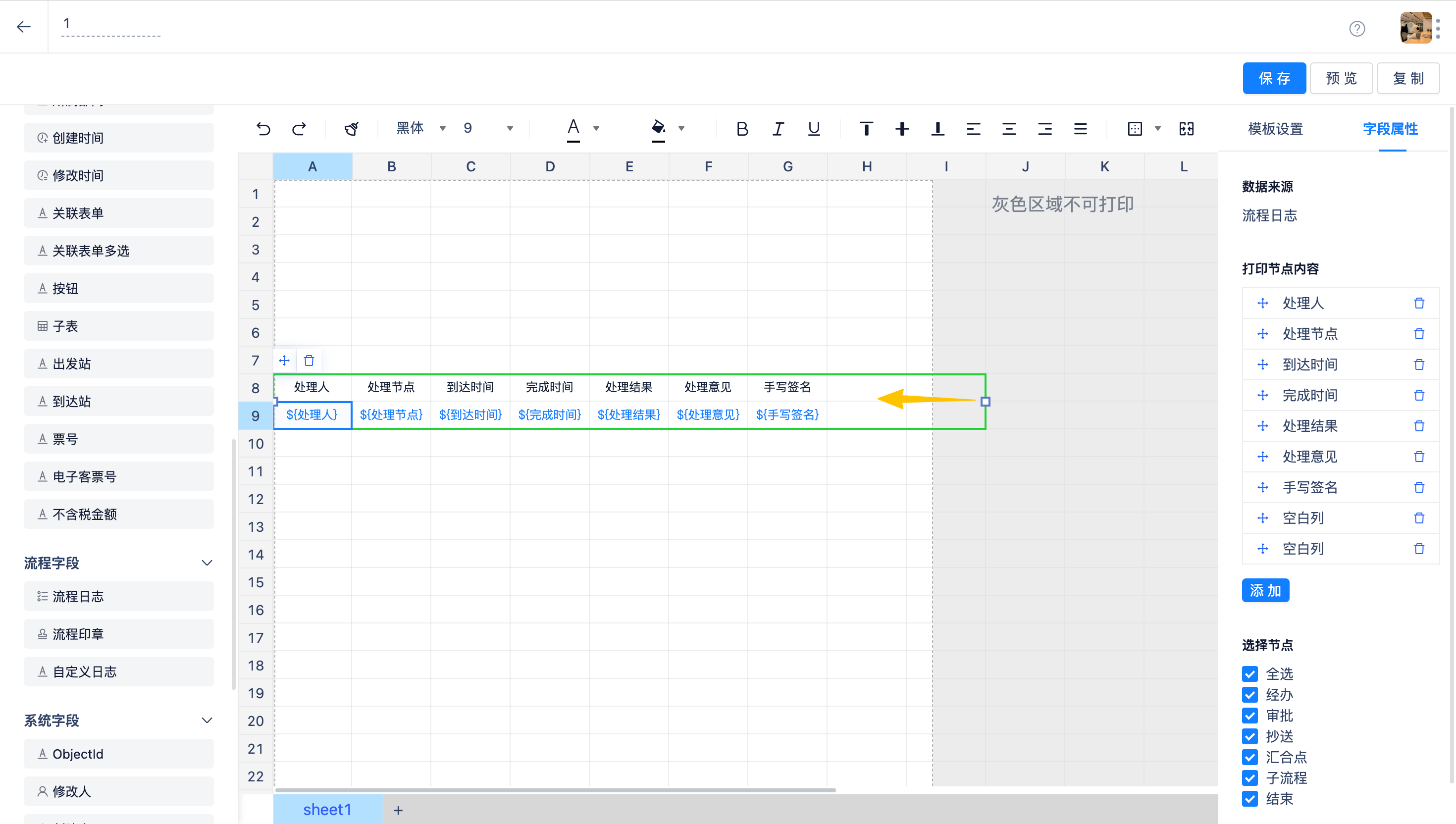
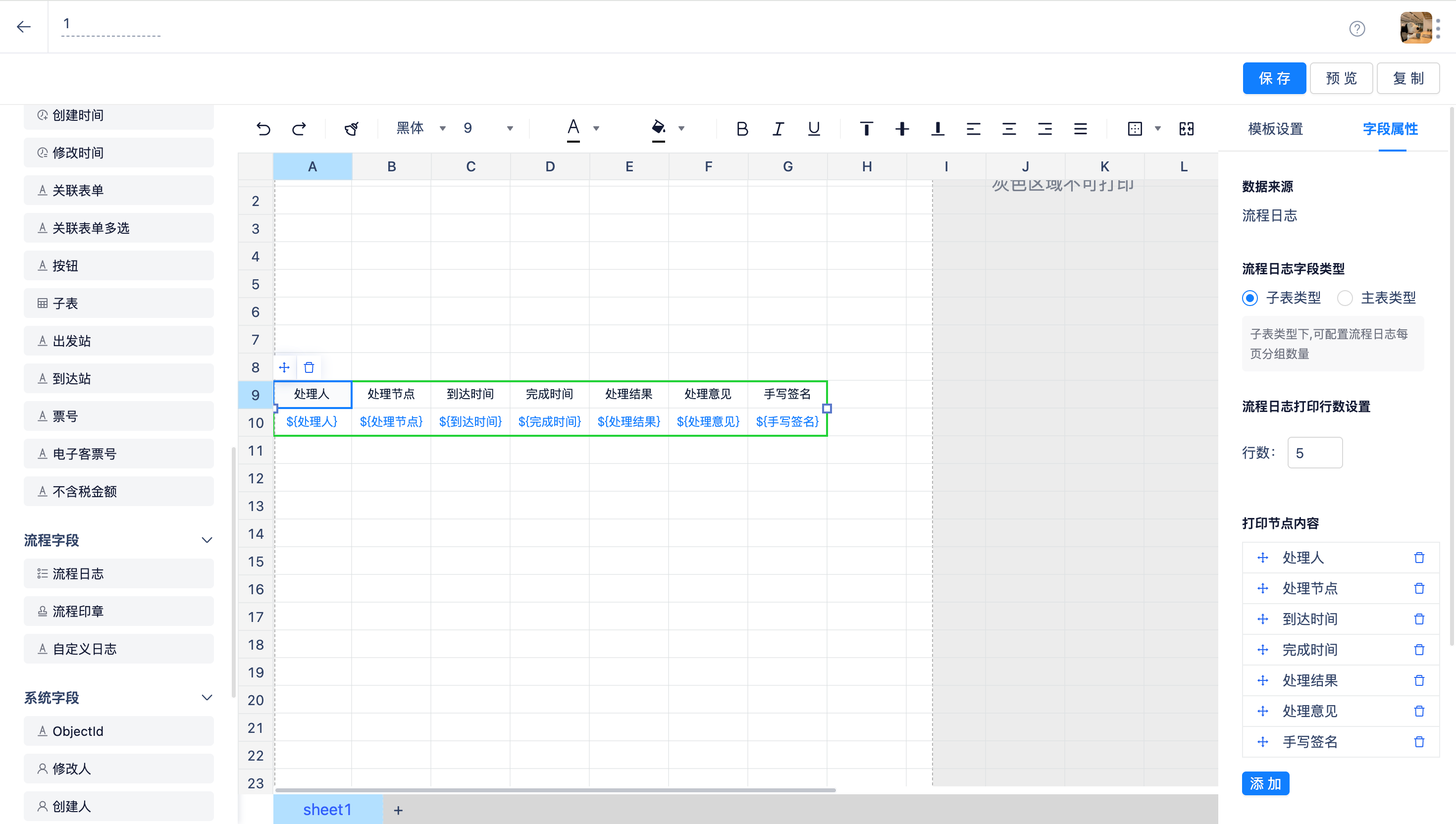
- 字段名与字段值绑定在循环体内,仅允许左右拖动增列(用于合并单元格),右侧属性面板设置打印字段列及节点类型。
- 与
子表类似需区分打印类型:套打需设置行数并预留区域,文档打印无需设置。
自定义日志
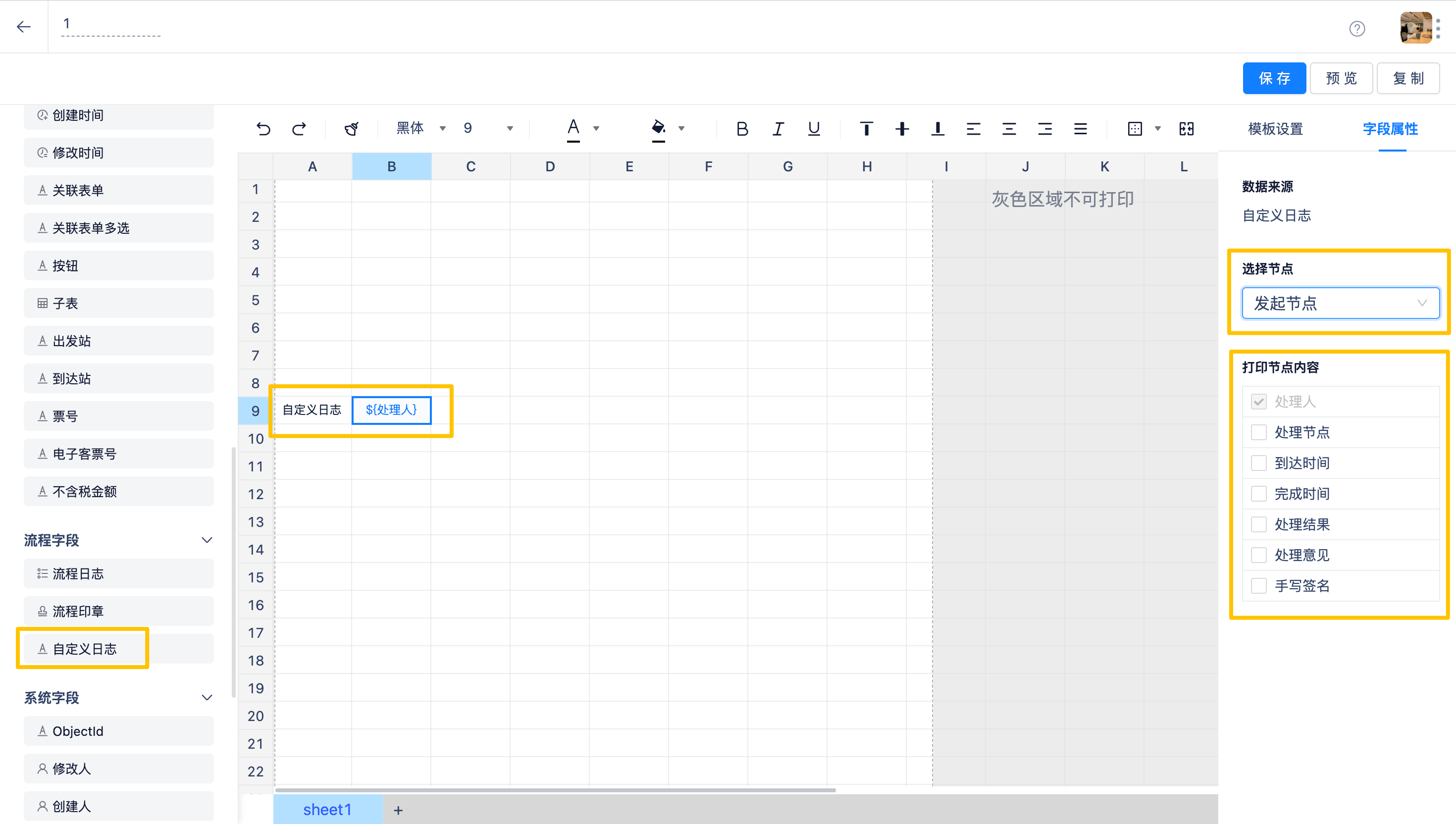
- 用于打印单个流程节点部分信息(如审批意见与签名分位置打印),拖入画布后需在右侧属性面板设置。
二维码/条形码
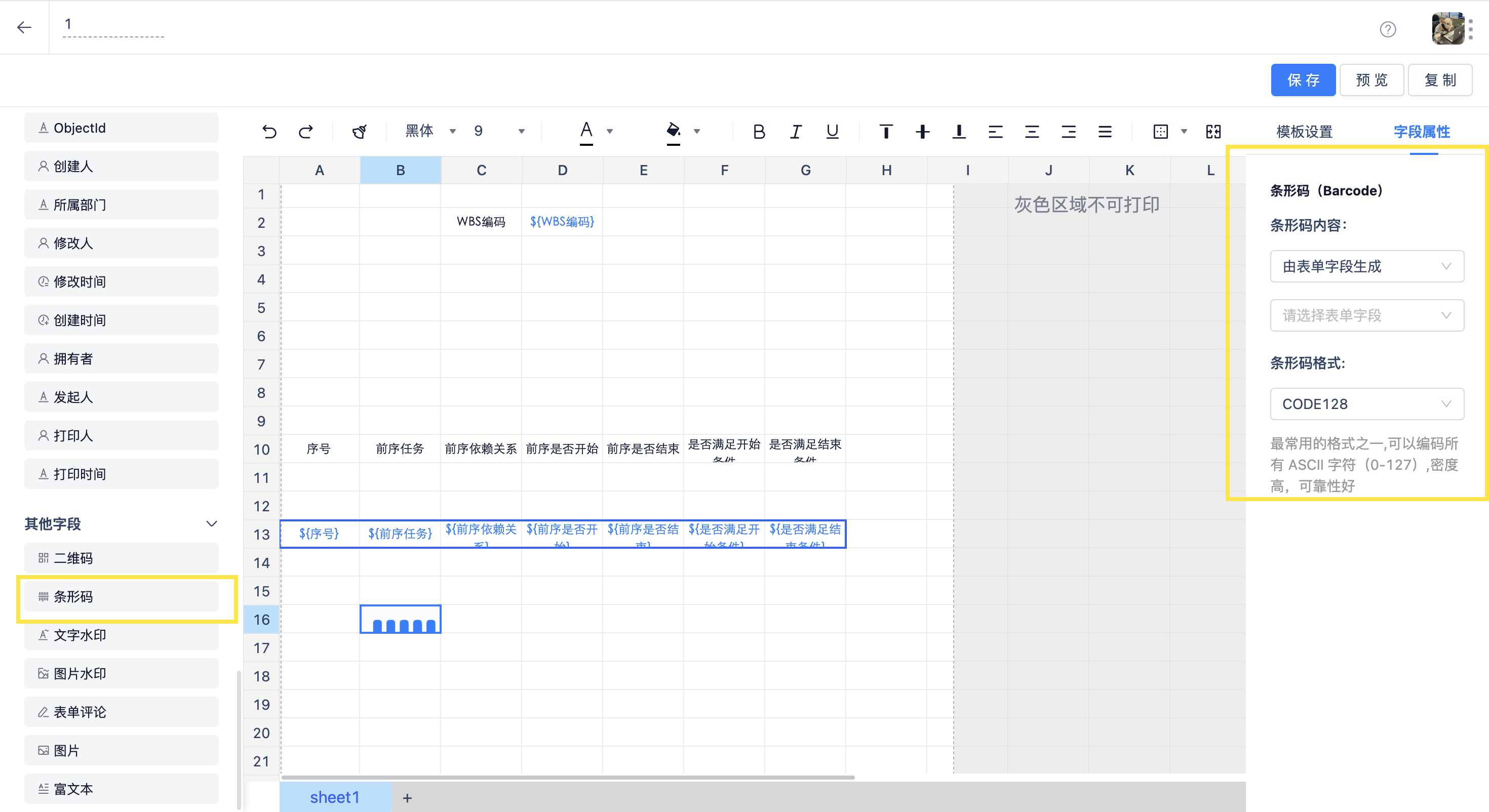
- 需设置生成内容来源,
条形码支持由表单字段生成、自定义内容生成
页眉页脚
- 点击
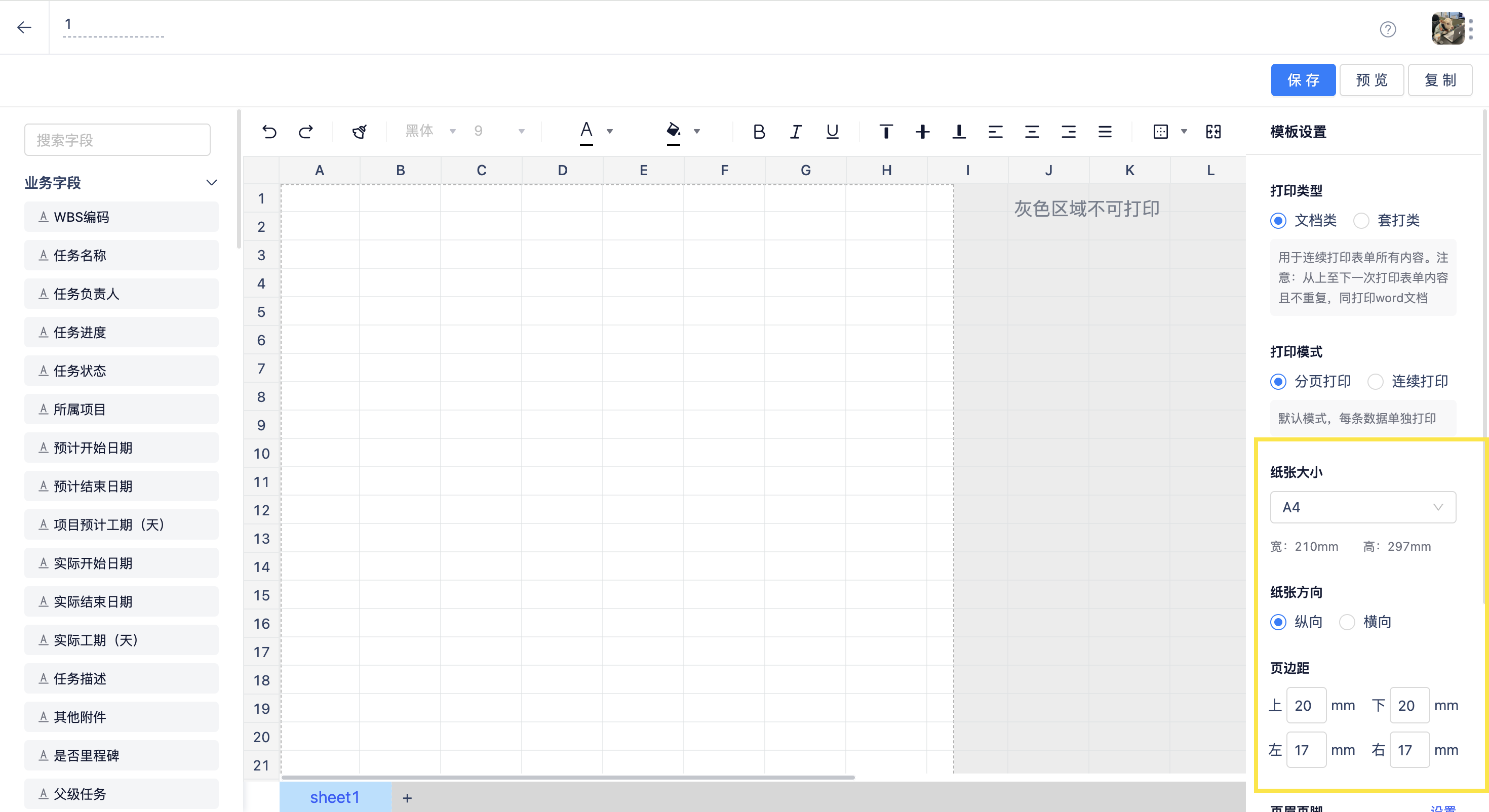
页眉页脚设置进入配置界面。
- 点击页眉/页脚编辑区域设置:
- 页眉/页脚距顶部/底部间距
- 插入
页码(当前页数) - 插入
页数(总页数) - 插入
日期(格式:年 - 月 - 日) - 插入
时间(格式:时:分:秒) - 输入文本字符