2021-03-17更新详解

- 流程抄送节点查看后自动置为
已阅 - 应用管理员权限优化:设计报表选择数据源时,只能选择权限内的应用
- 优化
UNION函数参数为人员/部门控件时,获取的值为人员/部门名称 关联属性控件支持显示地址控件详细地址- 表单优化
流程抄送节点查看后自动置为已阅
在此次改动之前,可能存在抄送人查看了数据未点击已阅按钮,企业如需确认相关责任时,无法真实判断抄送人是否未查阅。因为抄送人查阅和点击已阅按钮是 2 个独立事件,抄送人可以只查看不点击已阅,无法达到真实体现已阅/未阅的效果。优化后,查看数据自动变更为已阅,避免此类情况出现。
同时,抄送节点不建议当作经办节点使用,如节点需要参与人处理事项后再确认,建议使用经办节点。
应用管理员权限优化:设计报表选择数据源时,只能选择权限内的应用
此次改动,缩小应用管理员的管理权限,避免应用管理员使用没有管理权限的应用数据作为数据源。
优化 UNION 函数参数为人员/部门控件时,获取的值为人员/部门名称
关联属性控件支持显示地址控件详细地址
表单优化
当前仍在优化中,暂未开放,可在氚云标准版体验环境中体验,如有想法建议,可通过用户交流群反馈。
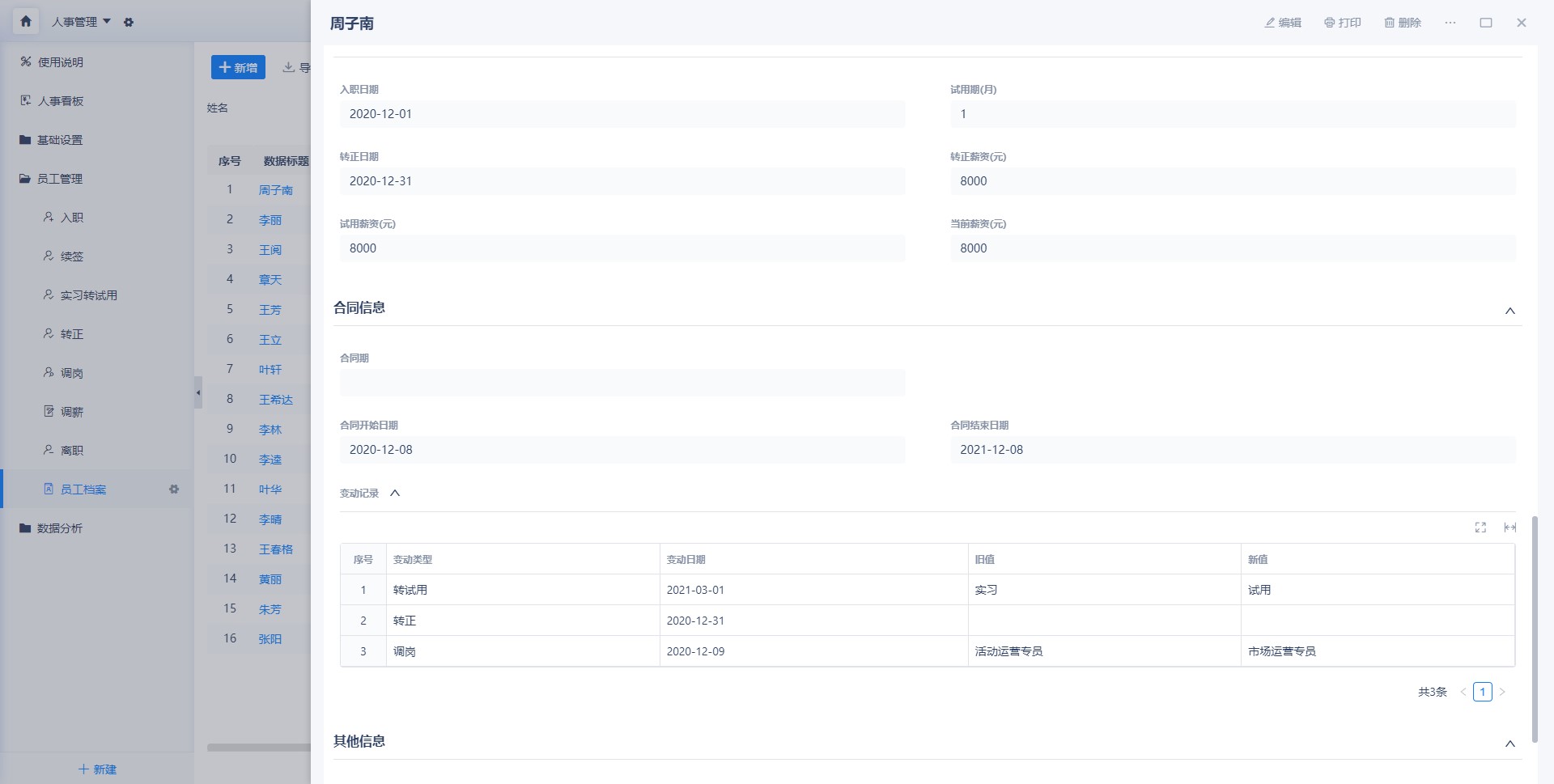
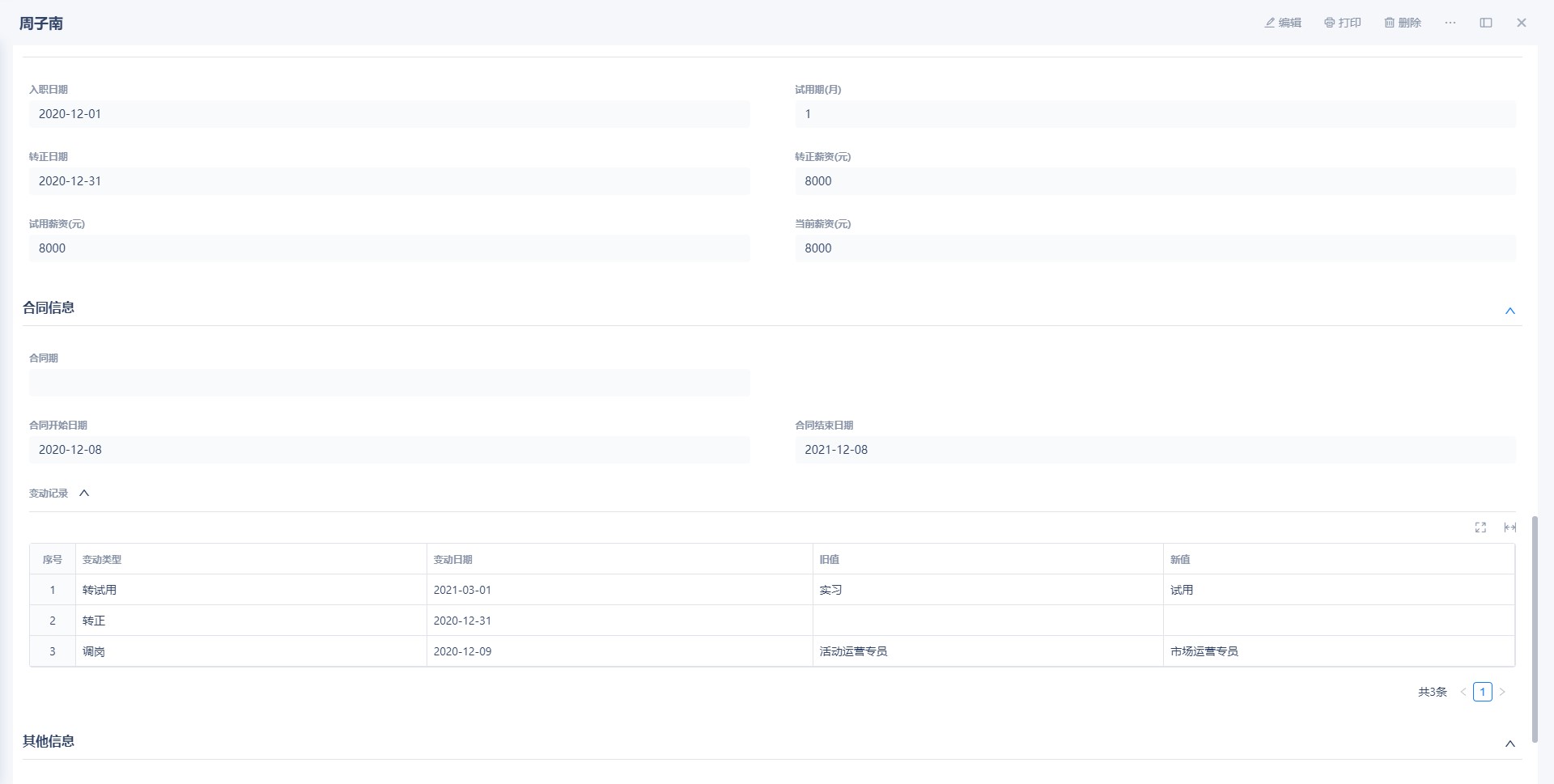
表单样式升级
抽屉式非全屏表单和全屏表单任意切换,每个用户可根据个人习惯和电脑屏幕尺寸选择其中一种表单模式使用,浏览器将缓存用户选择的表单模式。
关联表单与关联列表优化
💡 提示 该功能在本次更新的新版本表单中支持。
关联表单优化
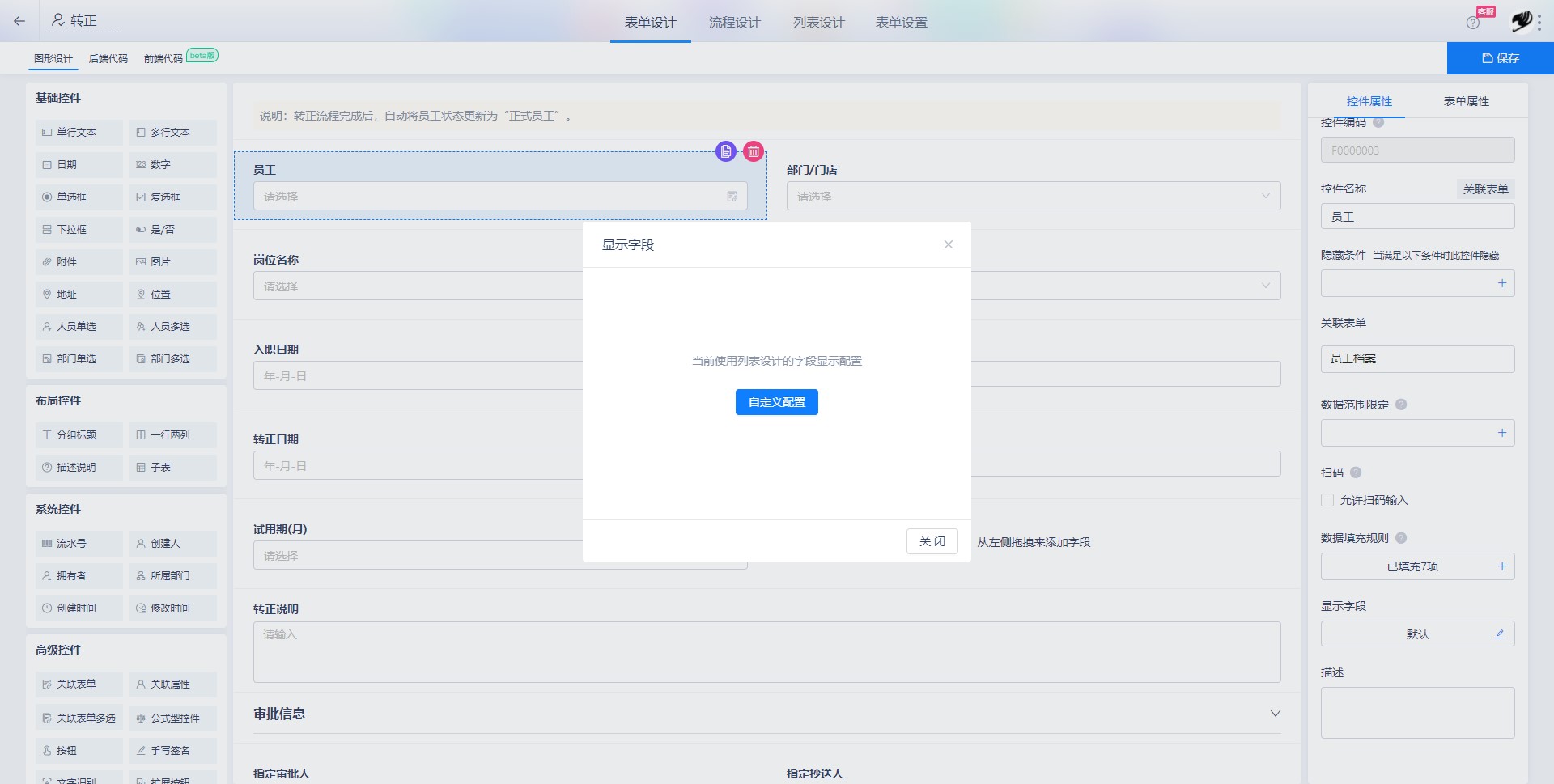
功能说明: - 关联表单新增筛选数据时可自定义设置显示字段。 - 筛选条件交互方式调整
设置路径1:表单设计>关联表单>控件属性>显示字段
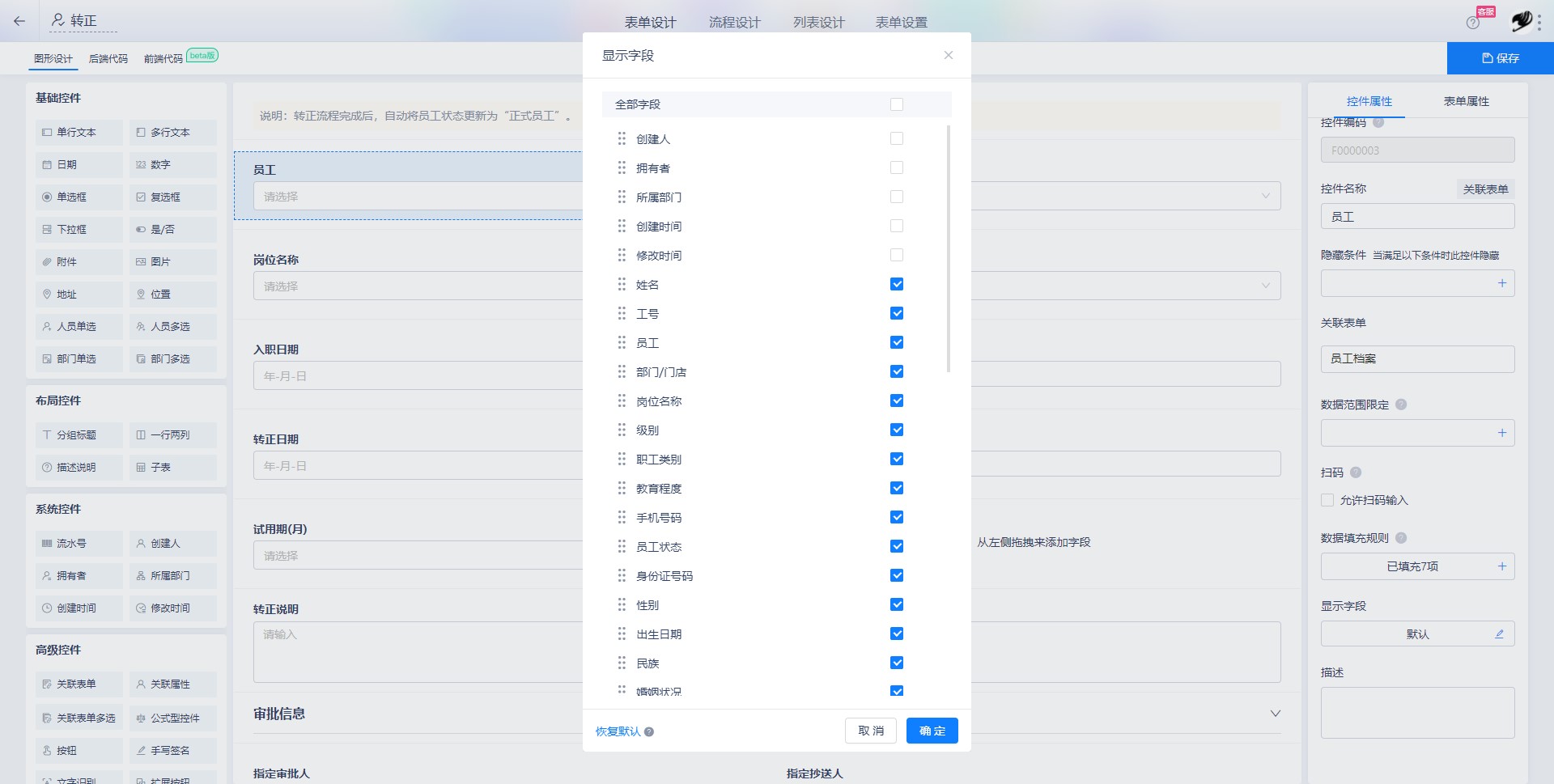
设置路径2:新增/编辑>关联表单>显示字段
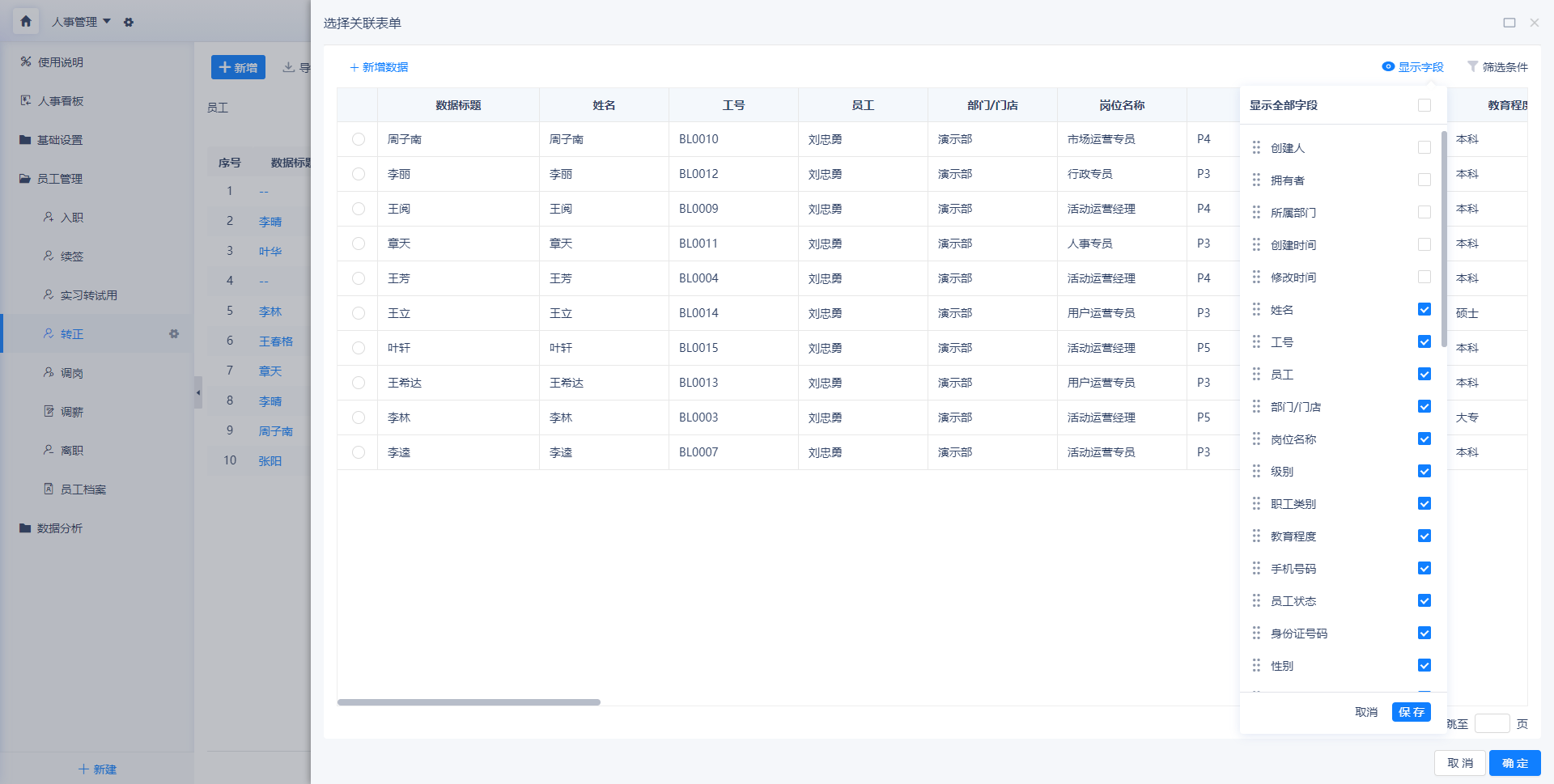
关联表单筛选效果图:
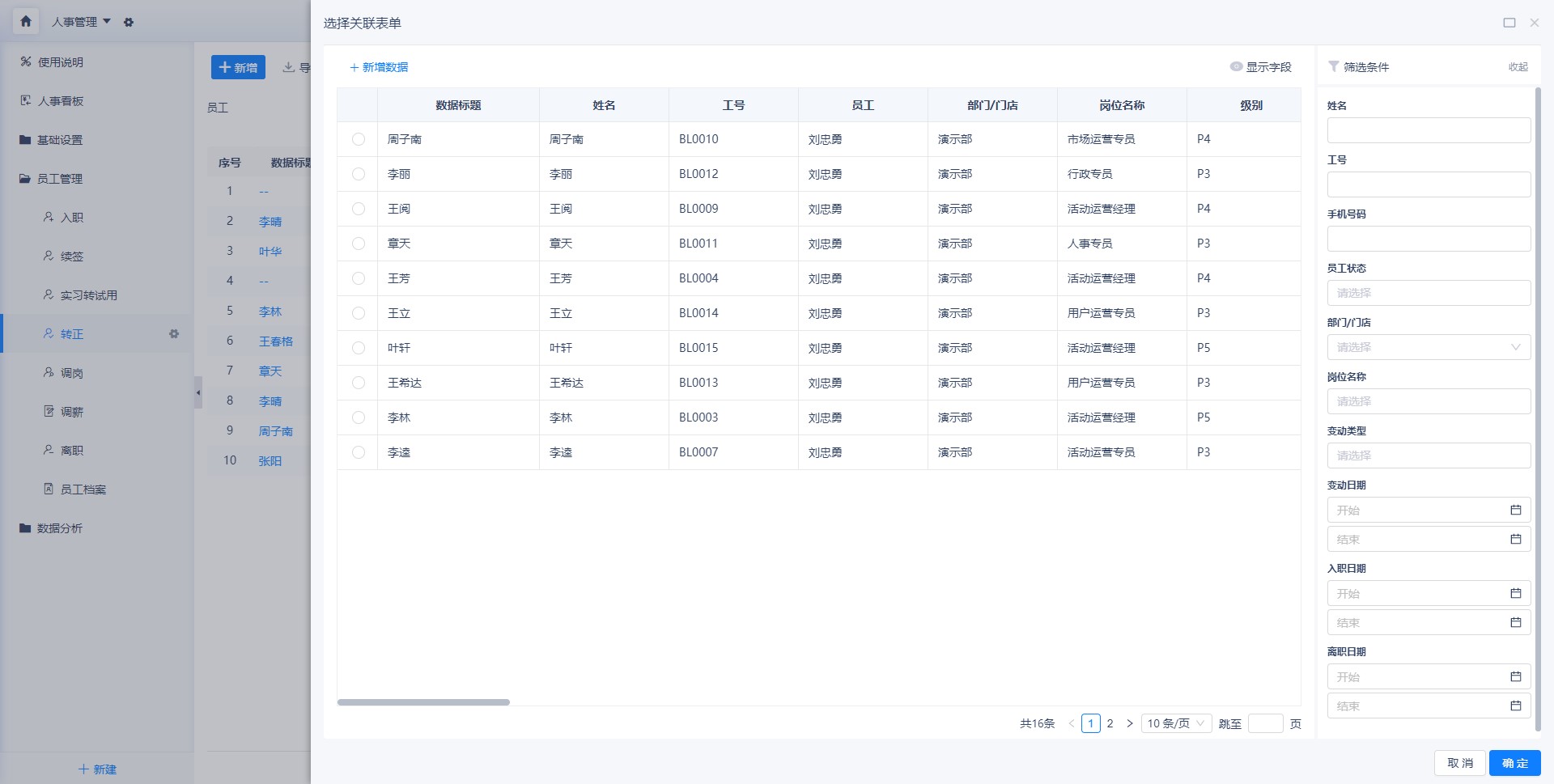
💡 提示 表单设置中的关联列表设置与数据详情页关联列表均可设置关联表单显示字段,两处设置保持同步,若两处均未进行自定义设置,则关联列表显示字段按照关联表单本身列表设计中列表显示字段进行显示。
关联列表优化
功能说明: - 关联列表可自定义设置显示字段 - 关联表单支持筛选条件
设置路径1:表单设置>关联列表>选择表单>显示字段
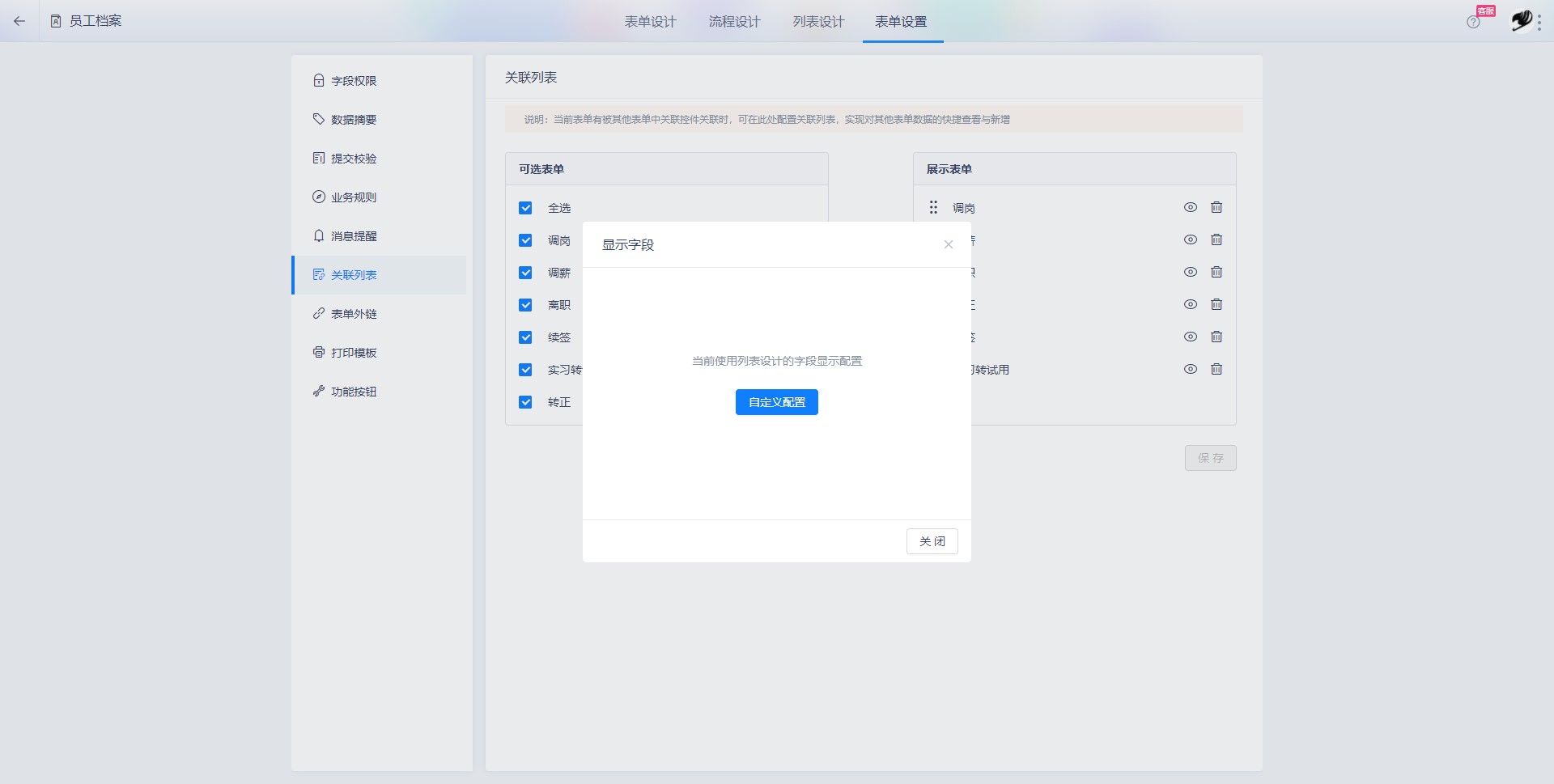
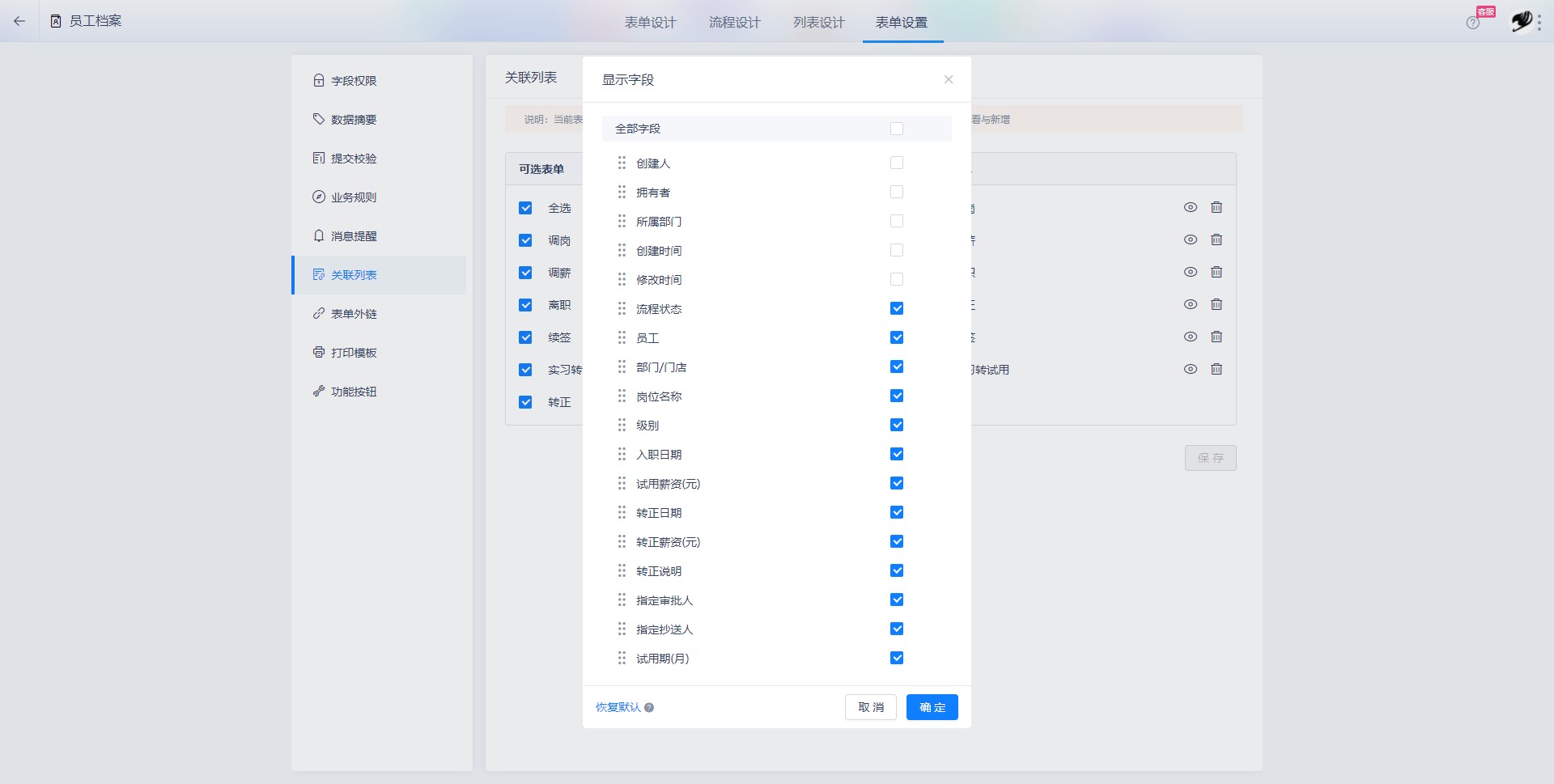
设置路径2:数据详情页>关联列表>关联表单>显示字段
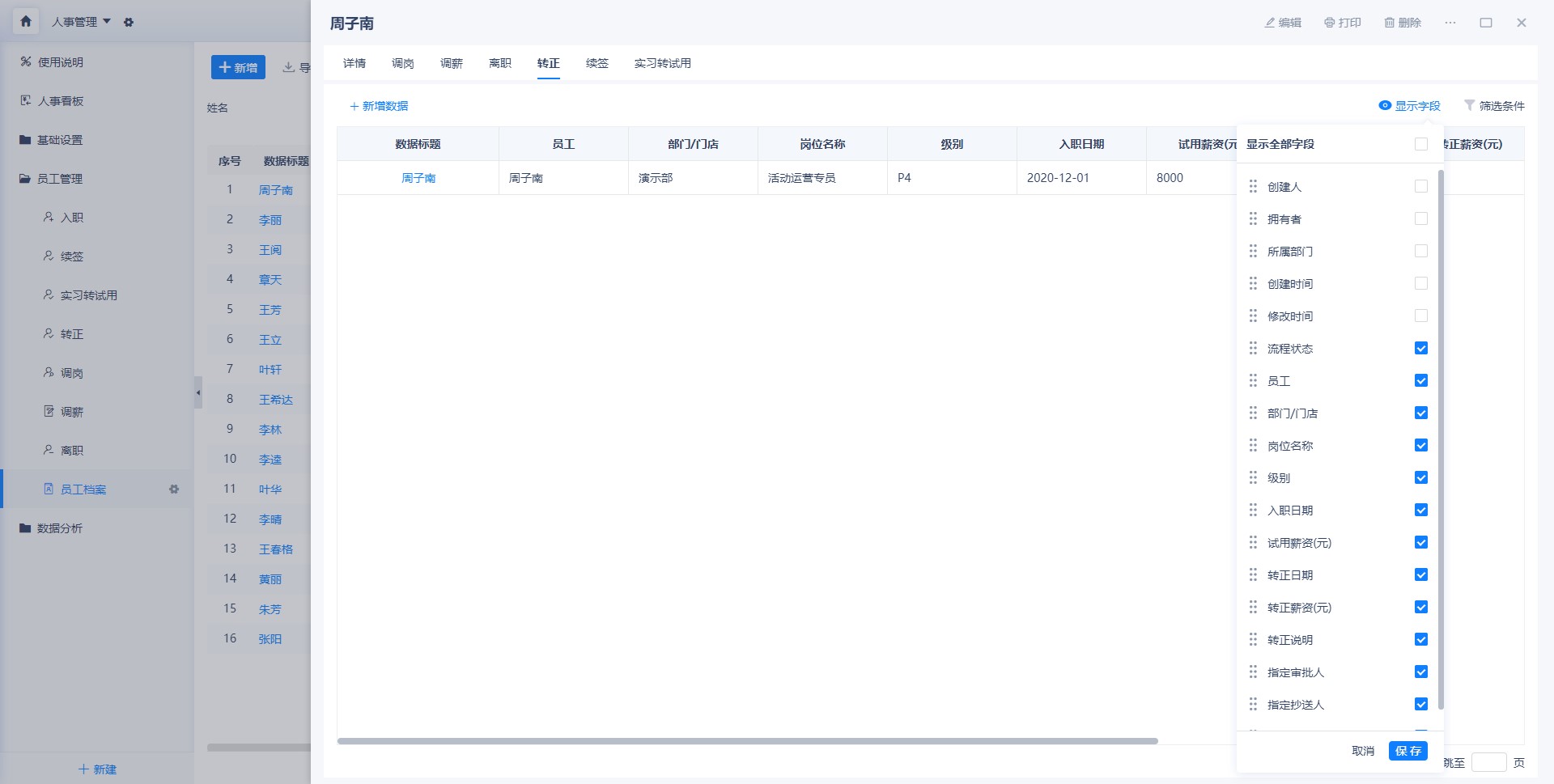
关联列表筛选效果图:
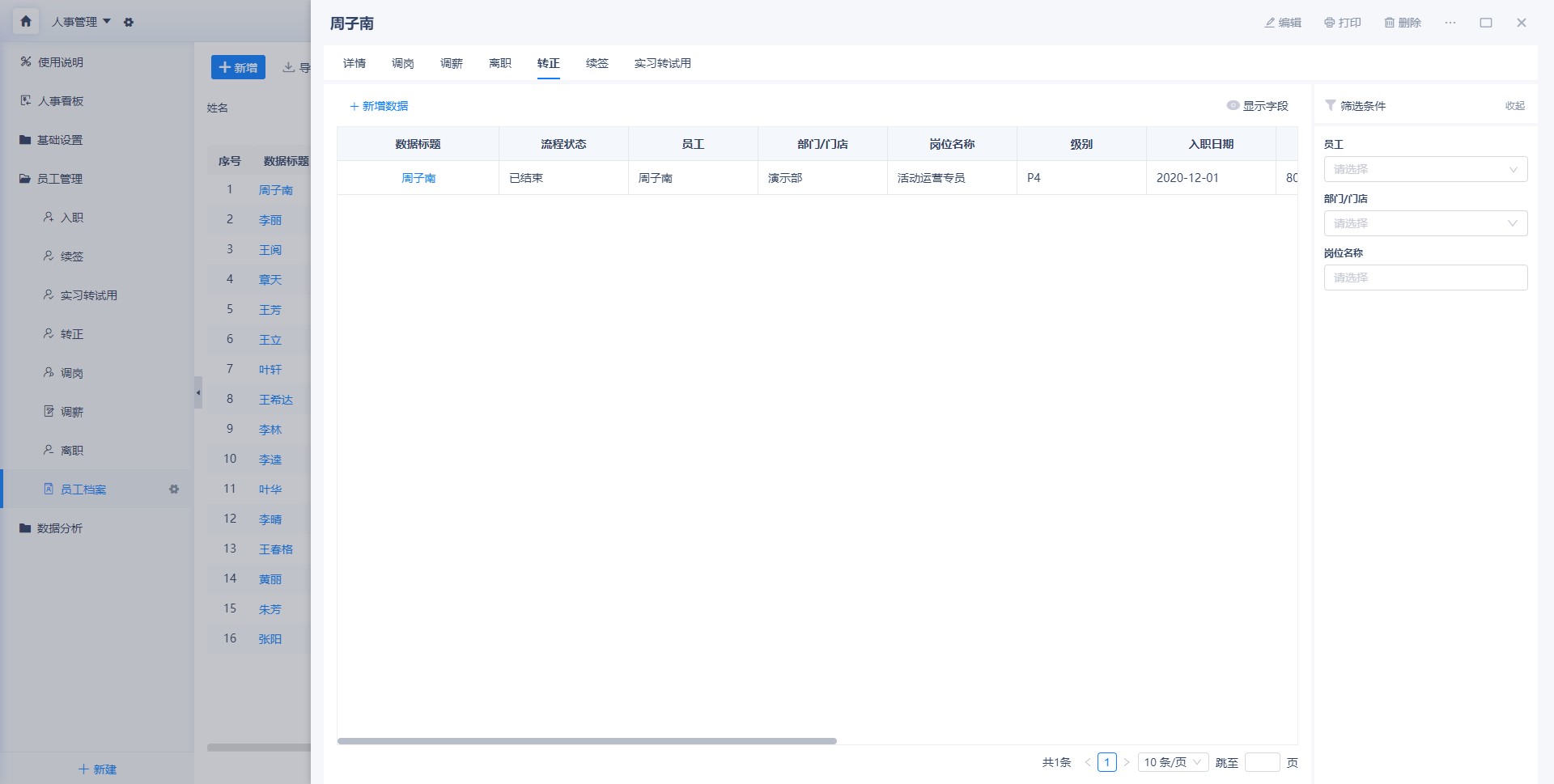
💡 提示 表单设置中的关联列表设置与数据详情页关联列表均可设置关联表单显示字段,两处设置保持同步,若两处均未进行自定义设置,则关联列表显示字段按照关联表单本身列表设计中列表显示字段进行显示。