开发指南
技术栈
- 前端使用 JavaScript 语言
- 后端使用 C# 语言
常用名词
企业编码
企业编码是氚云中用于标识企业架构的唯一编码,代码中命名为 EngineCode。可在 系统管理 > 系统集成 页面查看。
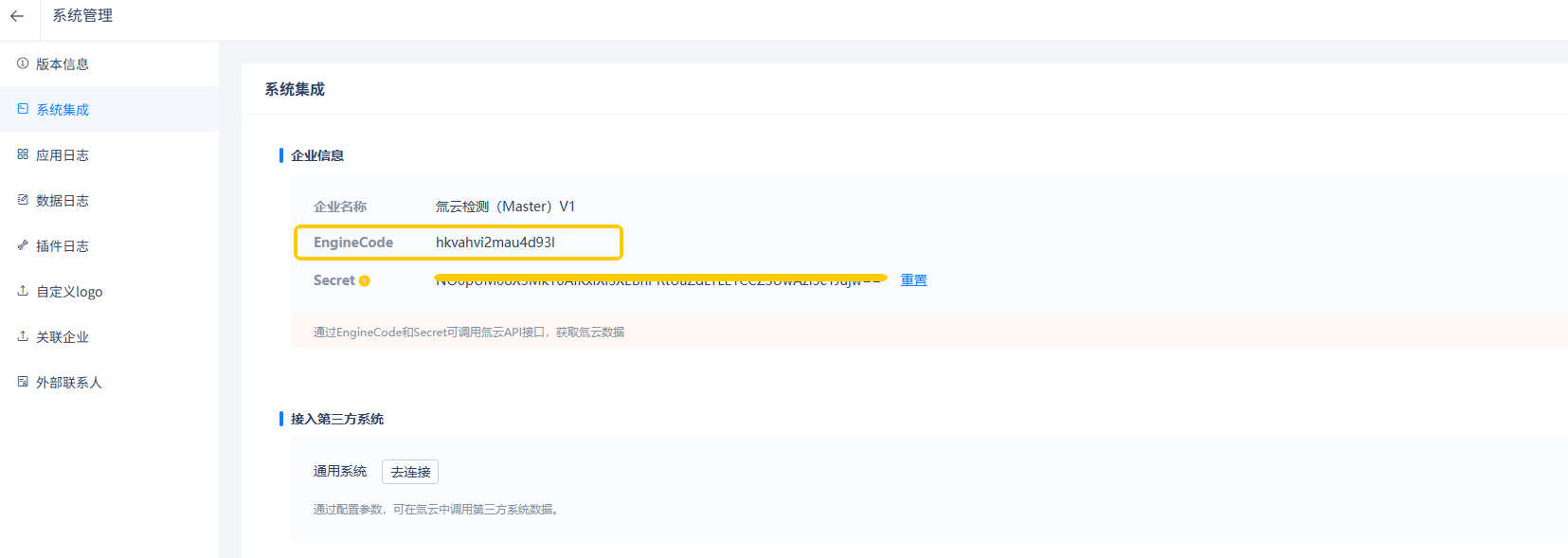
也可通过代码 this.Engine.EngineCode 获取。
应用编码
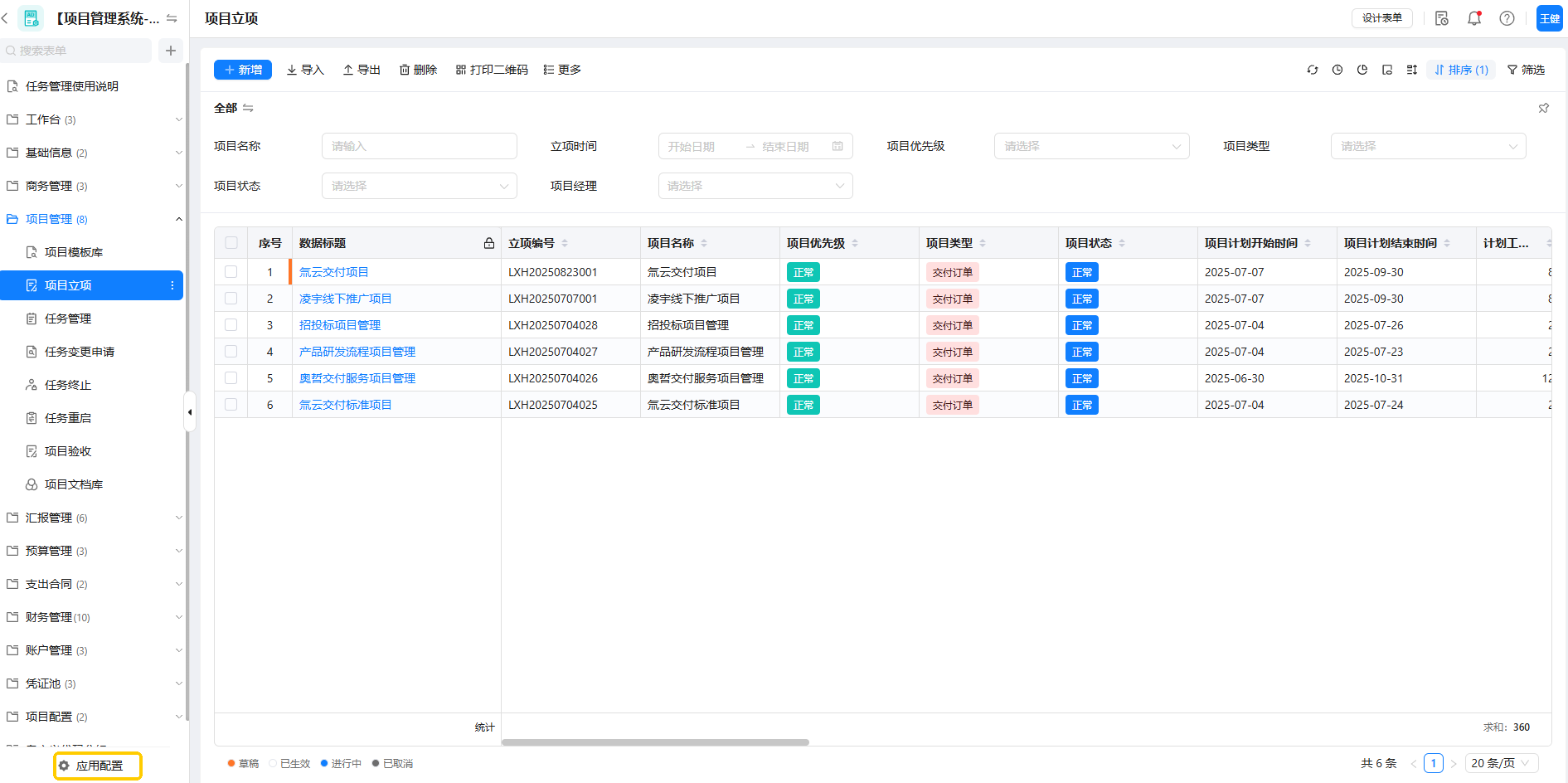
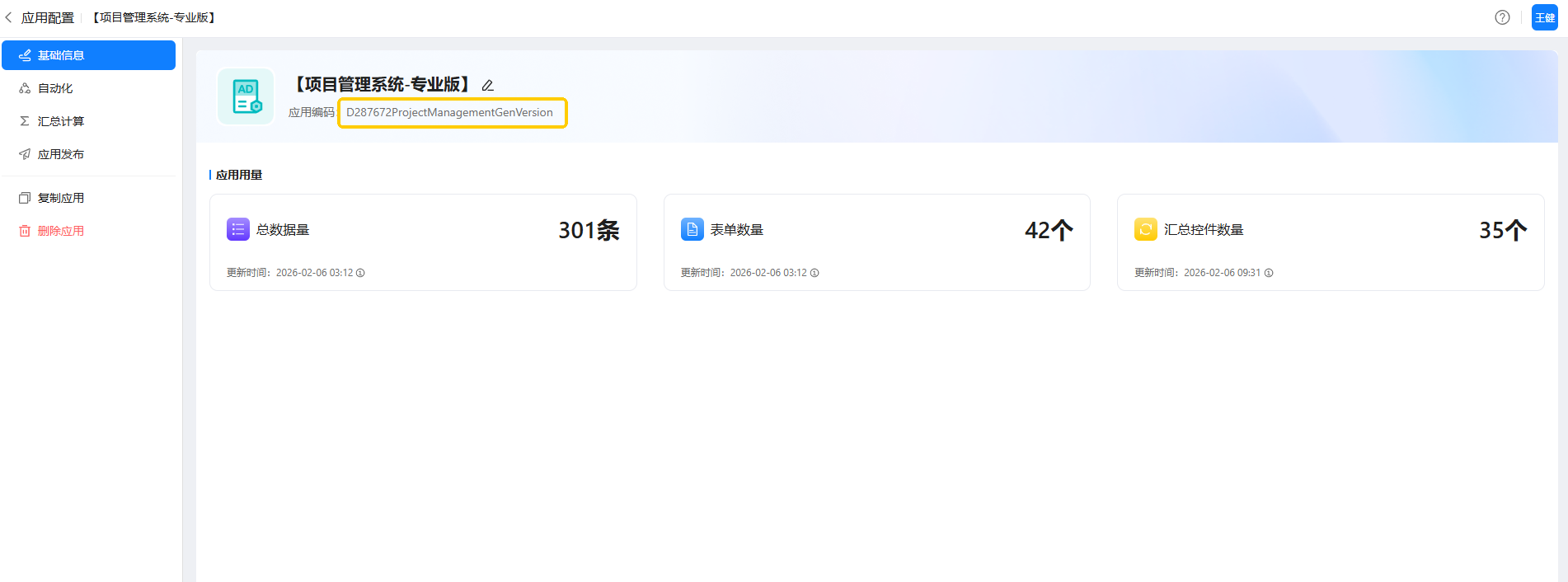
应用内后端自定义代码将编译为 DLL。在应用内,后端代码可以相互引用。第三方调用自定义接口需通过 应用配置 > 应用配置页面 > 应用编码 指定应用编码,代码中命名为 AppCode。
⚠️ 注意
同一企业内应用编码不可重复。
表单编码
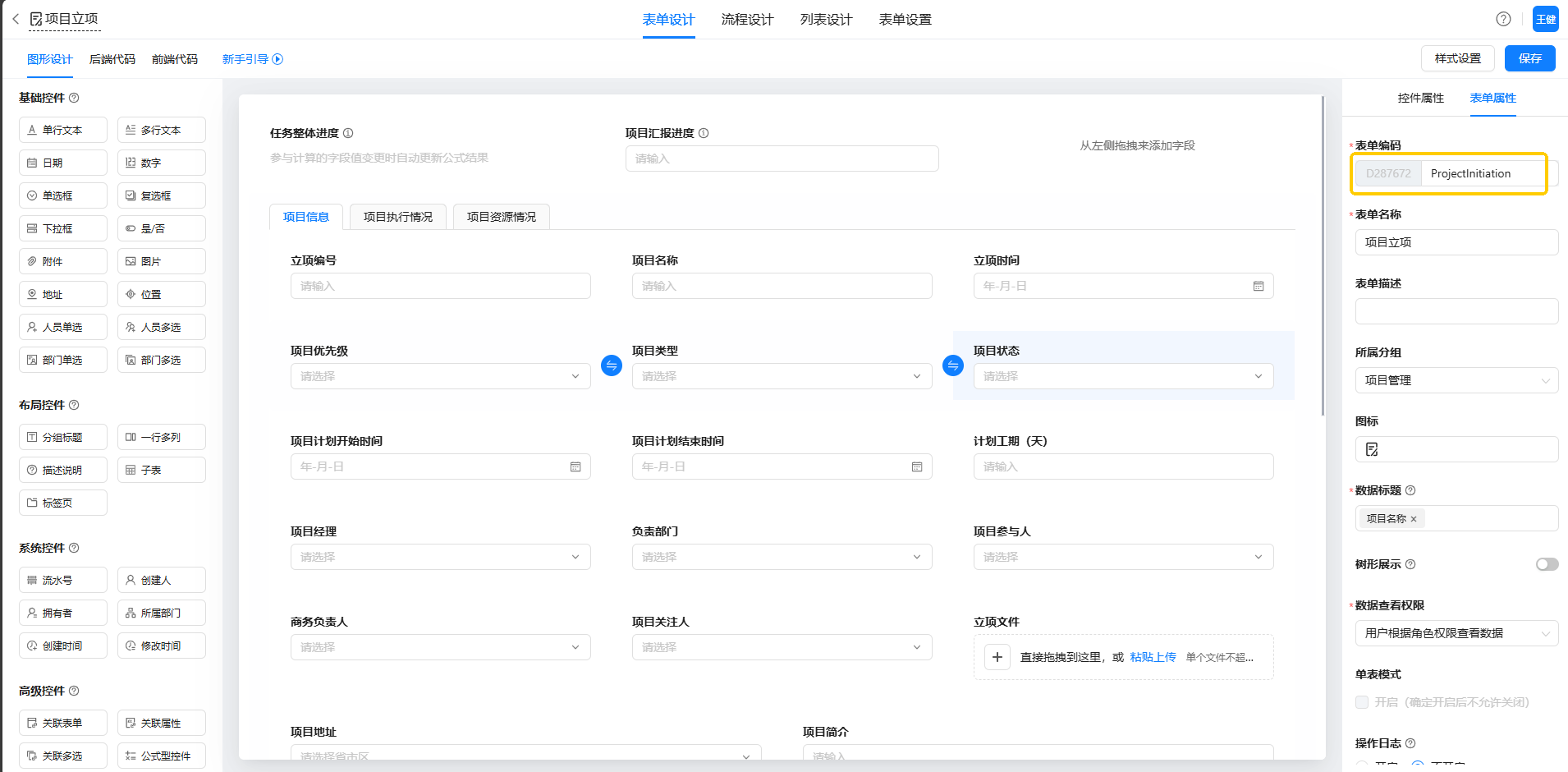
表单编码是单据(如费用报销单)的唯一编码。在 列表 页面点击 设计表单 打开 表单设计 页面,点击 表单属性 页签,找到 表单编码 后双击即可复制。
⚠️ 注意
专业版创建的表单中,灰色框前的D00183属于表单编码的一部分。
同一企业内表单编码不可重复。
表单在数据库中的表名为I_表单编码。
控件编码
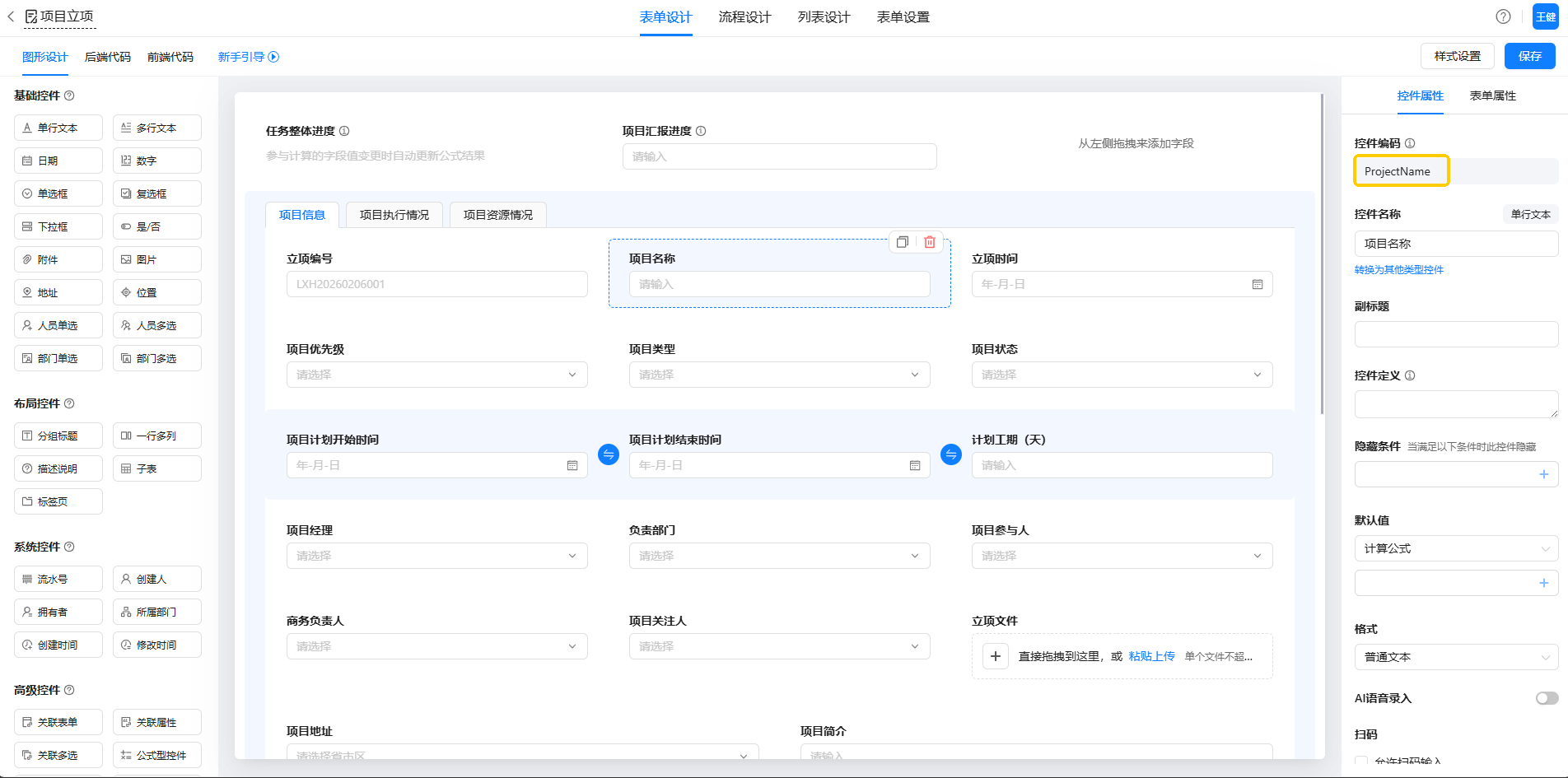
控件编码是表单控件的唯一标识。文本类型控件在数据库中的字段名为控件编码。
在 列表 页面点击 设计表单 打开 表单设计 页面,点击具体控件后找到 控件编码,双击即可复制。
表单 Schema
用于描述表单结构(如表单编码、字段信息),代码中为 H3.DataModel.BizObjectSchema 对象。
PropertySchema
用于描述字段属性(如字段编码、类型),代码中为 H3.DataModel.PropertySchema 对象。
BizObject
用于描述业务数据(如 ObjectId、创建人、控件值),代码中为 H3.DataModel.BizObject 对象。
认识代码编辑器
前端代码编辑器
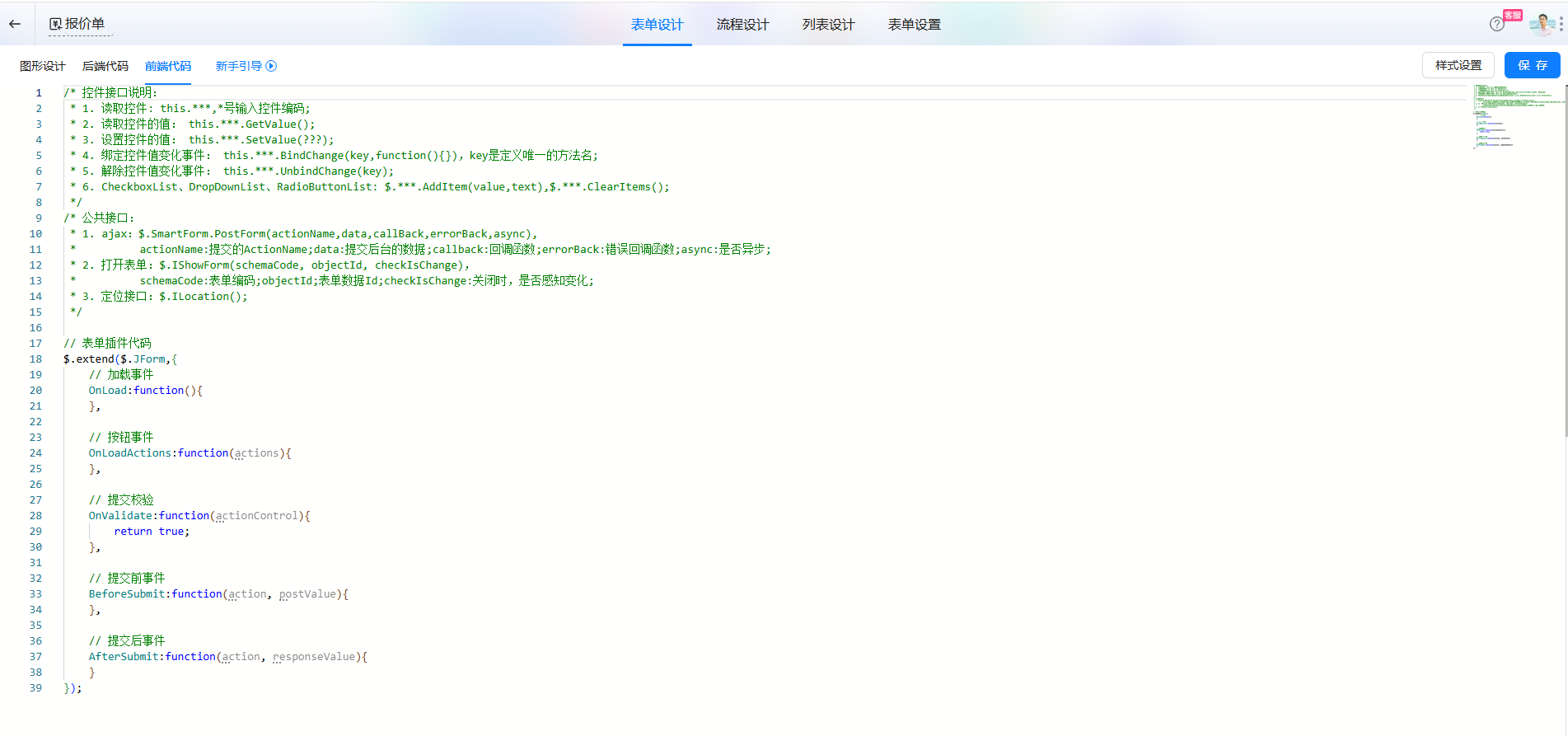
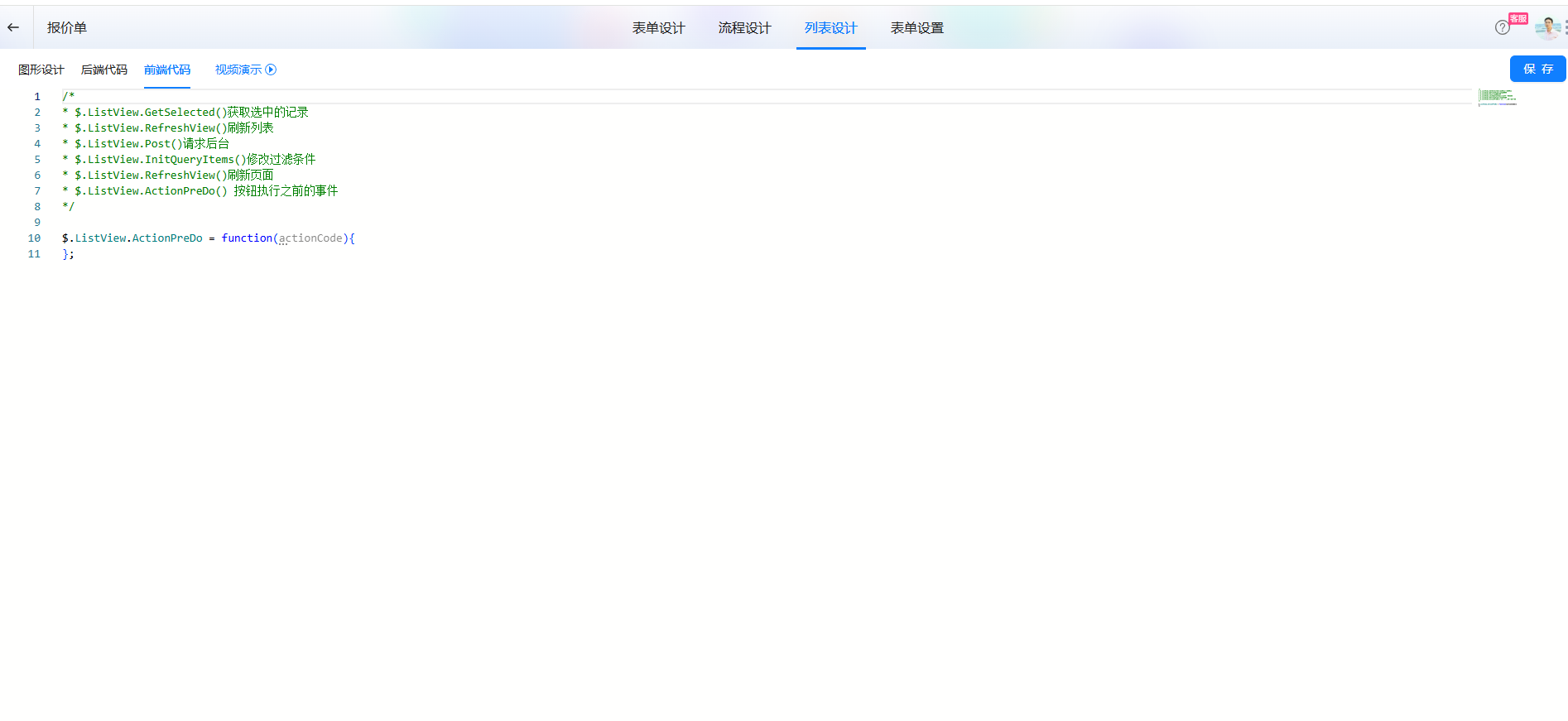
前端代码编辑器支持 JavaScript 标准语法,入口包括:
表单设计>前端代码:控制表单页面逻辑列表设计>前端代码:控制列表页面逻辑
表单前端代码编辑器
列表前端代码编辑器
前端代码编辑器功能介绍
代码编辑区右键菜单支持格式化文档、快速查看等功能。在 表单设计 或 列表设计 页面,后端代码 和 前端代码 均可格式化以提升可读性并排除编译干扰字符,建议每次编写后执行。格式化方式包括:
- 右键菜单
- 快捷键
Shift+Alt+F - 代码搜索快捷键
Ctrl+F - 批量替换快捷键
Ctrl+H
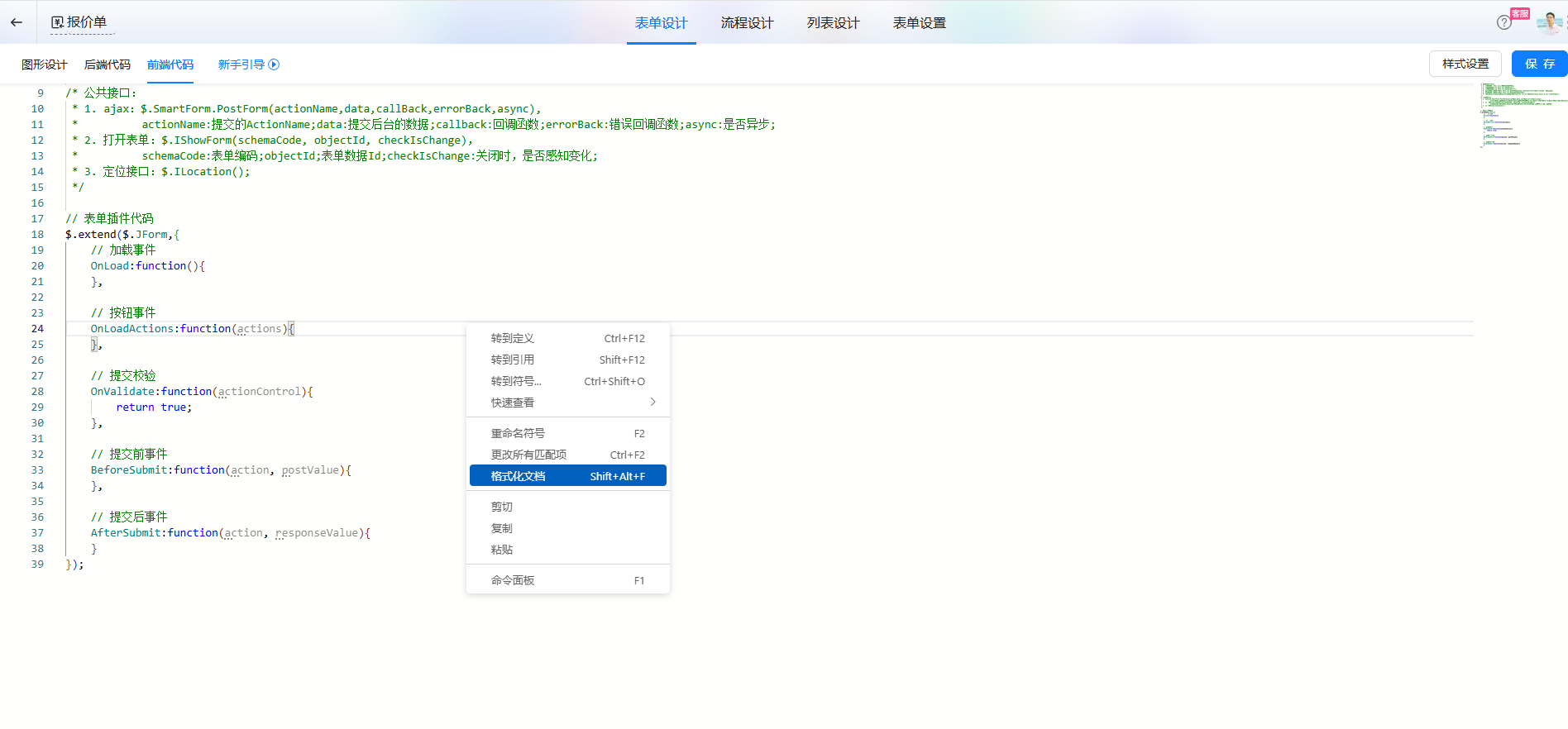
代码编写支持智能感知功能。
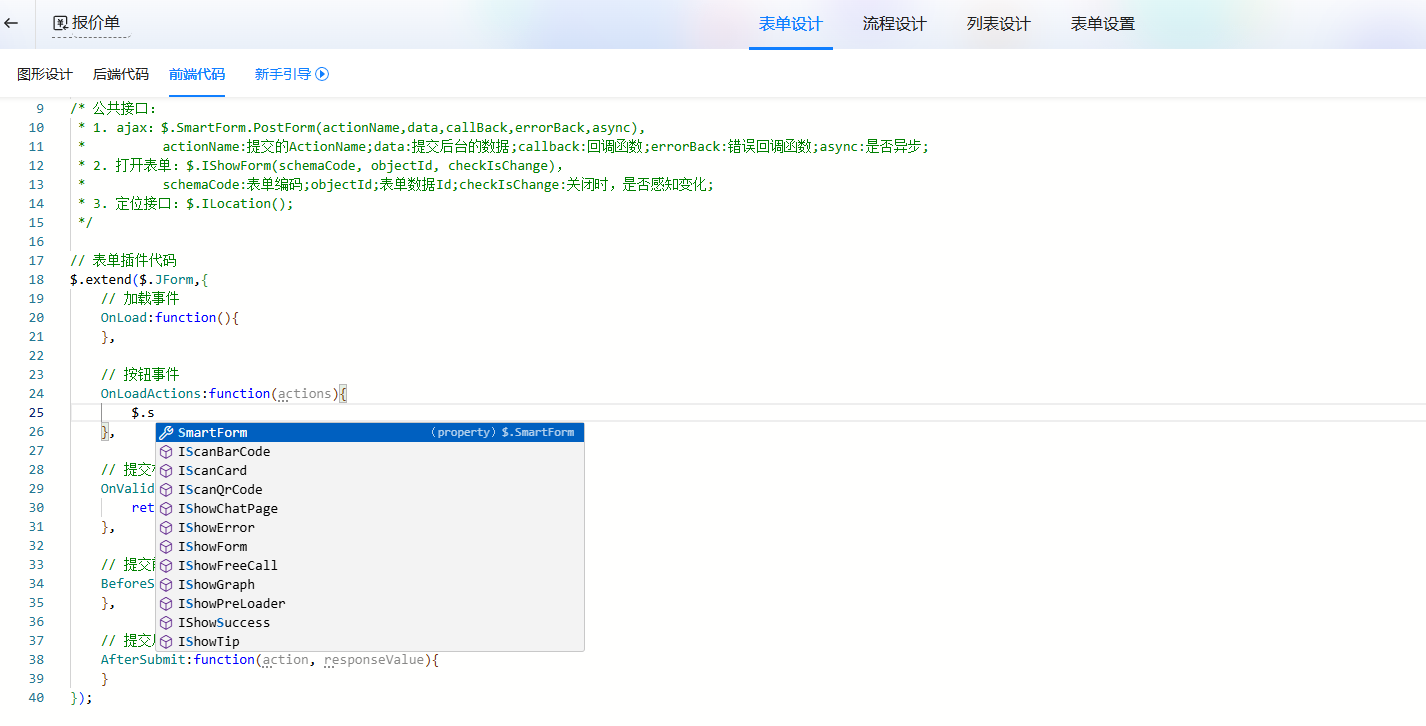
后端代码编辑器
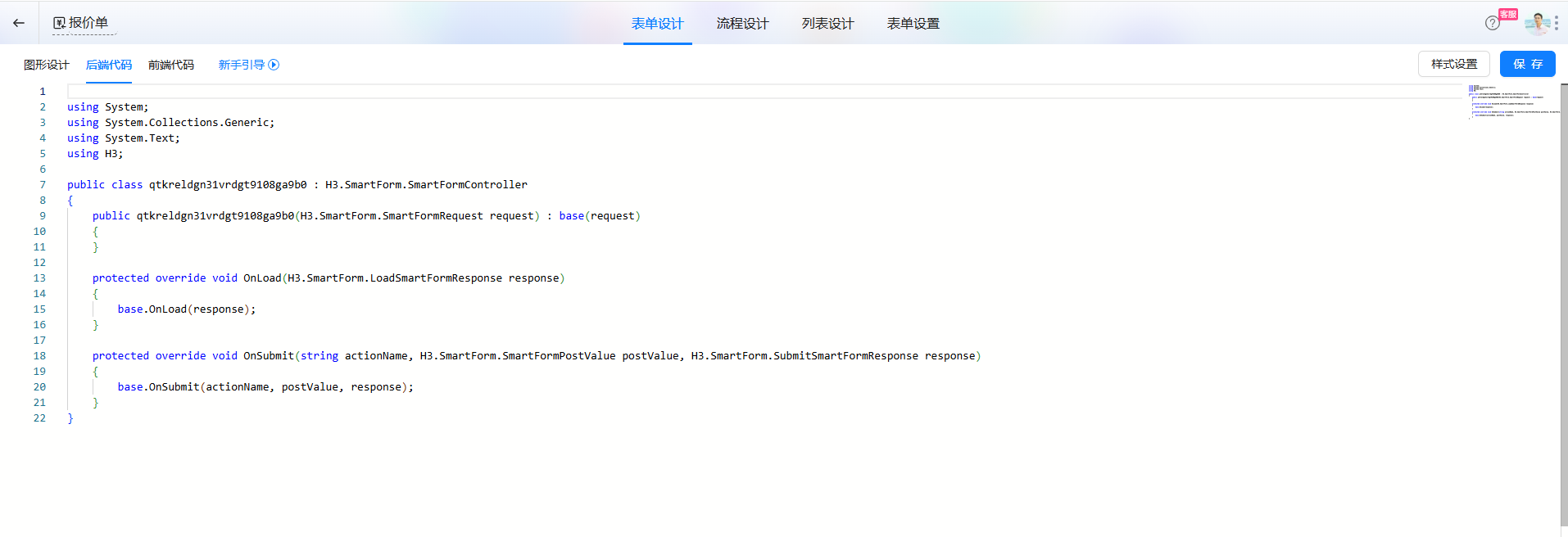
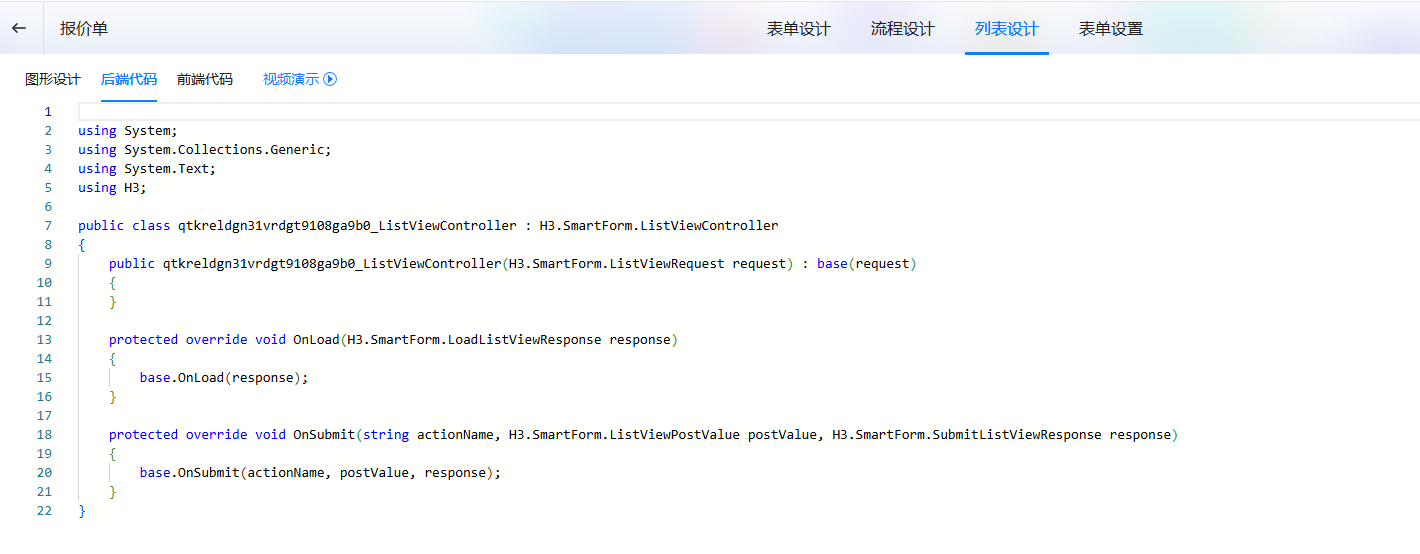
后端代码编辑器使用 C# 语言,入口包括:
表单设计>后端代码:控制表单逻辑列表设计>后端代码:控制列表逻辑
后端代码在同一应用内可以复用。
表单后端代码编辑器
列表后端代码编辑器
 编辑器使用小技巧
编写代码编辑器会有智能提示,在每个方法的名称后面有一个箭头符号,点击可以查看该方法的定义,包含方法参数及返回值。
如果要查看氚云定义的类的属性说明,可以在后端API>数据模型目录下查找对应的列说明文档。
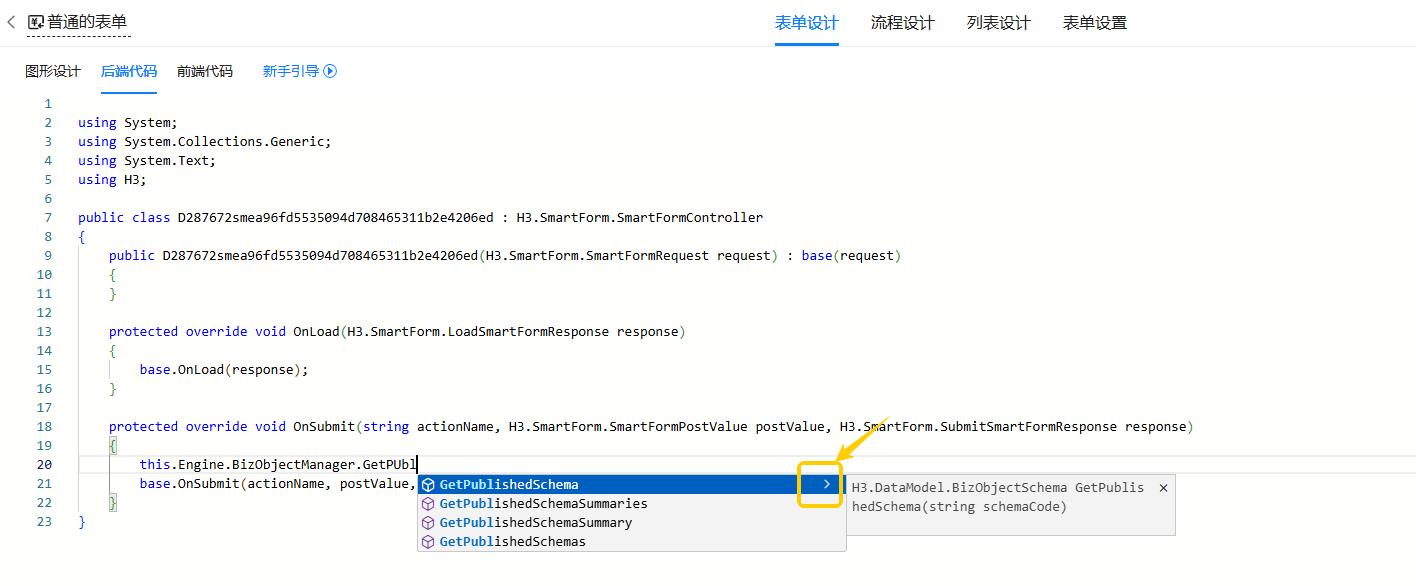
如何在线调试代码
前端代码调试
前端代码调试需使用浏览器调试功能。专业版编写前端代码时,在列表界面按 Ctrl + Shift + I 可调出调试控制台(推荐 Google Chrome)。
调试时在目标代码前添加 debugger 标记,运行页面时将自动跳至标记处。
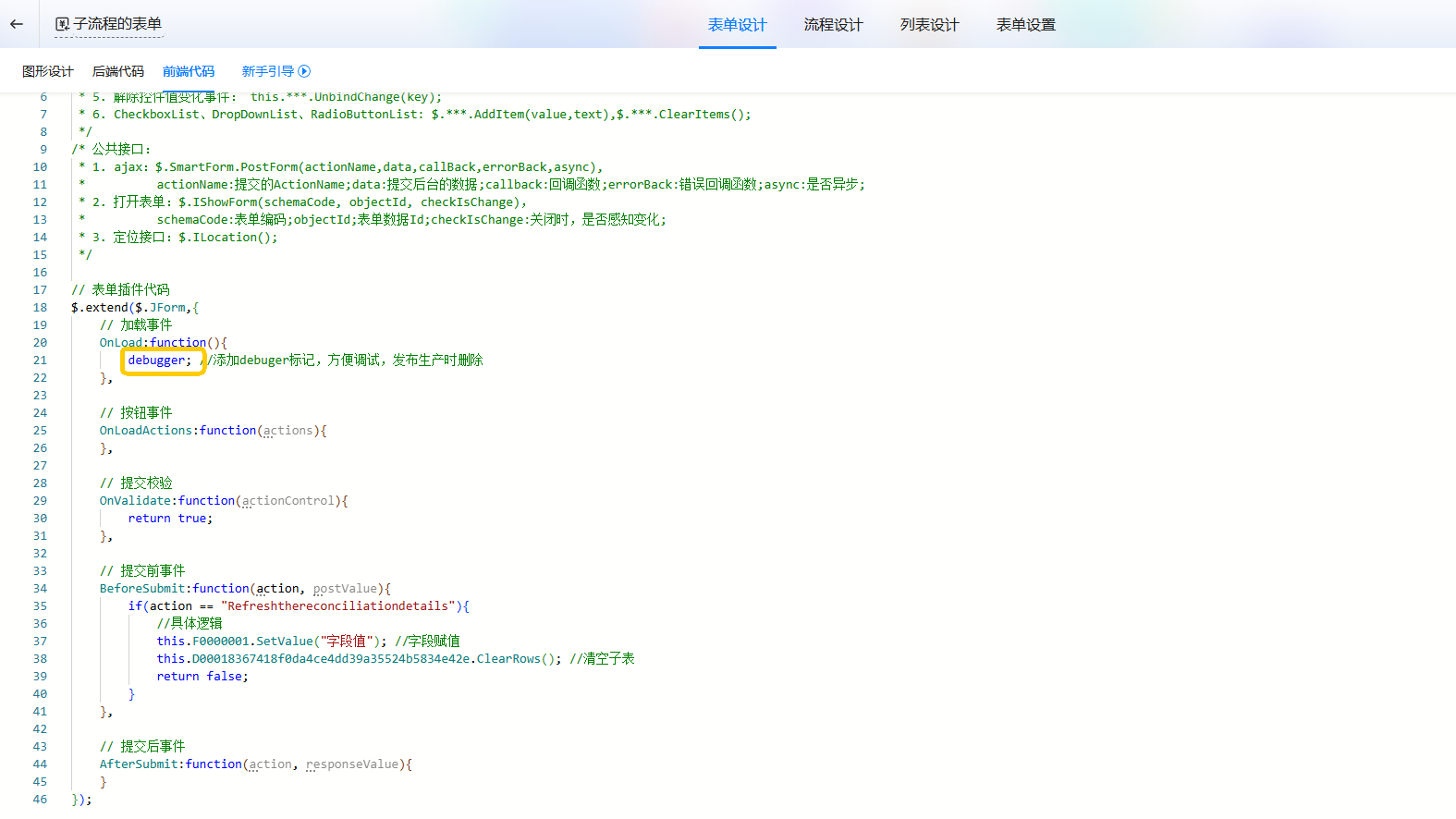
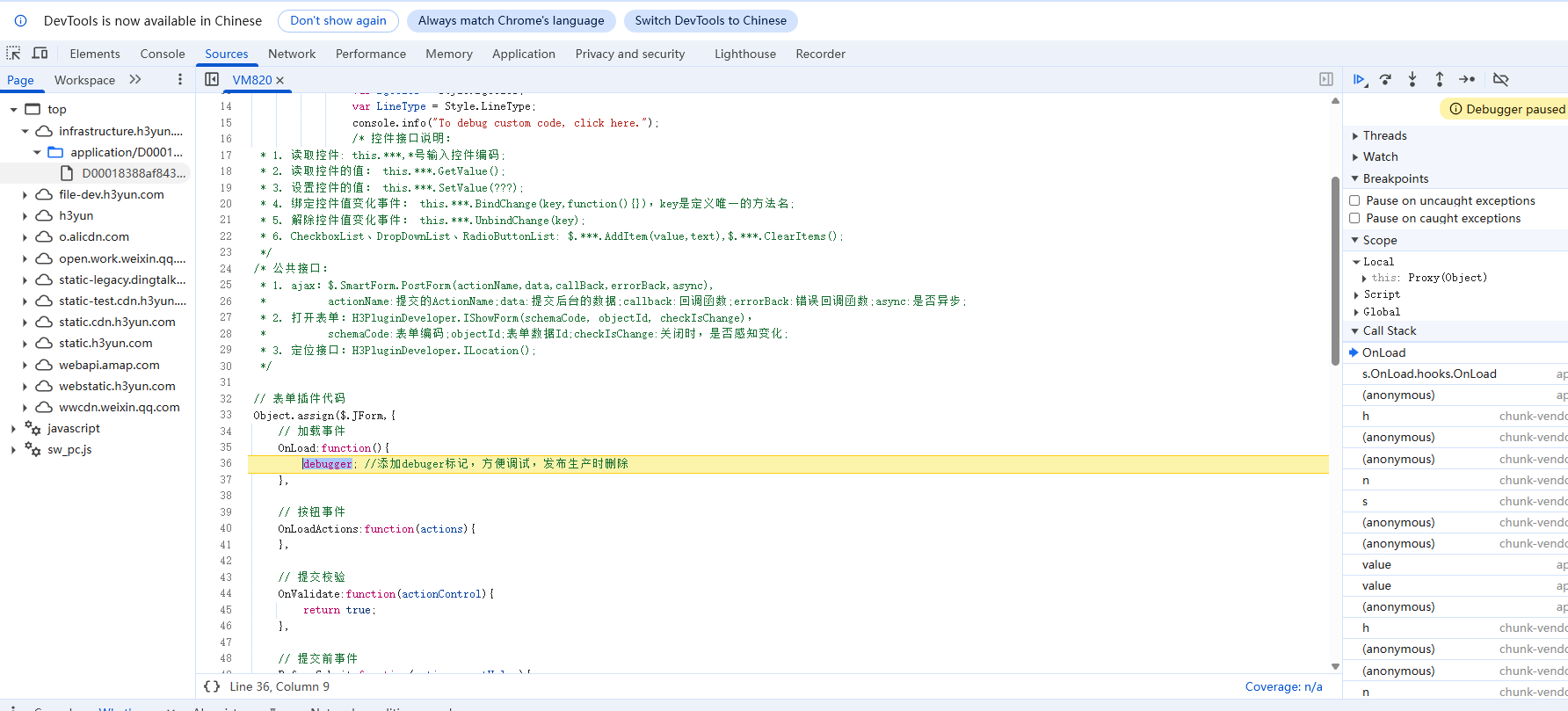
F10(逐过程执行)和 F11(逐句执行)用于单步调试。
后端代码调试
后端代码调试:专业版编写后端代码时,在列表界面按 F12 可调出调试工具,用于调试列表及表单代码。
F10(逐过程执行)和F11(逐句执行)用于单步调试F9(标记断点)和F5(跳至下一断点)用于断点操作
监视窗口可输出变量值辅助调试(Mac 电脑需按 fn + 功能键,例如 fn + F12)。
⚠️ 注意
若未编写后端代码,调试窗口将显示为空。

断点设置:选中目标行后按 F9(Mac:fn + F9)。调试时按 F5 继续执行将跳至断点处。

表单事件触发顺序
打开表单详情页时
包括新增、编辑及查看数据操作。
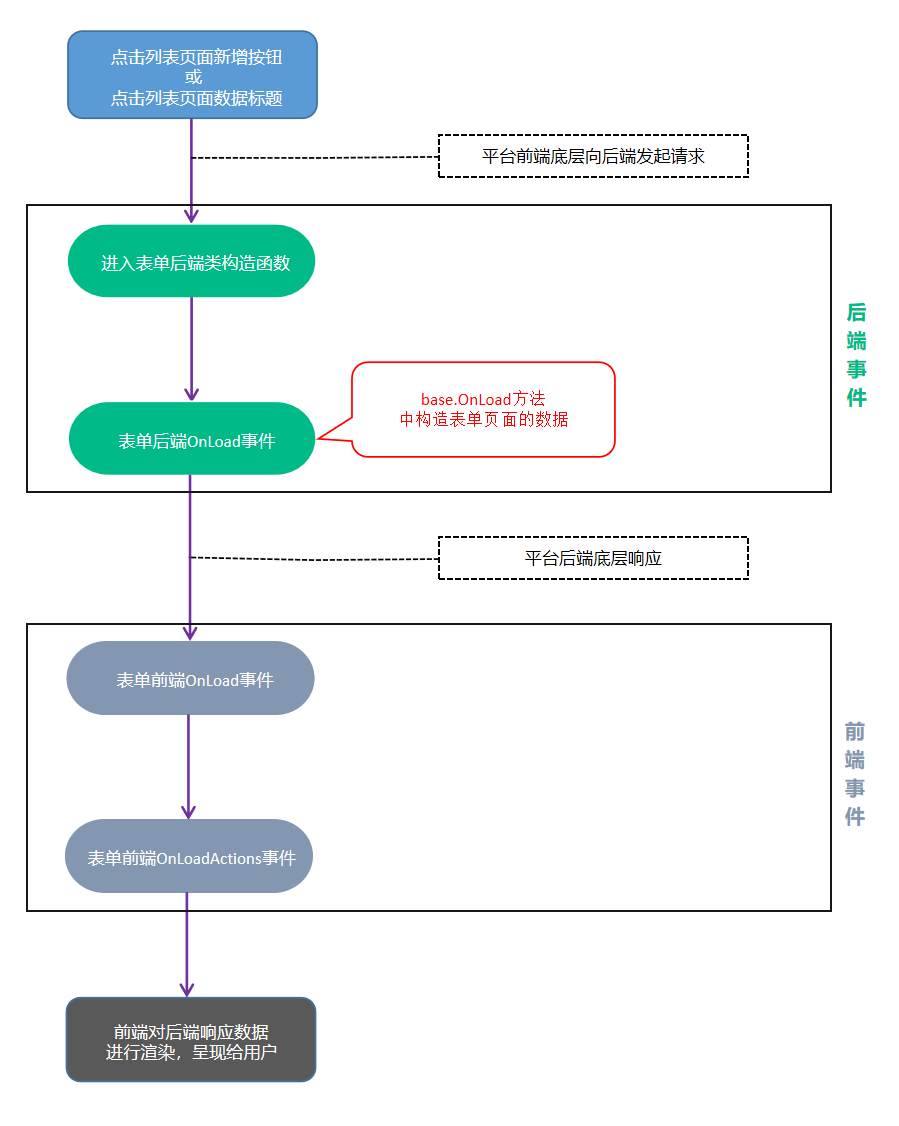
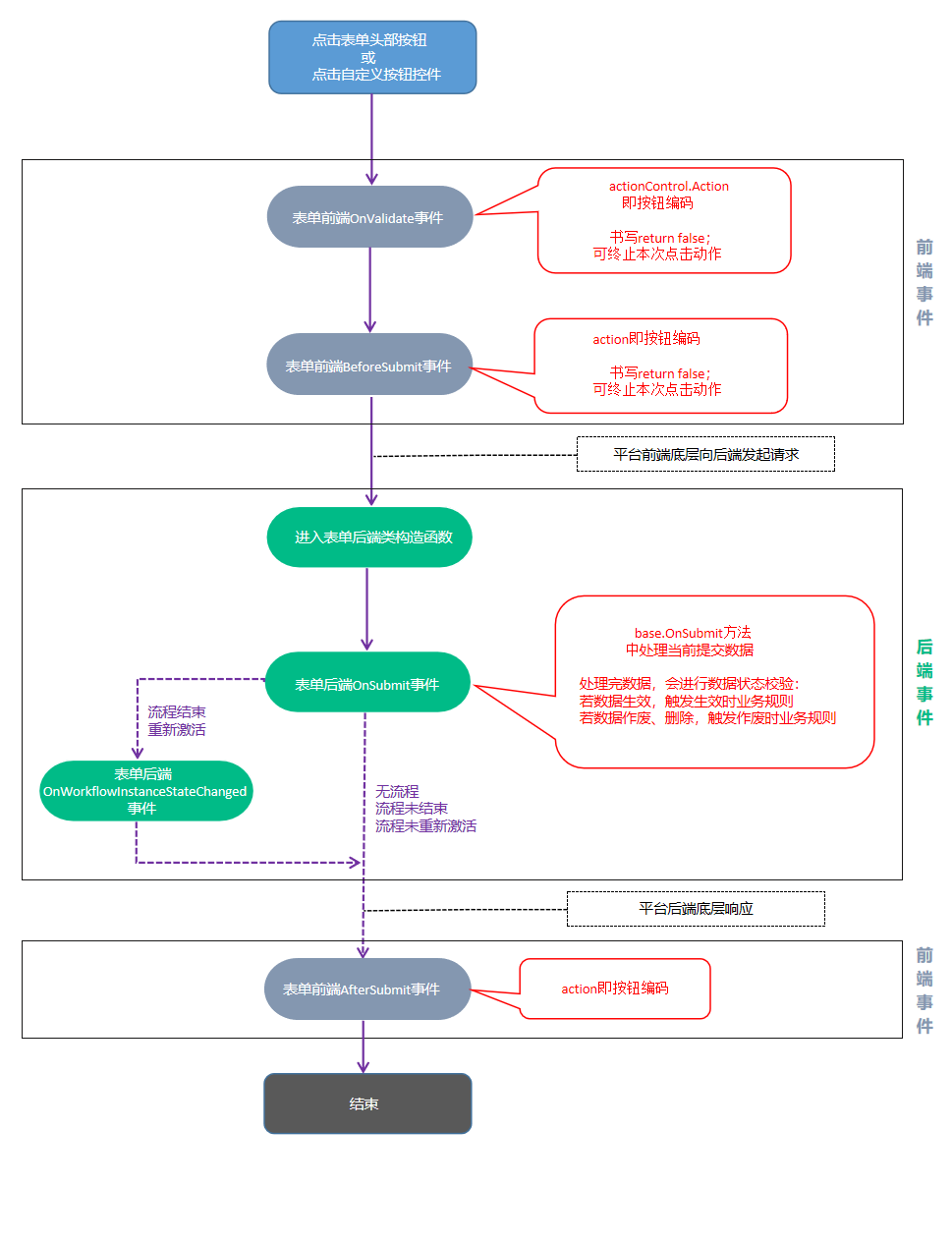
点击表单按钮时
包括系统按钮、自定义代码按钮及表单详情页中的按钮控件。