子表
内容简介
功能简介
子表用于在表单中录入字段结构固定但数据条数不确定的数据,例如产品信息、物料信息、明细清单等。
子表以行的形式承载多条数据,每一行的数据结构一致,适用于明细类、列表类信息的批量录入与管理。
子表不支持拖入 布局控件、系统控件。
使用场景
- 产品明细、物料清单(BOM)
- 费用明细、报销明细
- 订单行项目、采购明细
- 批量扫码生成的数据明细
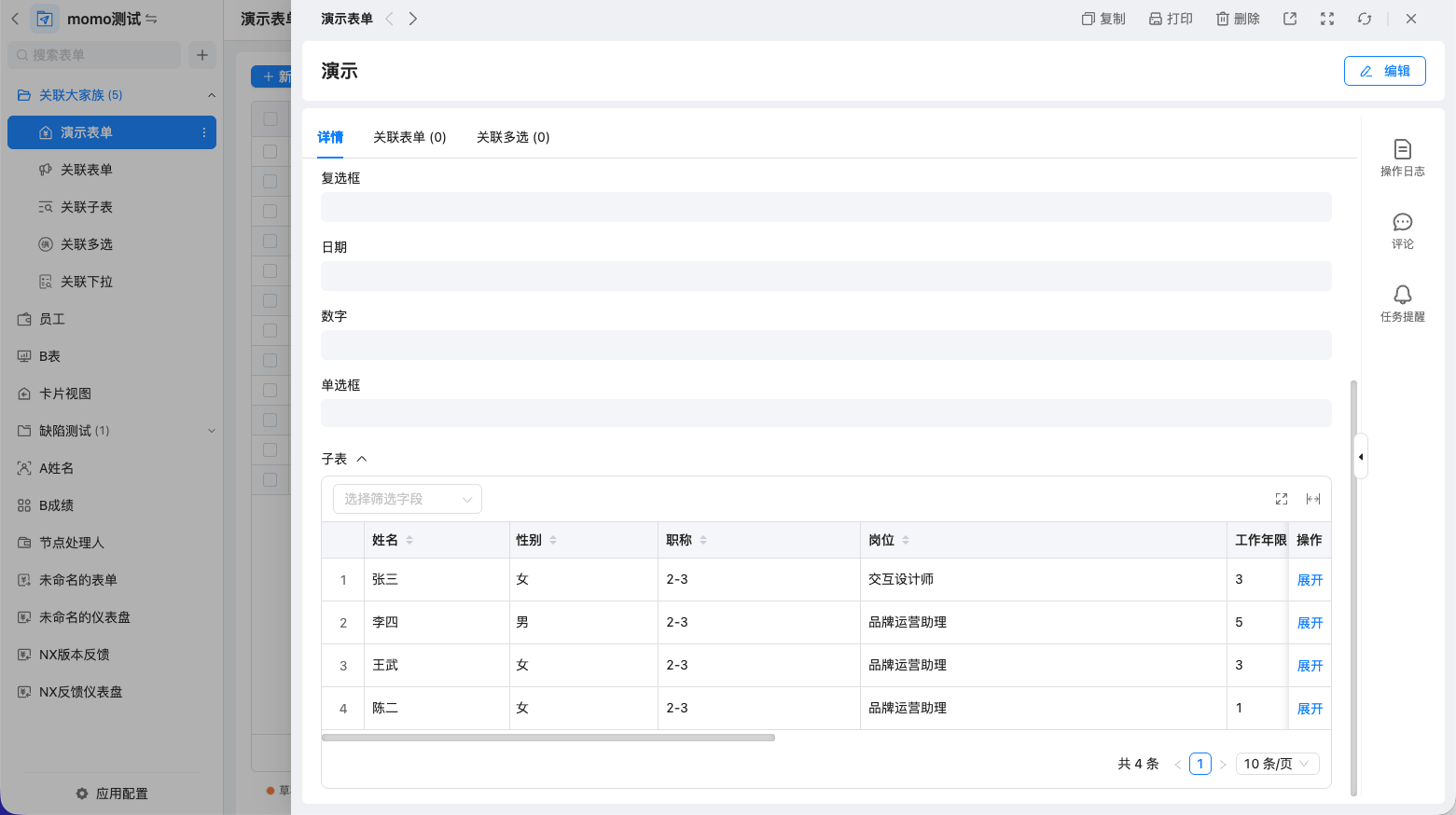
预期效果
设置步骤
功能入口
设计表单 > 表单设计 > 布局控件 > 子表
功能详情
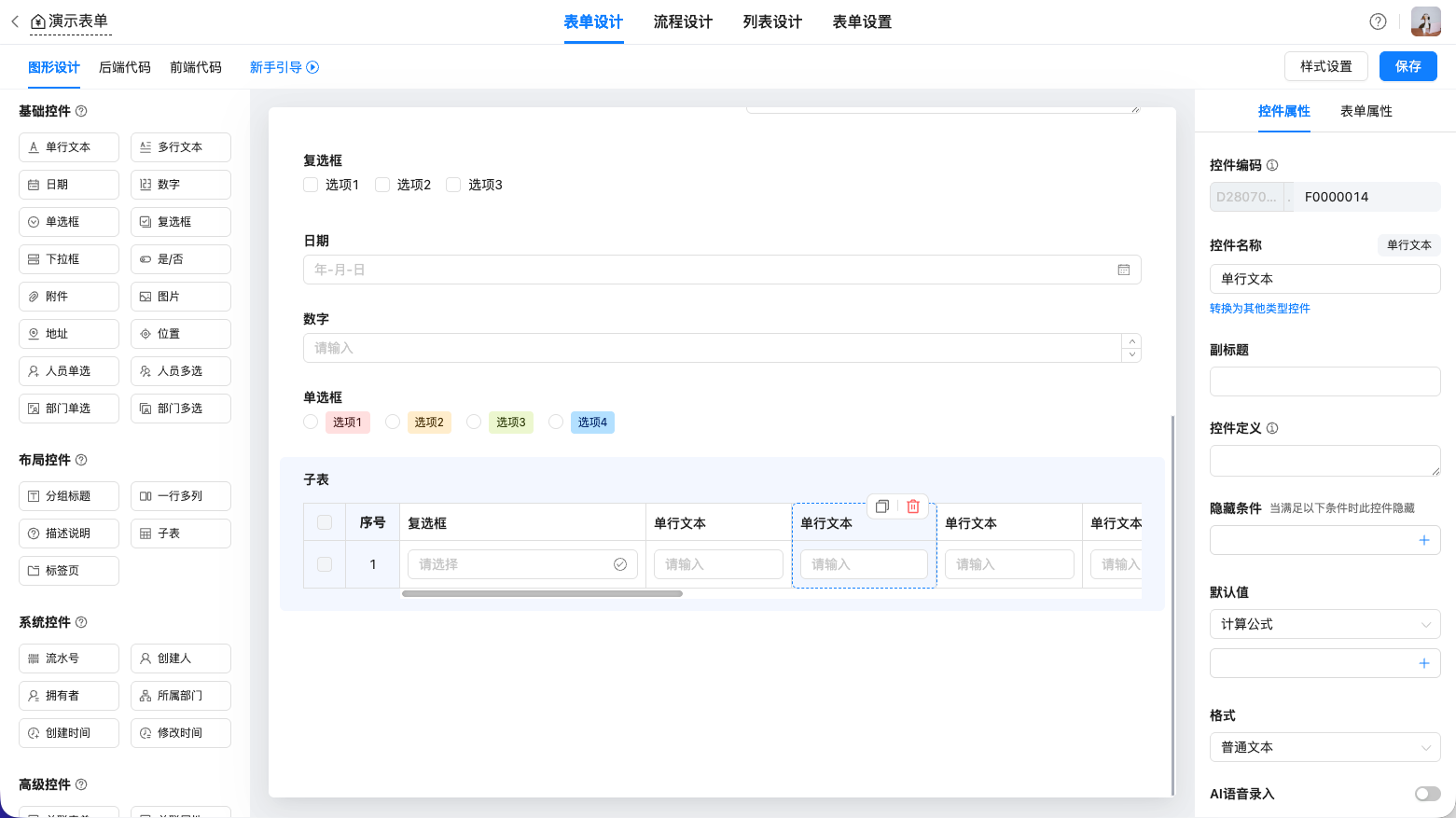
子表数据标题
子表拥有独立于主表的 数据标题,用于标识子表数据的业务含义。
- 在使用业务规则对子表进行新增、更新、删除操作时,必须设置
子表数据标题。 - 数据标题用于规则识别与数据定位,是子表规则操作的必要条件。
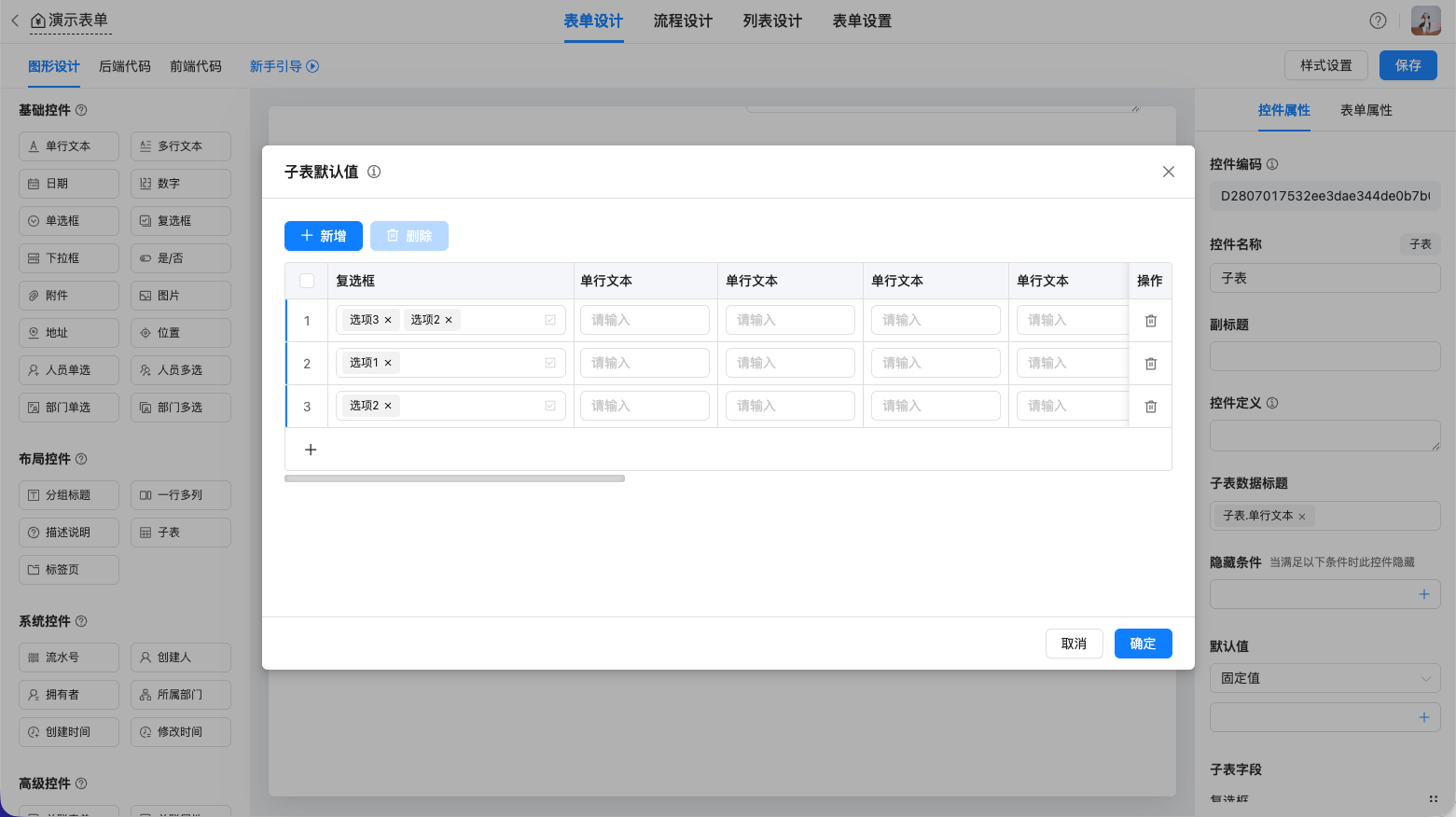
默认值
子表支持为子表内字段设置默认值。
- 仅支持固定值。
- 默认值在新增子表行时自动填入。
- 不支持数据联动方式设置默认值。
适用于子表字段取值规则明确、无需依赖其他字段的场景。
支持的字段类型
单行文本、多行文本、日期、数字、单选框、复选框、下拉框、是否、地址、人员单选、人员多选、部门单选、部门多选
新增行规则
- 新增子表行时,仅填充当前子表配置的固定默认值。
- 不会执行字段本身的默认值规则。
- 不会触发字段级填充或联动逻辑。
录入与校验规则
- 支持录入空行。
- 字段格式校验规则说明:
数字、日期:格式随控件配置变化;
文本:在保存时进行校验,不符合规则的数据将滚动定位至当前行并提示。
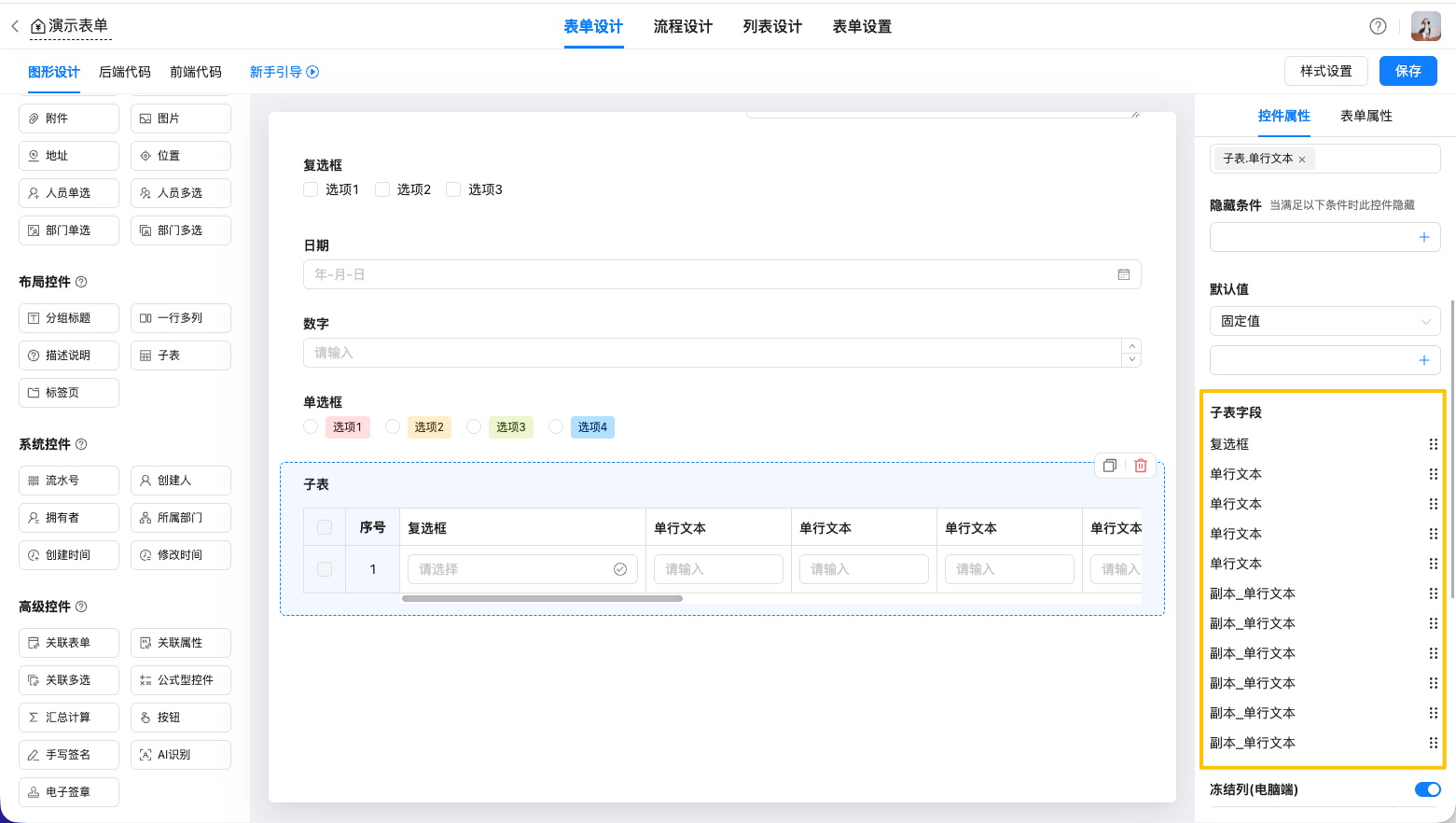
子表字段
用于对子表内控件进行管理和排序。
支持功能包括:
- 调整子表内字段的显示顺序。
- 统一维护子表中每一行的数据结构。
子表中每一行的数据结构保持一致。
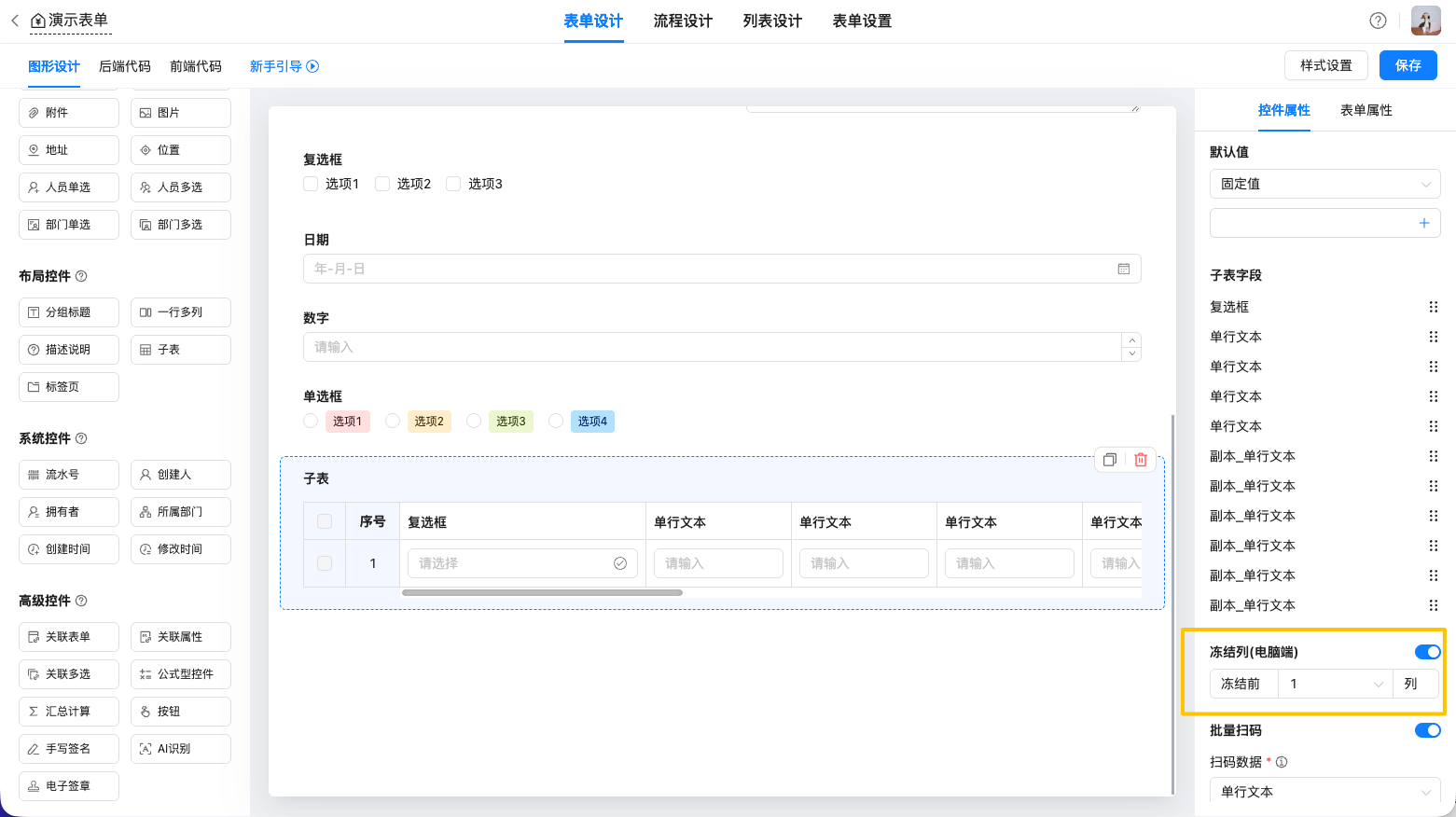
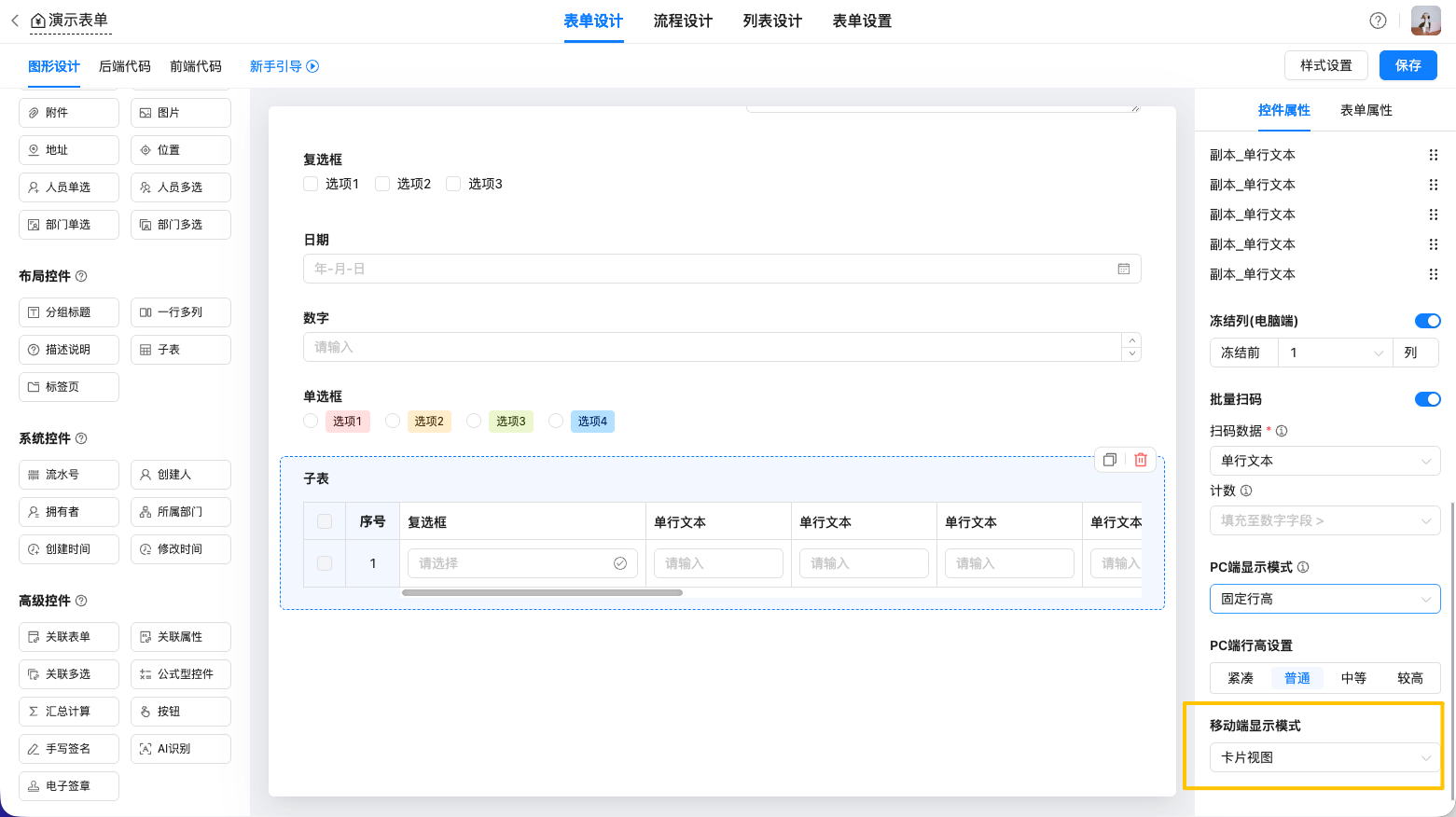
冻结列(电脑端)
在电脑端可开启子表的冻结列能力,用于在横向滚动时固定关键字段。
- 支持冻结前 1 列或 2 列。
- 适用于字段较多、需要始终查看关键标识字段的场景。
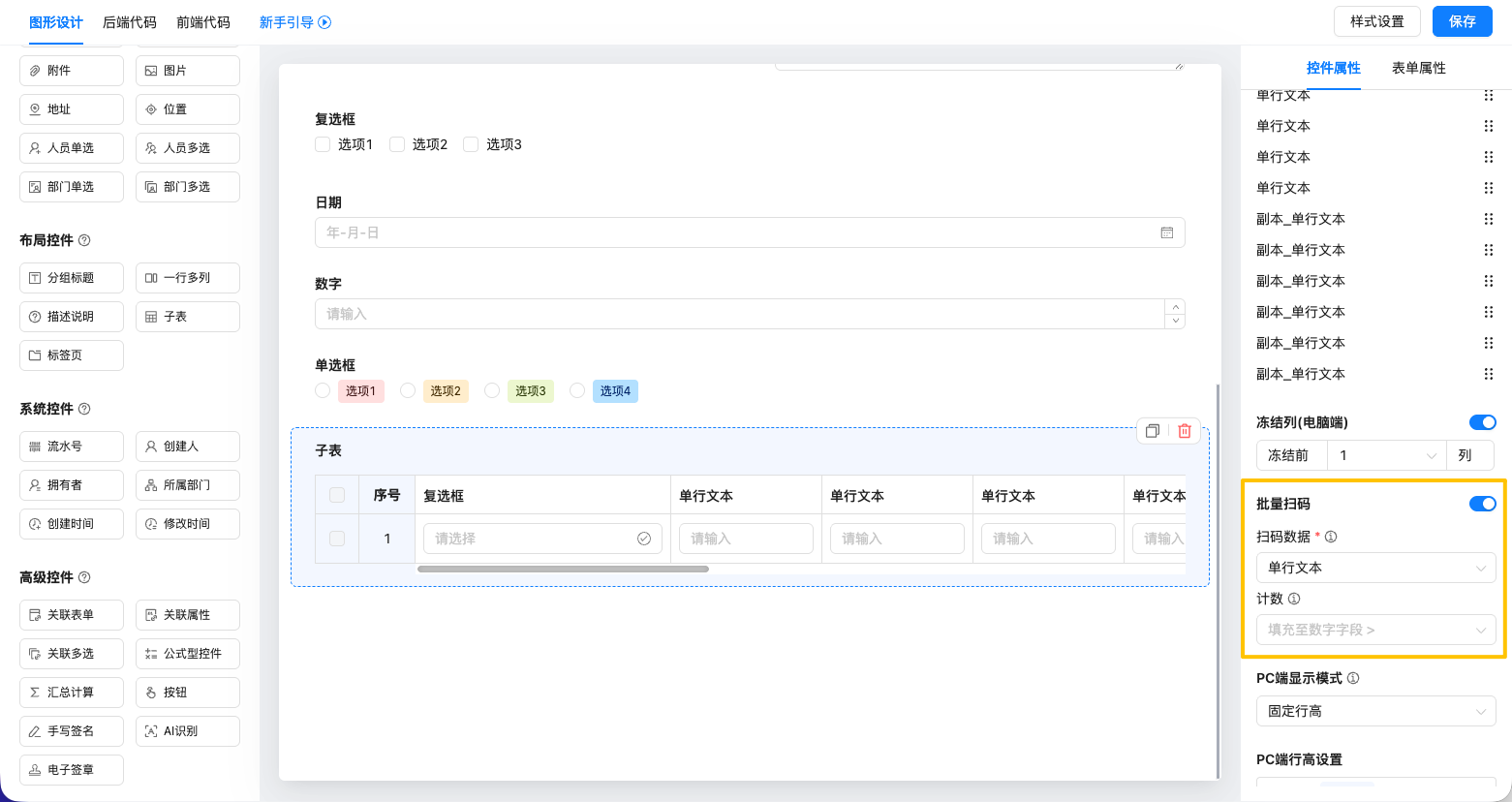
批量扫码
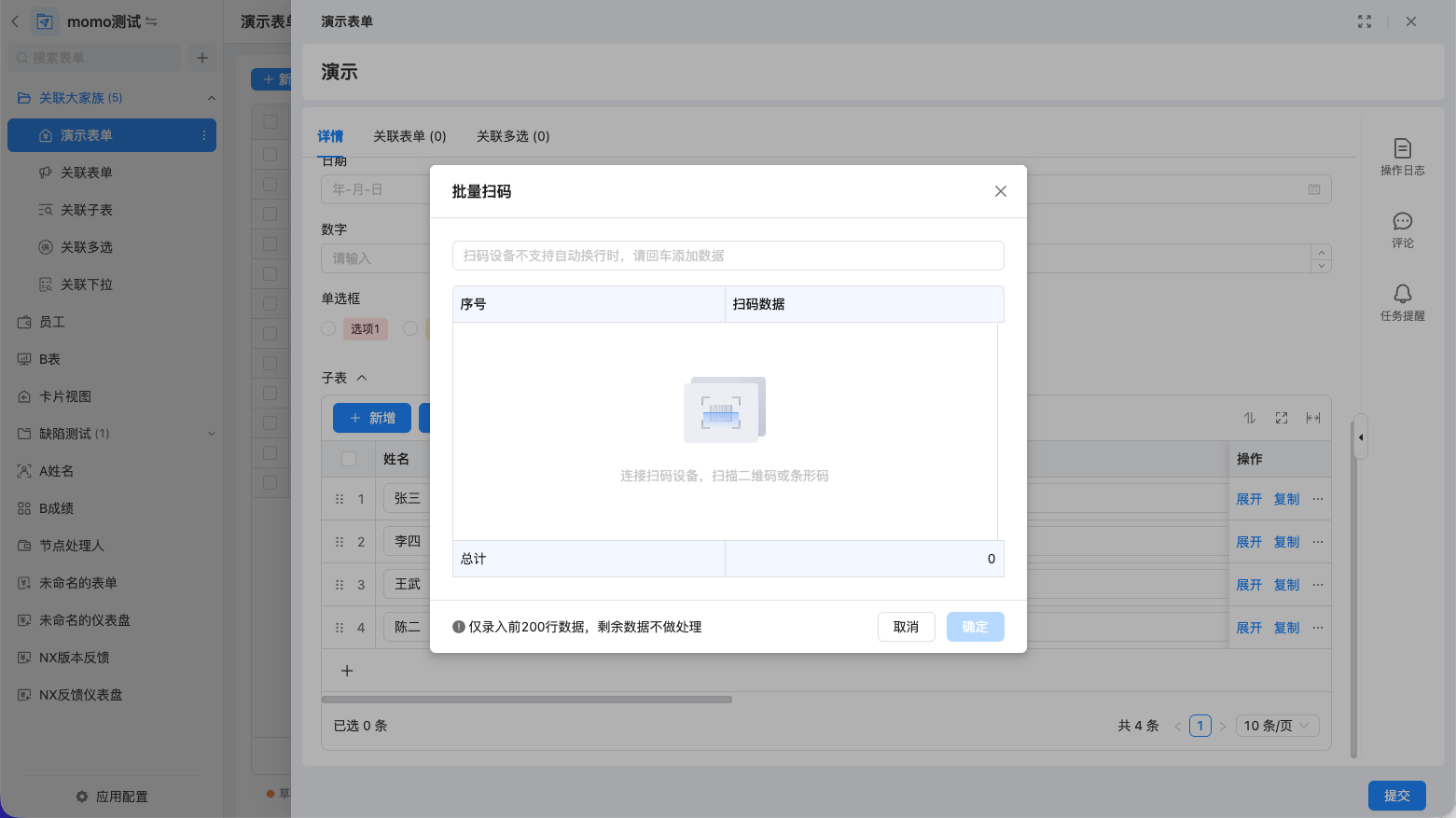
子表支持开启 批量扫码 功能,可通过扫描二维码或条形码批量新增子表数据。
功能说明:
- 支持一次性扫描多个二维码或条形码。
- 每扫描一条数据,自动新增一行子表数据并填充对应字段。
扫码数据
选择填充的子表字段,当检测到重复数据时:扫码计数可填充至子表中的字段字段。
计数
选择数字字段,当检测到重复数据时:不新增重复行,仅更新计数。
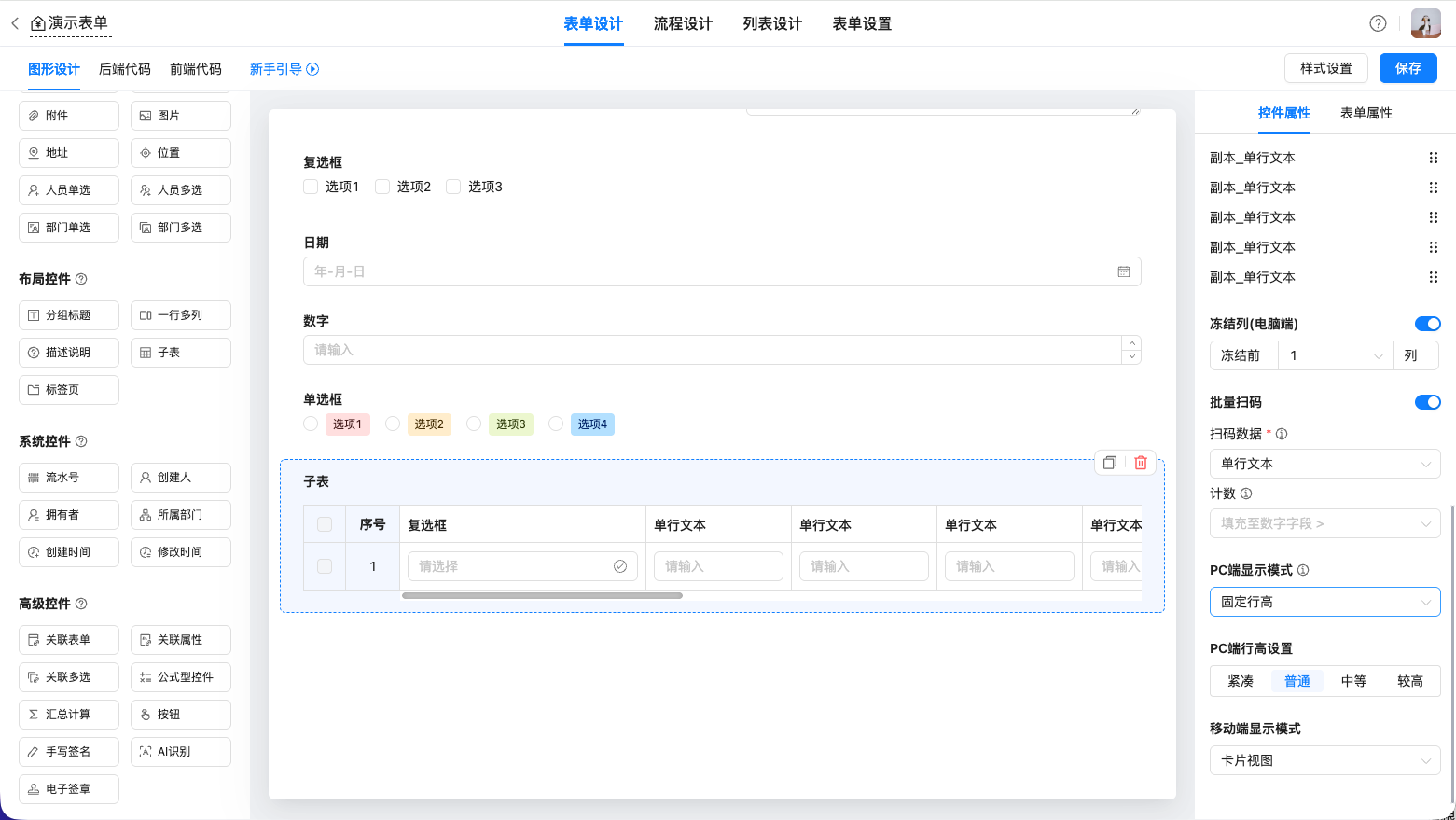
PC 端显示模式
子表在 PC 端支持以下显示模式:
- 固定行高:
行高一致,加载速度更快,适用于数据量较大的场景。 - 跟随内容撑高:
行高随内容变化,适用于字段内容差异较大的场景。
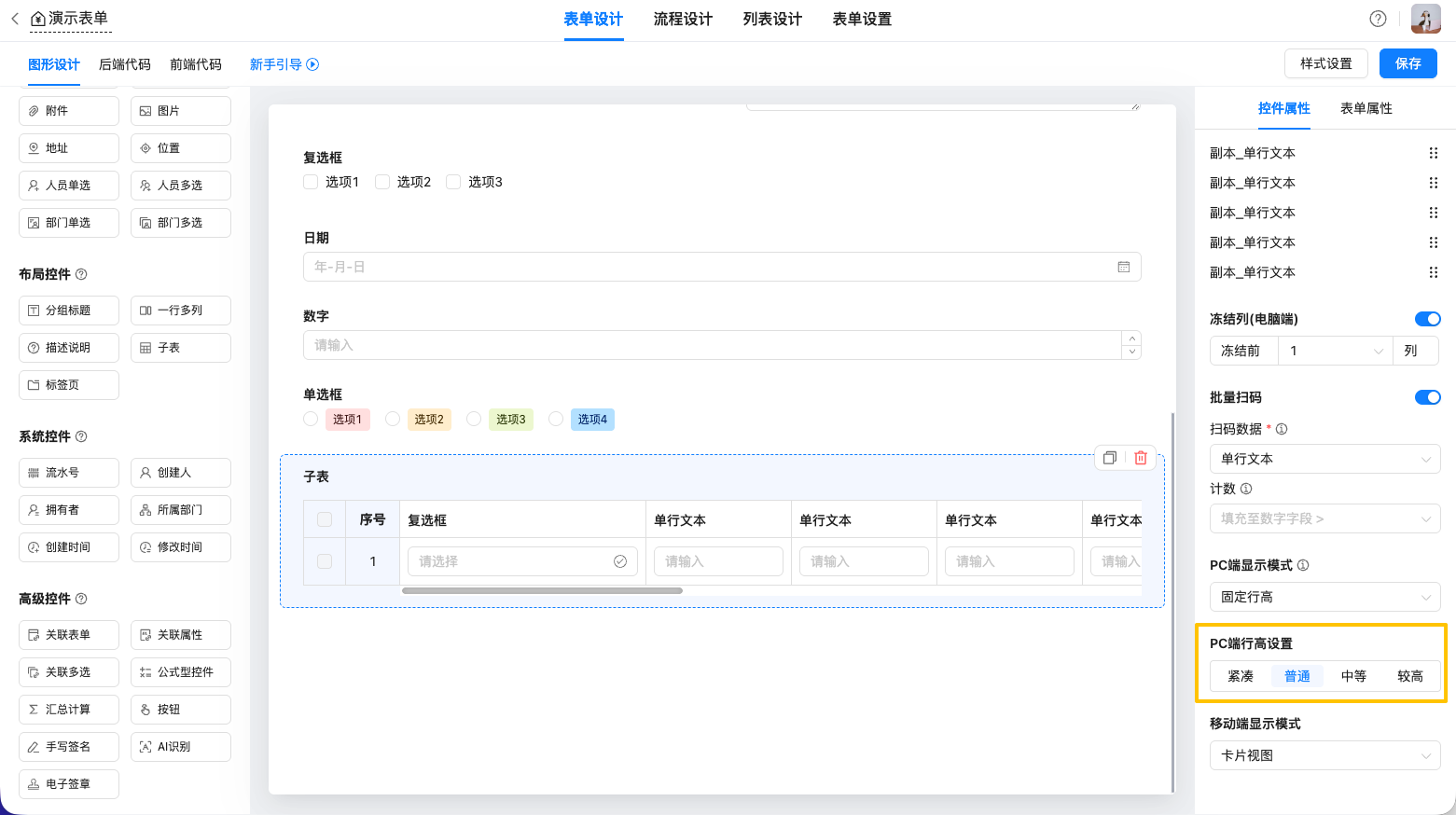
PC 端行高设置
当 PC 端显示模式选择为 固定行高 时,可设置具体行高数值,用于适配不同业务展示需求。
移动端显示模式
子表在移动端支持以下显示方式:
- 卡片视图:
每一行数据以卡片形式展示,适合字段较多、内容较复杂的场景。 - 列表视图:
多行数据纵向排列,适合快速浏览与简单录入场景。
列宽设置
子表支持对字段列宽进行配置,便于在不同业务场景下更合理地展示子表数据。
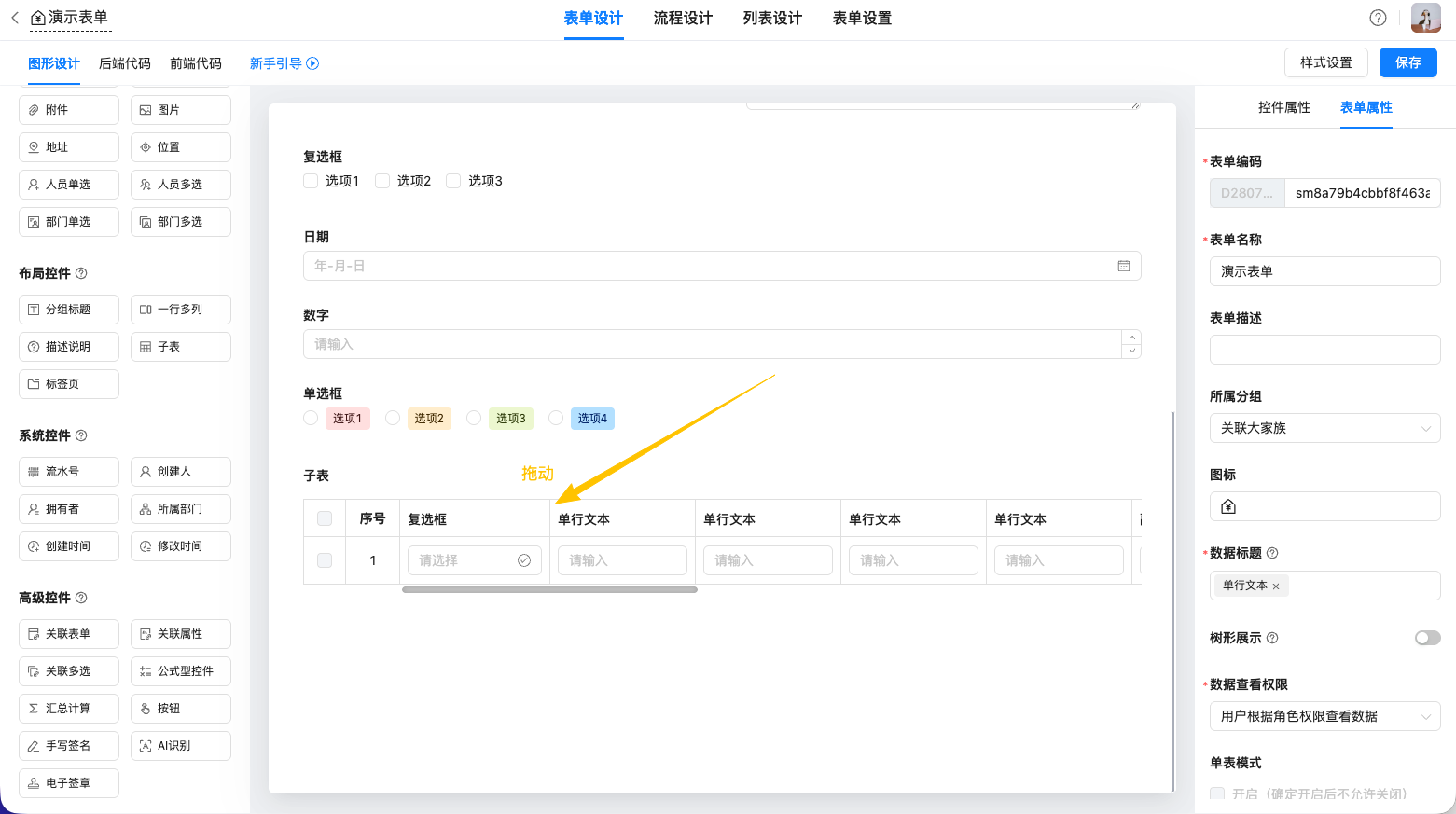
默认列宽
子表可在表单设计中拖动配置默认列宽,用于统一控制子表初始展示效果,避免字段过窄或过宽影响阅读。
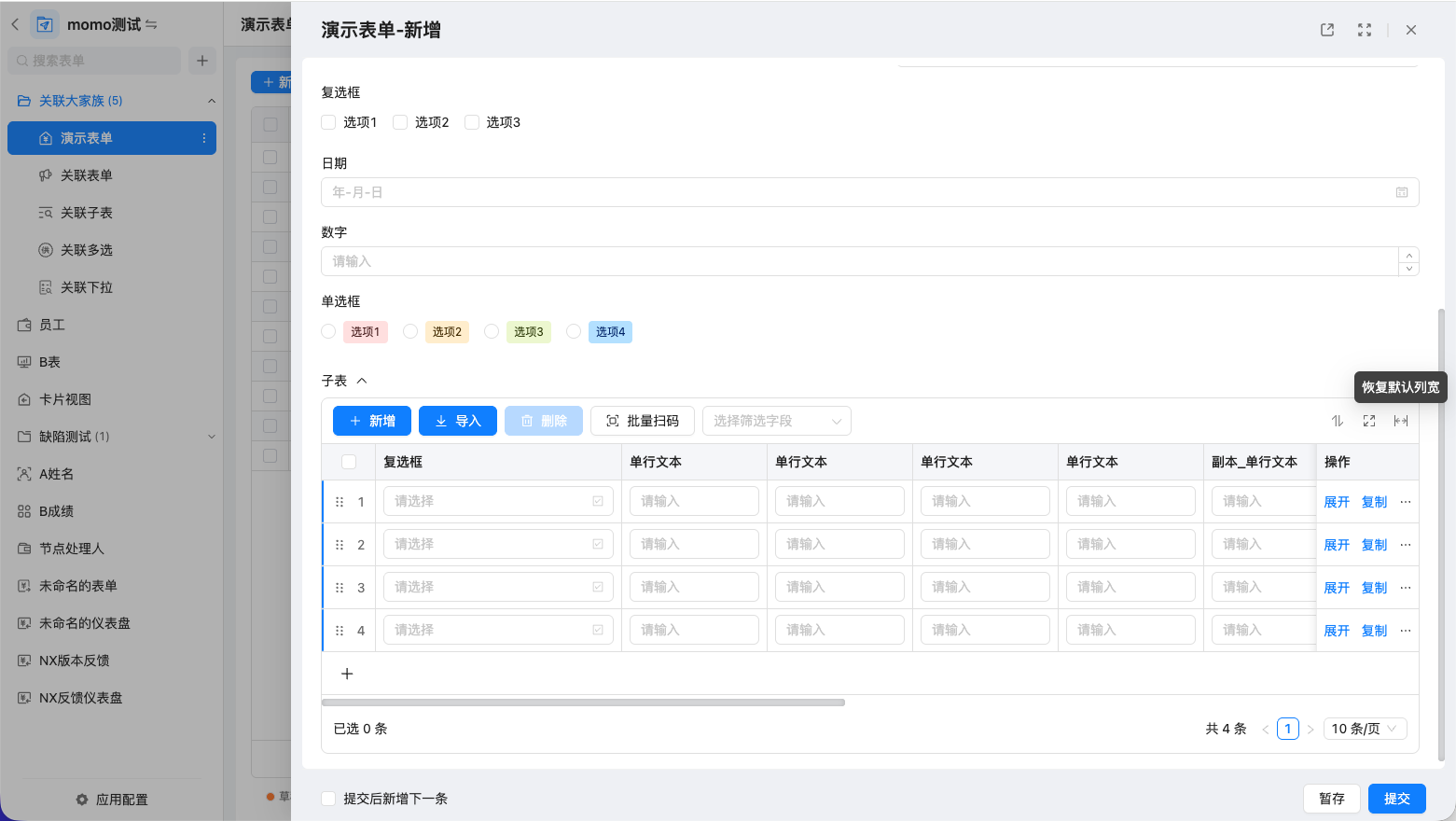
自定义列宽
用户在使用子表时,可根据实际需要手动调整字段列宽,调整后的列宽即时生效,用于提升数据查看和操作体验。可恢复至管理员默认列宽。
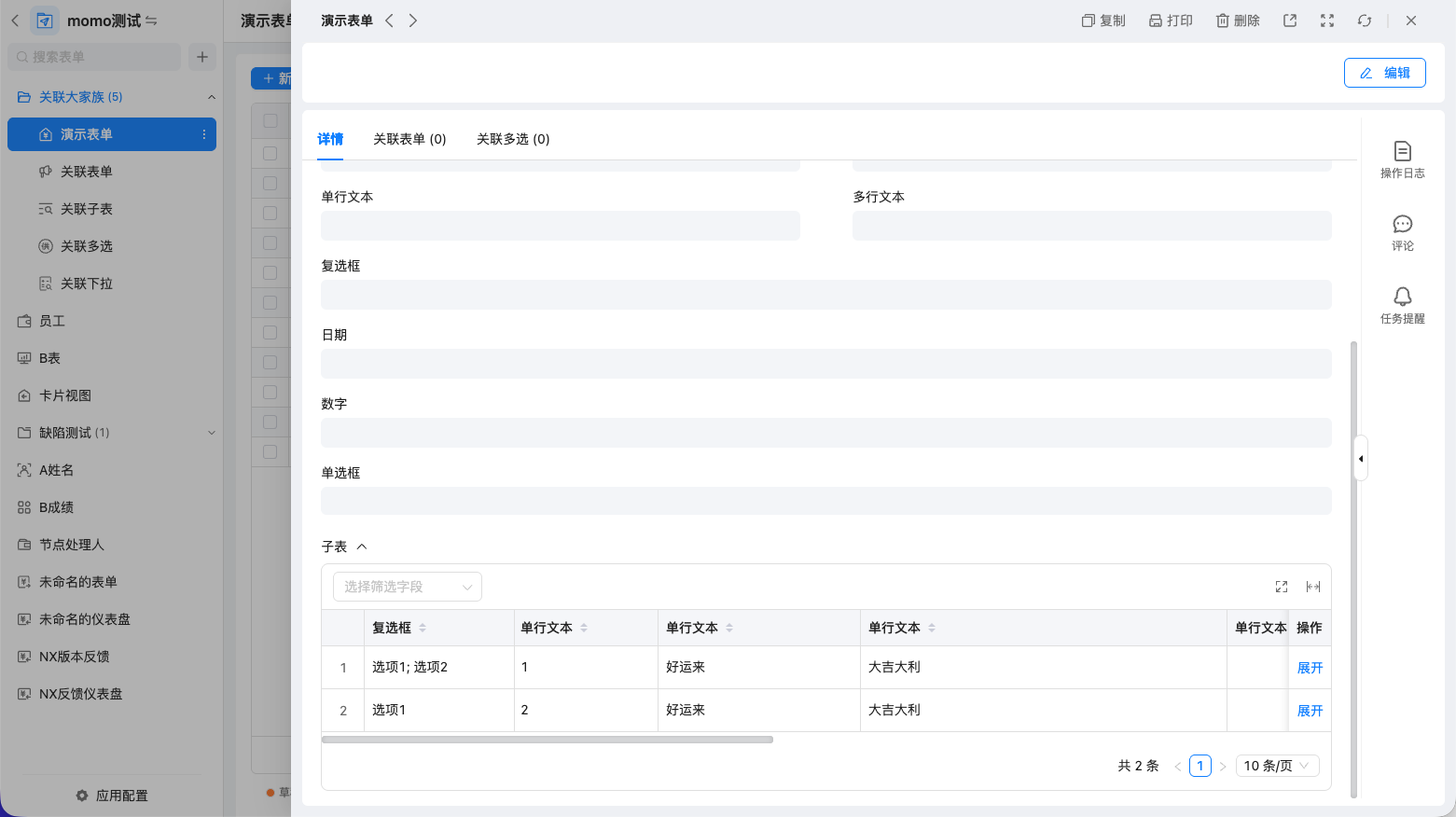
查看表单时
在查看表单数据时,子表支持以下操作:
- 单字段排序:
支持按子表中的某一字段进行排序,便于快速查看数据的先后或大小关系。仅作为临时查看,不影响表单本身的数据。 - 筛选:
支持对子表数据进行条件筛选,用于快速定位符合条件的行数据。 - 放大子表:
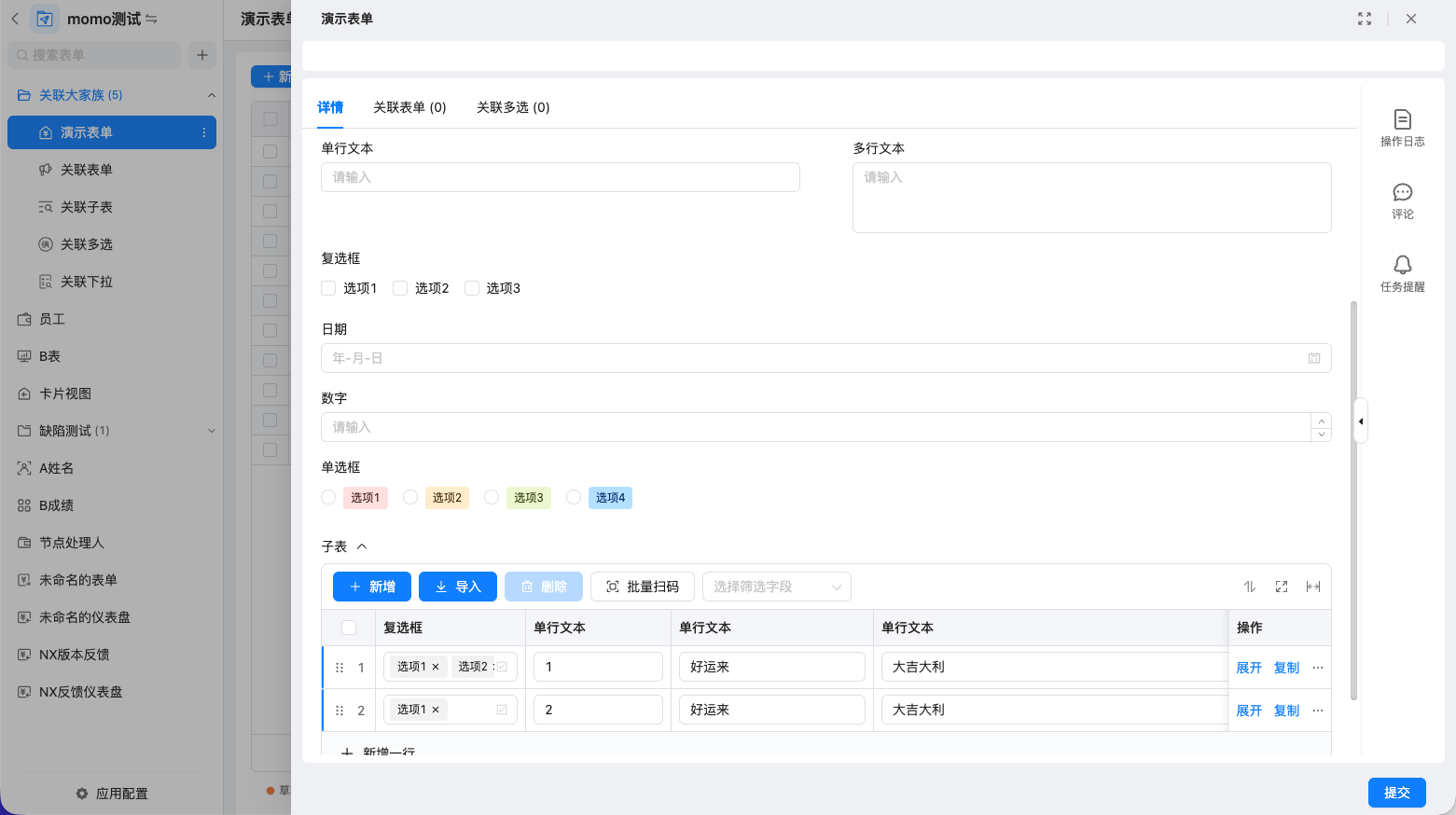
支持将子表放大查看,适用于字段较多、数据量较大的场景,提升阅读和操作体验。
编辑表单时
在编辑表单数据时,子表支持以下操作:
- 拖拽排序:
支持通过拖拽方式调整子表行的顺序,满足人工调整明细顺序的业务需求。 - 按字段排序:
支持按指定字段对当前子表数据进行排序,用于快速整理数据顺序。 - 排序结果保存规则:
编辑并提交表单后,后续在查看表单时,子表将按照最后一次编辑时的排序结果进行展示。 - 扫码录入:
支持在子表中通过扫码方式录入数据,可扫描二维码或条形码,自动生成子表行并填充对应字段。
当扫码设备不支持自动换行时,可通过手动添加数据方式补充录入。 - 筛选:
支持在编辑态对子表数据进行条件筛选,用于在大量数据中快速定位和编辑目标行,筛选不影响数据。 - 放大子表:
支持将子表放大查看,适用于字段较多、数据量较大的场景,提升阅读和操作体验。 - 导入:
支持通过导入方式批量新增子表数据,适用于已有数据文件快速录入的场景。
编辑态下通过扫码、导入、新增产生的数据,均作为子表行数据参与后续保存与提交。
对子表进行排序、扫码或导入操作后,以最终提交时的状态为准。
表单提交后,查看表单时展示的子表顺序,为最后一次编辑并提交的排序结果。
注意事项
- 子表不支持拖入
布局控件、系统控件。 - 使用业务规则操作子表数据时,必须设置
子表数据标题,否则规则无法正确生效。 - 子表默认值仅支持固定值,不支持数据联动。
- 批量扫码场景下,重复数据不会新增行,仅更新计数,请根据业务需求合理设计字段。
- 冻结列与显示模式仅影响界面展示,不影响子表数据本身。