扫码签到
应用场景
本场景适用于任何需要通过二维码实现快速、无接触签到的线下场合,旨在替代传统的纸质签到表,提升签到效率与数据价值。
具体情景
- 会议与培训:公司内部会议、行业峰会、客户培训会等,快速统计参会人员。
- 活动与庆典:市场推广活动、公司年会、庆典仪式等,通过手机扫码签到,避免入口拥堵。
- 考勤与打卡:适用于灵活办公、外勤人员在某特定地点的打卡签到。
- 课堂签到:大学课堂、培训班等,方便老师快速完成点名。
搭建说明
确定表单字段
本场景需搭建 2 个表单:活动表、签到表。
⚠️ 注意
篇幅原因,本篇文档省略活动表的搭建演示,只介绍签到表的搭建。
活动表
| 控件名称 | 控件类型 | 是否必填 | 说明 |
|---|---|---|---|
| 活动名称 | 单行文本 |
是 | |
| 活动时间 | 日期 |
是 | |
| 活动地点 | 地址 |
是 | |
| 活动描述 | 多行文本 |
是 | |
| 状态 | 单选框 |
是 | 选项:进行中、已结束;签到表 中需控制仅允许选择状态为进行中的活动。 |
签到表
| 控件名称 | 控件类型 | 是否必填 | 说明 |
|---|---|---|---|
| 签到人 | 创建人 |
是 | 此字段数据由系统自动带出。 |
| 签到时间 | 创建时间 |
是 | 此字段数据由系统自动带出。 |
| 关联活动 | 关联表单 |
是 | 关联 活动表,选择本次签到的活动(仅允许选择状态为进行中的活动)。 |
搭建表单
- 在应用下选择
新建表单,修改表单名称为签到表。
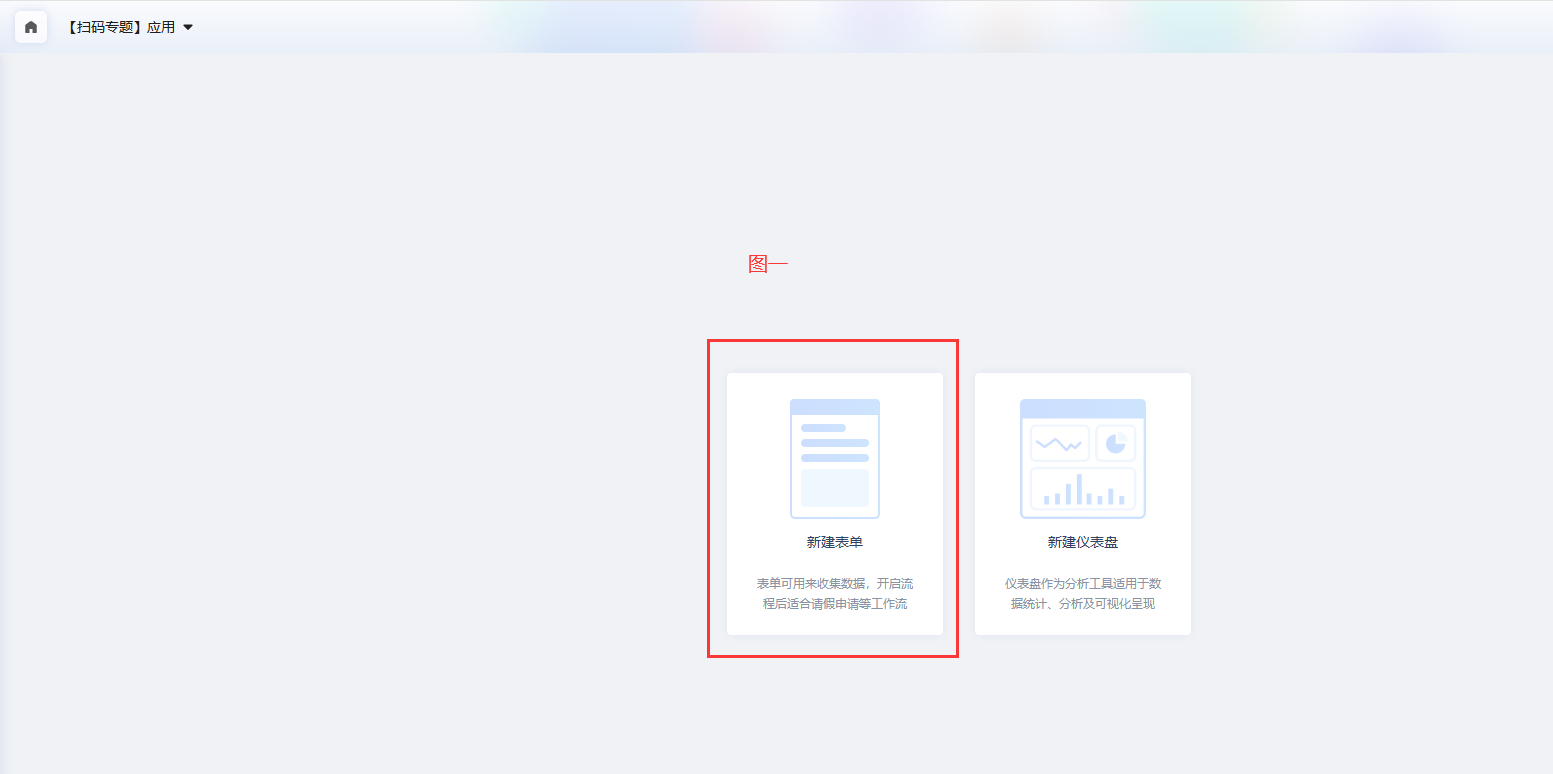
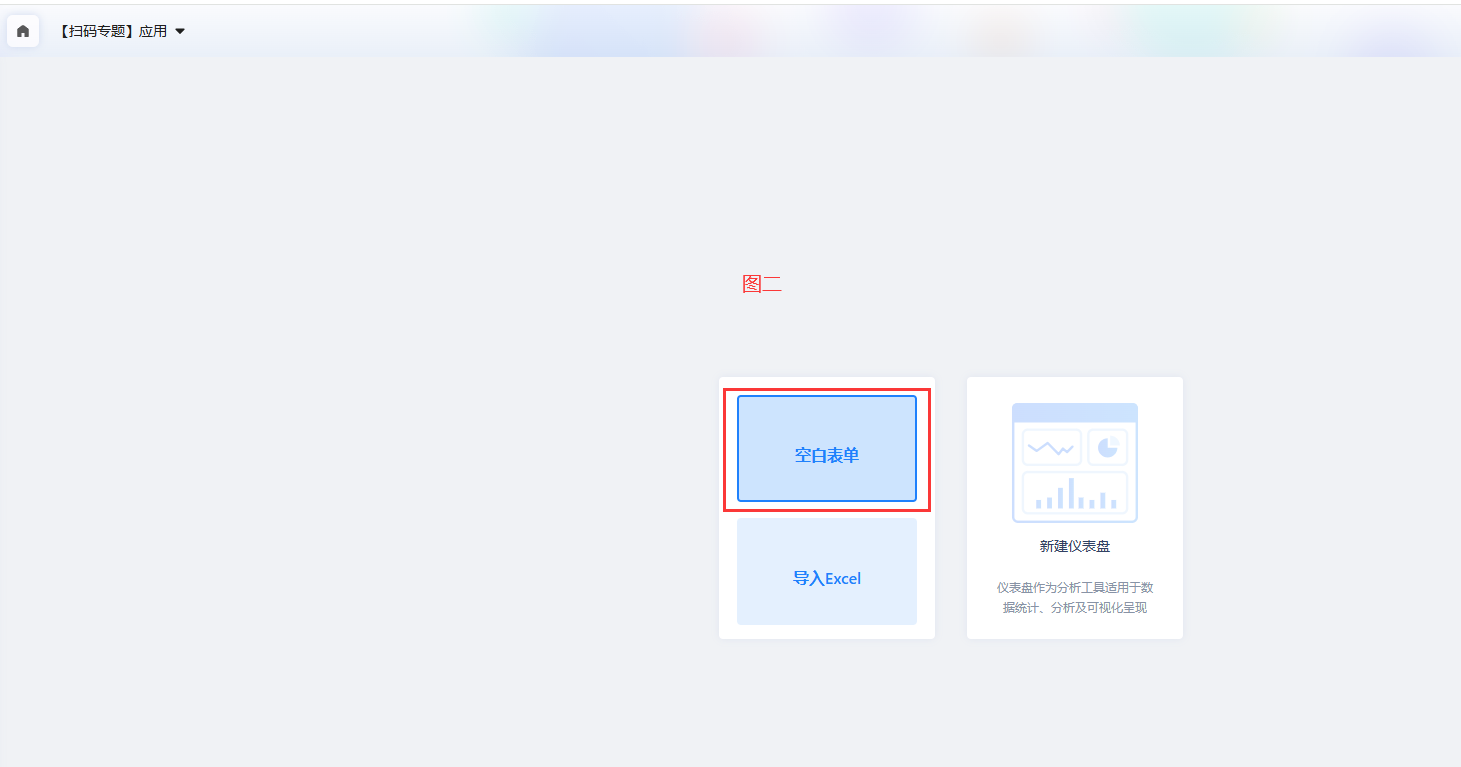
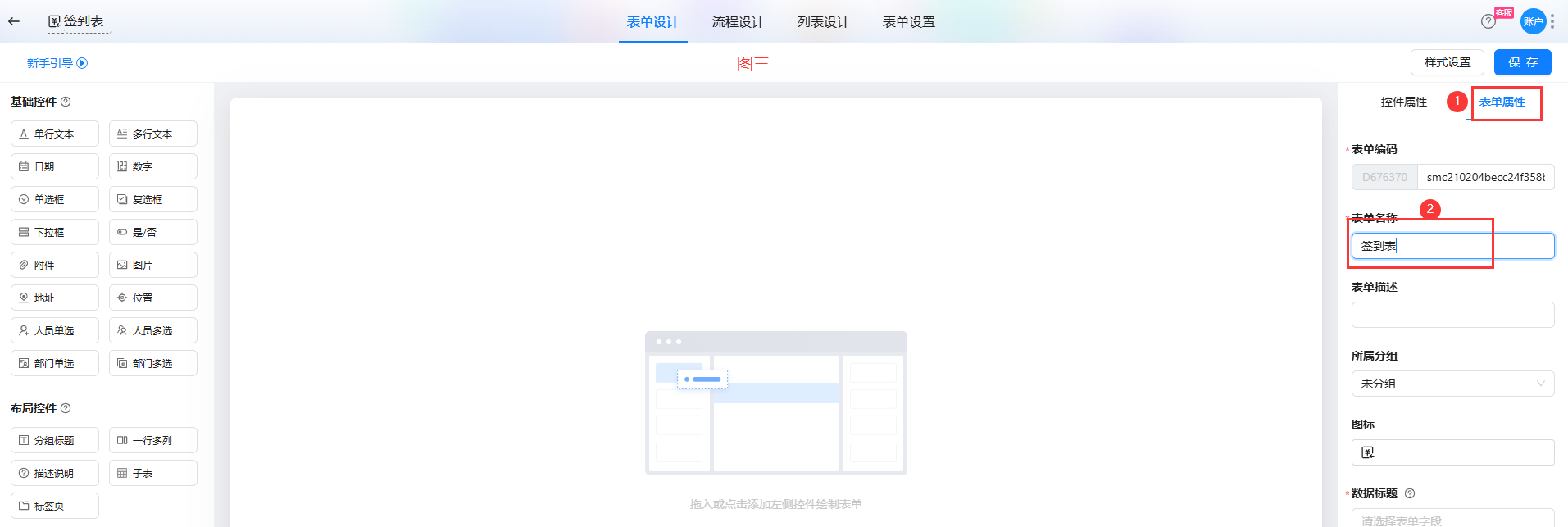 2. 按设计从左侧控件栏拖入对应控件。
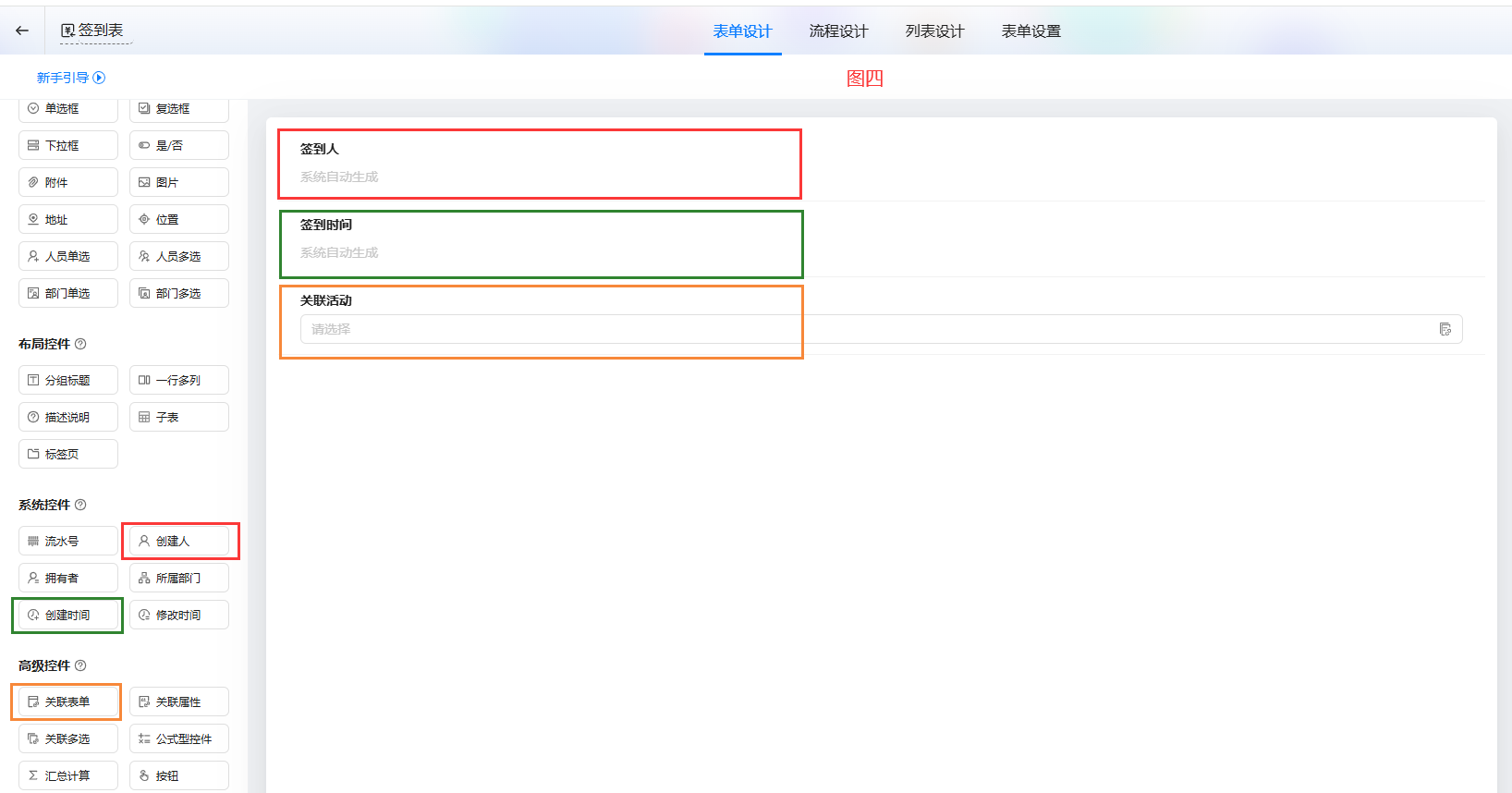 3.
3. 关联活动 的 控件属性 中配置 关联表单 为 活动表,且 数据范围限定 设置为 活动表.状态 == "进行中"。
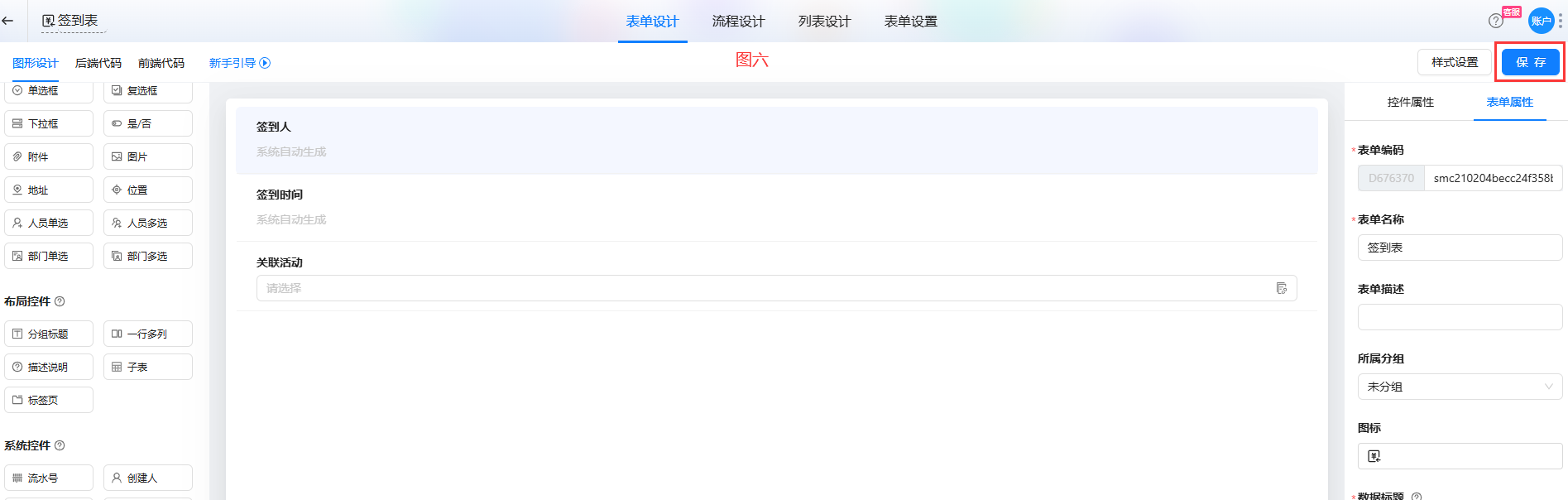
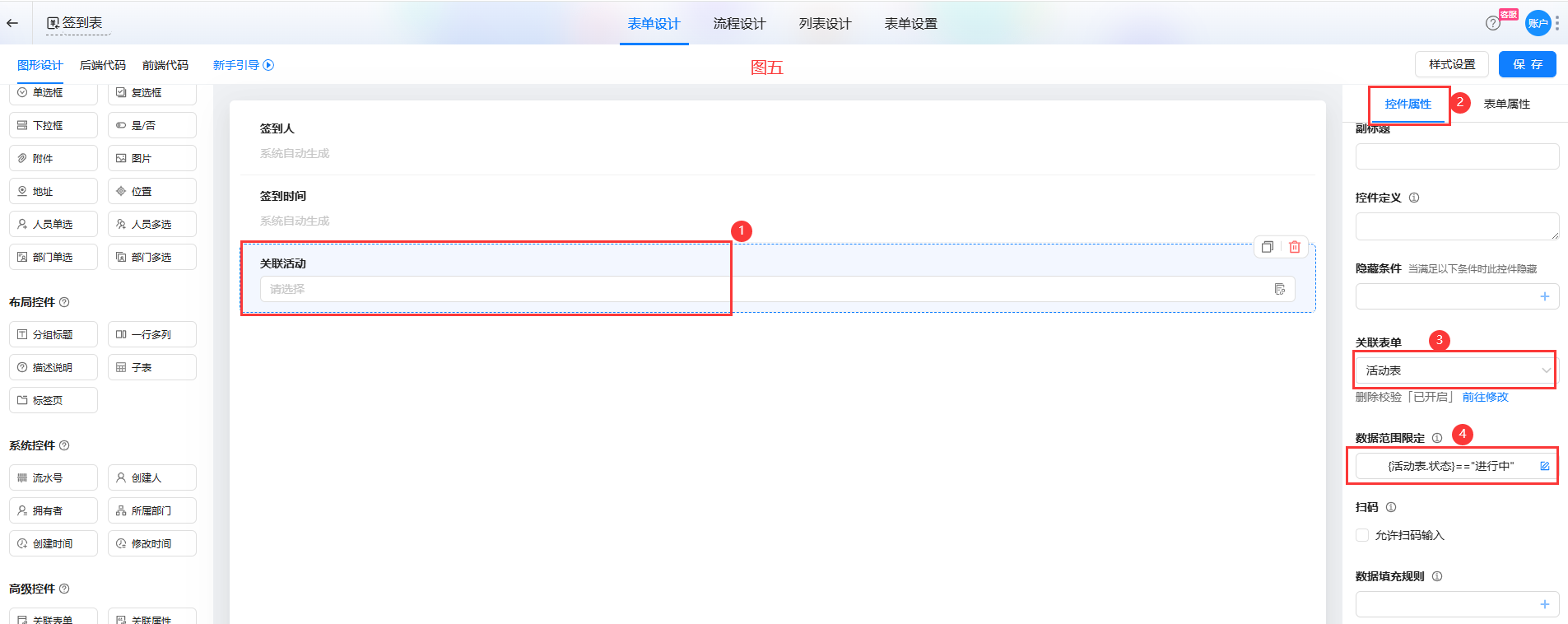 4. 完成配置后点击
 保存 按钮。
设置字段权限
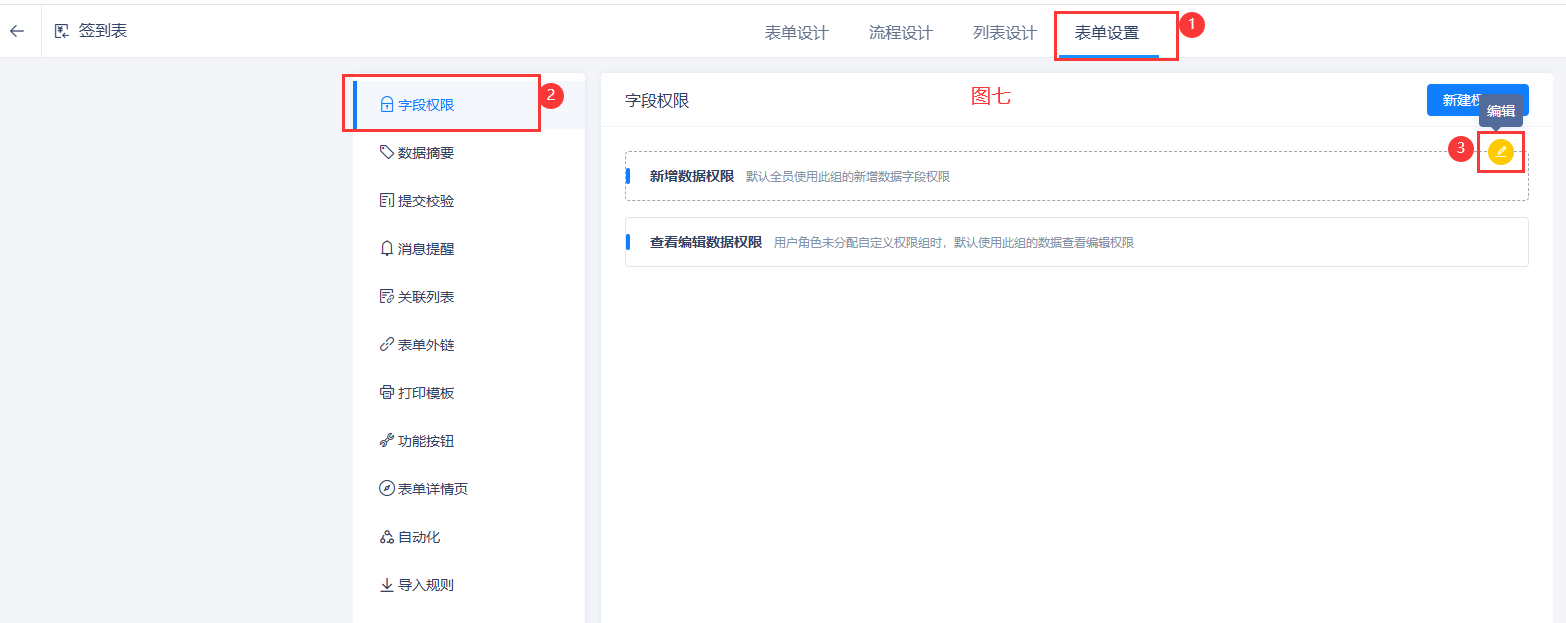
- 操作路径:
表单设置>字段权限>新增数据权限。
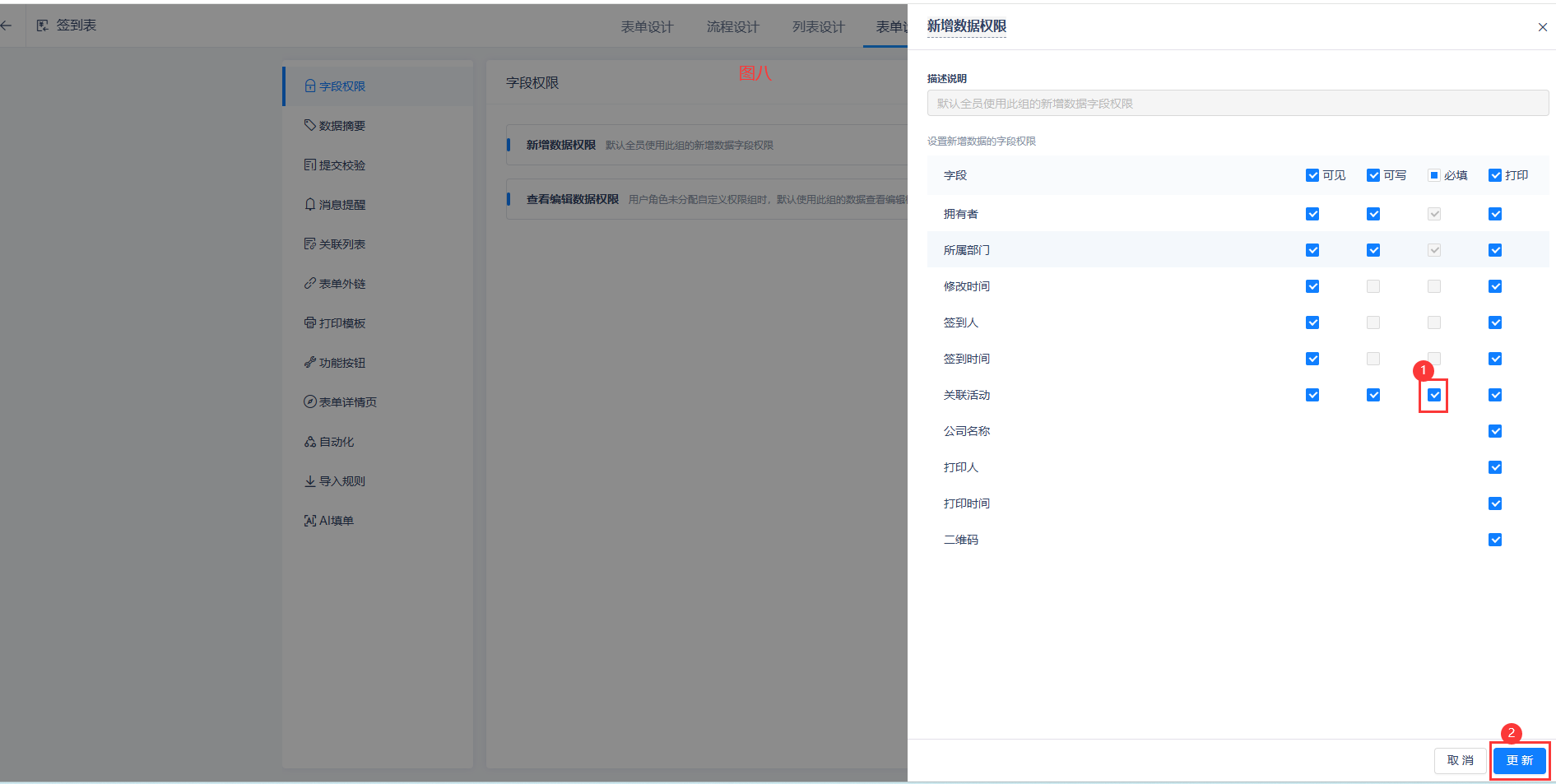
 2. 设置
2. 设置 关联活动 字段必填,并点击 更新 按钮。
发布二维码
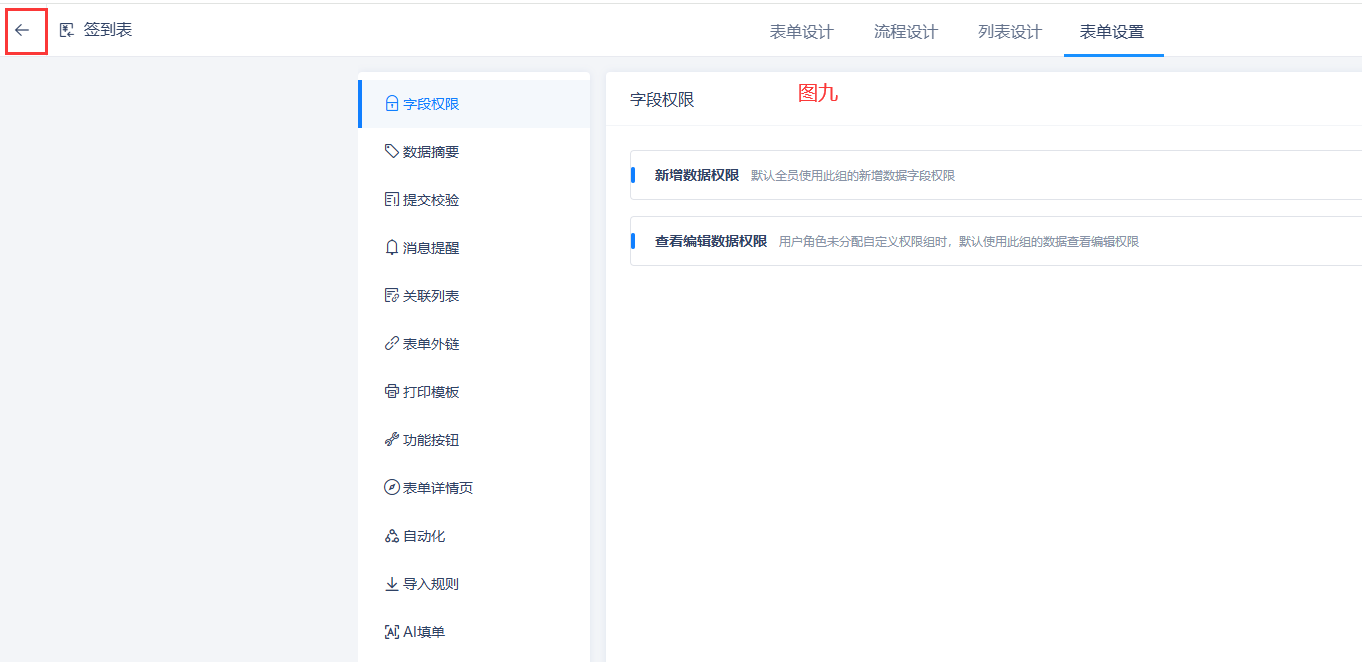
- 返回到
签到表的列表页面。
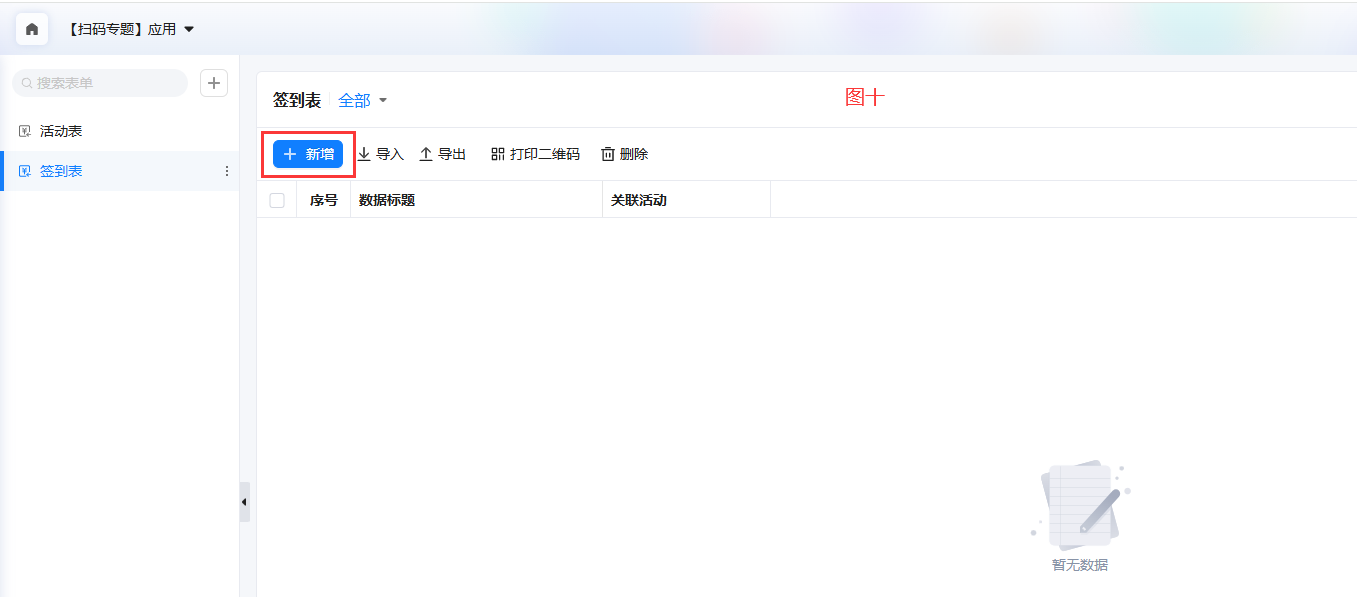
 2. 点击
2. 点击 新增 按钮。
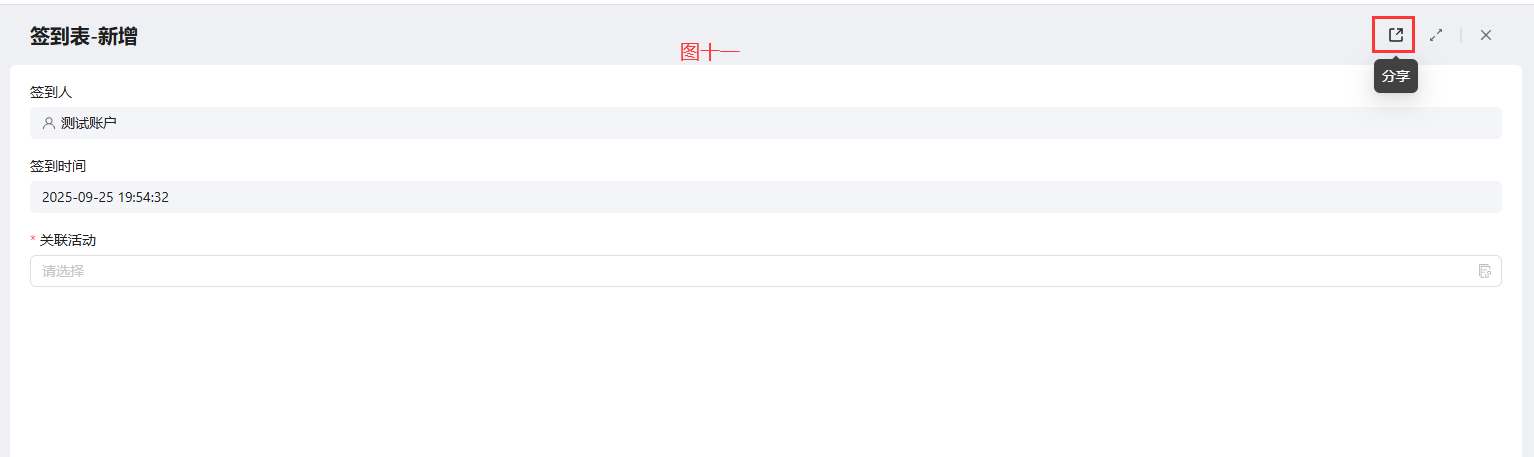
 3. 点击右上角分享图标。
 4. 下载二维码并打印放置于活动会场入口,或显示在活动大屏,方便签到人扫码。
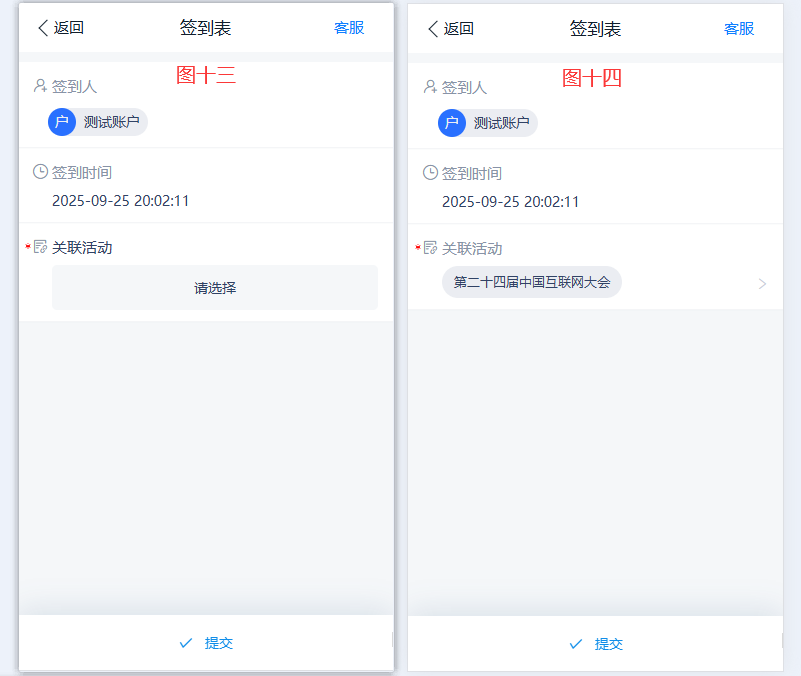
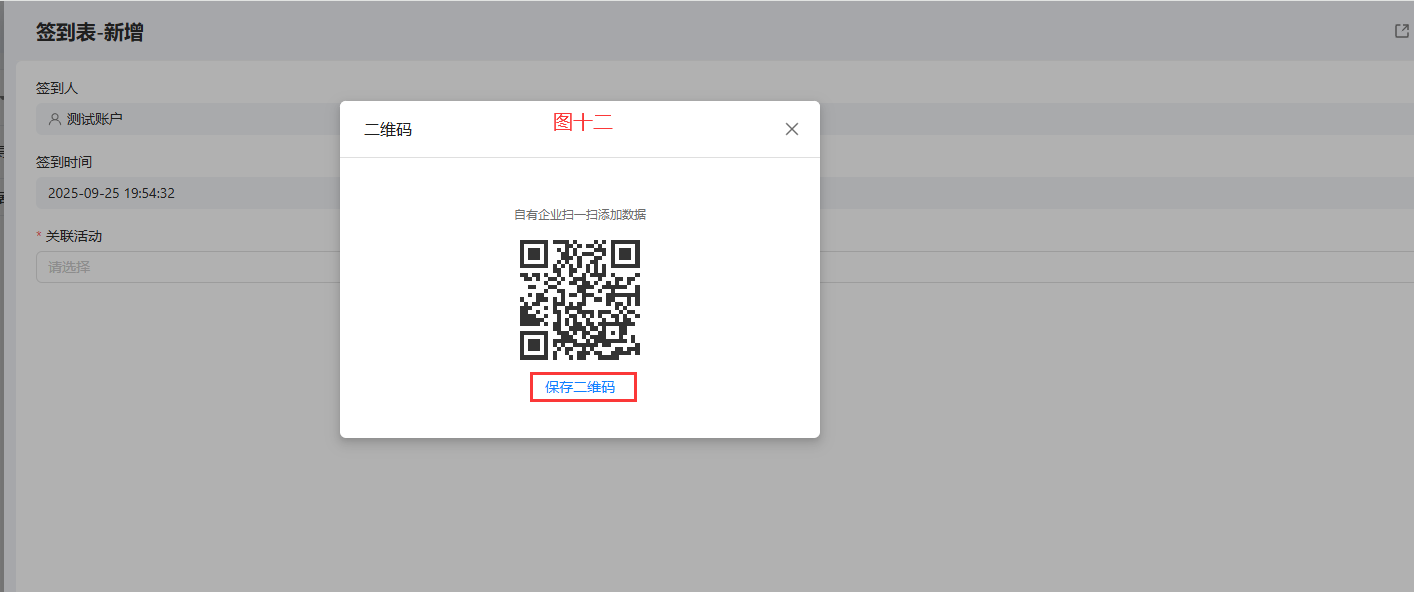 5. 填单效果如下。
扩展
基于基础的扫码签到,可继续完善应用:
- 签退:签到成功后,通过
流程设计给签到人发送待办消息,提醒签到人离开时签退;也可搭建签退表单,让人员离开时扫码签退表单的二维码进行签退。 - 权限控制:针对特定人员的活动,可通过
权限管理控制允许扫码签到的人员,增强活动安全性。 - 数据统计:通过
仪表盘统计活动签到人数、签到率。