看板视图
内容简介
功能简介
看板视图是以分组字段为依据,通过卡片形式展示数据的视图方式,适用于通过状态或选项类字段进行阶段化管理和可视化流转的场景。
用户可在看板视图中直观查看不同分组下的数据分布,并通过拖拽卡片快速修改数据所属分组。
使用场景
- 项目管理:按
任务状态查看任务进展。 - 需求/缺陷管理:按
处理阶段跟进事项。 - 业务流程跟进:按
审批状态或业务阶段查看数据流转。 - 轻量协作场景:通过拖拽快速更新数据状态。
预期效果
分组展示规则
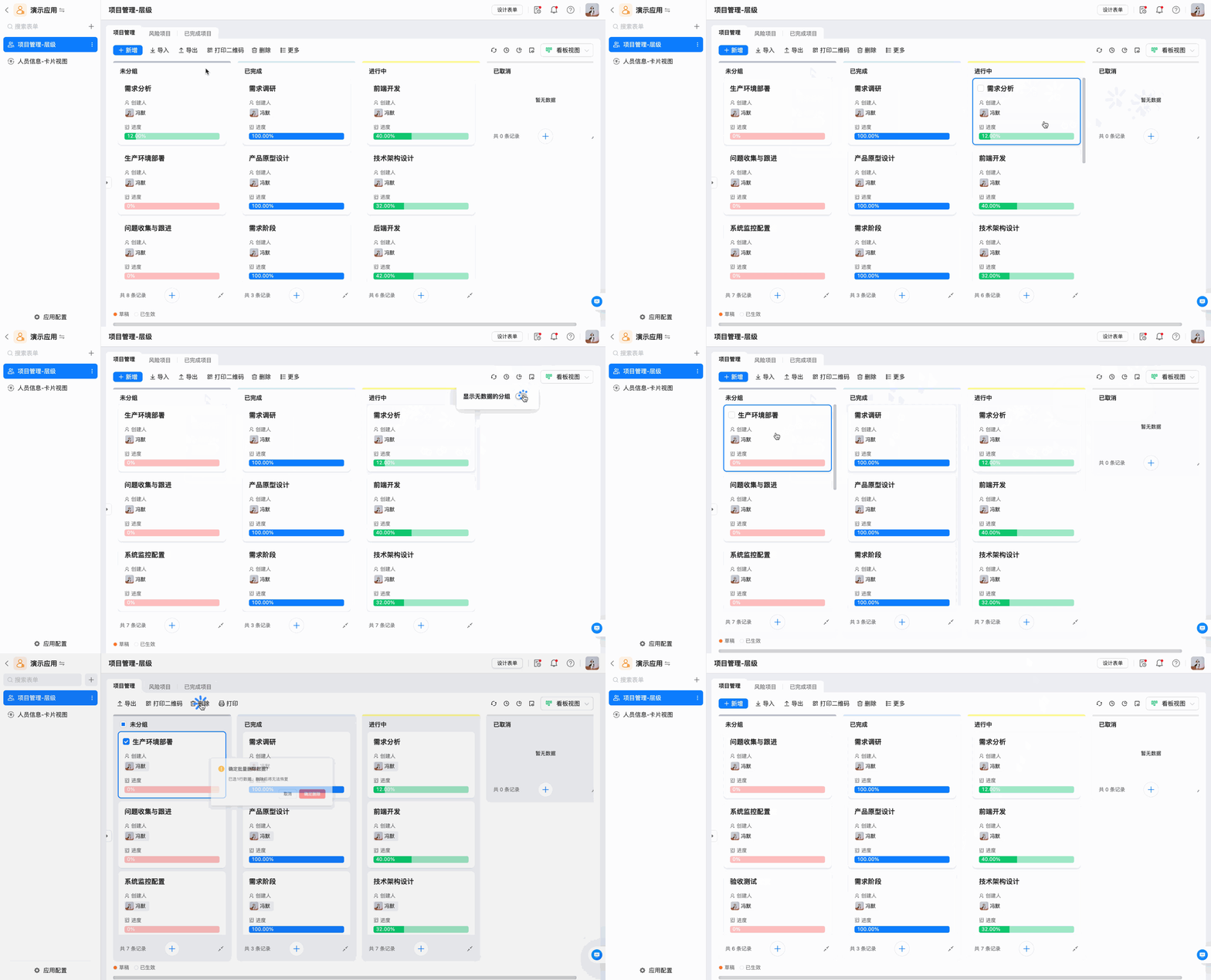
分组来源:
- 分组字段的全部选项。
<font style="color:#000000;">未分组</font>:字段未填写的数据归入此分组。
可自行选择 是否展示无数据分组。
卡片拖拽规则
- 操作效果: 将卡片拖拽至其他分组,系统会自动更新该数据的分组字段值,并按排序规则重新定位卡片。
- 权限说明: 用户必须拥有该分组字段的编辑权限方可进行拖拽。
拖拽校验规则
- 触发校验:拖拽操作等同于修改数据,会触发自动化规则、业务规则及自定义代码;不触发表单前端自定义代码(与
批量编辑规则一致)。 - ****若校验后分组字段被规则修改,卡片将自动跳转至最终对应的分组。
新增与编辑数据
- 在具体分组下点击新增,系统会自动填入当前分组的值。
- 在表单详情页修改分组字段的值,关闭后卡片会自动移动至新分组。
批量操作
- 在列表设计启用
批量操作后:- 支持卡片复选
- 支持单条或多条选择
- 批量操作规则:
- 仅限当前泳道和分页数据的选择
- 滚动加载新分页时,复选状态重置
设置步骤
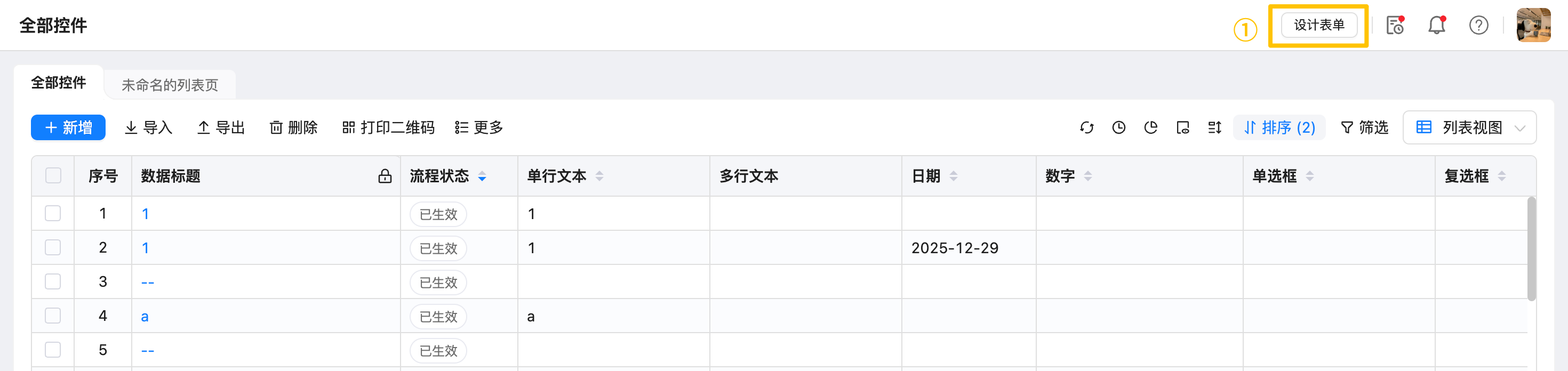
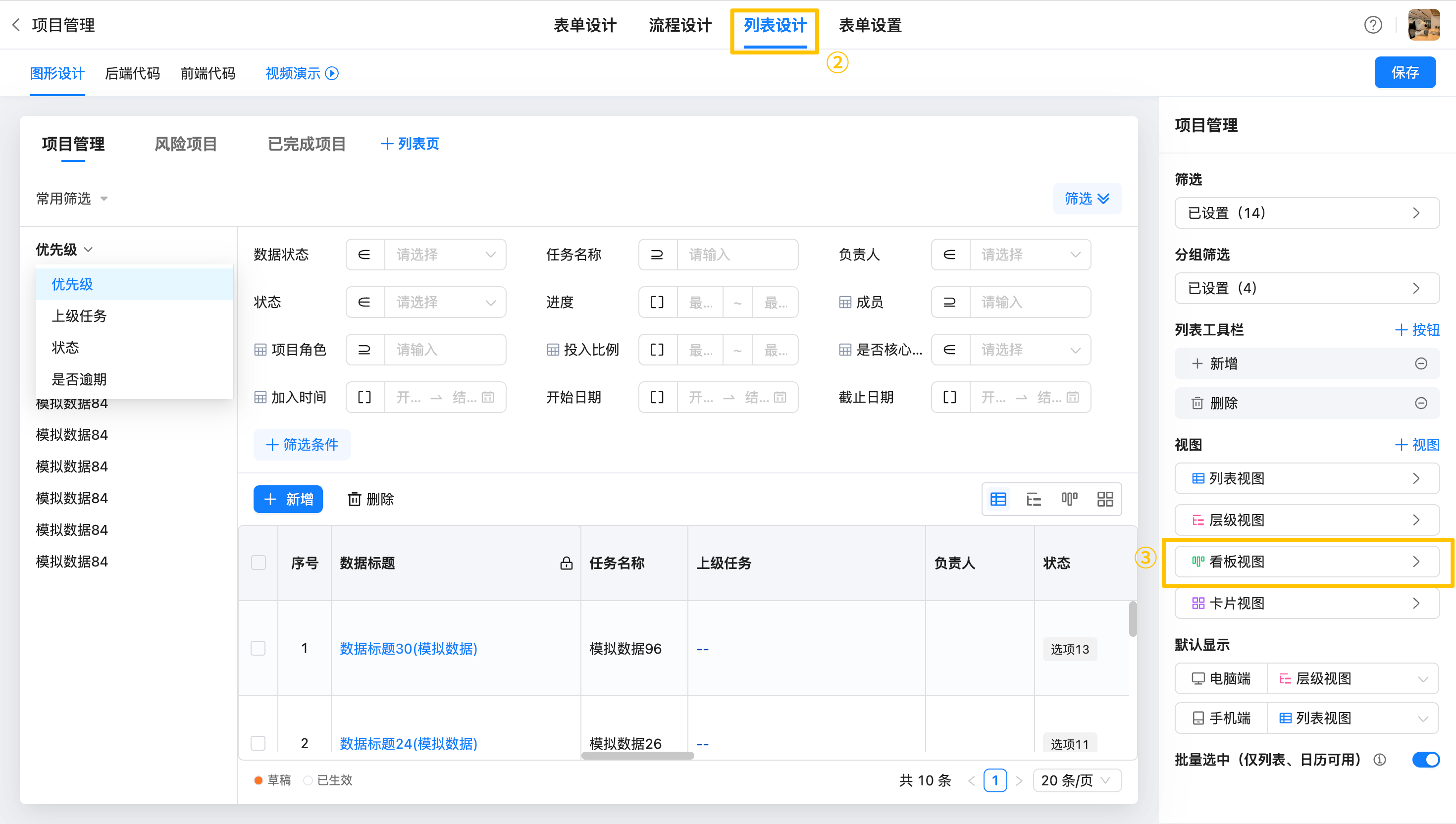
功能入口
设计表单 > 列表设计 > 看板视图
功能详情
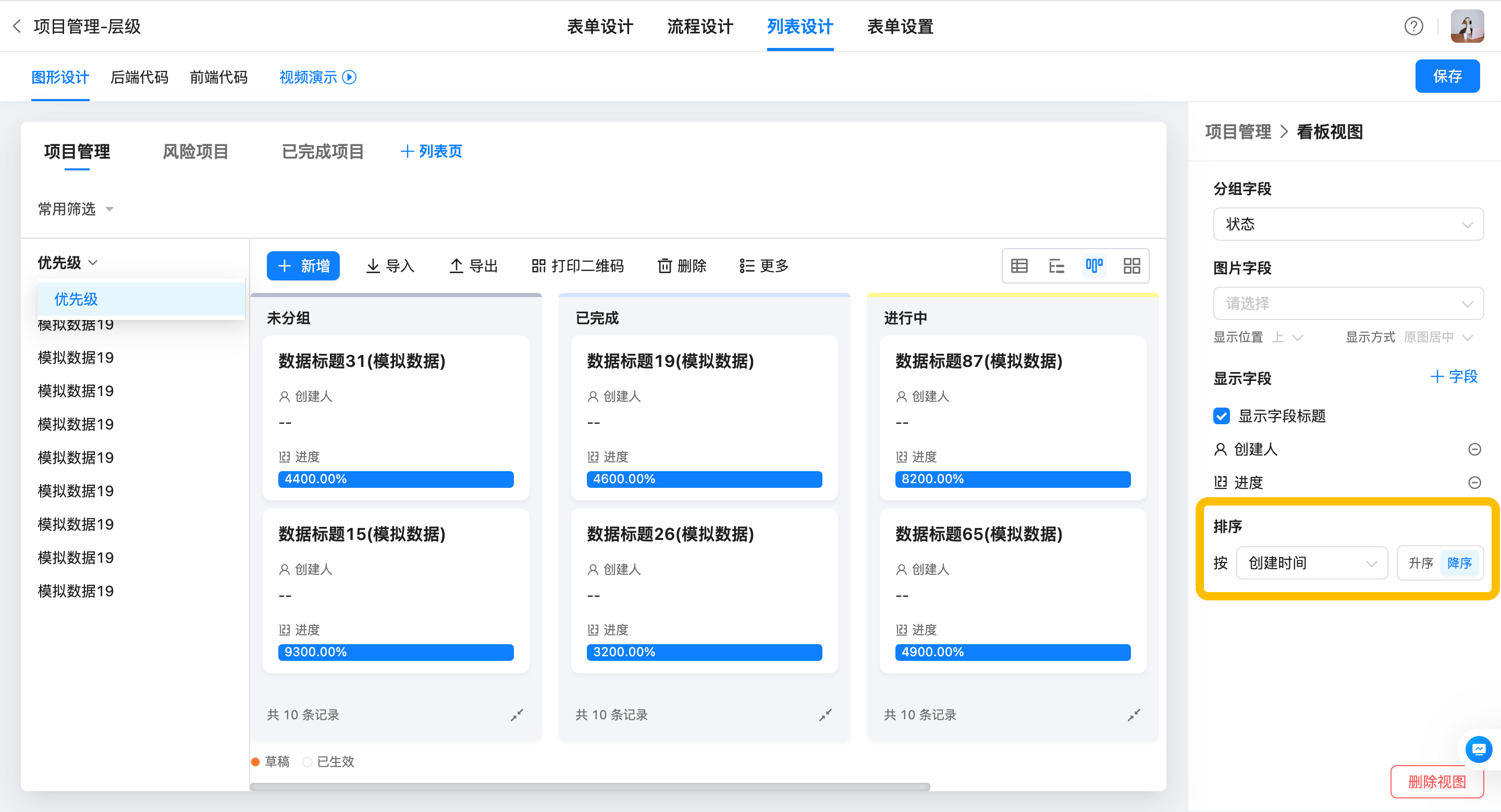
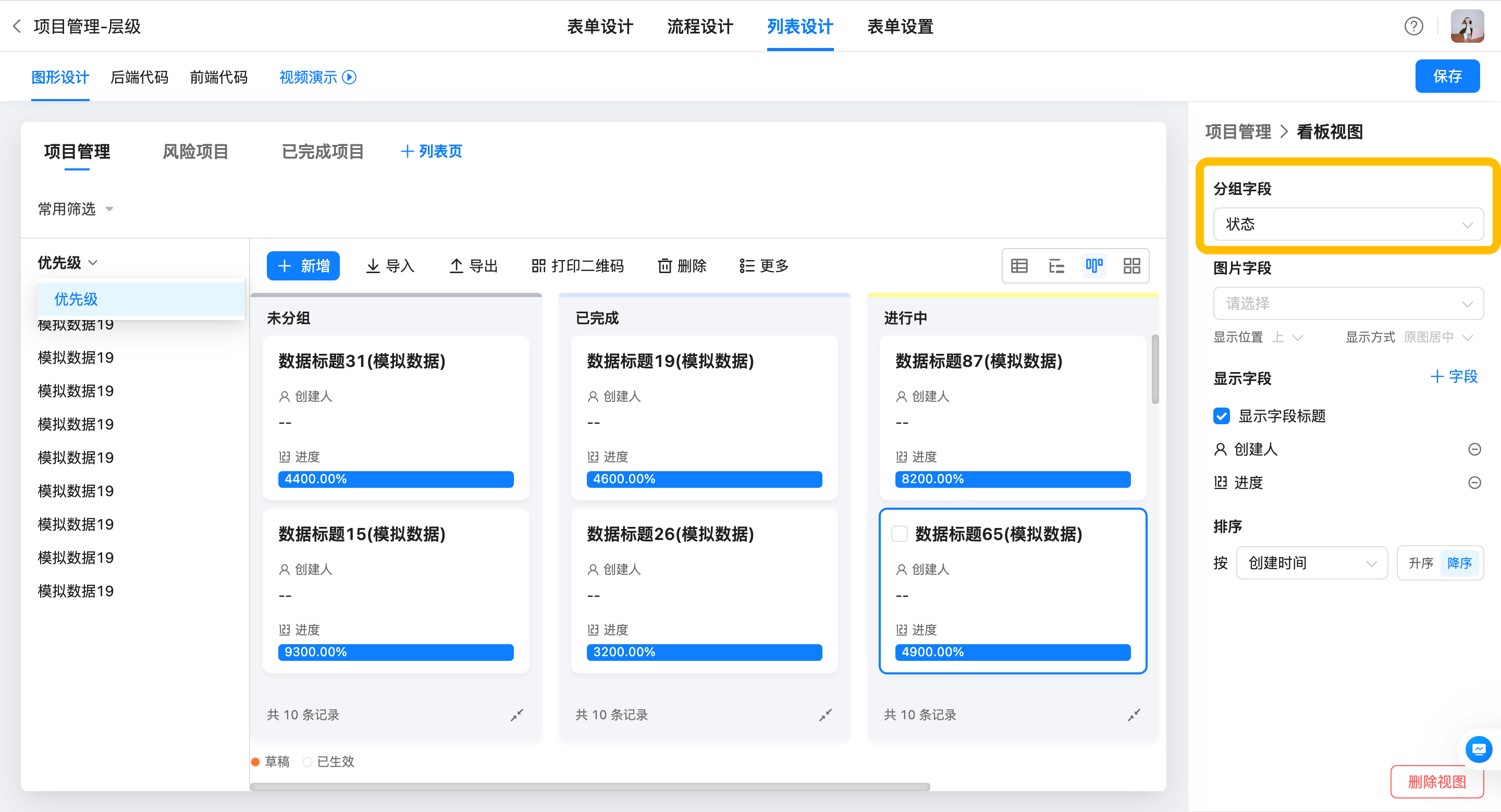
分组设置
- 支持字段: 仅支持
下拉框和单选框作为分组依据(不支持流程状态及子表字段)。 - 分组规则说明:
- 每个分组选项对应独立分组
- 系统自动生成
未分组分区存放字段值为空的数据 - 分组顺序按选项原始顺序排列
- 特殊限制:若分组字段设为必填,
未分组区仅允许拖出,禁止拖入;且未分组区无数据时会自动隐藏。
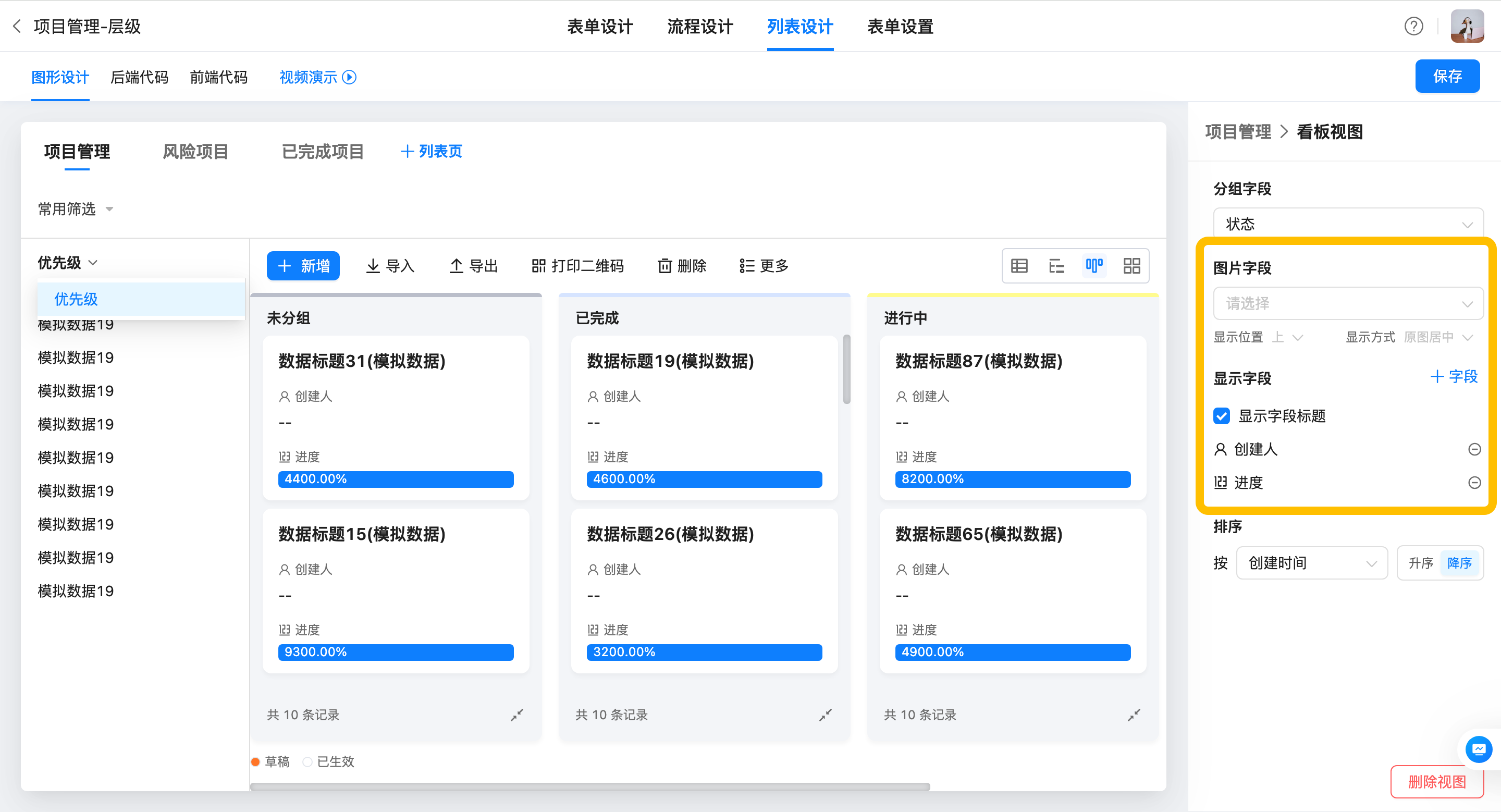
图片字段
- 可选图片字段作为卡片封面
- 多图字段仅展示首张缩略图
- 不支持子表图片字段
显示字段
- 最多支持添加 8 个字段
- 支持的字段类型:普通字段、公式型控件、数值/汇总计算字段,不支持子表字段
- 可配置项:
- 是否显示字段标题
- 字段展示顺序
⚠️ 注意
字段的显示受用户权限控制,无权限字段将自动隐藏
排序规则
- 默认依据
创建时间排序 - 支持升序/降序排列
- 数据在各分组内部按排序规则排列