列表按钮批量选择采购申请下推采购订单
使用场景
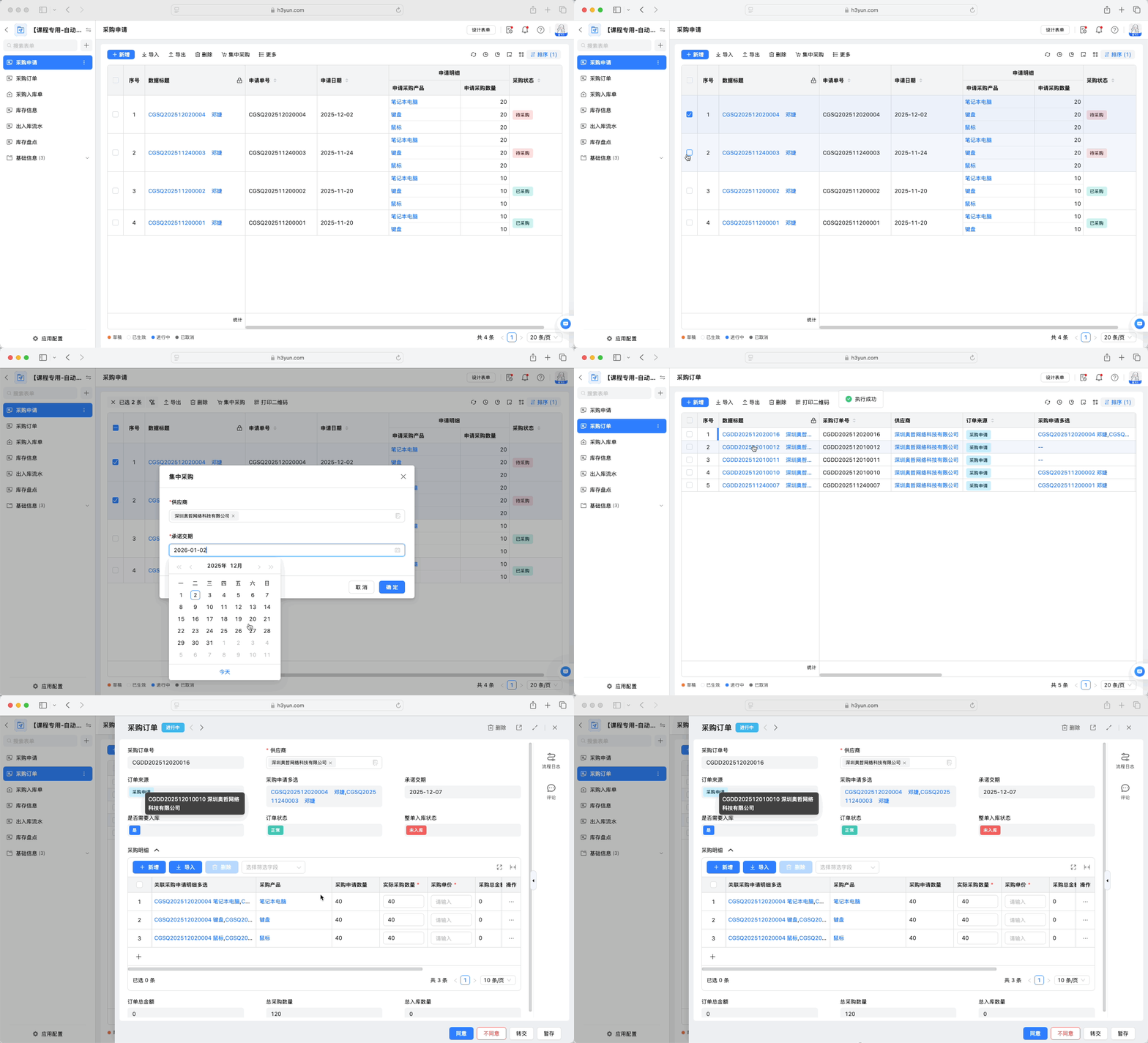
在 采购计划 列表中批量选择多条采购申请记录,生成一张 采购订单 ,并将申请明细中相同的产品合并为一条采购明细,对其申请数量求和。
预期效果
配置说明
步骤如下:
- 进入
采购申请>设计表单>表单设置>自动化>新建,将自动化命名为“列表批量选择采购申请下推采购订单”。 - 按钮触发自动化的场景,
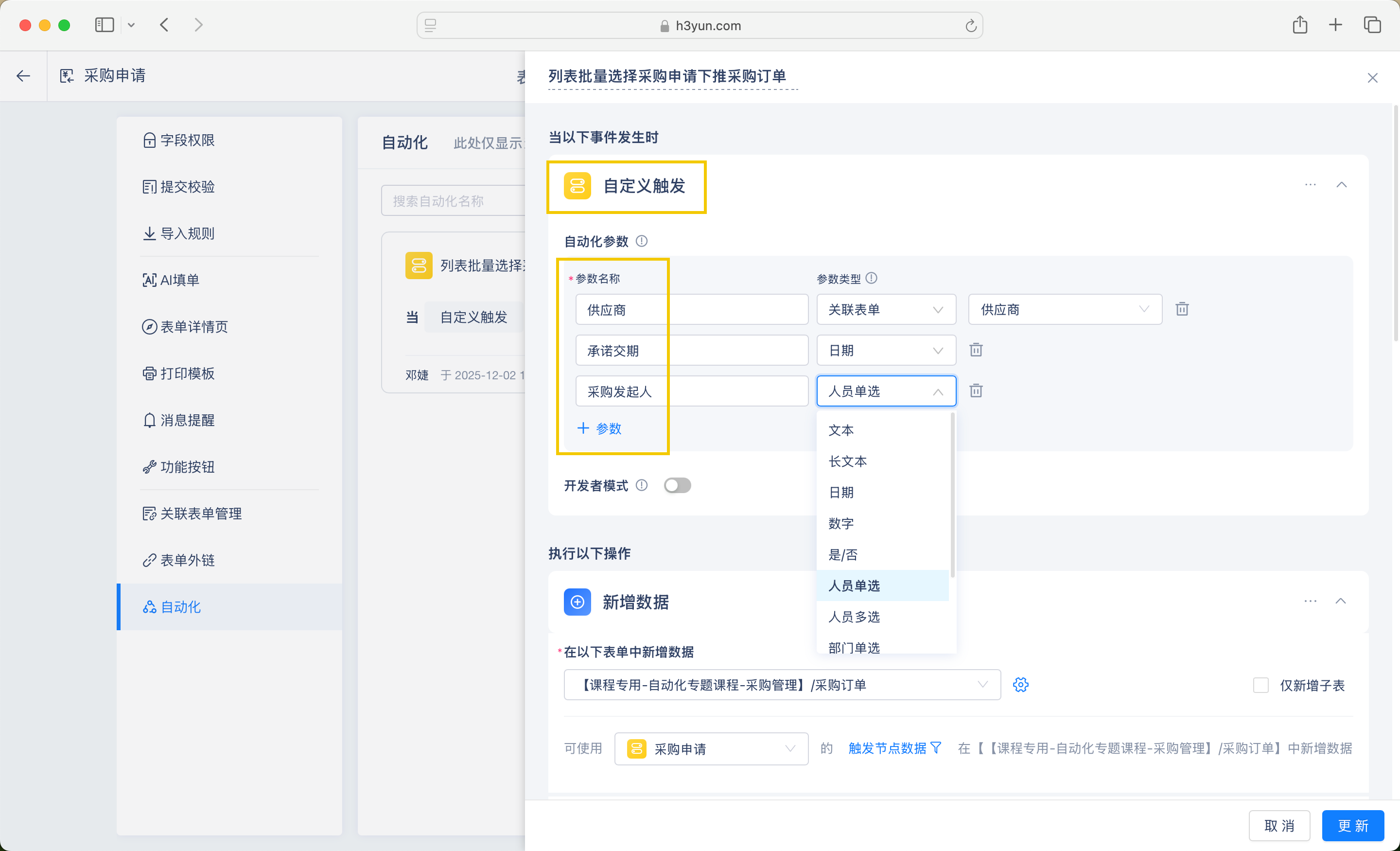
触发节点应选择自定义触发。 - 在
采购申请列表发起采购订单时,需填写供应商、承诺交期及采购发起人字段。后续通过执行节点将这些字段值赋入采购订单。在自定义触发节点中新增自动化参数,配置参数类型。
- 向
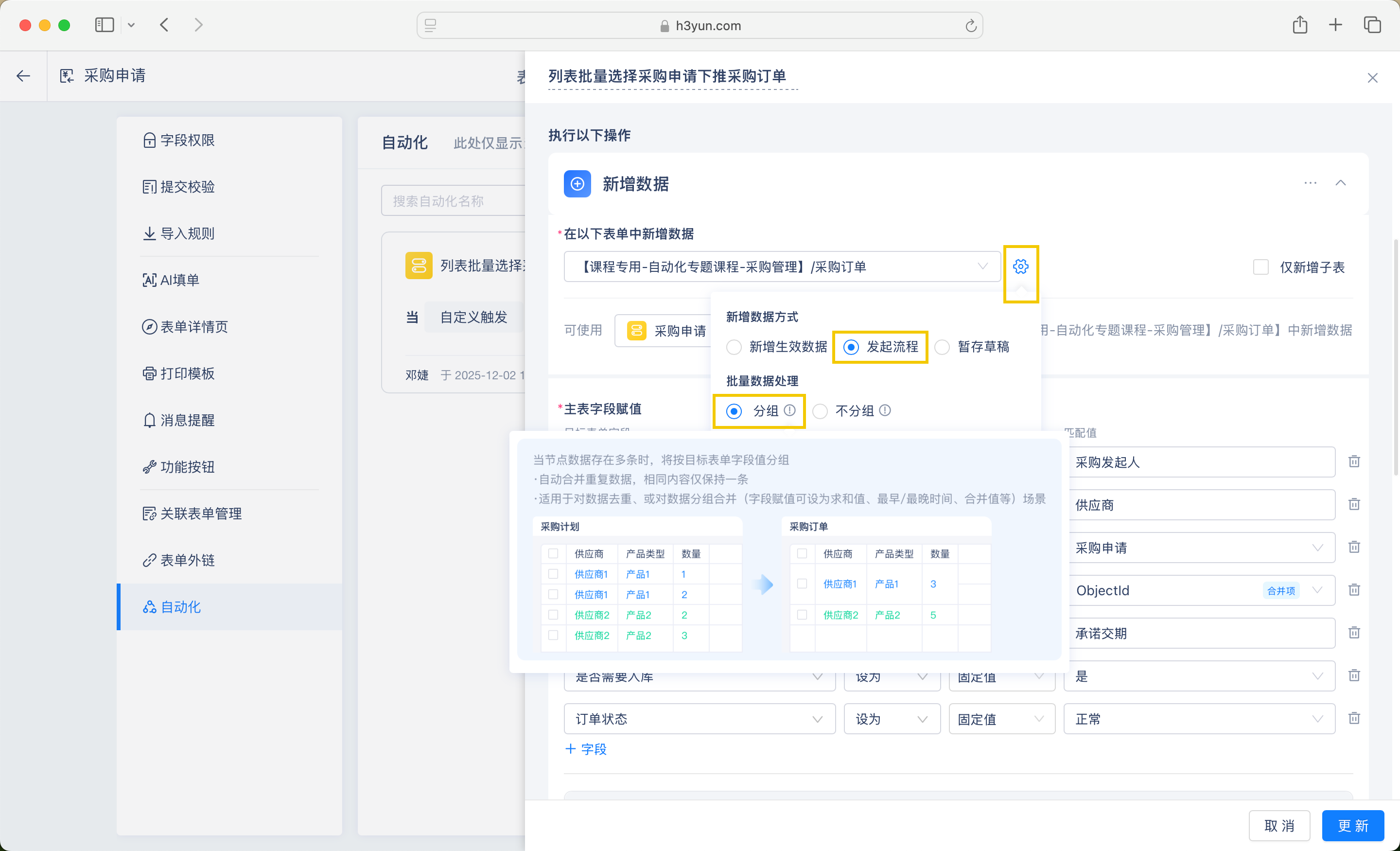
采购订单表新增数据:- 新增数据方式:发起流程
- 批量数据处理:分组
- 使用
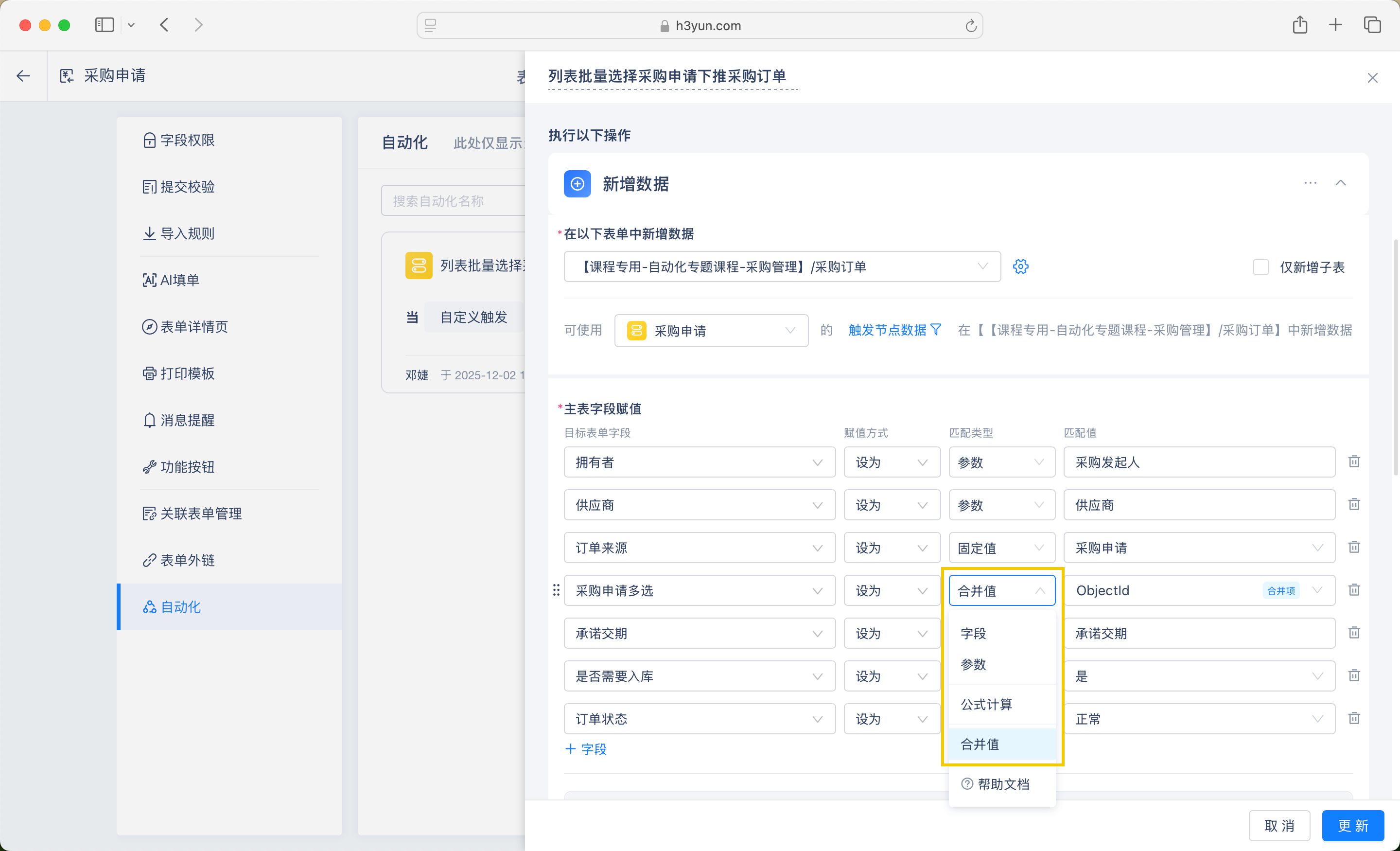
采购申请数据新增主表字段赋值:拥有者/供应商/承诺交期:设为参数,选择触发节点新增的参数采购申请多选(关联多选控件):设为合并值,选择采购申请的ObjectId
- 新增
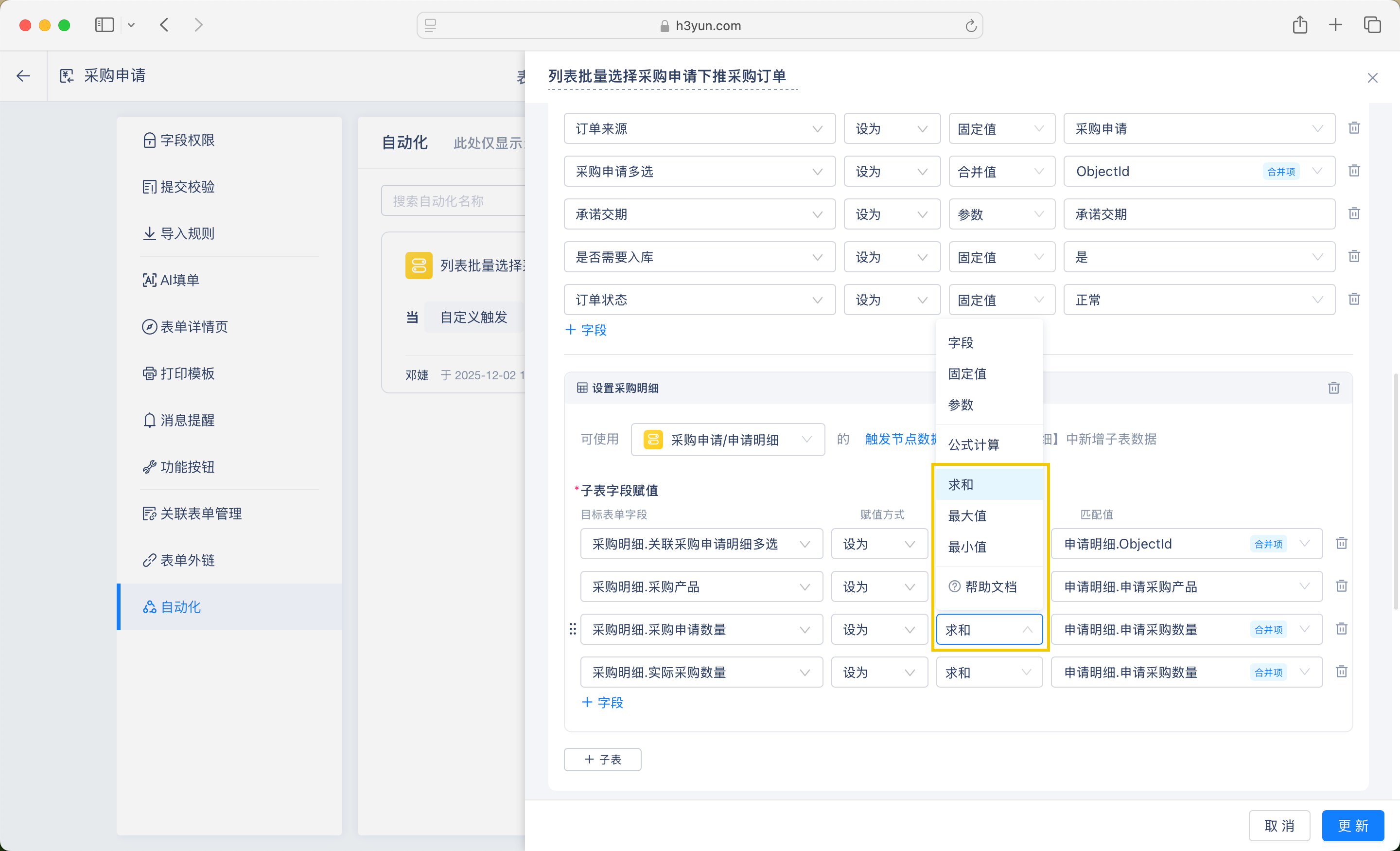
采购明细子表赋值,使用采购申请/申请明细:采购明细·关联采购申请明细多选(关联多选控件):设为合并值,选择申请明细·ObjectId采购明细·采购申请数量/采购明细·实际采购数量:设为求和,对申请明细·申请采购数量求和
- 保存此自动化。进入
功能按钮>新增按钮,设置按钮名称为“集中采购”、按钮编码、图标及样式。 - 选择执行动作为
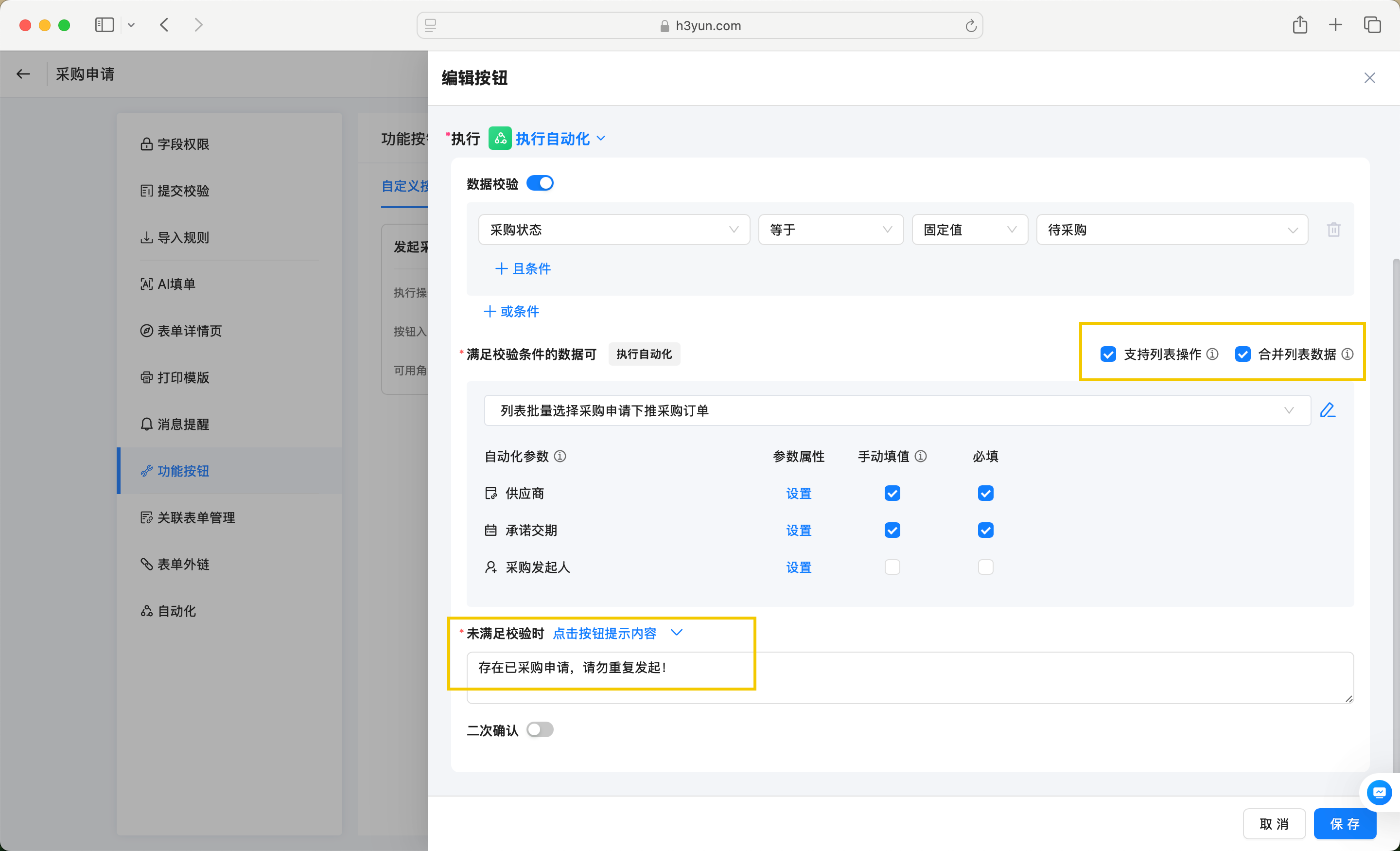
执行自动化:- 开启数据校验:
采购状态等于固定值待采购 - 满足校验条件的数据执行:“列表批量选择采购申请下推采购订单”自动化
- 设置自动化参数:
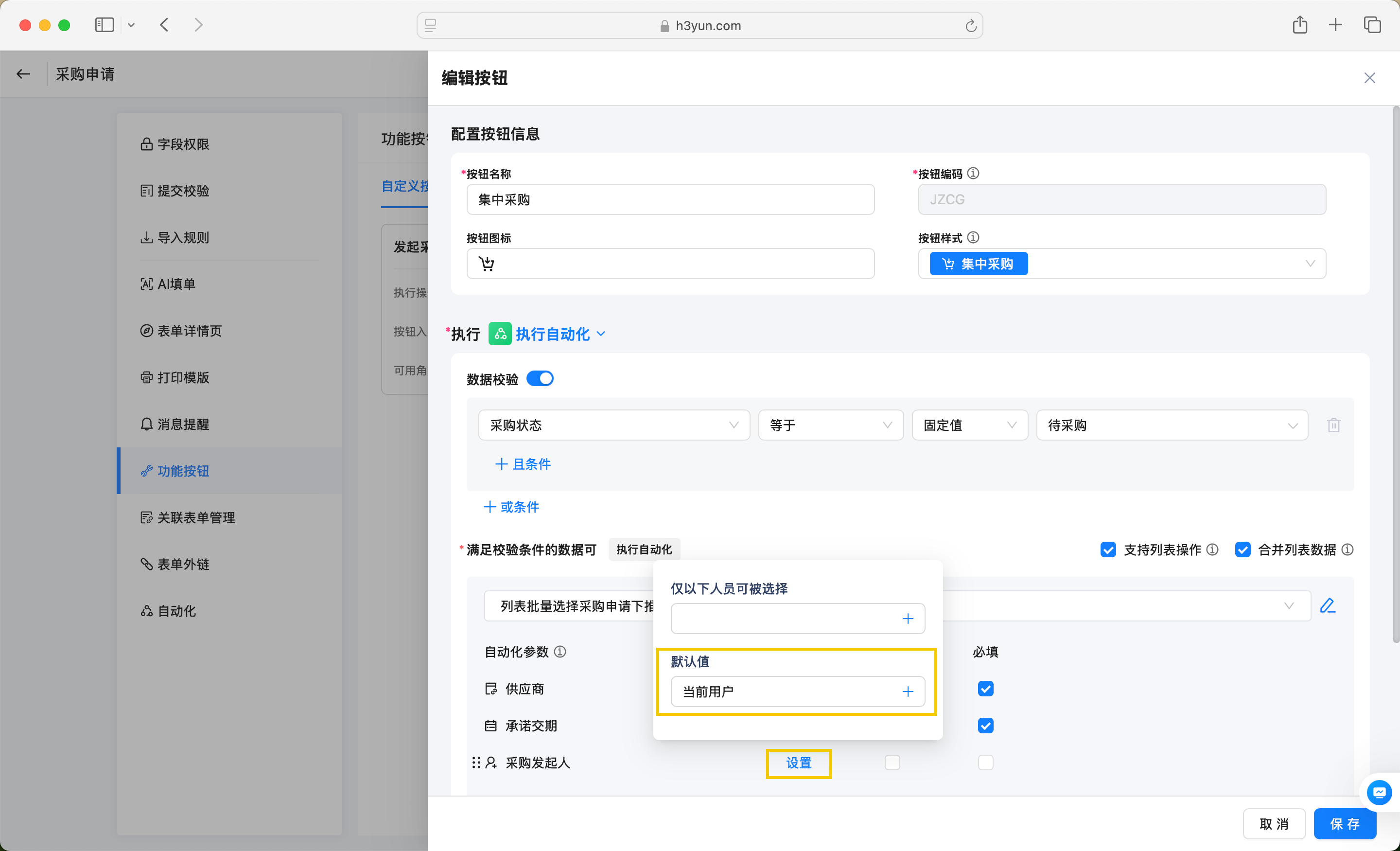
供应商:勾选手动填值与必填承诺交期:勾选手动填值与必填采购发起人:参数属性默认值为当前用户,不勾选手动填值
- 开启数据校验:
- 勾选“支持列表操作”与“合并列表数据”
- 未满足校验时点击按钮提示内容:“存在已采购申请,请勿重复发起!”
- 保存按钮
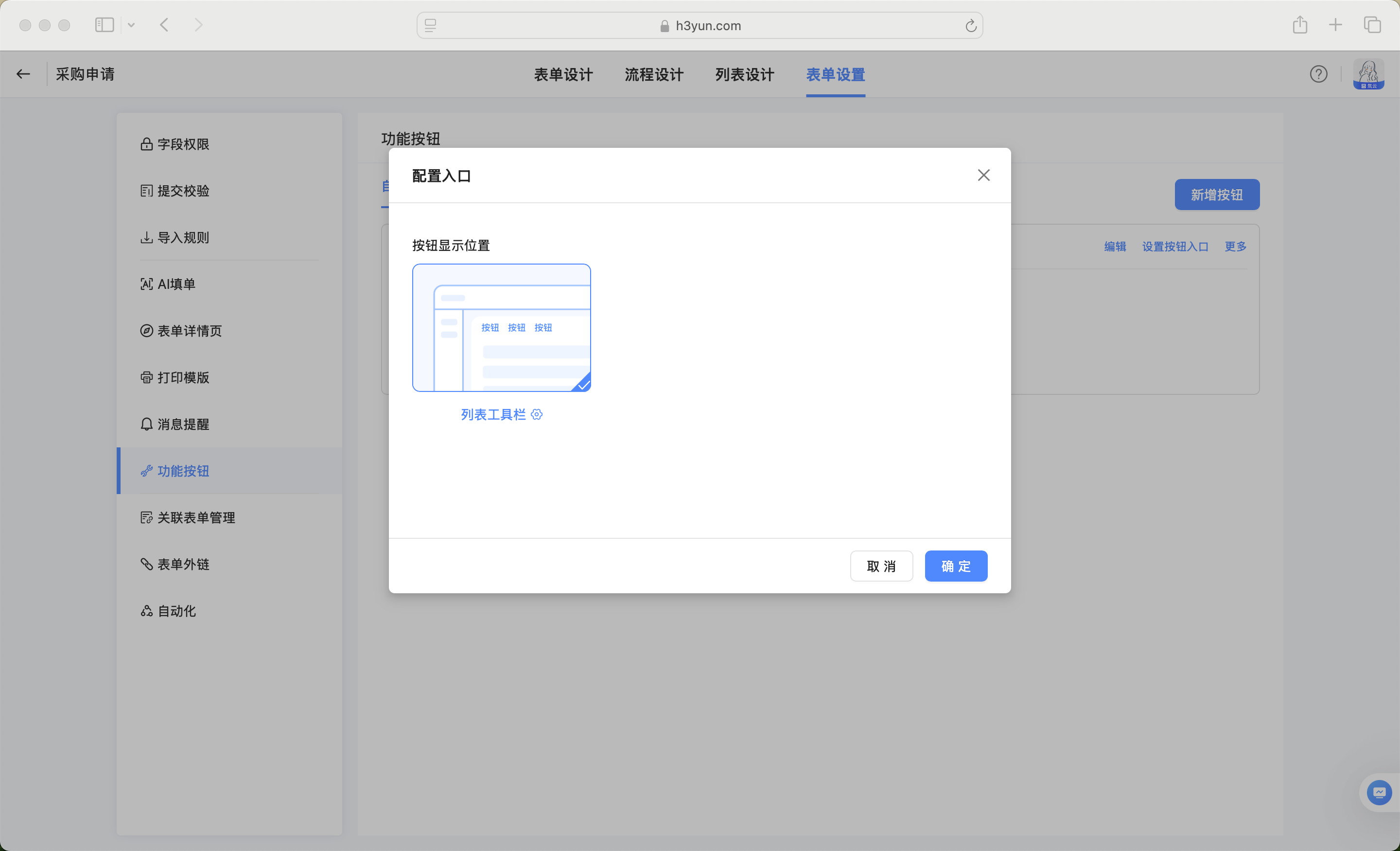
- 设置按钮入口:列表工具栏