注册与登录
简介
本文档旨在指导企业管理员完成账号注册并添加成员,并为已有账号的用户说明登录方式。系统支持以下登录方式:
- 手机号密码登录
- 短信验证码登录
- 钉钉扫码登录
- 企业微信扫码登录
账号注册
注册入口
在浏览器中访问 氚云官网,点击页面中的 免费试用 按钮进入注册页面。
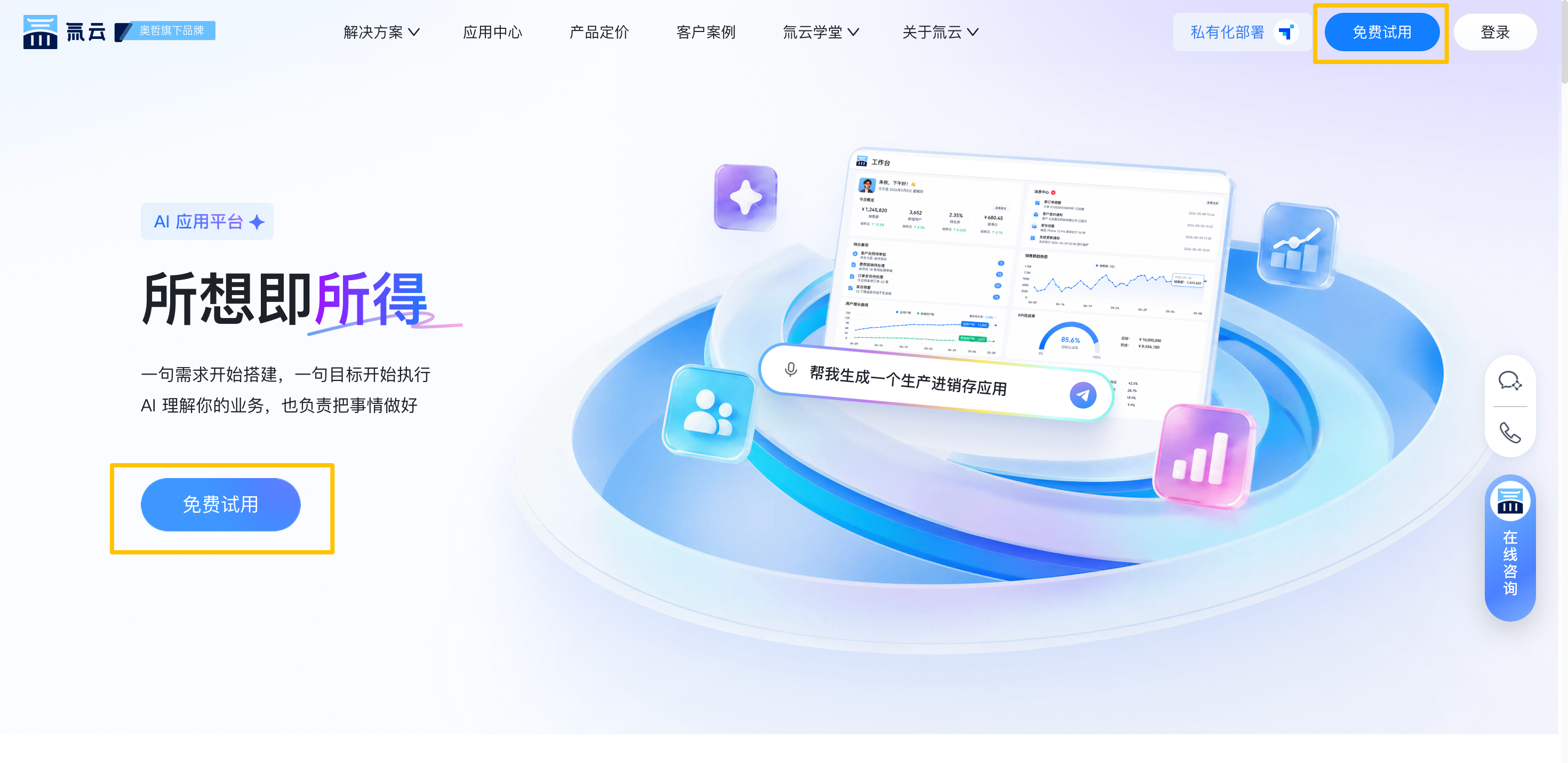
注册步骤
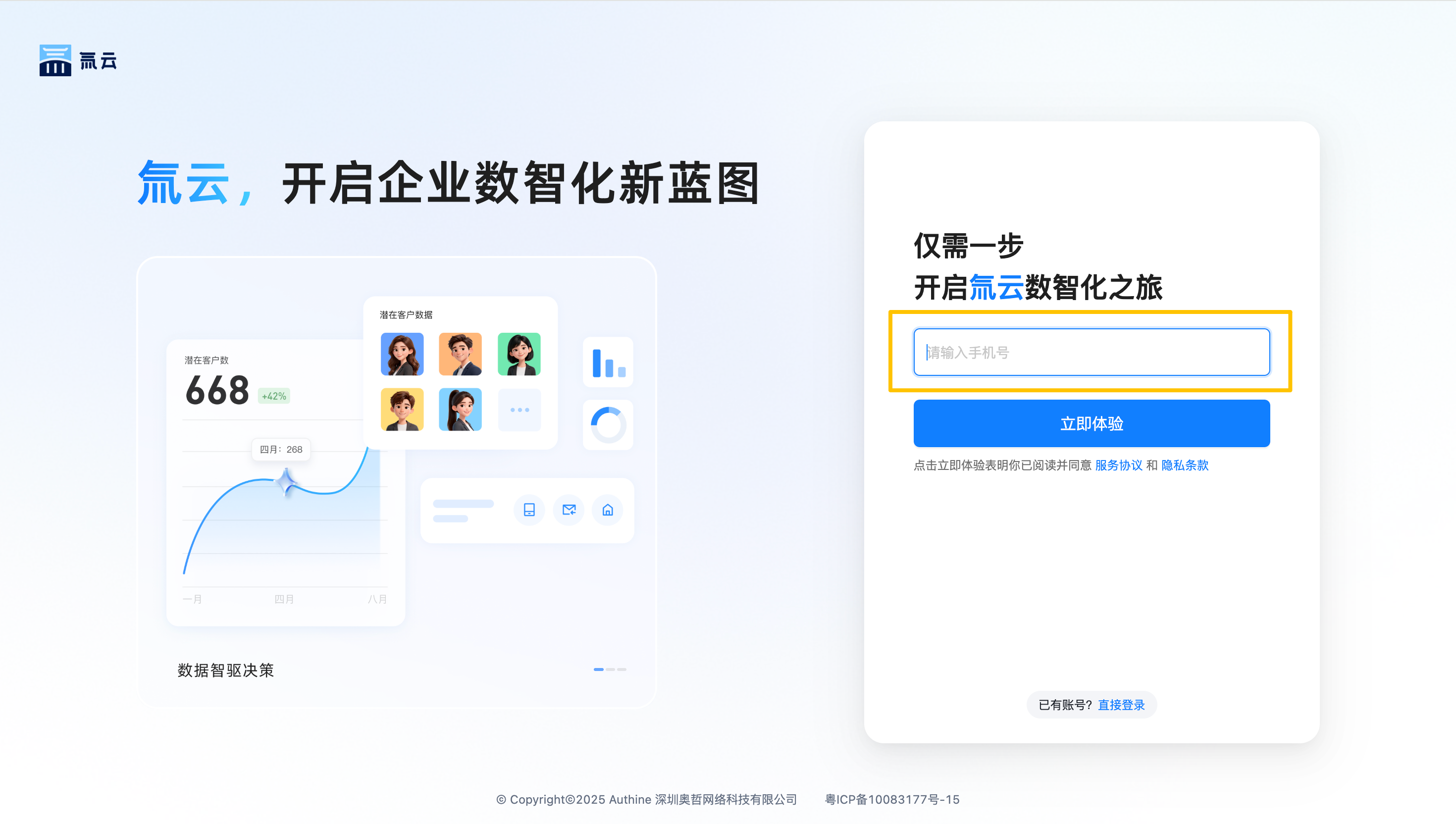
填写手机号
在注册页面输入手机号,点击 立即体验 获取验证码。
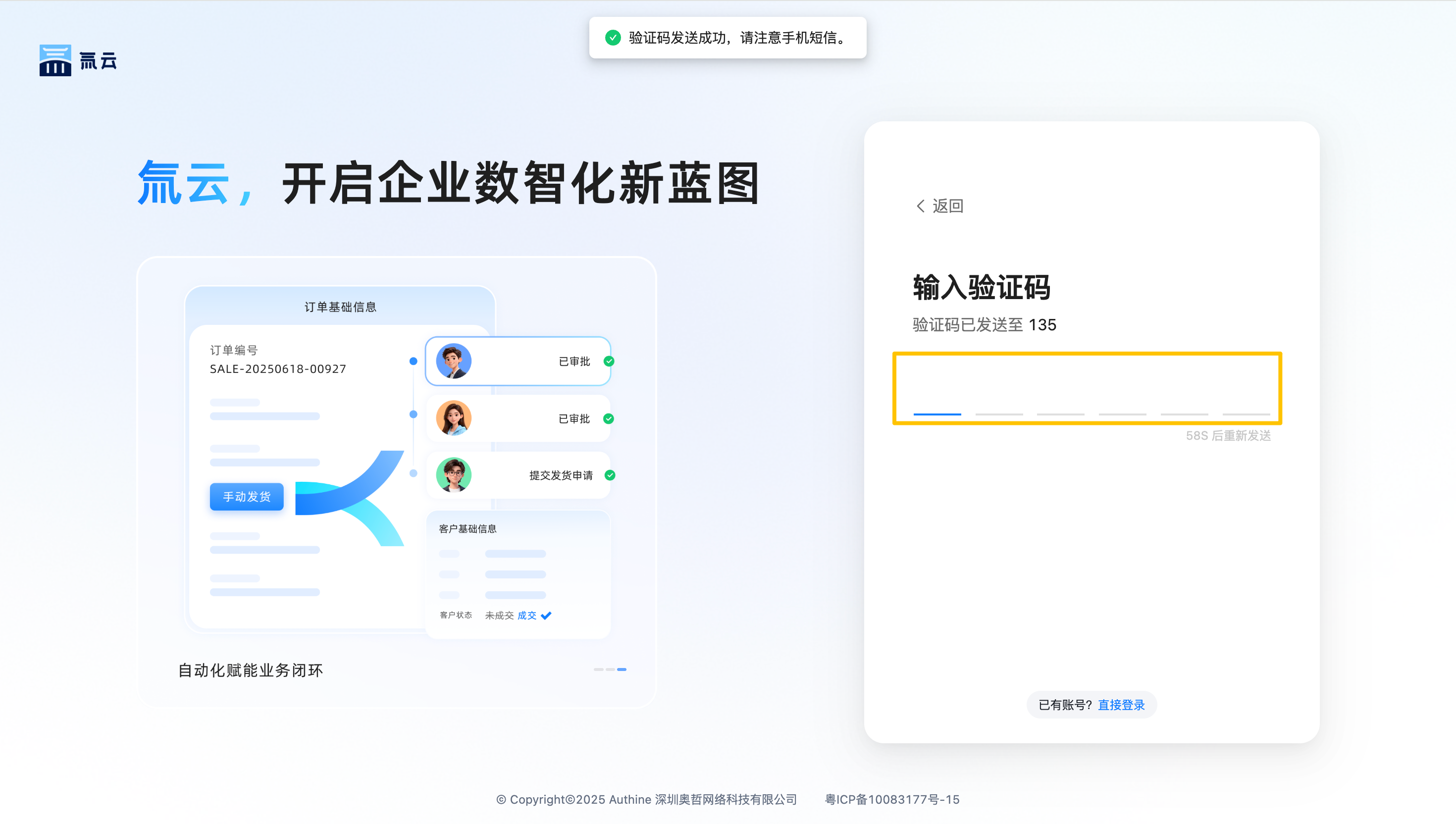
输入短信验证码
将收到的短信验证码填入输入框,验证通过即注册成功。注册完成后,系统将通过短信发送初始登录密码至该手机号。
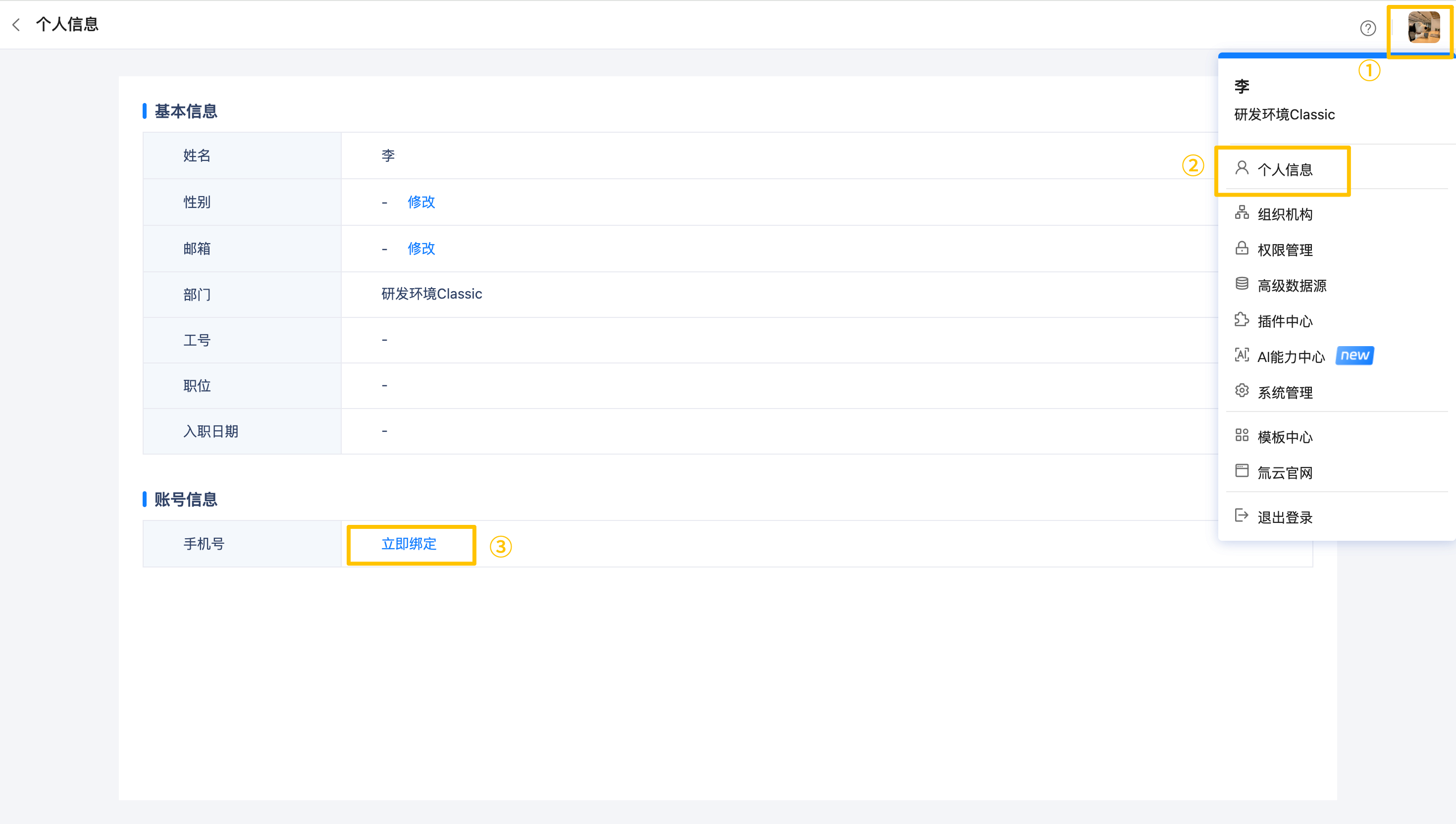
个人信息设置
进入氚云后,依次操作:头像 > 个人信息,在个人信息页面点击手机号旁的 立即绑定,可为当前账号绑定手机号并设置登录密码。
账号登录
系统支持密码登录、短信验证码登录、钉钉扫码登录及企业微信扫码登录。用户可根据企业配置或个人习惯选择登录方式。
登录入口
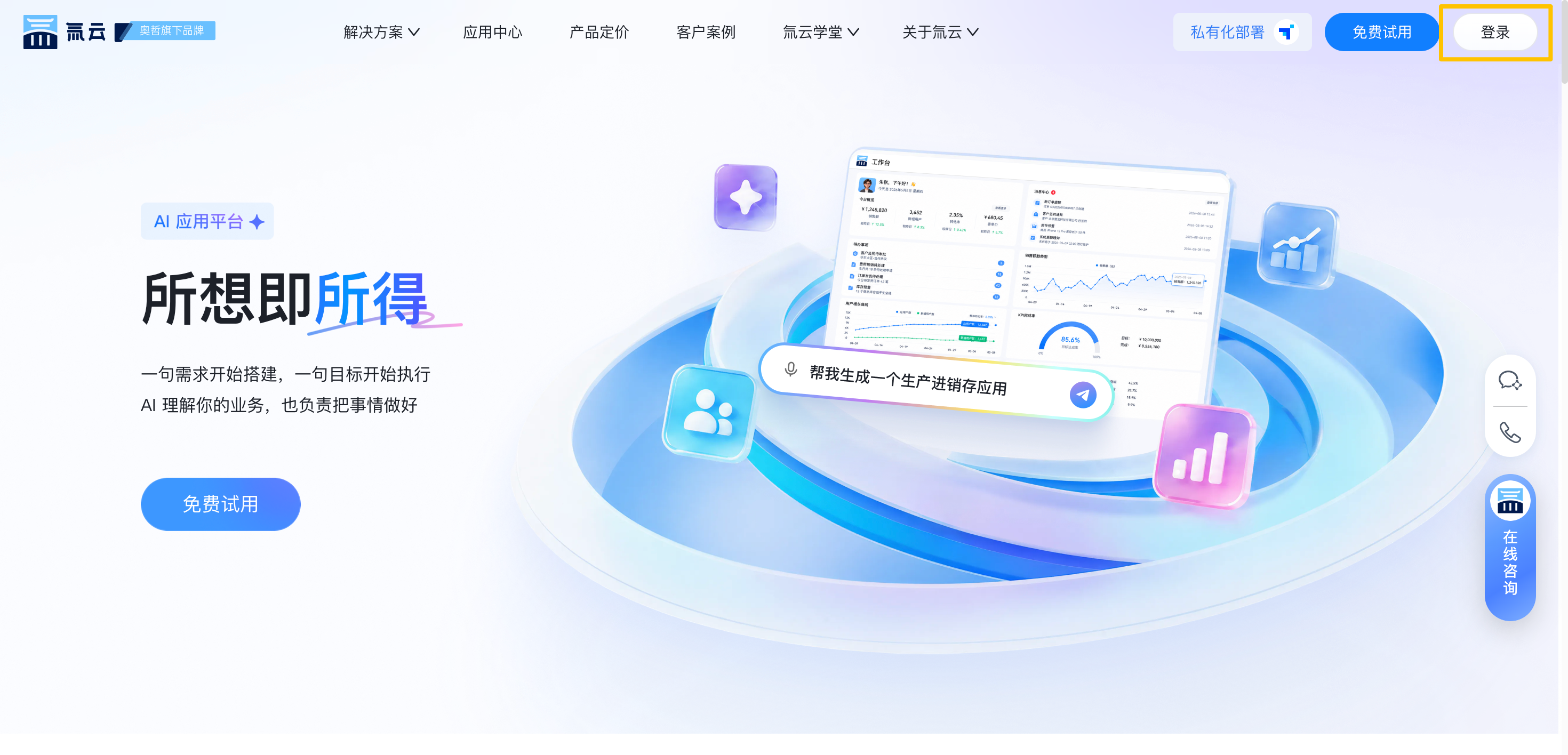
在浏览器中访问 氚云官网,点击右上方的 登录 按钮进入登录页面。
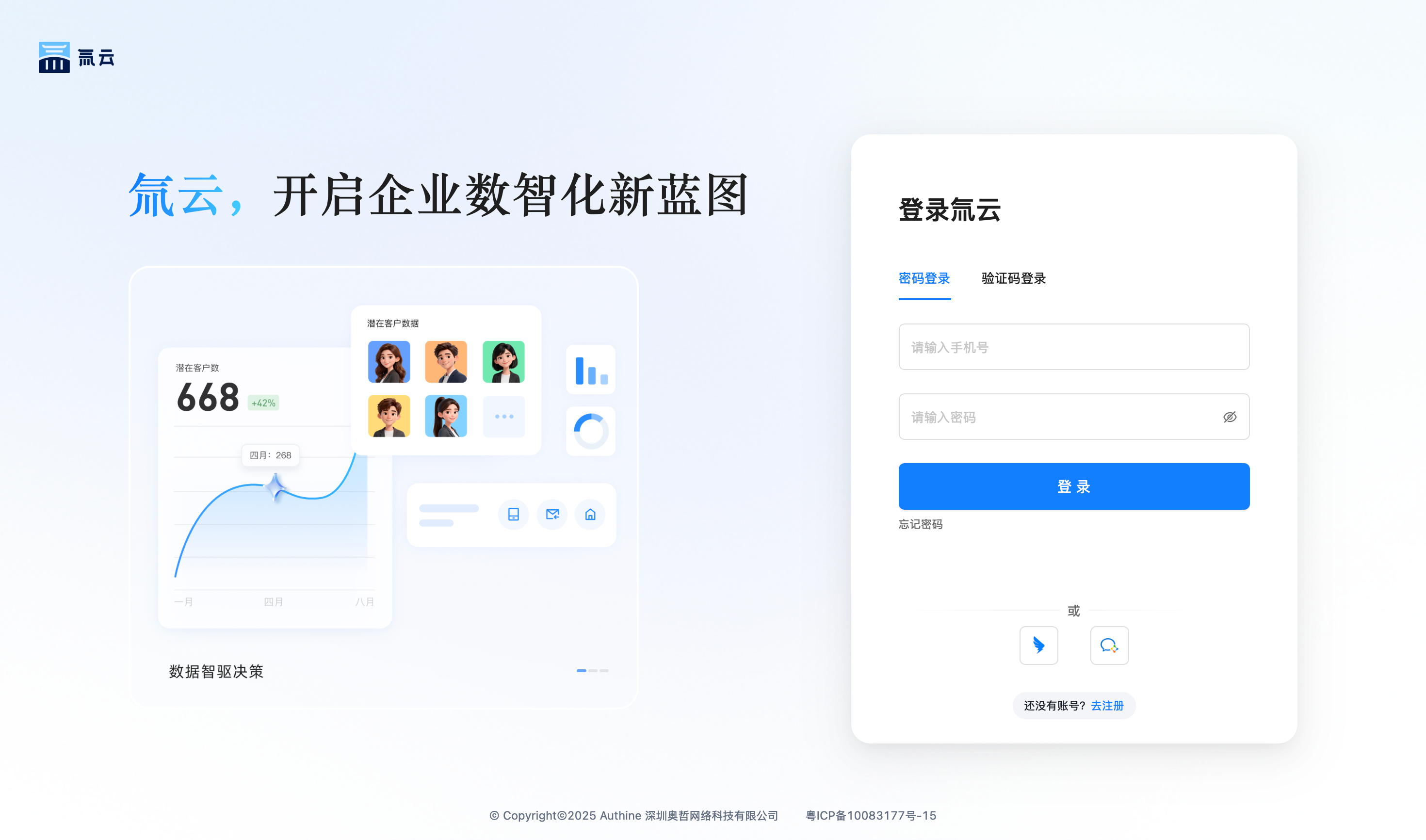
密码登录
- 在登录页选择
密码登录。 - 输入账号绑定的手机号及登录密码。
- 点击
登录完成验证。
若忘记密码,可点击忘记密码,通过手机号及短信验证码重置密码。
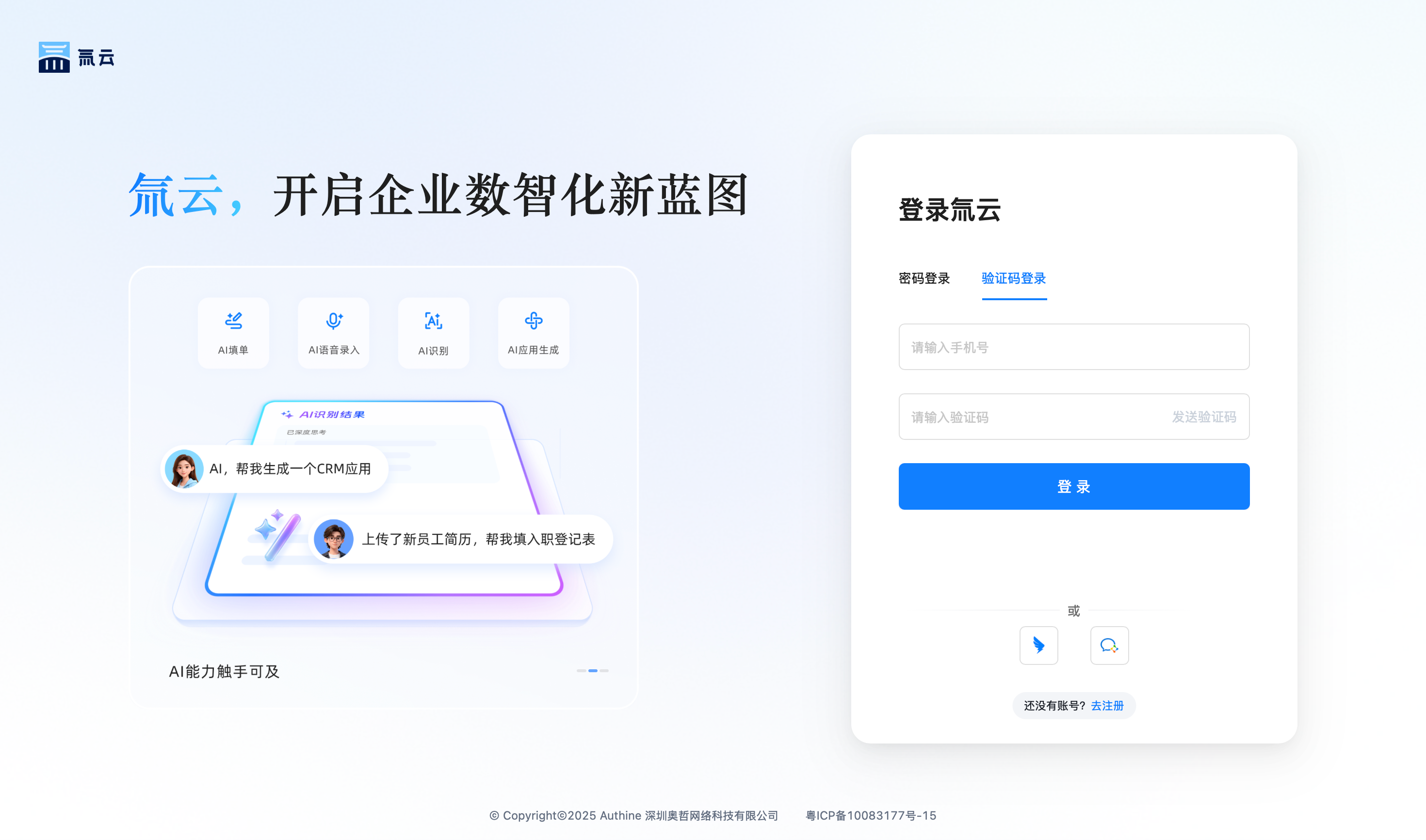
短信验证码登录
- 在登录页选择
验证码登录。 - 输入账号绑定的手机号。
- 点击
发送验证码,将短信中的验证码填入输入框。 - 点击
登录完成验证。
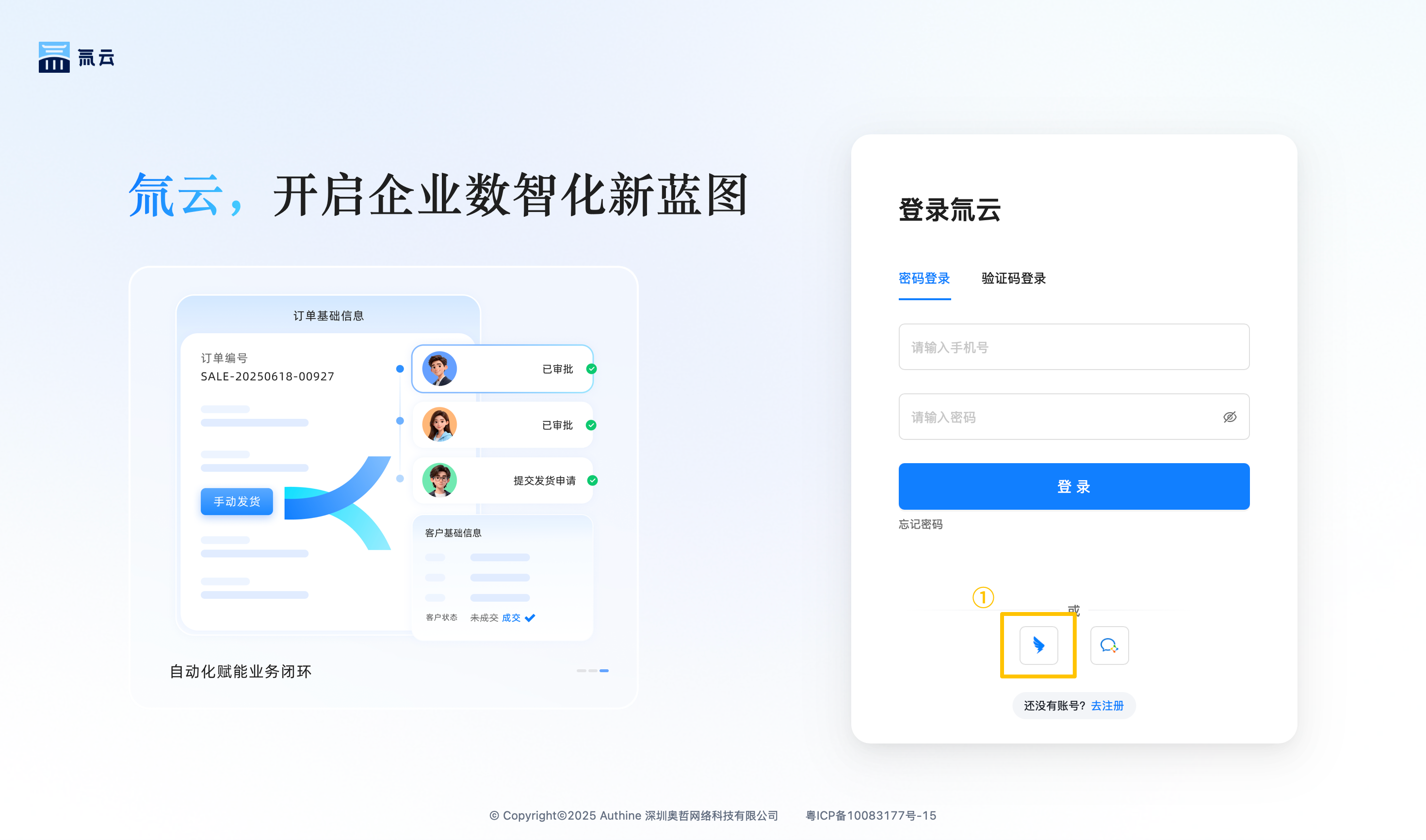
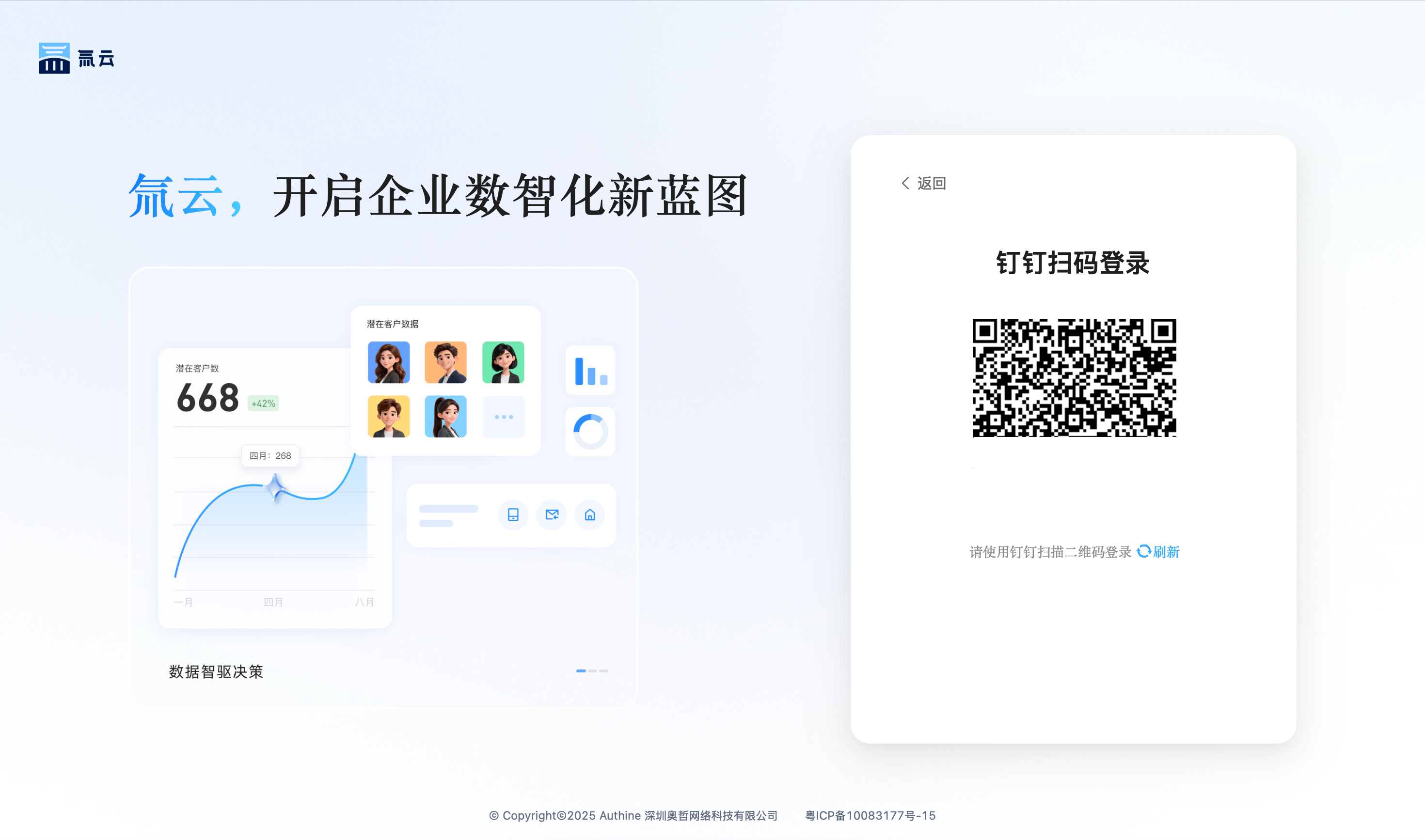
钉钉扫码登录
- 在登录页点击钉钉图标。
- 打开手机端钉钉应用,扫描页面二维码完成授权。
- 授权成功后自动登录系统。
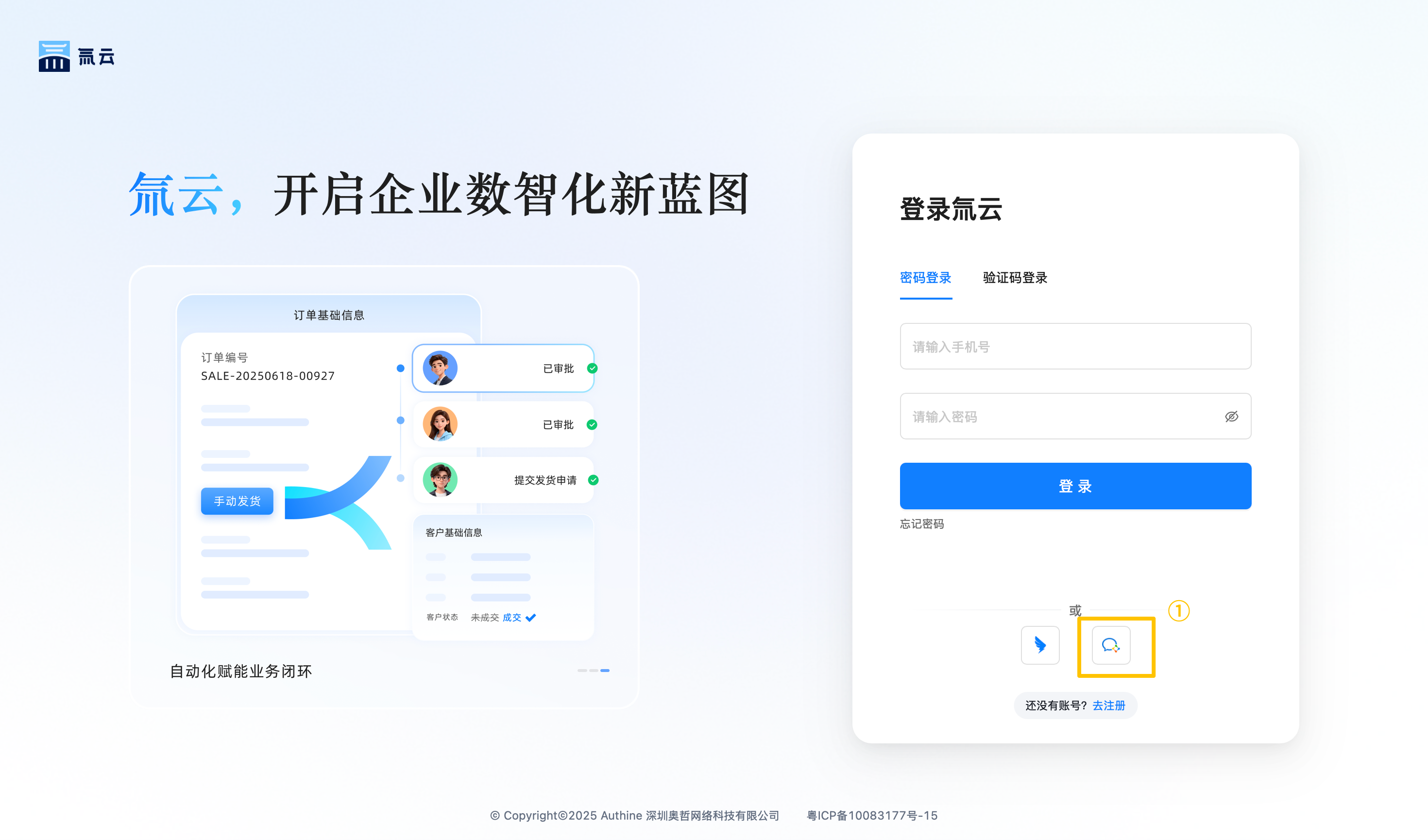
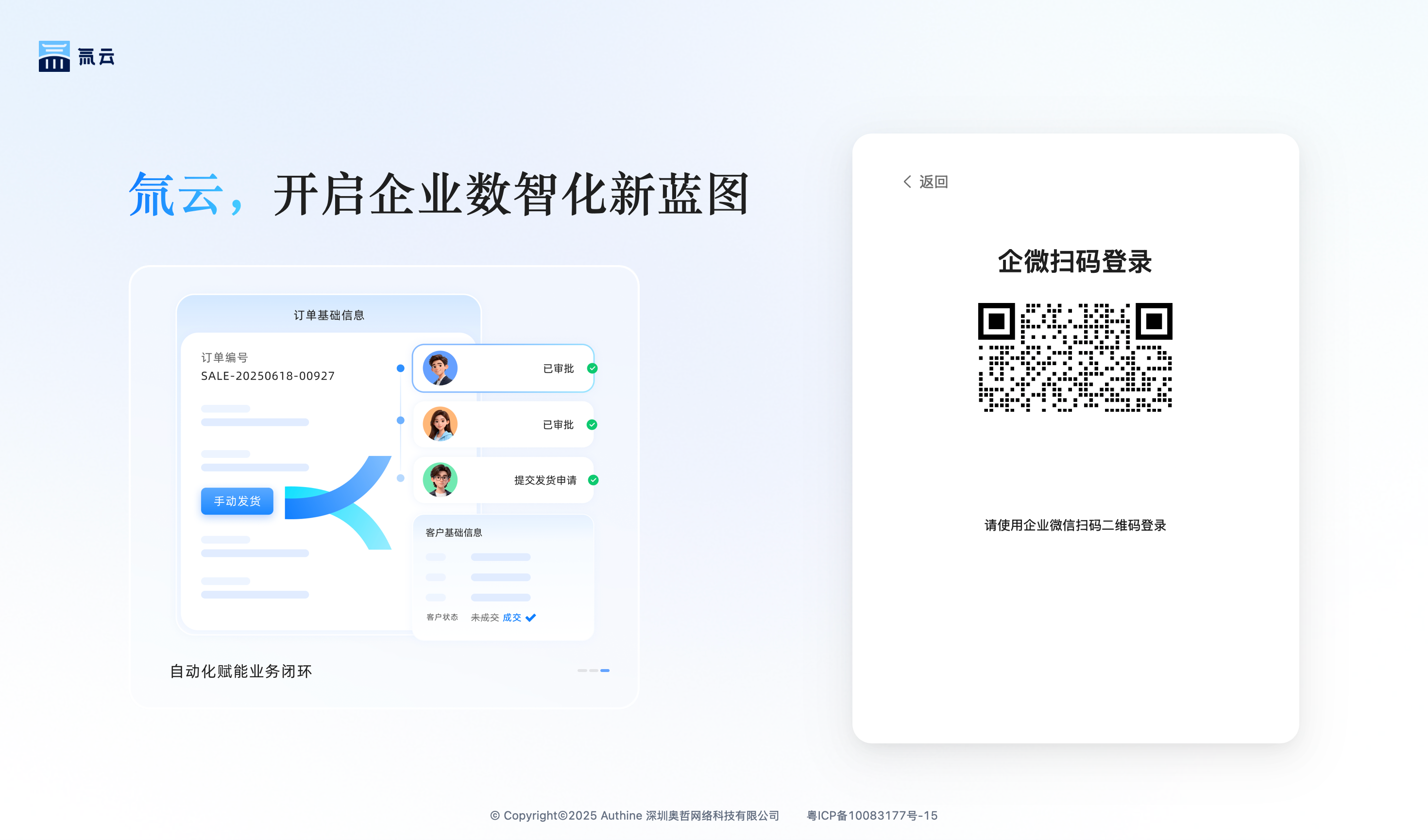
企业微信扫码登录
- 在登录页点击企业微信图标。
- 打开手机端企业微信应用,扫描页面二维码完成授权。
- 授权成功后自动登录系统。
添加成员
企业管理员完成登录后,可通过以下操作添加成员:
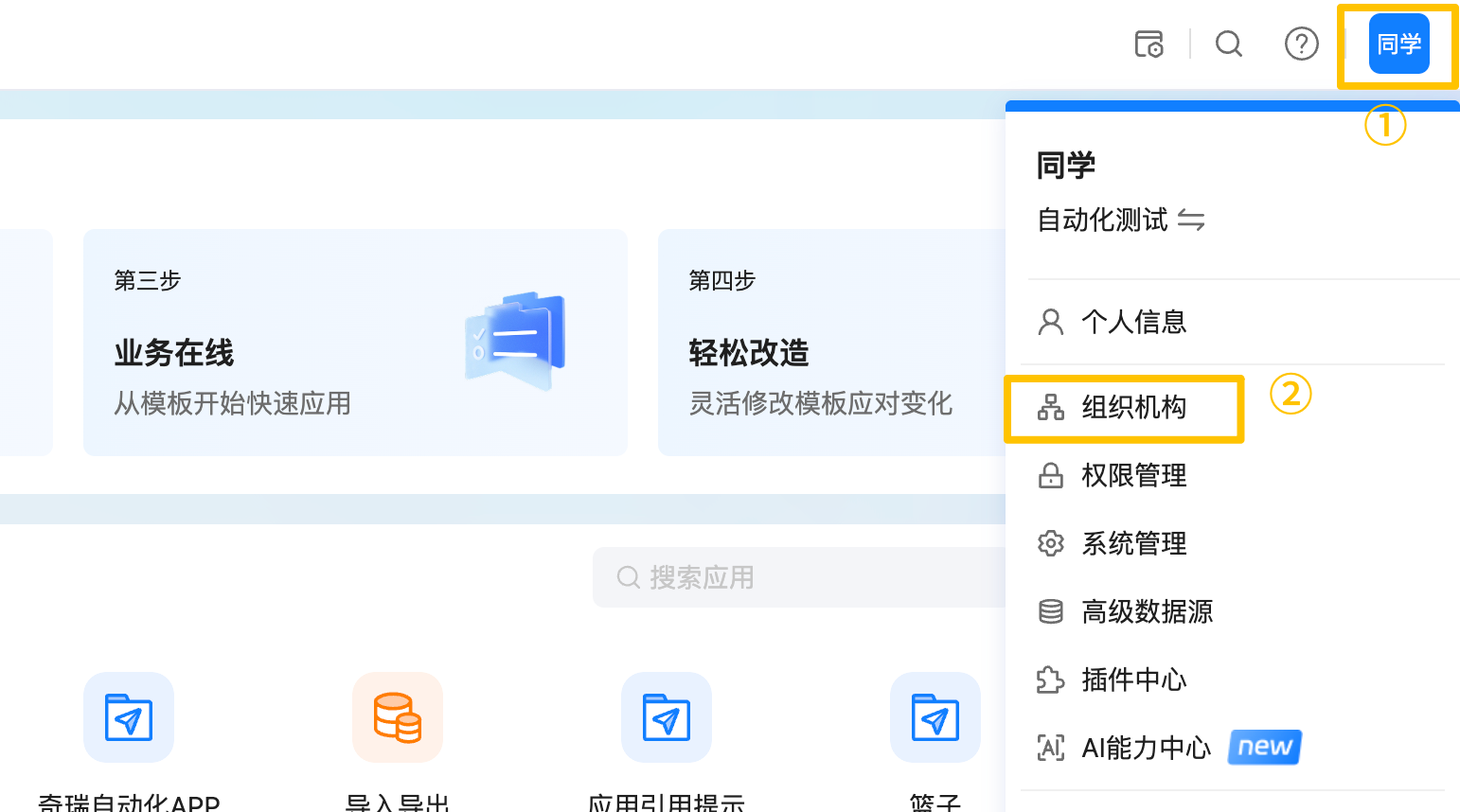
添加入口
头像 > 组织机构 > 添加成员
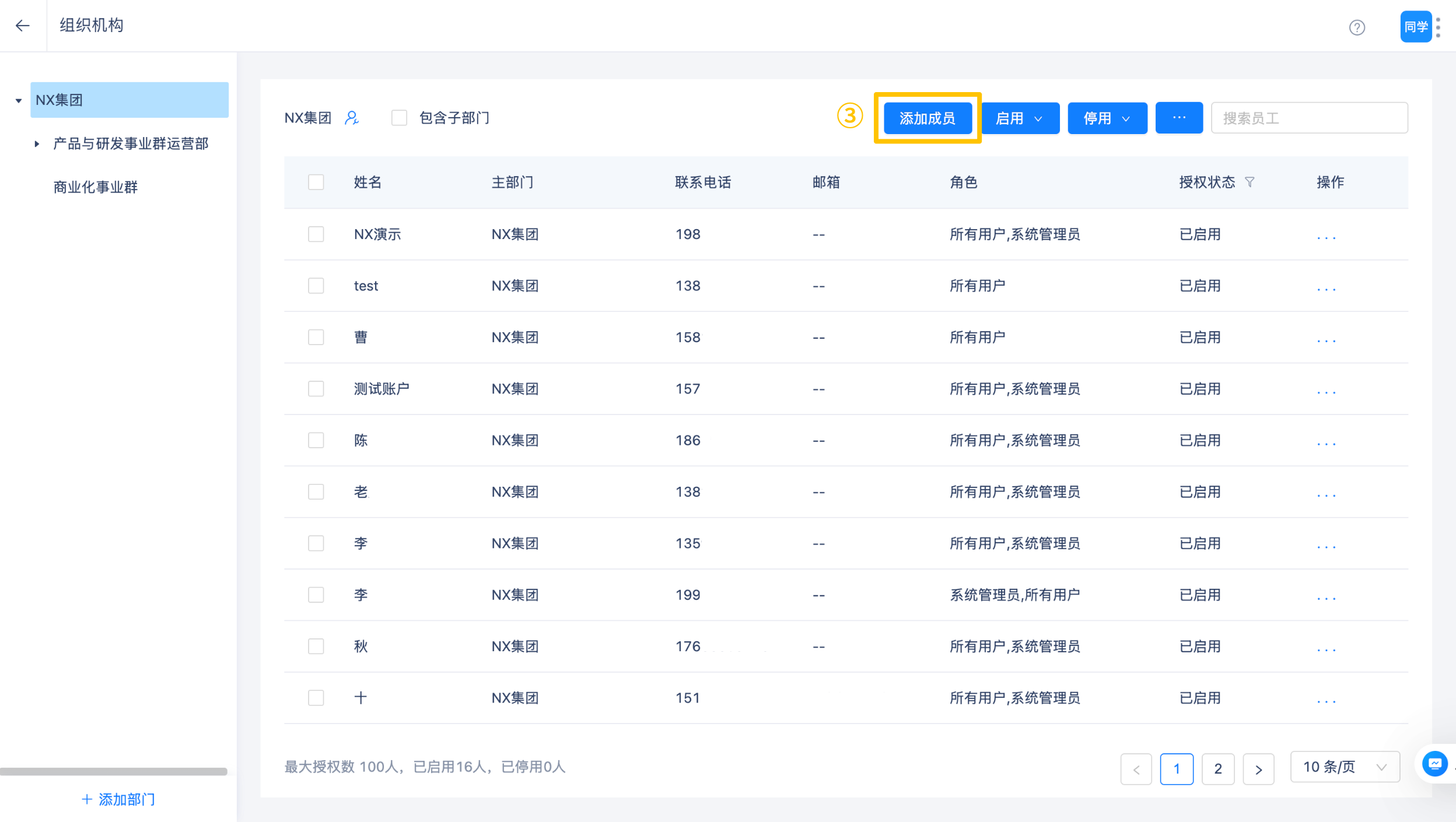
按手机号添加成员
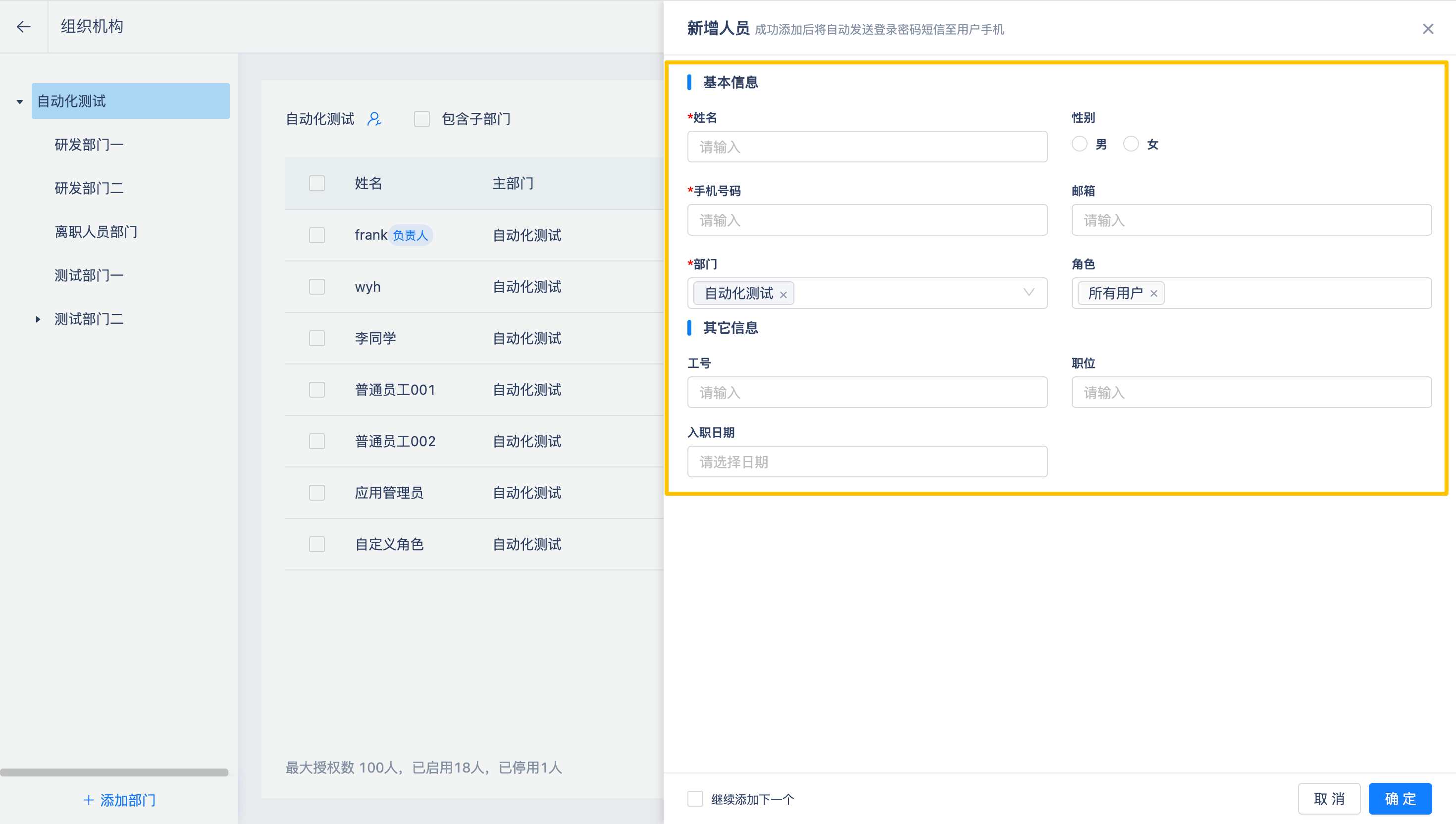
点击 添加成员,在弹出的窗口中填写以下信息:
- 姓名
- 性别(可选)
- 手机号码(作为登录账号)
- 邮箱(可选)
- 所属部门
- 角色(可选)
- 工号、职位、入职日期(可选)
点击确定后,系统将通过短信向成员发送初始登录密码。
注意事项
- 使用手机号登录前,请确认该手机号为注册时使用的号码,或已在系统中完成手机号绑定。
- 钉钉账号与企业微信账号与系统中的手机号无法自动关联。如需通过手机号登录对应账号,请先在
个人信息中完成手机号绑定。 - 使用钉钉或企业微信扫码登录前,请确认:
- 您的钉钉或企业微信账号已加入对应企业;
- 管理员已将您的账号同步至系统的组织结构中并启用,否则可能导致扫码登录失败。