钉钉群聊
💡 提示
本插件目前灰度开通,如需开通请联系客户成功经理。
插件介绍
产品背景
在企业项目管理、巡检巡查、工单报修及销售管理等涉及多人协作的业务场景中,传统的线下拉群沟通方式存在进度反馈不及时、信息流与业务流断层、管理层难以实时掌控进展等问题。
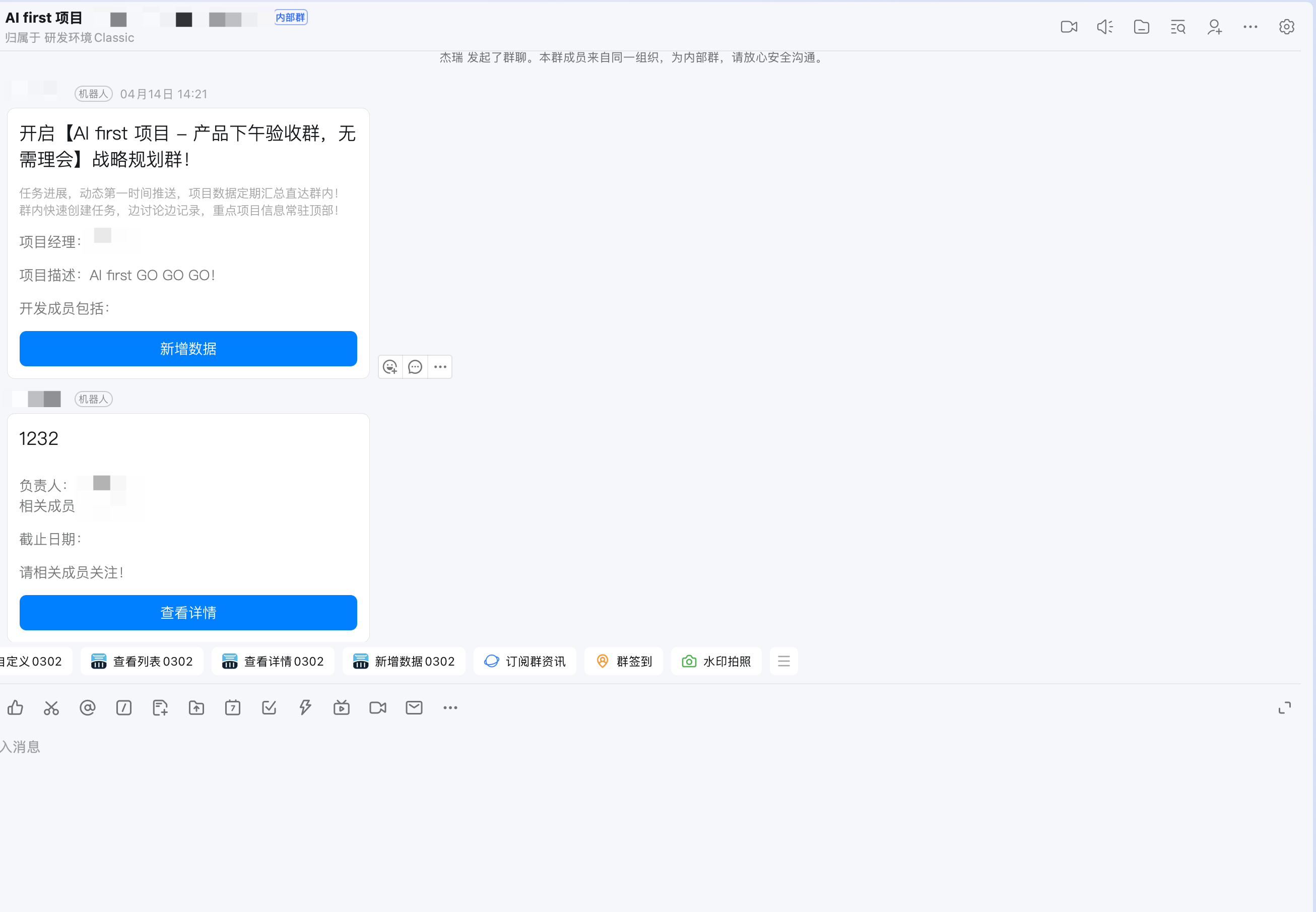
为此,氚云推出 钉钉群聊 插件。该插件集成了钉钉的 场景群(群模板)、快捷入口、互动卡片 与 吊顶 等能力。通过将群聊转化为业务协作场域,实现项目立项即建群、业务动态实时推送、群内直达处理业务的协同体验。
核心价值
- 快速创群,实现协作:根据业务表单自动拉取相关人员,创建或关联钉钉群。
- 群内处理业务:在群内配置
快捷入口与动态卡片,相关人员无需跳转工作台,在群内即可完成表单填写、数据上报和列表查询。 - 动态触达与风险播报:结合
自动化流程,将项目进展、任务指派、逾期风险等信息通过互动卡片、群吊顶实时推送,确保信息可见。
效果示例
群模板配置:预设群内快捷入口。- 表单创建群聊:在创建项目、任务或巡检计划时,通过表单生成钉钉群聊,自动拉取相关人员。
- 项目
动态卡片推送:将任务进度、状态变更、风险预警等信息,通过互动卡片实时同步到群内。 -
吊顶卡片聚合信息:关键项目数据可在群顶部长期展示,确保核心信息持续可见,降低沟通成本。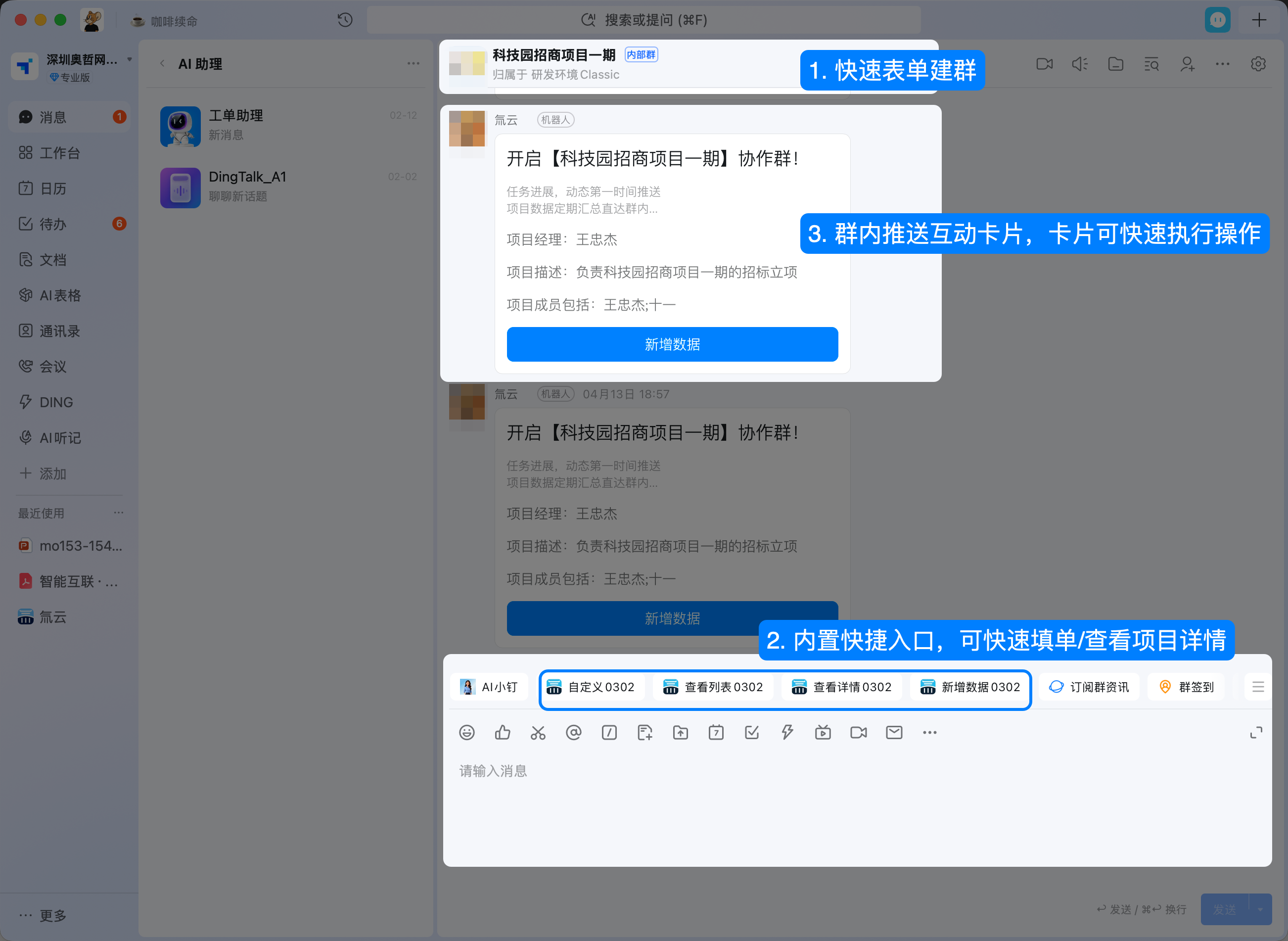
如何配置
配置 钉钉群聊 能力主要分为 2 个阶段:开启插件与表单或 自动化 设计。
安装钉群插件
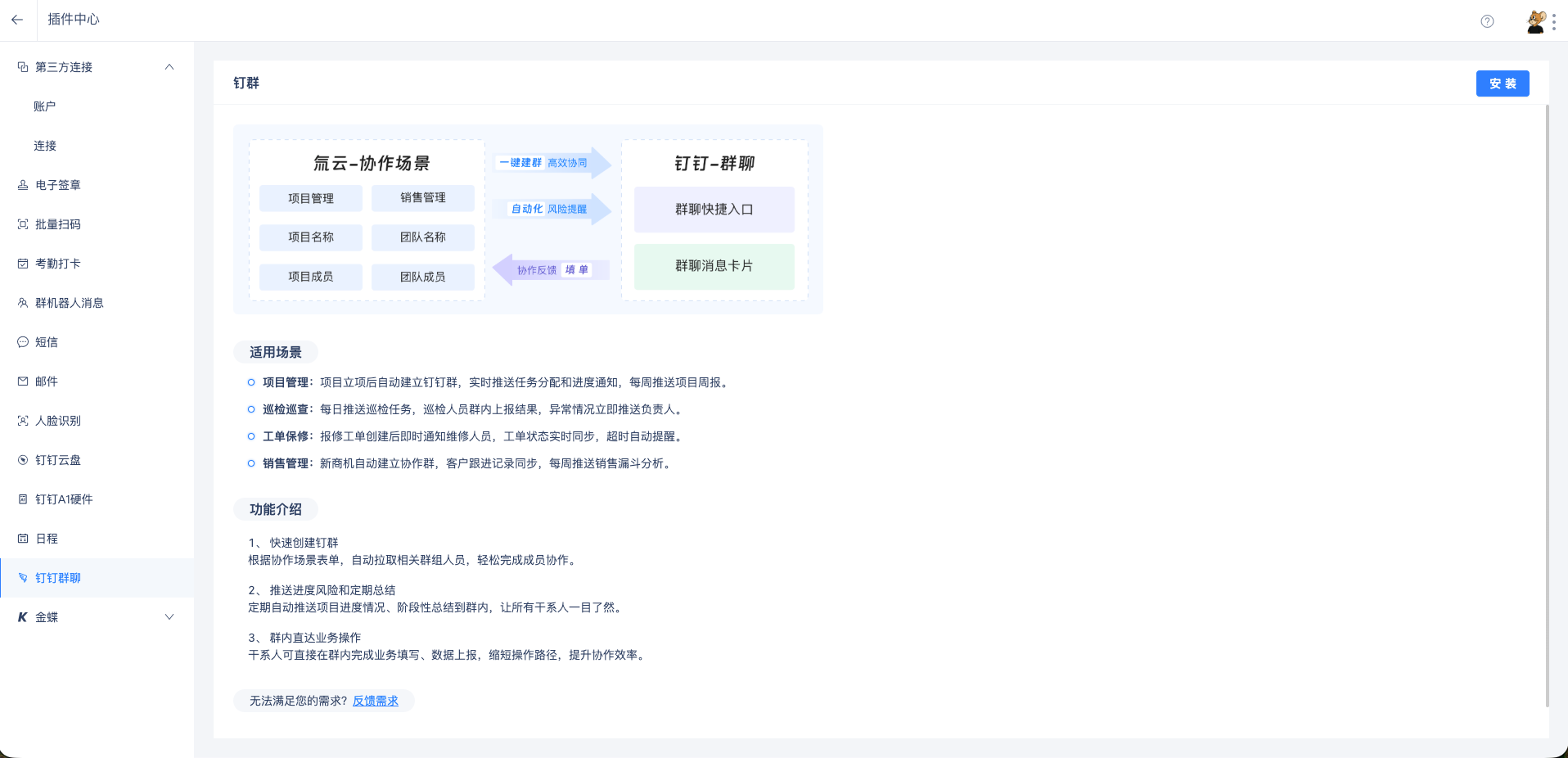
- 进入氚云平台的
插件管理。 - 找到
钉群插件,点击安装。
⚠️ 注意
仅钉钉版支持,并且需要在钉钉电脑客户端内打开氚云插件进行安装,才可获取到钉钉权限。
-
若在浏览器安装,系统将提示请在钉钉客户端内操作配置。
⚠️ 注意
若后续卸载该插件,已添加的表单控件保留数据展示但不显示在左侧控件列表;自动化执行将失效;但不影响钉钉客户端已启用的群聊及入口跳转。
表单设计时配置
安装插件后,进入目标表单的 设计器。
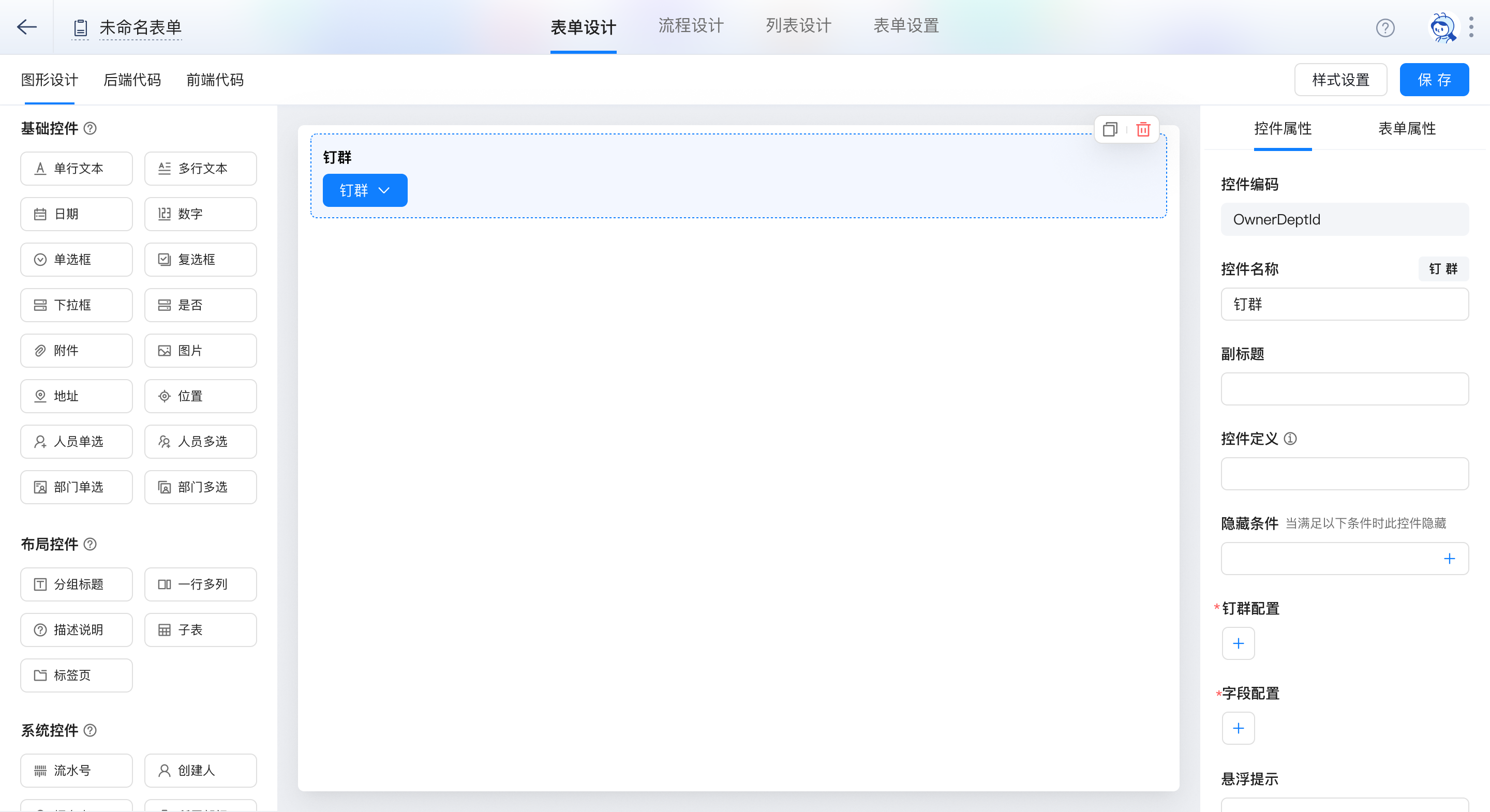
- 在左侧
高级控件列表中,将新增的钉群控件拖入表单(仅支持在主表中使用)。 -
配置右侧
控件属性:-
钉群配置 -
选择
群模板:下拉选择群模板。 -
快捷入口配置:系统自动获取群模板支持的快捷入口,管理员可为各入口设置跳转方式(支持配置多个): -
指定链接:填写链接地址(如工作台、待办等)。 新增表单数据:选择关联的目标表单,并可设置默认值(例如:目标表单的关联字段 = 当前表单ObjectId)。查看表单列表:设定数据列表页的查询筛选条件。查看表单详情:直接跳转至根据当前群聊 ID匹配的表单详情页。
-
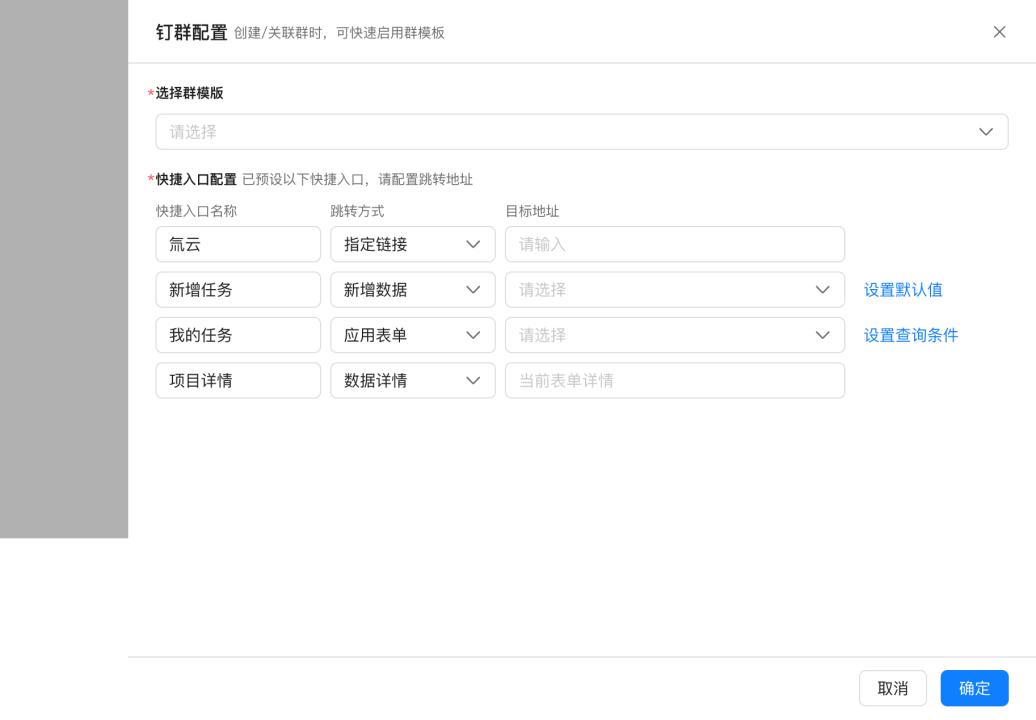
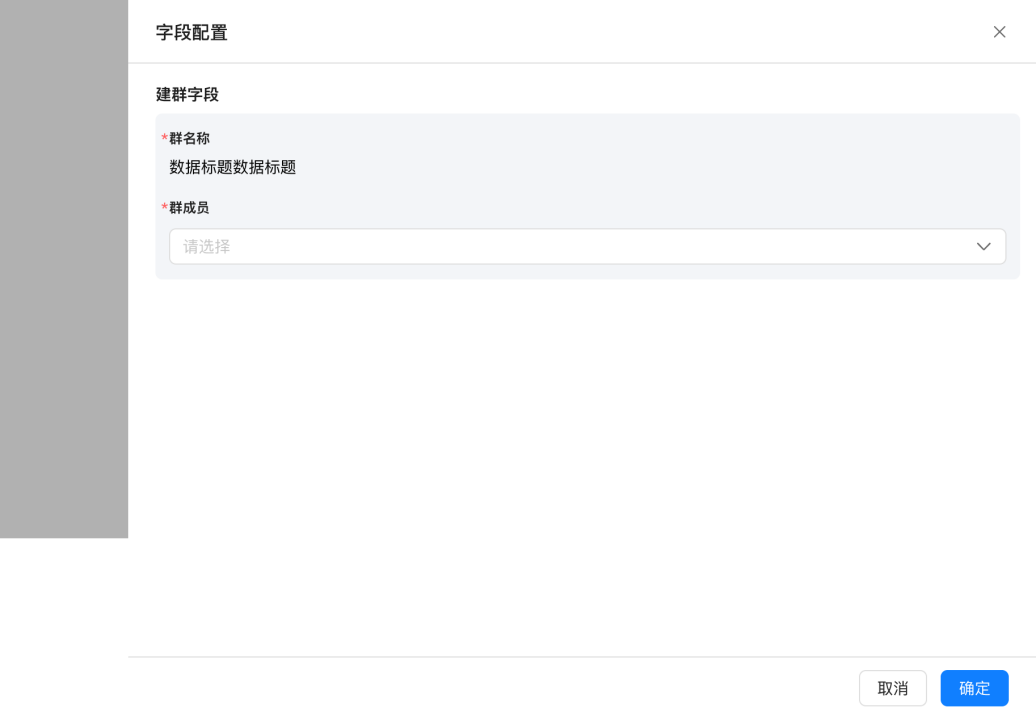
2. 字段配置
- 群名称:绑定表单字段,默认为 数据标题。
- 群成员:绑定表单 主表 中的 人员控件字段(支持多选)。
自动化流程配置(发送互动卡片)
若需在业务流转时自动向群内发消息,可在 自动化 设计时配置:
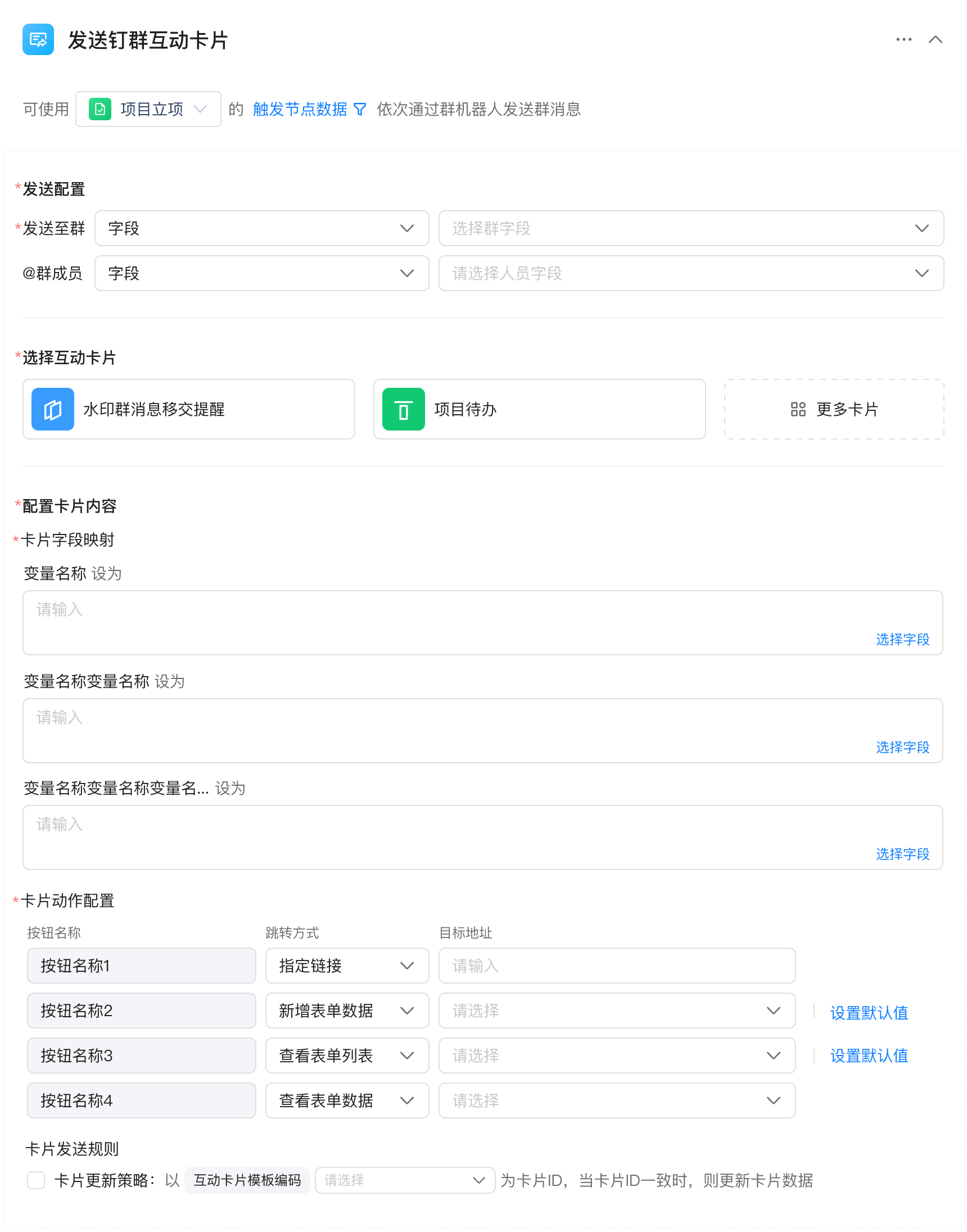
添加执行节点:选择钉群—发送互动卡片。选择互动卡片:选择对应的卡片模板,系统回显字段变量与按钮名称。配置卡片内容:按钮的跳转方式同样支持指定链接、新增表单数据、查看表单列表、查看表单详情。-
发送配置发送至群:必须选择当前执行节点表单中的钉群字段。@群成员:可选,绑定表单内的人员字段。卡片更新策略:可选绑定ObjectID。若勾选,后续重复触发时将直接更新群内原卡片数据,不产生新消息;若不勾选,每次执行均会重新投放新卡片。
交互卡片:可交互的消息卡片,默认为一次性发送。吊顶卡片:置顶在群顶部的卡片,可用于项目统计数据场景,可配置卡片更新策略,当项目数据发生变化时,更新吊顶卡片数据。
如何使用
表单建群与关联群聊
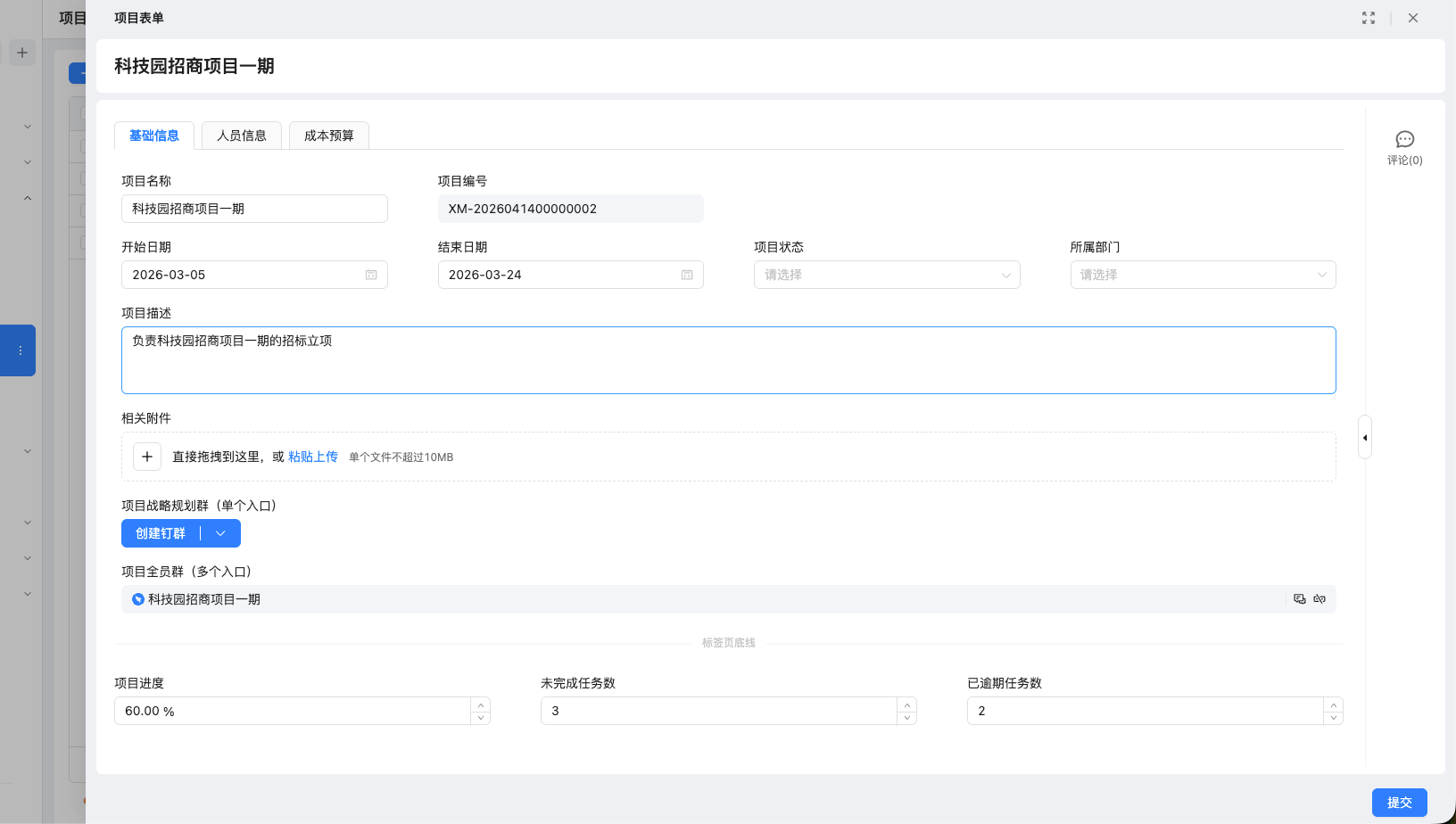
当表单开启了 钉群 控件,且数据状态为 进行中 或 已生效 时,前台用户可进行以下操作:
创建钉群:点击表单中的+钉群按钮,选择创建钉群。系统将自动获取表单中的群名称和群成员进行建群, 注意:点击创建群聊,即调用钉钉接口创建钉钉群,需要提交数据后,才会把群与数据进行关联。关联已有群:若不想建新群,可选择关联已有群。可选范围为:当前用户为群主且已关联同个表单与相同群模板(或未关联模板)的群聊。一个钉群支持关联同个表单下的多条数据。 注意:点需要提交数据后,才会把群与数据进行关联。进入钉群:绑定成功后,控件状态变更为已关联 [群名称]。在钉钉客户端内点击即可直接跳转打开该群聊(在浏览器端点击会提示仅支持钉钉客户端内打开)。取消关联:点击取消关联,确认后将清除表单字段数据。
钉钉客户端内业务协同
进入绑定的钉群后,普通群成员可进行以下业务协同:
使用快捷入口:点击群聊上方快捷栏中的图标,根据管理员的配置,可打开氚云的 应用表单、在群内提交新数据、查看当前项目关联的任务列表或查看表单详情。
⚠️ 注意
若群 ID未关联表单,点击快捷入口会提示该群暂未关联数据,请至表单中配置钉群控件。
若用户对该表单或数据无操作权限,会提示无权限。
交互互动卡片:当收到 自动化 流程推送的 任务指派 或 风险提醒 互动卡片 时,用户可在卡片上点击按钮(如 查看详情 或 去处理),在群聊内完成业务流转。