
功能更新说明:
【插件】企业微信-会话存档
【功能按钮】支持列表数据填充至新表单
【关联多选】支持数据填充
【自动化】优化
【导入导出】支持导出图片内容
运行时多页面支持
表单子表编辑时支持排序【仅3.0】
移动端列表支持分组筛选【仅3.0】
移动端支持层级视图【仅NX版本】
列表/层级视图支持调整行高【仅NX版本】
【插件】企业微信-会话存档
应用场景
该功能主要通过合规保存沟通记录,解决企业在CRM私域运营与企业风险管理、服务管理中的三大痛点:
合规监管与会话质检/超时回复: 金融、医疗等高合规要求行业,可实时存证沟通过程。管理层能设置质检关键词,及时发现并提醒违规行为; 也可以通过自动化设置超时回复提醒,提升服务质量。
纠纷复盘与责任溯源: 当出现商务争议或客户投诉时,完整的聊天上下文(含文字、语音、文件)可作为法律证据,还原事实真相,保护企业与员工的合法权益。
资产保护与资源继承: 即使员工离职,过往的沟通背景也能完整沉淀。接手人可快速了解客户需求画像,确保服务“不断档”,防止客户资源流失。
功能介绍
该服务为增值服务,需付费才可试用,可联系服务人员进行演示
前置条件:开通增值服务,并授权「数据智能专区」权限
https://help.h3yun.com/contents/1365/2765.html: https://help.h3yun.com/contents/1365/2765.html
安装插件:安装【企业微信】插件,安装后,系统会自动创建一个「企微客户与会话管理」应用,用于数据同步,同步的数据包括:
企微客户
企微客户群
企微客户标签
存档范围内人员的会话内容
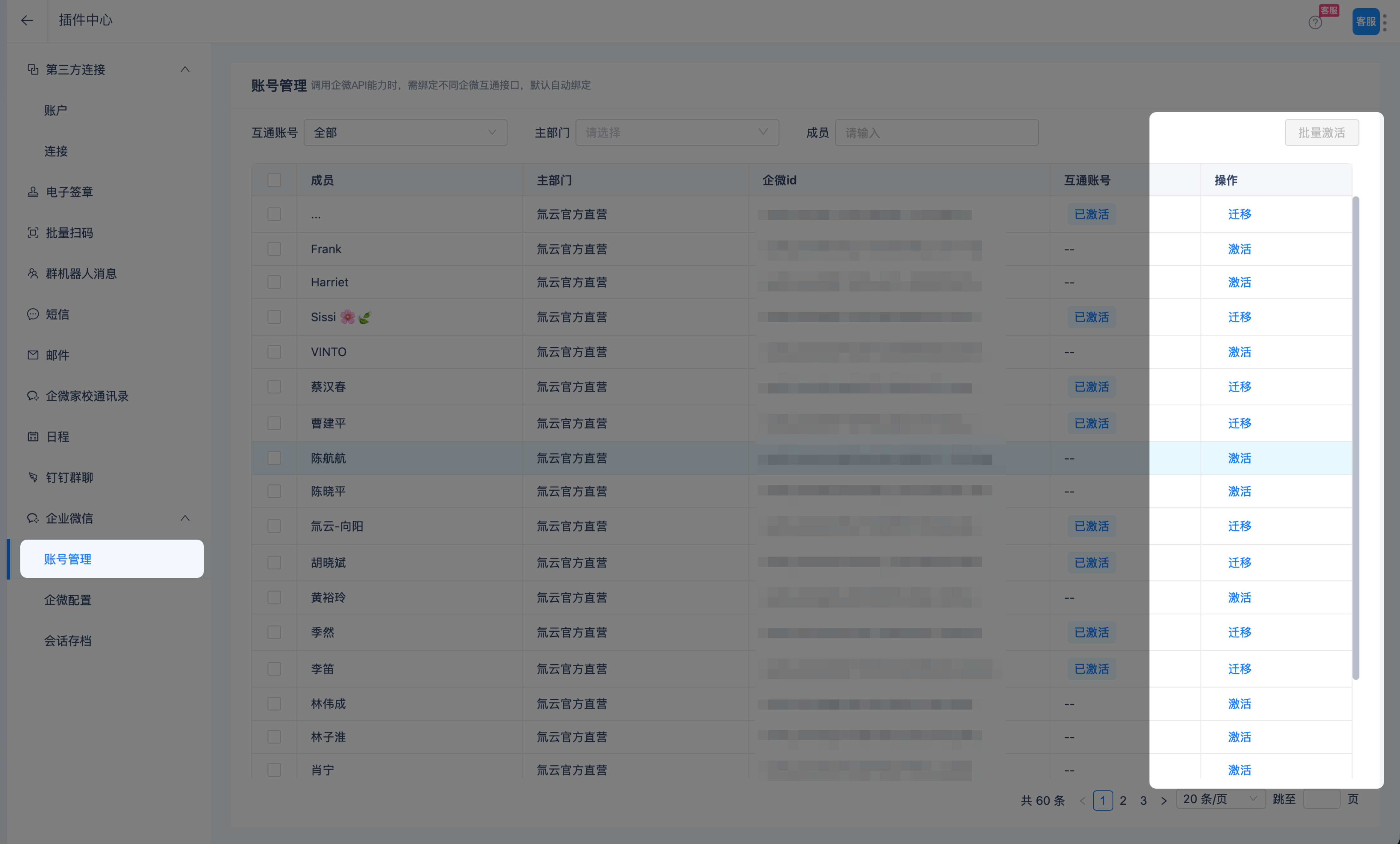
账号管理:激活互通账号(只能获取互通账号范围的客户)
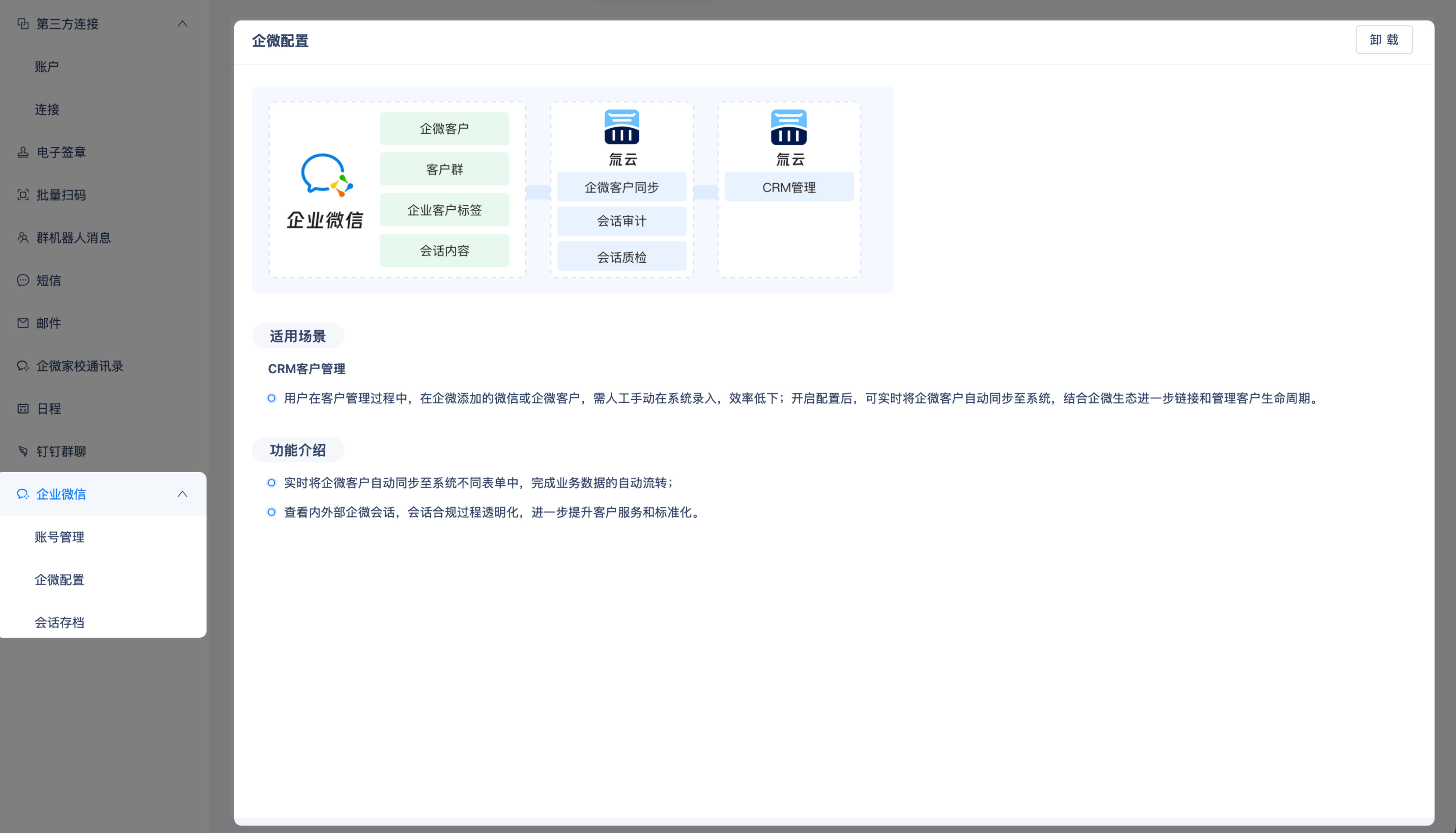
应用介绍
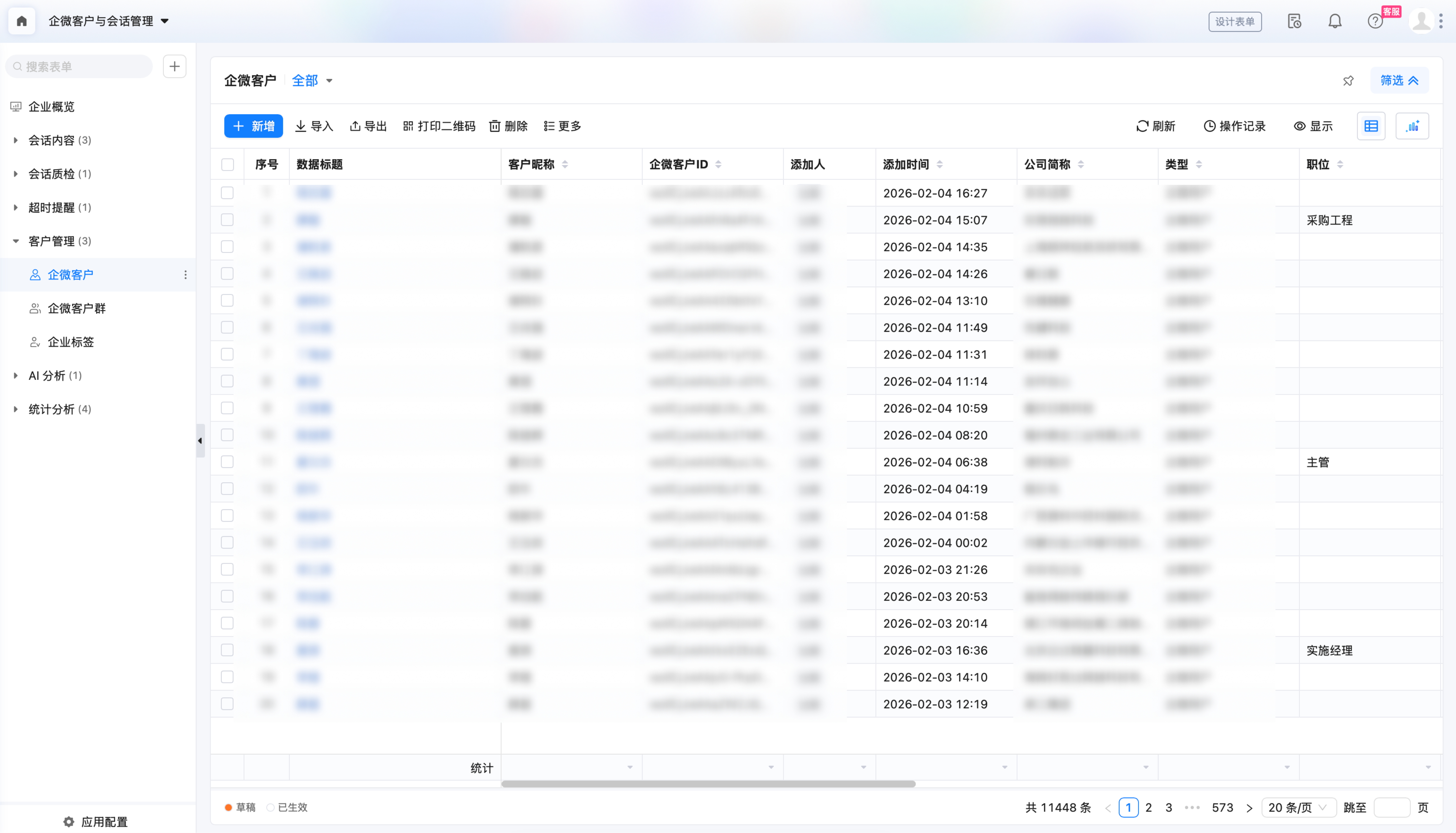
企微客户
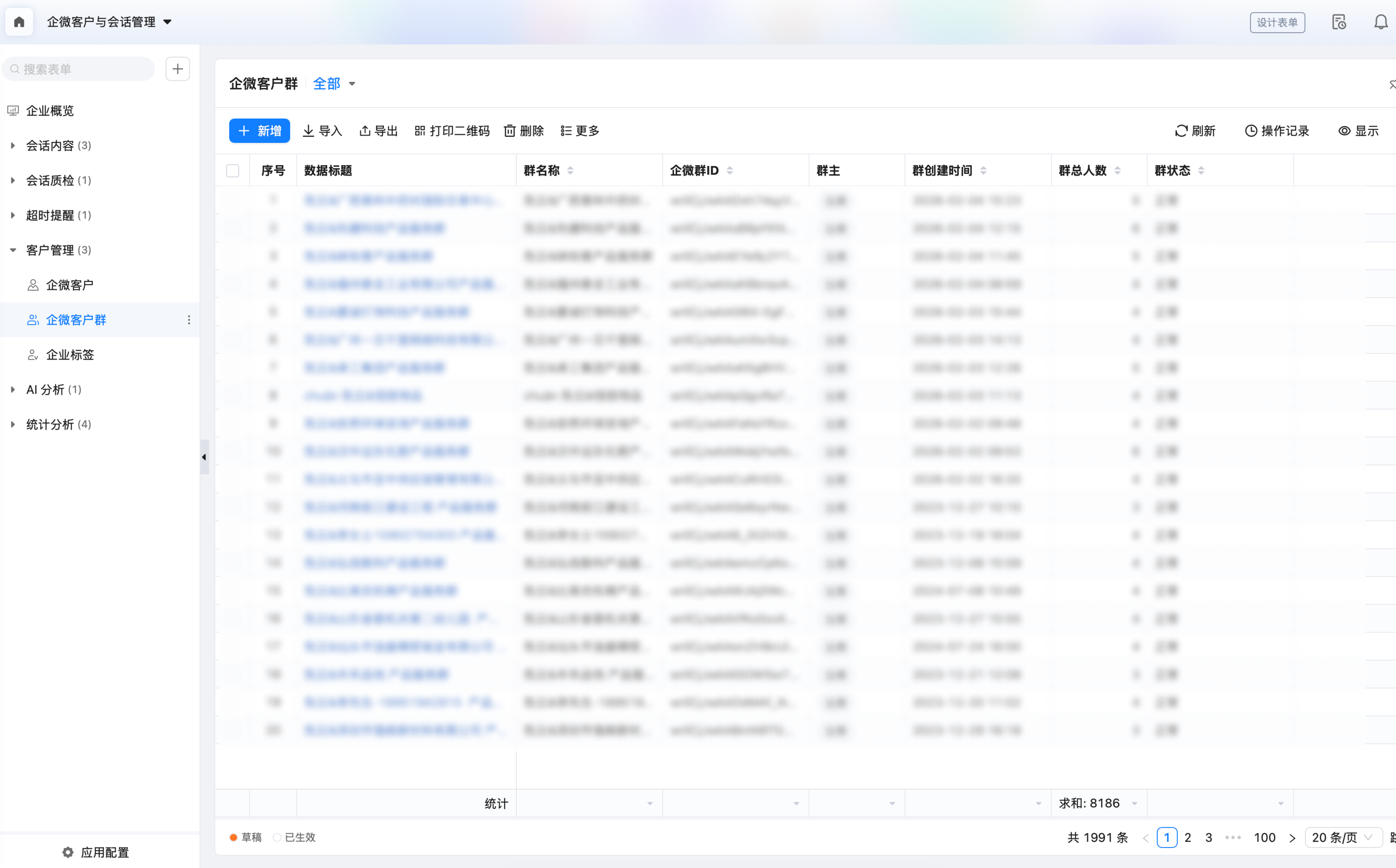
企微客户群
企业客户标签
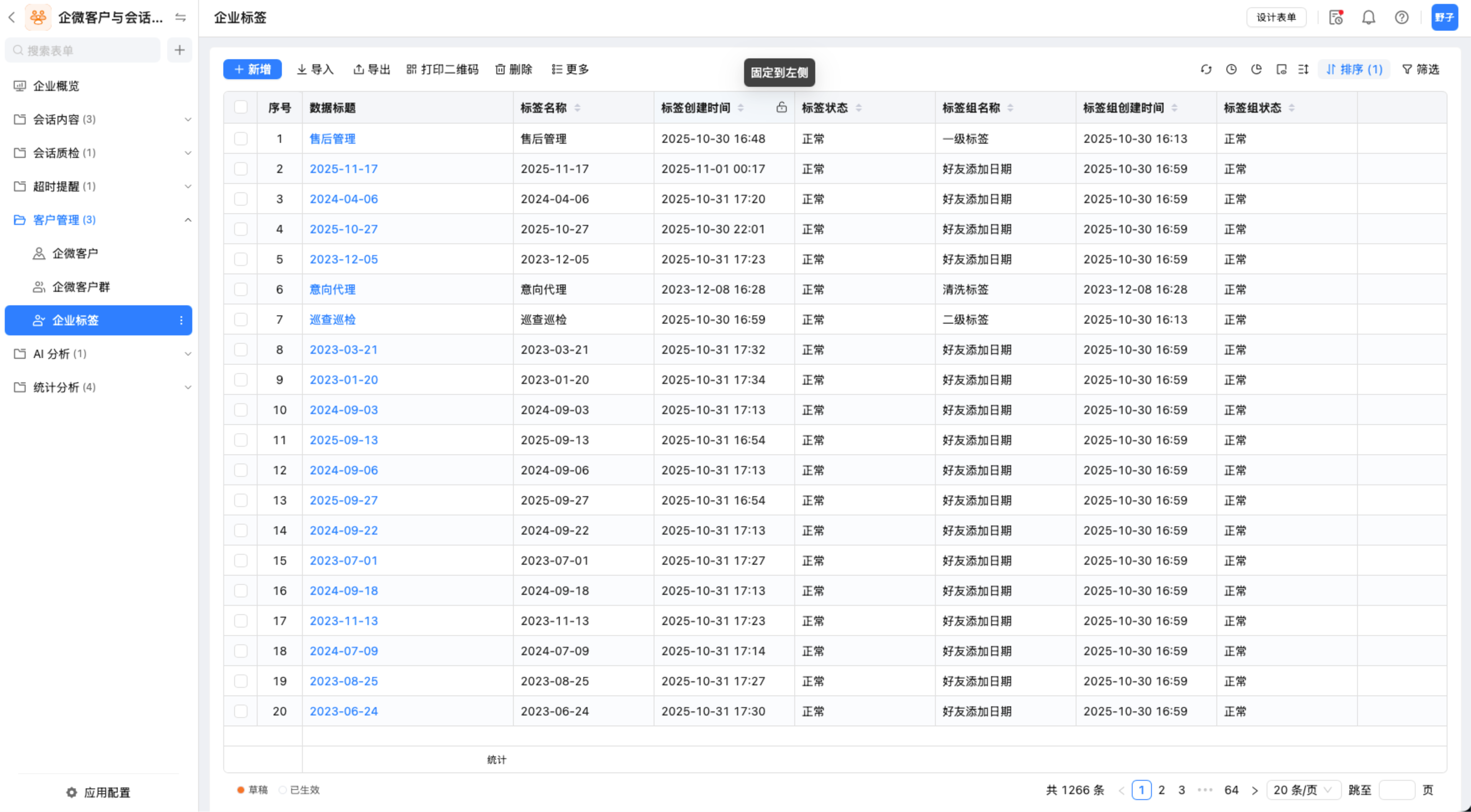
会话内容
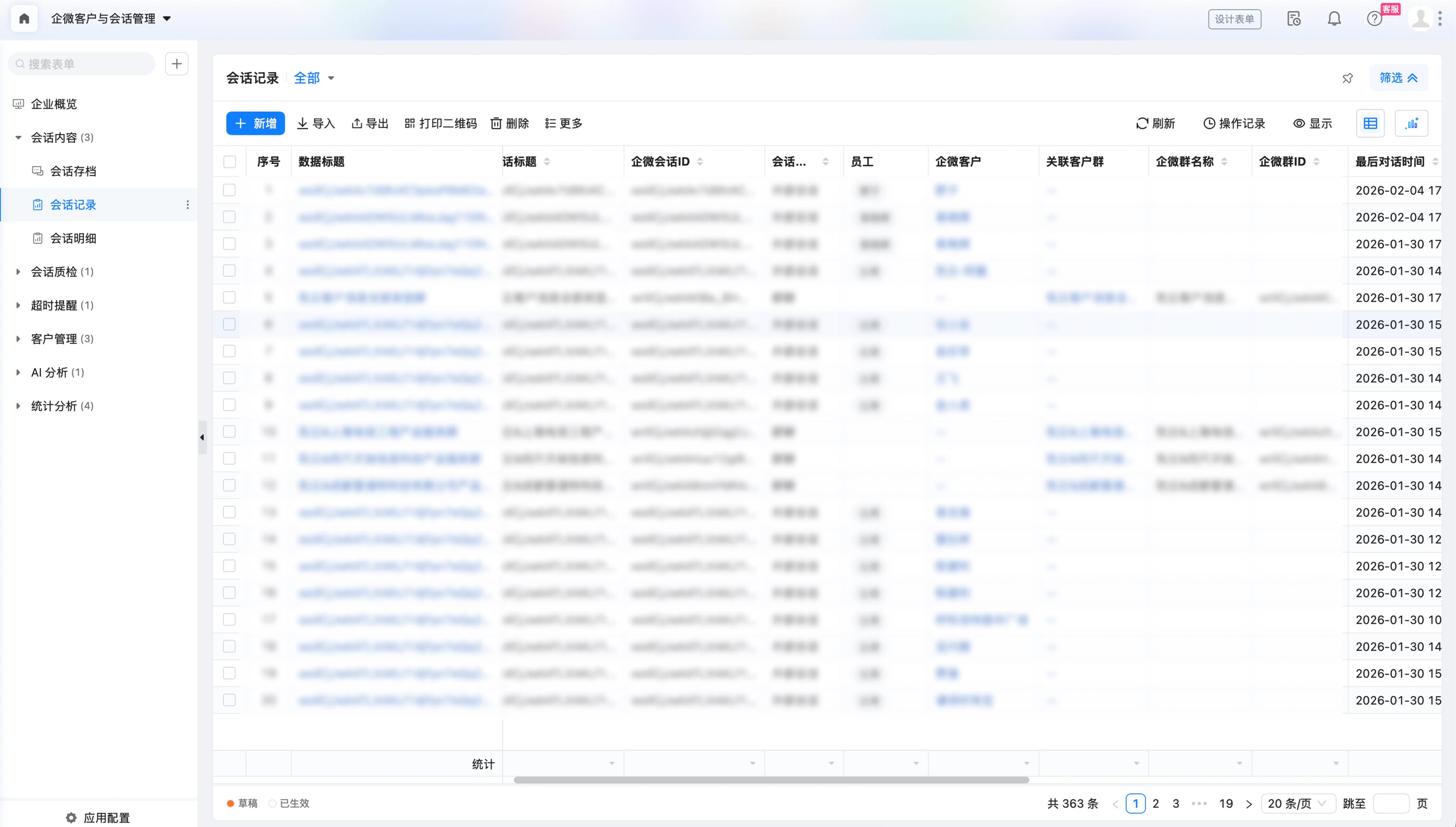
会话存档-自定义页面:支持查看存档范围内人员内外部会话,开通授权后,支持最长2 年的存档记录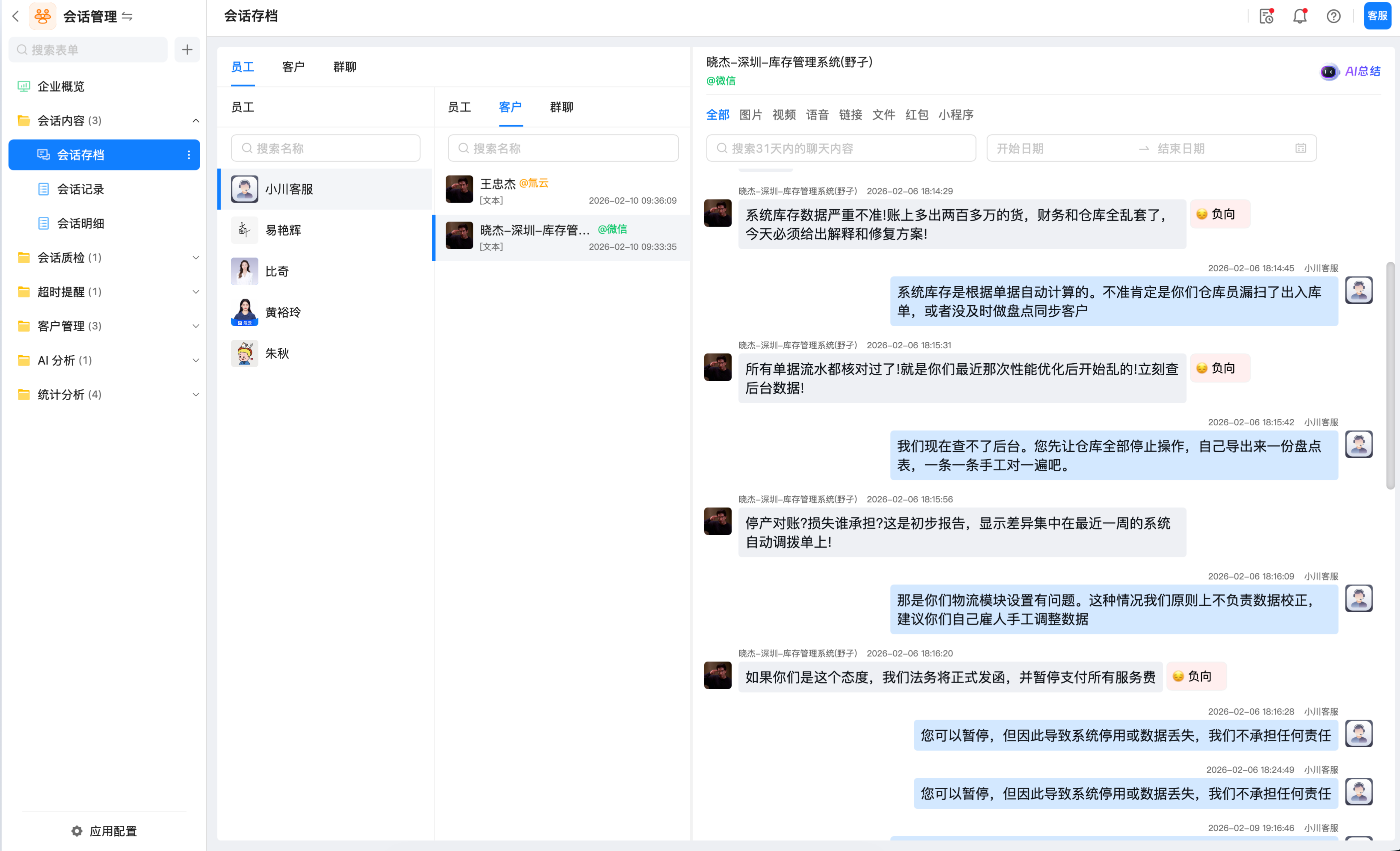
移动端暂不支持自定义-会话存档界面
【功能按钮】支持列表数据填充至新表单
应用场景
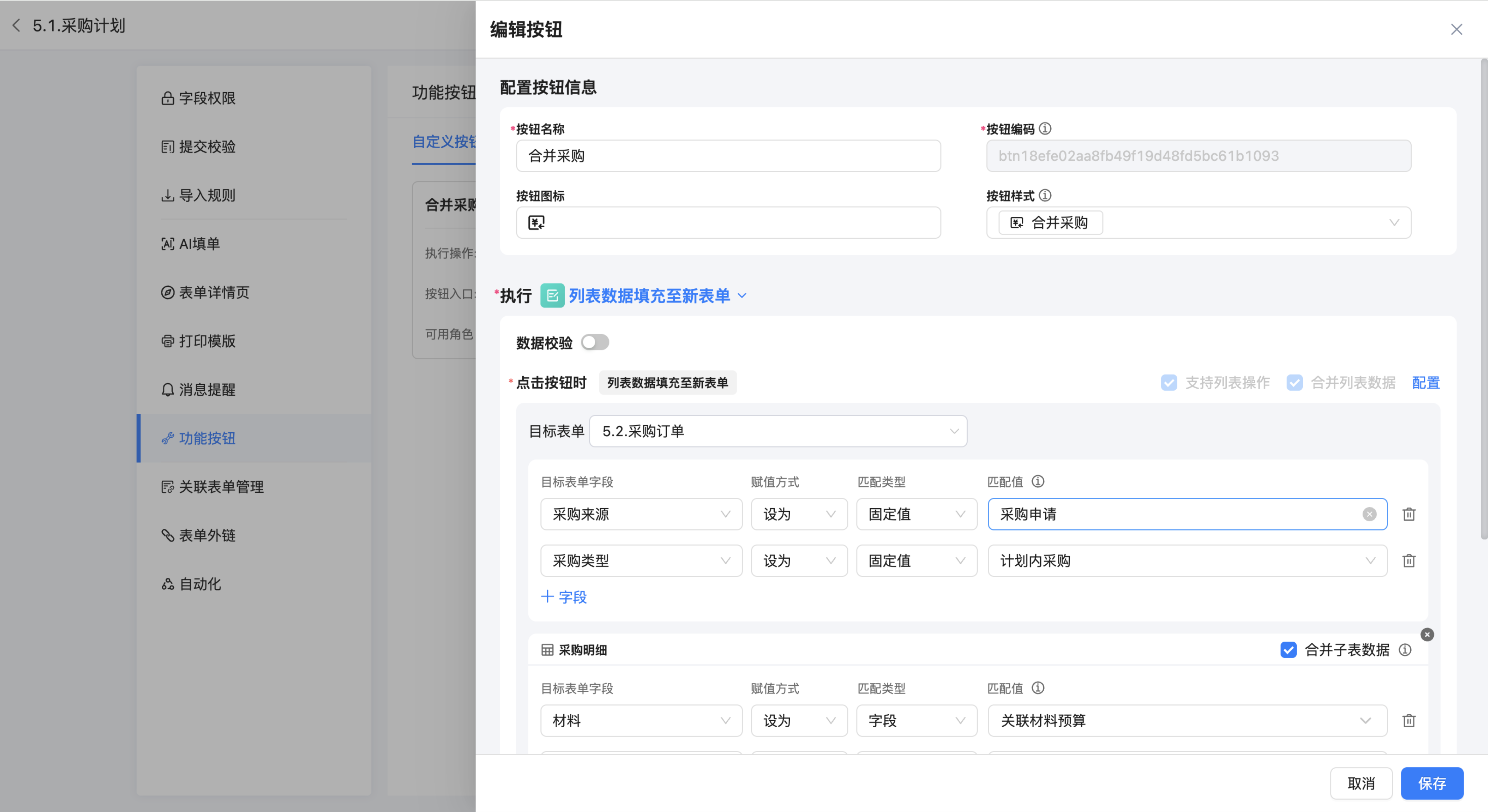
在列表选中多条采购计划,点击合并采购后,就可自动打开采购订单的新增页面,并按设置的逻辑进行字段值合并和子表的自动填充。
功能介绍
功能入口:表单设置-功能按钮-自定义按钮-列表数据填充至新表单(点击查看详情)
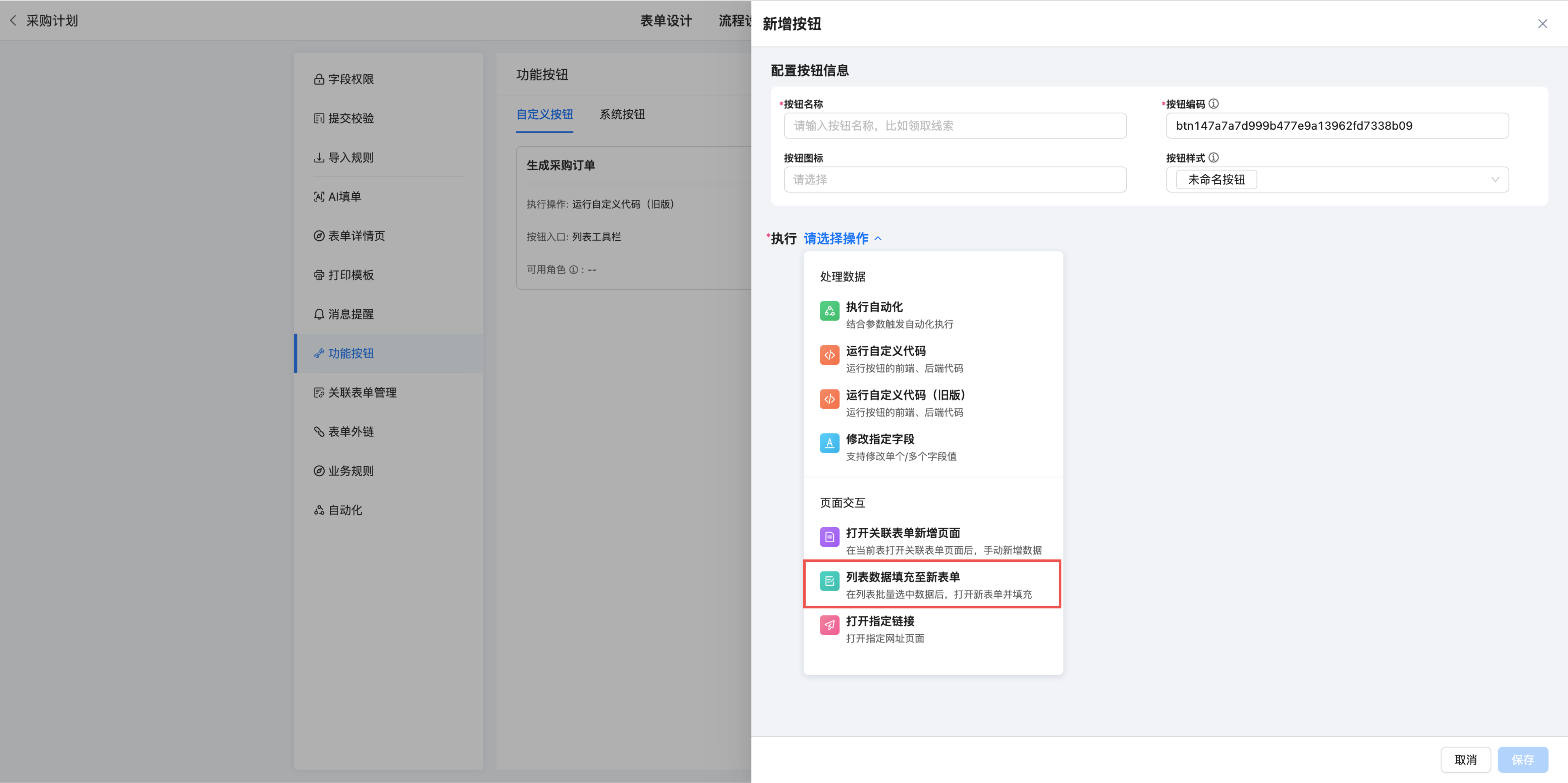
设置目标表单及字段赋值
【关联多选】支持数据填充
应用场景
CRM场景:多个销售订单统一发货,关联多选多个销售订单后,带出多个销售订单里面的产品明细
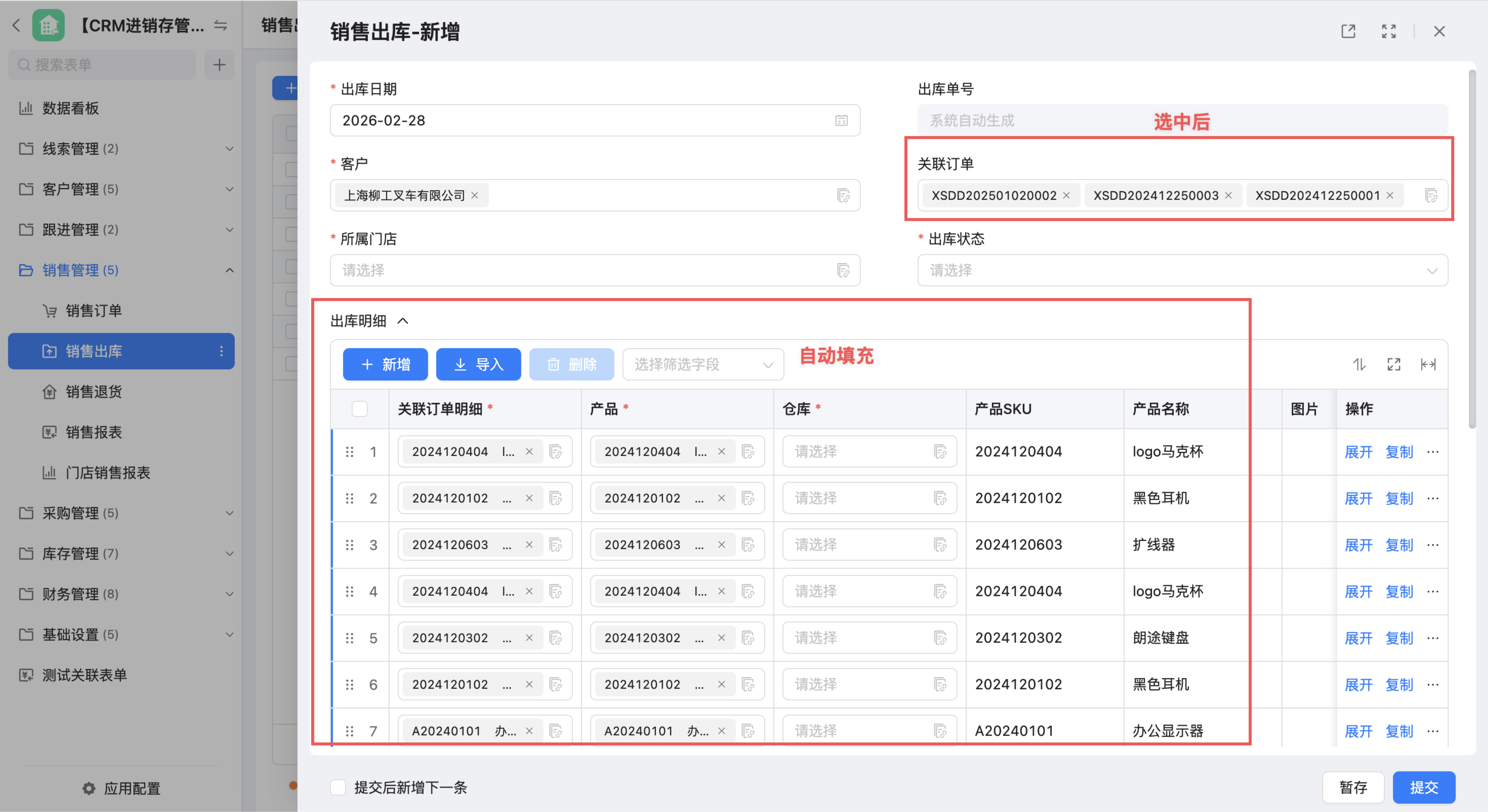
功能介绍
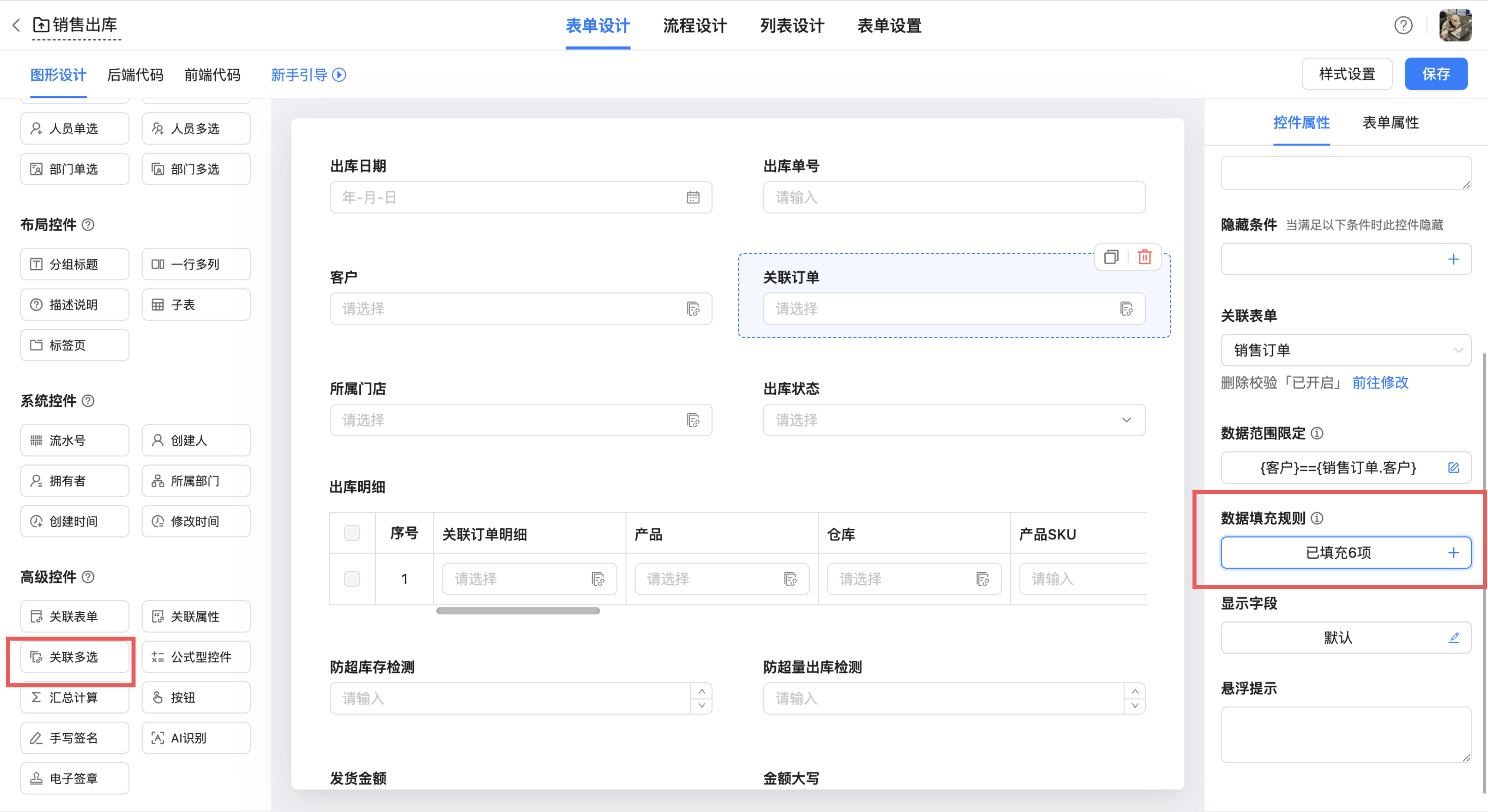
功能入口:表单设计-高级控件-关联多选-控件属性-数据填充规则
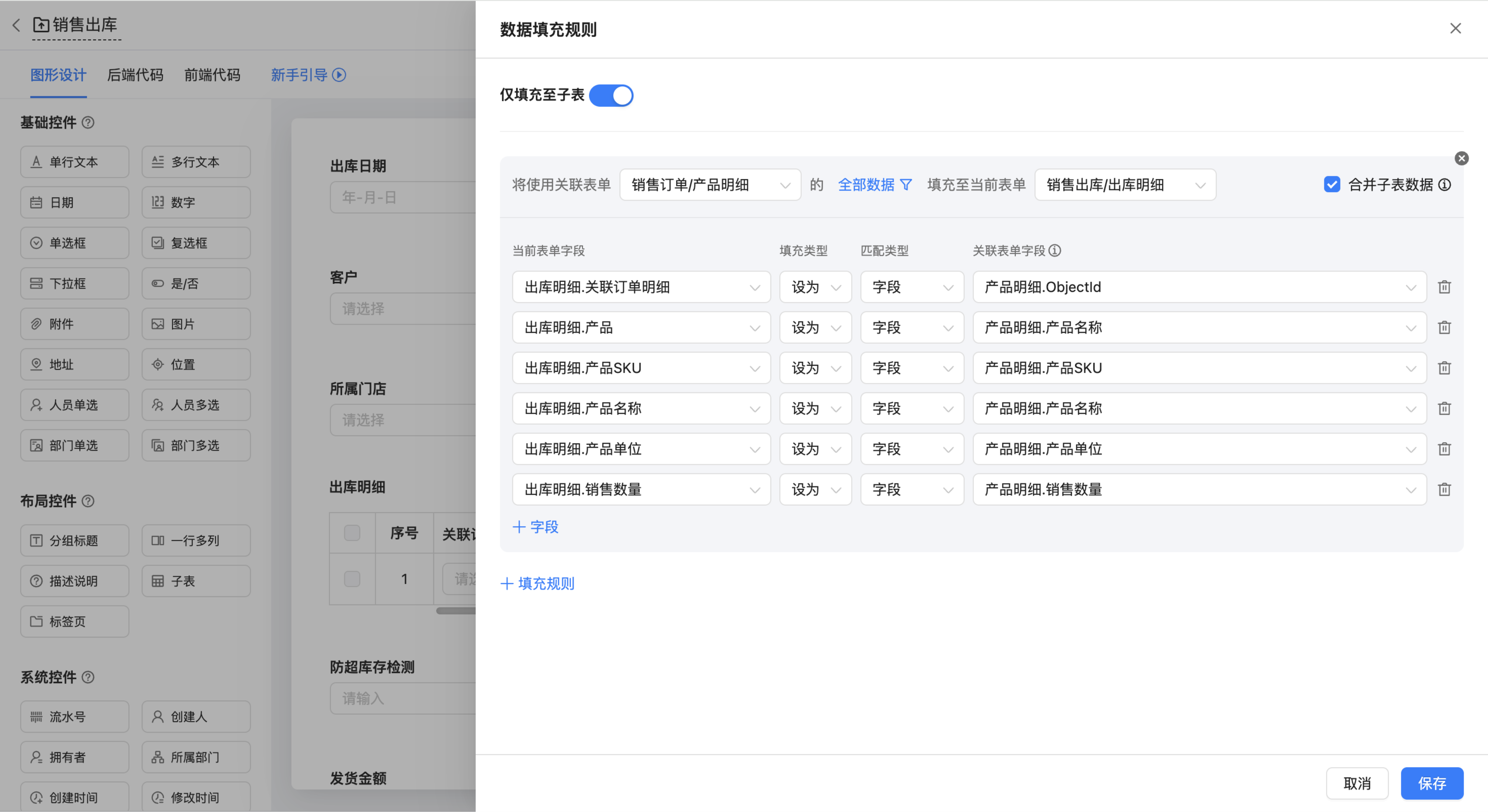
支持填充主、子表,可合并子表数据
【自动化】优化
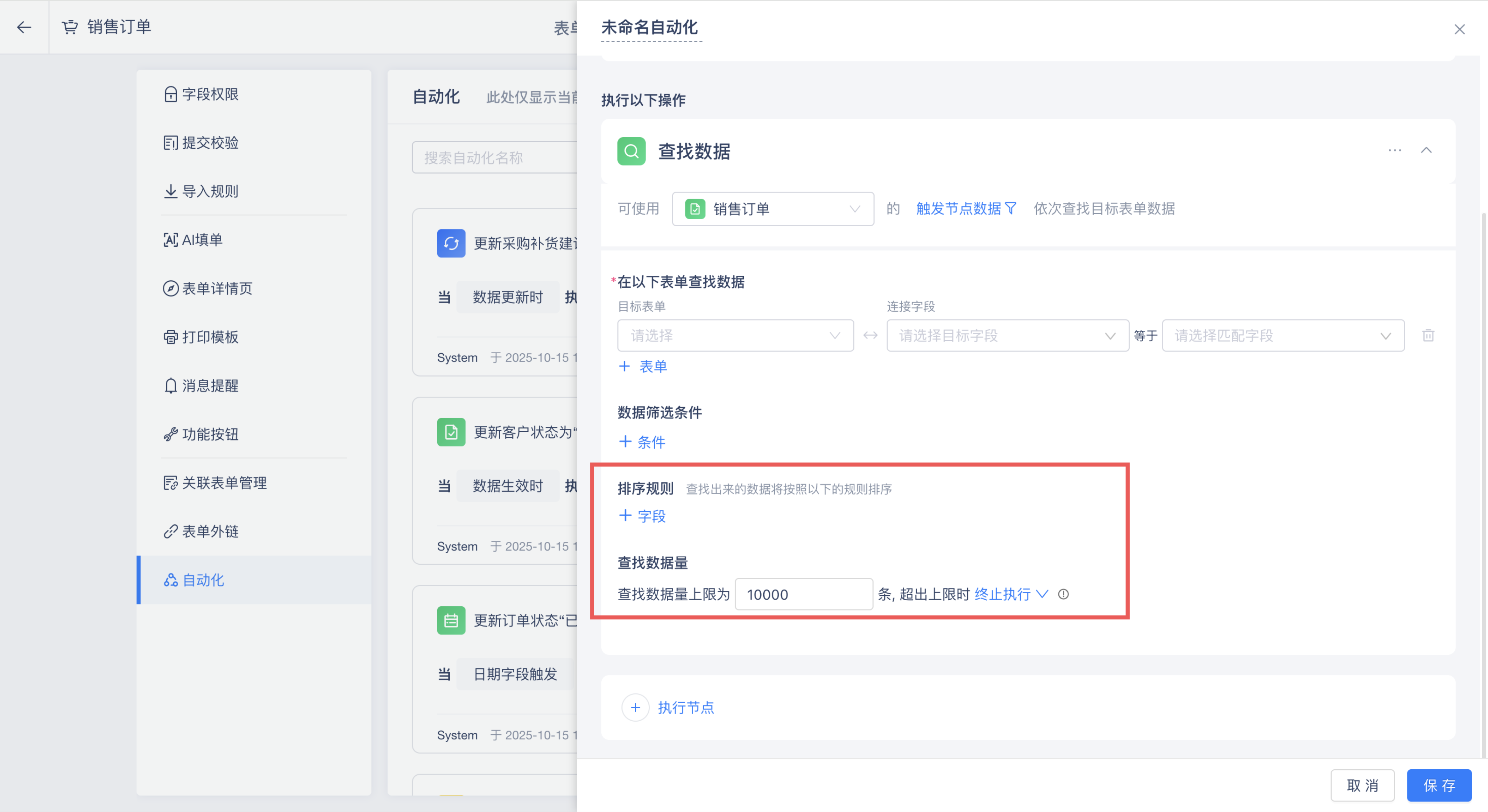
3.1 查找数据支持排序规则
支持对查找数据的结果按照指定规则进行排序,最多支持5个字段排序
当查找数据结果超出上限时,可设置终止执行,或取前xxx条继续执行。如:取创建时间前100条的订单数据优先发货
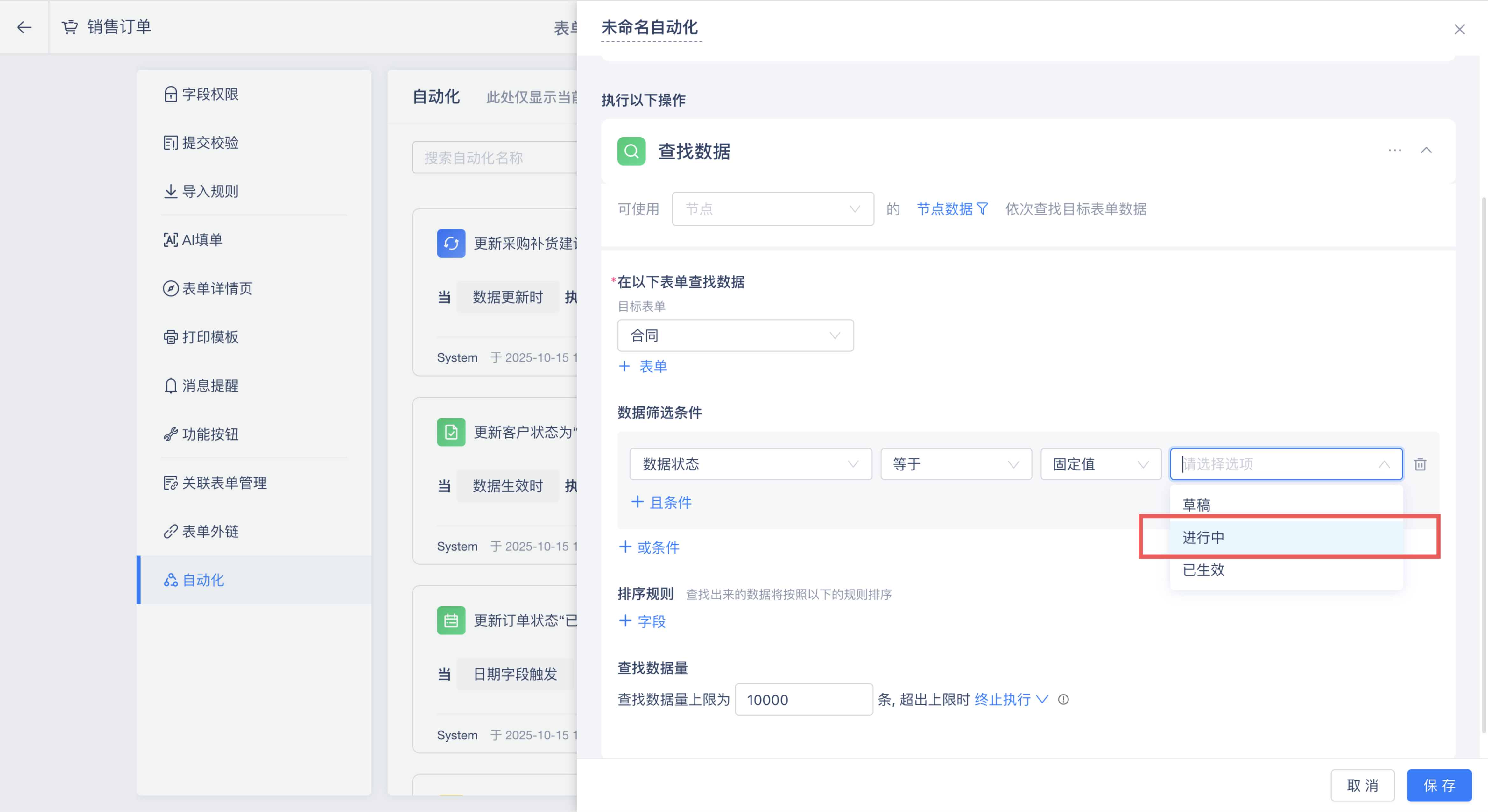
3.2 查找数据支持进行中数据
目标表单开启流程时,查找数据可筛选“进行中”的数据
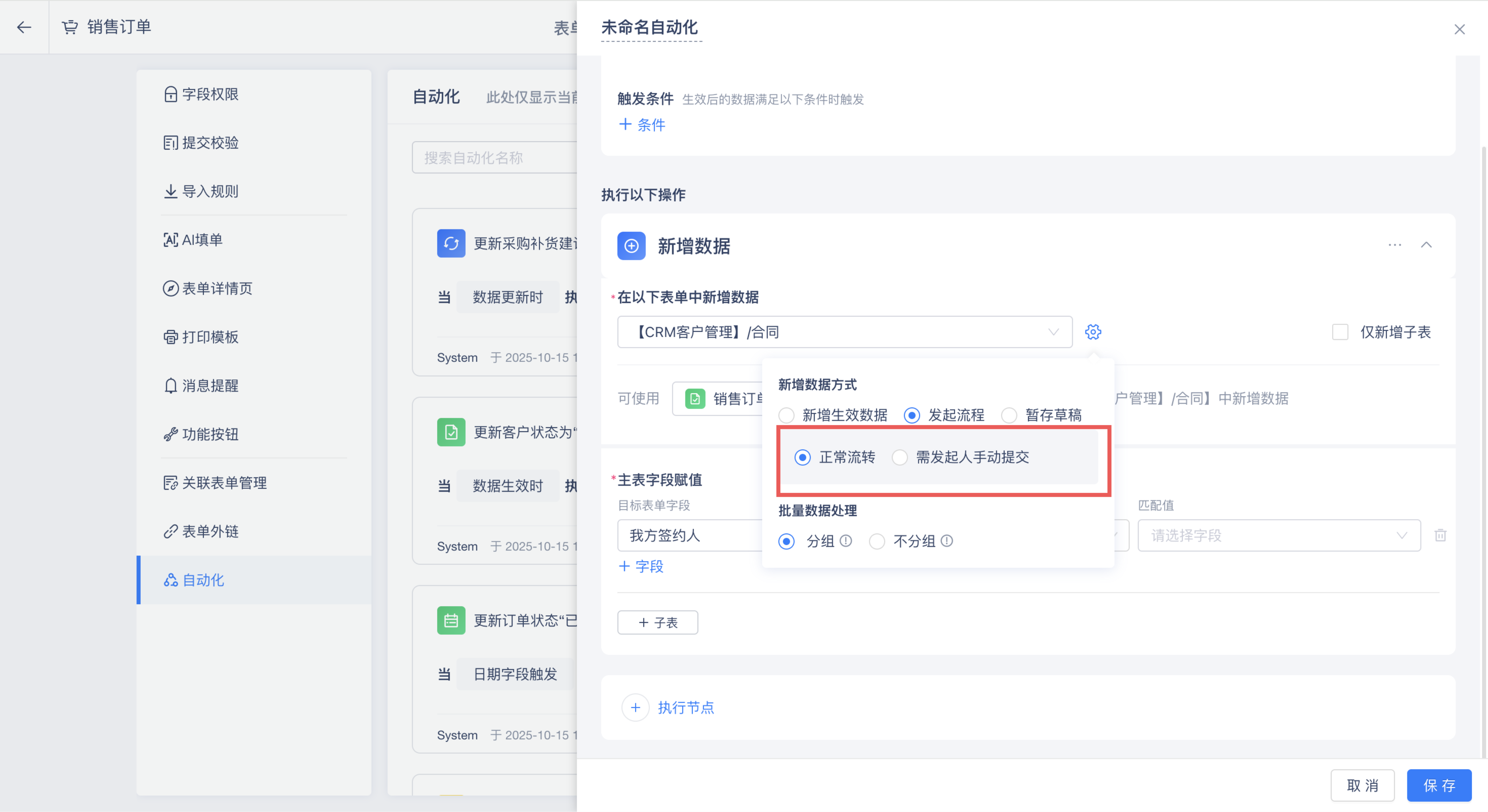
3.3 新增数据支持自定义流转
目标表单开启流程时,新增数据方式为“发起流程”时,可选择正常流转,或需发起人手动提交。如:每日新增一条汇报待办,待发起人手动提交数据。
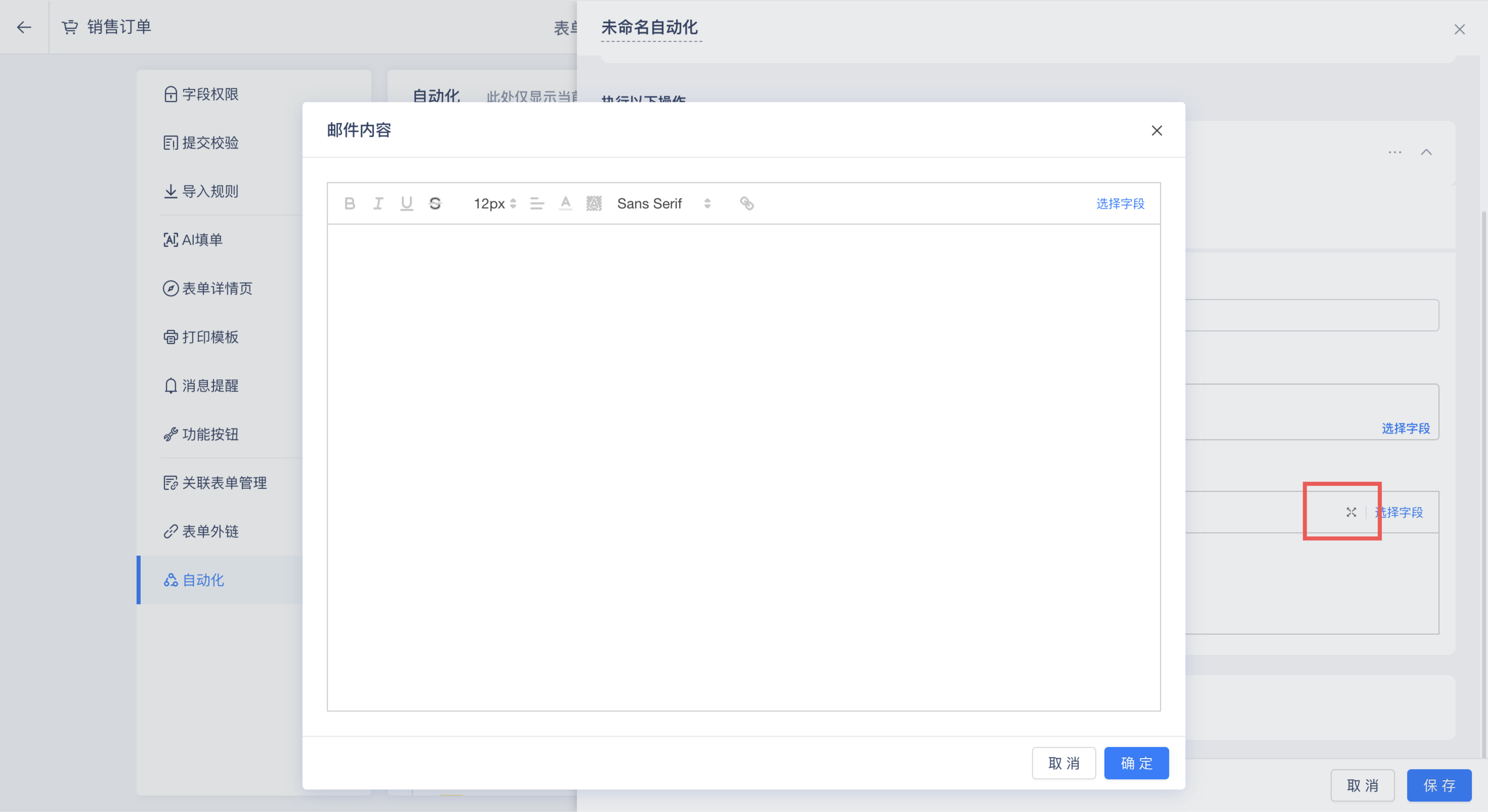
3.4 发送邮件支持弹窗编辑
配置发送邮件时,可点击放大窗口,在弹窗中编辑邮件内容
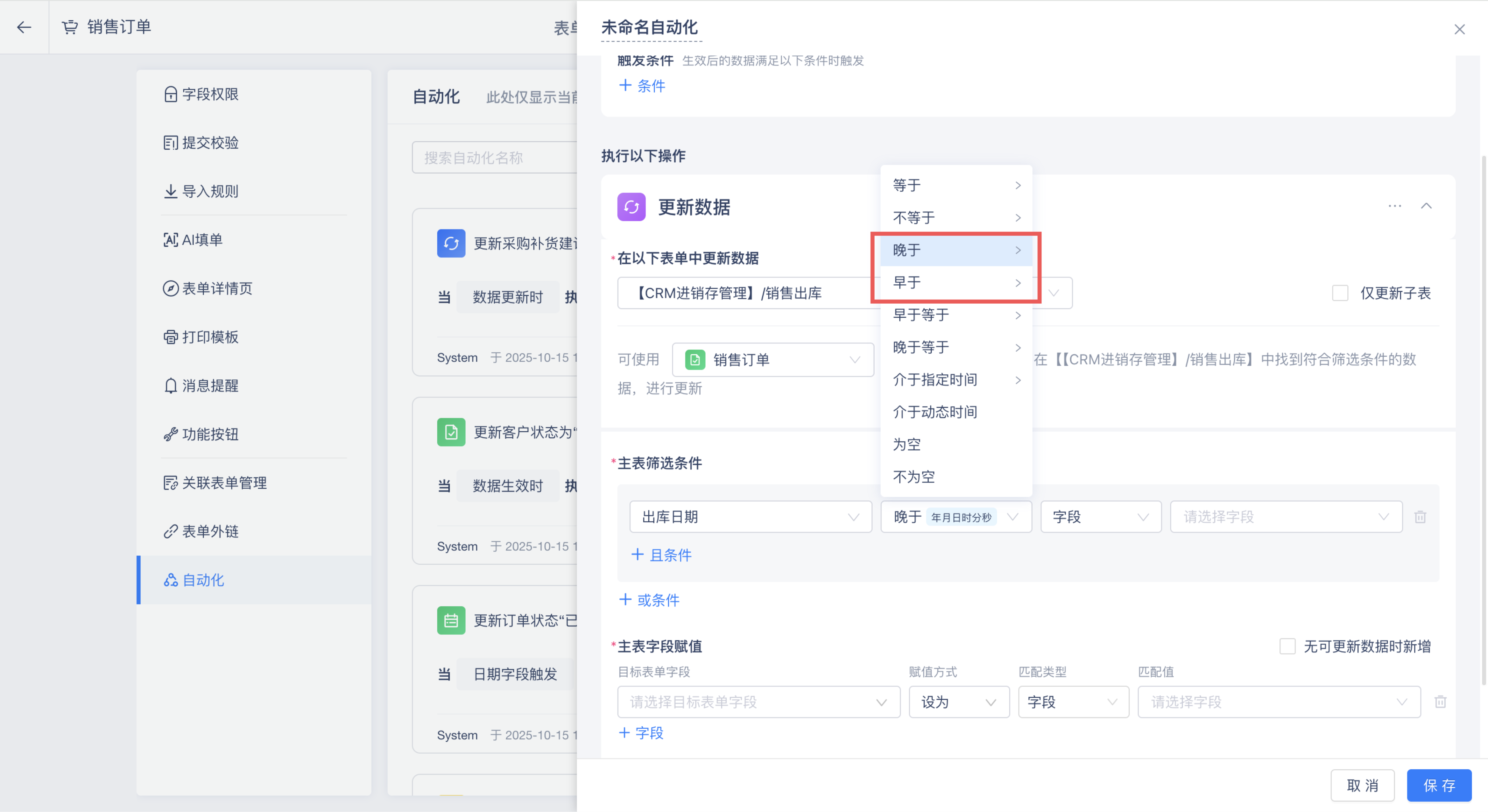
3.5 条件配置支持日期开区间
条件配置支持早于、晚于
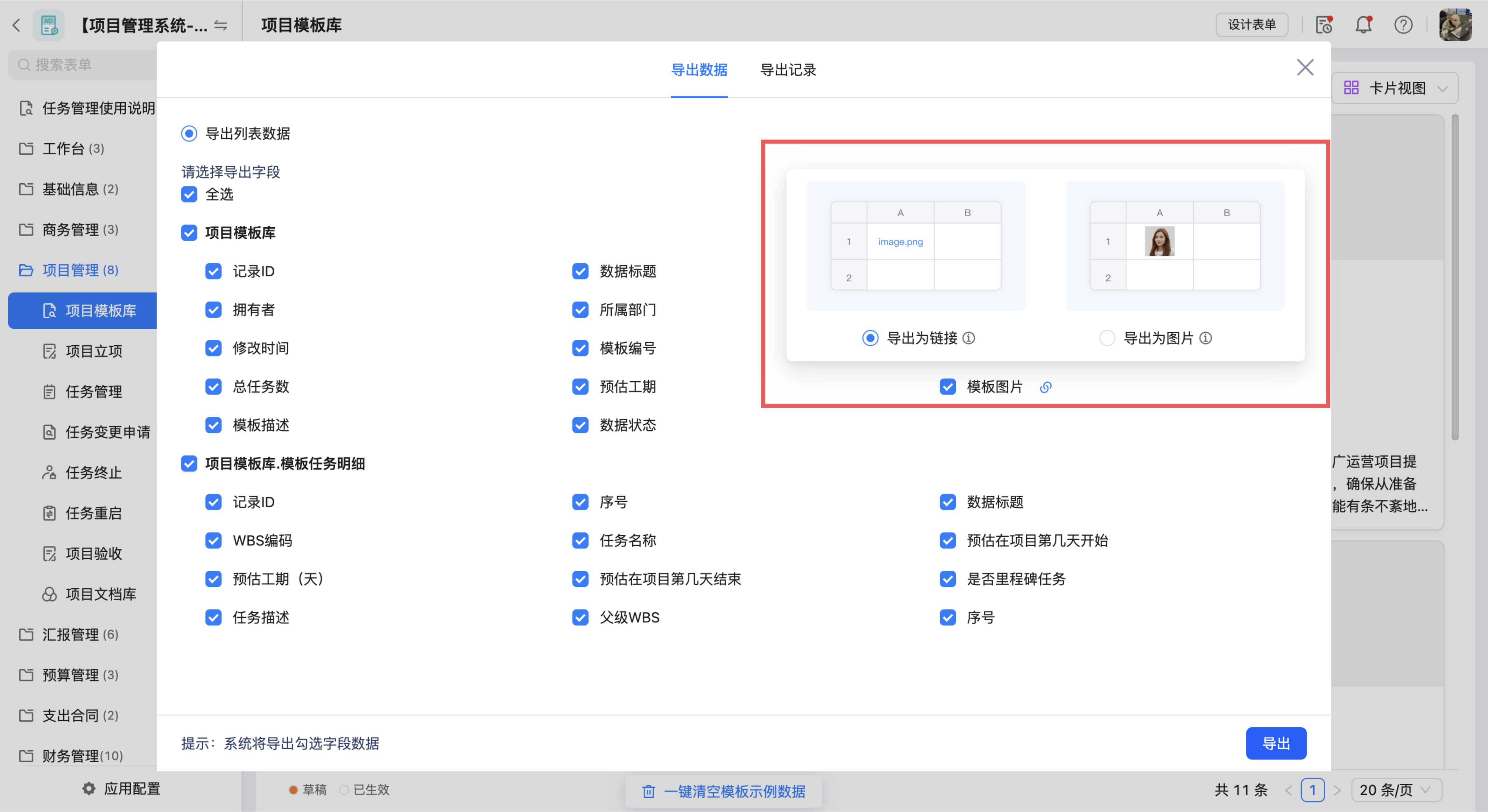
【导入导出】支持导出图片内容
新版导出支持导出图片内容(该功能需付费,有需要可联系工作人员)
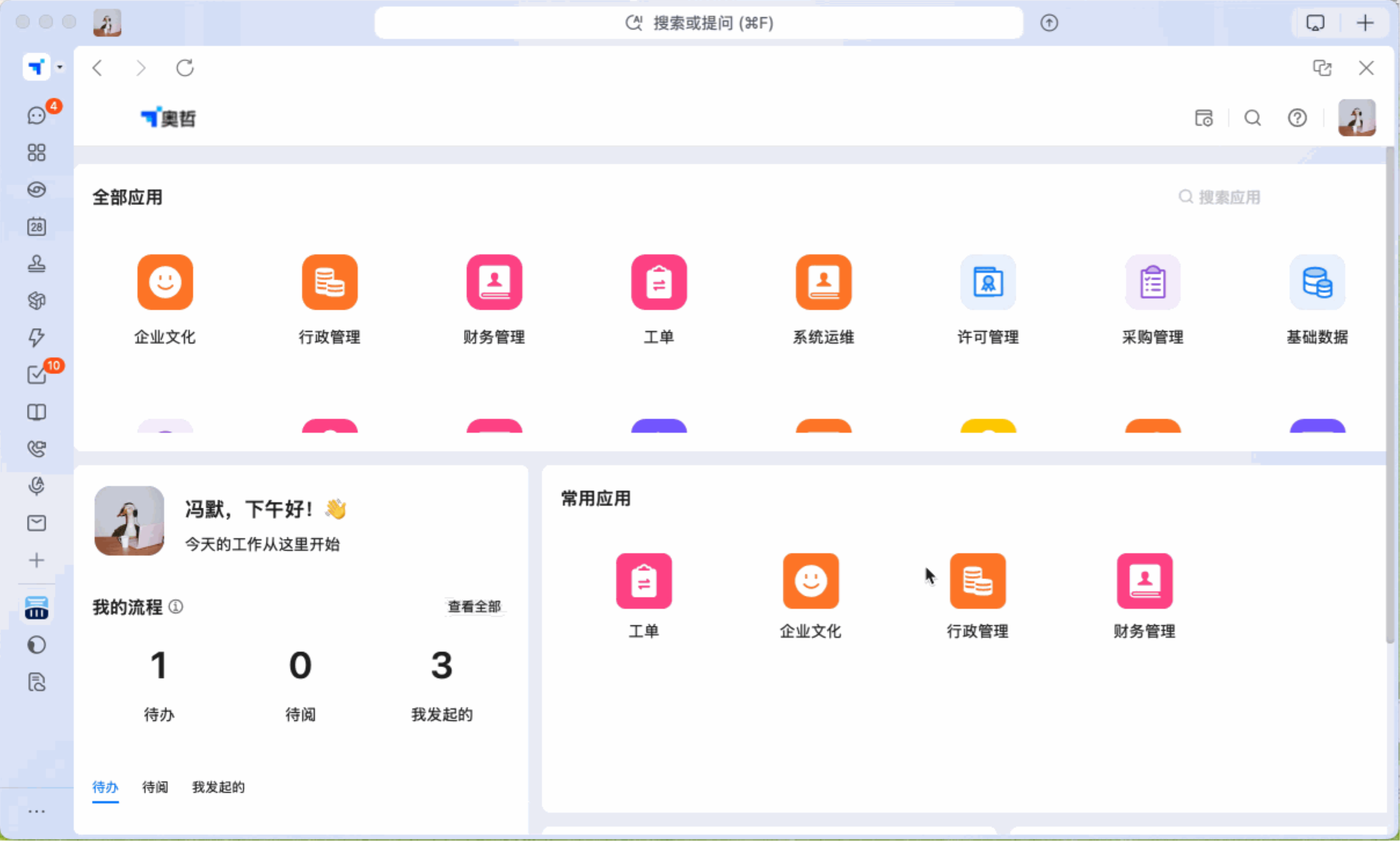
运行时多页面支持
应用场景
应用场景在钉钉工作台使用氚云时,常见会遇到这些需求:
跨页面对照:需要同时打开两条数据/两个表单,边看边填或核对信息(例如:对照客户档案填写合同、对照物料清单填写领料单)。
多任务并行:流程审批、数据录入、列表筛选需要来回切换,单页面跳转容易丢失上下文(返回后还要重新定位/重新筛选)。
减少频繁返回:从列表进入详情、再打开关联数据或另一个应用时,希望不打断当前填写,同时把新页面在旁边打开备用。
功能介绍
在钉钉工作台中打开氚云页面时,支持通过快捷操作将链接在新的钉钉标签页中打开:
操作方式 | 说明 |
Ctrl(Windows)/ Command(Mac) + 左键点击 | 在新的钉钉标签页中打开当前页面链接 |
单击(默认点击) | 在当前标签页打开页面 |
表单子表编辑时支持排序【仅3.0】
应用场景
在新建或编辑表单时,子表行往往需要按照真实业务顺序调整,例如:
盘点/出入库步骤:线下按“实际盘点顺序”记录,录入后需要把行顺序对齐线下作业顺序
工序/任务步骤:先后顺序会影响阅读和执行,需要人工调整行的先后
清单对照:边核对边补录,录完后再统一整理子表行顺序,方便后续查看与审批
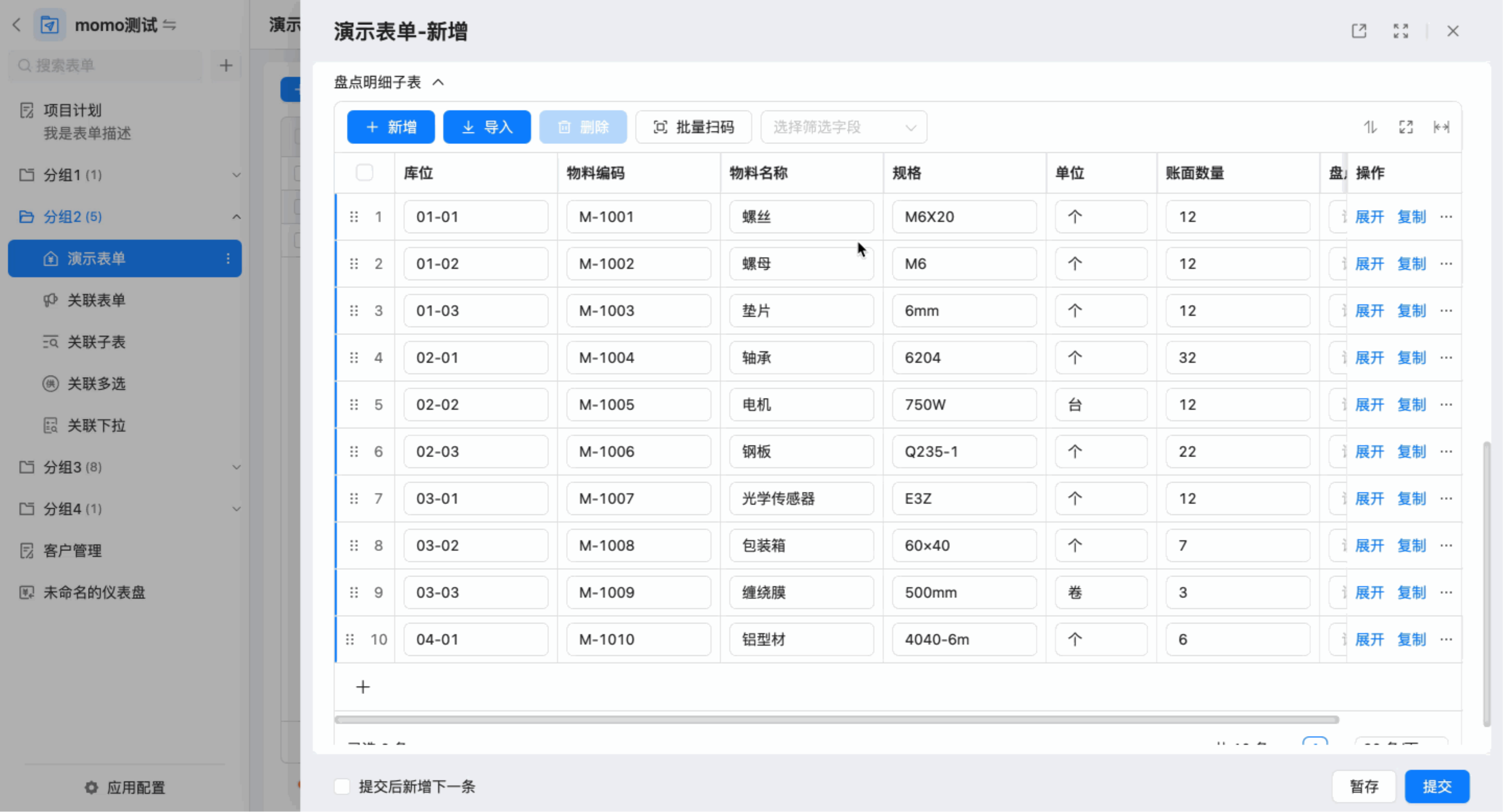
现在支持编辑时排序/拖拽并保存顺序,让编辑态与查看态保持同一行顺序。
功能介绍
编辑时支持排序
在子表编辑态,支持通过排序按钮选择排序字段并设置顺序:
支持选择1 个字段进行排序(单字段排序)
支持选择:升序 / 降序
支持拖拽排序
在子表编辑态,支持通过拖拽行调整顺序,实现行与行之间的换位:
拖拽后顺序立即生效
不影响当前表单其他区域填写
保存后查看态保持同一顺序
在编辑态完成排序/拖拽后,保存或提交表单:
系统会保存最终顺序
后续在查看态打开该表单,子表顺序保持一致
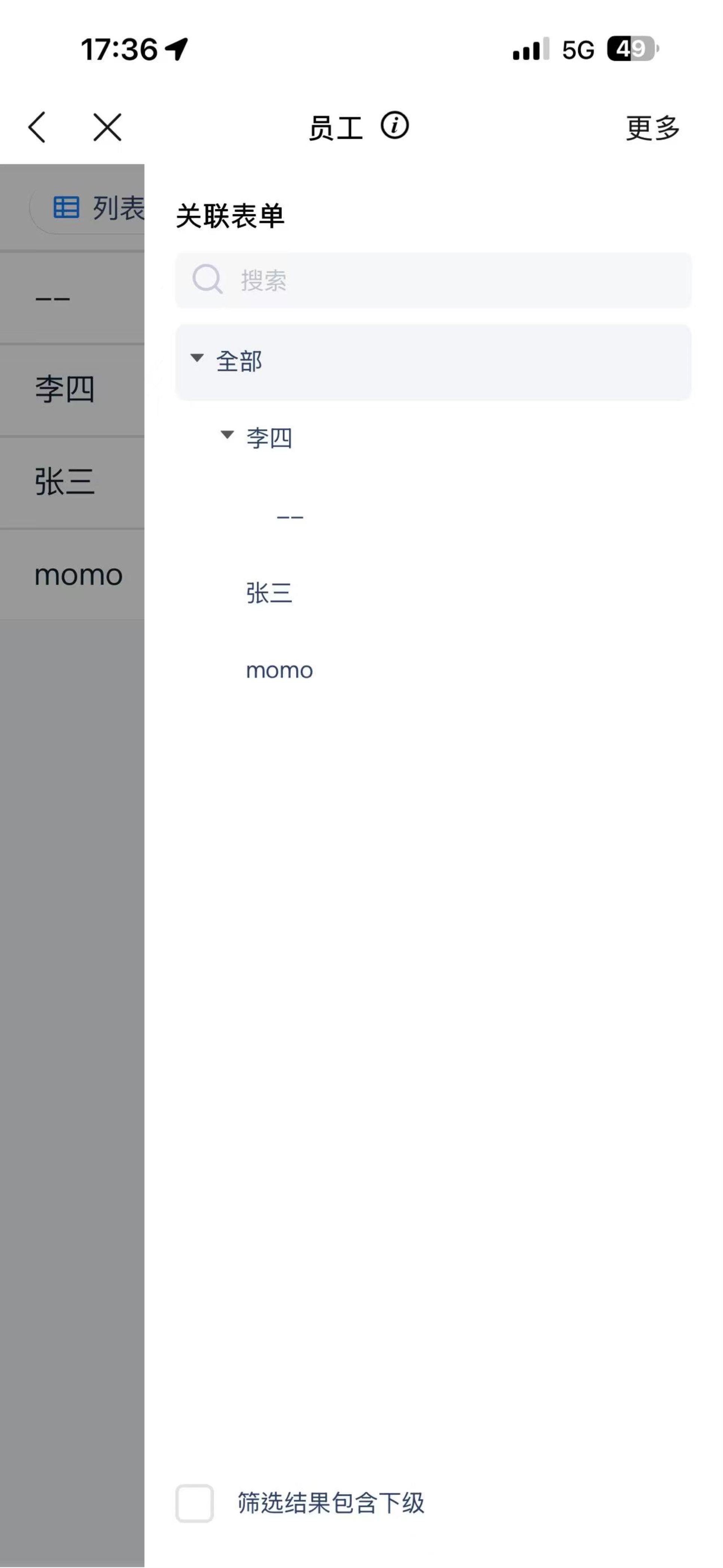
移动端列表支持分组筛选【仅3.0】
应用场景
在手机上查看列表数据时,用户经常需要“少点几步、快速筛出我想看的那一类数据”
功能介绍
分组筛选是一种“预设的快捷筛选方式”。管理员在列表页配置好筛选分组后,移动端会将这些筛选项展示出来。
移动端支持层级视图【仅NX版本】
应用场景
当一类数据天然存在“父子层级/上下级关系”时,用普通列表很难看清结构与归属,移动端层级视图适用于:
项目/WBS:项目 → 阶段 → 任务 → 子任务,现场随时查看进度与待办
物料/BOM:成品 → 组件 → 零件,多级展开快速对照
核心价值:在手机上按树形结构浏览数据、快速下钻定位,减少“筛选 + 搜索 + 反复返回”的成本。
功能介绍
功能入口
在移动端进入某个应用的列表页后:
点击列表页顶部的视图切换入口
选择层级视图
页面将以树形结构展示数据
如果你看不到“层级视图”,通常是该列表页未配置该视图
展开/收起节点
点击节点前的展开/收起按钮(小三角/加减号样式)即可查看子级
支持多层级逐级展开,便于快速定位
新增数据
在层级视图中支持两类新增方式:
新增根节点:点击右下角+新增一条无父级的记录,填写表单并保存
新增子级节点:在某条记录下直接新增子级(自动绑定父级)
当数据存在“父子层级”关系时,用户往往希望在层级结构里直接新增,而不是先新增再回填父级字段
在层级视图中找到目标父节点,通过父节点的操作入口选择新增,填写表单并保存,保存成功后,新记录会出现在该父节点下,并自动继承父子关系。
请至钉钉文档查看附件《cced7f9877a24962c6345918677d6459.mp4》
列表/层级视图支持调整行高【仅NX版本】
应用场景
日常使用列表或层级视图时,不同场景对“信息密度”和“可读性”的需求不一样:
大数据列表快速扫读:同一屏想看到更多行(例如工单、客户、库存明细),减少频繁滚动,提高处理效率。
移动端紧凑浏览:手机屏幕空间有限,行高过高会导致一屏显示条数太少;行高过低又容易看不清重点信息。
功能介绍
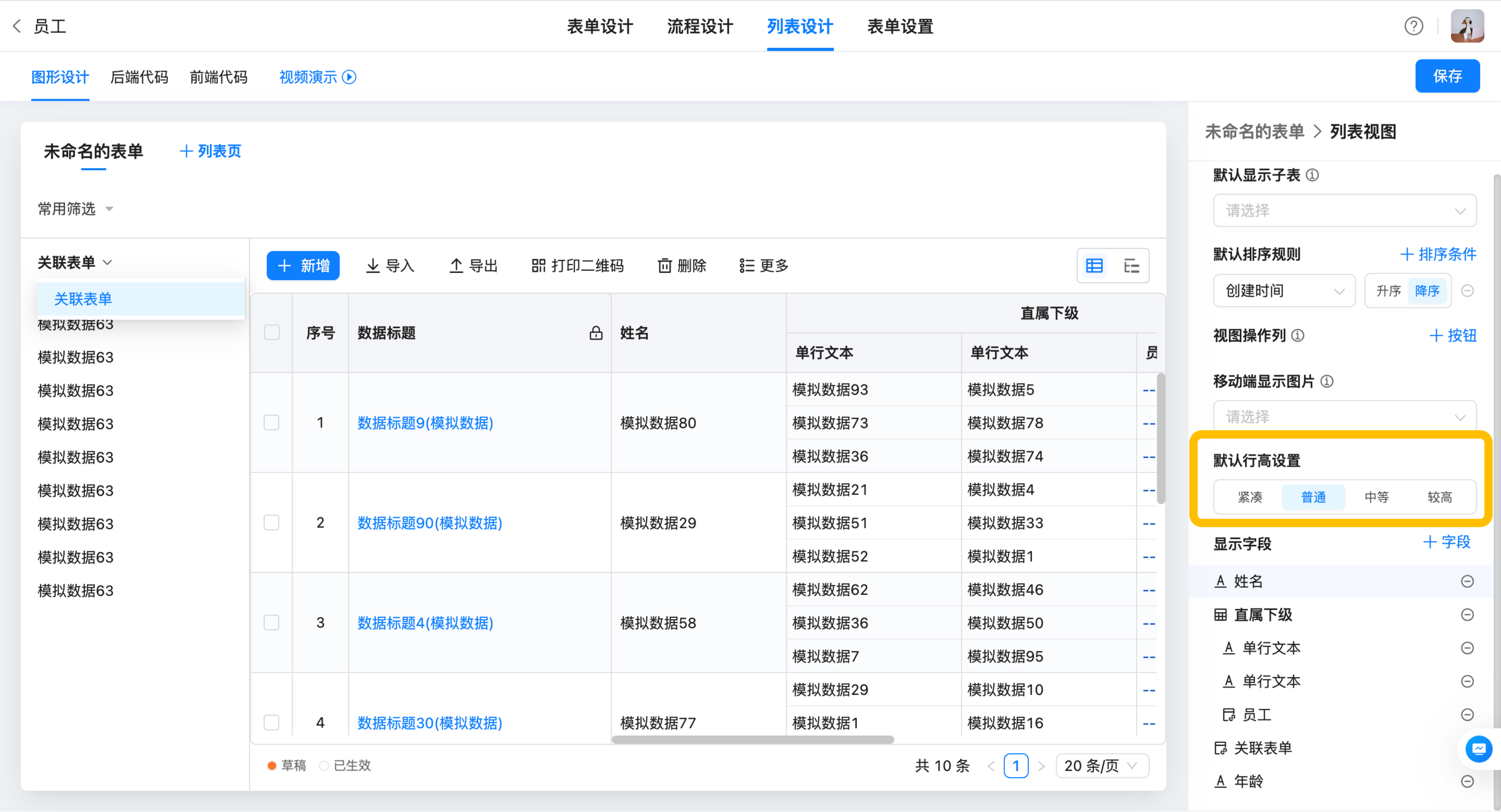
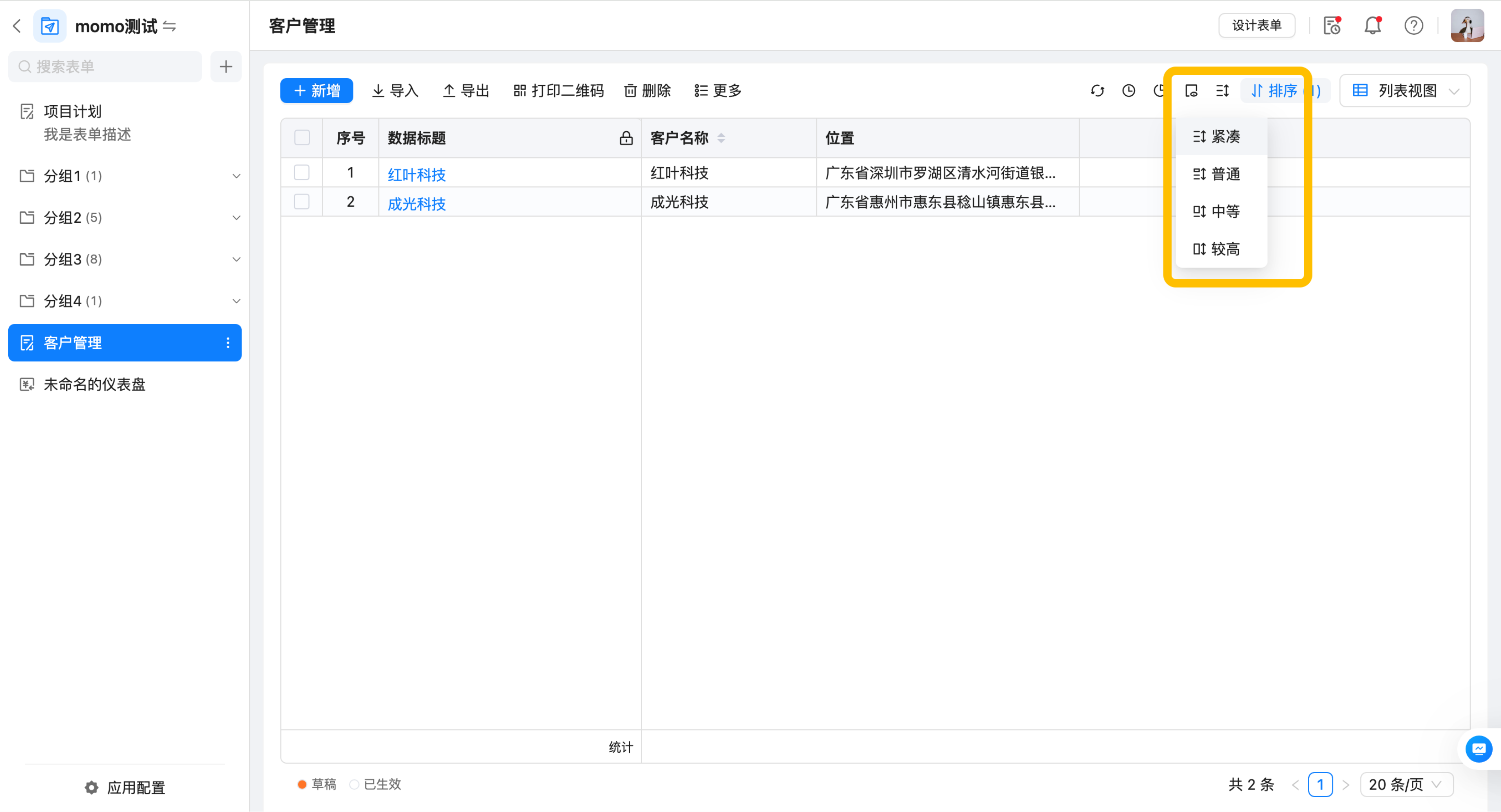
列表视图与层级视图支持设置“行高”,可以根据使用习惯在紧凑/普通/中等/较高四档之间切换,让页面展示更符合你的阅读与操作需求。
紧凑:信息密度高,一屏显示更多行
普通:默认行高,兼顾密度与可读性
中等/较高:更易读、更好点,适合字段较多或需要更清晰展示的场景
管理员配置默认行高
在列表设计中,为某个列表视图/层级视图设置“默认行高”,保存后对使用该视图的用户初次进入表单生效。
入口:列表设计>视图>列表视图>列表视图/层级视图>默认行高设置
用户自定义行高
在列表页/层级视图页面,通过行高设置切换自己喜欢的行高档位。如果你之前手动调整过行高,系统会记住你的选择,下次打开仍保持一致。
说明:在某些关联列表的页面中,行高可能会跟随来源视图的设置,当前页面不支持单独调整(以页面实际表现为准)。
文章反馈
*请选择您遇到的问题类型?
*请描述问题详情
支持上传9张图片且单张大小不超过3M