
功能更新说明:
1. AI填单
2. AI识别
3. AI语音录入
4. AI能力中心
5. 自定义识别类型
6. 表单新增表单描述
7. 字段新增副标题
1. AI 填单
应用场景
AI填单功能依托大模型的语义理解与信息提取能力,支持用户在提交表单时通过文字、语音、图片或文件等多种方式输入信息。系统会自动识别并提取输入内容中的关键信息,智能匹配至对应表单字段,实现表单自动填写。
AI填单可广泛应用于多种业务填报与数据收集场景,例如:
调研反馈录入:复制调研反馈文字内容后,系统自动识别并填充调研对象、反馈要点、改进建议等字段。
客户拜访打卡:语音描述拜访内容后,系统自动填写客户名称、拜访时间、沟通要点等。
售后工单填报:语音描述问题内容后,自动识别并填充问题分类、设备信息、问题描述等字段。
员工入职登记:上传个人简历文件,系统自动提取姓名、出生日期、毕业院校等信息并填充至表单。
功能介绍
配置入口:设计表单>表单设置>AI填单
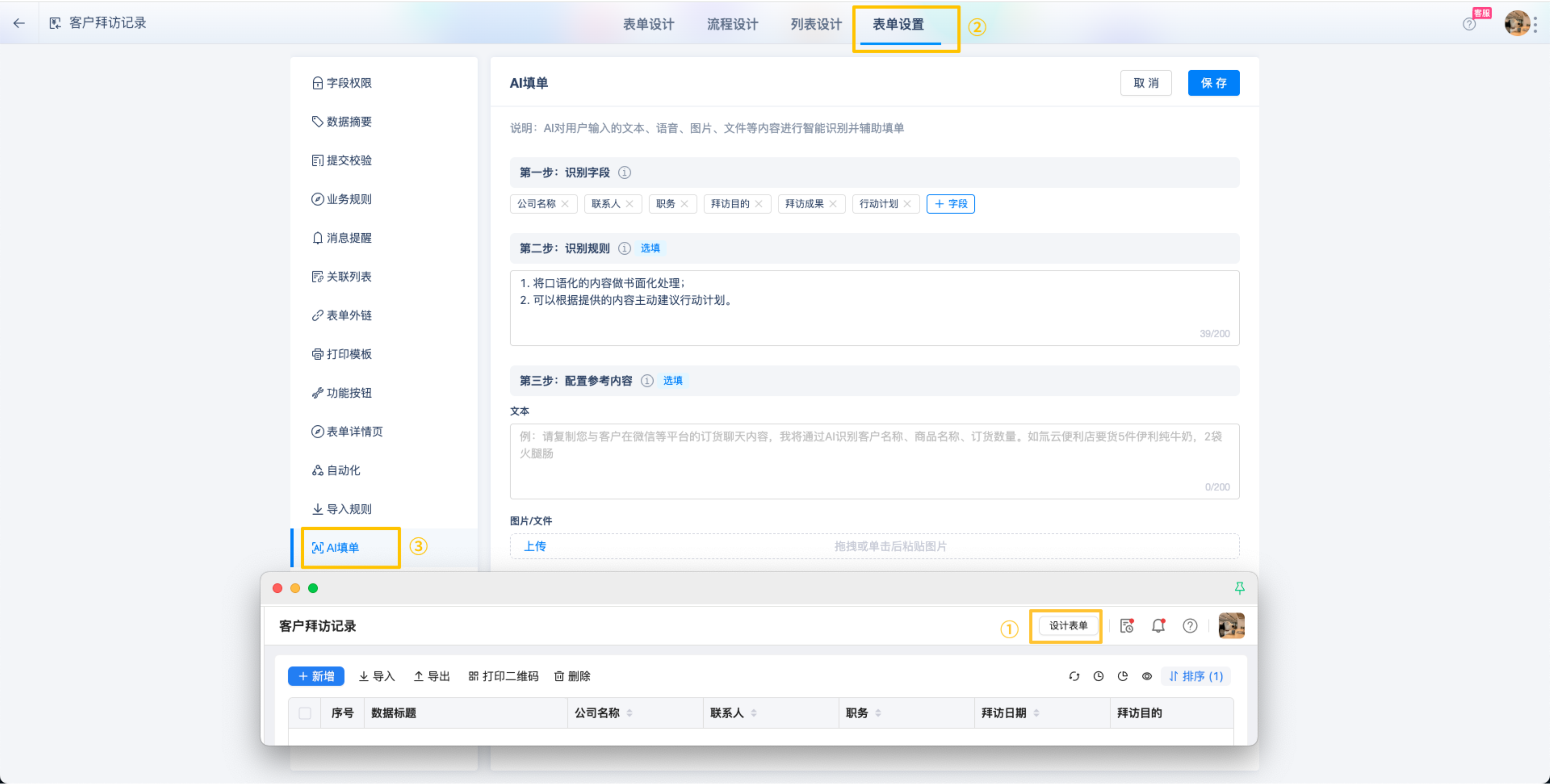
配置说明
选择识别字段(必填)
对表单中支持识别的字段进行勾选。可通过配置控件属性中的【控件含义】帮助AI更准确理解字段用途。
添加识别规则(可选)
为AI提供解析指令,帮助AI更好理解用户输入的内容并提升识别准确度。
输入参考案例(可选)
向用户展示参考的输入内容。
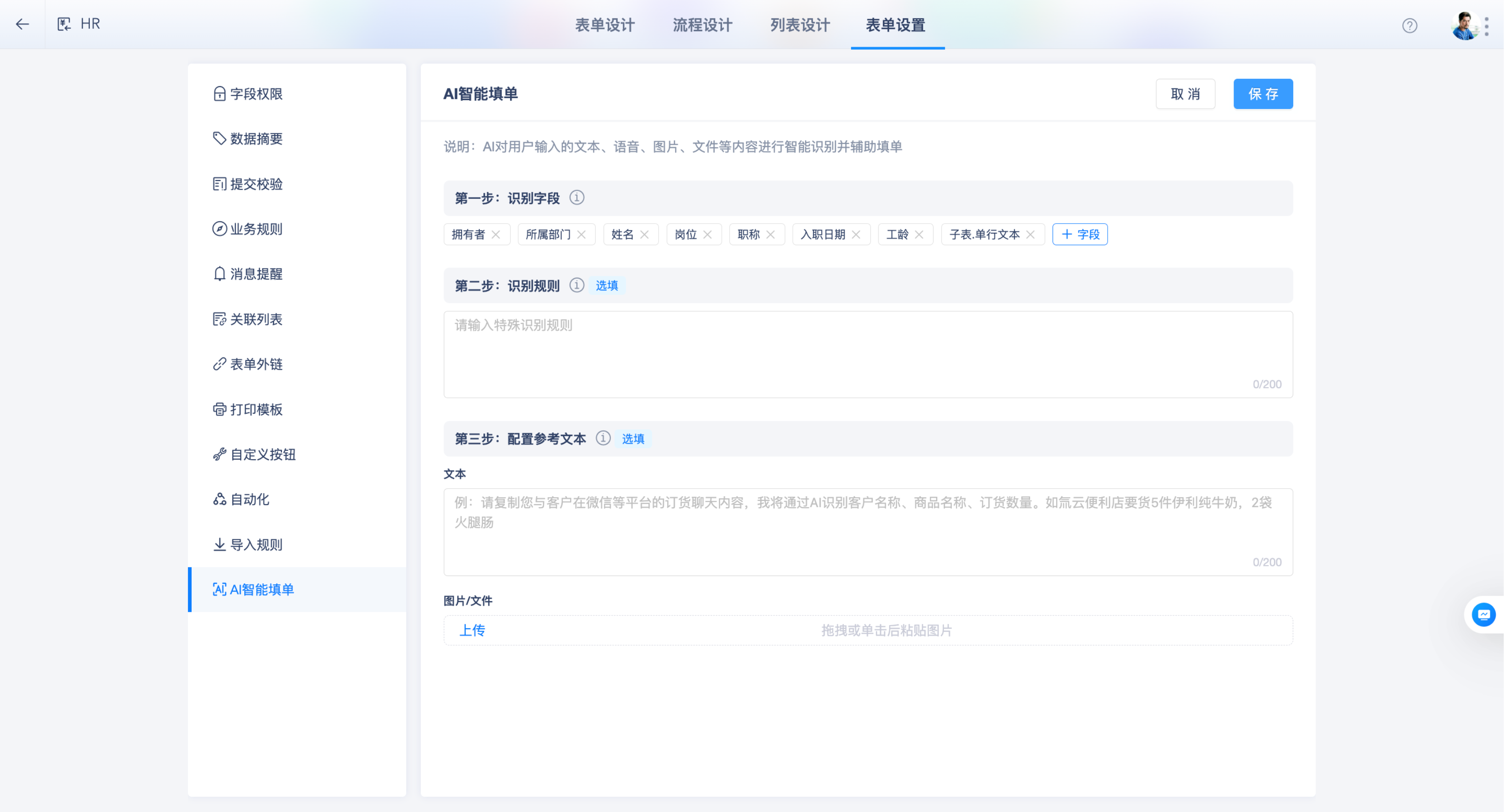
使用说明
开启“AI填单”后,若用户拥有新增表单的权限,则可见“AI填单”按钮
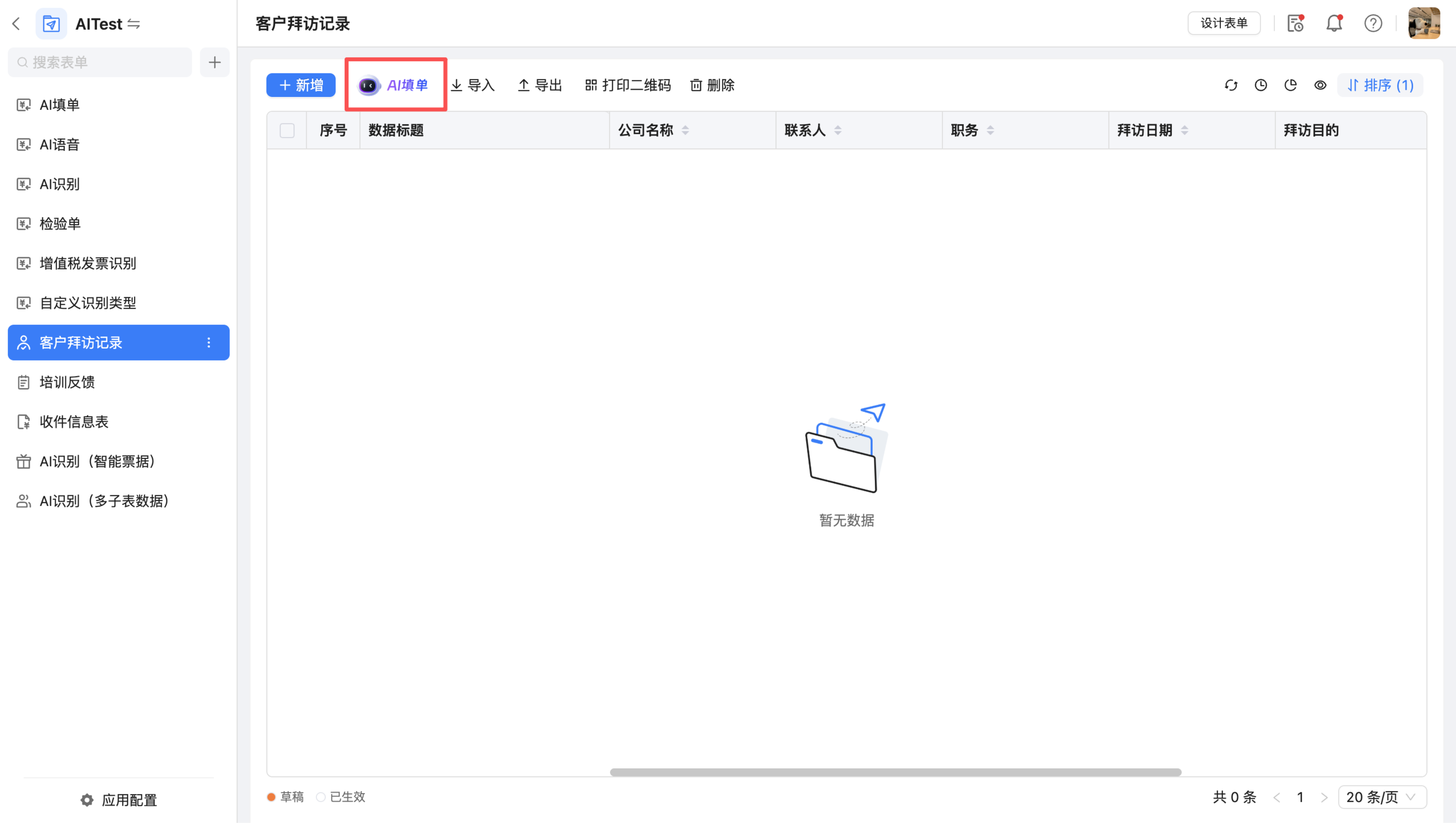
输入需要识别的内容,点击“开始识别”,即可获得识别结果
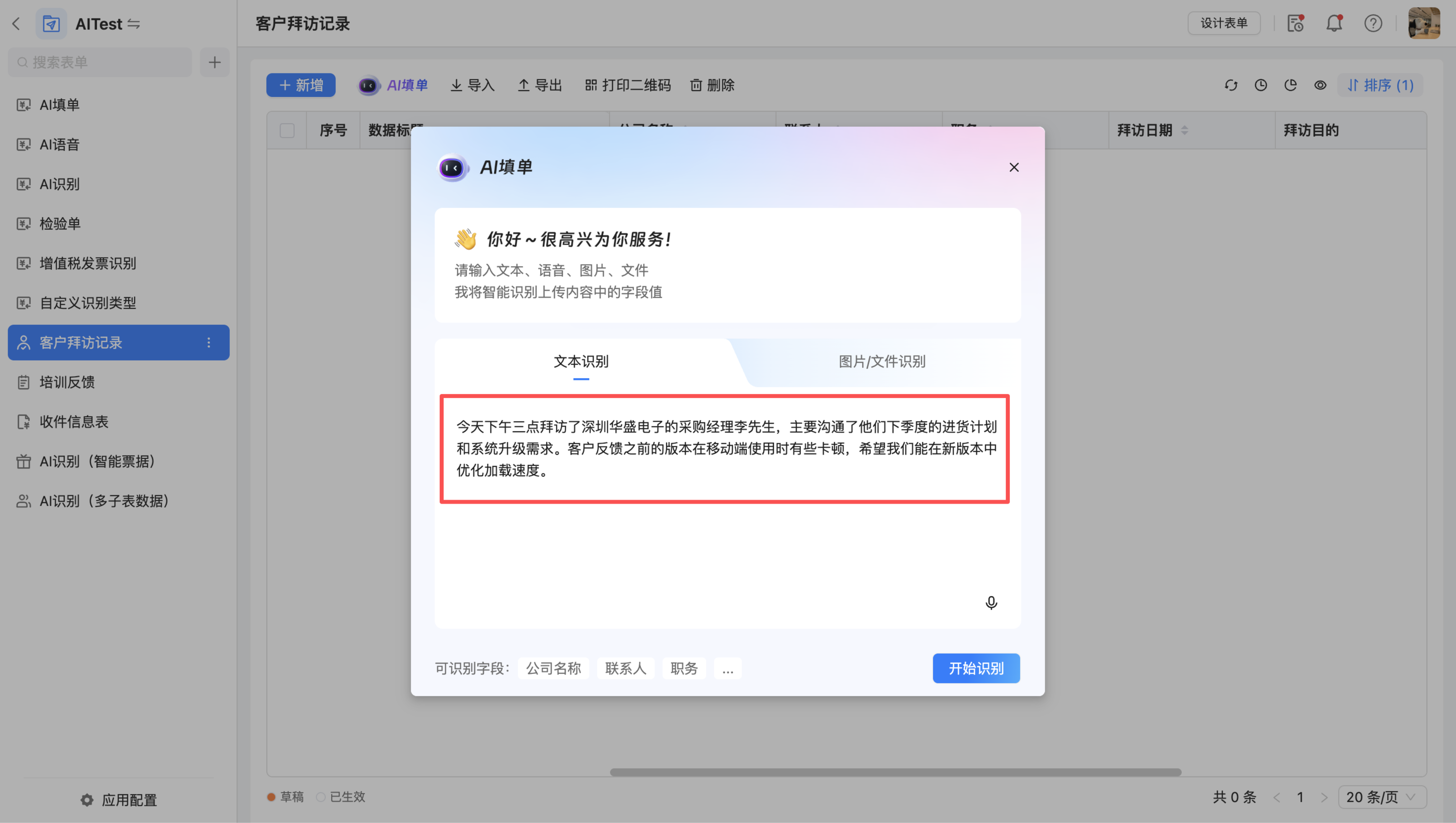
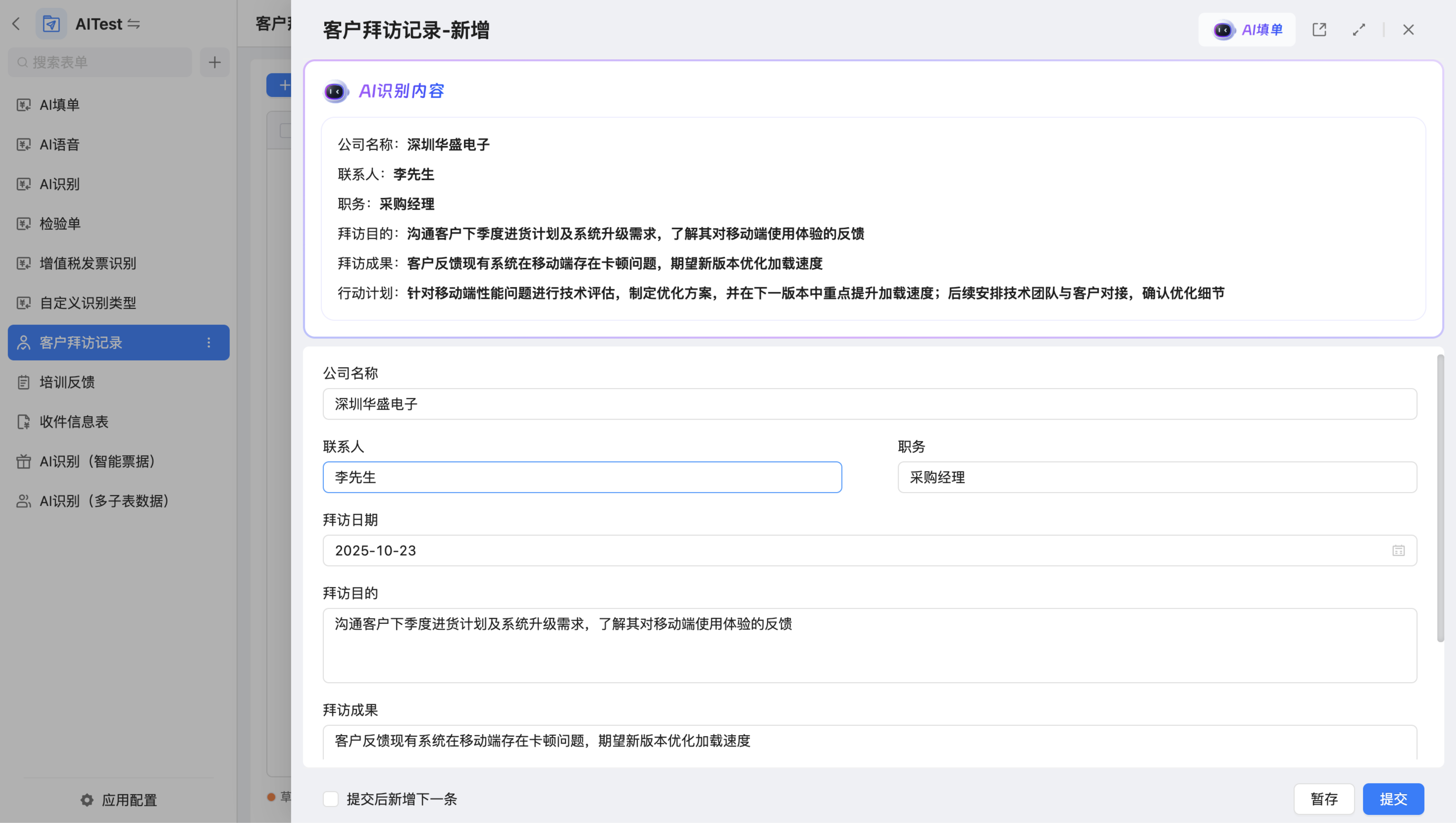
支持的数据类型:支持文本、图片、语音、文件(PDF、Excel、word)
支持的控件类型:单行文本、多行文本、日期、数字、单选框、下拉框、是否、子表
填单逻辑:若该字段存在计算公式、关联填充、数据联动,会按照字段的顺序,依次赋值,执行规则
AI调用次数计算规则
每次使用AI填单(如新增表单时使用)将计 1 次调用
2. AI识别
应用场景
AI识别控件由原文字识别控件升级而来,具备更强的识别能力和更灵活的配置方式。
控件支持两种识别类型:
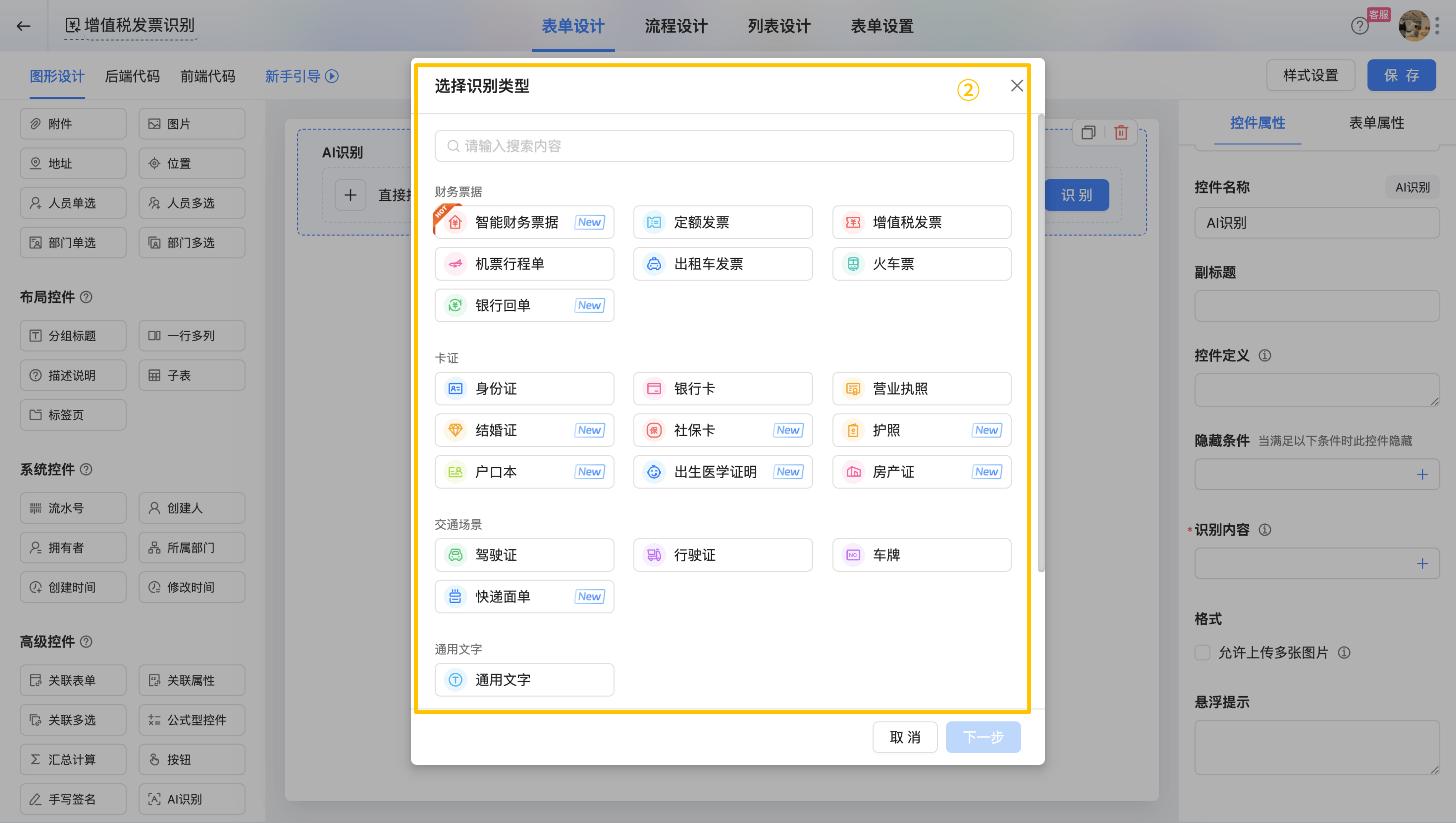
系统识别类型:内置21种常见识别类型,可直接使用,快速提取关键信息。包含的识别类型有:
卡证类:身份证、银行卡、营业执照、护照、社保卡、户口本、出生医学证明、结婚证、房产证
财务票据类:智能财务票据、定额发票、增值税发票、机票行程单、出租车发票、火车票、银行回单
交通场景类:行驶证、驾驶证、车牌、快递面单
通用场景类:通用文字
自定义识别类型:支持根据业务需求创建并配置个性化识别类型,灵活适配多样化场景。
在业务中的应用场景:
费用报销审批:员工提交发票照片,系统自动识别开票单位、金额、日期等内容并填入表单,无需逐项录入,大幅提高填单速度。
银行身份认证:在身份核验流程中,用户只需上传身份证照片,系统即可通过自动识别姓名、性别、住址等信息并填入表单,减少人工输入,加快开户或认证流程。
合同归档与检索:上传合同扫描件后,系统自动识别合同编号、甲乙方、签署日期等字段并填入表单,方便后续检索和归档管理。
功能介绍
配置入口:设计表单>表单设计>高级控件>AI识别
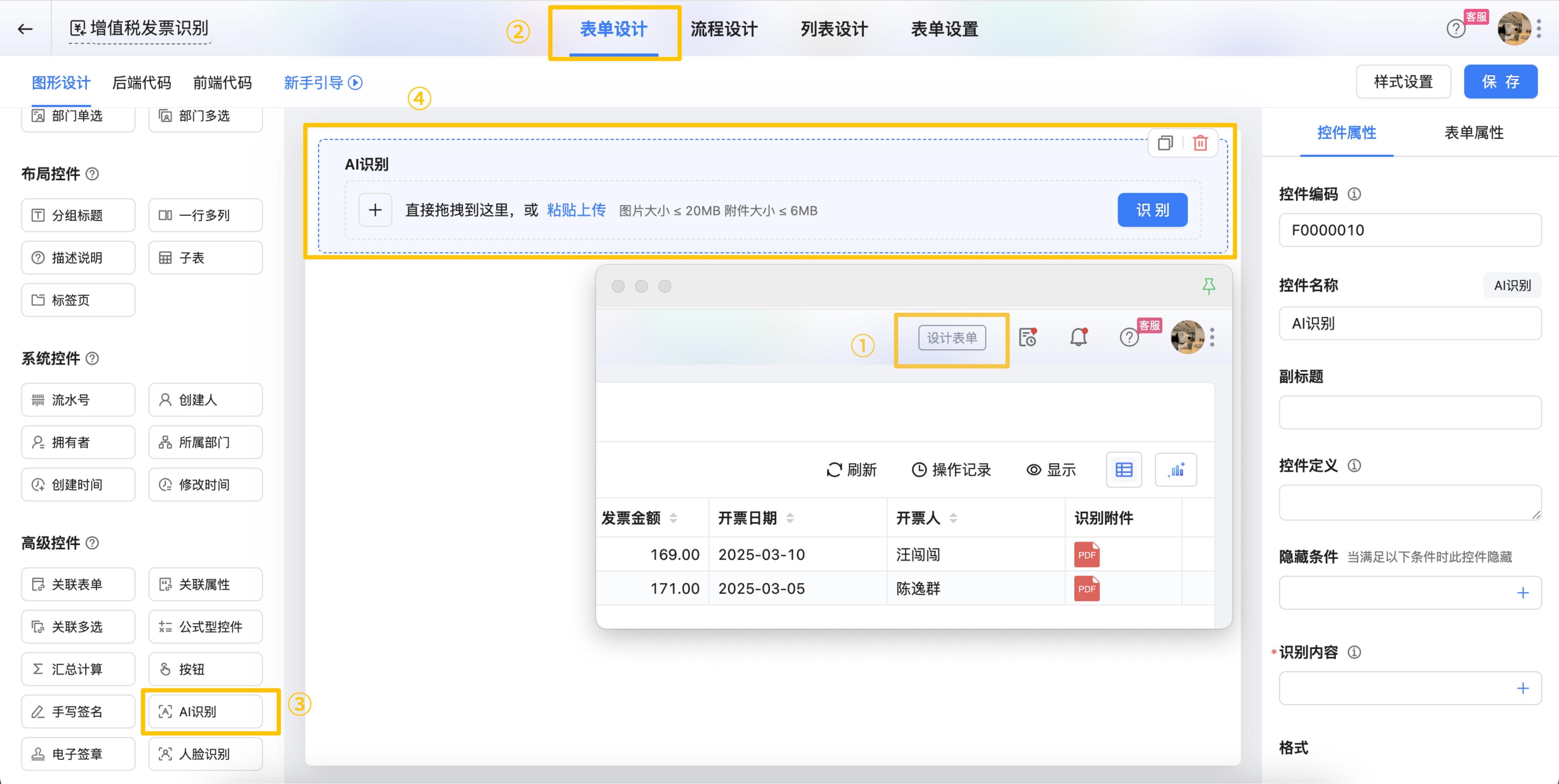
配置说明
选择需要识别的识别类型。不同识别类型的识别内容不同,系统根据所选择的识别类型判断上传文件是否包含对应的识别内容,再获取识别内容值。
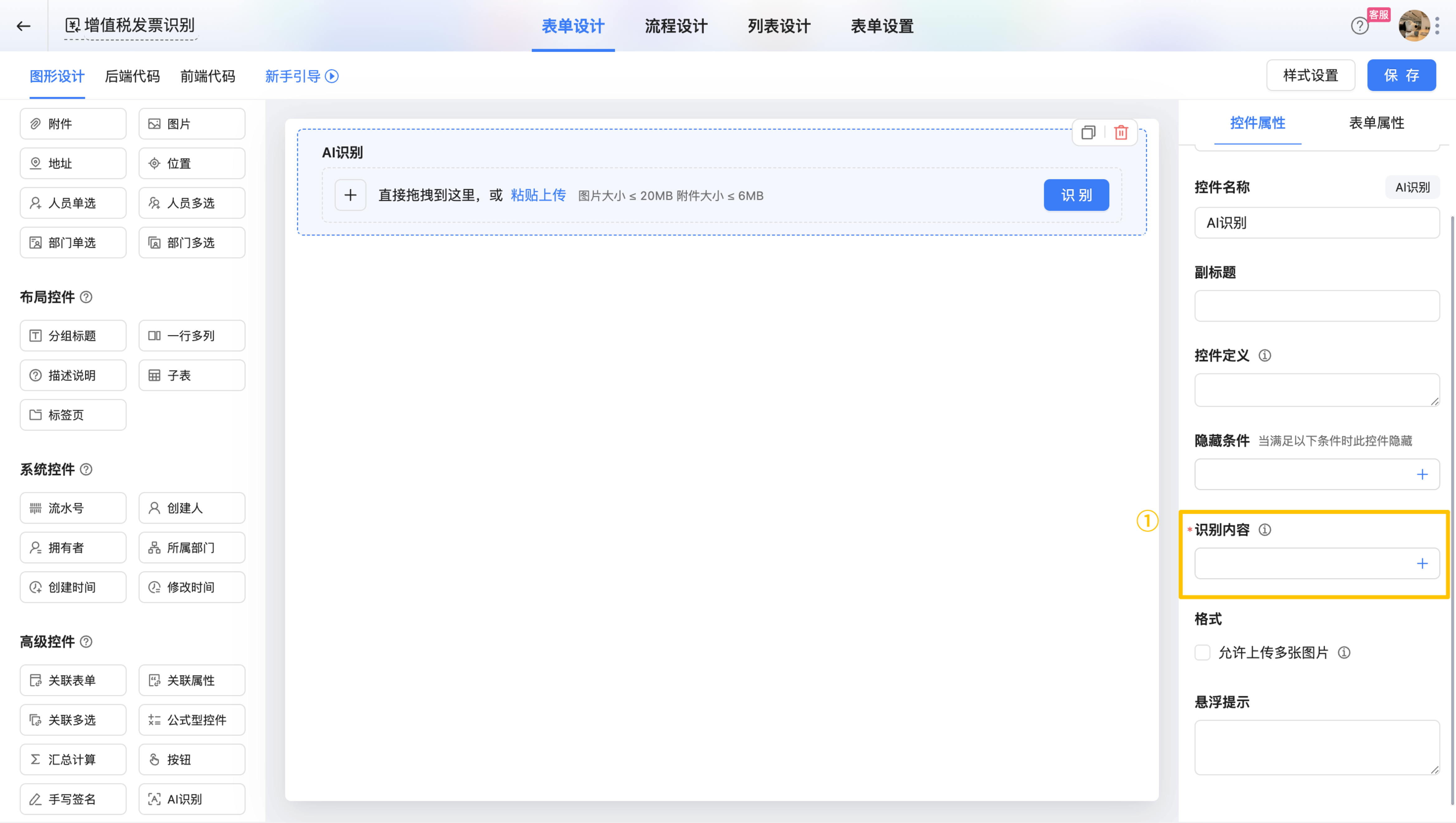
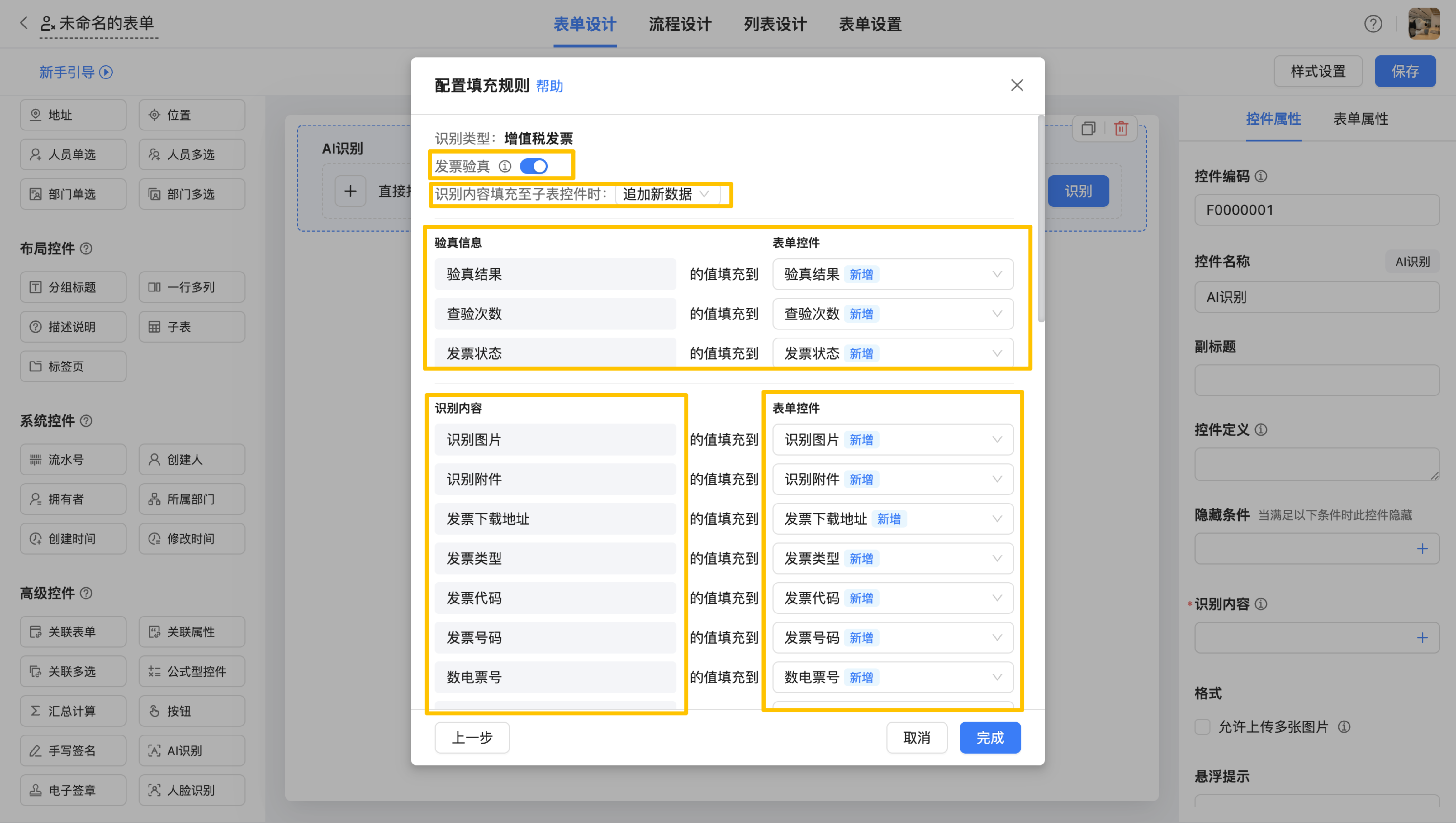
在选择识别类型后,点击“下一步”进入数据填充规则配置界面,用于将识别结果填充到指定的表单字段中。
界面结构:弹窗左侧展示所选识别类型对应的识别内容,右侧为该内容对应的表单字段。
默认规则:首次配置时,系统会为识别内容自动生成默认字段(带有“新增”标识),可选择填充到主表或子表字段。
规则调整:
若需要修改填充字段,可通过下拉框选择已有字段;
若不需要填充某项内容,可直接删除对应字段;
可根据业务需要,仅为部分识别内容指定表单字段,无需全部配置。
子表填充逻辑:当识别内容需填充至子表时,可选择:
追加新数据:每次识别都会新增一条子表数据并填充;
覆盖原数据:每次识别会替换子表中已有的数据。
发票验真:当识别类型为增值税发票、或在智能财务票据识别中识别出的文件为增值税发票时,可额外开启发票验真功能。
完成设置后,点击 “确定” 保存配置。
使用说明
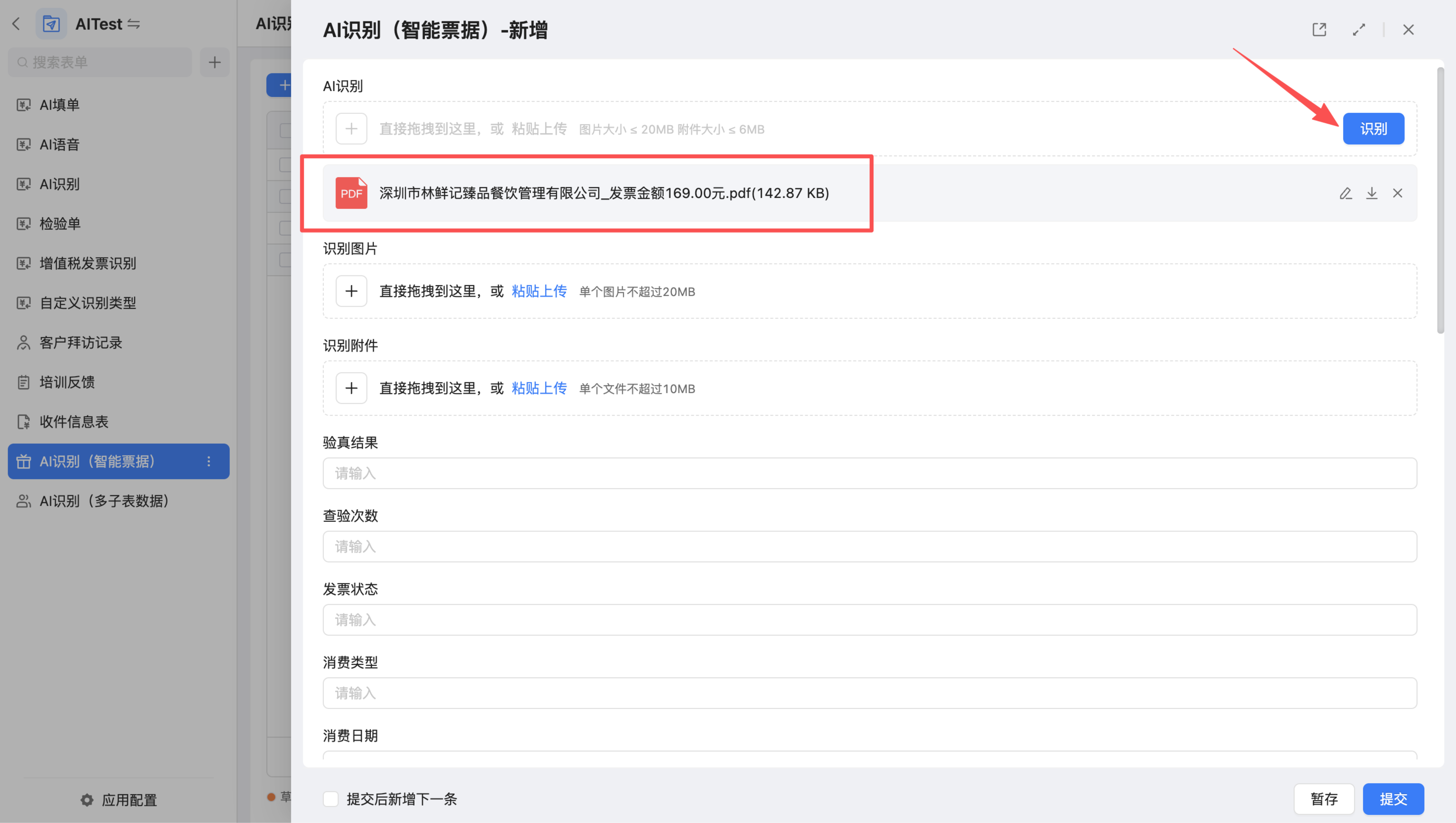
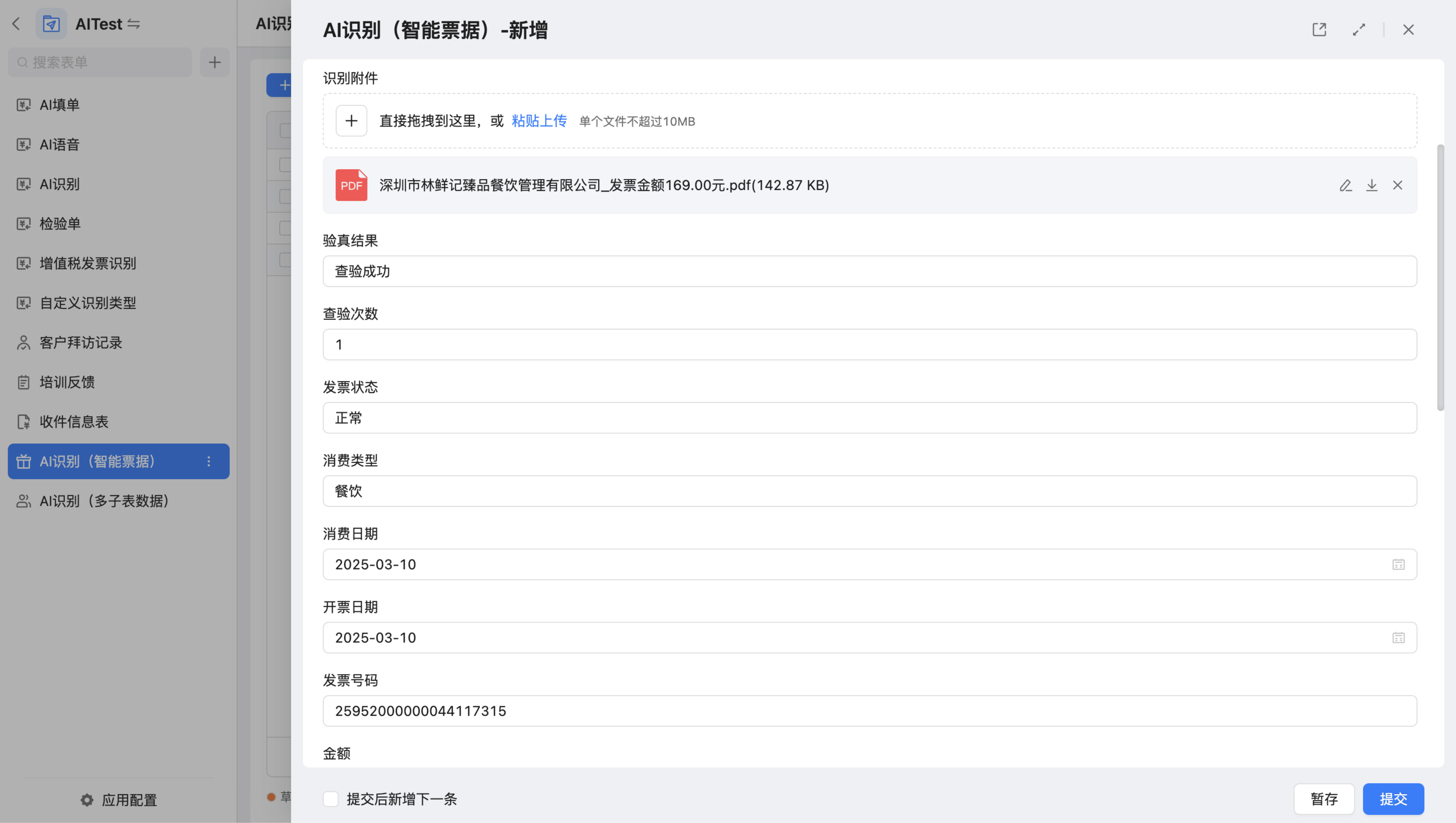
在新增表单时点击AI识别控件,上传需要识别的图片或附件,点击“识别”,系统则会自动识别内容并填入表单。
AI调用次数计算规则
AI识别属于付费功能,每次识别都会扣减一定的AI调用次数,具体规则如下:
智能财务票据:每张票据识别计 2 次调用。如果一张图片中包含多张票据,将按票据数量计算(例如:3张票据=6次)。
除智能财务票据外其他类型:每张票据识别计 1 次调用。
发票验真:每次验真计 5 次调用。需要注意的是,验真与识别分开计算(例如:识别1张增值税发票并开启验真时,将计1次识别+5次验真=共6次)。
系统会在识别完成后自动计算AI调用次数;当剩余次数不足时,AI识别功能将无法继续使用。
3. AI语音录入
应用场景
AI语音录入功能支持用户在表单中通过语音实时输入内容,系统会自动识别语音并转换为文字,填入指定字段。
AI语音录入适用于需要高效记录或快速上报的工作场景,例如:
现场勘查填报:工程师在外勘现场时,可直接语音描述勘查情况,系统自动识别并转为文字填入表单字段。
客服问题记录:客服人员聆听用户反馈的同时语音输入问题内容,实时形成文本记录。
培训反馈整理:员工在填写培训反馈时可通过语音表达体验感受,系统自动识别并录入满意度调查表。
功能介绍
配置入口:设计表单>表单设计>控件属性>AI语音录入
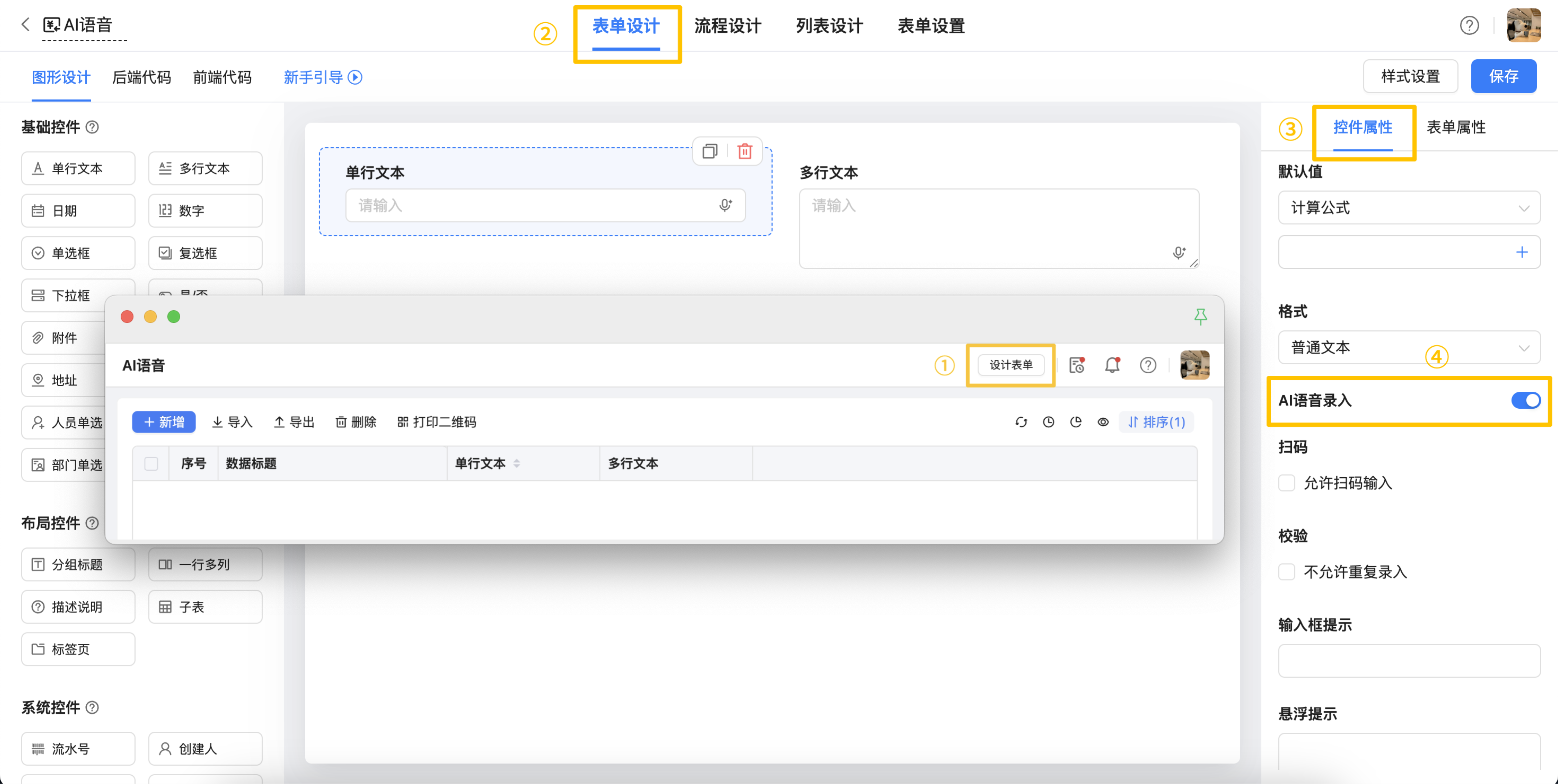
目前仅单行文本和多行文本控件支持开启AI语音录入功能。开启AI语音录入开关后,字段右侧将显示 “麦克风图标”,表示该字段已支持语音输入。
使用说明
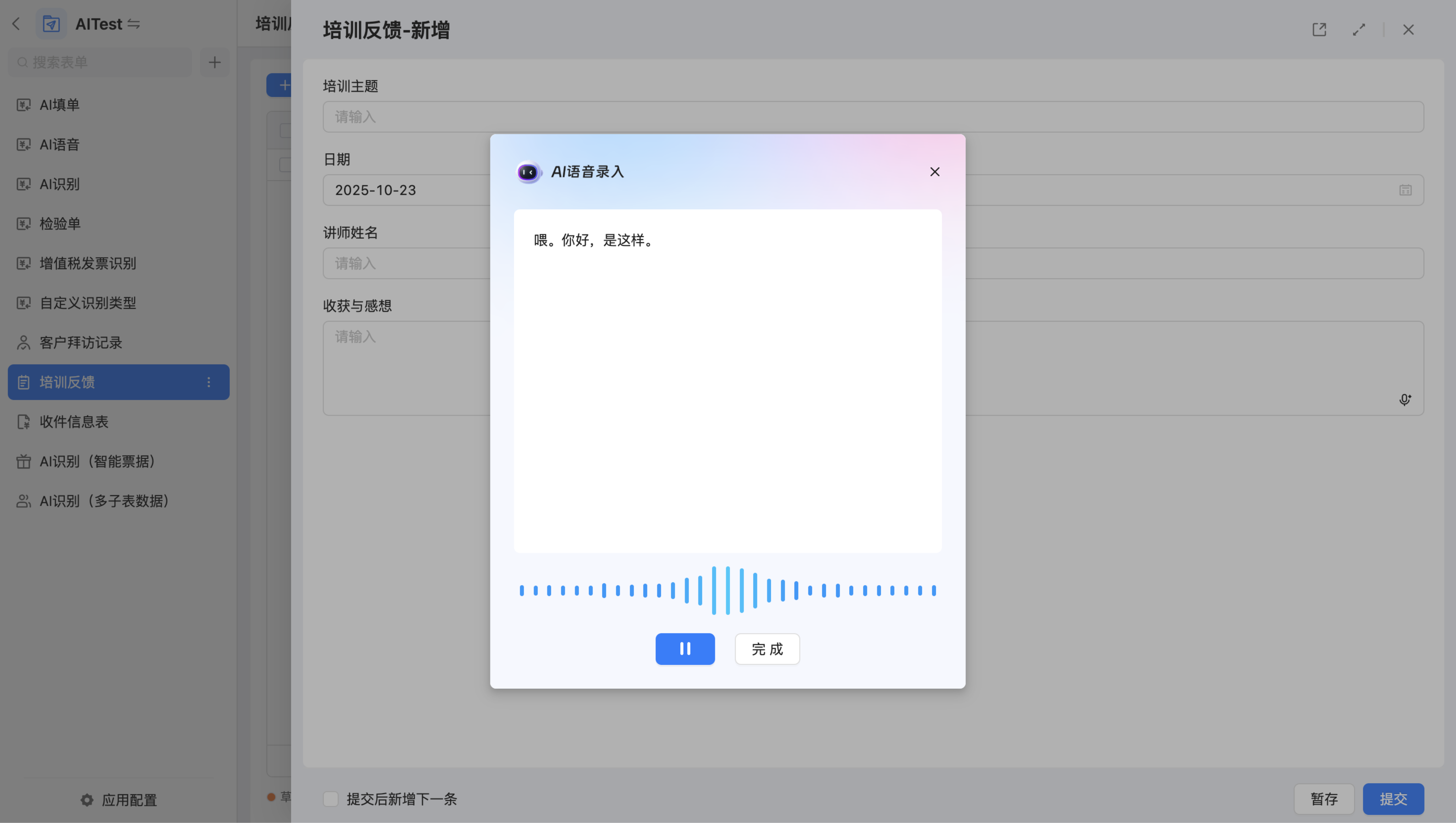
点击“麦克风”按钮后,会弹出AI语音录入窗口,用户可直接开始语音输入,系统会实时识别语音内容并转化为文字。
录入过程中可进行以下操作:
开始录音:点击“麦克风”按钮开始语音录入,系统将自动识别并显示为文字。
停止录音:点击“停止”按钮可中断录音,识别出的文字将显示在输入框中,可在框内手动修改。
追加录音:点击“开启”按钮,可在原内容基础上追加新的语音输入。
完成录入:点击“完成”后,输入框中的文字将自动追加到表单字段中,不会覆盖原有内容。
AI调用次数计算规则
在使用AI语音录入时,按录音时长计费。每使用 1 分钟计 1 次调用;不足 1 分钟按 1 分钟计费;录音停止后再开启会重新计时。
4. AI能力中心
应用场景
AI能力中心是氚云平台内统一的 AI 功能管理与监控界面,涵盖AI识别、AI填单和AI语音录入等能力。管理员可以在这里集中查看功能使用情况、调用数据和配置范围,直观掌握 AI 功能的整体运行情况并进行统一管理。
功能介绍
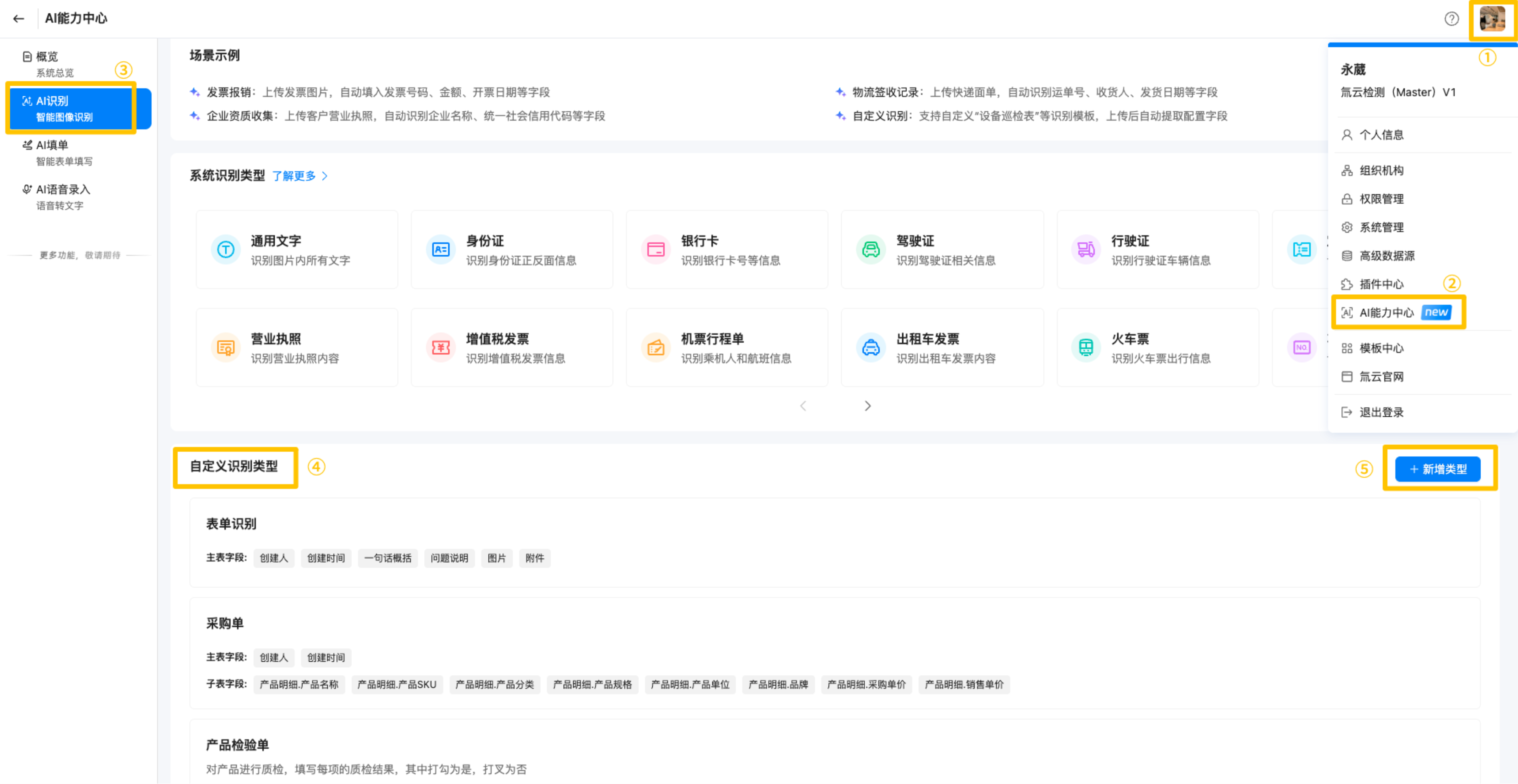
功能入口:头像>AI能力中心
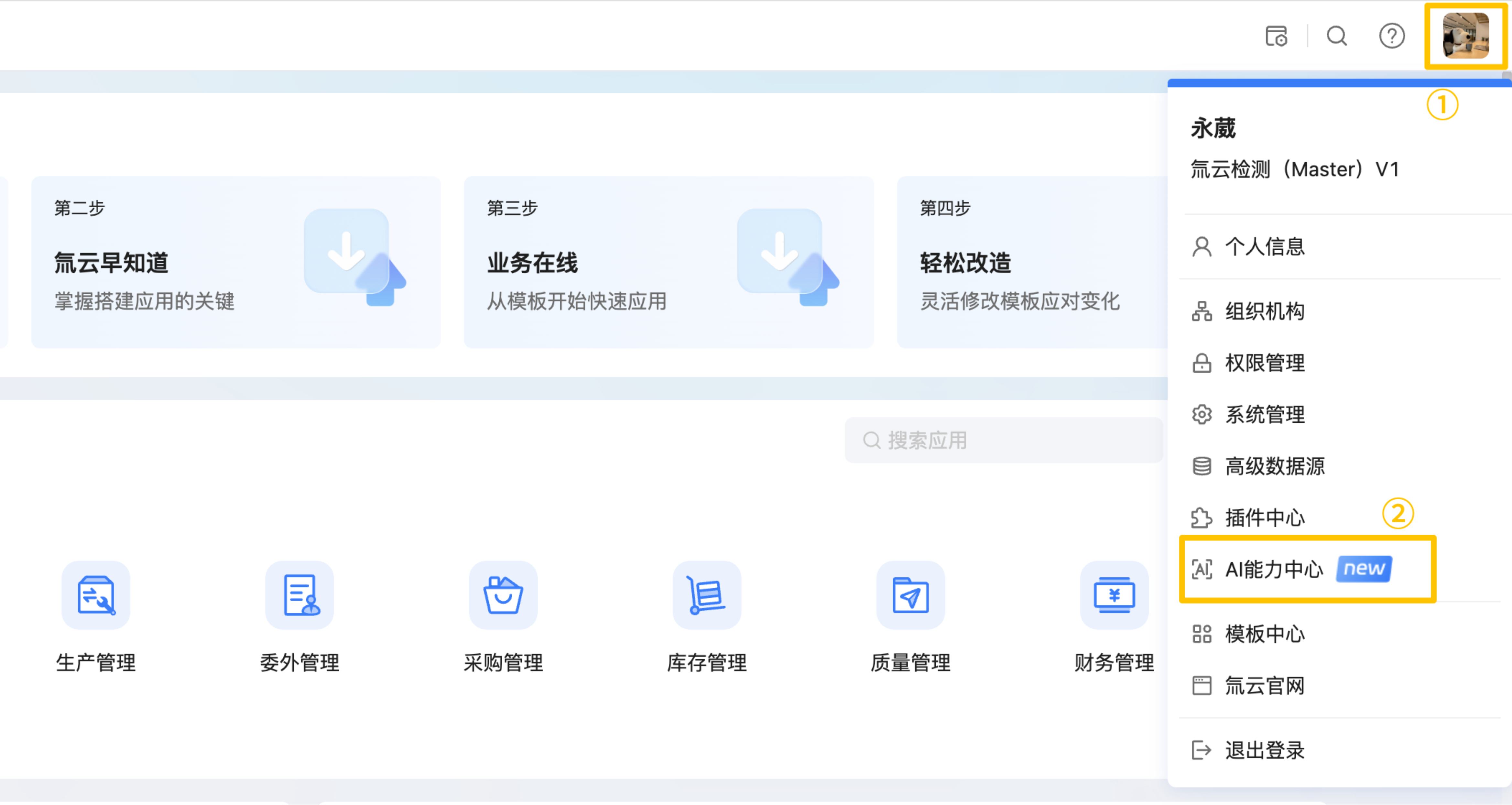
功能说明
4.1 概览页
进入AI能力中心后,默认显示概览页面,便于管理员快速掌握整体使用情况。
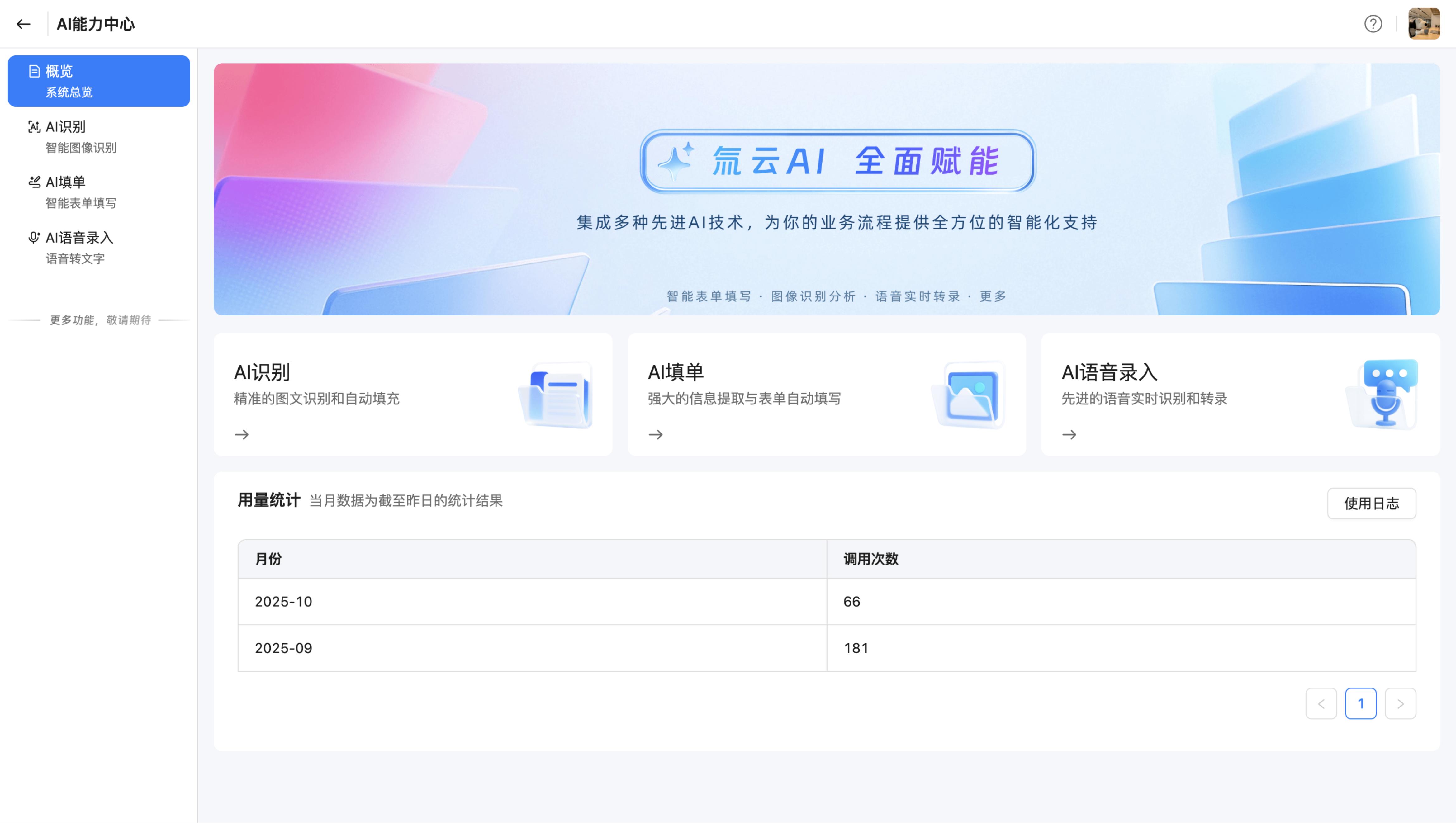
用量统计:按月展示本月使用的AI调用次数,当月数据为截至昨日的统计结果。
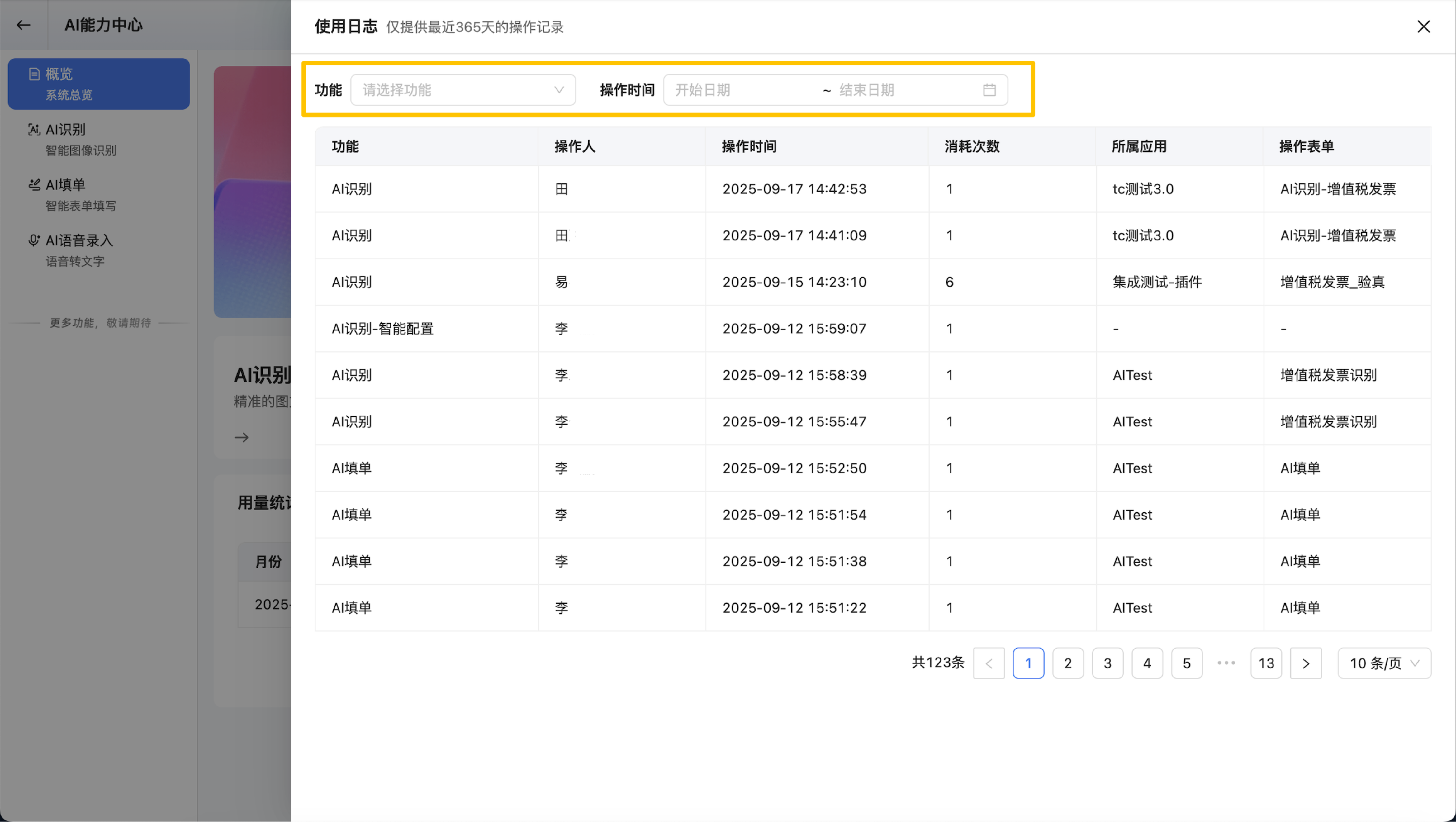
使用日志:记录了 AI 能力的使用明细,包含以下字段:
功能名称:本次操作使用的 AI 功能(AI填单/AI识别/AI语音录入);
操作人:使用该功能的具体用户,在外链中使用时会显示为Anonymous;
操作时间:本次操作的时间点;
消耗次数:本次操作实际消耗的次数(按各功能计费规则计算);
所属应用:本次操作表单所属的应用;
操作表单:本次操作的表单名称。
4.2 AI识别页面
自定义识别类型:AI识别控件默认支持21种识别类型。除系统识别类型外,管理员还可以根据企业的实际业务需求,自行新增和配置自定义识别类型。详细功能说明及配置方法请参考:《5.自定义识别类型》
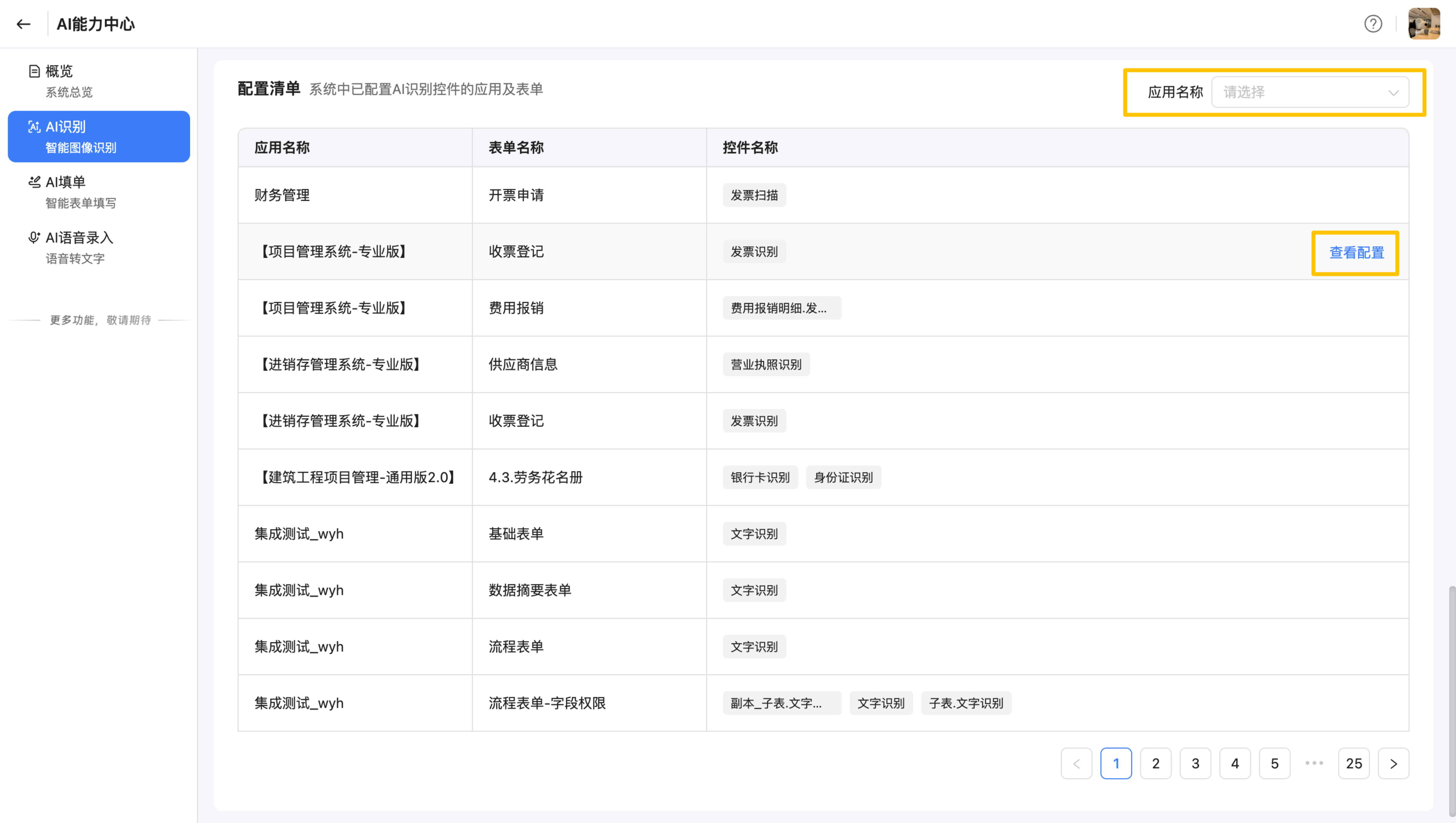
配置清单:在配置清单中,系统会集中展示已配置AI识别控件的应用及表单,包含以下字段:
应用名称:当前控件所在表单所属的应用;
表单名称:当前控件所在的表单名称;
控件名称:表单中包含的AI识别控件对应的控件名称。
用户可通过应用名称筛选快速定位到目标应用。点击查看配置后,可直接进入该表单的表单设计页,查看或修改对应控件的配置。
4.3.AI填单页面
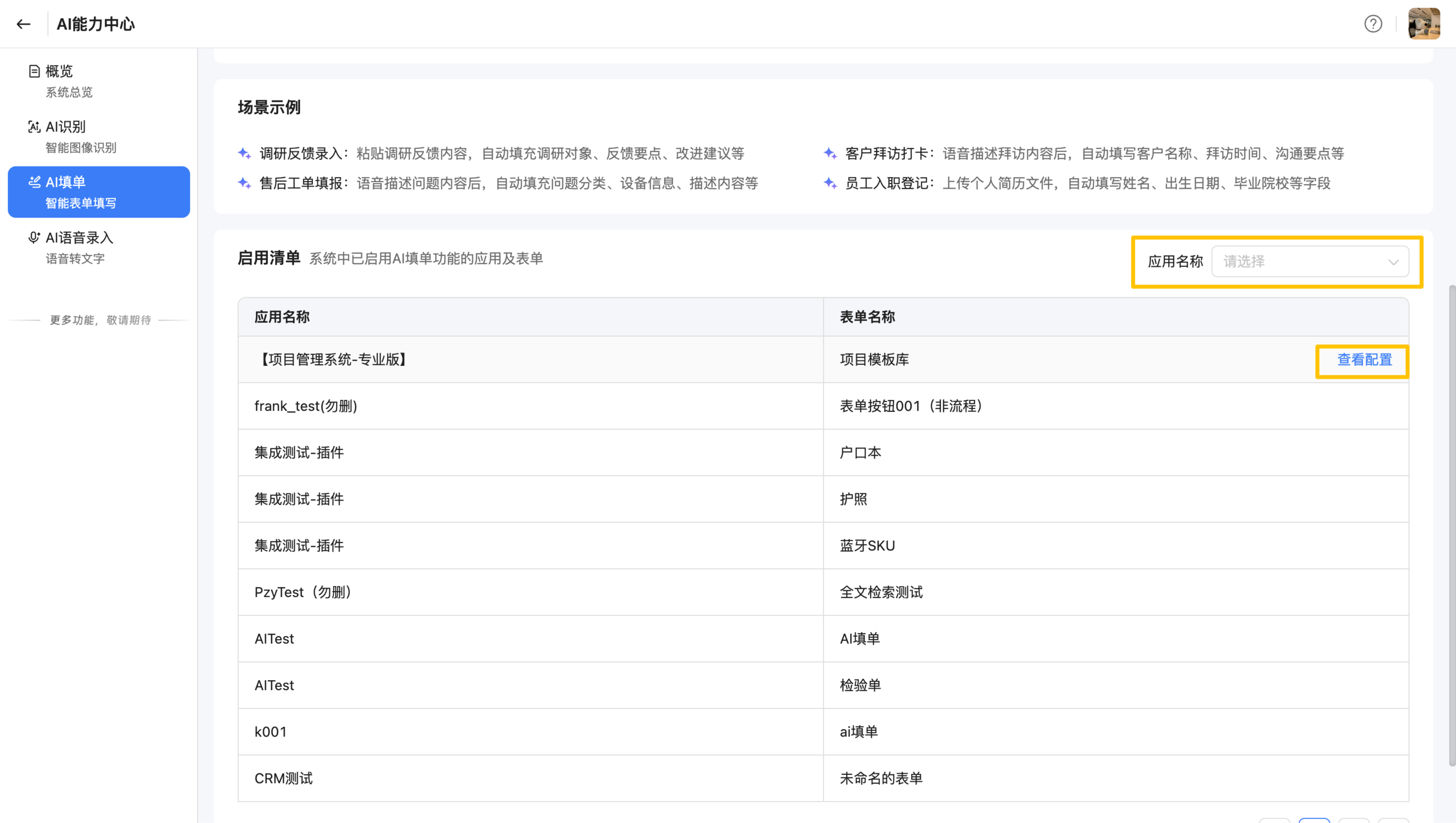
启用清单:在启用清单中,系统会集中展示当前已启用AI填单功能的应用及表单,包含以下字段:
应用名称:已启用AI填单功能表单所属的应用;
表单名称:已启用AI填单功能的表单名称。
用户可通过应用名称筛选快速定位到目标应用。点击查看配置后,可直接进入该表单的表单设置页,查看或修改AI填单的配置。
4.4 AI语音录入页面
启用清单:系统会集中展示当前已启用AI语音录入功能的应用及表单,包含以下字段:
应用名称:已启用AI语音录入功能表单所属的应用;
表单名称:已启用AI语音录入功能的表单名称;
控件名称:在该表单中已启用AI语音录入的控件名称。
用户可通过应用名称筛选快速定位到目标应用。点击查看配置后,可直接进入该表单的表单设计页,查看或修改对应控件的配置。
5. 自定义识别类型
应用场景
自定义识别类型用于满足企业个性化的票据、单据、证件等识别需求。管理员可根据业务场景,自行配置需要识别的字段,实现对系统默认识别类型的灵活扩展。
在企业日常业务中,往往存在采购申请单、内部报销单等非标准化单据,内置识别类型难以覆盖。这类场景下,可以通过自定义识别类型灵活配置字段,从而满足对个性化单据的识别需求,避免依赖人工录入。
不同行业中会有特定格式的文档或表单,例如医疗行业的病历单、教育行业的成绩单、物流行业的回单等。通过自定义识别类型,用户能够快速配置专属字段,实现对这些行业文档的自动化信息提取,减少人为差错。
功能介绍
配置入口:头像>AI能力中心>AI识别>自定义识别类型,点击“新增类型”进入配置页面。
配置说明
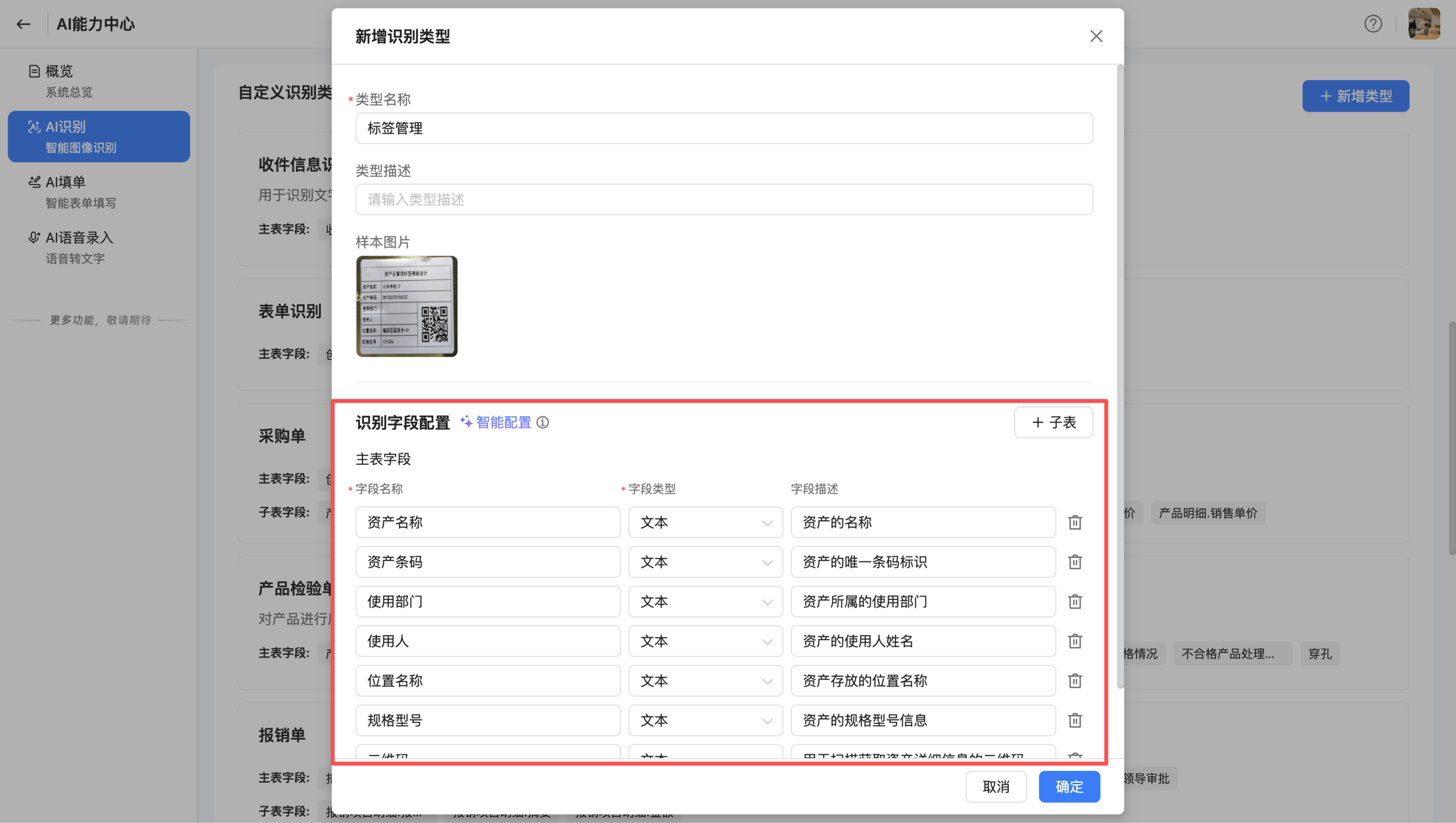
在新增识别类型页面,可配置以下信息:
类型名称:必填项,用于标识该识别类型的名称。
类型描述:选填项,用于补充说明该识别类型的使用场景或识别目标,有助于AI理解识别类型、提升识别准确度。
样本图片:可上传一张示例图片(大小≤5MB),用于识别字段配置参考。
在识别字段配置中,支持配置主表和子表字段,每个字段包含以下信息:
字段名称:必填,用于定义识别结果的字段名称;
字段类型:必填,可选择文本/日期/数字;
字段描述:选填,用于辅助AI理解字段含义,有助于提升识别准确度。
可根据需要添加多个字段,满足复杂场景下的数据识别需求。
此外,上传样本图片后,可使用智能配置功能。AI会对上传的样本图片进行结构分析,自动生成字段信息(字段名称、字段类型、字段描述)。生成字段后,可手动调整配置。
点击“确定”后,新建识别类型将生效,并可在AI识别控件中选择并使用。
6. 表单新增表单描述
应用场景
表单描述用于在表单顶部展示整体性的说明文字,帮助用户快速了解表单用途、填写要求或流程注意事项。
管理员可通过添加表单描述,让填写人更明确填写背景与业务逻辑,也可直接在描述中编写多语言内容,实现双语说明效果。
功能介绍
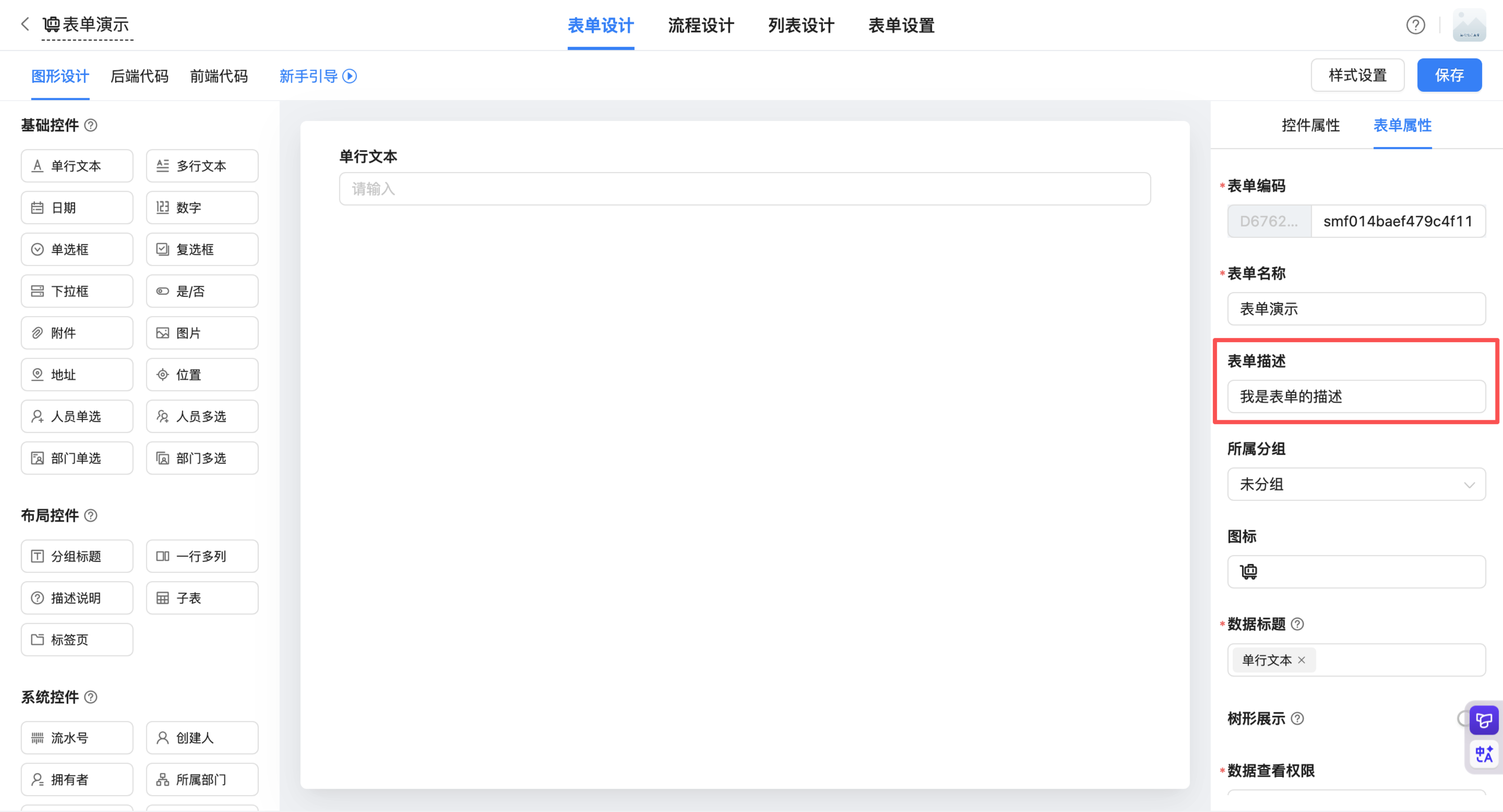
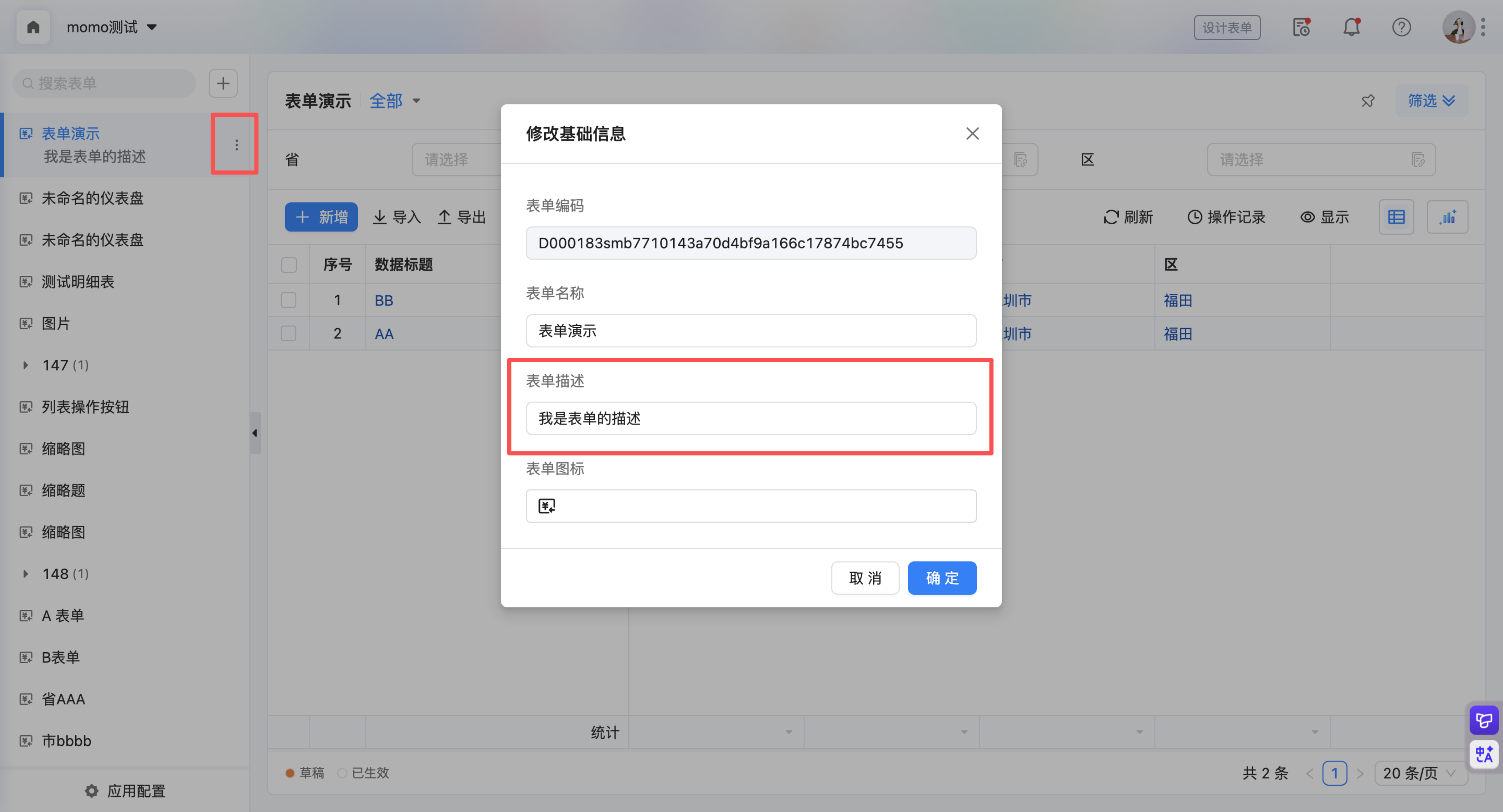
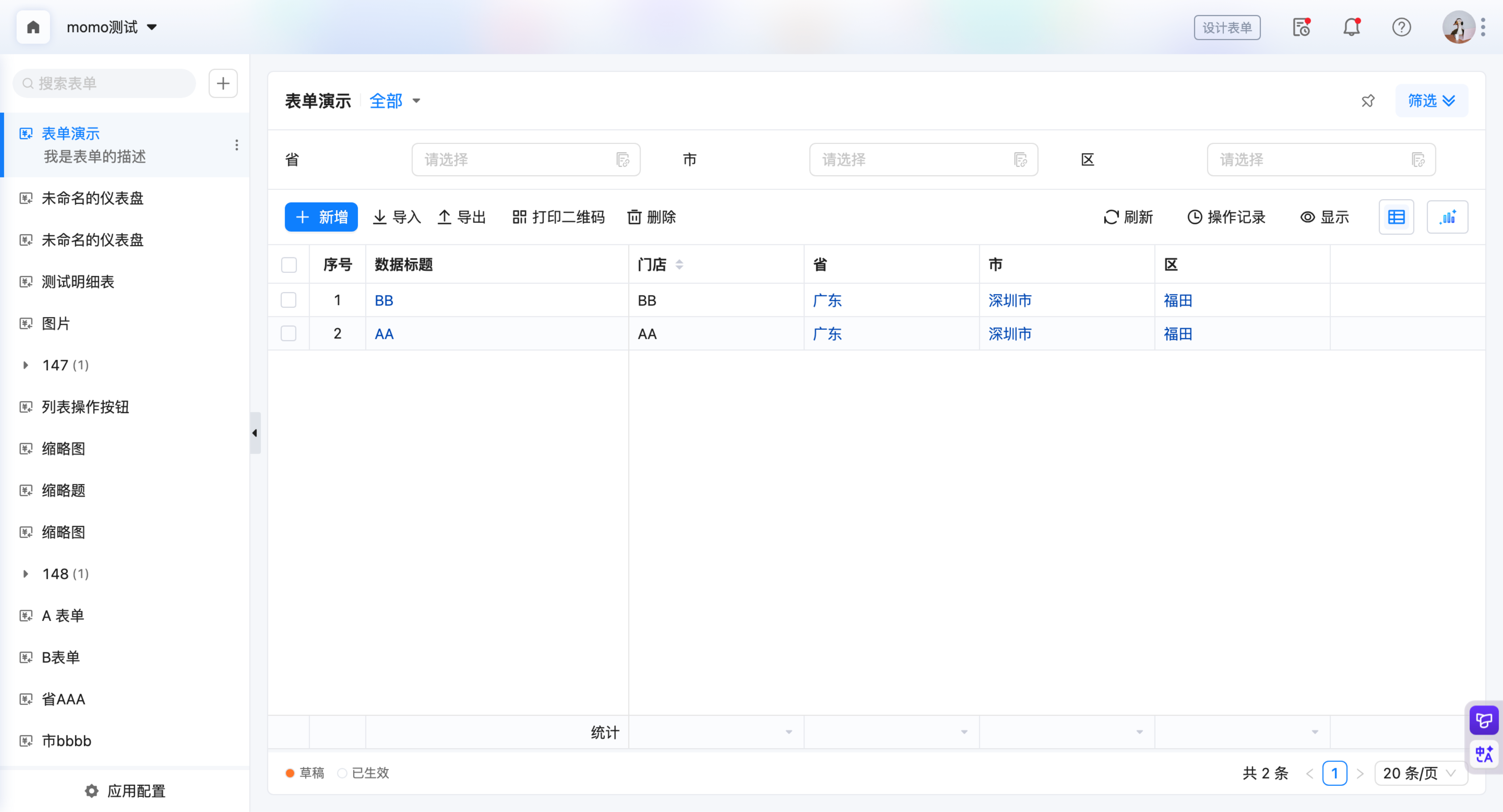
在表单描述中填写说明文字,可包含中文及其他语言文字,实现双语展示;发布后,表单描述将显示在表单标题下方;
功能入口
路径1:设计表单 > 表单设计 > 表单属性> 表单描述
路径2:表单导航 > 点击更多icon > 修改基础信息 > 表单描述
7. 字段新增副标题
应用场景
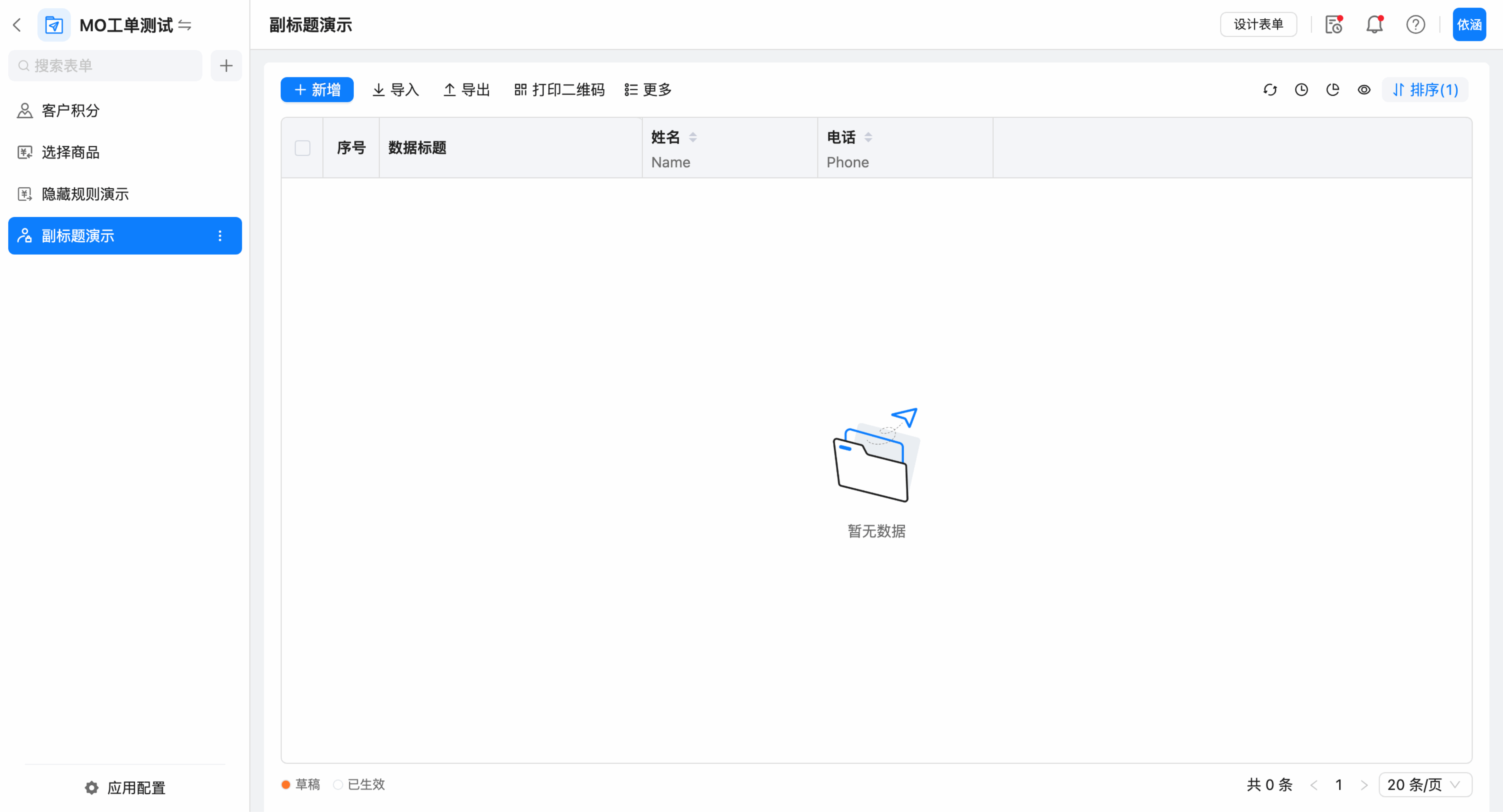
副标题用于在应用或页面标题下方展示补充说明文字,帮助用户更直观理解页面或字段的含义。管理员也可以在副标题中直接写其他语言文字,从而实现双语说明效果。
业务说明:如“项目编号由系统自动生成,无需填写”;
双语展示:管理员在副标题中同时填写中文和英文说明,例如:“请输入身份证号码 / Please enter ID number”所有用户都能看到这段文字,无需系统多语言切换;
列表视图表头说明:如字段名称“客户编码”,副标题可填写“系统唯一标识 / Unique ID”,直接显示给所有用户。
功能介绍
功能简介
表单或页面展示:副标题显示在控件或页面标题下方;
列表视图表头展示:可在列表页面表头展示副标题,帮助用户快速理解字段含义;
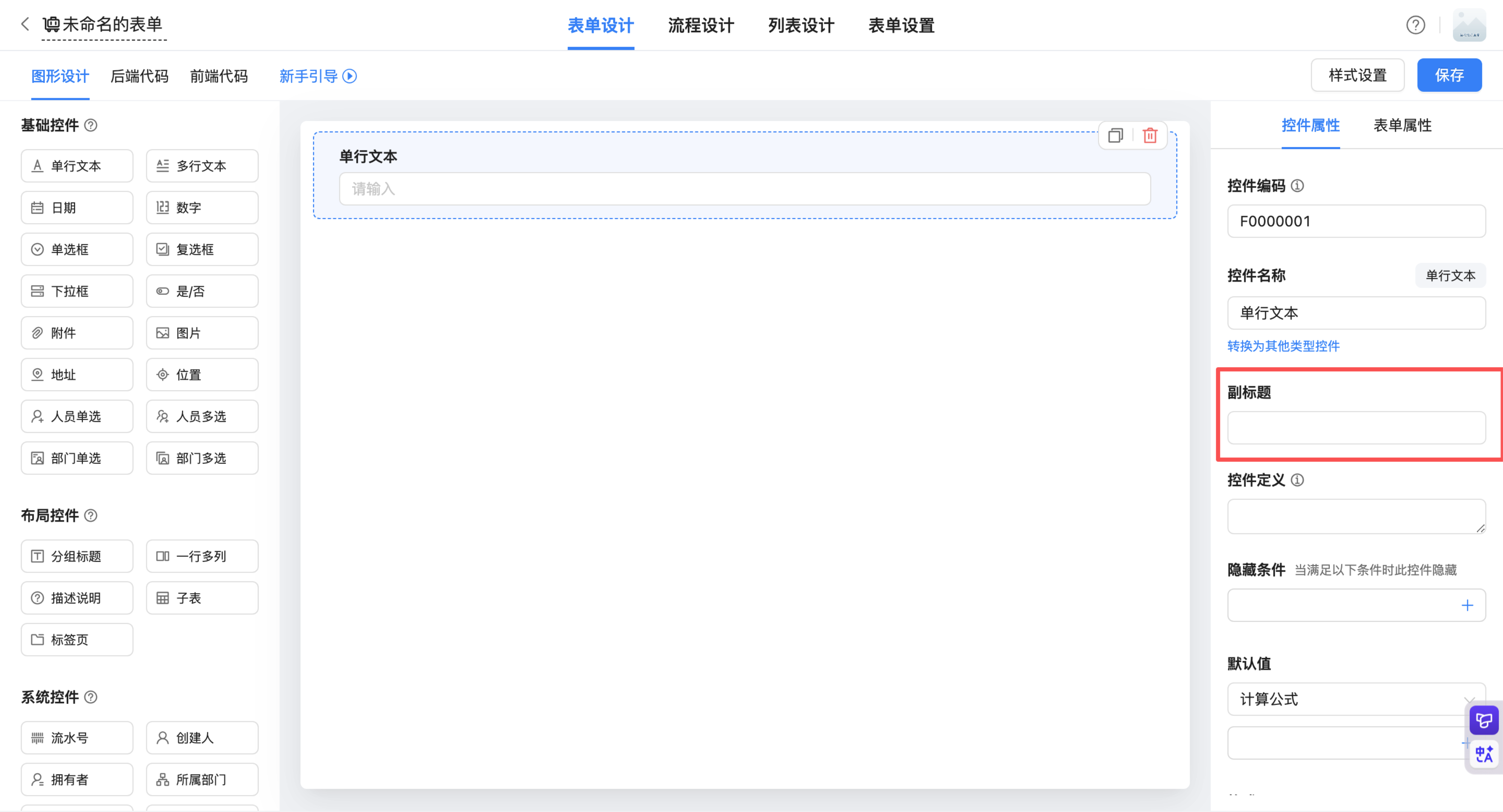
功能入口:设计表单>表单设计>选择控件>控件属性>副标题
功能详情
在副标题输入框中填写文字,可直接包含中文和其他语言文字,实现双语显示;勾选 发布后副标题将在列表视图表头、表单展示;
不支持控件:是/否、分组标题、一行一列、描述说明、标签页
文章反馈
*请选择您遇到的问题类型?
*请描述问题详情
支持上传9张图片且单张大小不超过3M