2026-05-18 更新详解
更新时间: 2026-06-19 浏览次数: {{ hits }}

功能更新说明:

  1. 分组筛选支持仅显示有数据的选项

  2. 分组筛选支持人员、部门单选字段

  3. 层级视图默认配置升级

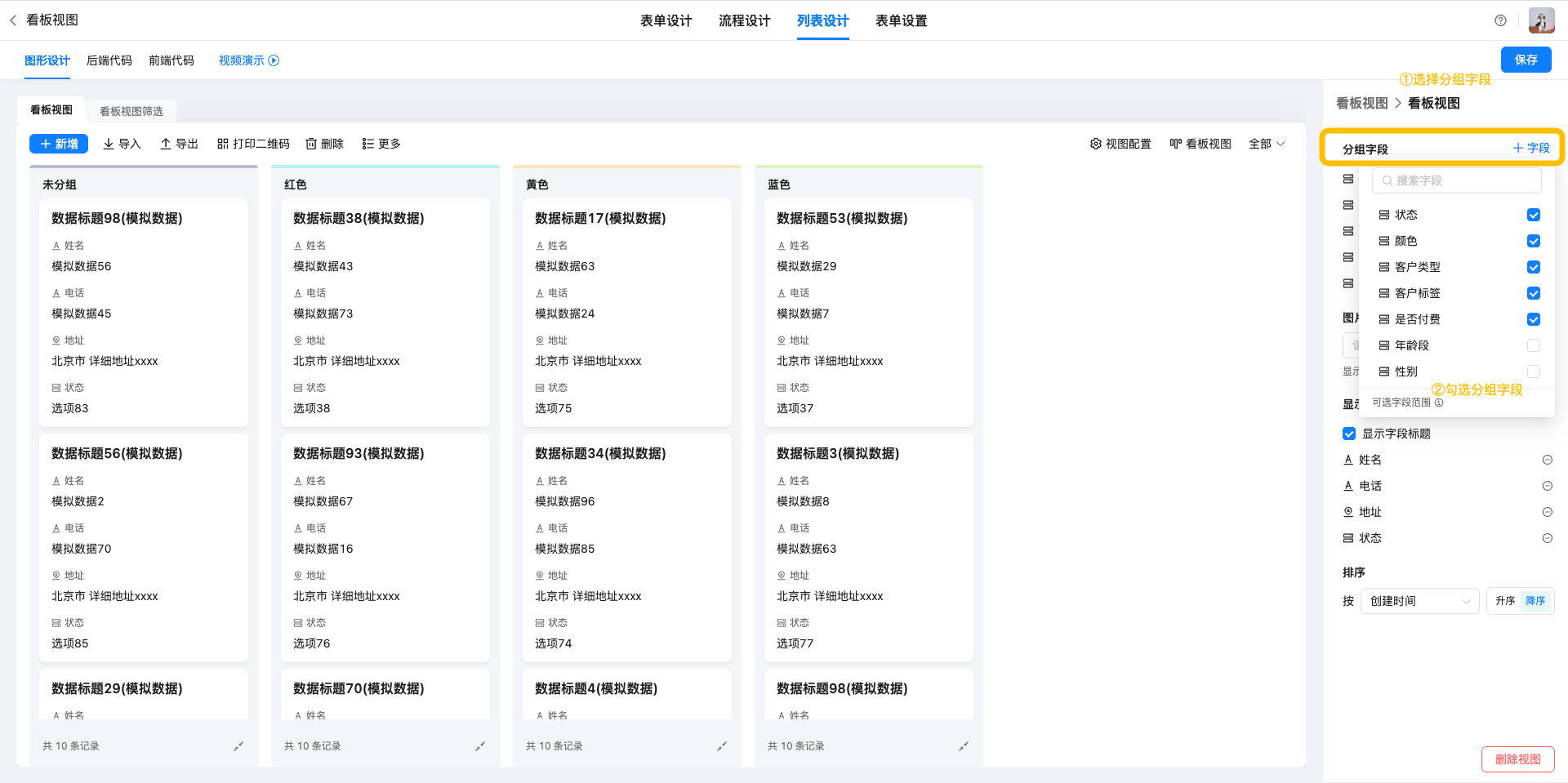
  4. 看板视图支持多个分组字段

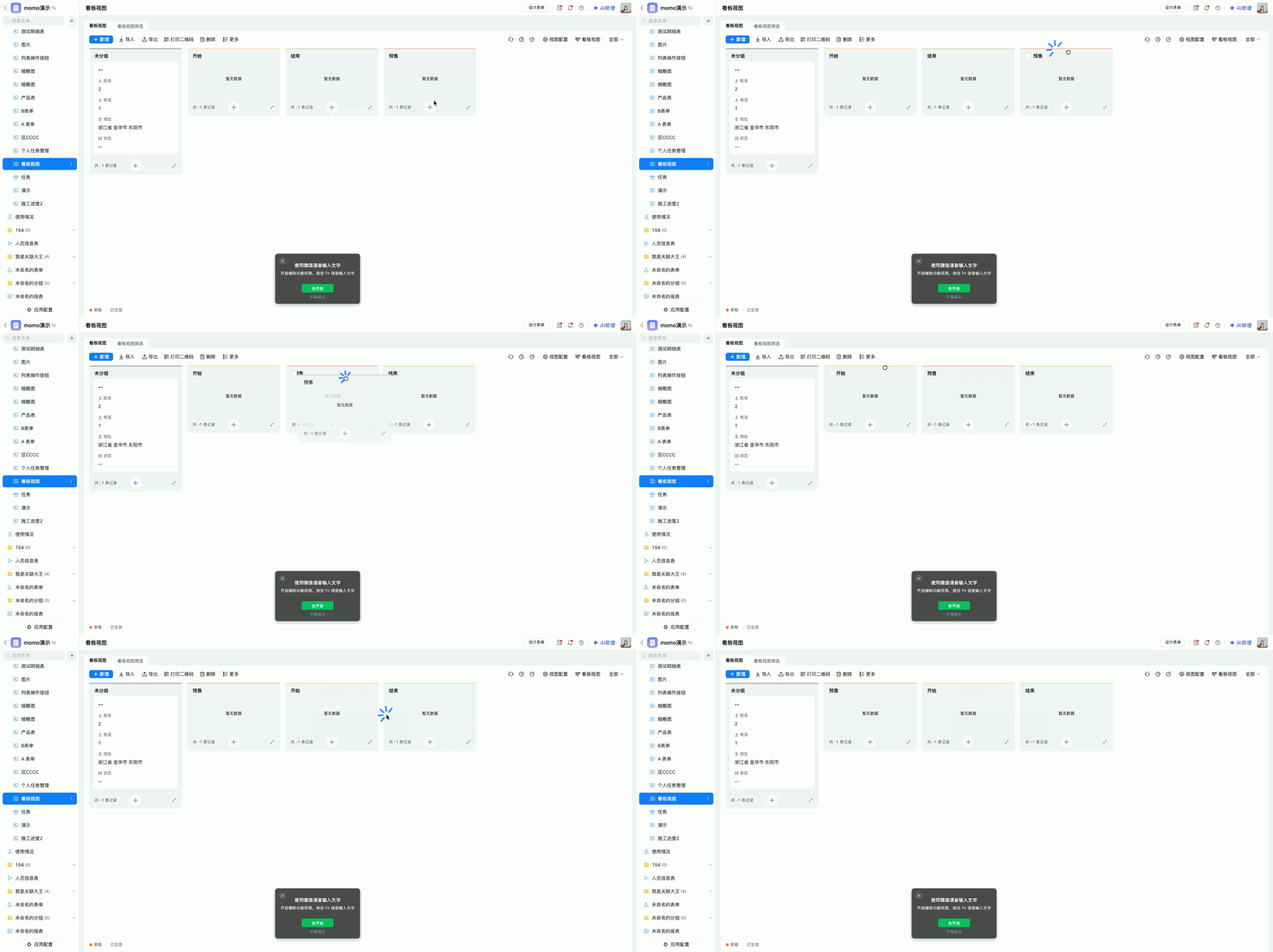
  5. 看板视图支持个性化排序

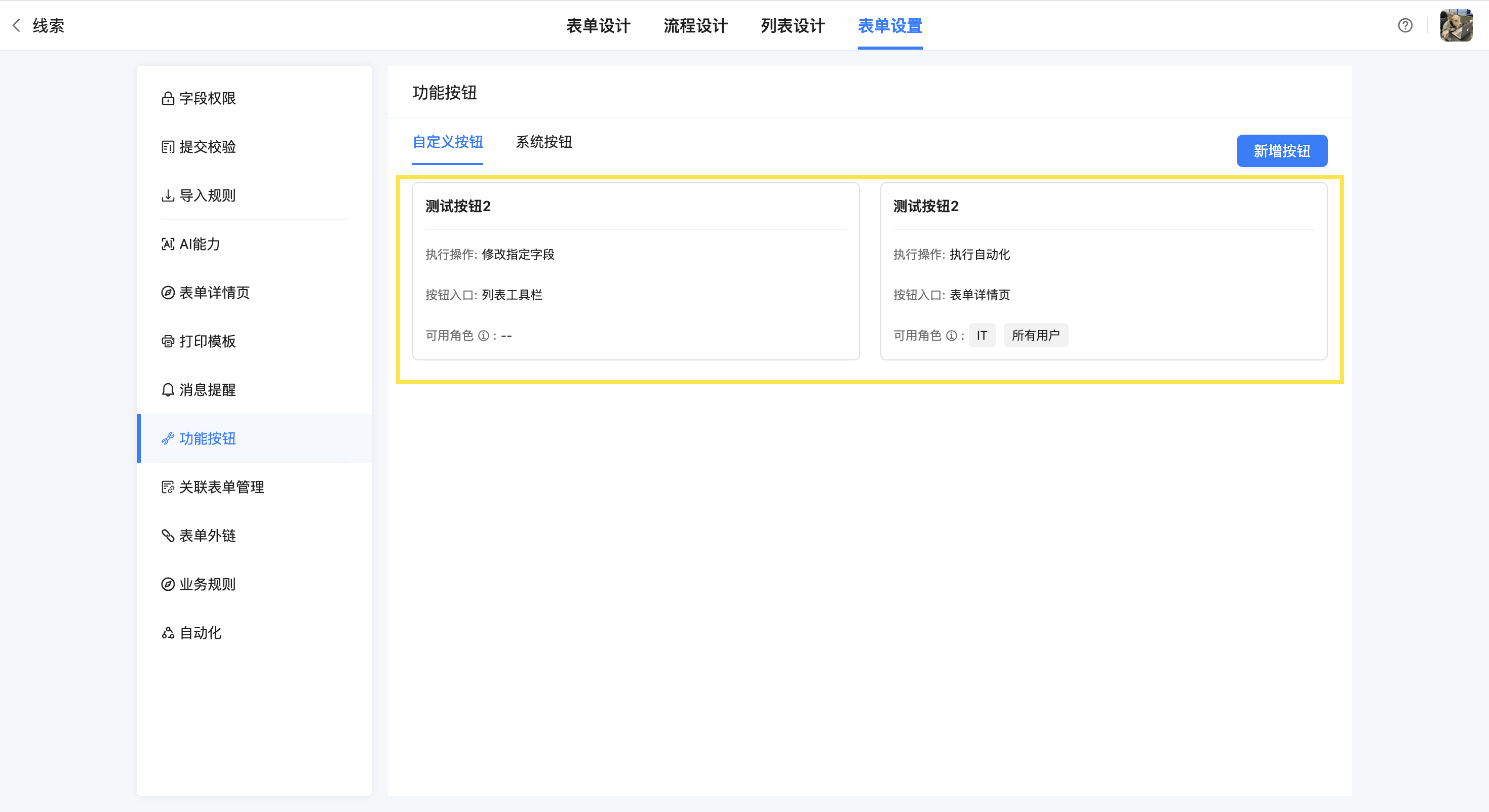
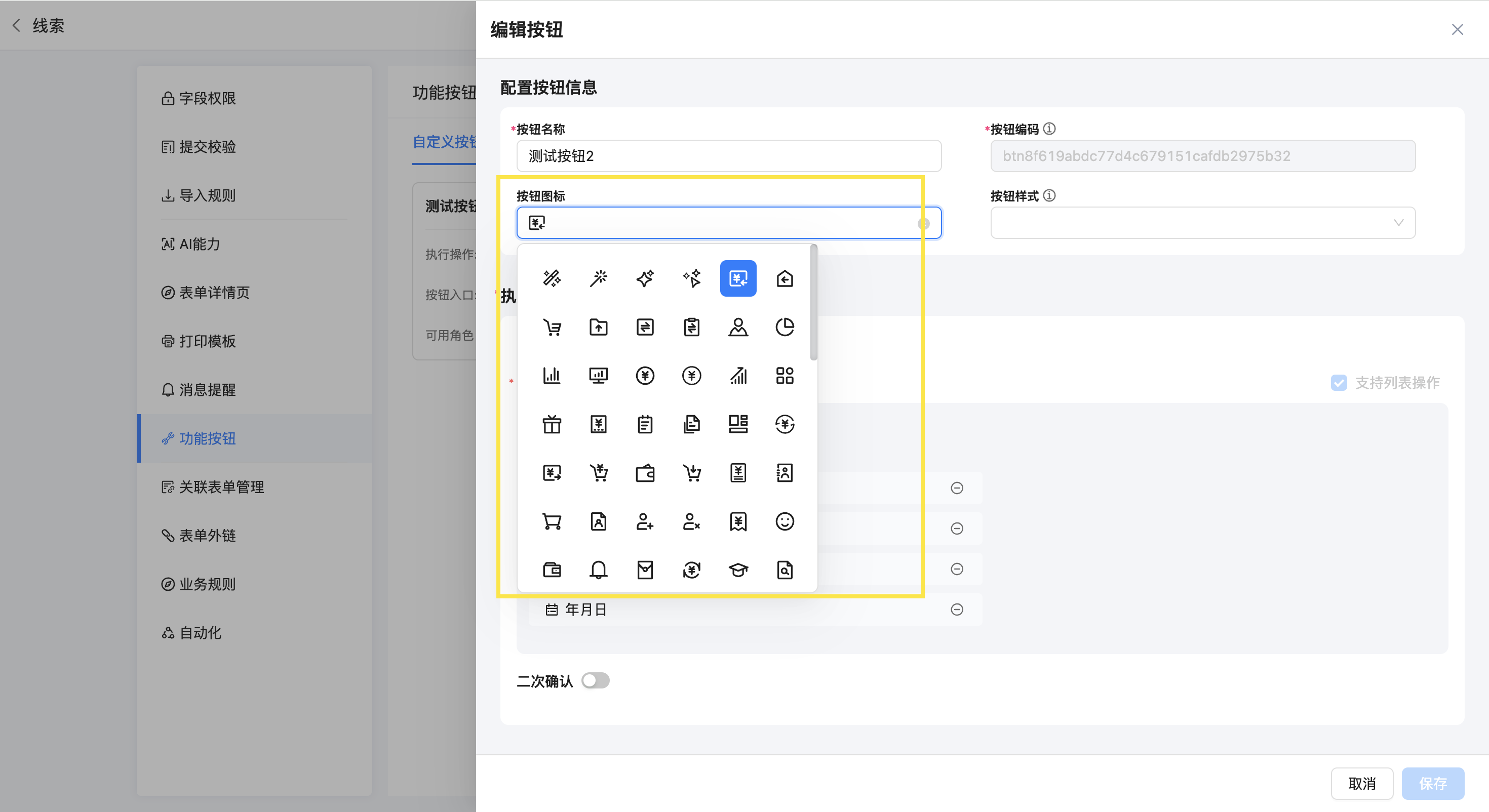
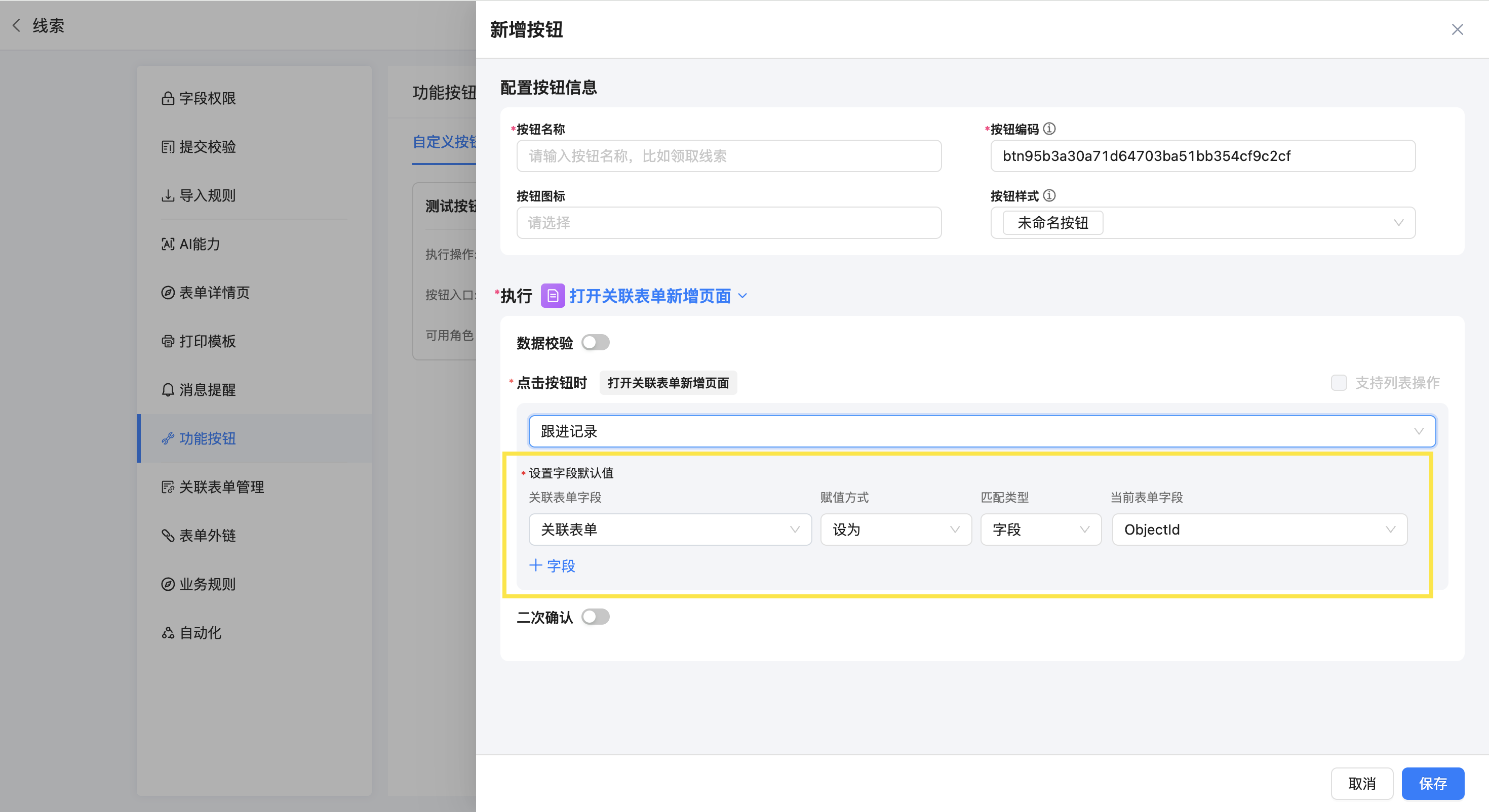
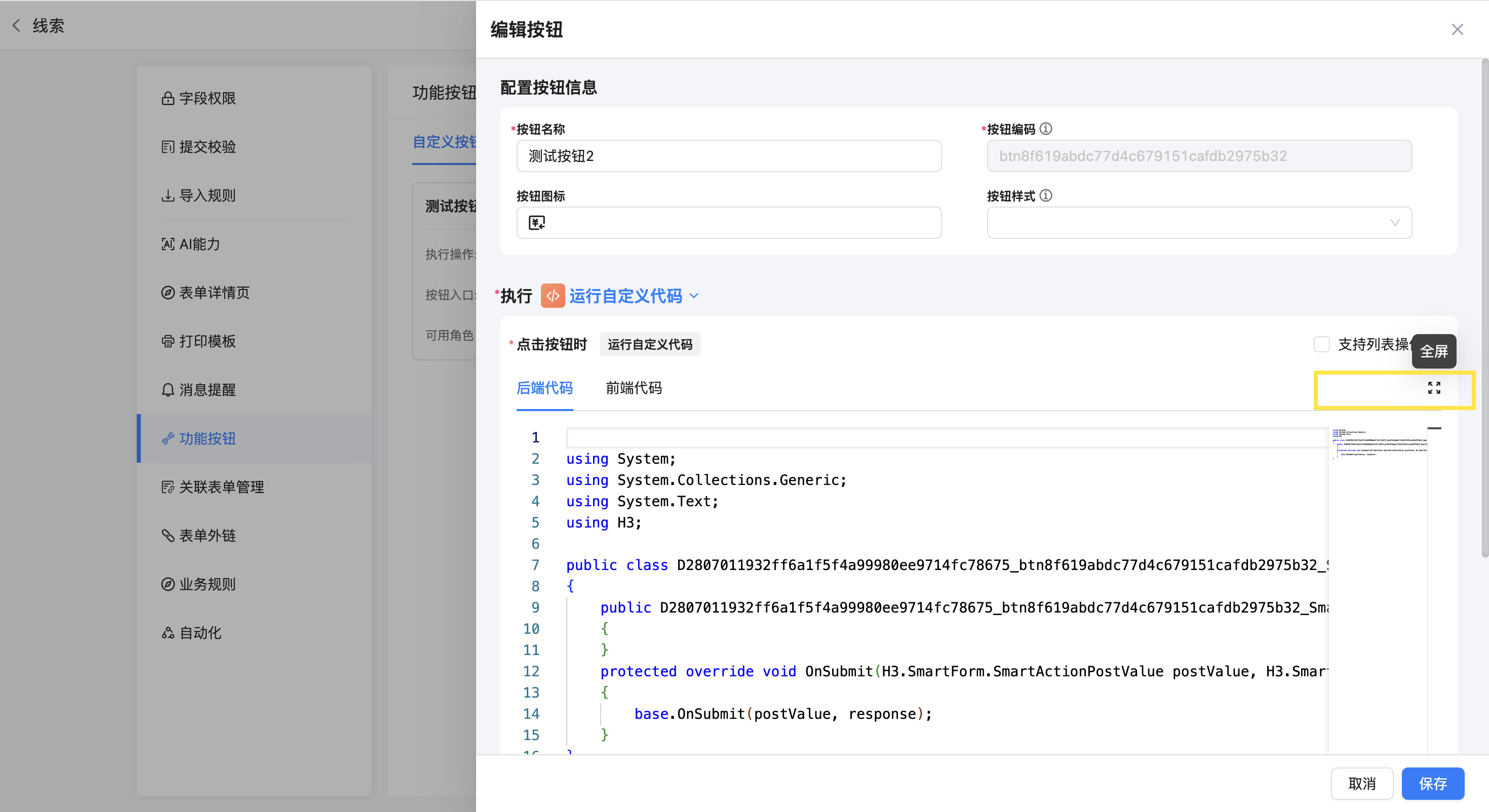
  6. 功能按钮交互优化

  7. 自动化配置优化

  8. 导入导出优化

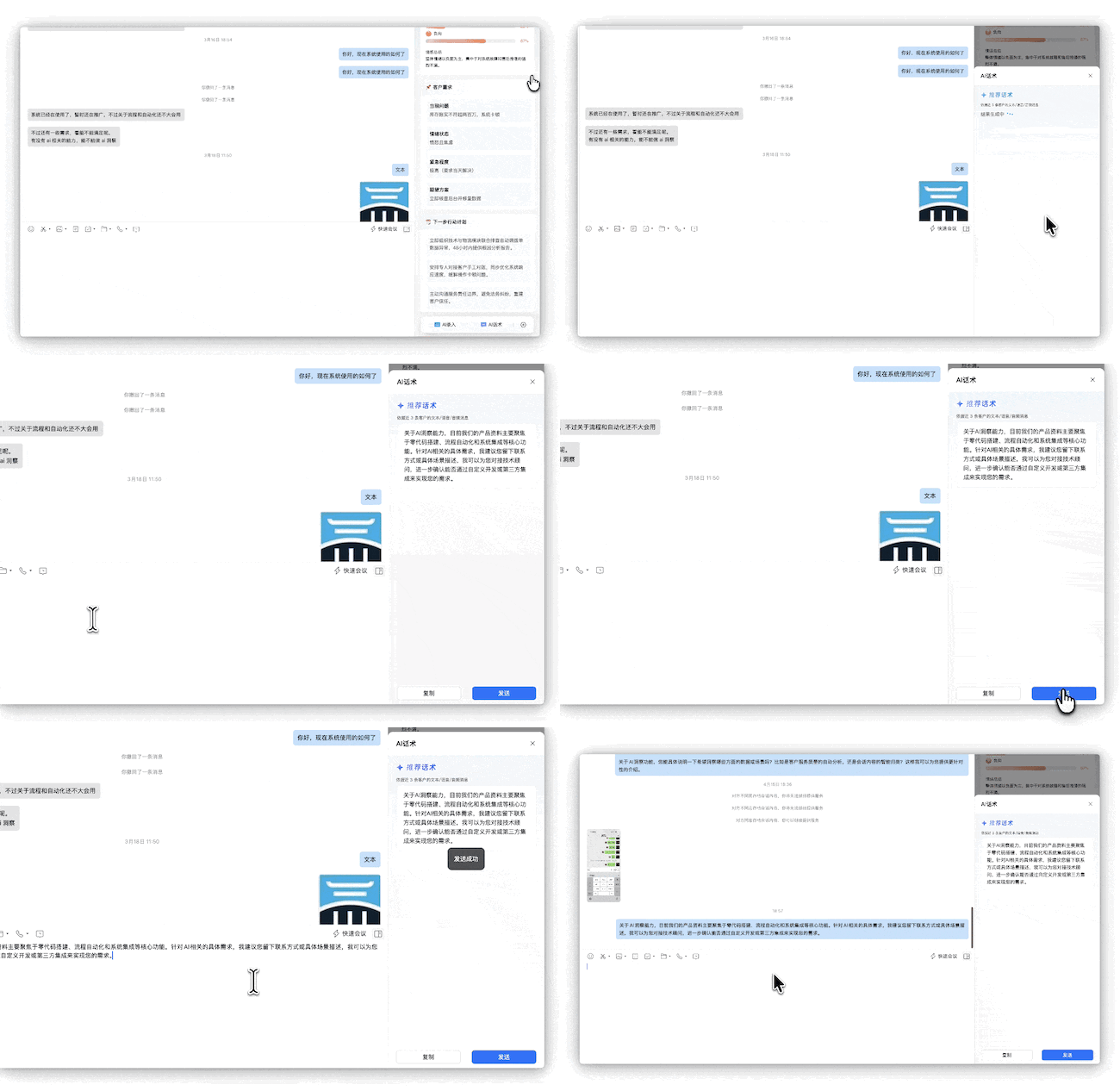
  9. 【插件】新增企微会话存档-话术推荐

  10. 【插件】新增钉钉群聊

  11. 【仪表盘】优化移动端时间组件与按钮组件显示

  12. 【仪表盘】新增默认数据交互功能

  13. 【仪表盘】新增双向条形图图表类型

  14. 【仪表盘】优化仪表盘表格内字体类型为等宽字体

  15. 【仪表盘】优化图表组件无数据提示文案

  16. 【高级数据源】新增高级数据源搜索后编辑菜单功能

功能介绍

分组筛选支持仅显示有数据的选项

应用场景

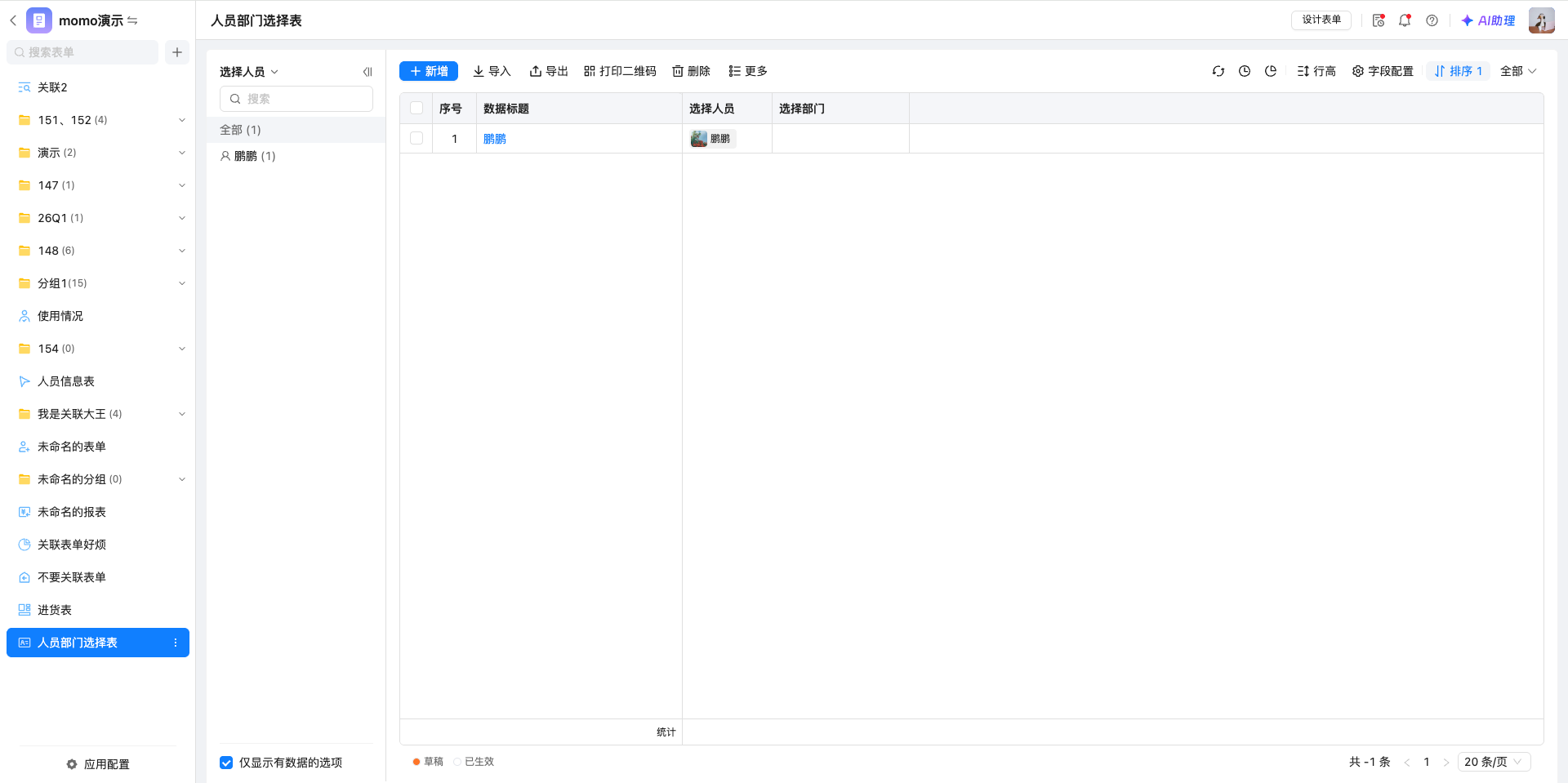
在列表页的分组筛选中,支持开启「仅显示有数据的选项」,用于动态过滤筛选项,仅展示当前列表数据中实际存在的选项值,帮助用户更高效地定位数据。

该功能适用于以下场景:

数据量较大,筛选项较多时,减少干扰项

用户需要快速定位“有数据”的维度

避免误点无数据筛选项,提高操作效率

功能介绍

开启「仅显示有数据的选项」

分组筛选项展示的是:当前列表数据中实际存在的选项值

自动过滤掉“无数据”的选项


示例:

当前列表只有 A 部门数据

筛选中只显示:A(不再显示 B / C)
5eecdaf48460cde52963e09383fb930eff9eb5c8a5fbc89175b8339e1c4c248369ba747601c9e29439e8703ac5556d0d00c3ffe7e50a378b45cf7eeb239cbb36ae4608a1bc10394af64bfd7962dde26535744b11094887df211221f9b0e91dca.png


分组筛选支持人员、部门单选字段

应用场景

在企业管理系统中,「人员」与「部门」是最核心的组织维度,广泛存在于各类业务表单中(如审批、销售、项目、ERP等)。当数据量增大后,用户在列表页查找数据时,常常需要基于组织结构进行快速筛选。

该功能主要解决以下典型场景:

按部门快速筛选数据

按人员定位业务数据

组织维度的数据分析与排查

功能介绍

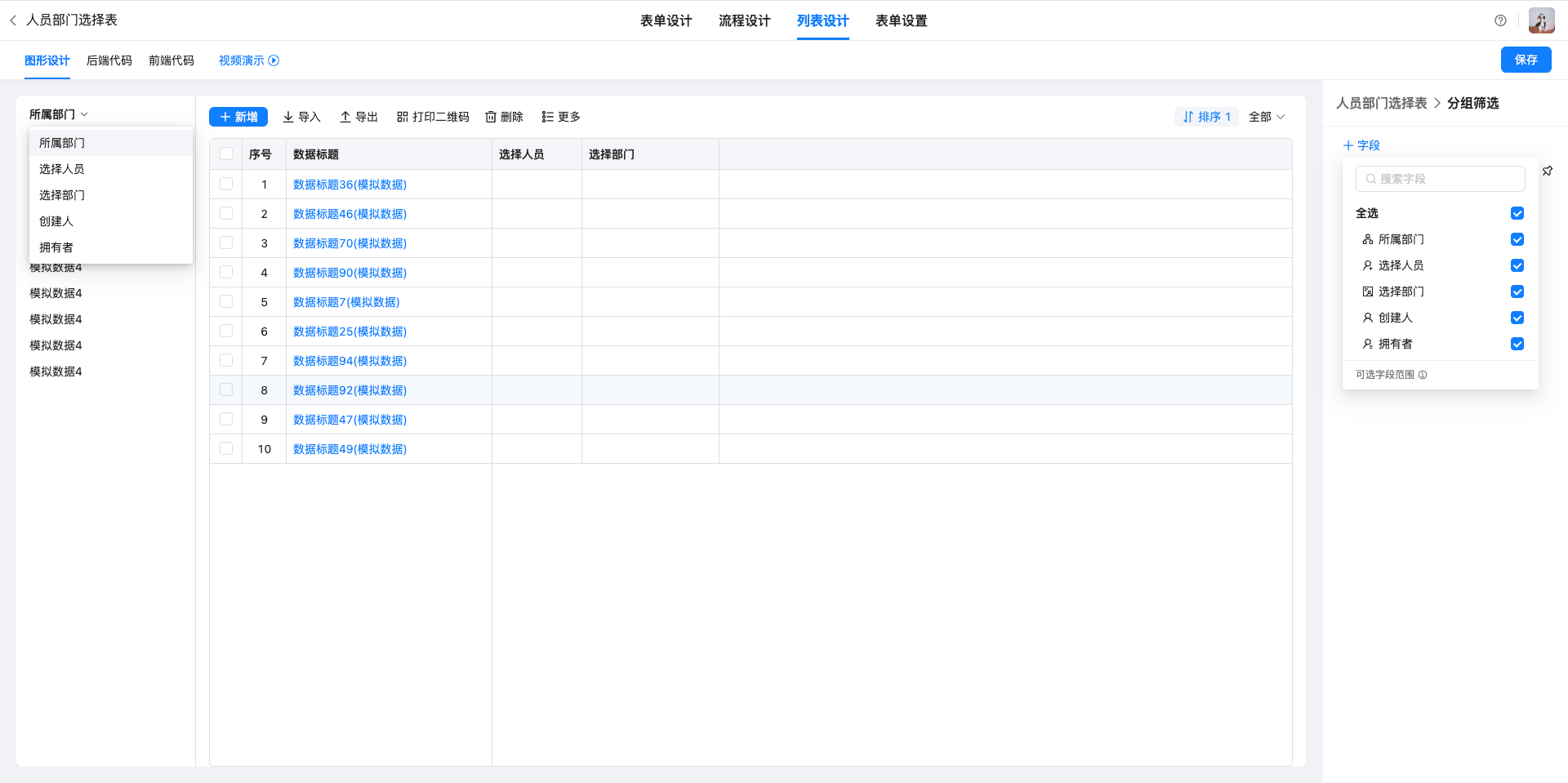
入口:列表设计 > 侧边筛选配置 >  添加字段

管理员可在筛选字段列表中:勾选「人员字段」\勾选「部门字段」将其加入侧边筛选区域
5eecdaf48460cde52963e09383fb930eff9eb5c8a5fbc89175b8339e1c4c248369ba747601c9e29439e8703ac5556d0deeb14c25b92dc341acc298446f0870217f9b0b5ef2d6c557cd28aa948a56014bd38c45ab7e9fca5328de5b32e2763f1a.png

配置效果

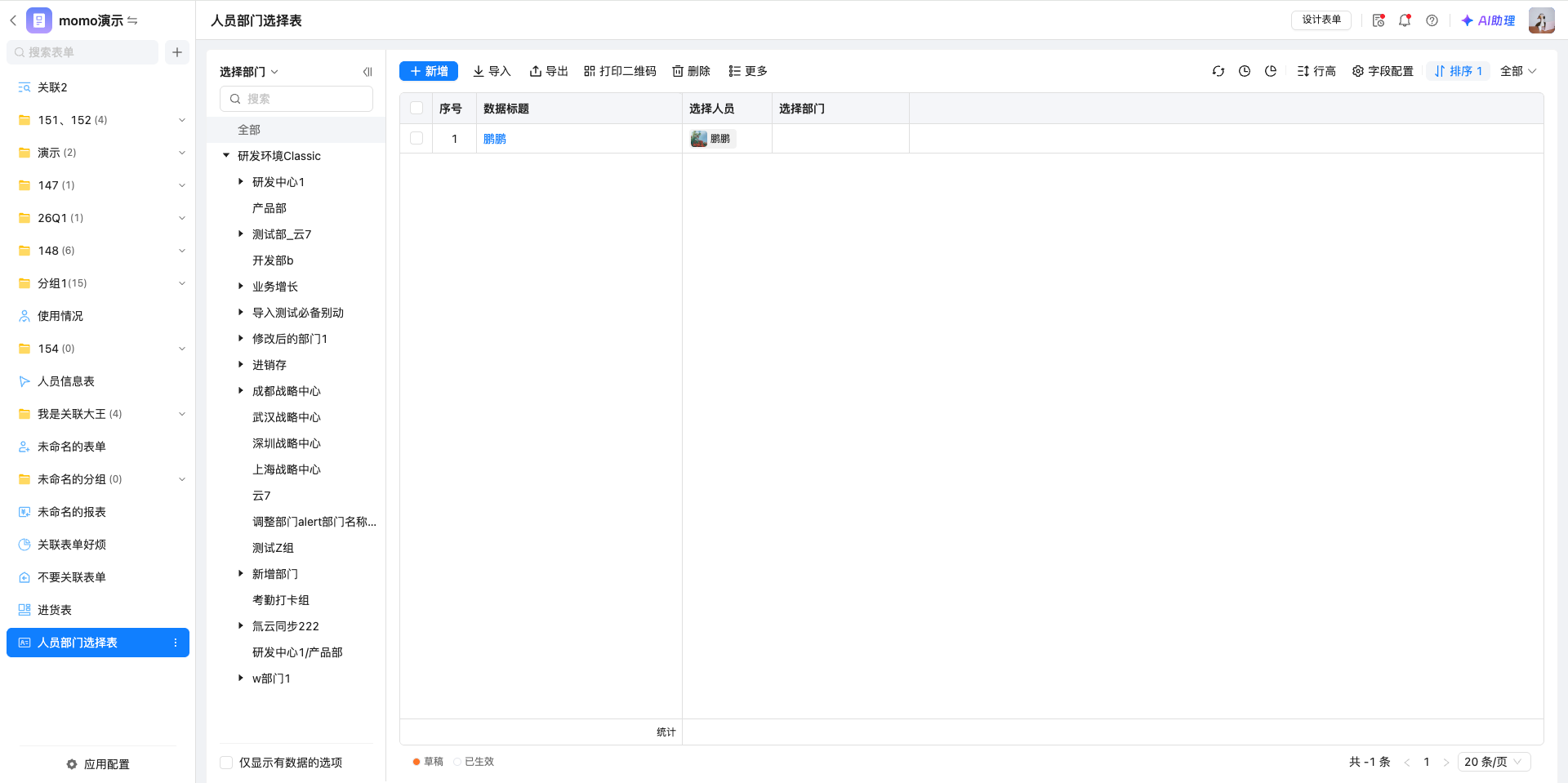
配置完成后,列表页侧边栏将展示:

部门筛选(组织树)

人员筛选(组织树 + 成员)

用户无需输入条件,即可通过点击完成筛选
5eecdaf48460cde52963e09383fb930eff9eb5c8a5fbc89175b8339e1c4c248369ba747601c9e29439e8703ac5556d0d34b63c1fbf523204911e37a731802ca432bea61d23ba9034ba6dd2ab03e3b8fc610fb7834c432263211221f9b0e91dca.png

层级视图默认配置升级

应用场景

层级视图通常用于展示具有父子关系或多级结构的数据(如组织架构、项目任务、物料清单等)。在实际使用中,不同角色对数据关注重点不同,对列展示也有差异化需求。

功能介绍

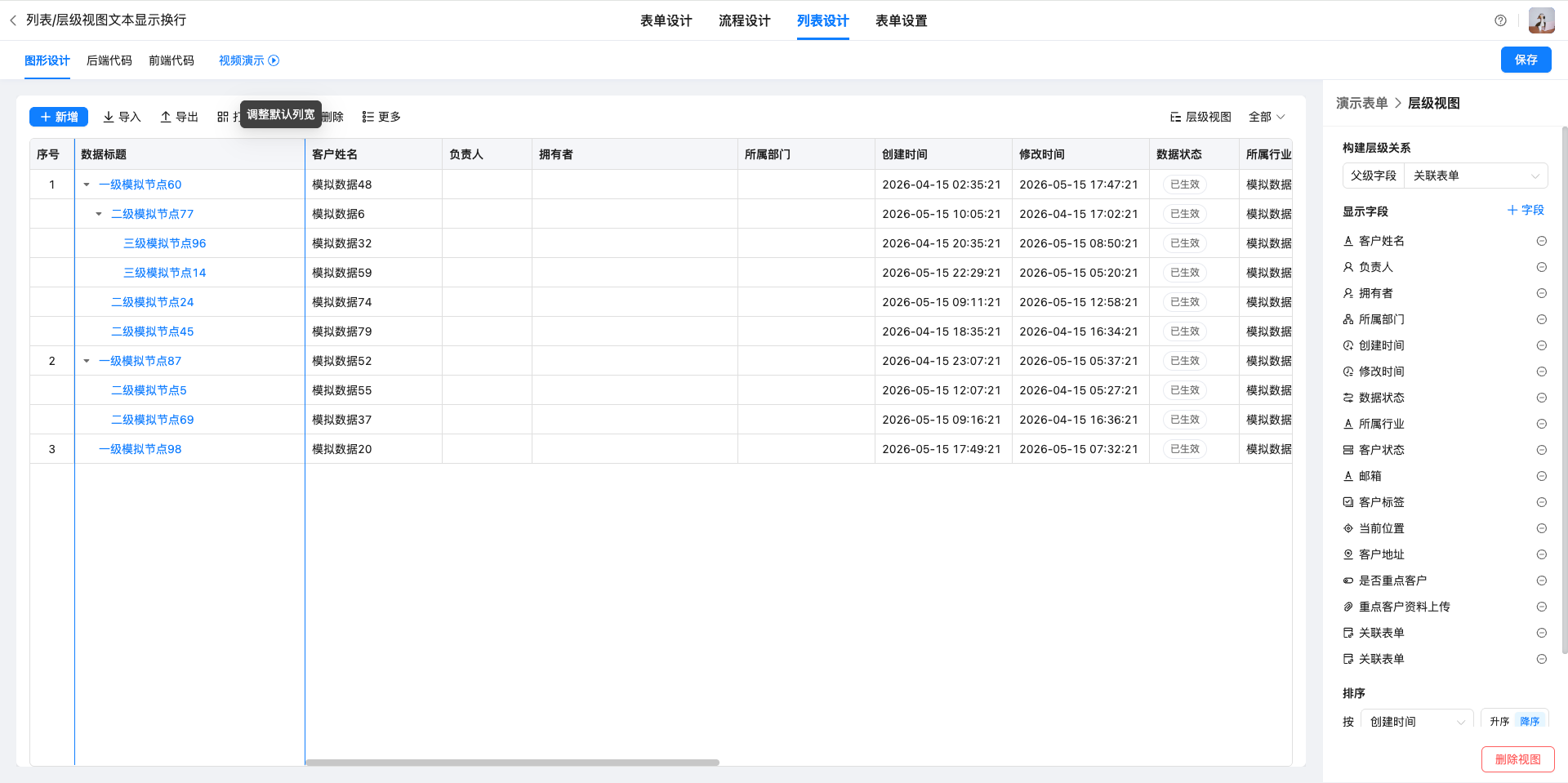
默认列宽配置

管理员在层级视图设计态中,可对每一列设置默认宽度:支持拖拽列边界进行调整,保存后即时生效,作为用户首次访问时的默认展示效果。
5eecdaf48460cde52963e09383fb930eff9eb5c8a5fbc89175b8339e1c4c248369ba747601c9e29439e8703ac5556d0d34b63c1fbf5232040f97da288f7124e4138c6d1ca6c07532539af7b5513497eba4914344337966c22d1a0613377587fc.png


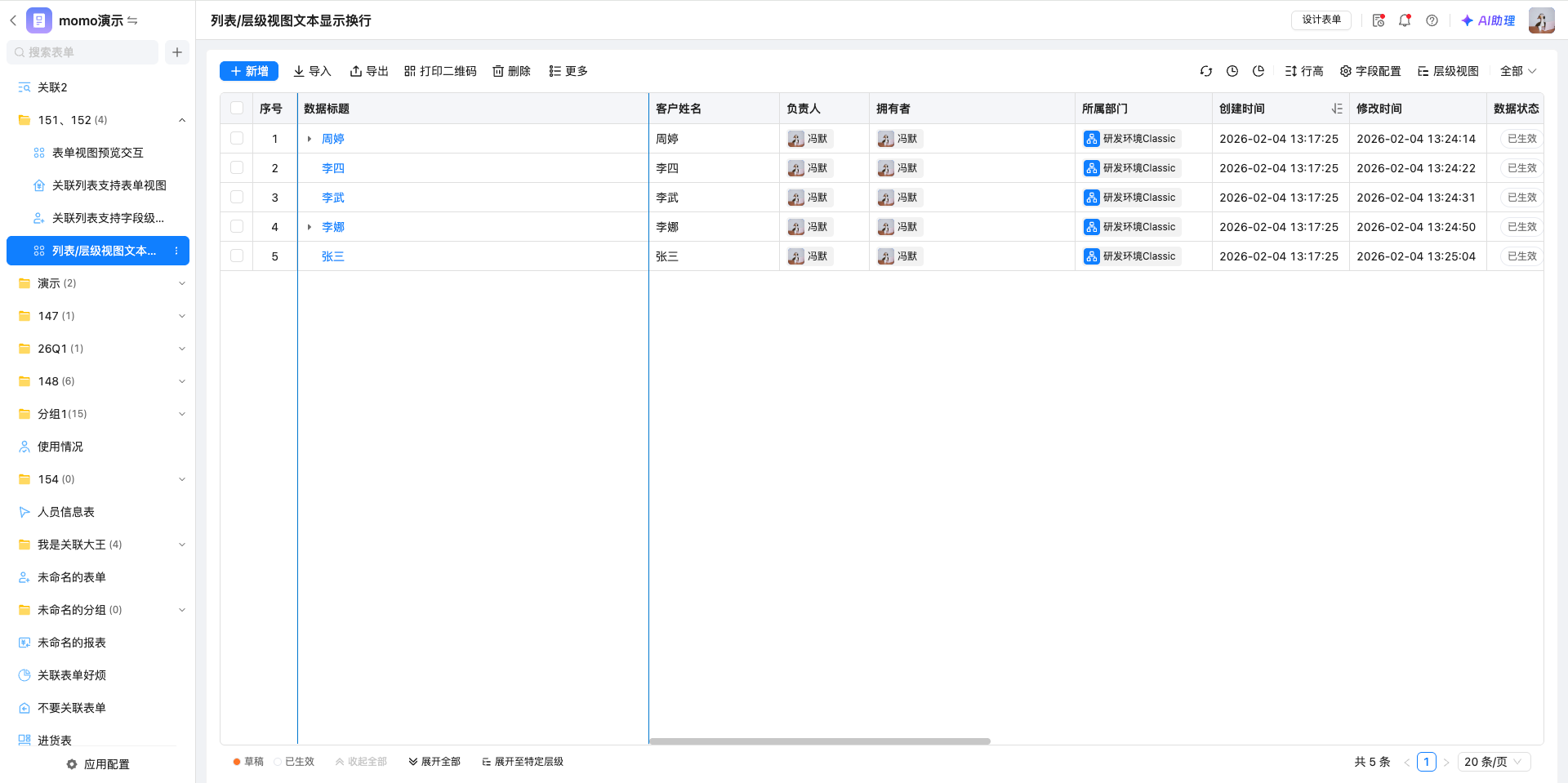
用户自定义列宽

用户在使用层级视图时,可根据需要调整列宽:支持个性化拖拽调整列宽
5eecdaf48460cde52963e09383fb930eff9eb5c8a5fbc89175b8339e1c4c248369ba747601c9e29439e8703ac5556d0de37285f91fe12fc905565316be7eb7283b269f6259df7ae2587410fcd5fb07d945ada7b4d175fa51aa575c5461c2ac1a.png


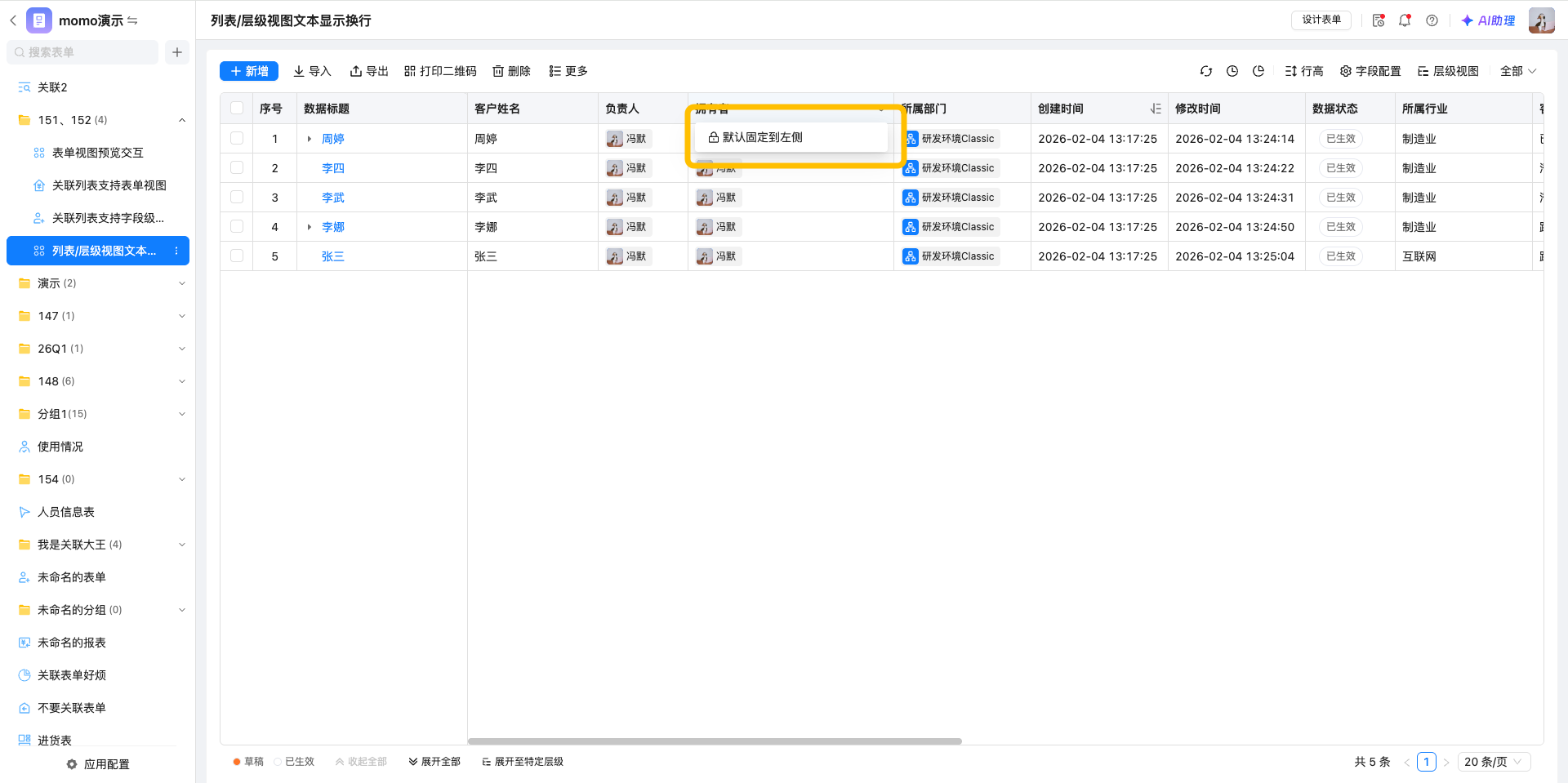
固定列(冻结列)

支持对重要字段进行固定:管理员可在设计态配置固定列,用户在运行态支持个性化调整。
5eecdaf48460cde52963e09383fb930eff9eb5c8a5fbc89175b8339e1c4c248369ba747601c9e29439e8703ac5556d0d6d267574c9883cbf3dcc303b2860b1986abf926fc25e690961b0b025450c4d854a327560f3ff28f2211221f9b0e91dca.png


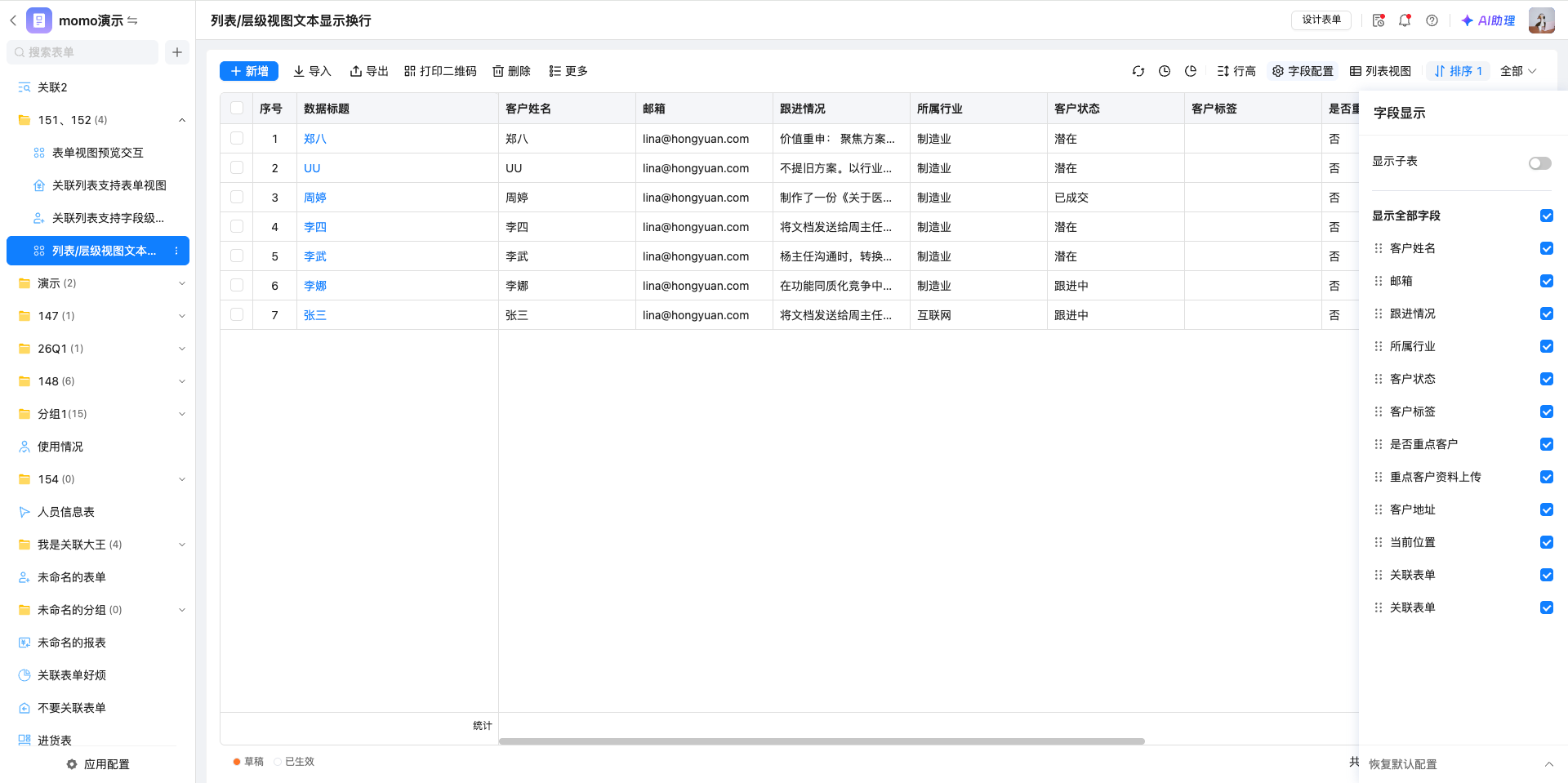
显示字段配置

层级视图支持动态控制显示字段:用户可选择展示字段,支持按需精简内容。
5eecdaf48460cde52963e09383fb930eff9eb5c8a5fbc89175b8339e1c4c248369ba747601c9e29439e8703ac5556d0d868adf8a805e0cd5ce2950d5f26e7e59ddf67c6090be91baaa97ffa0a1c7cfe9d10abdace5ad74b611f60c813171523b.png

看板视图支持多个分组字段

应用场景

在看板视图中,支持配置多个可用分组字段。用户在运行态可以自由切换不同分组方式,从而以多种视角查看数据,提升数据分析与操作效率。

适用于以下场景:

  • 同一批数据需要按不同维度查看(如:状态 / 负责人 / 优先级)

  • 看板需要具备更灵活的数据组织方式

功能介绍

管理员配置

配置入口:列表设计 > 视图 > 分组字段

可用分组字段设置
  • 支持选择多个字段作为“分组字段”

  • 字段类型限制与原有分组规则一致

  • 配置后,这些字段将作为可切换的分组选项

  • 最多添加 8 个字段

5eecdaf48460cde52963e09383fb930eff9eb5c8a5fbc89175b8339e1c4c248369ba747601c9e29439e8703ac5556d0d180af3383b0b06bcd5ce6b5cd1223e619bbaabe901f2f75006298c610eed64bae2b14e7b100ff4d0de4075cc0a5b8a0d.png


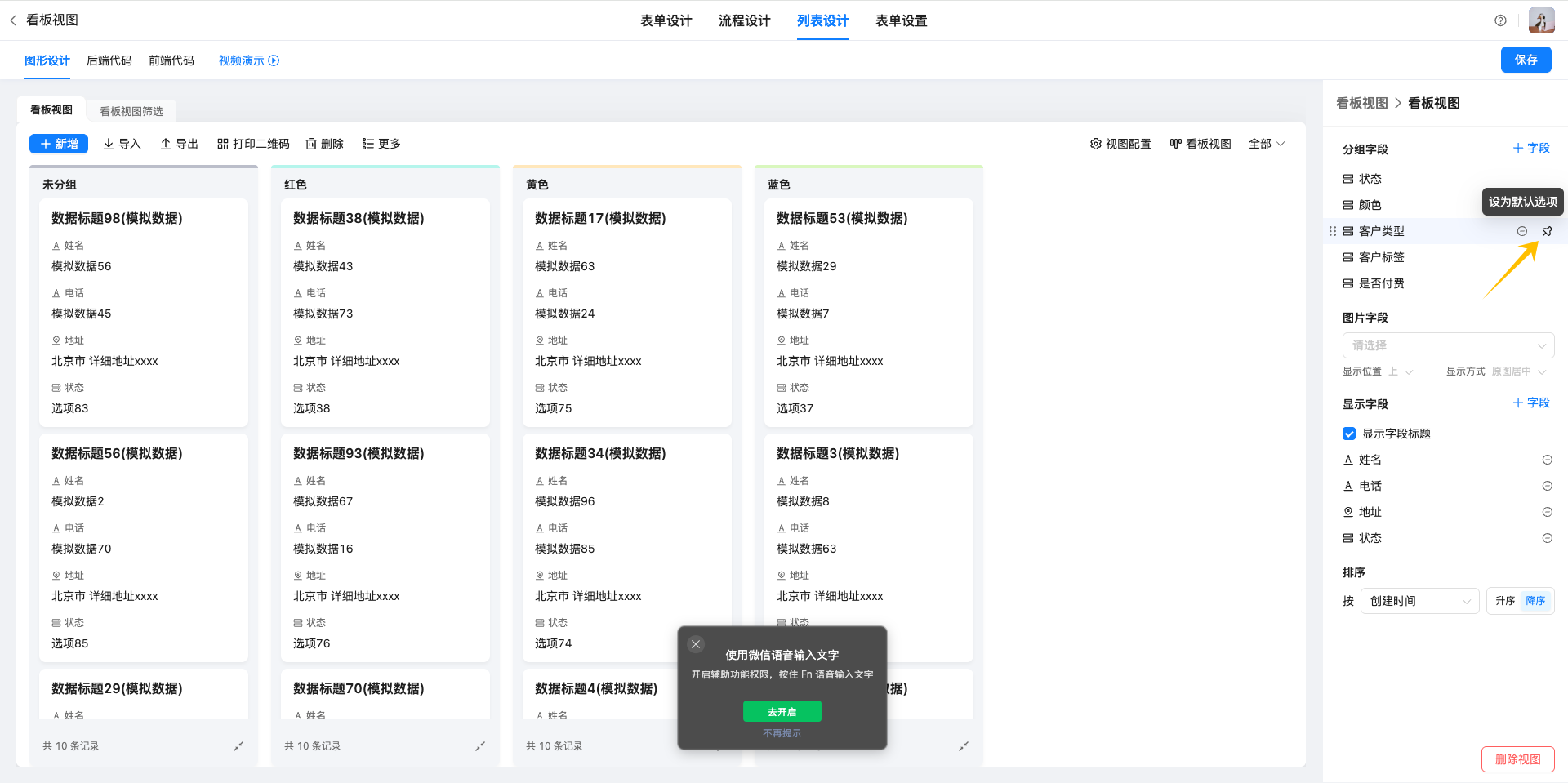
默认分组字段
  • 配置的字段将作为默认分组字段

  • 用户首次进入看板时默认按该字段分组展示

5eecdaf48460cde52963e09383fb930eff9eb5c8a5fbc89175b8339e1c4c248369ba747601c9e29439e8703ac5556d0d0cfecd3502befe879edcbe0311dbc2616ba58a20dc254bd94a97df3f817f360fd145bdcda19f2568c6c1b423e9ec41af.png


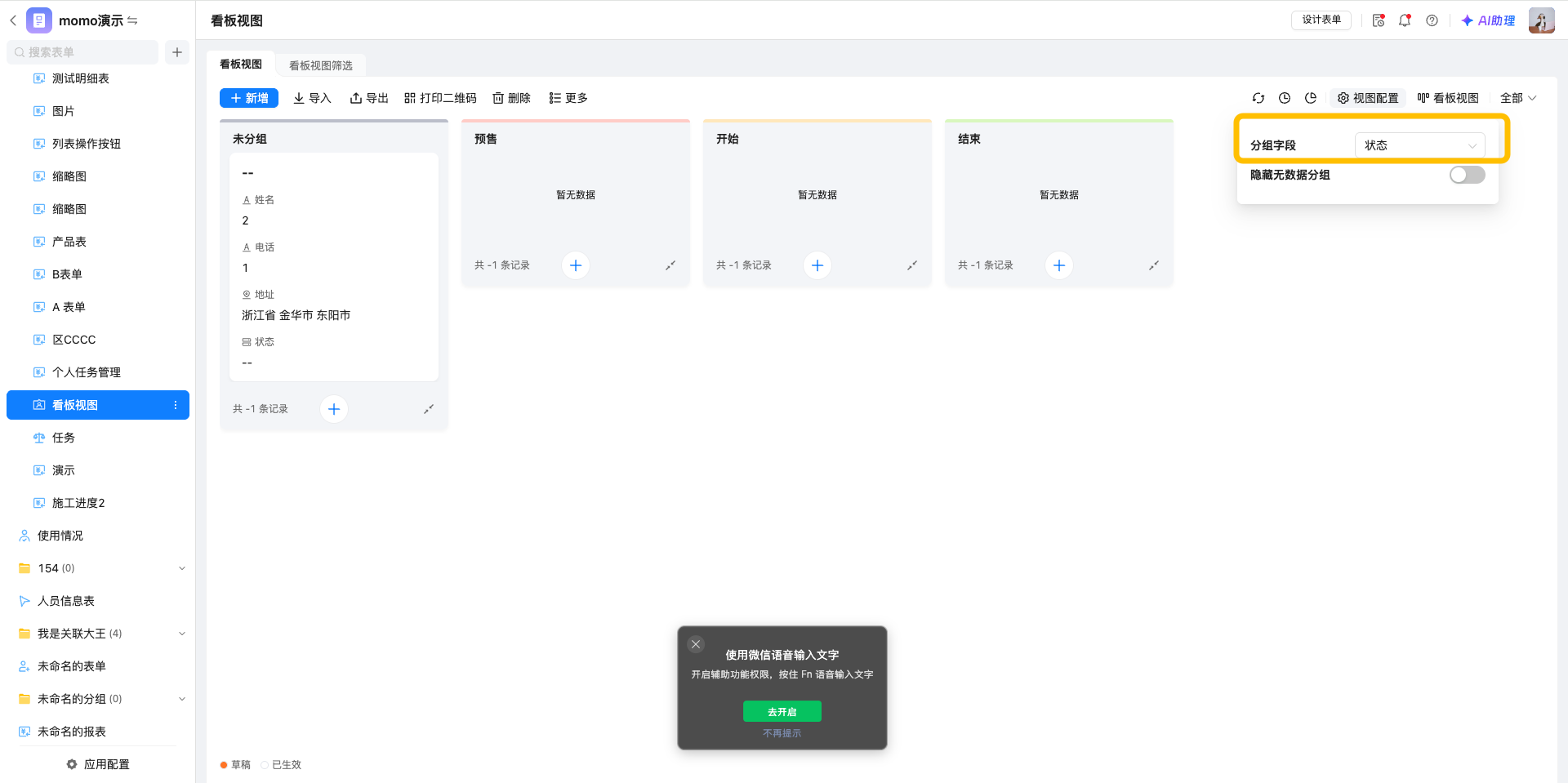
用户使用

配置入口:列表 > 视图配置 > 分组字段

分组字段切换
  • 用户可在看板视图中自由切换已配置的分组字段

  • 切换后:

    • 仅影响当前用户视图

    • 不影响其他用户

    • 不改变设计态配置

5eecdaf48460cde52963e09383fb930eff9eb5c8a5fbc89175b8339e1c4c248369ba747601c9e29439e8703ac5556d0dfbb1ec645b840f2b0de4b458250893156ca946ba922e845fc27680e21f1171486e0f0f7ab5896418db6439fa4e7d4331.png

看板视图支持个性化排序

应用场景

在看板视图中,用户可以根据个人使用习惯,对分组顺序进行拖拽调整,实现个性化展示。同时支持一键恢复默认排序。

适用于以下场景

  • 不同用户关注的分组优先级不同

  • 需要将重要分组置顶(如:紧急任务)

  • 希望按个人习惯组织看板结构

功能介绍

分组排序调整

拖拽排序
  • 支持通过拖拽泳道方式调整分组顺序

  • 调整后立即生效

生效范围

仅对当前用户生效

5eecdaf48460cde52963e09383fb930eff9eb5c8a5fbc89175b8339e1c4c248369ba747601c9e29439e8703ac5556d0d130fad487eb800852f32308c6aa92ee210dce5cbb5402dfb7c759031a0e2d53d1d5823d11957f6832ec755dfc5df73e1.gif


功能按钮交互优化

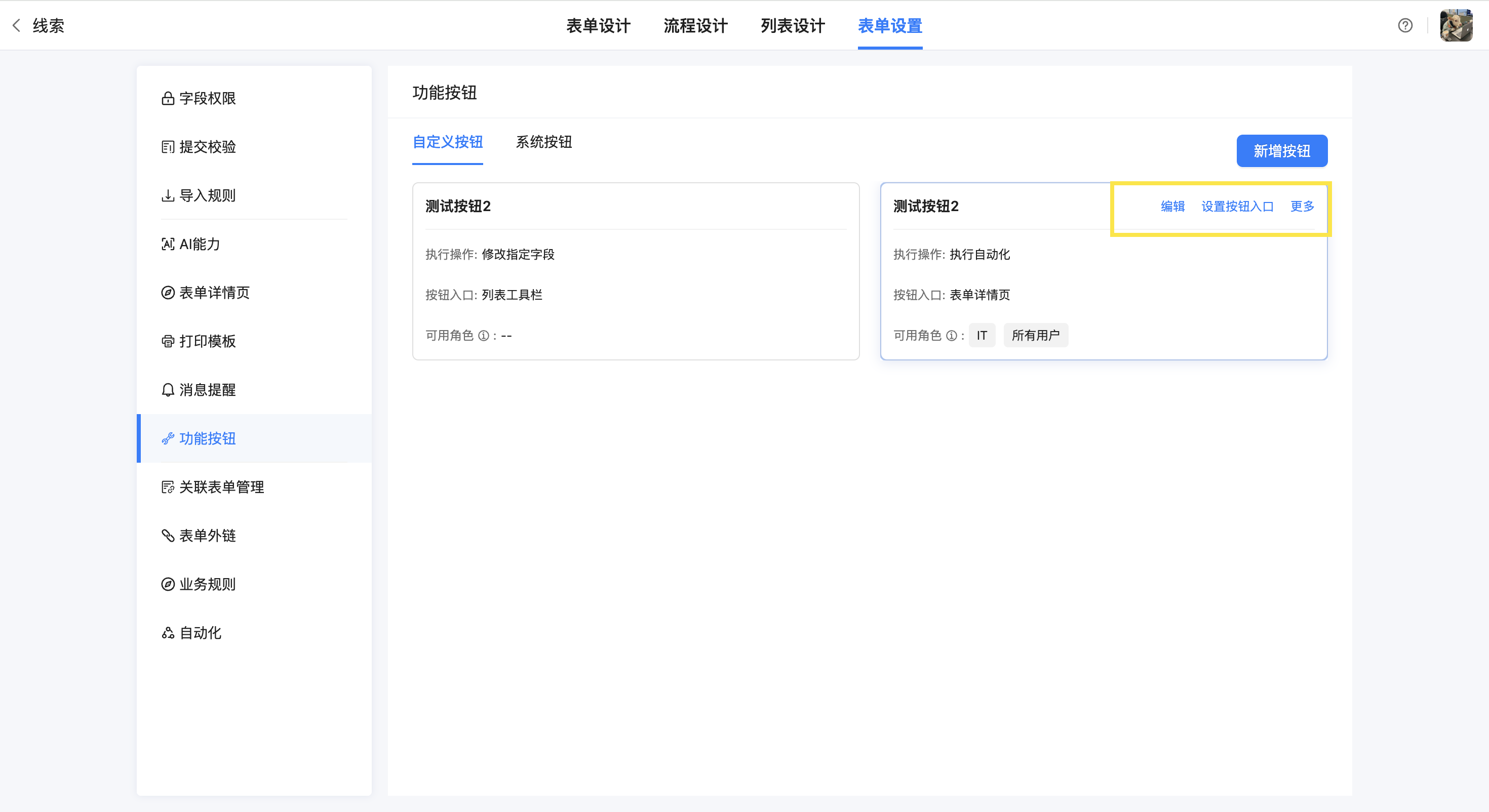
  1. 可调整自定义按钮顺序5eecdaf48460cde52963e09383fb930eff9eb5c8a5fbc89175b8339e1c4c248369ba747601c9e29439e8703ac5556d0d00e652a286771433324797f6cff292a9924e26cb8400b03c82b4a3bb516b6df345c3f0bc420639aaf4473e71d8bb4b3a.png

  2. 按钮图标库更新5eecdaf48460cde52963e09383fb930eff9eb5c8a5fbc89175b8339e1c4c248369ba747601c9e29439e8703ac5556d0d452181654cda23fa79d6b3b2944e05d31a83961ddabdf95a574b0c9685e816cc4783fc84891698f77c1ef462d573a24d.png

  3. 按钮操作为打开关联表单新增页面时,交互样式优化5eecdaf48460cde52963e09383fb930eff9eb5c8a5fbc89175b8339e1c4c248369ba747601c9e29439e8703ac5556d0d4d760f6d709fd6c973555f29f8d5c4bc9c9488512e1a3815e14117f28d036bcdc7e443e5fe06ac3fdad5d1f45aafcfef.png

  4. 按钮操作为运行自定义代码时,支持全屏编写代码5eecdaf48460cde52963e09383fb930eff9eb5c8a5fbc89175b8339e1c4c248369ba747601c9e29439e8703ac5556d0d7c6a0f38d539d23bca95928a623299f0732b91bbc1064d9f45c66bdc39a3f2ea03ea384f5047afa0e8218c3dcaad7780.png

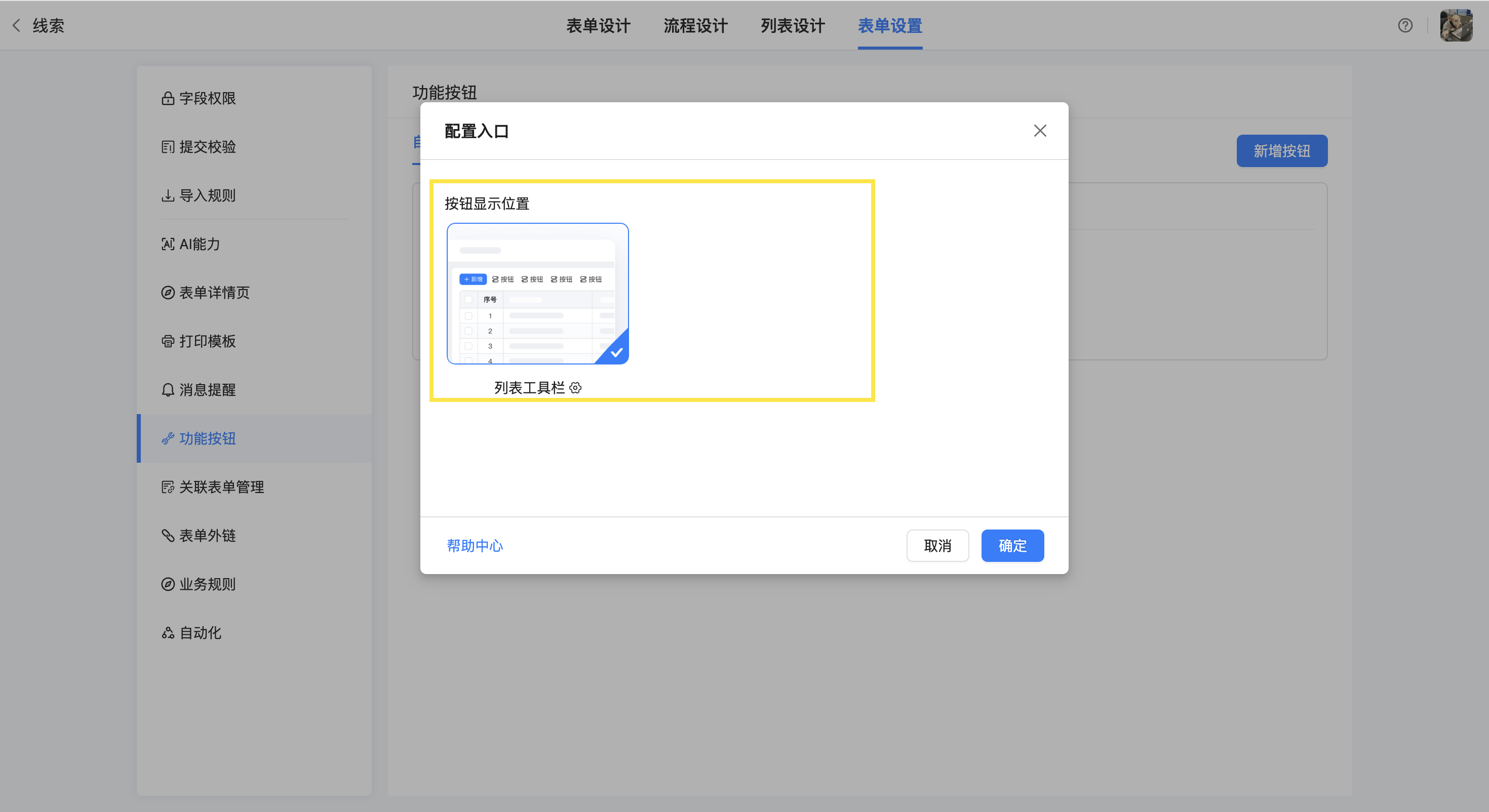
  5. 新增自定义按钮后,弹窗引导配置入口5eecdaf48460cde52963e09383fb930eff9eb5c8a5fbc89175b8339e1c4c248369ba747601c9e29439e8703ac5556d0da7b6b294634748d3300689ea5838116307aacb2c58ac4816defc39c7006df8d9fbdd7302151fc9a99c7c5af15e691c51.png

  6. 悬浮至按钮时才显示按钮操作5eecdaf48460cde52963e09383fb930eff9eb5c8a5fbc89175b8339e1c4c248369ba747601c9e29439e8703ac5556d0d0122f13d8ddfc0bbc247e13281bc4132d0d36edf2f3af51528c09fe2d86f7e1351ff7a80441f1d8b64f45b00f5d75221.png


自动化配置优化

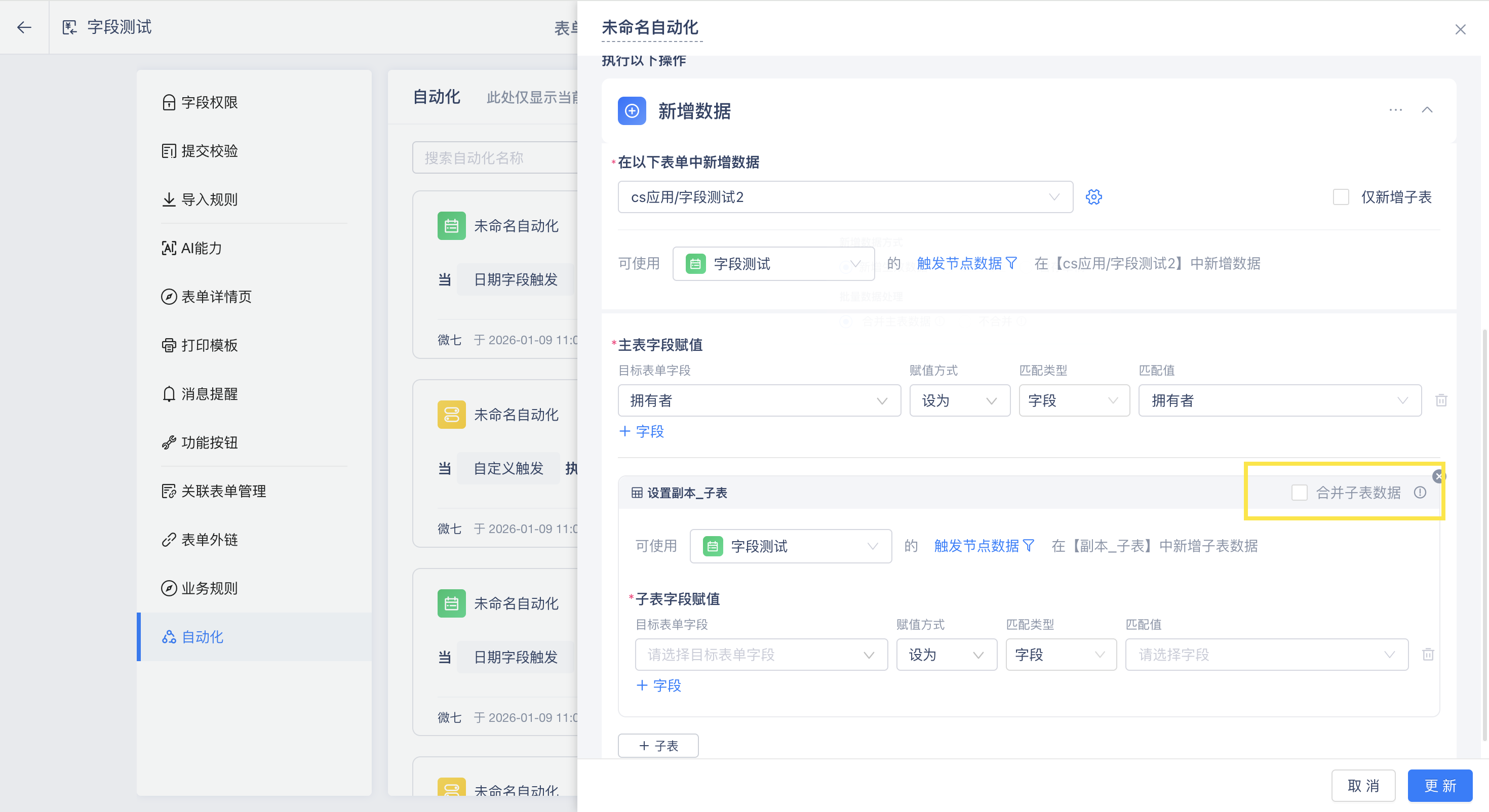
  1. 新增数据支持单独合并子表数据5eecdaf48460cde52963e09383fb930eff9eb5c8a5fbc89175b8339e1c4c248369ba747601c9e29439e8703ac5556d0d8a1b4377557bce2457534ab3fc4db8c11602130fb911a3795318a5fe8e6015699aa3cc08465b44af093d117f5a9a2837.png

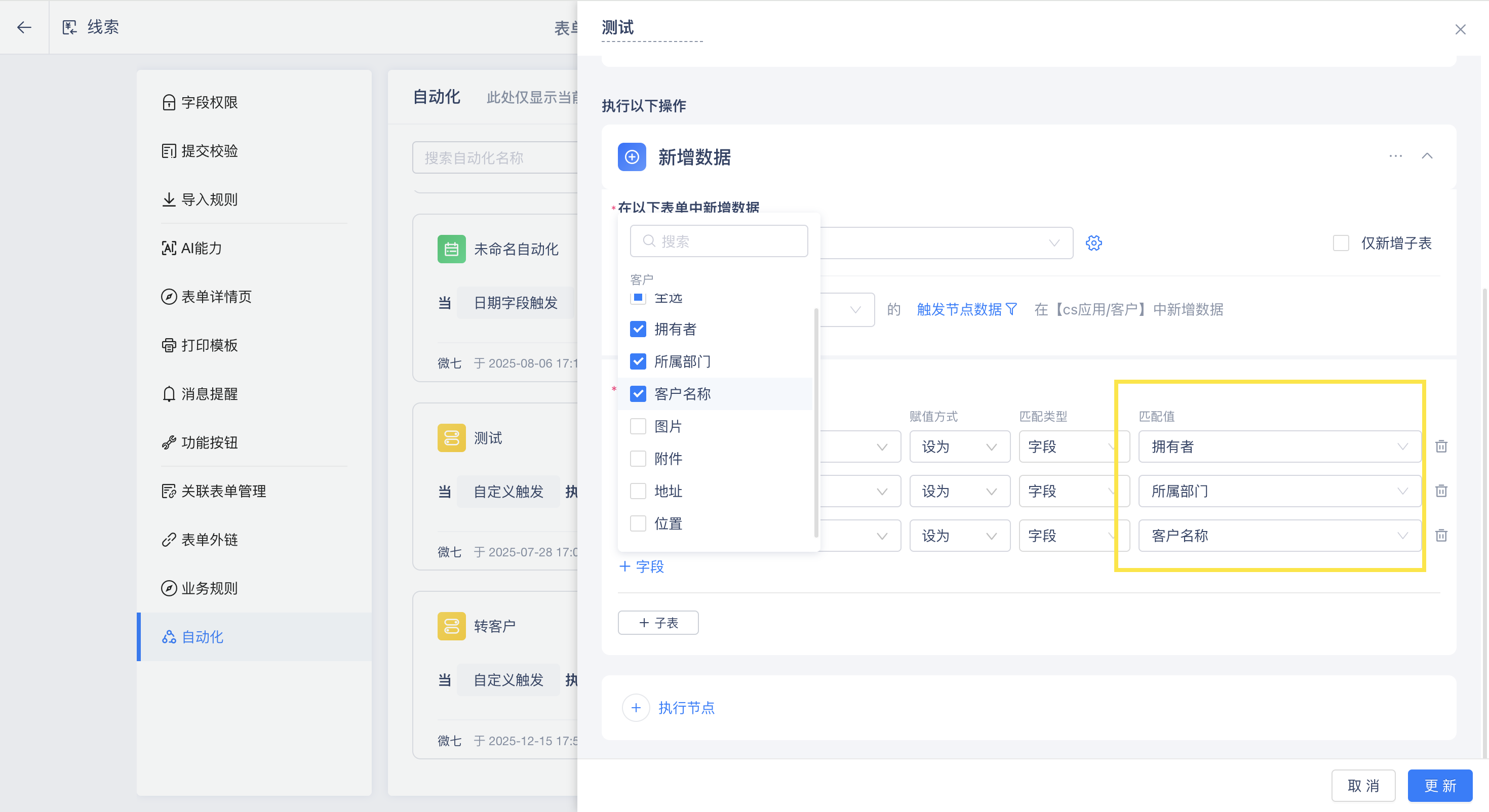
  2. 新增数据/更新数据时,配置字段时根据名称自动匹配值5eecdaf48460cde52963e09383fb930eff9eb5c8a5fbc89175b8339e1c4c248369ba747601c9e29439e8703ac5556d0d0bdbe7aadbc4fc224cf99816be766fbb3a312e3d94f8c6b94d4f33fca9e807b285ee1bc1e64a88d70ac21faf101fc298.png

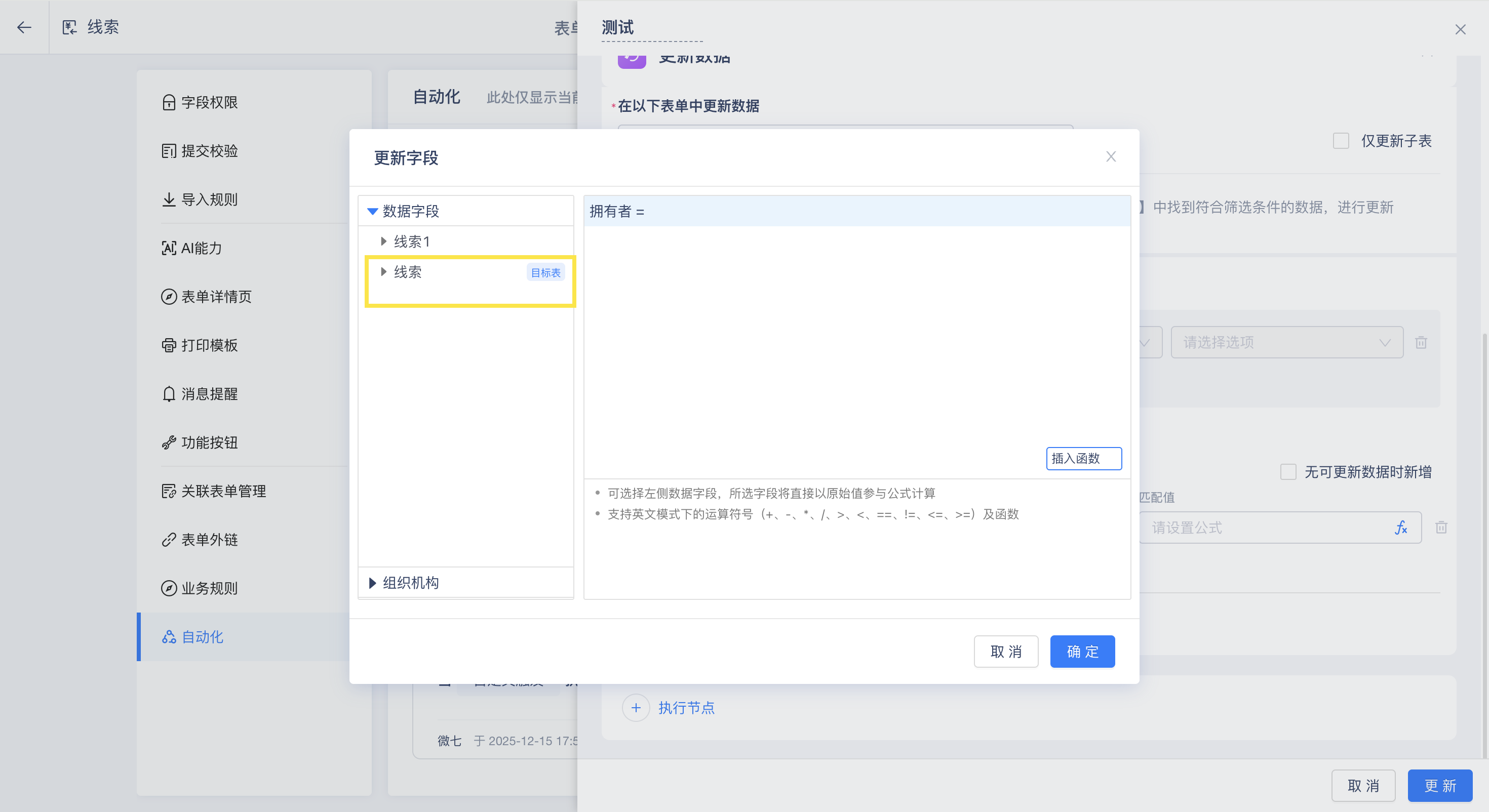
  3. 节点数据与目标表相同时,标识目标表进行区分5eecdaf48460cde52963e09383fb930eff9eb5c8a5fbc89175b8339e1c4c248369ba747601c9e29439e8703ac5556d0d04d00d29cbbc0da06ecb5d977f00fc4b08c49ad808f911f51b641fd1250f029a25fea9aaf21918042f402d485b7e54ac.png


导入导出优化

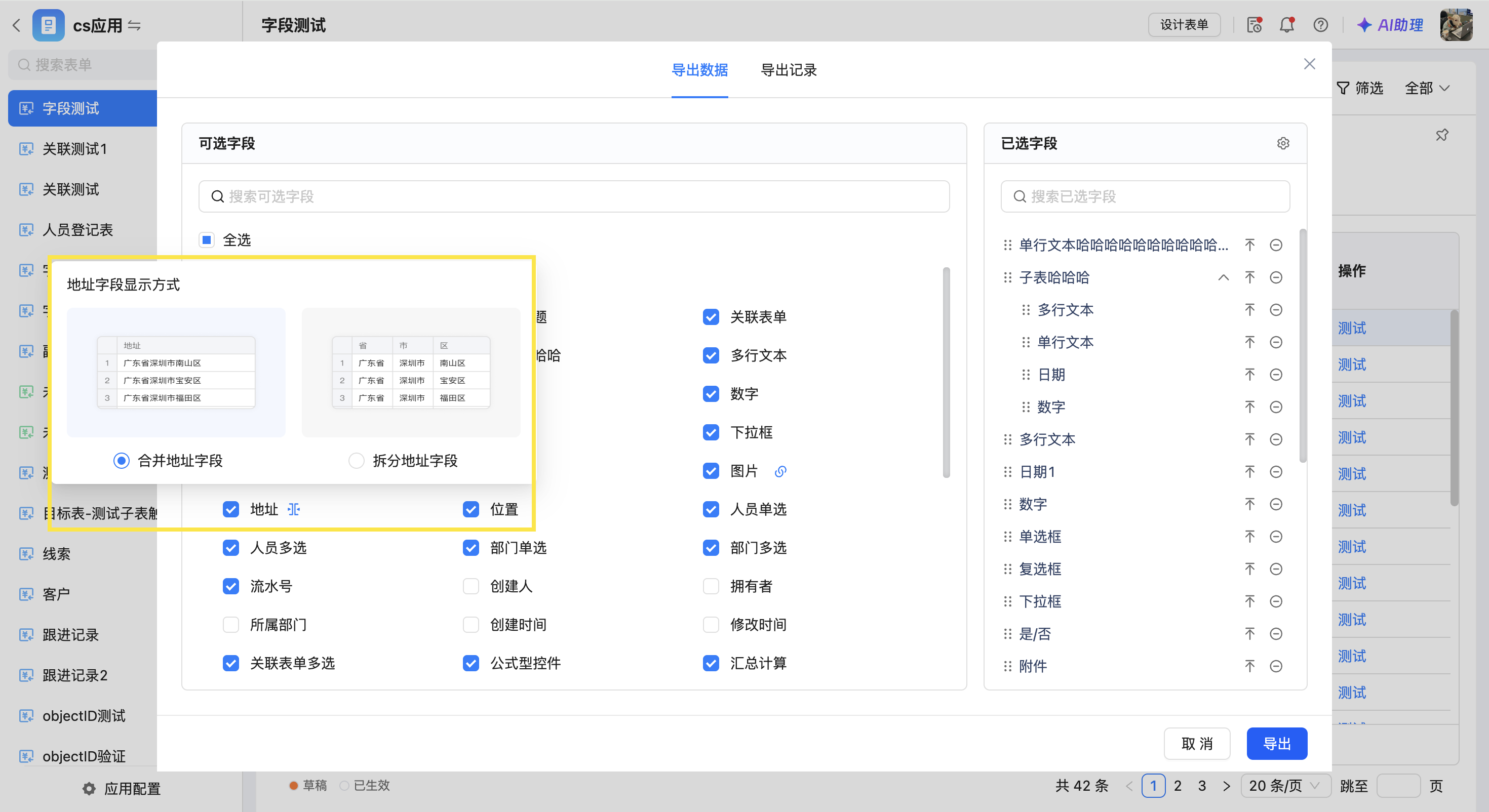
导出地址字段支持合并/拆分

5eecdaf48460cde52963e09383fb930eff9eb5c8a5fbc89175b8339e1c4c248369ba747601c9e29439e8703ac5556d0d371552658e12a22a9462a1e0d66d02e829dfad8b2a2a858cb9e2df3f929dd4f555f5ad5337c87b2423b7f3618e040736.png


【插件】新增企微会话存档-话术推荐

应用场景

在客户沟通场景中,一线销售或客服往往面临三个现实问题:

  • 回复不标准:同一个问题,不同人说法不一致,影响专业度和转化率

  • 响应不及时:需要查资料、问同事,错过最佳沟通时机

  • 新人难上手:培训周期长,经验依赖重

通过构建企业统一知识库,并在企业微信侧边栏实时提供话术推荐,系统可基于客户当前对话内容,智能匹配最优回复建议,实现“边聊边给答案”。一线人员无需记忆复杂话术,即可高效、标准化完成客户沟通,显著提升响应效率与转化能力。


功能介绍

需开通“企微会话管理”插件,该插件为增值服务,详细可咨询成功经理

管理员配置

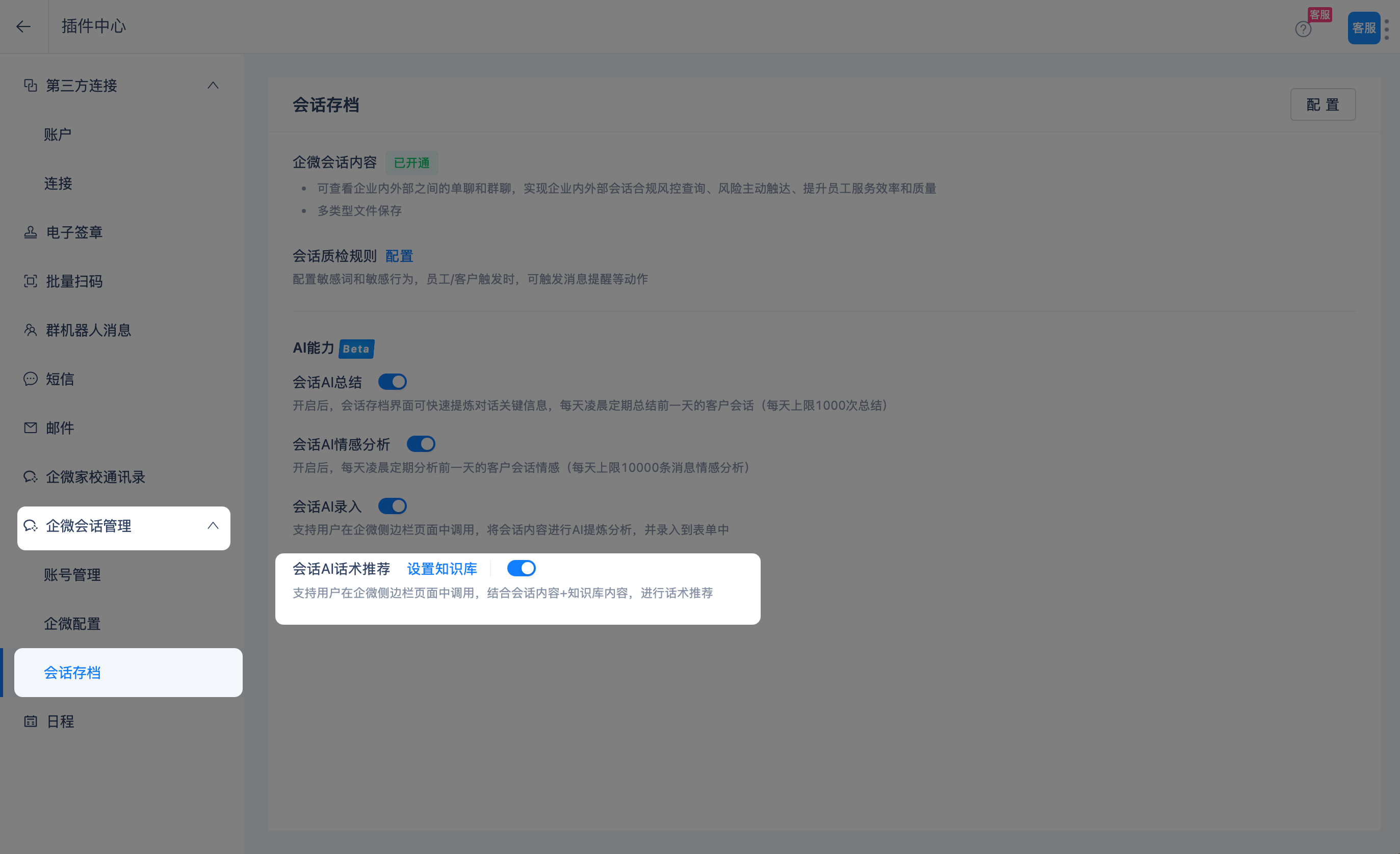
  1. 设置知识库

    1. 入口:插件中心/企微会话管理/会话存档5eecdaf48460cde52963e09383fb930eff9eb5c8a5fbc89175b8339e1c4c248369ba747601c9e29439e8703ac5556d0d6d267574c9883cbf2bc4b1a4eef7018dc5720d7d25ca80ec30a6cc2904c24f535bd0c7d83068c2d671b92f27c90846f1.png

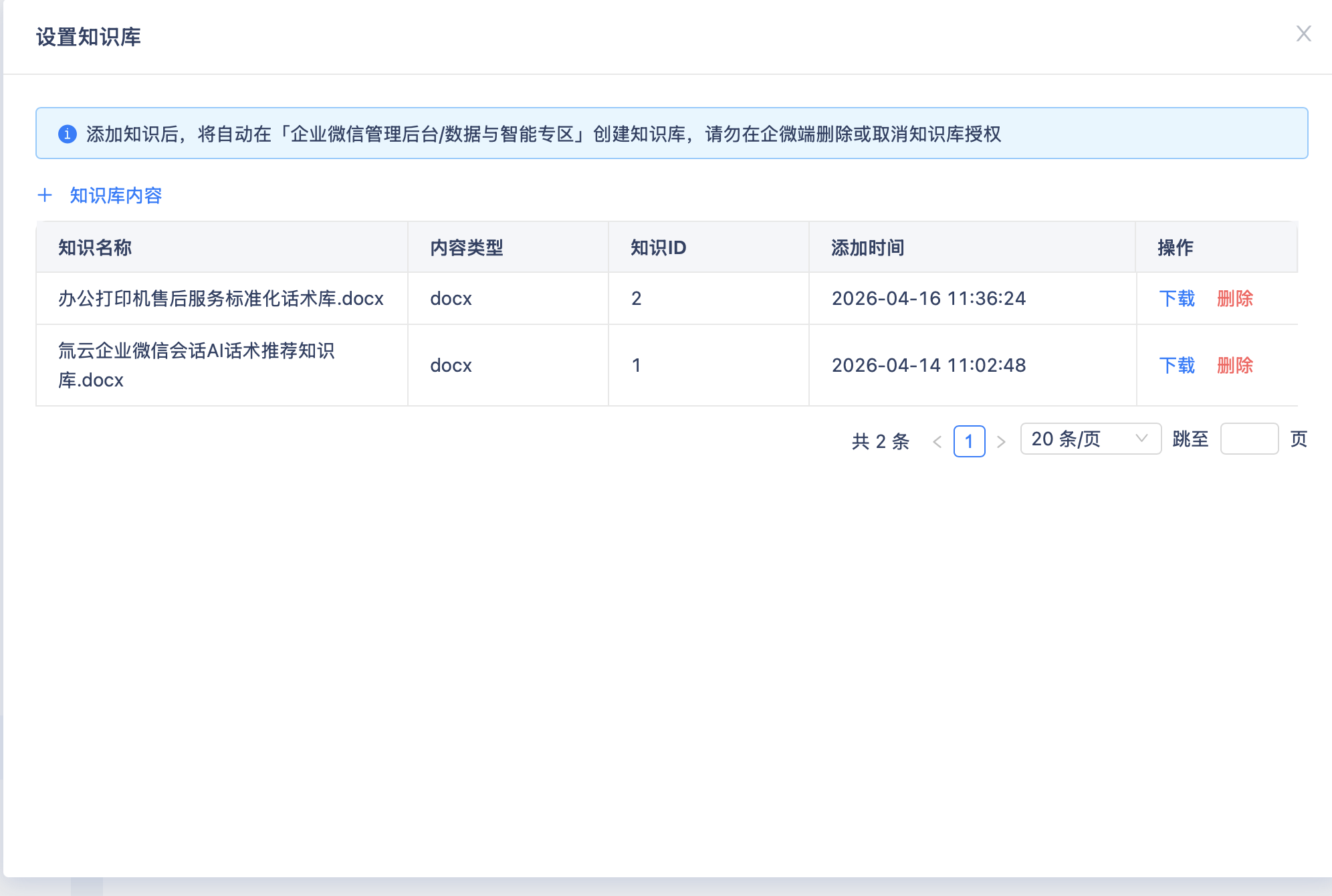
    2. 添加和维护知识库内容5eecdaf48460cde52963e09383fb930eff9eb5c8a5fbc89175b8339e1c4c248369ba747601c9e29439e8703ac5556d0d163772ef6203ff1b80cee88b88d383a4fedac0a4b8419b9c8a2ee5e307b594c33e5a0ab9d705bb8f62a66fce3879c4b3.png


用户使用

管理员在企业微信聊天工具栏配置中配置“客户画像”地址, 用户在与外部聊天中打开聊天工具栏,即可使用话术推荐功能。
下载  (1).gif


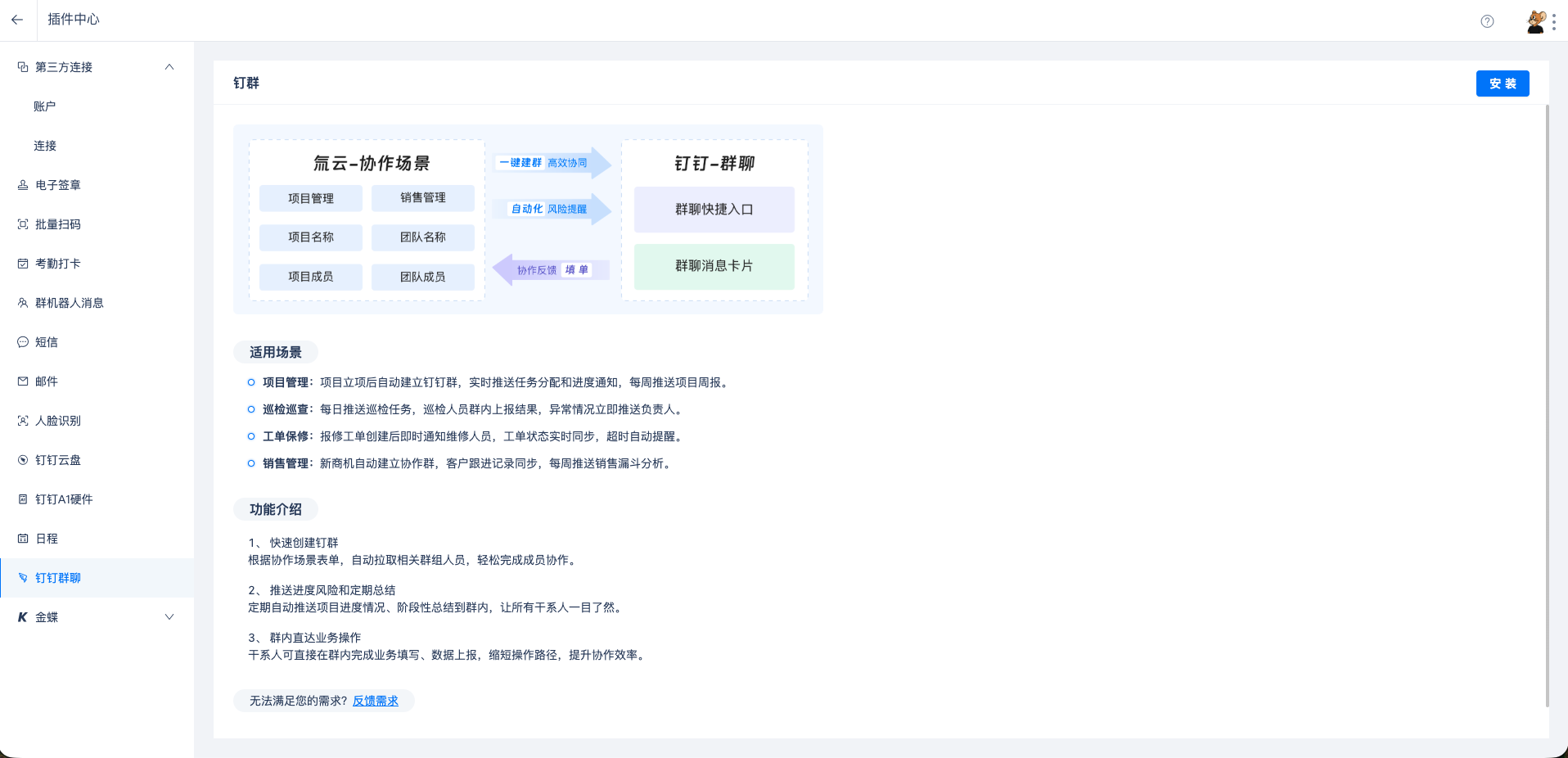
【插件】新增钉钉群聊

版本要求:需升级为AI 应用平台

应用场景

在项目推进或巡检协作中,团队通常面临以下问题:

  • 建群成本高:每次都要手动拉人、配置规则,重复劳动严重

  • 信息分散:进度、风险、结果散落在不同系统,难以统一同步

  • 管理滞后:负责人无法实时掌握项目进展,只能靠人工汇报

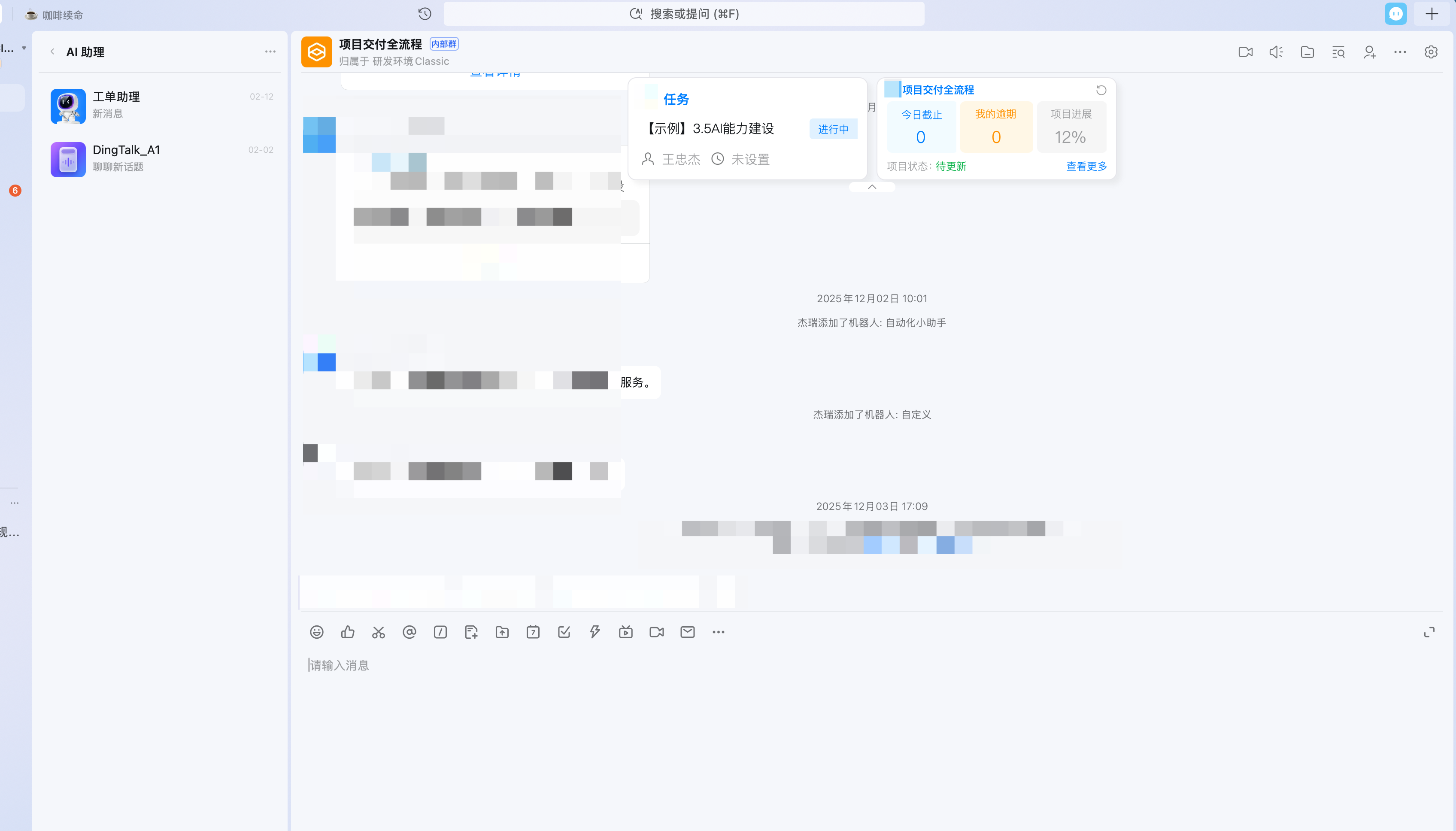
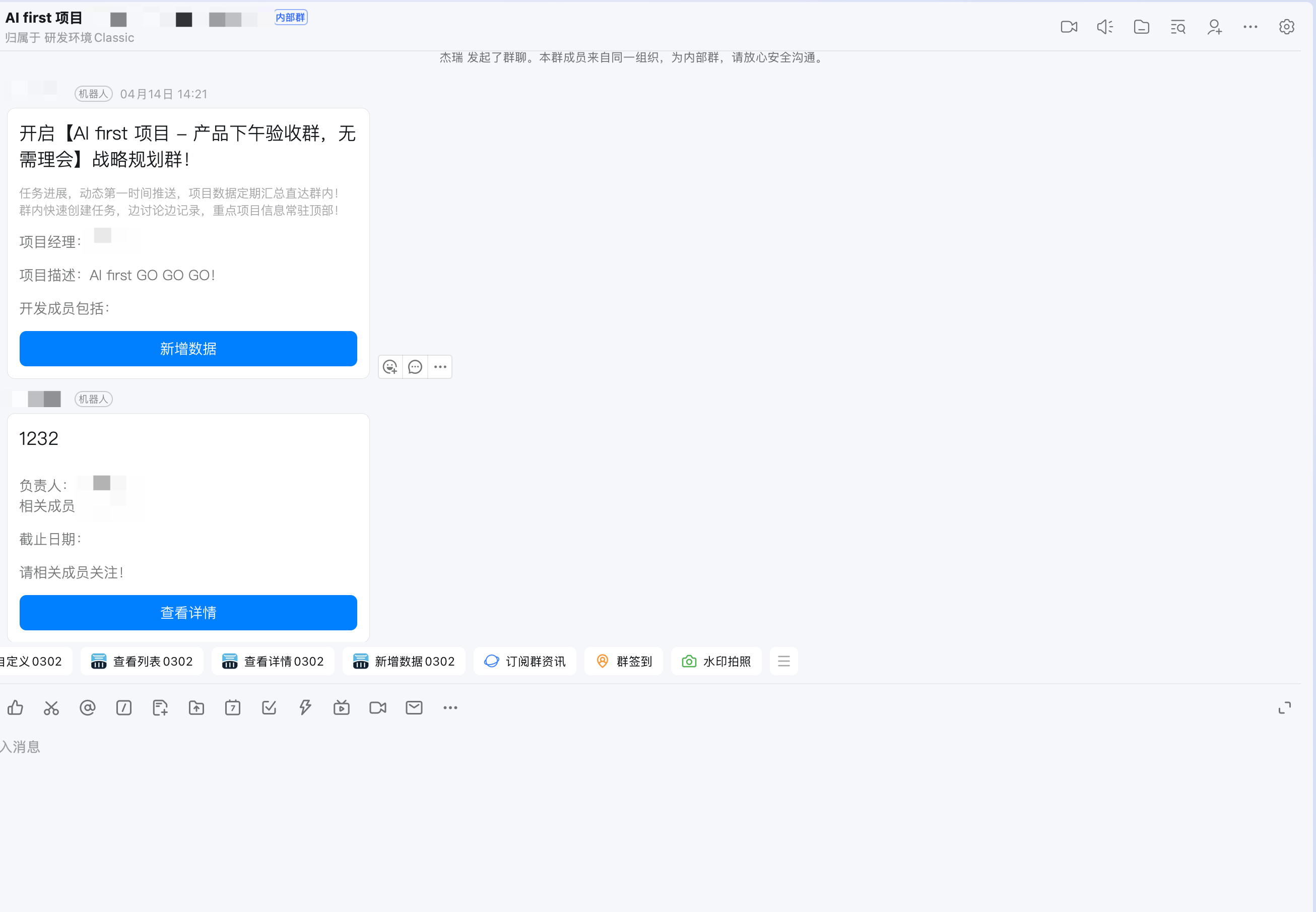
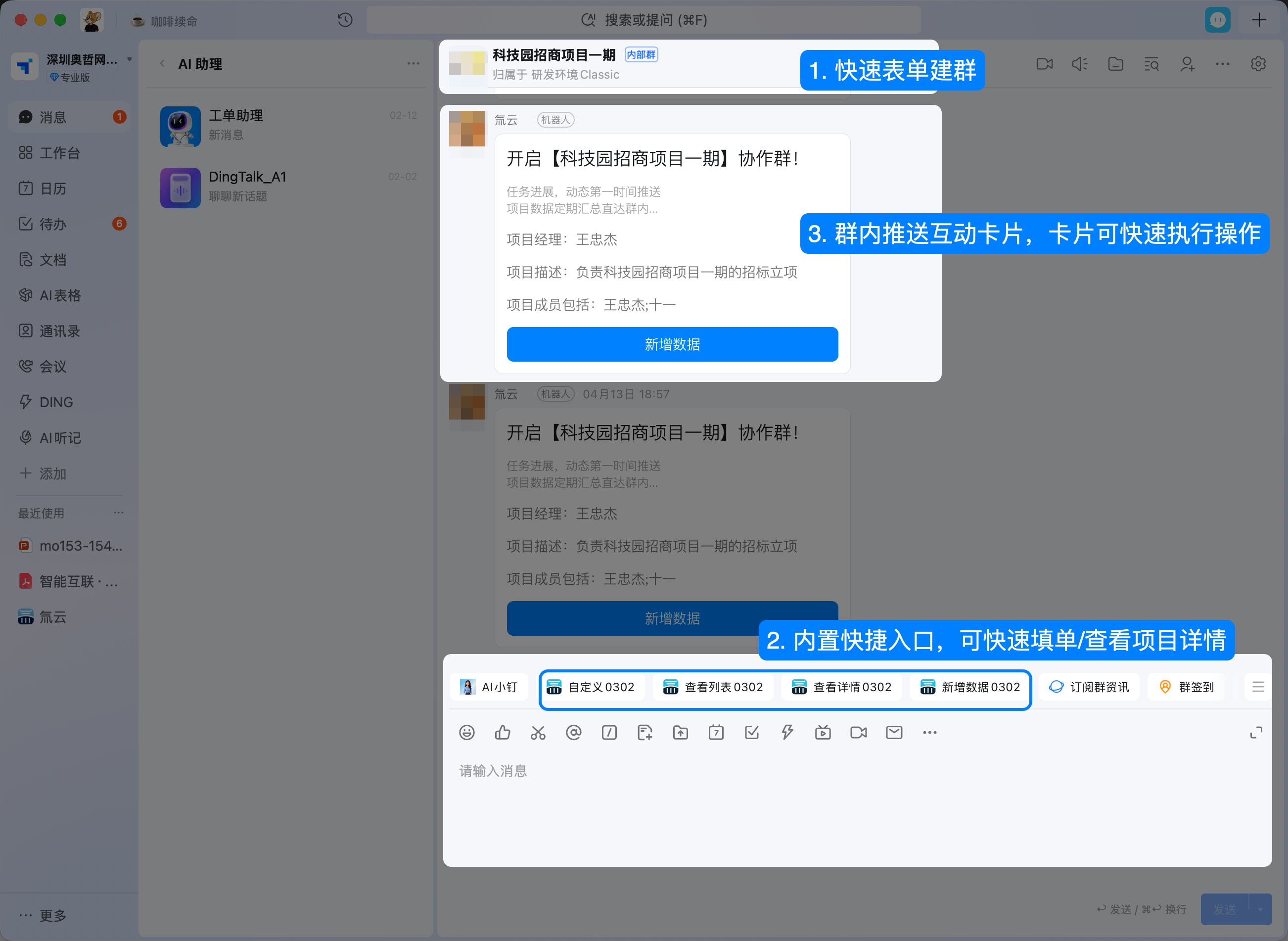
通过“群模板 + 表单建群”的方式,可以在创建任务或项目时,一键生成标准化协作群,同时自动配置成员与规则。项目进展、任务状态、风险信息通过互动卡片与吊顶卡片实时推送到群内,让所有成员在同一信息面板中协同,减少沟通成本,提升执行透明度。


功能介绍

  1. 群模板配置:预设群内快捷入口

  2. 表单一键建群:在创建项目/任务/巡检计划时,通过表单快速生成钉钉群聊,自动拉齐相关人员。

  3. 项目动态卡片推送:支持将任务进度、状态变更、风险预警等信息,通过互动卡片实时同步到群内。

  4. 吊顶卡片聚合信息:关键项目数据可在群顶部长期展示,确保核心信息持续可见,减少反复沟通成本。
5eecdaf48460cde52963e09383fb930eff9eb5c8a5fbc89175b8339e1c4c248369ba747601c9e29439e8703ac5556d0d07552eabaf73ad1d033b3a92dbd9dfab8a24fd2ec22c68936a250a8100d1d63b06a446481301cdc380d235033909af20.png


管理员配置

  1. 安装插件5eecdaf48460cde52963e09383fb930eff9eb5c8a5fbc89175b8339e1c4c248369ba747601c9e29439e8703ac5556d0d53a5fba5fda6e1a2188be4ab805d3e52ba3a572792ca305f310036049a8a28665a970fdafe85f8dd5455b02607965936.png


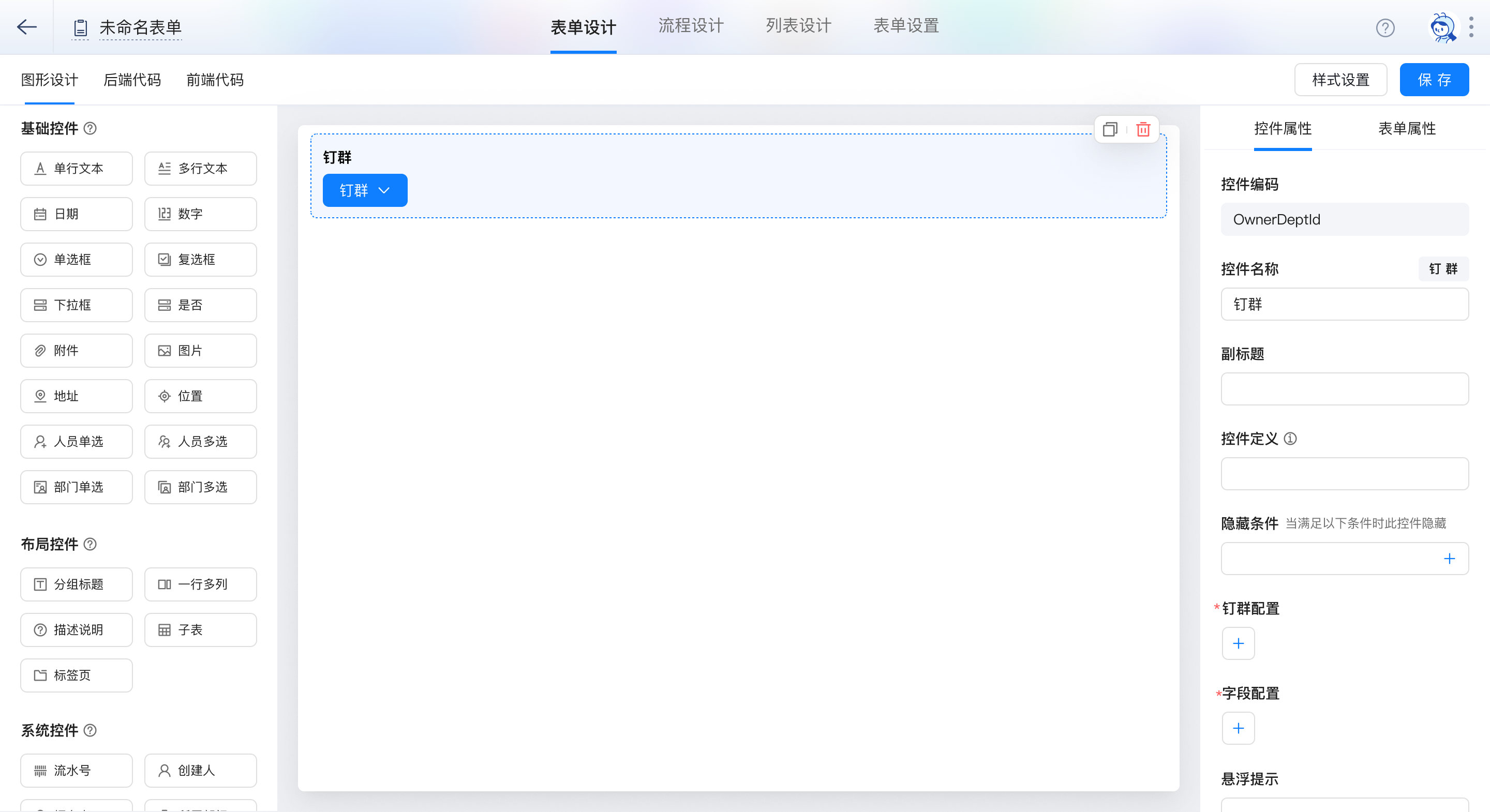
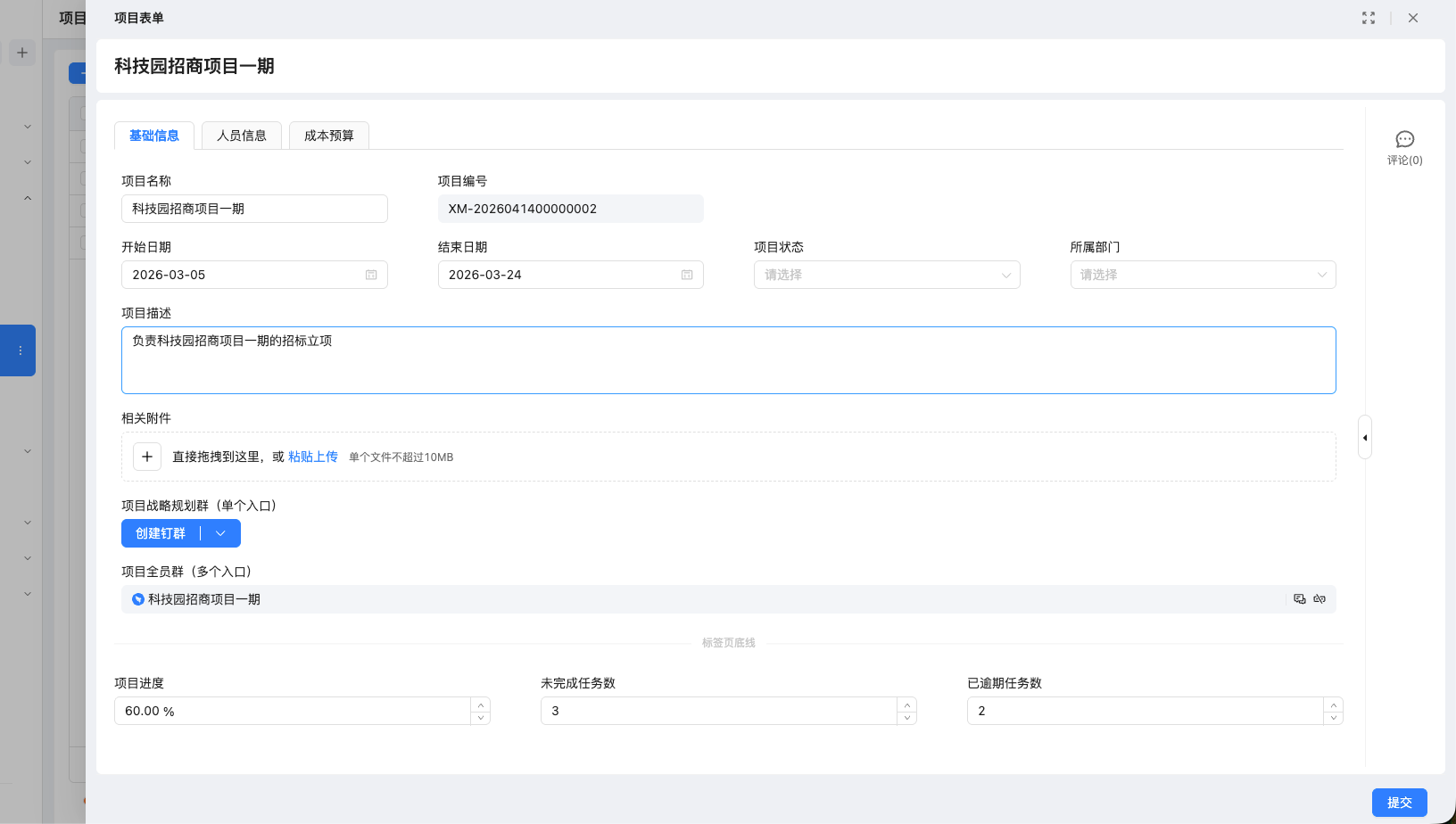
2. 表单设计:增加“钉群”控件,并配置字段映射5eecdaf48460cde52963e09383fb930eff9eb5c8a5fbc89175b8339e1c4c248369ba747601c9e29439e8703ac5556d0d6201fc3eae3c2155a7c4983cd8676271002c2cc6432f084fe6baaffa69391da65c03d61bfe49abffe7d52eb8ee8dee41.png

  • 钉群配置:选择一个钉群模板, 创建钉钉群聊时, 会以该模板建群, 建群后,群内聊天框顶部展示群内快捷入口,可进行快捷操作, 快捷操作执行以下4种类型:

    • 自定义地址

    • 新增关联表单数据:支持从快捷入口快速新增关联表单数据, 如项目建群后,快速新增本项目任务

    • 查看关联列表数据:支持从快捷入口快速查看关联表单数据, 如项目建群后,快速查看本项目任务

    • 查看详情

  • 字段配置:设置群成员字段,根据表单数据自动拉齐相关人员

3. 表单设置-自动化:新增“发送互动卡片”执行节点5eecdaf48460cde52963e09383fb930eff9eb5c8a5fbc89175b8339e1c4c248369ba747601c9e29439e8703ac5556d0d516c655f43d3792774005494d1635d84113edae53ac69716011cdeadd9ac7729147736a946ee309425ce6882d632f4bd.png
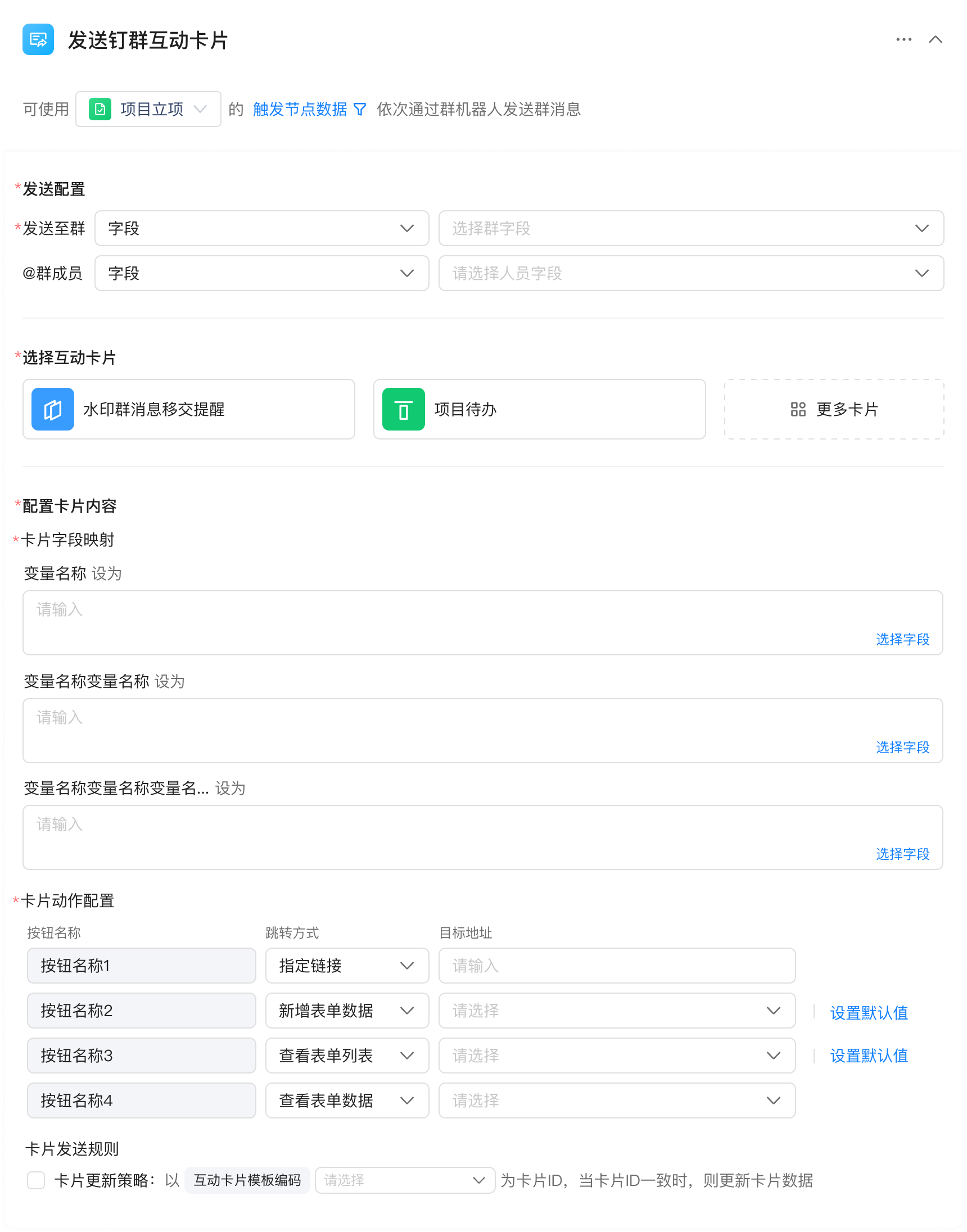
    1. 指定链接

    2. 新增表单数据:通过消息卡片快速新增数据, 如群内推送新增任务卡片后, 任务执行人快速新增任务计划

    3. 查看表单列表:通过消息卡片快速查看列表数据, 如群内推送新增任务卡片后, 任务执行人查看任务列表清单

    4. 查看表单数据

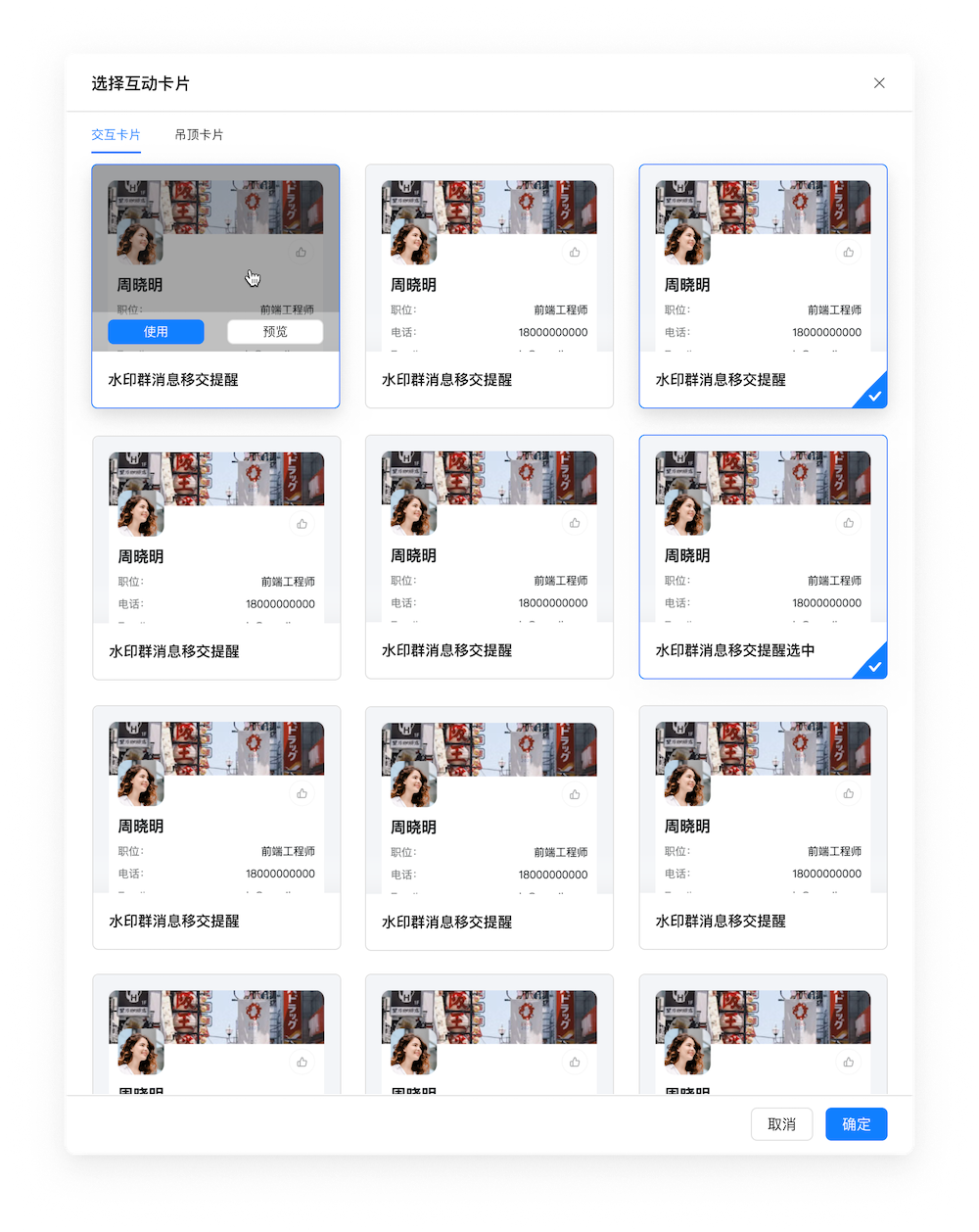
    5. 可以选择系统内置的互动卡片,配置卡片内容推送发送至上述创建的群中

    6. 卡片动作配置支持 4 种跳转方式5eecdaf48460cde52963e09383fb930eff9eb5c8a5fbc89175b8339e1c4c248369ba747601c9e29439e8703ac5556d0d6201fc3eae3c21555d0603c442b5ae293b2337cb3e6496e9355becd037668e869fc2d1f7fb72574891cbfaf0f6536b0d.png

    7. 交互卡片:可交互的消息卡片,默认为一次性发送

    8. 吊顶卡片:置顶在群顶部的卡片, 可用于项目统计数据场景,可配置“卡片更新策略”,当项目数据发生变化时,更新吊顶卡片数据5eecdaf48460cde52963e09383fb930eff9eb5c8a5fbc89175b8339e1c4c248369ba747601c9e29439e8703ac5556d0d5677432c7e837e531fc3b4d5fda961f06d12829bca6d975eea5af14fa0b3670cf9ba53eeb4c99a142e663e18652407c1.png


用户使用

  1. 新增数据后, 编辑时可快速一键建群5eecdaf48460cde52963e09383fb930eff9eb5c8a5fbc89175b8339e1c4c248369ba747601c9e29439e8703ac5556d0d4d760f6d709fd6c9bf1a99501426877dbeb46a726a66b8dfde00159e334ed4b3196afc373f47520e653b5e69ddc5bae5.png

  2. 在群内可通过快捷入口、吊顶卡片、交互卡片直接查看业务数据和数据交互。5eecdaf48460cde52963e09383fb930eff9eb5c8a5fbc89175b8339e1c4c248369ba747601c9e29439e8703ac5556d0d2acc3f23661283c782344468e47df29eeda6449f19fde2979db2db93a5c9531999f0cf6b040d570821840ad8797d904c.png


【仪表盘】优化移动端时间组件与按钮组件显示

应用场景

因为时间组件和按钮组件的组件菜单的显示在一些特定场景下影响业务使用体验,


功能介绍

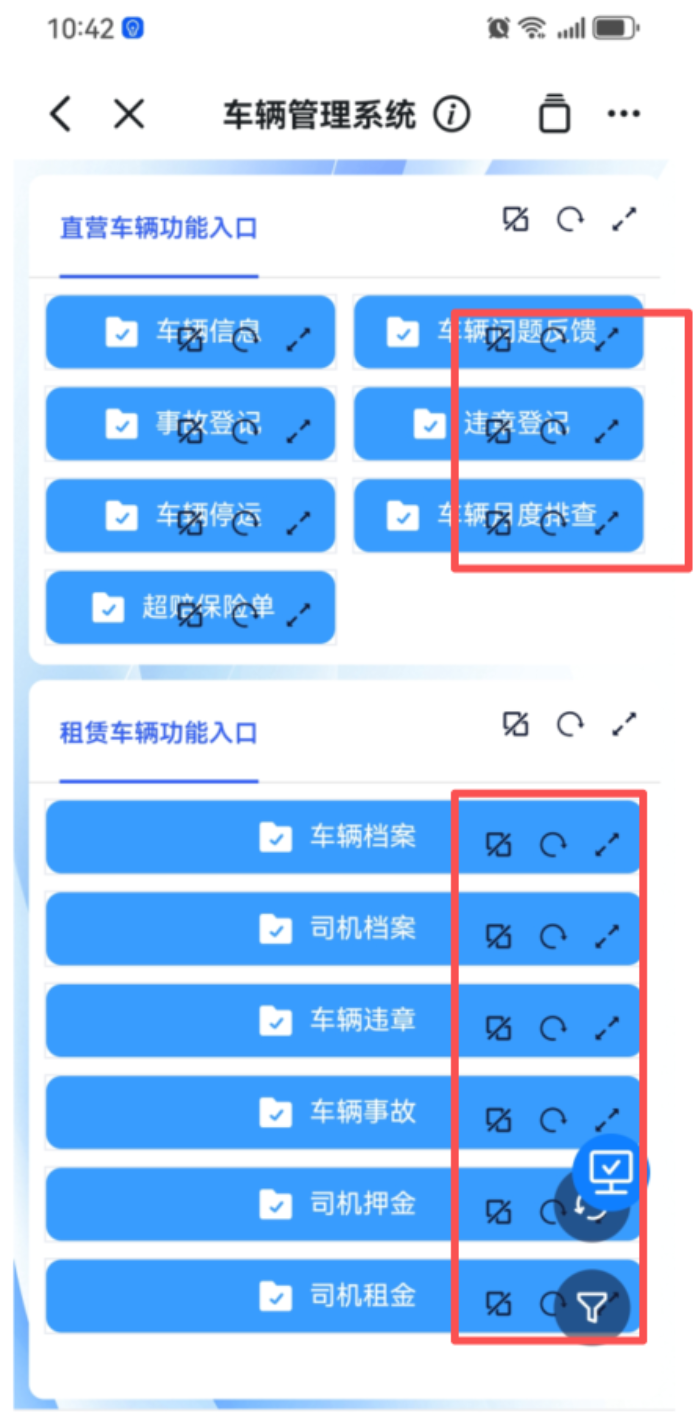
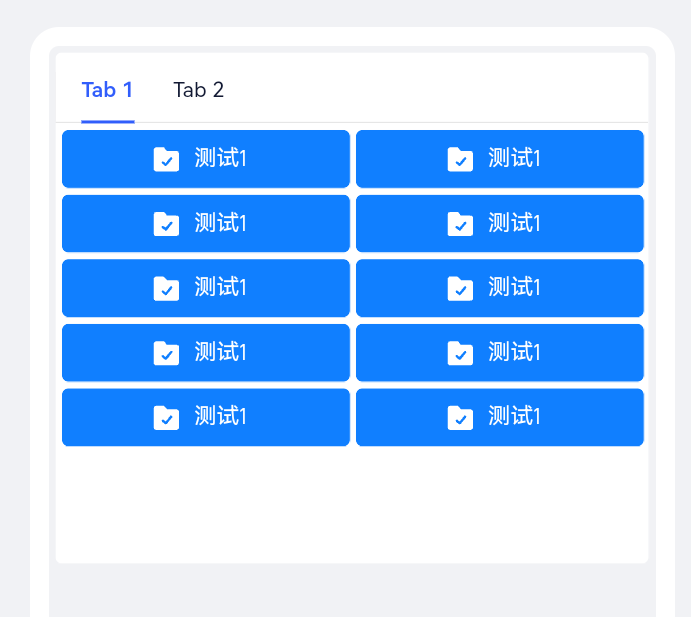
隐藏掉了移动端上时间组件与按钮组件的菜单,其他组件的菜单不受影响,保持界面干净清新。

优化前优化后
5eecdaf48460cde52963e09383fb930eff9eb5c8a5fbc89175b8339e1c4c248369ba747601c9e29439e8703ac5556d0d5da4d0f067d30af378c570f66cd3c2349b67030c62076c56e44eb7a166ff0c4b25ff085d9b342982c859c1f701d22d59.png5eecdaf48460cde52963e09383fb930eff9eb5c8a5fbc89175b8339e1c4c248369ba747601c9e29439e8703ac5556d0d2c56e705bbee31f0649df4876bd399fdb34675d1553f240709b1c482c0ef62849529c68c8d720caa39a518270435b62f.pngimg


【仪表盘】新增默认数据交互功能

应用场景

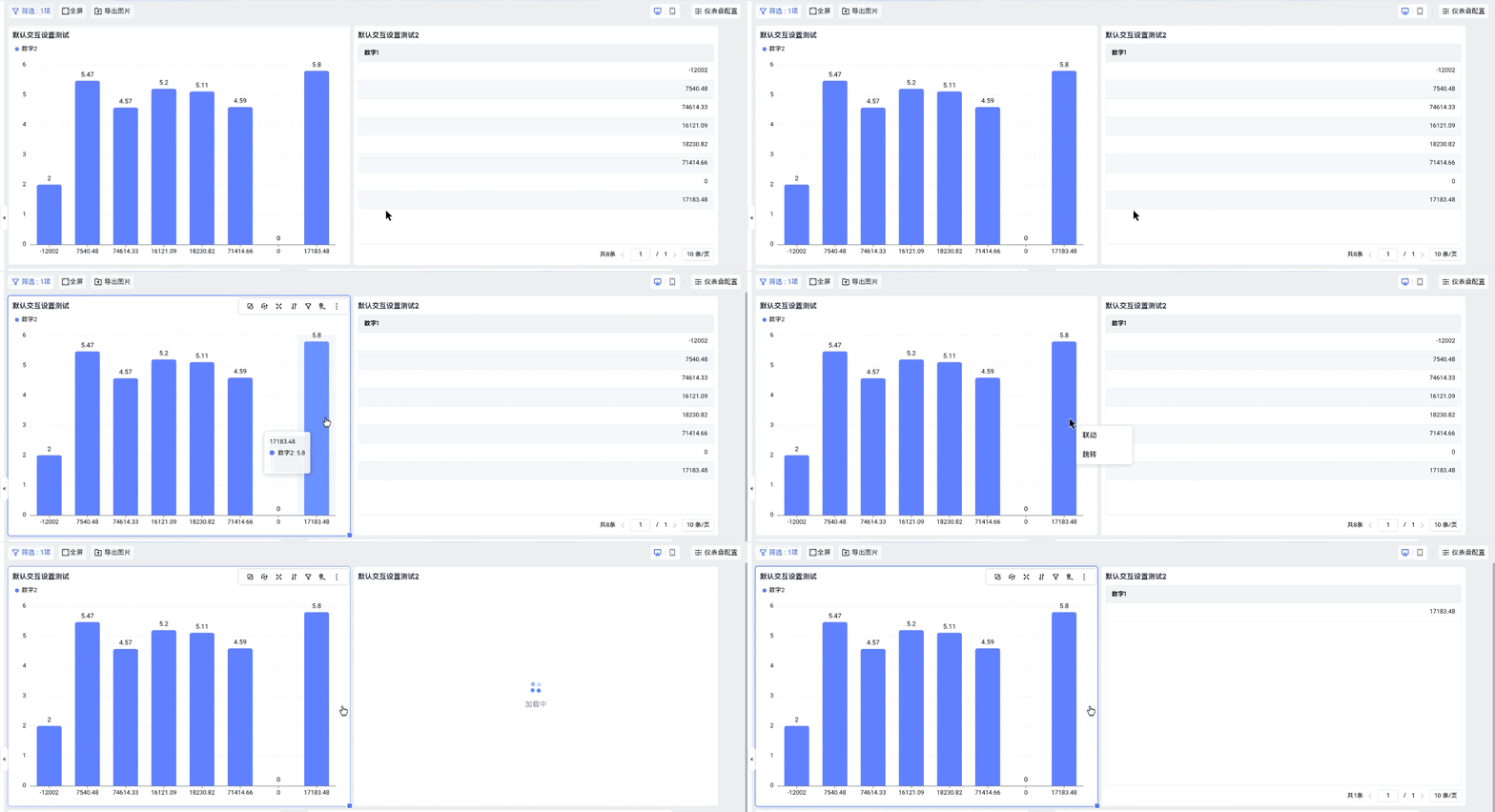
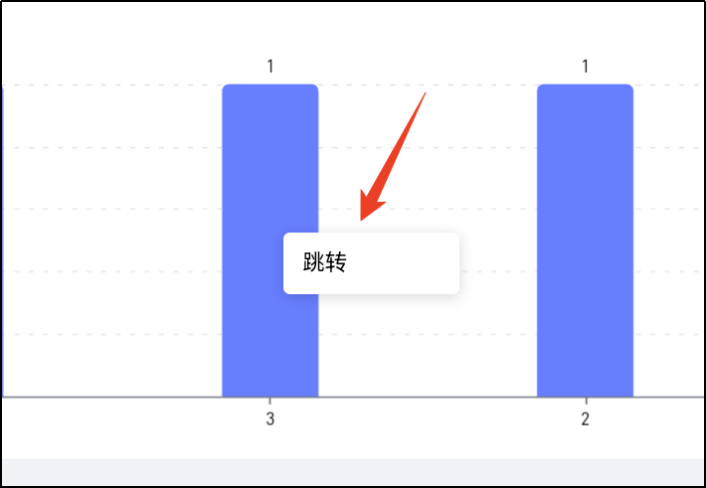
原本数据交互功能时,需二次确认,操作不便捷
img5eecdaf48460cde52963e09383fb930eff9eb5c8a5fbc89175b8339e1c4c248369ba747601c9e29439e8703ac5556d0ddeef526ad995f180d8ab4182476fd3c9067e133152e433d1b2e987d3669f08dd2072818a3df43e2f0d17132ac1bfe913.png


功能介绍

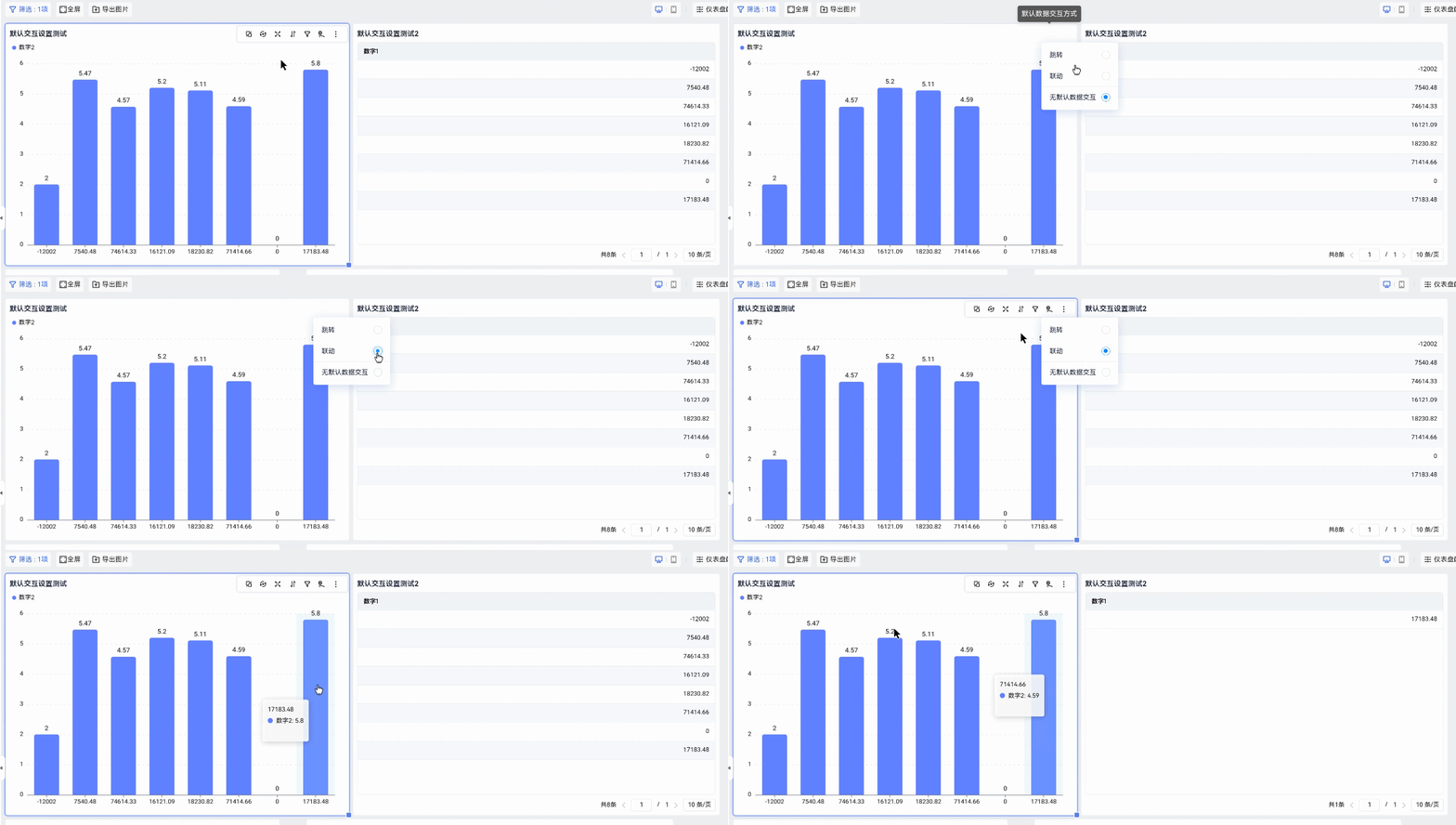
新增默认数据交互功能的配置,允许用户自主选择默认的数据交互,无需二次确认,在一些高频率数据交互或者单一数据交互的场景下尤为方便。

配置入口

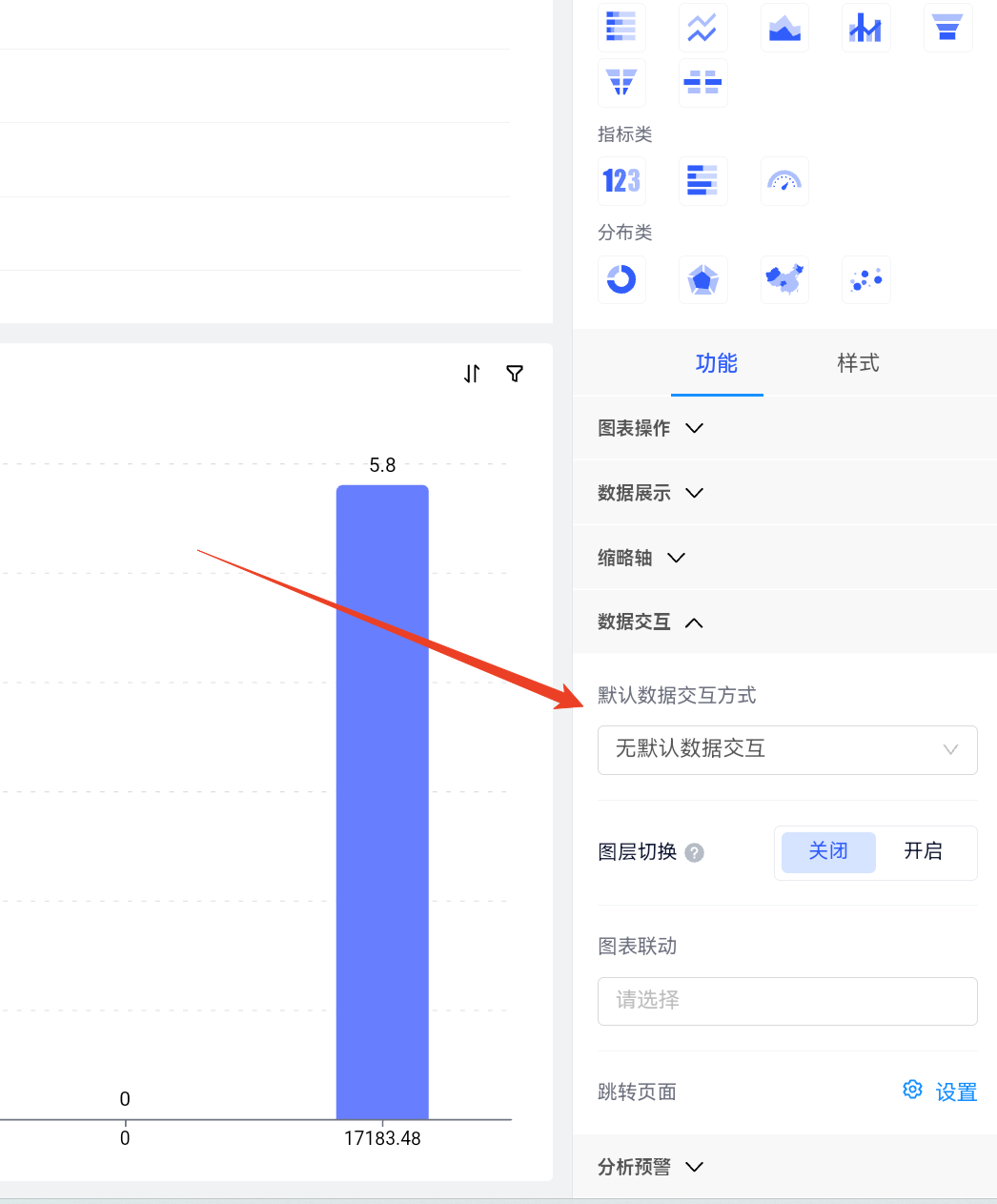
路径1:图表组件 → 图表功能 → 数据交互 → 默认数据交互方式(设计态)

说明1:若图表有数据交互操作,则可以在此处选择默认的数据交互,设置好默认(例如跳转)后,点击图表数据即可直接执行跳转操作
5eecdaf48460cde52963e09383fb930eff9eb5c8a5fbc89175b8339e1c4c248369ba747601c9e29439e8703ac5556d0dd4a05ee0ac4430ab1ace722b0487ec1f68531ebd50c9484132cea6d9a5a91fe7c10b5aafb86037369c7c5af15e691c51.png


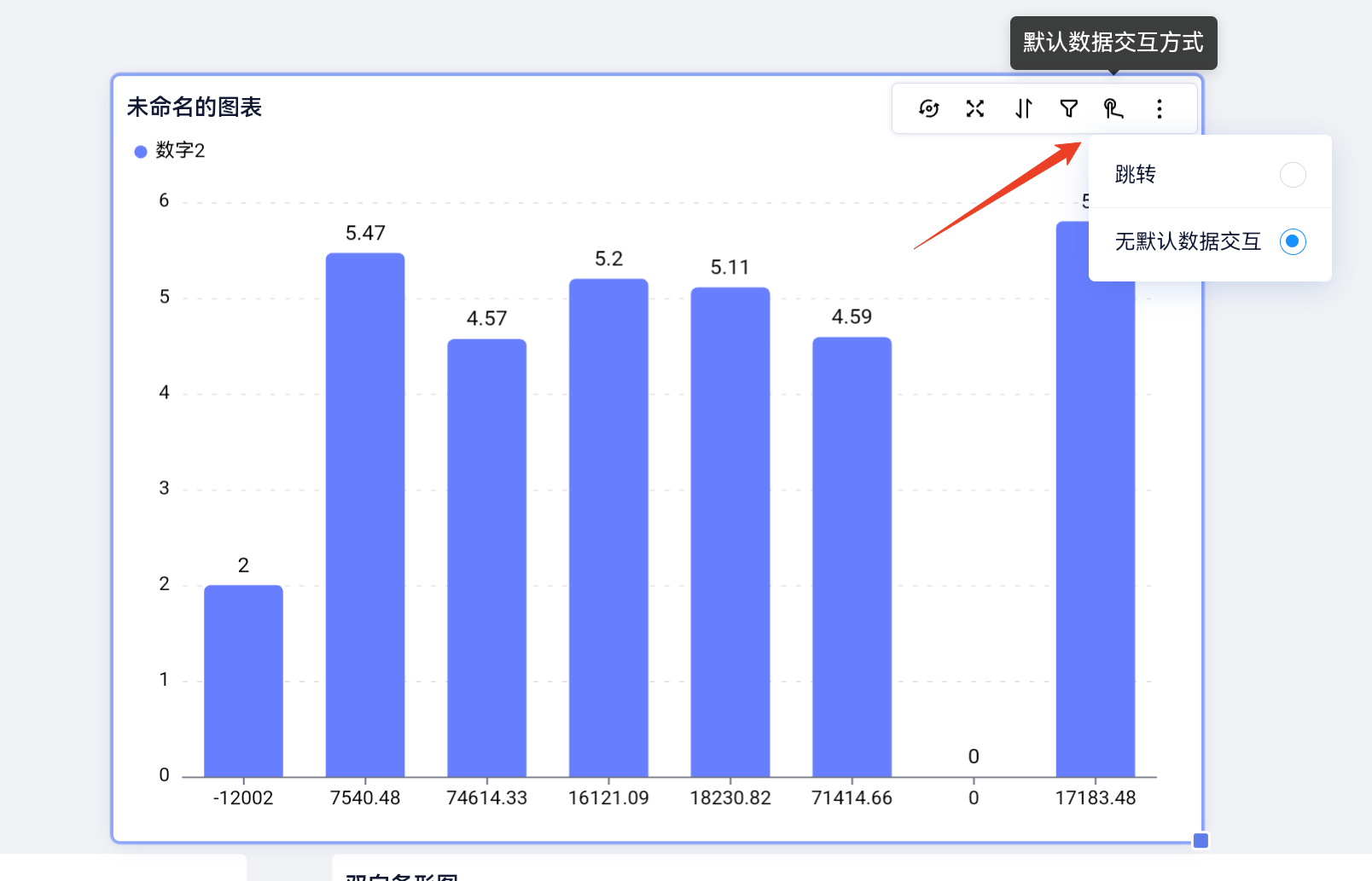
路径2:仪表盘 → 图表组件 → 组件菜单 → 默认数据交互方式(运行态)

说明2:此处是运行态的临时操作,默认选项和设计态配置内容一致,目的是为了看板操作时临时切换默认数据交互方式,刷新页面后重置默认选项
5eecdaf48460cde52963e09383fb930eff9eb5c8a5fbc89175b8339e1c4c248369ba747601c9e29439e8703ac5556d0d96b341b5110cc05ff519ec8fcf6b73328548f254e7cfe9052973ef04e76f88ef55ba601bb9bab7a9edc9eef12b50ec79.png


效果预览

配置前的操作:

5eecdaf48460cde52963e09383fb930eff9eb5c8a5fbc89175b8339e1c4c248369ba747601c9e29439e8703ac5556d0d6201fc3eae3c21551c17d23f8e195adf14039b4c7a736c904062f2ab9dafa0dd61da06959145b2193989a4d0b4245ae4.gif

配置后的操作:

5eecdaf48460cde52963e09383fb930eff9eb5c8a5fbc89175b8339e1c4c248369ba747601c9e29439e8703ac5556d0d23db16cd91cb242af66f418aad843556a2ca1afa3b8eac6da54c1d9cbac8ffaeaf6d21cbb7bb7cf7c90927f7dfb50cdb.gif


【仪表盘】新增双向条形图图表类型

应用场景

  • 销售额 vs 退货量对比:左侧展示销售额(正向),右侧展示退货量(负向),中间为商品维度

  • 预算 vs 实际支出对比:左侧预算,右侧实际,直观展示超支/结余

  • 男生 vs 女生人数对比:中间为班级维度,两侧分别展示人数


功能介绍

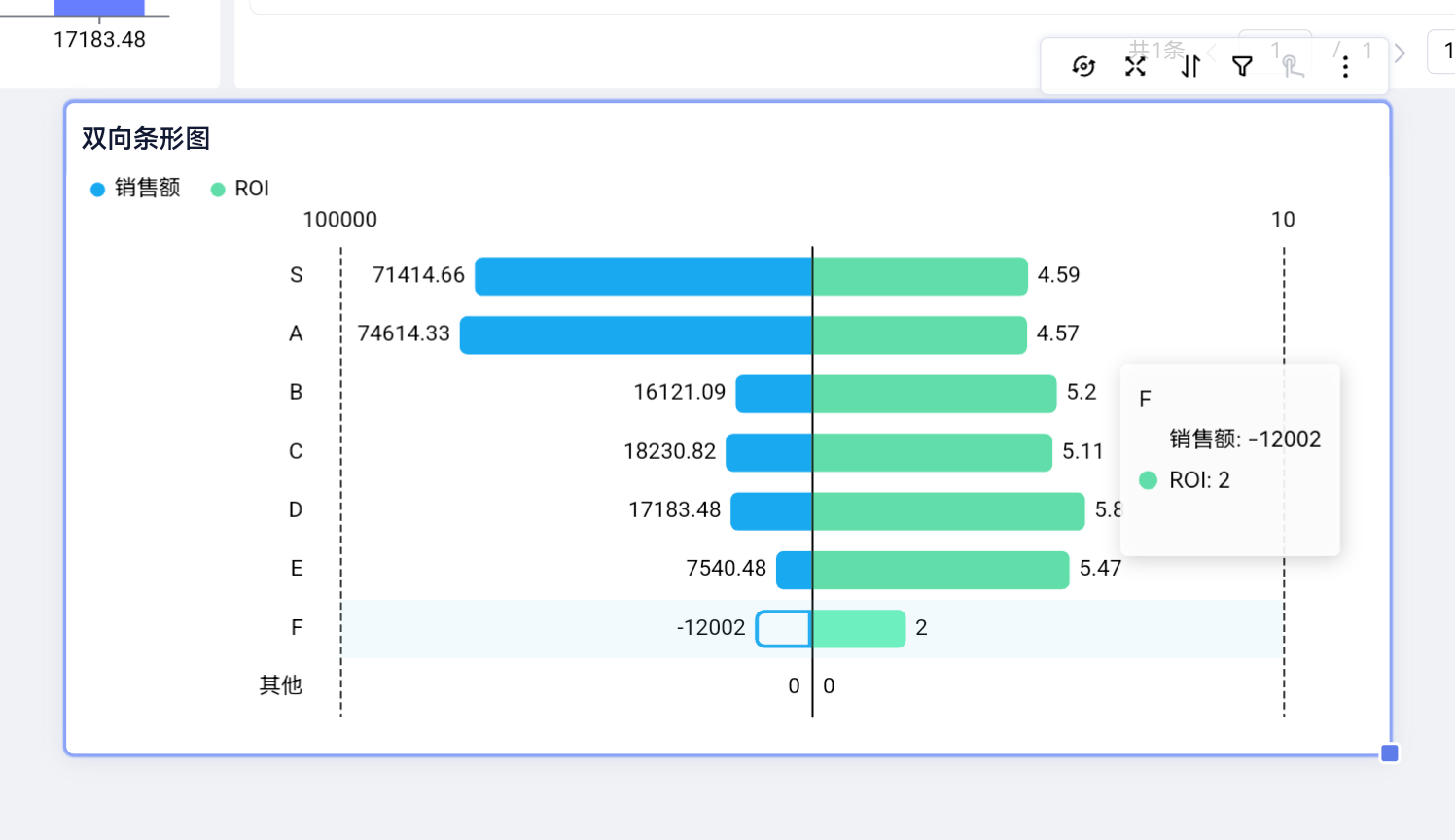
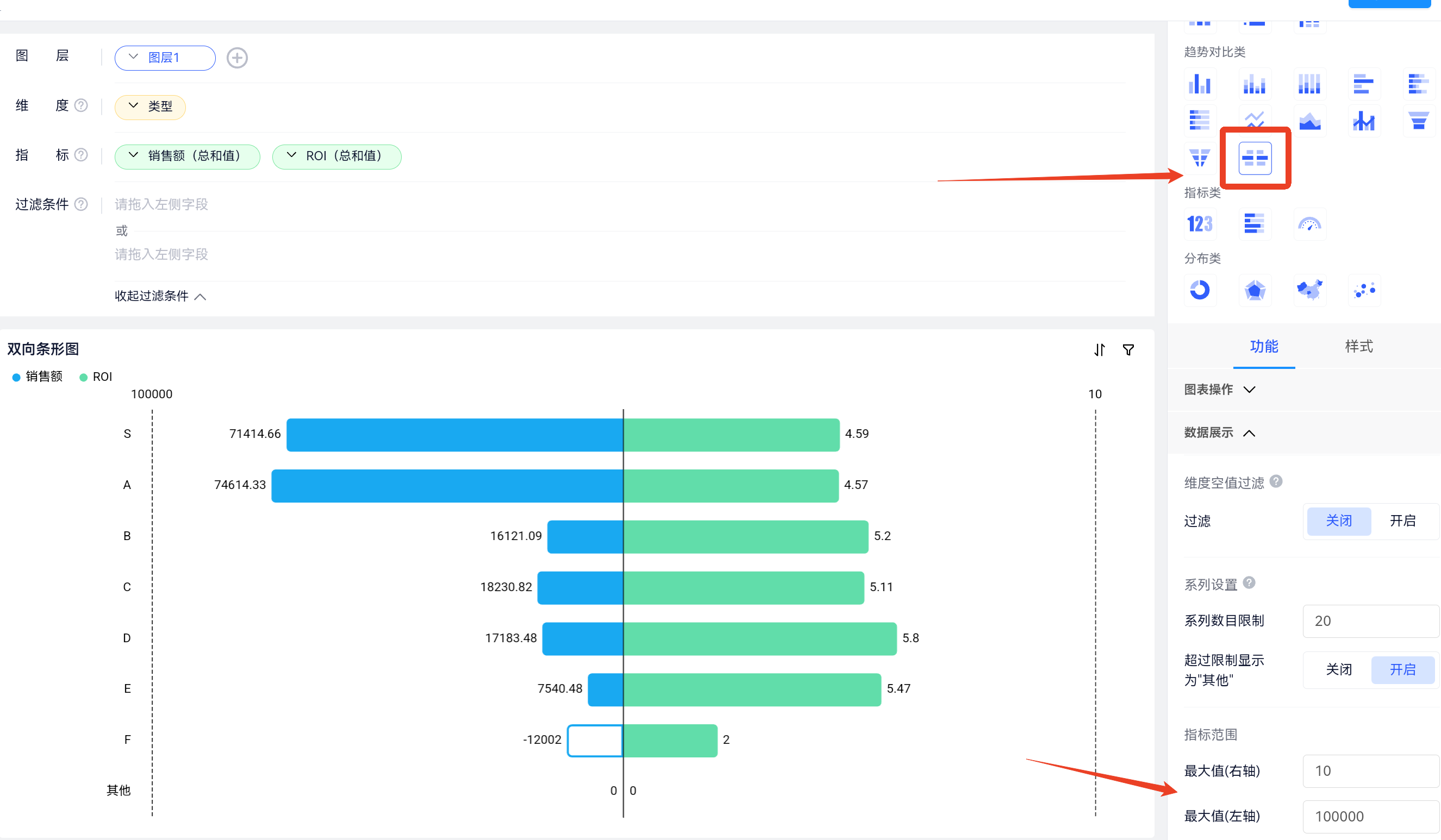
新增双向条形图图表类型,支持一个维度+两个指标,两侧分别展示不同指标的数据,中间共享维度轴。适合同事对比、双向展开比较数据的场景。


配置入口

路径1:图表组件 → 图表类型 → 趋势对比类 → 双向条形图

说明1:双向条形图一定需要一个维度+两个指标才可以显示图表

说明2:双向条形图特有:指标范围中,可以自定义最大值(右轴)、最大值(左轴)

说明3:双向条形图特有:暂时不支持警戒线功能
5eecdaf48460cde52963e09383fb930eff9eb5c8a5fbc89175b8339e1c4c248369ba747601c9e29439e8703ac5556d0d50d1e65b7329e498b9a630d03c2f591072da1866ef9d788ef246db111732f30e104d07fe978982889fc591f2f40f536d.png

效果预览

5eecdaf48460cde52963e09383fb930eff9eb5c8a5fbc89175b8339e1c4c248369ba747601c9e29439e8703ac5556d0d4d760f6d709fd6c9f33c62264215e5842f73a7d6d0536d2f09ad6bdb9a4cbaf0680496b06bc8799b47777bb4826cce27.png


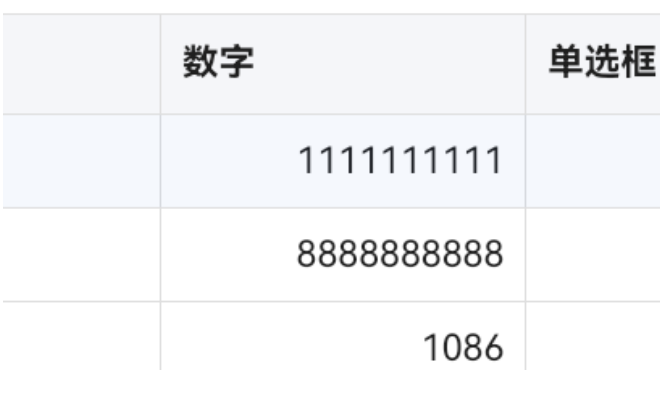
【仪表盘】优化仪表盘表格内字体类型为等宽字体

应用场景

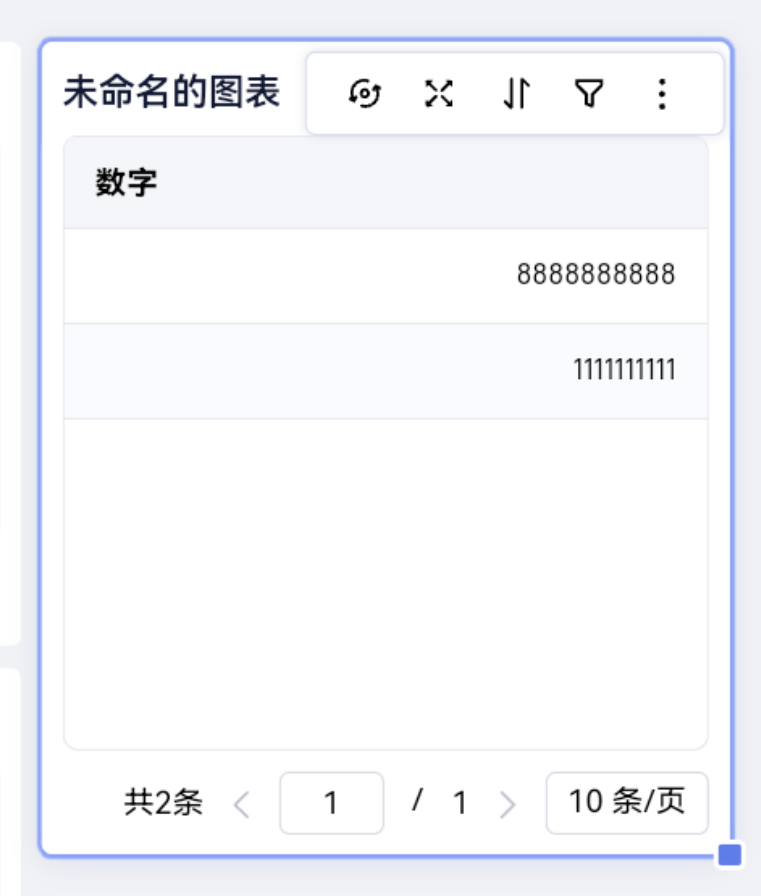
由于数字不等宽,部分场景下数值对比不够直观


功能介绍

仪表盘的字体更新为等宽字体,使得数字对比的场景直观,1和0一样的占位宽度

变更前变更后
5eecdaf48460cde52963e09383fb930eff9eb5c8a5fbc89175b8339e1c4c248369ba747601c9e29439e8703ac5556d0da7b6b294634748d34887585aec8bc846da3a7db83898745cb2b0ecbc07713f74bde76710f4e76539b39e7aa7792a8557.png5eecdaf48460cde52963e09383fb930eff9eb5c8a5fbc89175b8339e1c4c248369ba747601c9e29439e8703ac5556d0de457d4a0019c3df43df2e219c28d561f1ced578b58a79df5a80e31c0acd74e3229e72a1586d7790091cbfaf0f6536b0d.png


【仪表盘】优化图表组件无数据提示文案

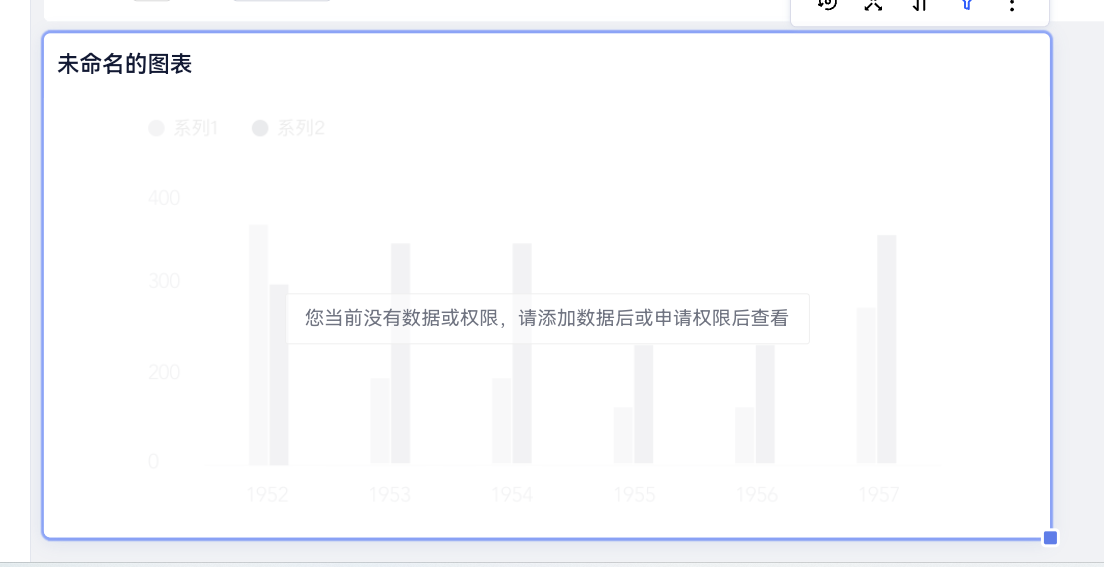
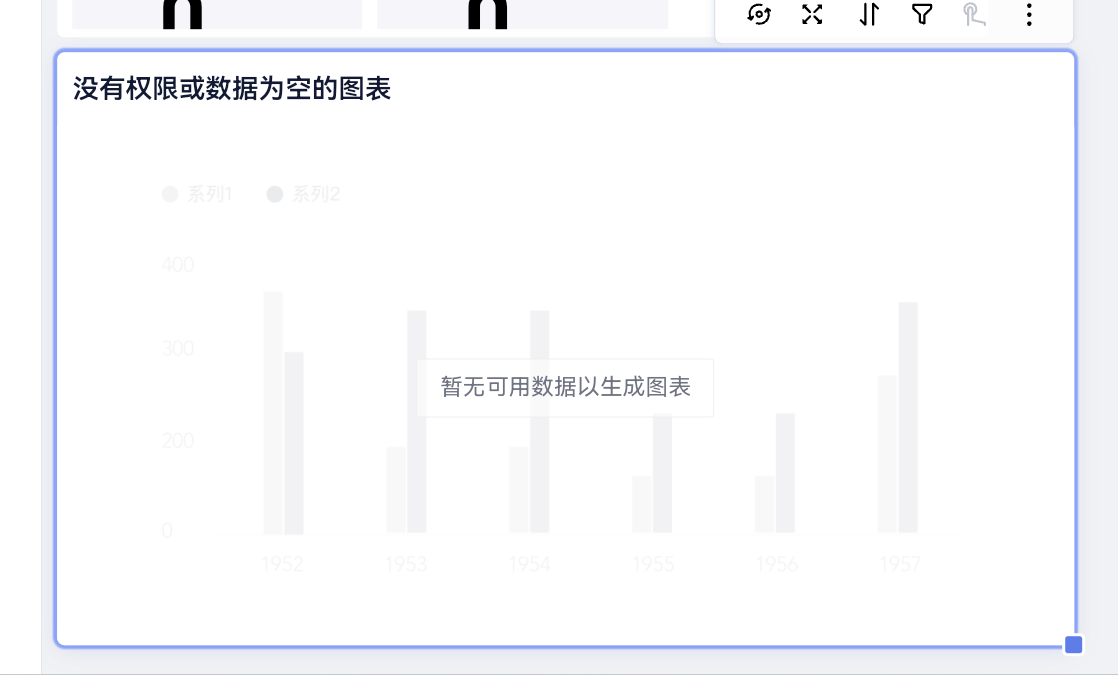
变更说明仪表盘的无数据、无权限的提示文案统一文案修改,减少歧义

前后对比

变更前变更后
5eecdaf48460cde52963e09383fb930eff9eb5c8a5fbc89175b8339e1c4c248369ba747601c9e29439e8703ac5556d0d37b81ea7e91b23a391ada883e2e573fb79f443761d240861f0079d15f78d8b14d6c89046a2982e7f029855b08b4a1416.png5eecdaf48460cde52963e09383fb930eff9eb5c8a5fbc89175b8339e1c4c248369ba747601c9e29439e8703ac5556d0d50d1e65b7329e498704fba06fc55113ec48582448302a013dc911efdd9750beed0710eab767334f964f45b00f5d75221.png
您当前没有数据或权限,请添加数据或申请权限后查看暂无可用数据生成图表


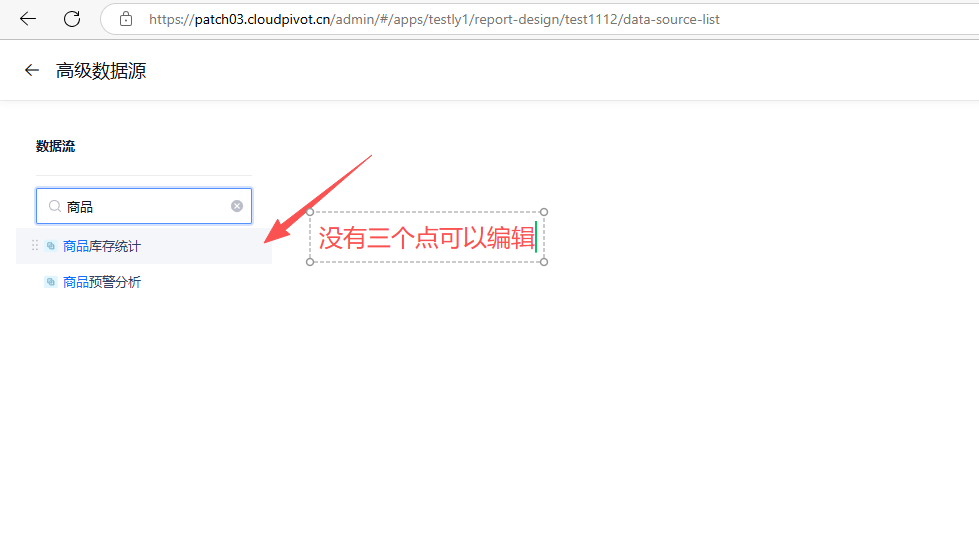
【高级数据源】新增高级数据源搜索后编辑菜单功能

应用场景

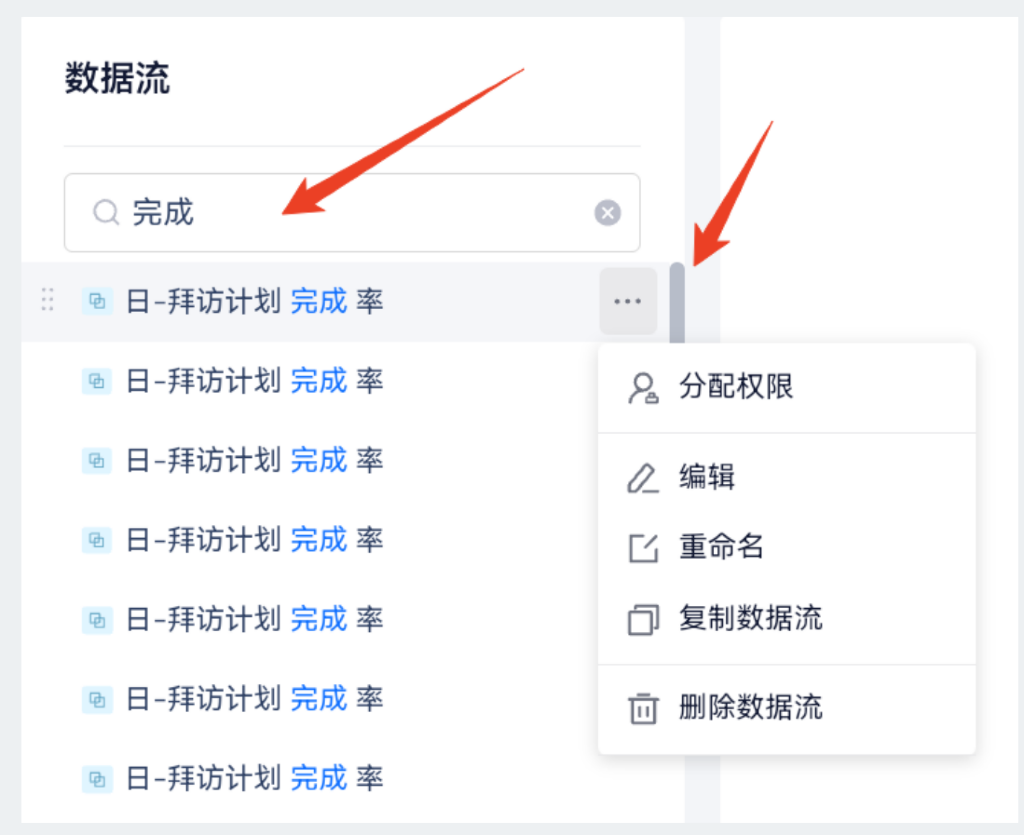
高级数据源的配置中,搜索数据流后,不支持编辑


功能介绍

高级数据源的配置中,搜索后新增了编辑菜单功能。

变更前变更后
5eecdaf48460cde52963e09383fb930eff9eb5c8a5fbc89175b8339e1c4c248369ba747601c9e29439e8703ac5556d0d1244a7b4897829ed377154e406bb2249b14ab9a2bd98e68ff8ec42a72a622b44575ea765e5c8c0079015695cc3e9af03.png5eecdaf48460cde52963e09383fb930eff9eb5c8a5fbc89175b8339e1c4c248369ba747601c9e29439e8703ac5556d0db0e9a6592e0caf4a74d9f39a6a6db858d21ae7144d95e2b28c18154f4188946bf8e93f4c21fcad4a37dee337958fefaa.png