
1. 插件介绍
1.1 产品背景
在企业项目管理、巡检巡查、工单报修及销售管理等涉及多人协作的业务场景中,传统的线下拉群沟通方式存在进度反馈不及时、信息流与业务流断层、管理层难以实时掌控进展等痛点。
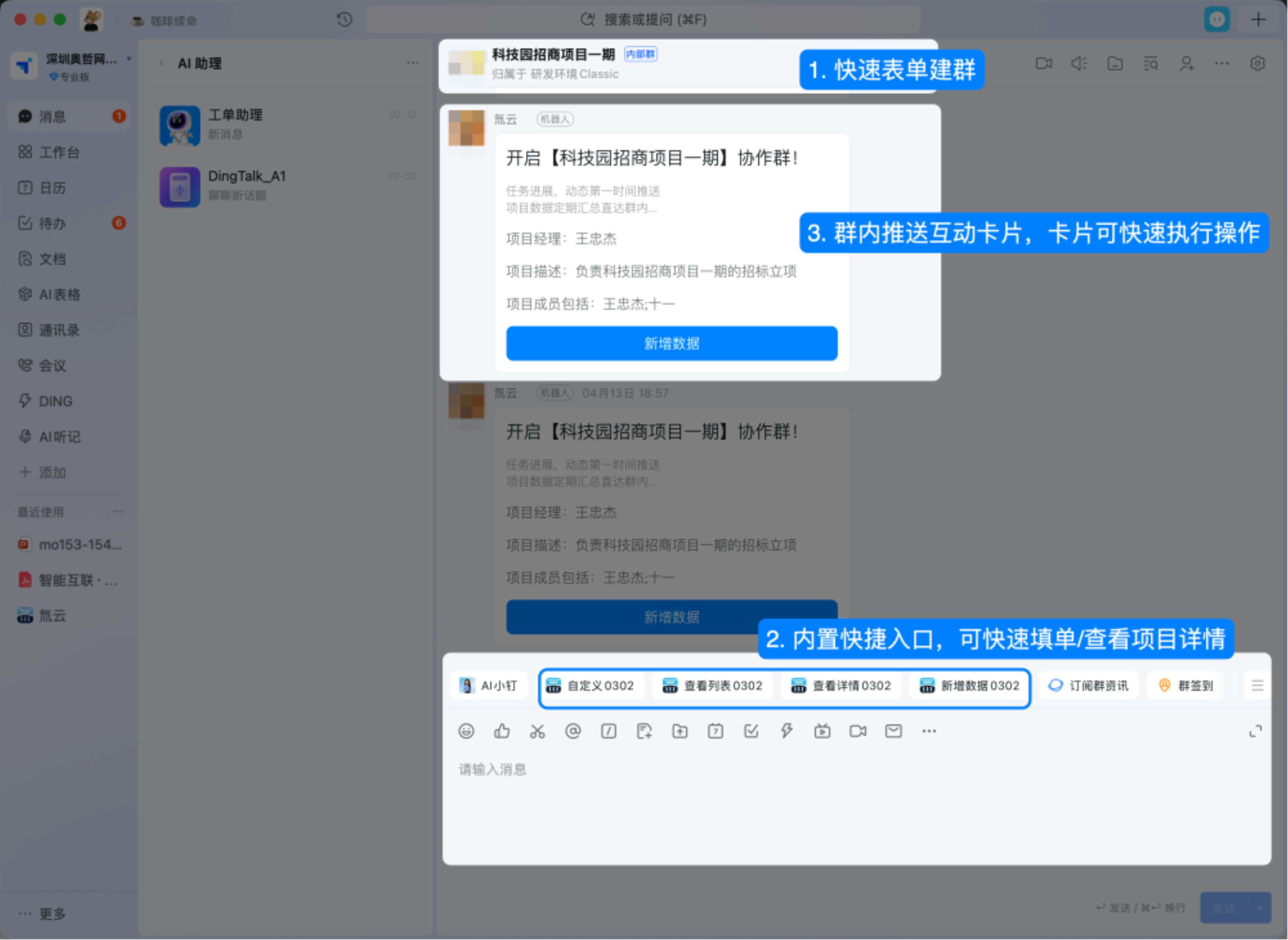
为此,氚云推出「钉钉群聊」插件。该插件深度集成了钉钉的场景群(群模板)、快捷入口、互动卡片与吊顶等能力。通过将“群聊”转化为高效的业务协作场域,实现“项目立项即建群、业务动态实时推、群内直达做业务”的数字化协同体验。
1.2 核心价值
· 快速创群,无缝协作: 根据业务表单自动拉取相关人员,一键创建或关联钉钉群。
· 群内直达业务操作: 群内配置快捷入口与动态卡片,干系人无需跳转工作台,在群内即可直接完成表单填写、数据上报和列表查询。
· 动态触达与风险播报: 结合自动化流程,将项目进展、任务指派、逾期风险等信息通过互动卡片、群吊顶实时推送,确保信息一目了然。
2. 效果示例
3. 如何配置?
配置「钉钉群聊」能力主要分为二个阶段:开启插件 -> 表单/自动化设计。
3.1 安装「钉群」插件
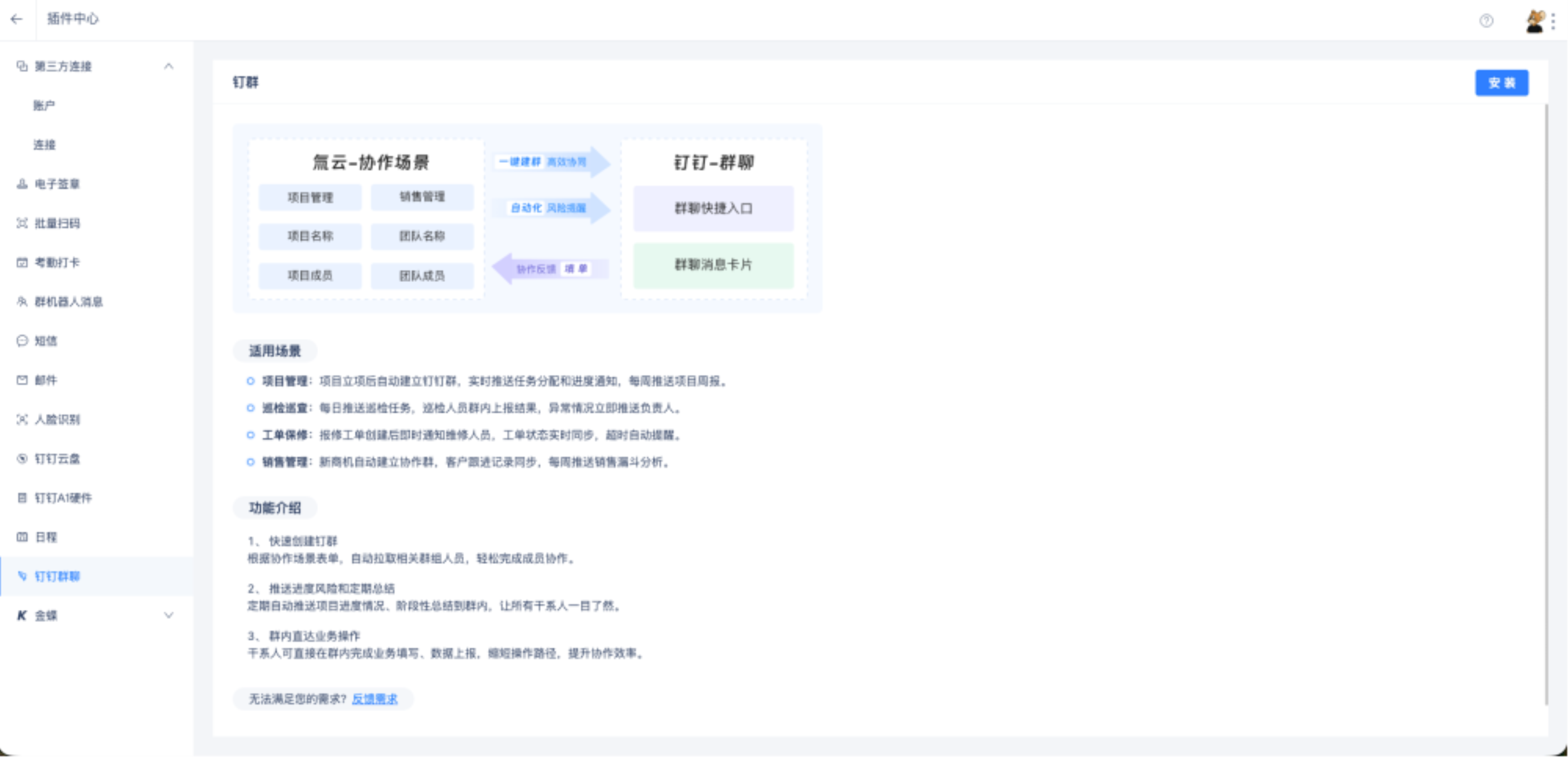
⚠️ 卸载影响提示: >若后续卸载该插件,已添加的表单控件保留数据展示但不显示在左侧控件列表;自动化执行将失效;但不影响钉钉客户端已启用的群聊及入口跳转。
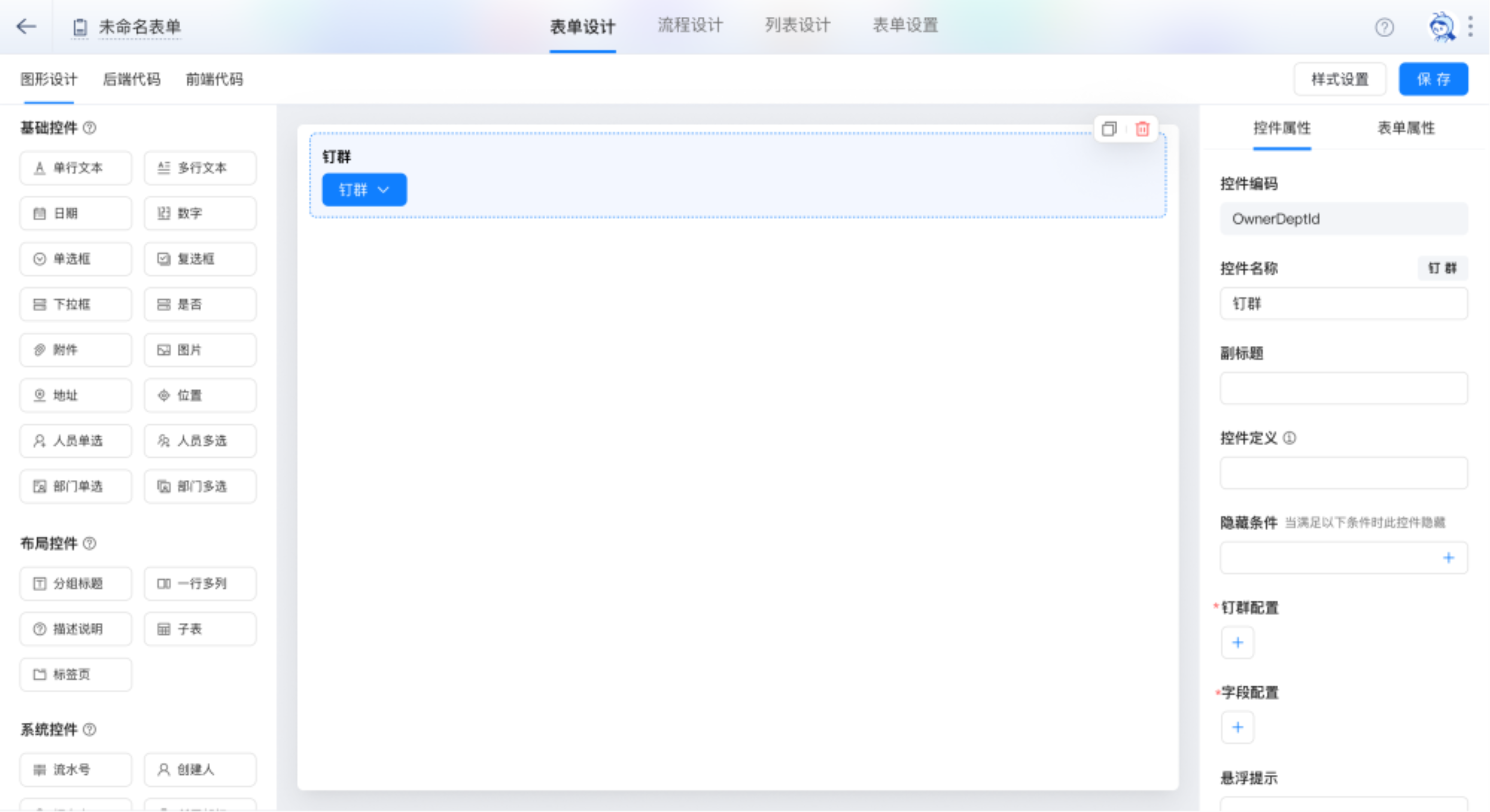
3.2 表单设计时配置
§ 快捷入口配置: 系统自动获取群模板支持的快捷入口,管理员可为各入口设置跳转方式(支持配置多个):
§ 新增表单数据: 选择关联的目标表单,并可设置默认值(例如:目标表单的关联字段 = 当前表单 ObjectId)。
§ 查看表单详情: 直接跳转至根据当前群聊 ID 匹配的表单详情页。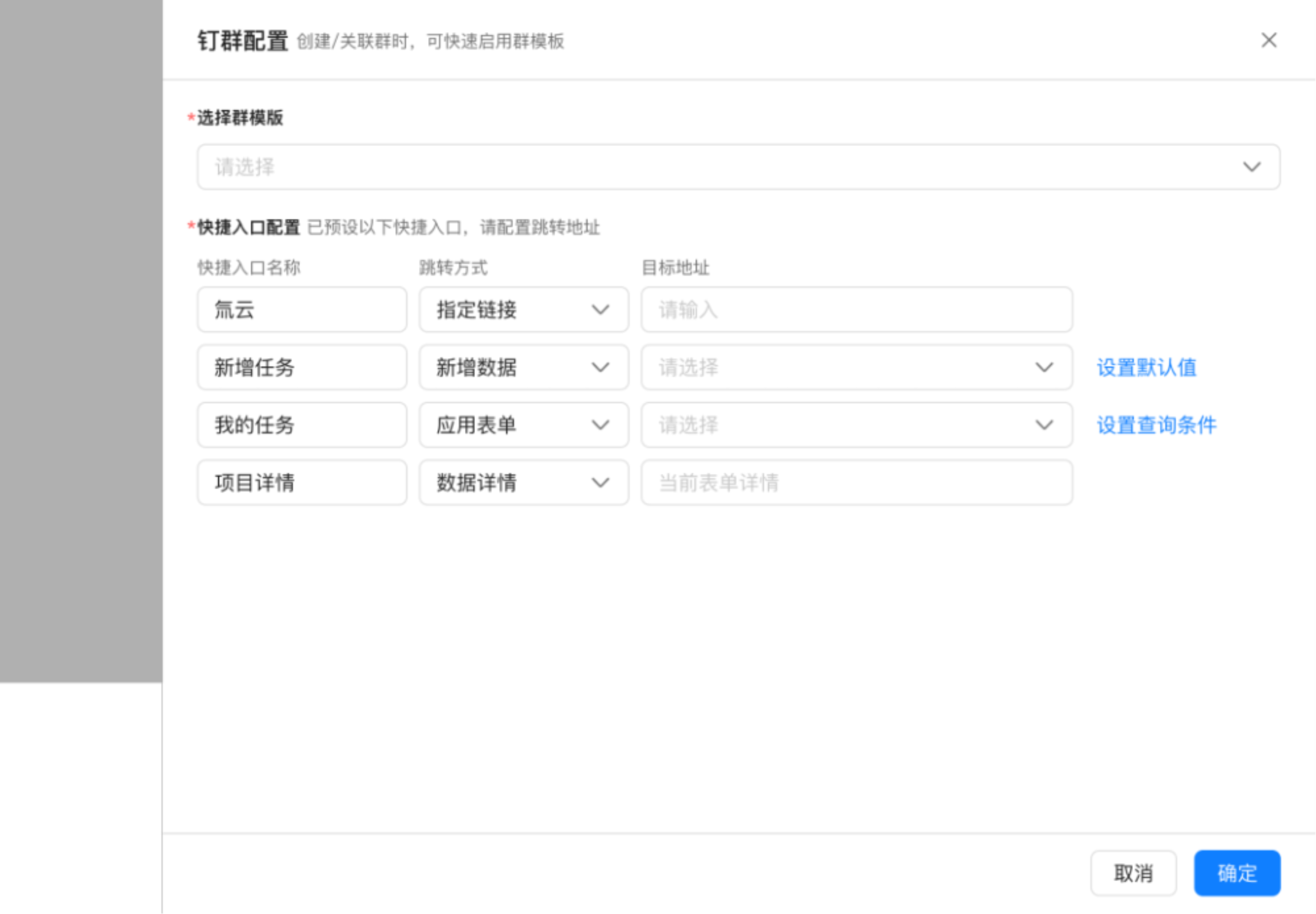
§ 群成员: 绑定表单主表中的“人员控件字段”(支持多选)。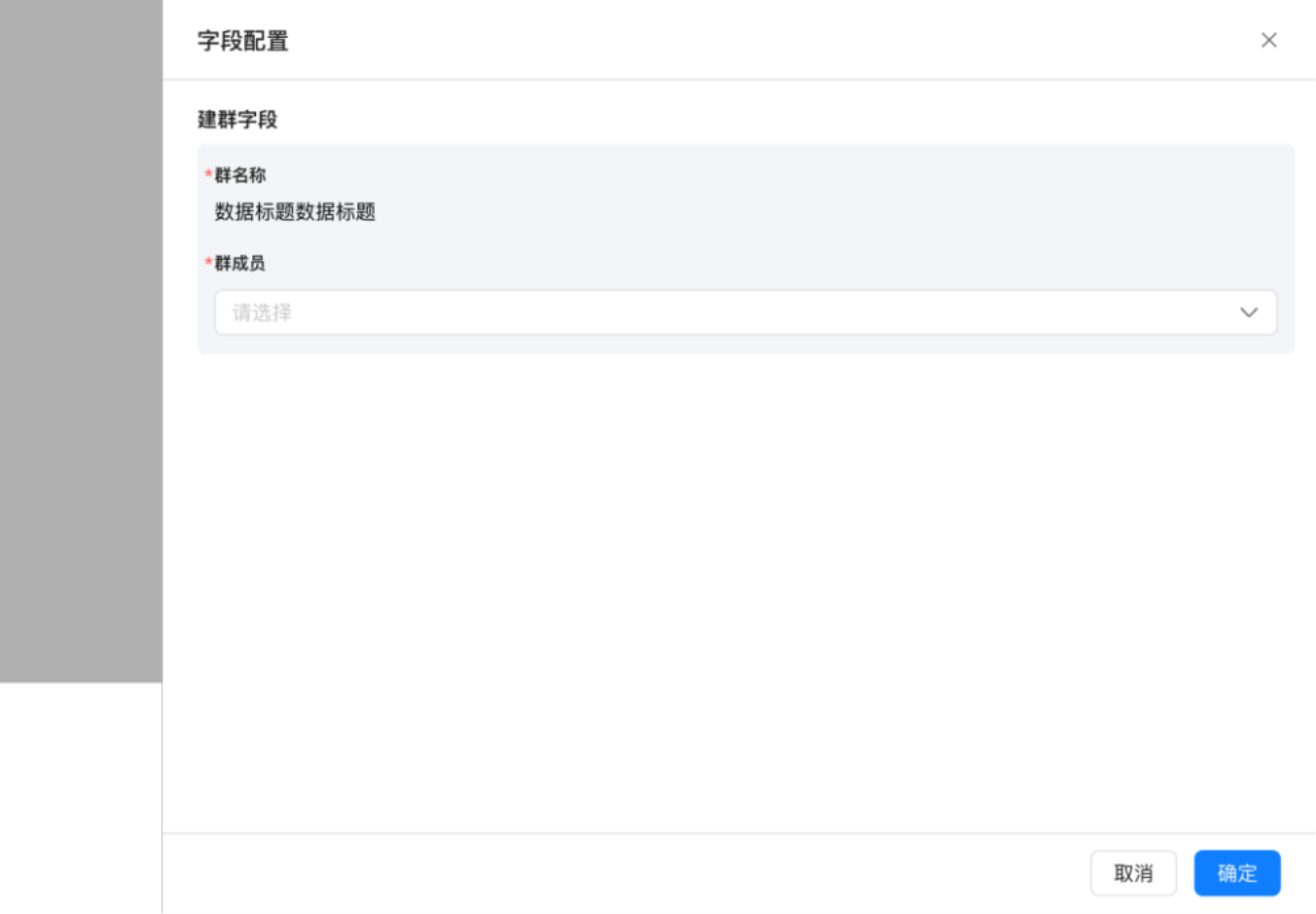
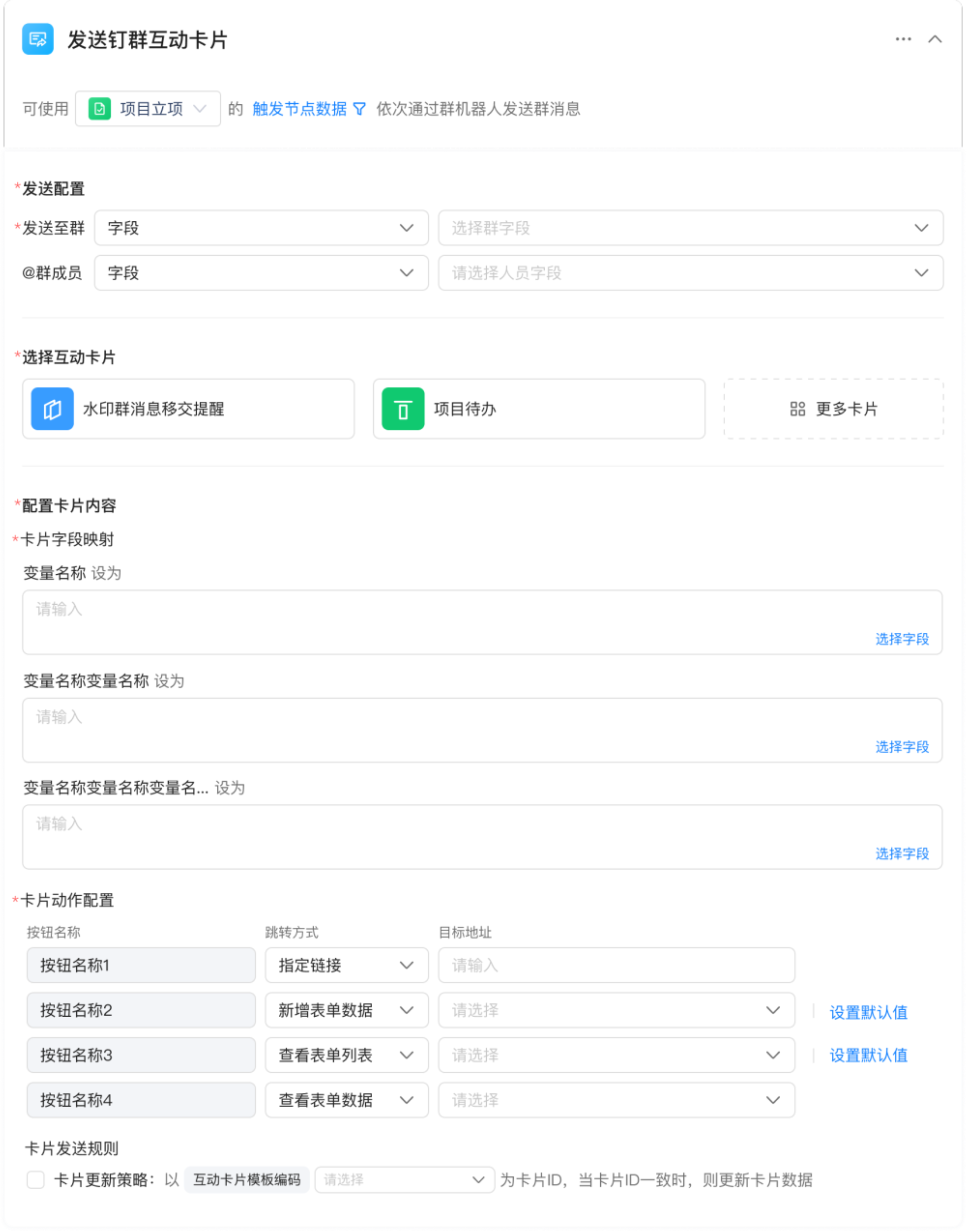
3.3 自动化流程配置(发送互动卡片)
o 卡片更新策略: 可选绑定 ObjectID。若勾选,后续重复触发时将直接更新群内原卡片数据,不产生新消息;若不勾选,每次执行均会重新投放新卡片。
4. 如何使用?
4.1 表单建群&关联群聊
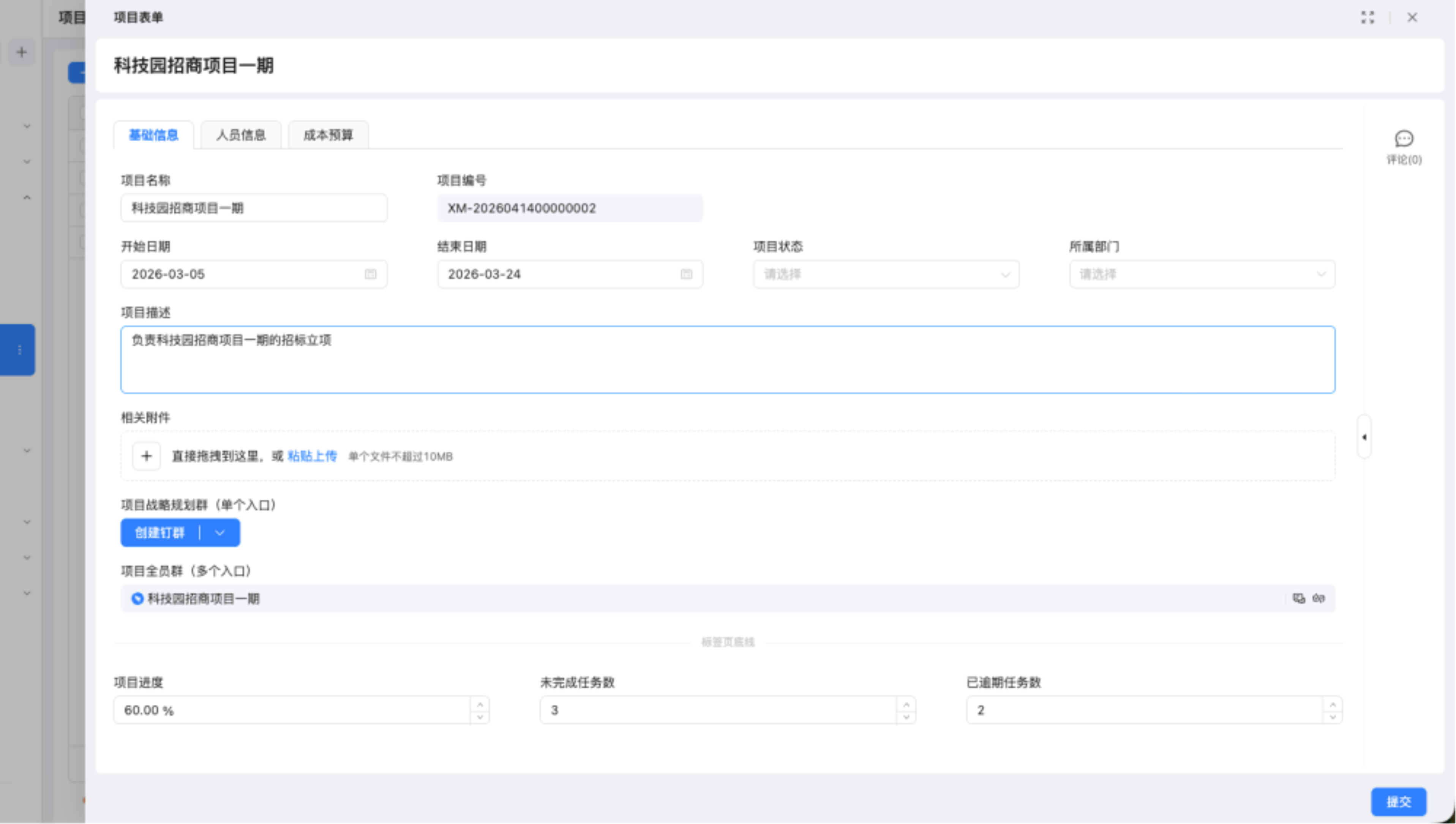
当表单开启了「钉群」控件,且数据状态为“进行中”或“已生效”时,前台用户可进行以下操作:
· 创建钉群: 点击表单中的 [+钉群] 按钮,选择“创建钉群”。系统将自动抓取表单中的“群名称”和“群成员”进行建群
· 关联已有群: 若不想建新群,可选择“关联已有群”。可选范围为:当前用户为群主 且 已关联同个表单+相同群模板(或未关联模板) 的群聊。一个钉群支持关联同个表单下的多条数据。
· 进入钉群: 绑定成功后,控件状态变更为“已关联 [群名称]”。在钉钉客户端内点击即可直接跳转打开该群聊(在浏览器端点击会提示“仅支持钉钉客户端内打开”)。
· 取消关联: 点击 [取消关联],确认后将清除表单字段数据。
4.2 钉钉客户端内:高效协同
· 使用快捷入口: 点击群聊上方快捷栏中的图标,根据管理员的配置,可一键打开氚云的应用表单、直接在群内提交新数据、查看当前项目关联的任务列表或直接查看表单详情。
⚠️ 异常提示: > * 若群 ID 未关联表单,点击快捷入口会提示“该群暂未关联数据,请至表单中配置「钉群」控件”。
· 交互互动卡片: 当收到自动化流程推送的“任务指派”或“风险提醒”互动卡片时,用户可直接在卡片上点击按钮(如“查看详情”或“去处理”),在群聊场域内快速完成业务流转。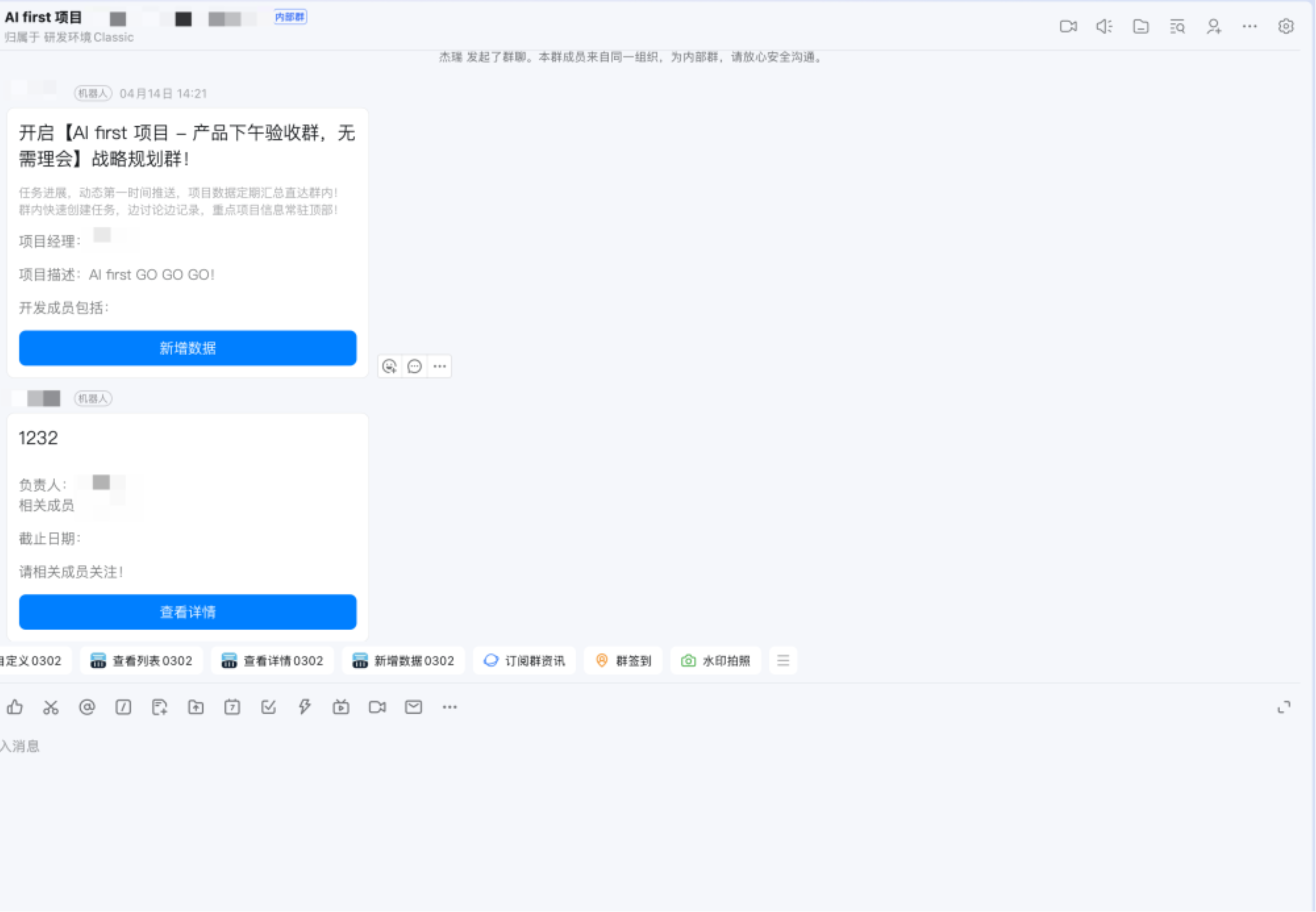
文章反馈
*请选择您遇到的问题类型?
*请描述问题详情
支持上传9张图片且单张大小不超过3M